Le pipeline commercial
L'onglet Commerce de l'accueil est votre tableau d'affaires : il suit chaque dossier du premier contact jusqu’au chantier signé, réparti en trois colonnes — À chiffrer, Chiffrage réalisé, Chiffrage signé. Vous n’avez aucun statut à tenir à jour : le stade se déduit tout seul de l’état de vos chiffrages, et le dossier quitte le pipeline le jour où vous le programmez au planning. Avant de commencer : l’option Commerce s’appuie sur trois briques, qui sont donc activées avec elle — Chiffrage & Rentabilité (c’est l’état des chiffrages qui donne le stade), la pochette de chantier (un dossier commercial EST un vrai chantier) et le Planning (les rendez-vous commerciaux et la programmation).
Ce guide illustre la configuration Commerce / Pipeline (+ Rentabilité, Pochettes, Planning). Si votre abonnement diffère, certains écrans peuvent ne pas apparaître.
Ouvrir son pipeline et créer une affaire
Installer l’onglet Commerce sur l’accueil, comprendre ses trois colonnes, et y créer son premier dossier commercial.
Ajouter l’onglet Commerce à l’accueil
Le pipeline n’a pas de page à lui : il vit dans un onglet de l’accueil, et cet onglet n’est pas ouvert par défaut. Cliquez sur Gérer les onglets, puis sur la vignette Commerce de la liste Vues prédéfinies. L’onglet s’ouvre aussitôt et reste en place à vos prochaines visites.

Si la vignette Commerce n’apparaît pas dans cette liste, c’est que l’option n’est pas active sur votre entreprise.
Lire son pipeline
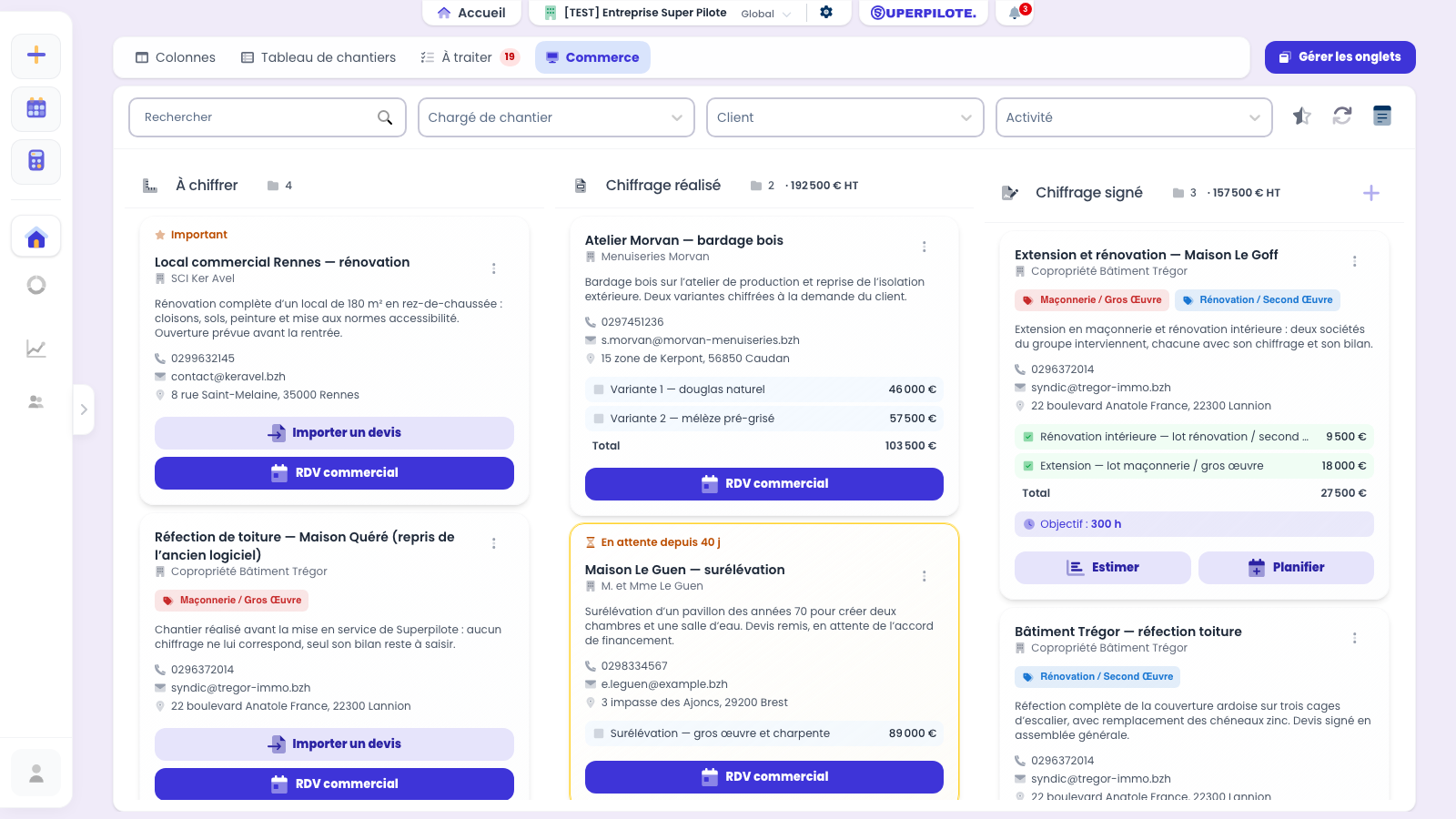
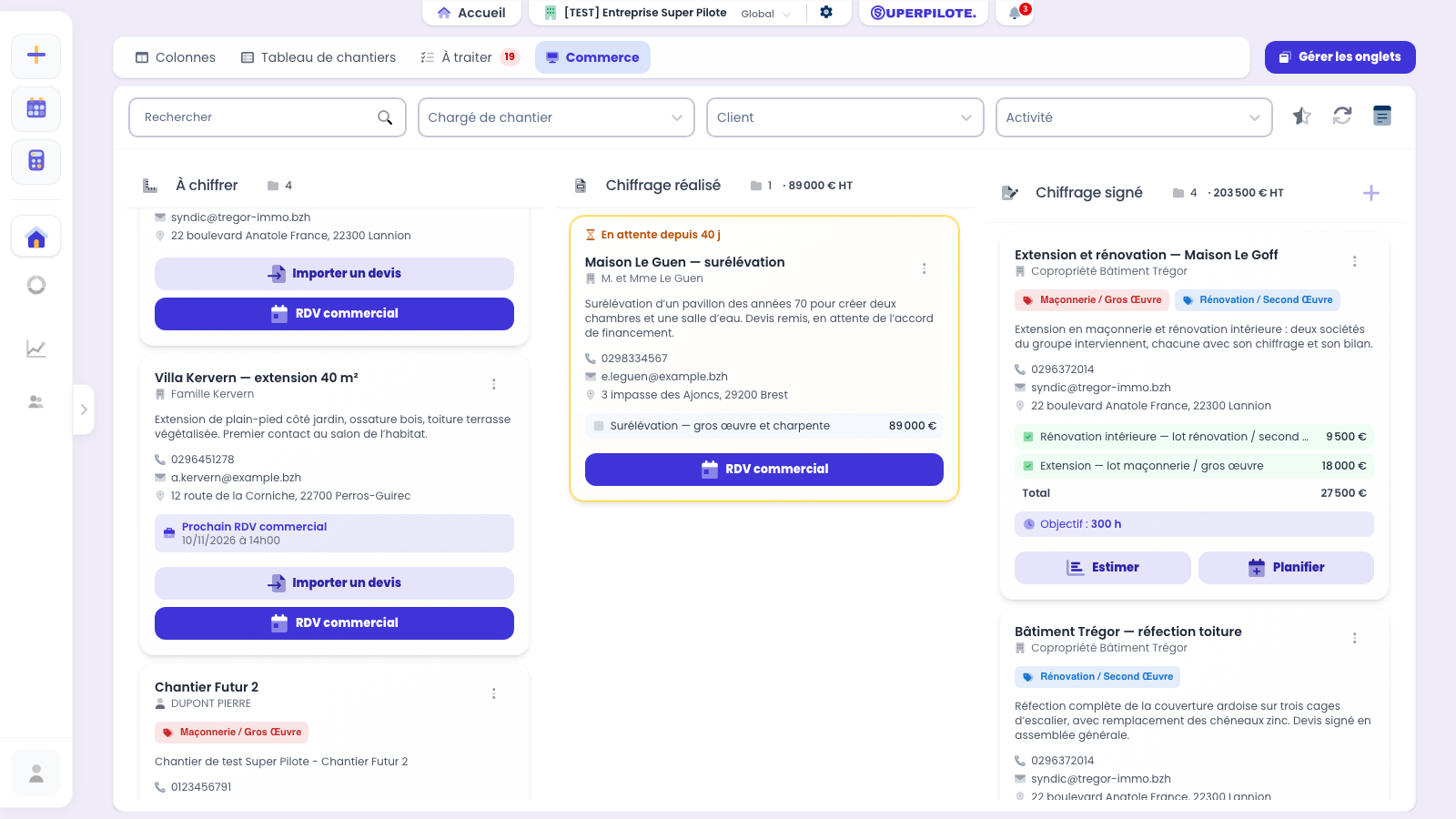
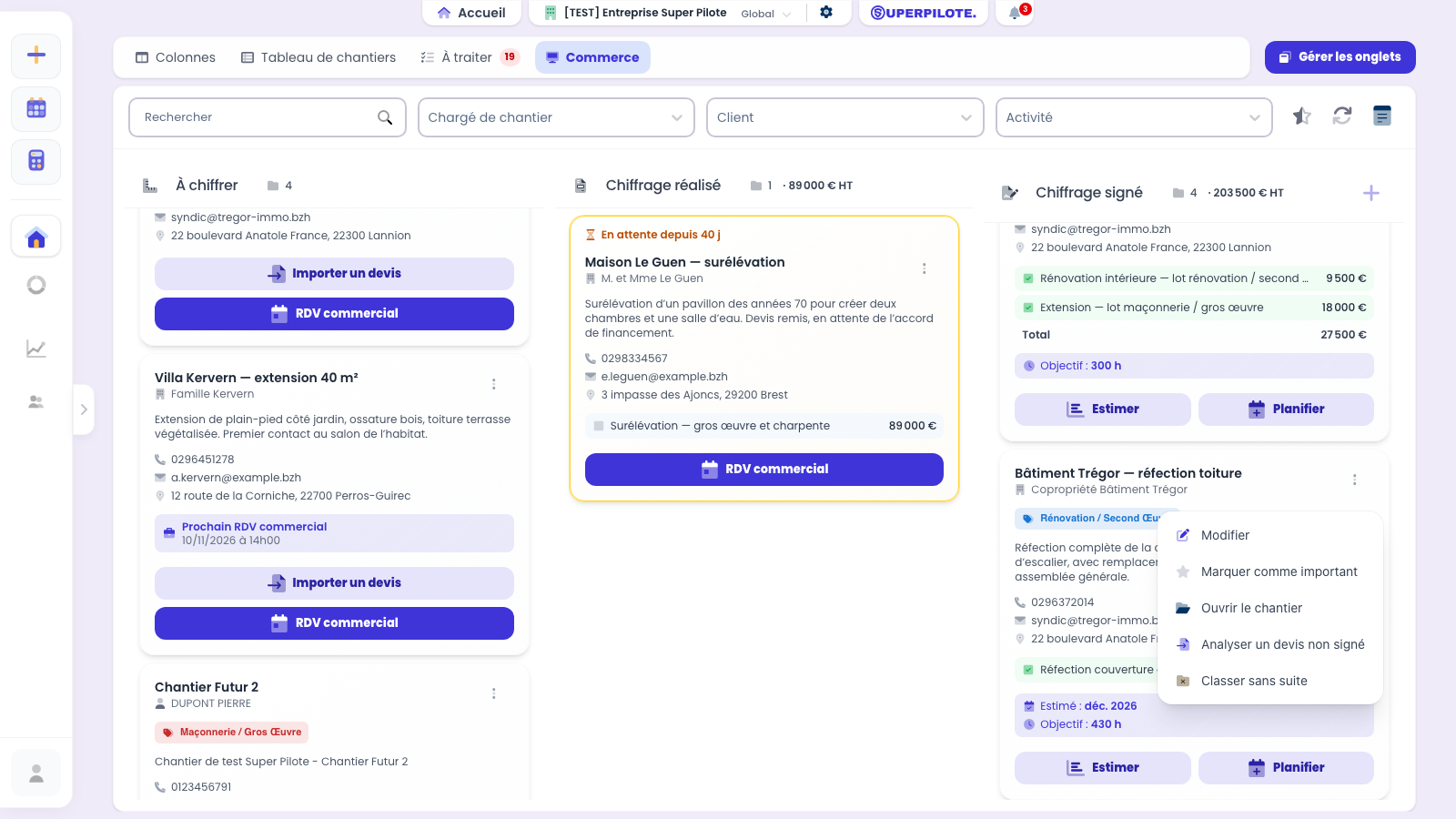
Trois colonnes, lues de gauche à droite comme le cycle d’une affaire : À chiffrer (le client est intéressé, rien n’est chiffré), Chiffrage réalisé (le chiffrage est parti, vous attendez la réponse), Chiffrage signé (c’est gagné, il reste à planifier). Le compteur en haut de chaque colonne annonce le nombre de dossiers. Vous ne déplacez jamais une carte à la main : ce sont vos chiffrages qui la font avancer.
Retrouver un chantier rangé ailleurs
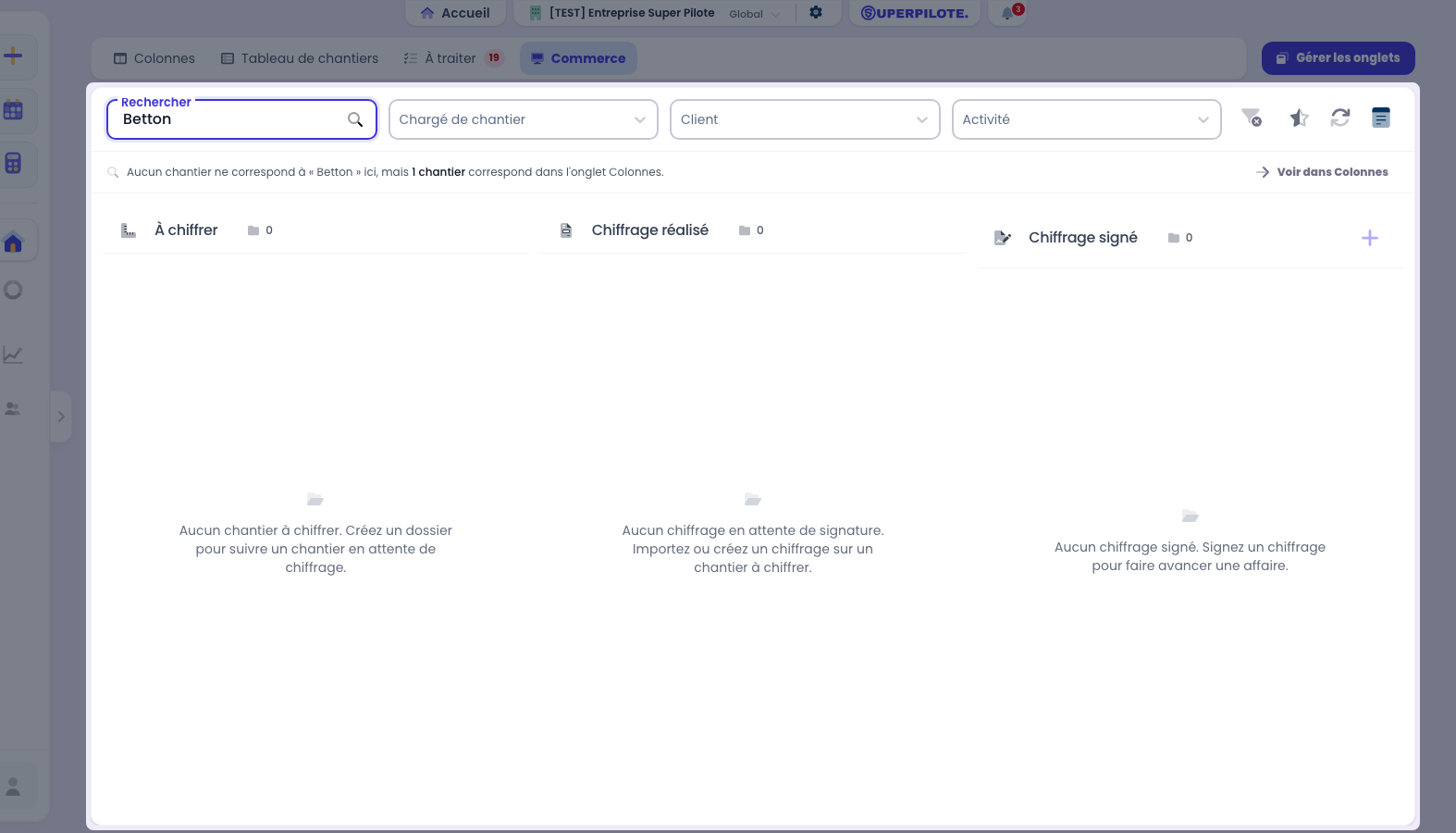
Un chantier ne se trouve qu’à un endroit à la fois : dans Commerce tant qu’il n’est pas programmé, dans Colonnes dès qu’il a un événement de travail au planning. Quand votre recherche ne donne rien ici mais qu’un chantier correspond ailleurs, une ligne le signale sous la barre de filtres, et Voir dans Colonnes y ouvre l’onglet avec la même recherche. La même ligne existe dans Colonnes — vers Commerce — et renvoie aussi vers les archives et les dossiers classés sans suite.
Une livraison ou un rendez-vous commercial ne programme pas un chantier : avec ces seuls événements, il reste dans Commerce.
Créer un dossier commercial
Le + en tête de colonne ouvre Nouveau dossier commercial : le formulaire court d’un premier contact. Donnez-lui un nom (à défaut, celui du client sera repris), une adresse, et choisissez le responsable d’affaire — ce dernier champ est obligatoire, c’est lui qui fait du dossier un véritable chantier. Choisissez aussi son activité (ou ses sociétés si vous en gérez plusieurs) : celle sélectionnée en haut de l’écran est proposée d’office. Les onglets Nouveau client et Client existant évitent de ressaisir un client déjà connu. À l’enregistrement, le dossier apparaît en À chiffrer.
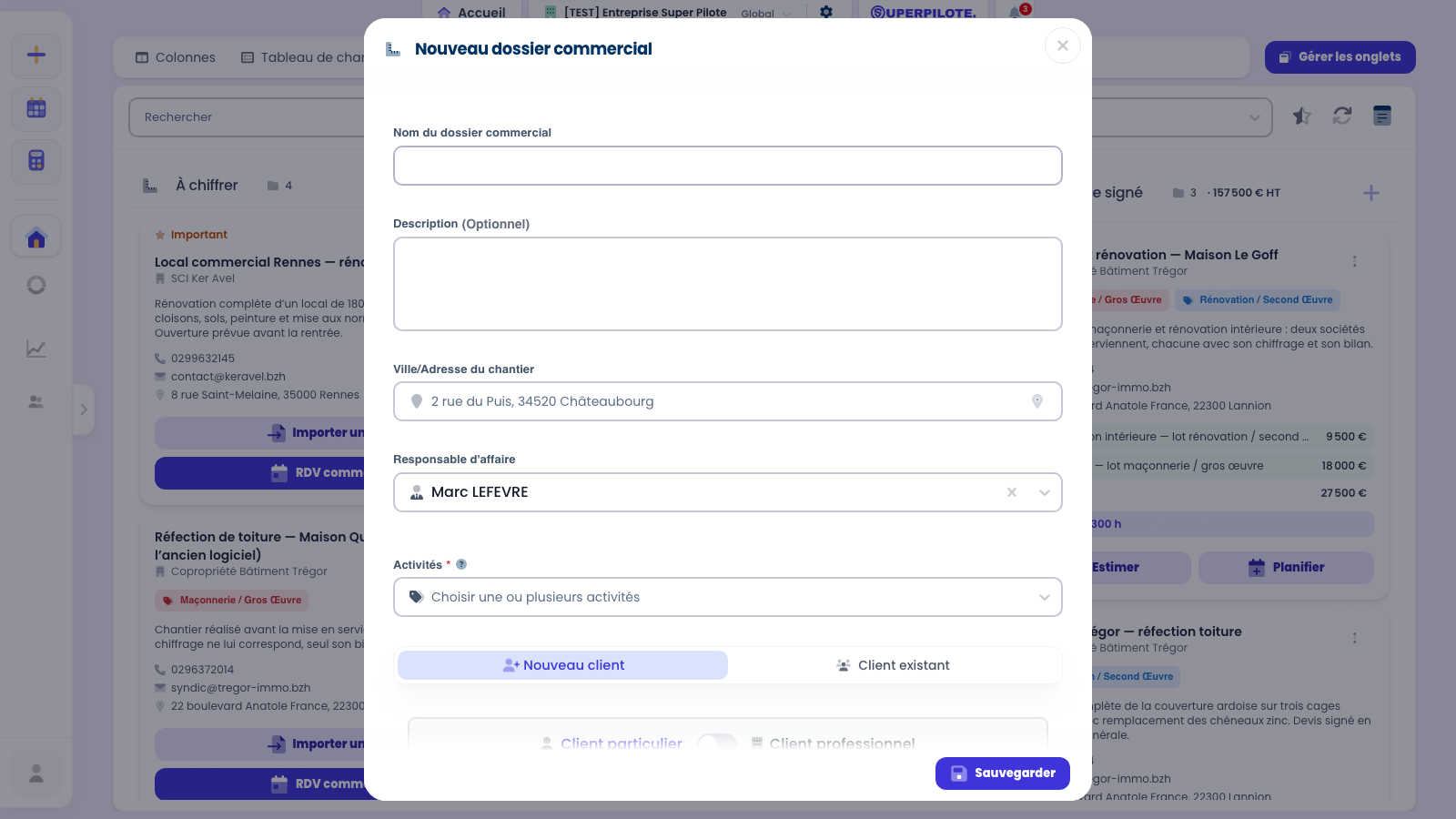
Le responsable d’affaire est celui qui suit le dossier. Un chantier sans responsable — une intervention — apparaît lui aussi dans le pipeline tant qu’il n’est pas programmé. Depuis la vue Global, avec plusieurs sociétés, aucune n’est proposée : choisissez-la, sinon le dossier n’apparaîtrait que dans la vue Global.
Lire une carte de dossier
Tout ce qu’une carte affiche — coordonnées, chiffrages, repères de relance — et les actions qu’elle propose selon le stade de l’affaire.
La carte d’un dossier
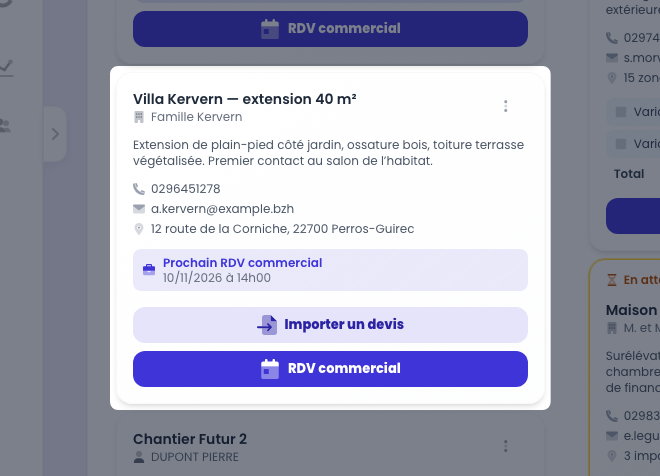
Chaque carte porte tout ce qu’il faut pour rappeler le client sans ouvrir le dossier : son nom, ses coordonnées — le téléphone lance l’appel, l’adresse ouvre le plan — et, en évidence, la date du prochain rendez-vous commercial. Les boutons du bas proposent l’action attendue à ce stade : Importer un devis existant, Chiffrer, ou poser un RDV commercial.
Repérer une affaire qui dort
En colonne Chiffrage réalisé, une carte bordée d’orange signale un chiffrage parti depuis plus de deux semaines sans réponse. C’est le rappel de relance : rien n’est bloqué, mais l’affaire refroidit. Le montant du chiffrage est affiché sur la ligne, et un clic dessus suffira à la signer le jour où le client dit oui.
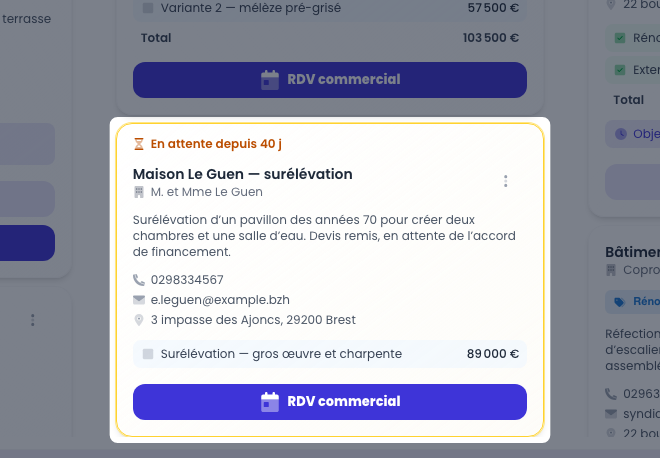
Le repère n’existe que dans la colonne Chiffrage réalisé : un dossier à chiffrer ou déjà signé n’a pas de raison d’être relancé.
Proposer plusieurs variantes
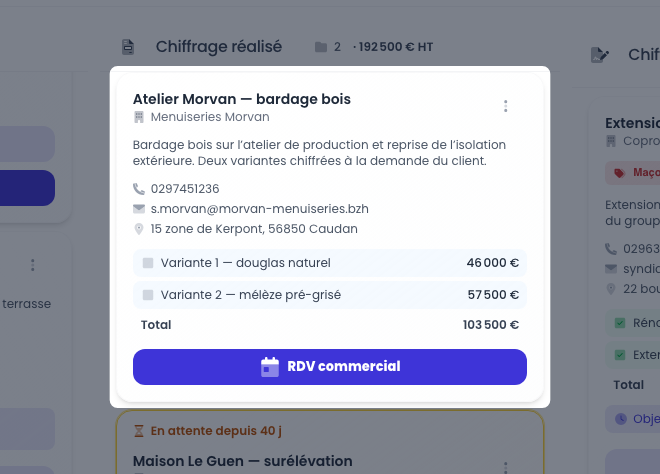
Un dossier peut porter plusieurs chiffrages — deux essences de bardage, deux niveaux de finition. Ils apparaissent tous sur la carte, suivis de leur Total. Il suffit d’en signer un seul pour que l’affaire passe en Chiffrage signé : inutile de faire le ménage dans les autres.
Signer un chiffrage
Cliquez sur la ligne d’un chiffrage pour le signer — la ligne passe au vert et le dossier rejoint aussitôt la colonne Chiffrage signé. C’est le seul geste à retenir : vous ne déplacez pas la carte, vous signez le chiffrage, et le pipeline suit. Un second clic dé-signe, si vous vous êtes trompé de ligne.
Un dossier signé, prêt à programmer
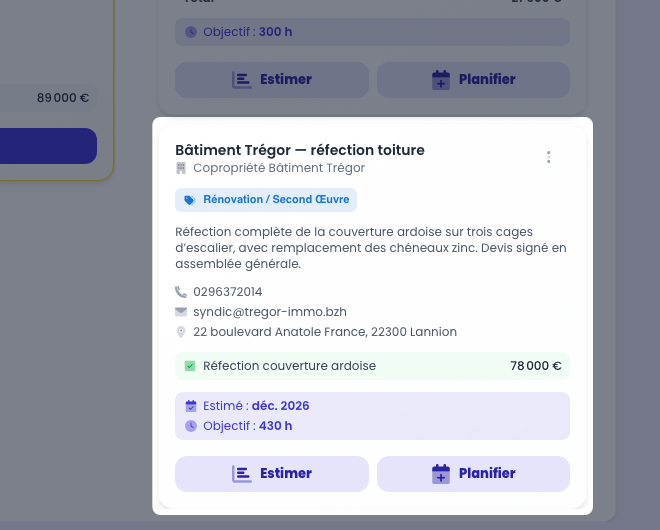
Une affaire signée affiche son objectif d’heures (repris des chiffrages signés) et sa période estimée. Deux boutons prennent le relais : Estimer ouvre le plan de charge pour affiner la durée, Planifier ouvre le calendrier pour poser les premières journées de travail.
Estimer la charge d’un chantier signé
Le bouton Estimer ouvre le plan de charge du dossier. En tête, trois compteurs : l’Objectif repris des chiffrages signés (ici 430 h), les heures déjà Planifiées et celles qui Restent à caler. Renseignez le Mois estimé et l’Objectif d’heures, puis Valider : l’estimation revient aussitôt sur la carte, dans l’encart Estimé / Objectif.
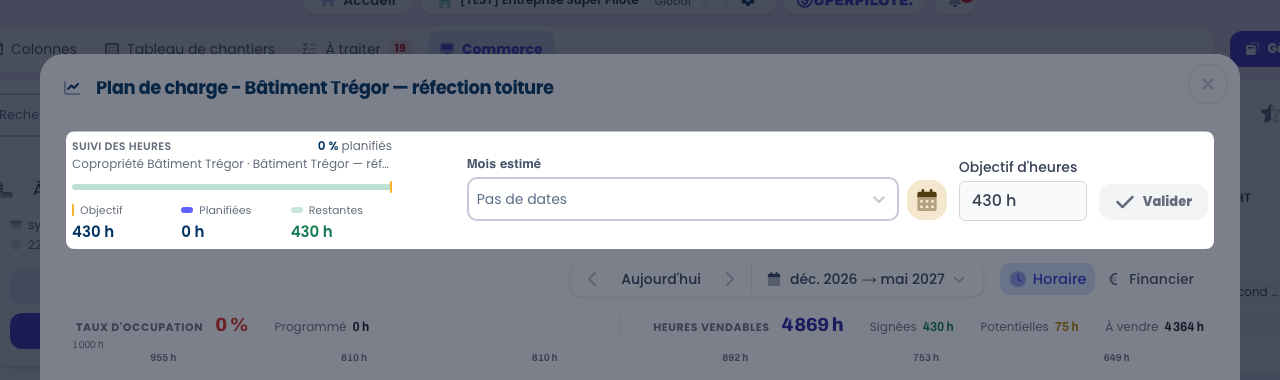
Tant que l’affaire n’est pas programmée, Planifiées vaut 0 h et le graphe de charge sous les compteurs reste vide : c’est normal — un dossier encore dans le pipeline n’a par définition aucune journée de travail posée au planning. Le graphe se remplit une fois le chantier programmé.
Les actions d’un dossier
Le menu ⋮ de chaque carte réunit le reste : Modifier (la fiche rapide du dossier), Marquer comme important (la carte remonte en tête de colonne avec un bandeau), Ouvrir le chantier (la pochette complète, avec tous ses onglets), Analyser un devis non signé (le même import que « Importer un devis », proposé à tout stade : une variante ou un avenant envoyé au client s’ajoute comme chiffrage non signé) et Classer sans suite pour une affaire perdue.
Suivre une affaire au quotidien
Ouvrir la fiche d’un dossier, comparer ses chiffrages, poser un rendez-vous commercial et comprendre ce que Commerce change pour le temps chantier.
La fiche d’un dossier
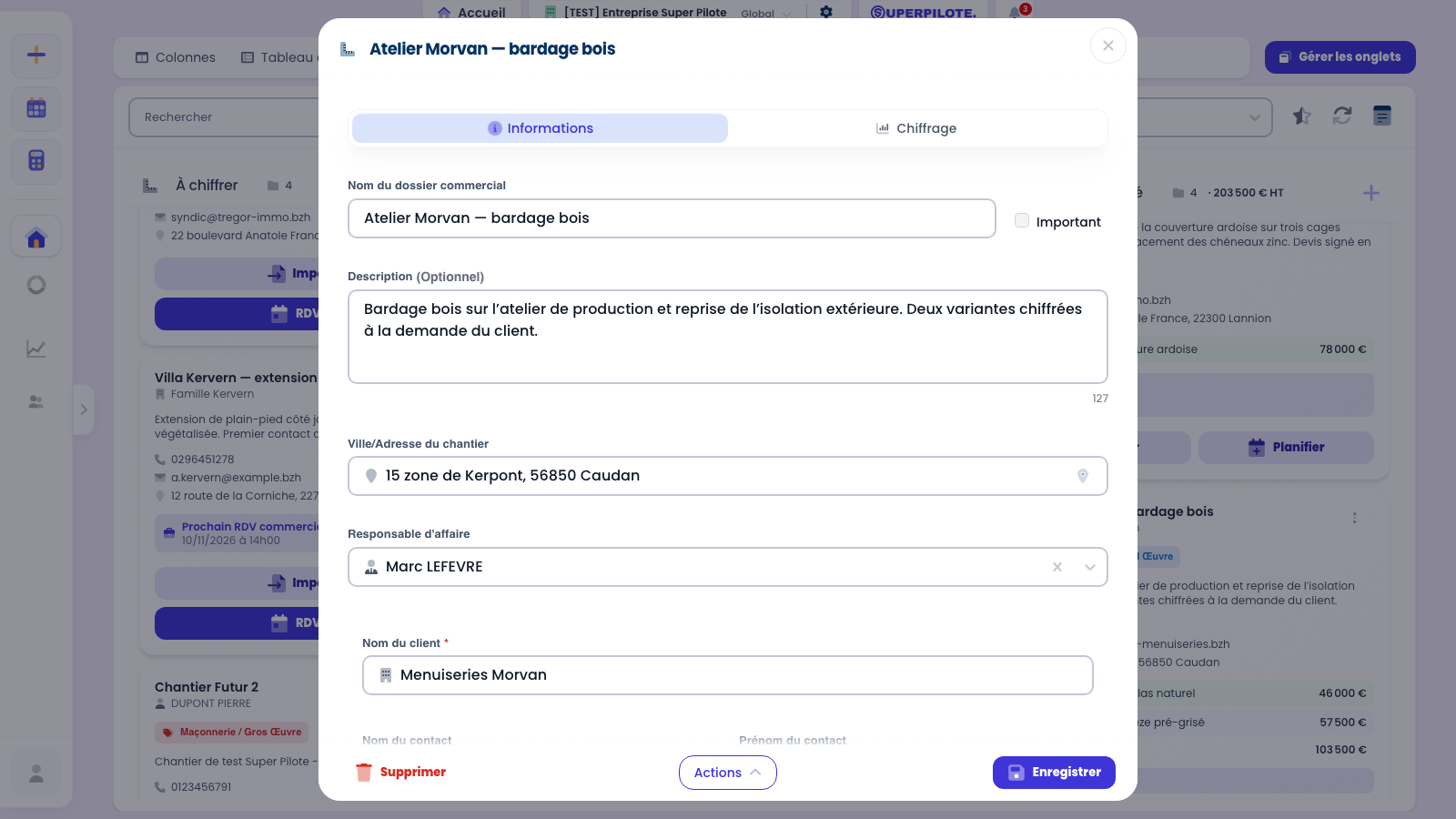
Un clic sur une carte ouvre la fiche du dossier, plus légère que la pochette complète : Informations (le client et l’adresse, modifiables) et Chiffrage pour créer ou comparer les chiffrages. La fiche n’affiche que les onglets correspondant à vos fonctionnalités : Fichiers et Commentaires apparaissent avec l’option Communication & Fichiers chantier, Encaissements avec Facturation & Achats.
Comparer les chiffrages d’un dossier
L’onglet Chiffrage réunit tous les chiffrages du dossier — ici les deux variantes de bardage — avec leurs montants. C’est la vue de comparaison avant de trancher : on y crée un nouveau chiffrage, on ouvre celui qui existe, et le graphe de rentabilité apparaît dès qu’un chiffrage est renseigné.
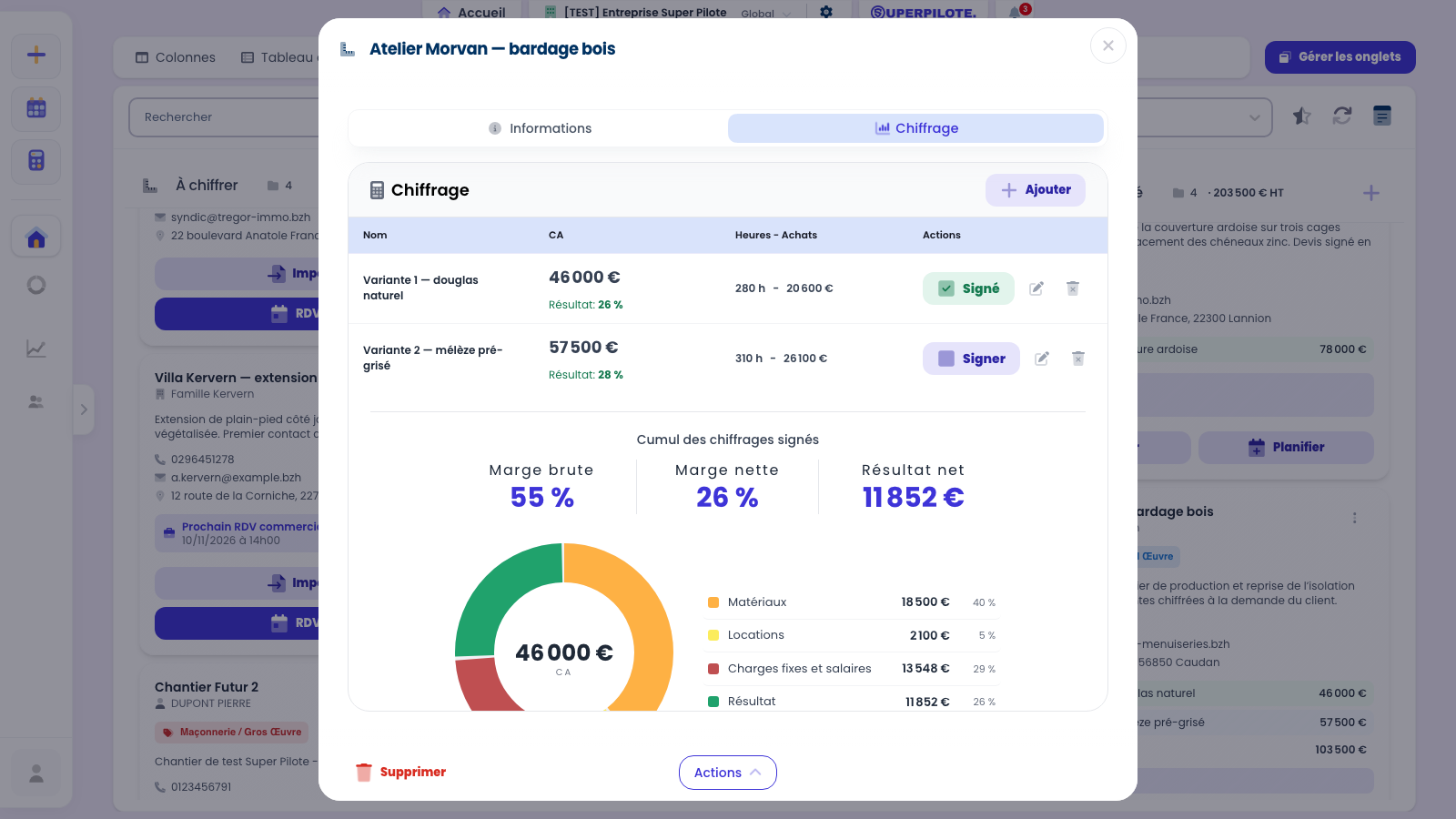
Le détail du chiffrage (déboursés, marges, heures) appartient à la brique Chiffrage & Rentabilité : la fiche commerciale n’en montre que la synthèse.
Poser un rendez-vous commercial
Le bouton RDV commercial ouvre directement le calendrier sur le dossier concerné — son nom et celui du client s’affichent en tête : il ne reste qu’à choisir le créneau. Un double-clic sur une case libre ouvre Nouvel événement, déjà rattaché au dossier. Une fois enregistré, la date s’affiche sur la carte du dossier — et le dossier reste dans sa colonne : un rendez-vous ne programme pas un chantier.
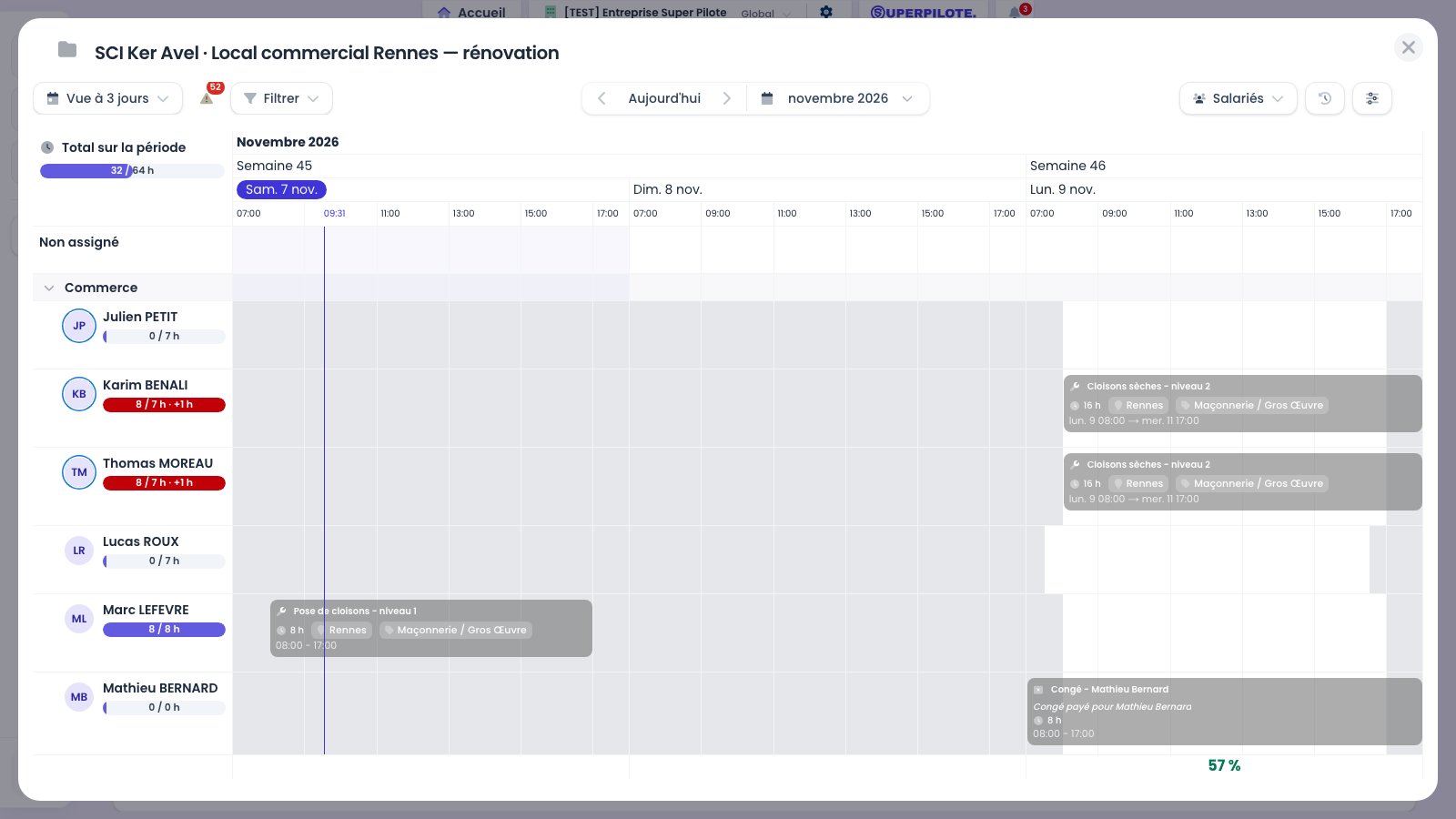
Ce que Commerce change pour les rendez-vous
Avec l’option Commerce, un rendez-vous commercial n’est plus compté comme du temps chantier : votre temps de prospection cesse de gonfler le coût des affaires. Le rendez-vous reste visible dans l’analyse du chantier — il n’est pas effacé, il n’est plus facturé au chantier. Vos pointages, vos heures payées et les compteurs de vos salariés ne changent pas : un salarié présent à un rendez-vous est payé comme d’habitude.
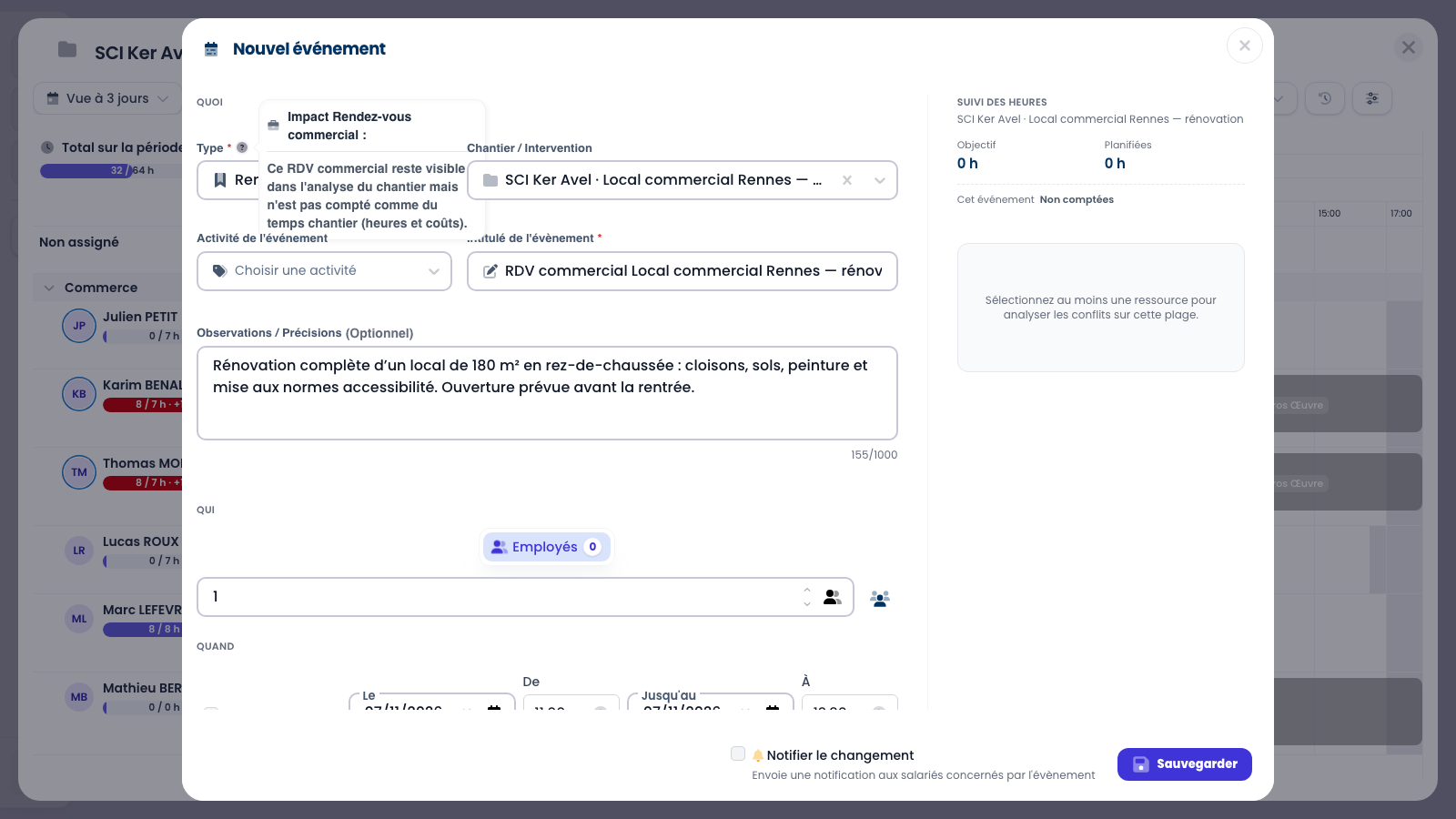
Cette règle vient de l’option Ne pas compter les RDV commerciaux comme du temps chantier, cochée automatiquement à la souscription de Commerce. Elle se décoche dans les réglages de l’entreprise — et désactiver l’option ne la décoche pas toute seule.
Clore et réactiver une affaire
Classer sans suite, retrouver les affaires perdues et les remettre en jeu.
Classer une affaire sans suite
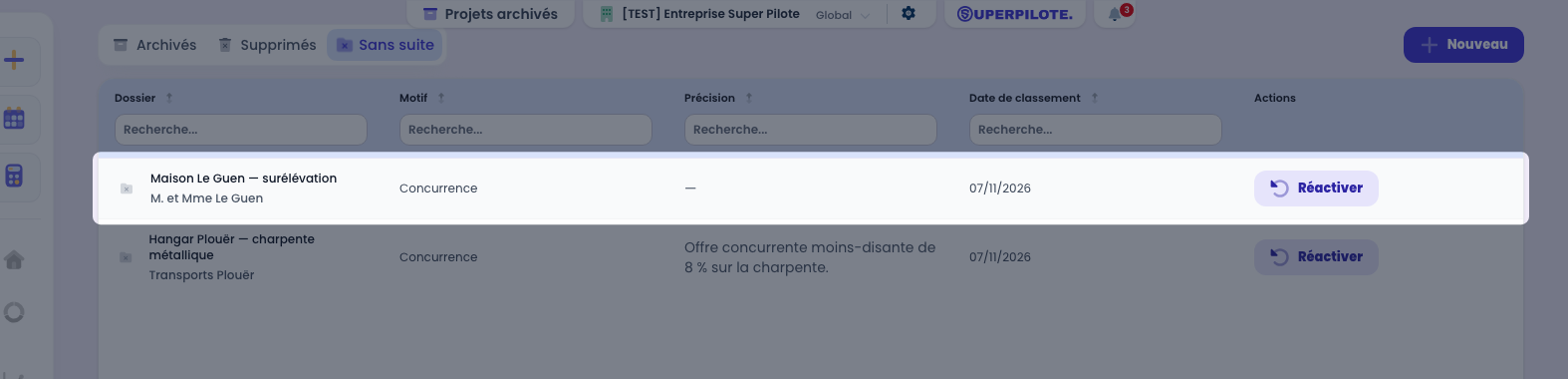
Une affaire perdue ne se supprime pas : elle se classe sans suite. Choisissez le Motif — Concurrence, Pas de réponse du client, Rentabilité insuffisante, Client peu fiable… — et ajoutez une Précision si vous voulez vous souvenir du détail. Le dossier quitte le pipeline et rejoint Projets archivés, onglet Sans suite.
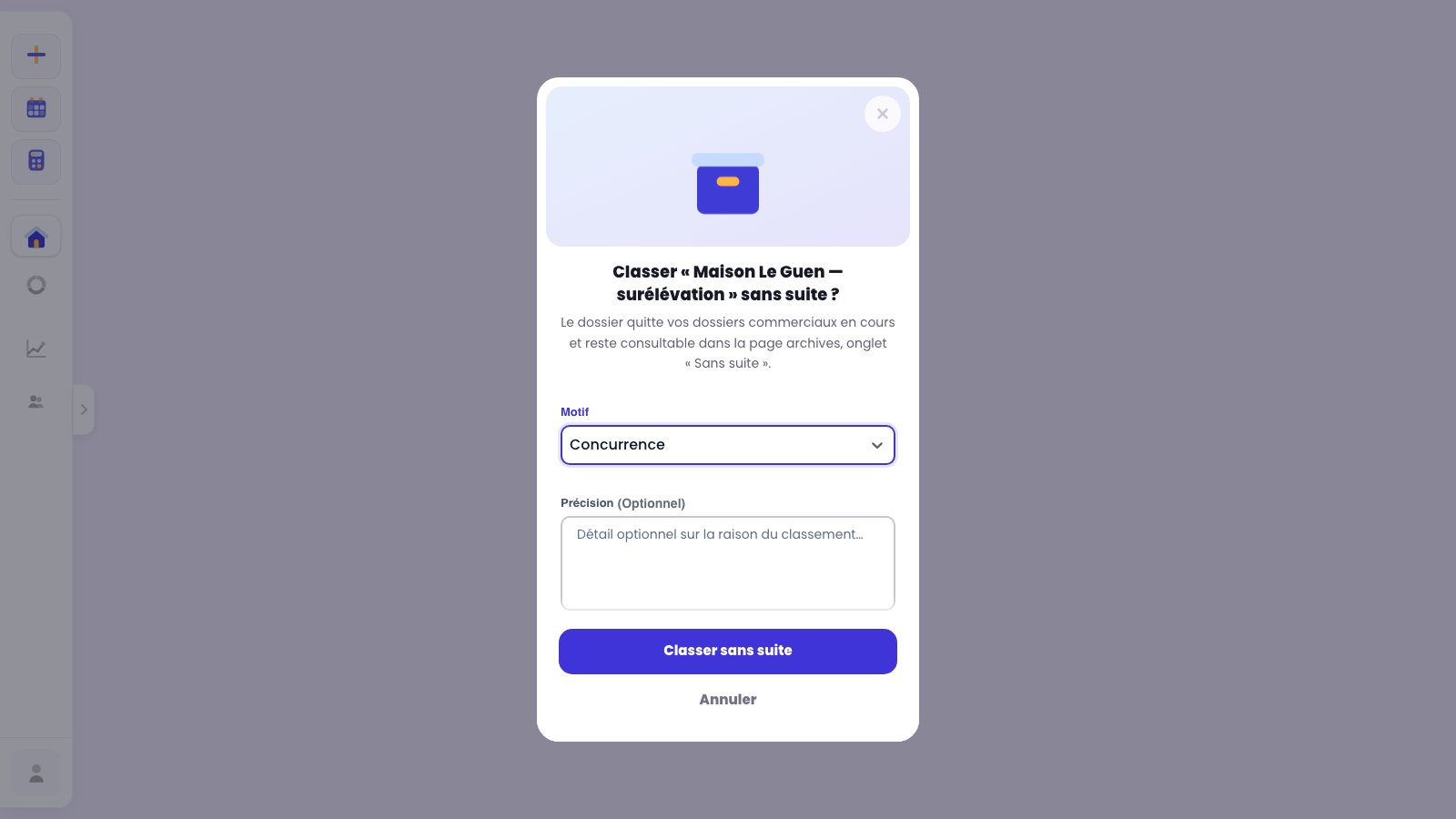
Renseigner le motif nourrit votre historique commercial : au bout d’un an, vous savez sur quoi vous perdez vos affaires.
Le pipeline après le classement
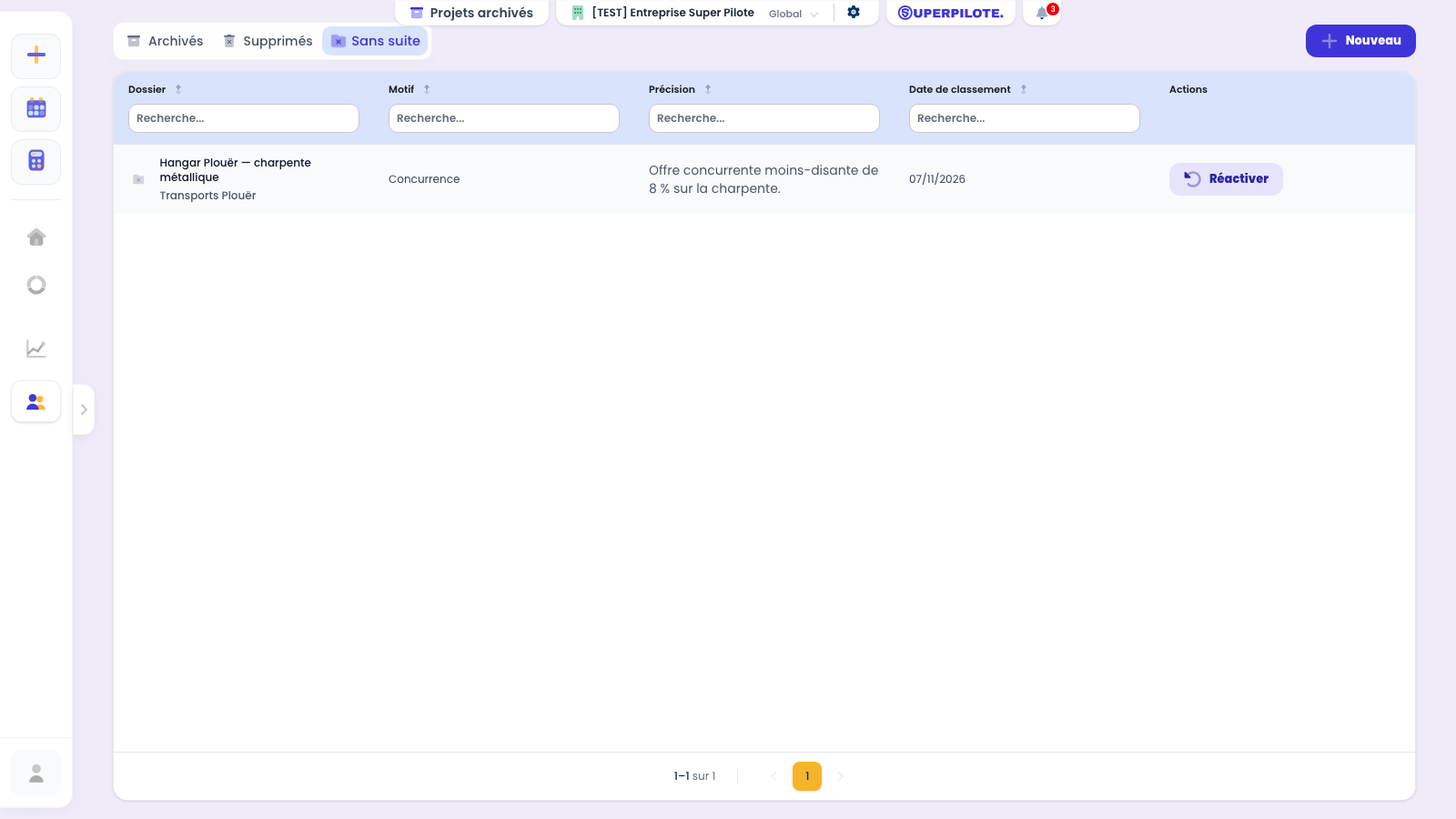
Le dossier a disparu des trois colonnes : le pipeline ne montre que les affaires vivantes. Rien n’est perdu pour autant — le dossier, son client, ses chiffrages et ses échanges restent consultables dans les archives, et peuvent être réactivés.
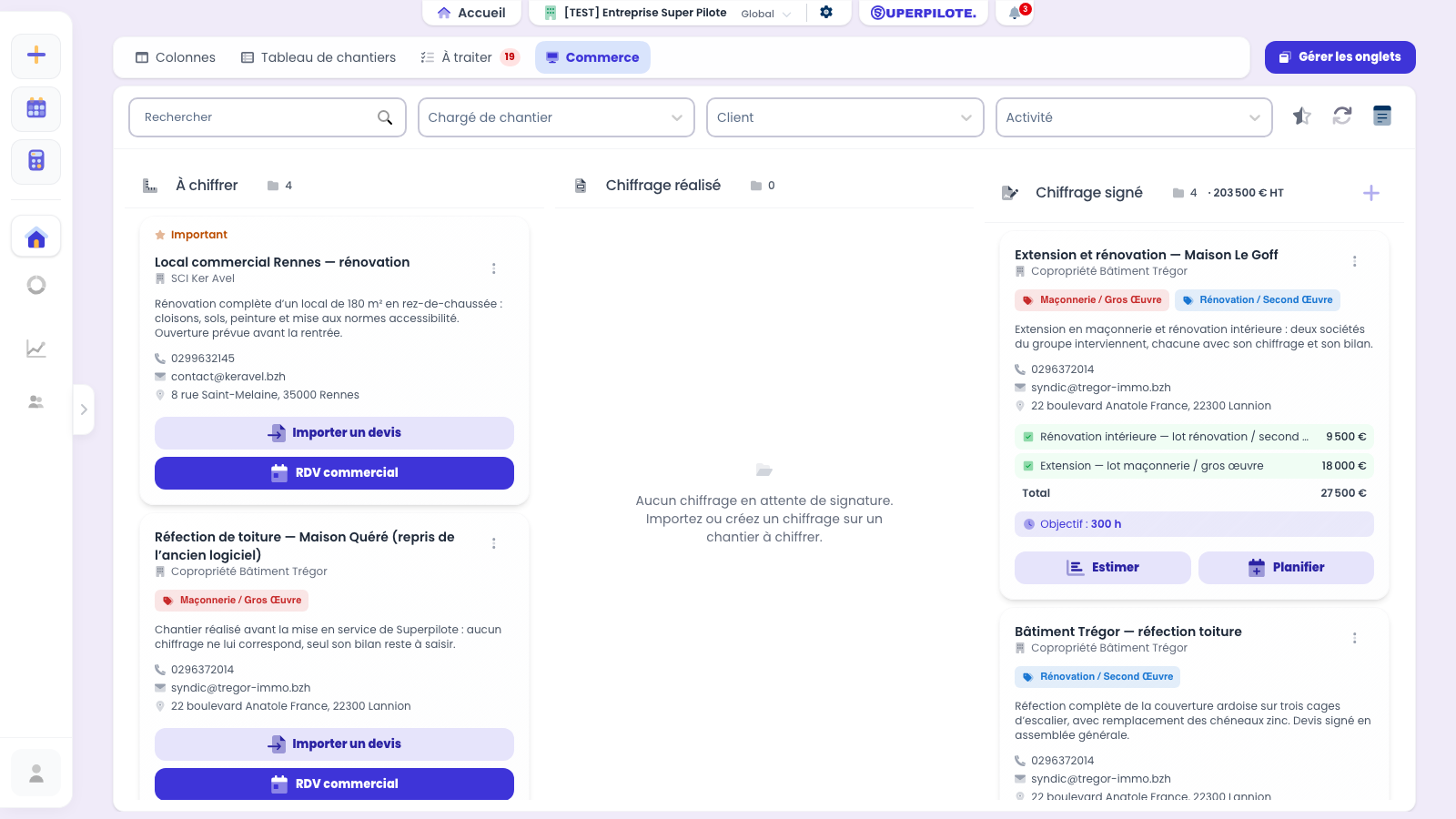
Retrouver les affaires perdues
Dans Projets archivés, l’onglet Sans suite — présent uniquement avec l’option Commerce — liste vos affaires classées avec leur Motif, votre Précision et la Date de classement. C’est la mémoire commerciale de l’entreprise : de quoi préparer une relance de fin d’année ou trancher un débat sur vos prix.
Réactiver un dossier
Le client rappelle six mois plus tard ? Réactiver remet le dossier dans le pipeline, au stade correspondant à ses chiffrages — ici en Chiffrage réalisé, puisque son chiffrage n’avait jamais été signé. Le motif de classement est effacé, l’affaire repart.
Le stade sur la pochette du chantier
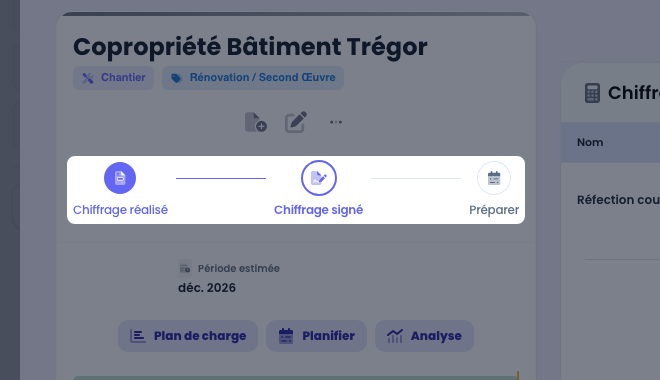
Ouvert depuis le pipeline, le chantier affiche un parcours en six étapes : les trois stades commerciaux — À chiffrer, Chiffrage réalisé, Chiffrage signé — puis les trois étapes de chantier — Préparer, Exécuter, Terminer. La même affaire se suit donc du premier appel à la réception, sans changer d’outil ni ressaisir quoi que ce soit.
Le stade dans le tableau de chantiers
Le stade commercial ne vit pas que dans le pipeline : la colonne Étape du Tableau de chantiers l’affiche elle aussi. Une affaire encore en cours de vente y apparaît À chiffrer, Chiffrage réalisé ou Chiffrage signé au lieu de Préparer — vous distinguez donc, dans une seule liste, ce qui reste à vendre de ce qui est déjà à produire. Dès que le chantier est programmé, la colonne bascule d’elle-même sur les étapes de chantier. Le filtre de la colonne suit le même parcours : il propose les trois stades commerciaux, puis les trois étapes de chantier.
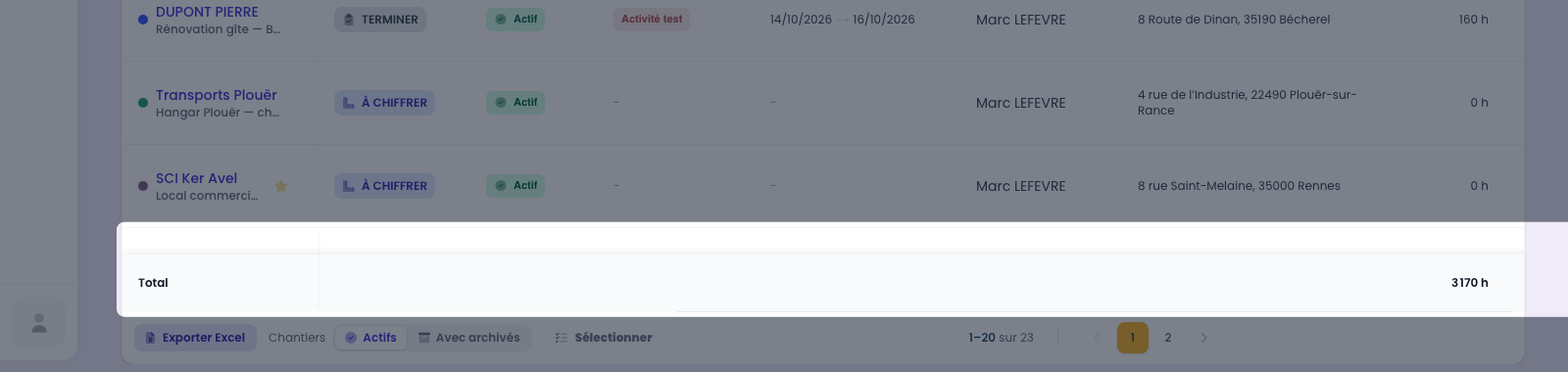
Les stades commerciaux n’apparaissent dans cette colonne que si l’option Commerce est active. Sans elle, le tableau reste inchangé et n’affiche que Préparer, Exécuter, Terminer. L’export Excel reprend exactement ce que la colonne affiche.
Les réglages de l’option
Où trouver le réglage de Commerce une fois l’entreprise configurée, ce qu’il change exactement, et ce qu’il faut savoir avant d’y toucher.
Le réglage des rendez-vous commerciaux
Une fois l’entreprise configurée, les réglages de vos fonctionnalités se retrouvent dans les Paramètres de l’entreprise : la rubrique Commerce / Pipeline porte l’unique réglage de l’option : Ne pas compter les RDV commerciaux comme du temps chantier, activé d’office à la souscription. Coché, un rendez-vous commercial posé sur un chantier reste visible dans son analyse et sur le planning, mais ses heures sortent du temps chantier — les heures planifiées de la carte, les statistiques du kanban et le coût imputé à l’affaire. Décoché, le rendez-vous compte à nouveau comme du temps chantier, exactement comme une journée de pose. Dans les deux cas, les pointages, les heures payées et les compteurs des salariés ne bougent pas : un salarié présent au rendez-vous est payé normalement. Sauvegarder les modifications enregistre le choix ; il s’applique aussitôt à tous les chantiers, passés compris.
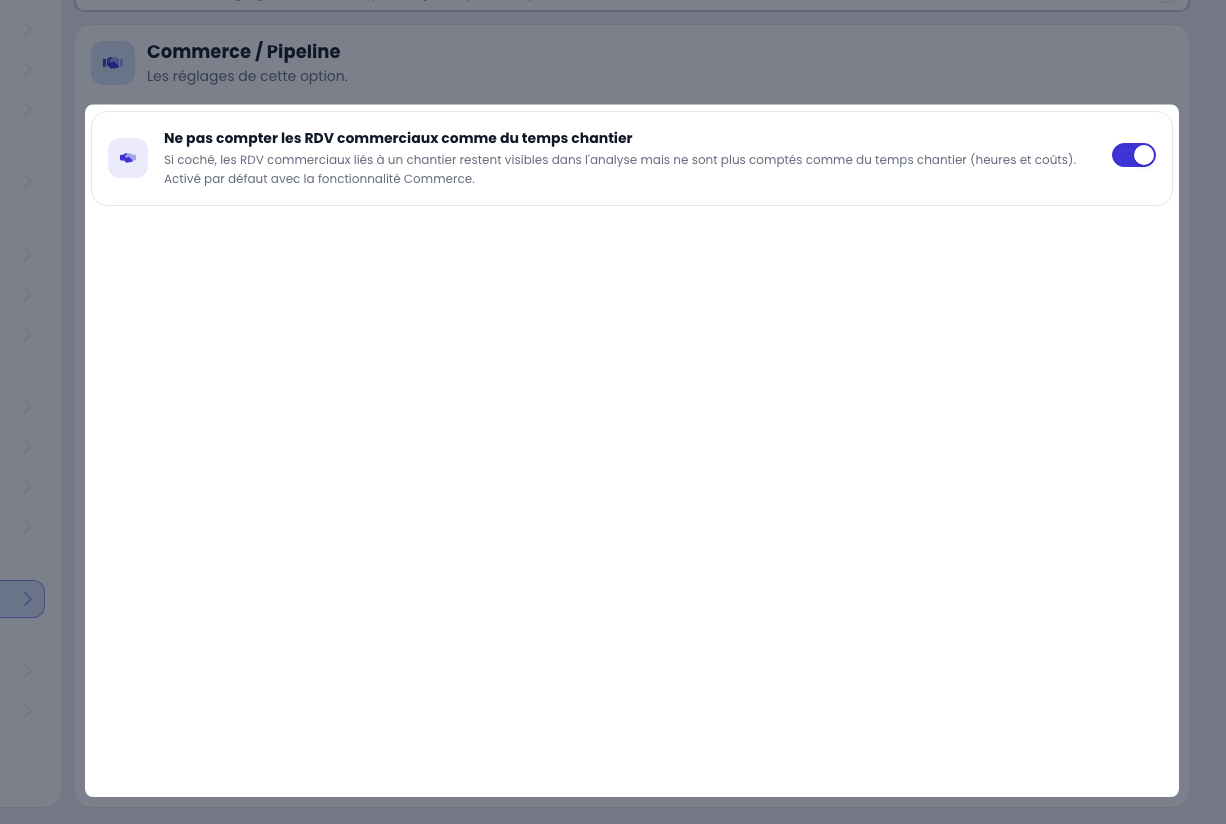
Désactiver l’option Commerce ne remet pas ce réglage à zéro : les rendez-vous restent exclus du temps chantier tant que la case est cochée. Et une fois l’option désactivée, sa section disparaît de Réglages — décochez la case avant de quitter Commerce si vous voulez retrouver l’ancien calcul.
Un dossier resté trop longtemps en Chiffrage réalisé se signale tout seul : sa carte se borde d’orange au bout de deux semaines. C’est votre liste de relances du lundi matin.
Activer Commerce change une règle de calcul : les rendez-vous commerciaux ne comptent plus comme du temps chantier. Vos pointages, vos heures payées et les compteurs de vos salariés ne bougent pas — c’est le temps imputé au chantier qui change. L’option reste débrayable dans les réglages de l’entreprise.
Questions fréquentes
Comment le stade d’un dossier est-il déterminé ?
Par ses chiffrages, jamais à la main : aucun chiffrage → À chiffrer ; au moins un chiffrage, aucun signé → Chiffrage réalisé ; au moins un chiffrage signé → Chiffrage signé. Il n’y a donc pas de statut à tenir à jour, et pas de risque d’oublier de le faire : signez le chiffrage, le dossier change de colonne.
Pourquoi un dossier a-t-il disparu du pipeline ?
Parce qu’il est programmé : dès qu’un événement de pose (terrain) ou d’atelier est posé au planning, l’affaire n’est plus une affaire — c’est un chantier. Elle quitte les trois colonnes et rejoint l’onglet Colonnes, en Préparer. Un dossier peut aussi avoir été classé sans suite.
Un rendez-vous commercial fait-il sortir le dossier du pipeline ?
Non, et c’est voulu : seuls la pose et l’atelier programment un chantier. Vous pouvez poser autant de rendez-vous, de tâches administratives ou de visites que nécessaire sans que le dossier bascule — il reste dans sa colonne, avec la date de son prochain rendez-vous affichée sur la carte.
Les rendez-vous commerciaux sont-ils comptés dans les heures de mes salariés ?
Oui pour leur paie, non pour le chantier. Avec l’option Commerce, un rendez-vous commercial n’est plus compté comme du temps chantier (les heures et coûts imputés à l’affaire) : le temps commercial cesse de gonfler le coût des chantiers. En revanche les pointages, les heures payées et les compteurs des salariés ne changent pas — un salarié présent à un rendez-vous est payé normalement. Le rendez-vous reste visible dans l’analyse du chantier.
Peut-on recompter les rendez-vous commerciaux comme du temps chantier ?
Oui. L’option Ne pas compter les RDV commerciaux comme du temps chantier est activée par défaut à la souscription de Commerce, mais elle reste modifiable dans les réglages de l’entreprise. À savoir : la désactiver plus tard ne se fait pas toute seule — désactiver l’option Commerce ne rétablit pas l’ancien calcul, il faut décocher l’option.
Que veut dire la bordure orange sur une carte ?
Que le dossier stagne : il est en Chiffrage réalisé depuis plus de deux semaines sans avoir été signé. Ce n’est pas une erreur, c’est un rappel de relance — le repère apparaît uniquement dans cette colonne.
À quoi sert « Classer sans suite » plutôt que supprimer ?
À garder la mémoire de l’affaire perdue. Le dossier quitte le pipeline mais reste consultable dans Projets archivés, onglet Sans suite, avec son motif (Concurrence, Pas de réponse du client, Rentabilité insuffisante…) et votre précision. Vous saurez l’an prochain pourquoi vous avez perdu, et vous pouvez Réactiver le dossier s’il revient.
Pourquoi mes dossiers commerciaux ne sont-ils plus dans la colonne « Préparer » ?
C’est le principe : les deux vues sont complémentaires, jamais redondantes. Tant qu’une affaire n’est pas programmée, elle vit dans le pipeline Commerce ; dès qu’elle l’est, elle apparaît dans Préparer. Un même chantier n’est donc jamais aux deux endroits à la fois.
Je cherche un chantier dans Colonnes et je ne le trouve pas : où est-il ?
Sans doute dans Commerce. Tant qu’un chantier n’a aucun événement de travail au planning, il reste dans le pipeline commercial et n’apparaît pas dans la colonne Préparer — même s’il a déjà des commandes ou des livraisons planifiées. La recherche le signale : sous la barre de filtres, une ligne indique combien de chantiers correspondent dans Commerce, et Voir dans Commerce y ouvre l’onglet avec la même recherche. La même ligne existe dans Commerce (vers Colonnes) et renvoie aussi vers les archives et les dossiers sans suite.
Les interventions apparaissent-elles dans le pipeline ?
Oui. Une intervention — un dossier sans responsable d’affaire — suit la même règle que les autres : tant qu’elle n’a aucun événement de travail au planning, elle figure dans le pipeline, au stade que lui donnent ses chiffrages. Elle le quitte pour Colonnes dès qu’elle est programmée. Le formulaire du dossier commercial, lui, demande toujours un responsable d’affaire : un dossier créé depuis le pipeline est donc un chantier, avec quelqu’un pour le suivre.
Que se passe-t-il si j’ai plusieurs chiffrages sur un même dossier ?
Ils s’affichent tous sur la carte, avec le Total en dessous — pratique pour des variantes proposées au client. Il suffit qu’un seul soit signé pour que l’affaire passe en Chiffrage signé : vous n’avez pas à dé-signer les autres.
Pourquoi la fiche d’un dossier n’a-t-elle pas les mêmes onglets chez moi ?
Parce que la fiche n’affiche que les onglets correspondant aux fonctionnalités que vous avez souscrites — un onglet inaccessible est masqué, jamais affiché en erreur. Informations et Chiffrage fonctionnent avec la seule option Commerce et ses trois prérequis. Fichiers et Commentaires apparaissent avec l’option Communication & Fichiers chantier, et Encaissements avec Facturation & Achats.
Comment retrouver un dossier au-delà des 20 premiers d’une colonne ?
Les colonnes se chargent par 20 : un bouton Charger plus apparaît en bas dès qu’il y a davantage de dossiers. Les dossiers marqués Important remontent toujours en tête de colonne, les autres suivent du plus récent au plus ancien.