La pochette de chantier
La pochette de chantier rassemble au même endroit tout ce qui concerne un chantier : son étape d'avancement, ses informations, son client et les équipes qui y interviennent. Cette page suit le cycle complet : créer un chantier, le suivre depuis l'accueil, consulter et modifier sa pochette, puis l'archiver une fois terminé. Avant de commencer : vos activités doivent être créées (Mes activités) et vos clients renseignés (Clients). Le dernier chapitre détaille ce que chaque fonctionnalité ajoute à la pochette.
Ce guide illustre la configuration Toutes les fonctionnalités. Si votre abonnement diffère, certains écrans peuvent ne pas apparaître.
Créer un chantier
Le tunnel de création, du bouton d’ajout jusqu’à la fiche renseignée.
Créer un chantier
Le bouton Nouveau, en haut de la barre latérale, ouvre la fenêtre Créer un nouveau. Choisissez Chantier pour un projet suivi de bout en bout.
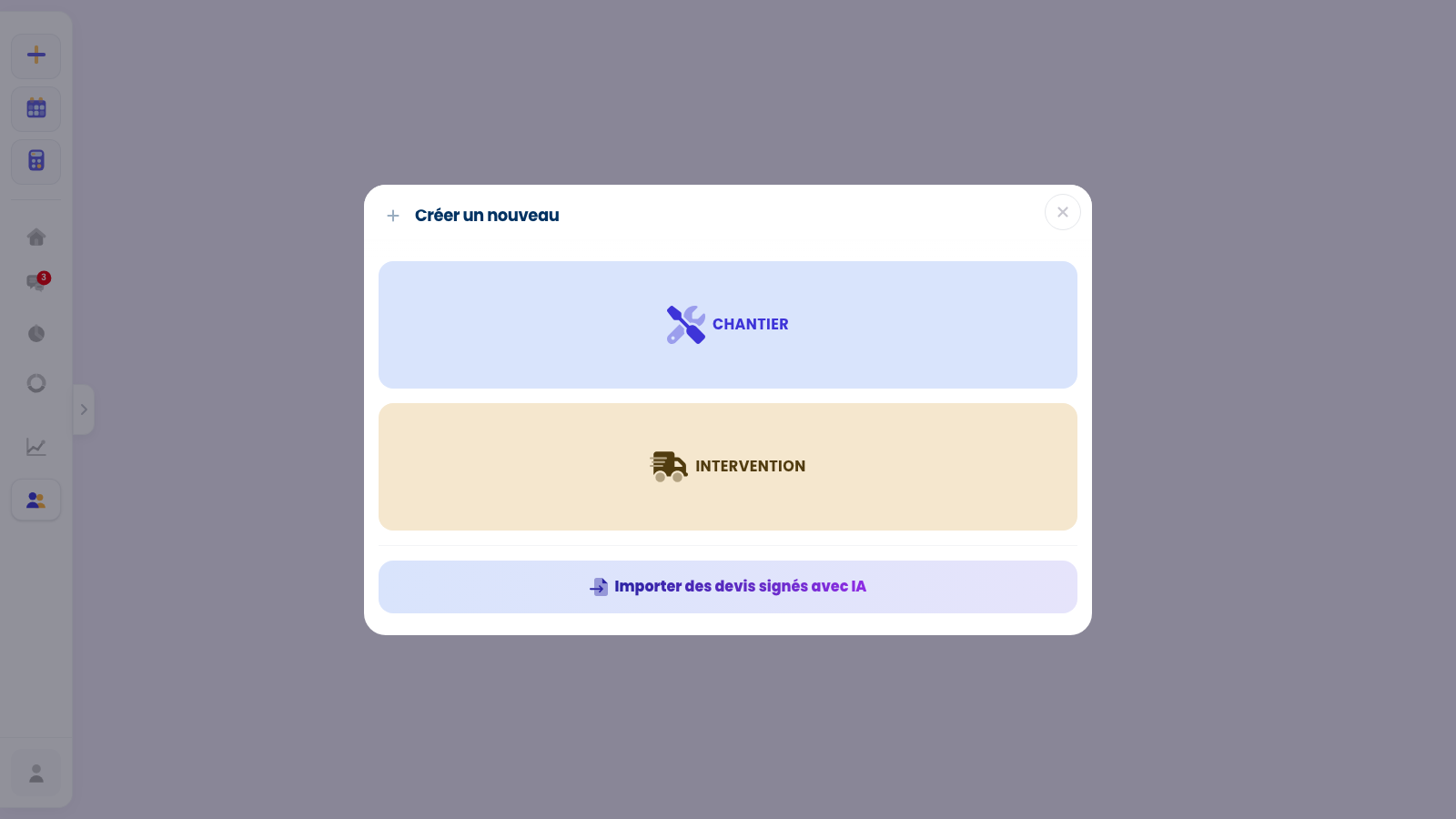
C'est le Responsable de chantier qui distingue un chantier d'une intervention : sans responsable, le dossier est traité comme une intervention — un dépannage ponctuel. Le bouton Intervention n'apparaît qu'avec la brique Planning, une intervention étant un événement daté.
Renseigner le chantier
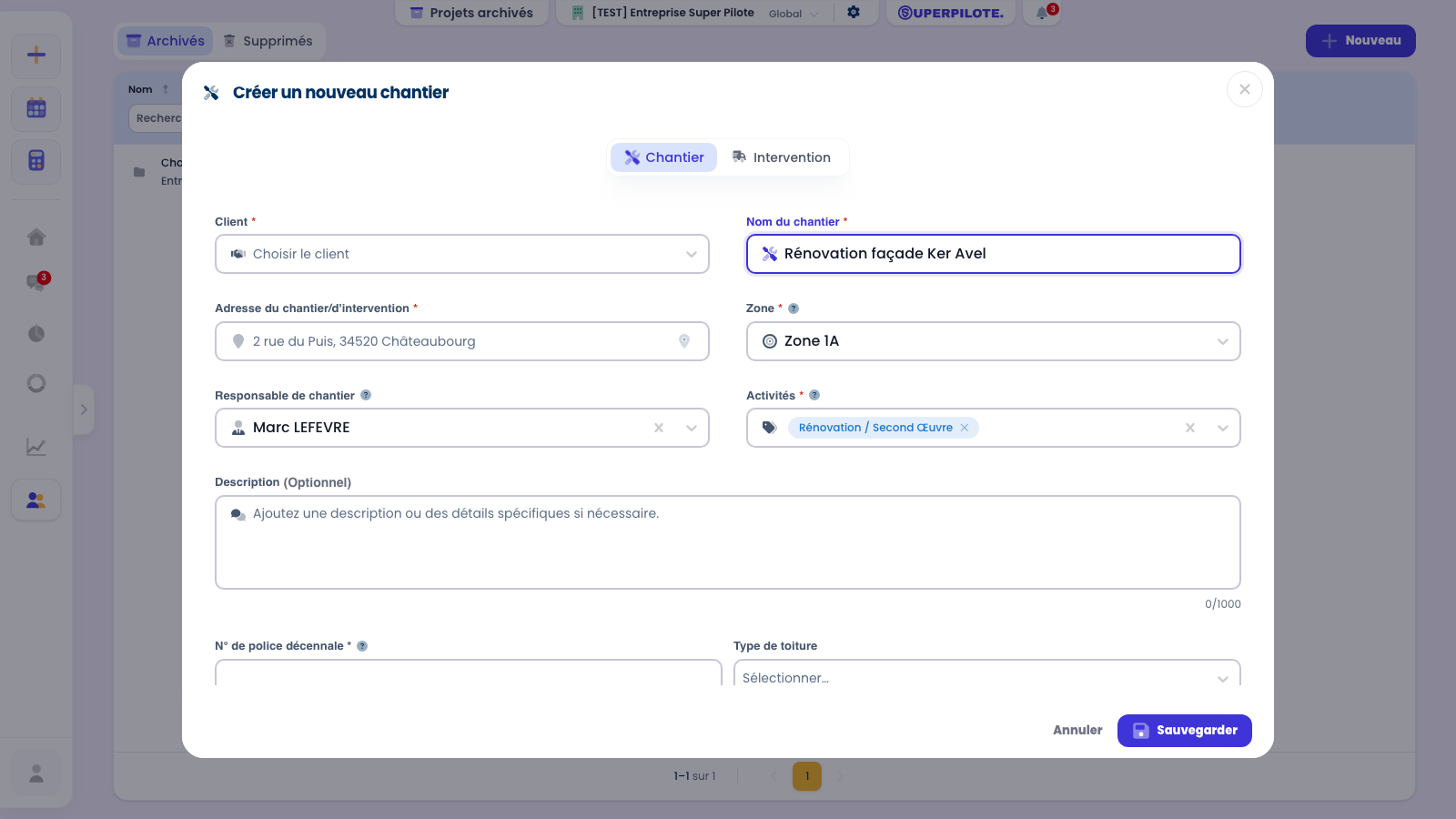
Le Nom du chantier et son adresse suffisent à démarrer. Le Responsable de chantier désigne qui le pilote, l’activité détermine sa couleur dans les listes, et la Description recueille les précisions utiles à ceux qui interviendront. Ces informations alimenteront la colonne de gauche de la pochette.
Suivre ses chantiers
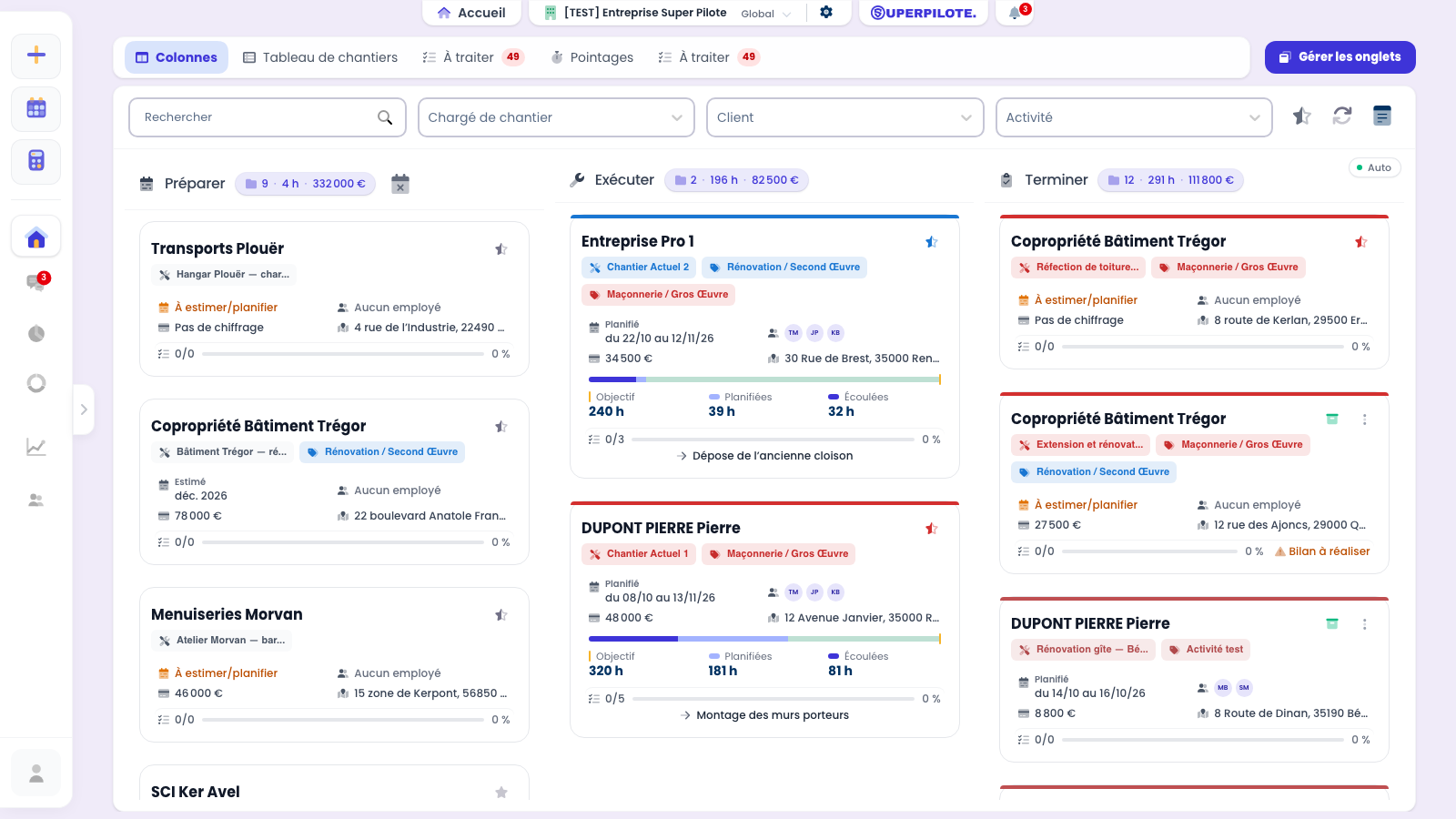
Le tableau de chantiers de l’accueil : vues, étapes, colonnes et filtres pour retrouver l’essentiel d’un coup d’œil.
Composer ses onglets
À la création de votre compte, l’accueil ouvre les onglets adaptés à vos fonctionnalités — ici Colonnes, Tableau de chantiers, Pointages et Suivi des heures employés. Le bouton Gérer les onglets permet d’en ajouter d’autres — par exemple À traiter, qui rassemble tâches datées, alertes et pointages à valider, classés par urgence.
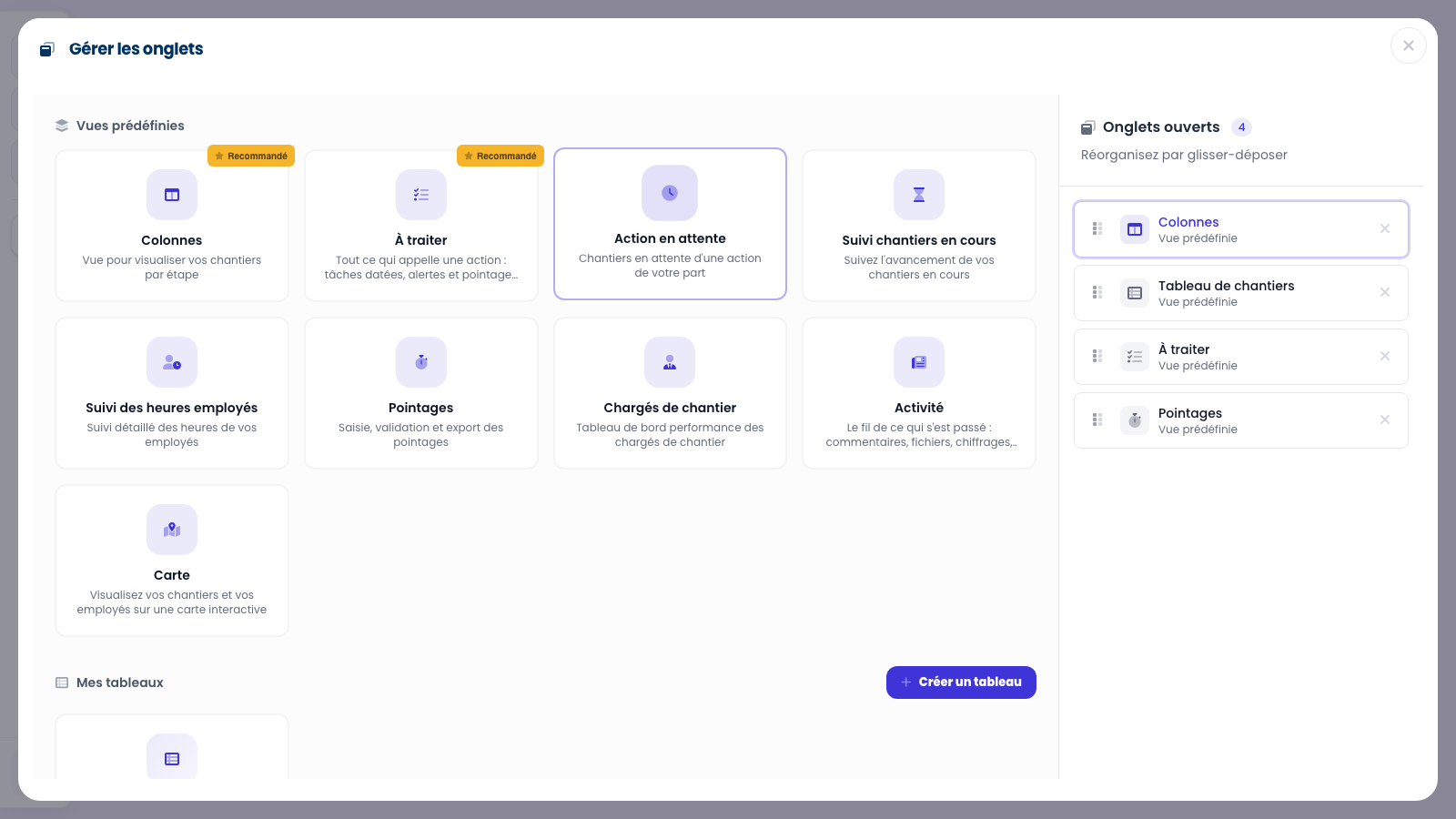
Chaque utilisateur compose ses propres onglets : ceux d’un conducteur de travaux ne sont pas ceux du gérant.
Suivre ses chantiers par étape
La vue Colonnes range vos chantiers par étape — Préparer, Exécuter, Terminer — et vous les déplacez d’une colonne à l’autre en les faisant glisser. C’est la vue de pilotage au quotidien : d’un regard, vous voyez ce qui démarre, ce qui tourne et ce qui se termine.
Analyser ses chantiers dans le tableau
L’onglet Tableau de chantiers présente les mêmes chantiers ligne à ligne, pour comparer et analyser. Chaque en-tête trie, et le champ sous l’en-tête filtre la colonne. Les colonnes disponibles suivent vos briques : CA signé, Marge brute et Résultat net viennent de Chiffrage & Rentabilité, Heures planifiées et Période d’intervention de Planning. Le bouton Exporter le tableau en Excel, en bas à gauche, produit un classeur reprenant exactement les colonnes et les filtres affichés.
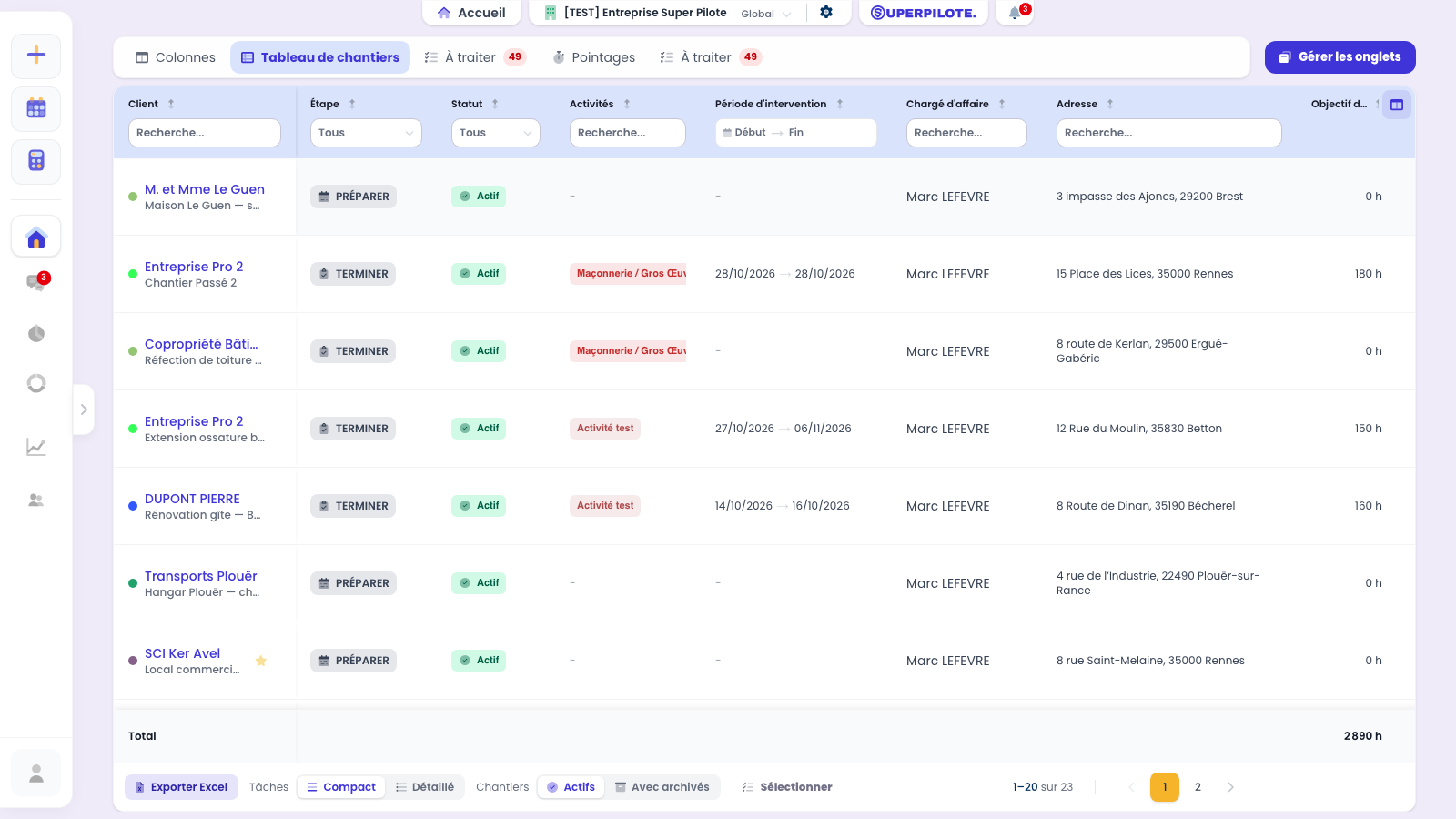
Les colonnes d’une brique que vous n’avez pas ne sont pas proposées : le tableau ne promet rien qui ne soit disponible.
Ajuster le tableau et le remplir sans le quitter
Le tableau se règle et se complète sur place. Pour élargir ou réduire une colonne, faites glisser le bord droit de son en-tête ; un double-clic sur ce bord lui rend sa largeur d’origine. Ces largeurs vous sont propres : elles sont mémorisées dans votre navigateur et ne changent rien pour vos collègues. Pour modifier une information, cliquez sur sa cellule : tout ce qui est saisi — nom, adresse, chargé d’affaire, sociétés, période estimée, commentaire de bilan, champs personnalisés… — s’ouvre en champ de saisie. Une cellule modifiable se teinte au survol ; une cellule qui ne réagit pas affiche un résultat calculé. Entrée, ou un clic ailleurs, enregistre ; Échap annule.
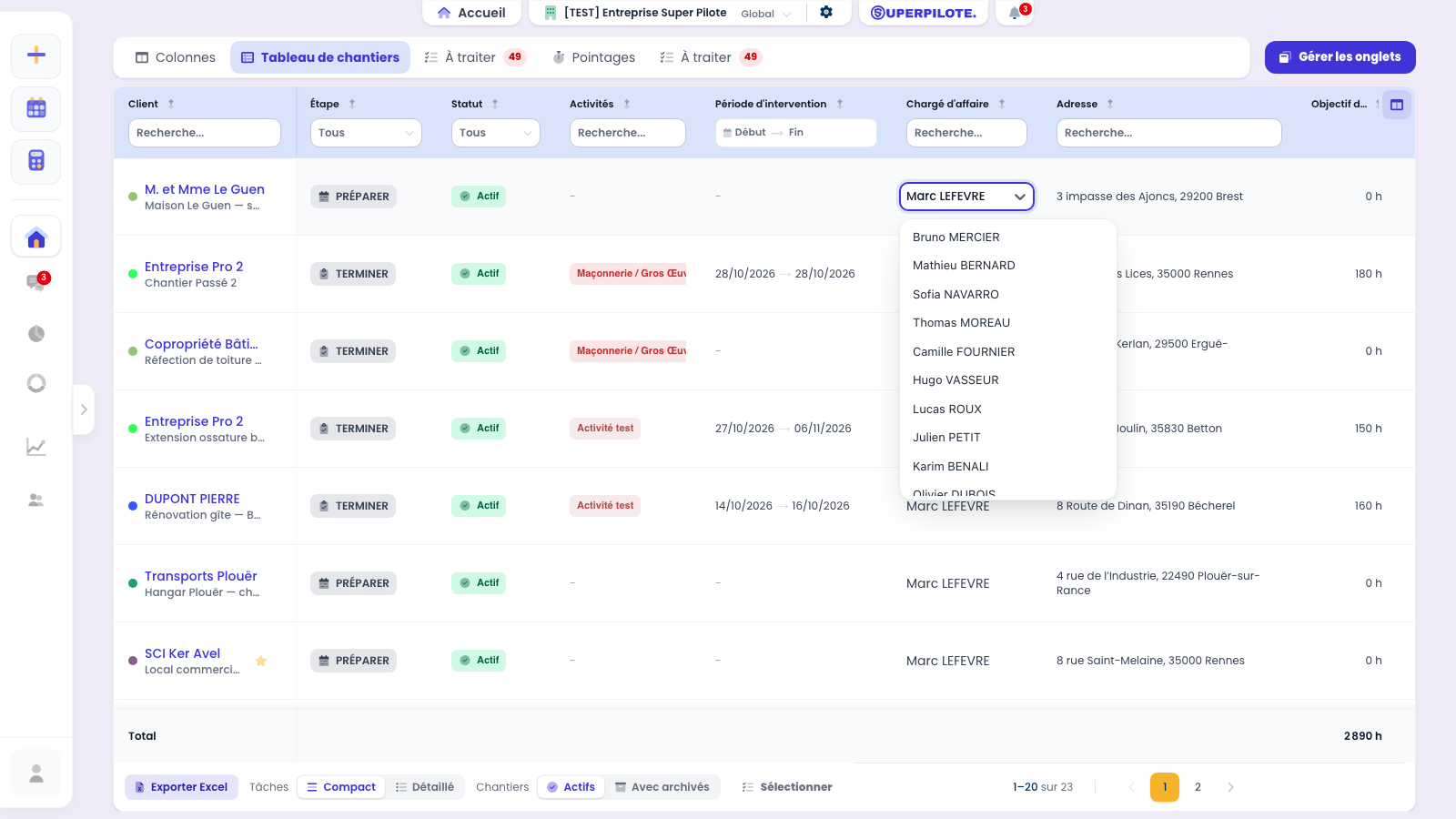
Les heures planifiées et écoulées, les montants, les marges et l’avancement des tâches ne se modifient pas ici : ils sont calculés. Pour les faire évoluer, agissez sur leur source — planning, pointage, chiffrage ou bilan.
La pochette d’un chantier
Ce que rassemble la pochette : l’étape d’avancement, les informations, le client, les équipes — et les onglets apportés par vos fonctionnalités.
Ouvrir la pochette d'un chantier
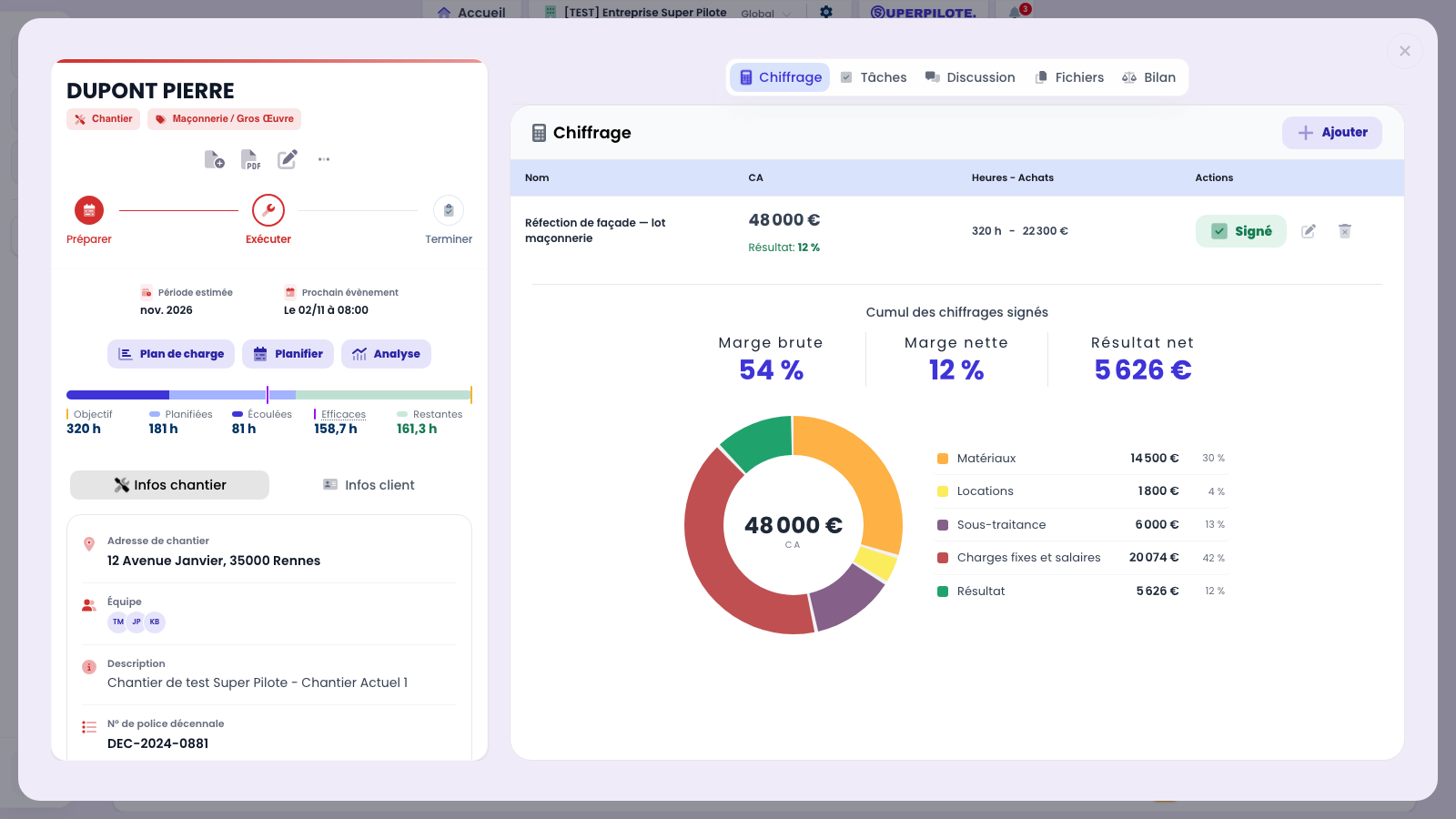
Cliquez sur un chantier pour ouvrir sa pochette. La colonne de gauche rappelle son nom, son type et son activité, puis rassemble ses informations ; la partie droite accueille les onglets liés à vos fonctionnalités.
Suivre l'étape du chantier
La frise Préparer / Exécuter / Terminer indique où en est le chantier ; l’étape courante est mise en couleur. Avec la brique Planning, l’étape se déduit du calendrier : dès qu’un événement de travail est posé sur le chantier, elle avance toute seule et le bouton de changement manuel disparaît — le planning fait foi.
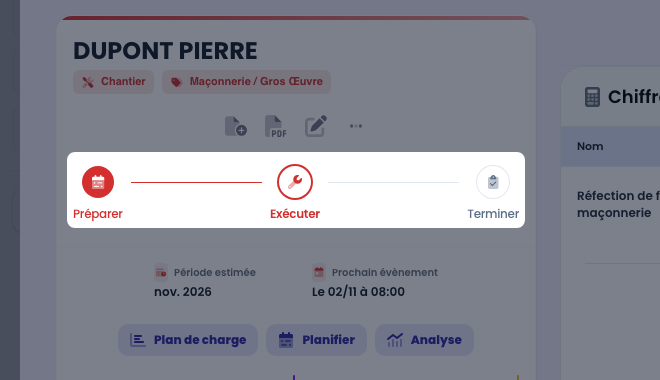
Quatre situations, selon votre configuration : sans Planning, vous changez l’étape librement ; avec Planning, elle est automatique dès le premier événement de travail posé ; avec Planning et l’option « terminaison manuelle », vous gardez la main sur le seul passage Exécuter ↔ Terminer — c’est vous qui décidez quand le chantier est fini, le reste suit le calendrier ; avec le réglage « L’atelier ne fait pas démarrer le chantier », seul le Terrain fait démarrer le chantier, et un chantier fait entièrement en atelier se déplace à la main, même en terminaison manuelle.
Les informations du chantier et du client
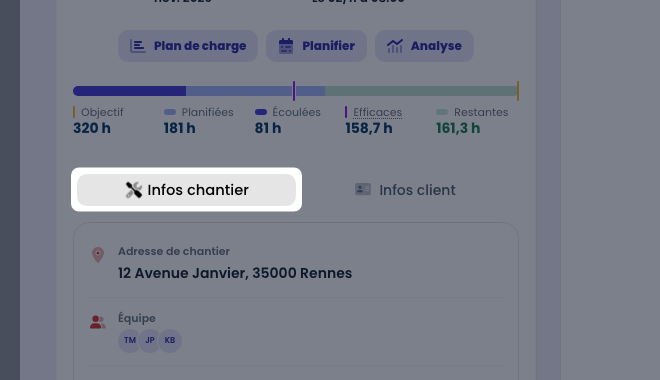
L'onglet Infos chantier regroupe l'adresse d'intervention et la description. Dès qu'un client est rattaché au chantier, l'onglet Infos client apparaît juste à côté et affiche ses coordonnées.
Ce que vos fonctionnalités ajoutent à la pochette
La colonne de gauche est le socle, identique pour tous. Les onglets de droite, eux, dépendent de vos fonctionnalités : voici ce que chacune apporte. Un onglet absent signifie simplement que la fonctionnalité correspondante n’est pas activée.
Les onglets de la pochette
La partie droite accueille un onglet par fonctionnalité active. Chiffrage porte les chiffrages et le Bilan du chantier, Tâches ce qui reste à faire, Événements ce qui est planifié, Pointage les heures réellement passées, Discussion les échanges de l’équipe et Fichiers les documents. Avec l’option Gestion des commandes, un onglet Commandes s’ajoute après Chiffrage et récapitule les approvisionnements du chantier (les commandes fournisseur). Chacun est détaillé dans son propre guide.
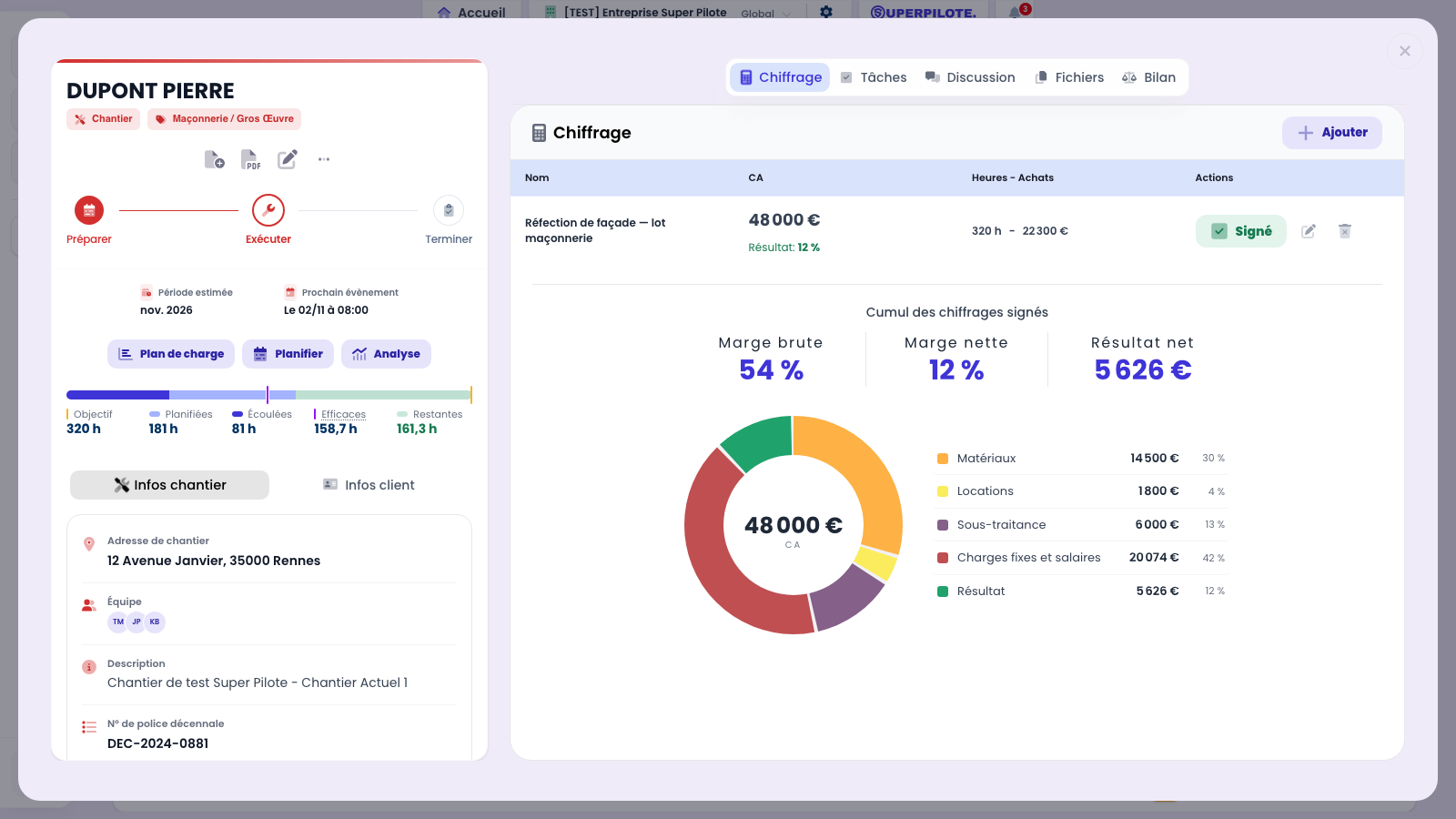
La colonne de gauche — étape, informations, client, équipe — ne change jamais : c’est le socle apporté par la brique Pochettes chantier elle-même. Seuls les onglets de droite dépendent de vos fonctionnalités.
Analyser le chantier
Le bouton Analyse, à côté de Plan de charge et Planifier, ouvre l’Analyse du chantier en grand. Trois onglets : Événements liste tout ce qui a été planifié sur le chantier — type, activité, dates, salariés affectés — et Exporter en fait un fichier Excel ; Pointages reprend les heures pointées sur le chantier, avec leurs horaires, leur pause et leur état de validation ; Graphiques répartit les heures par type d’événement et compare, mois par mois, les heures planifiées, passées et pointées. Sur un chantier partagé entre plusieurs activités, un sélecteur à côté des onglets restreint toute l’Analyse à l’une d’elles ; Global les réunit.
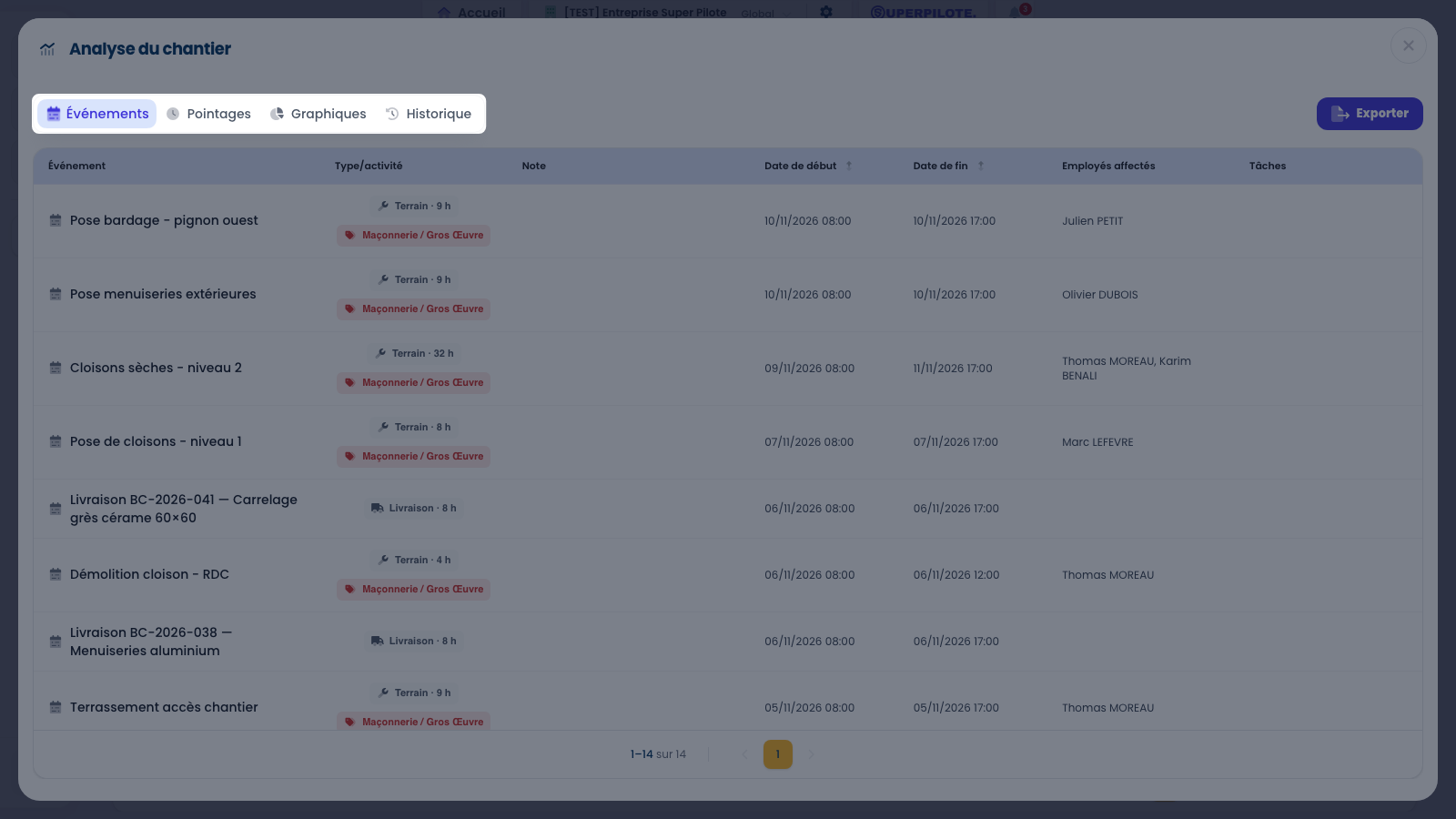
Le bouton Analyse demande la brique Planning ; l’onglet Pointages, la brique Pointage et le droit Gérer et valider les pointages de l’équipe.
Modifier et archiver
La fin du cycle de vie d’un chantier : correction des informations, archivage.
Modifier un chantier
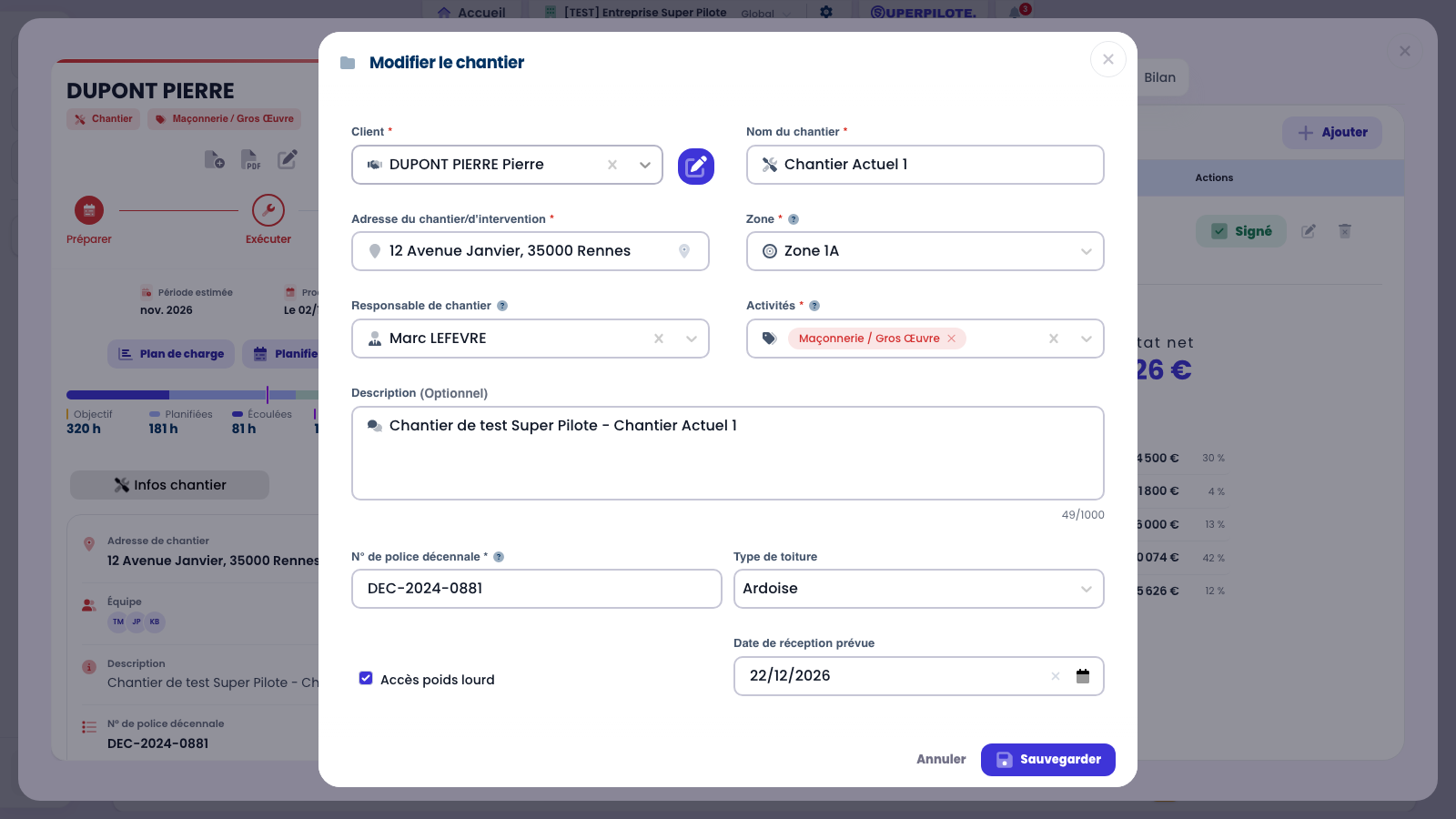
Le bouton Modifier, en haut de la pochette, rouvre son formulaire : nom, adresse, activité, zone, client et observations. Les corrections sont visibles immédiatement par toute l’équipe, sur le web comme sur l’application mobile.
Archiver et retrouver un chantier terminé
Quand un chantier atteint l’étape Terminer, Archiver apparaît dans le menu ⋯ en haut de sa pochette et clôt son suivi : le chantier quitte le tableau de chantiers et rejoint la page Projets archivés, listé ici avec sa Date de fin et sa Date d’archivage. Rien n’est perdu — il garde ses heures, ses documents et son historique, et l’entrée devenue Désarchiver le remet en service. L’onglet Supprimés conserve à part les chantiers effacés.
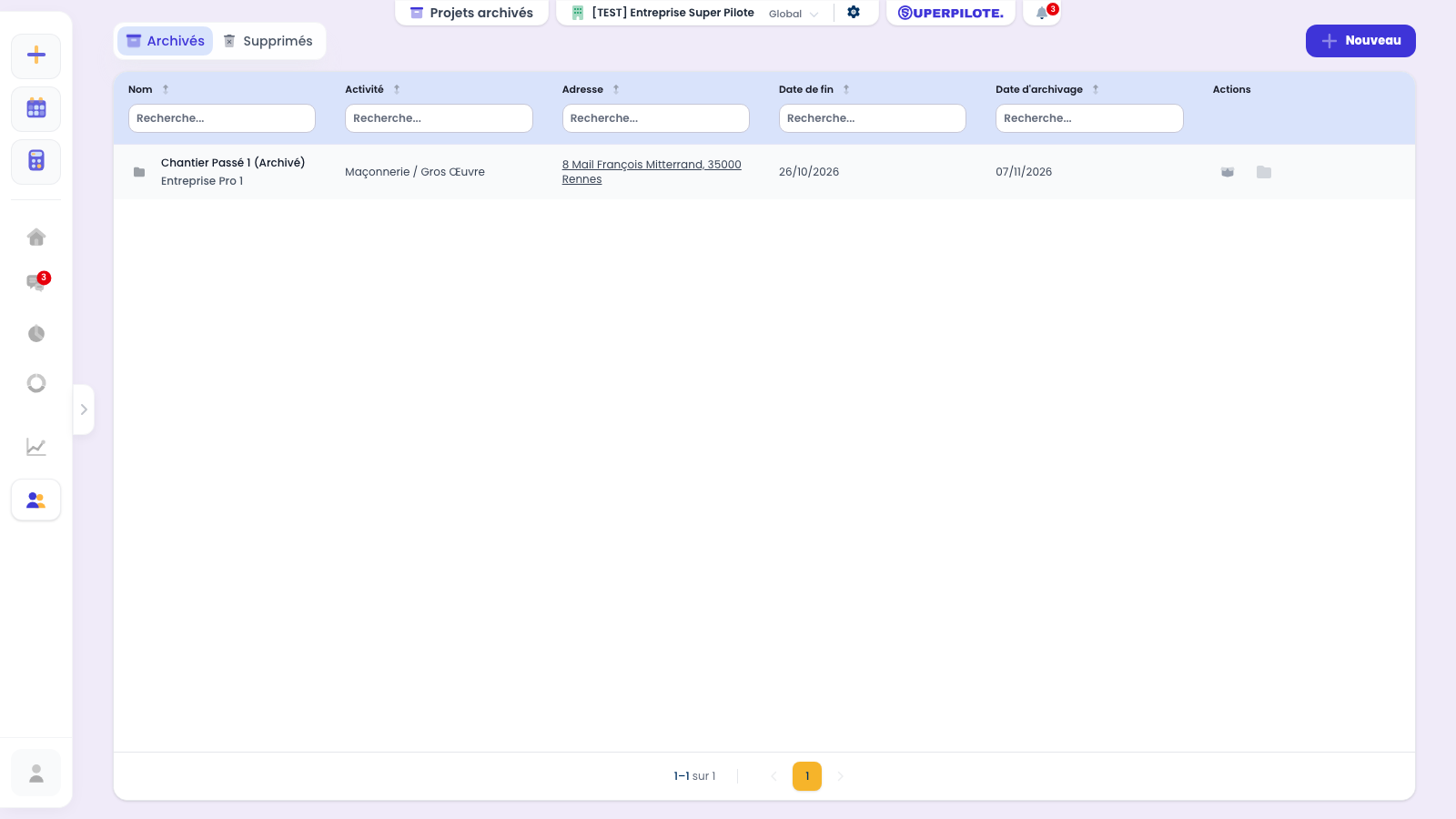
Archiver (menu ⋯) n’apparaît qu’à l’étape Terminer — et, avec la brique Chiffrage & Rentabilité, une fois le bilan du chantier réalisé : c’est lui qui clôt les comptes. Préférez toujours l’archivage à la suppression, qui, elle, efface.
Filtrer la pochette par société
Quand plusieurs de vos sociétés interviennent sur le même chantier, leurs badges, sous le nom du chantier, se cochent et se décochent : chaque société cochée est affichée dans la pochette. Ils pilotent toute la pochette à la fois : tous les onglets — tâches, discussion, fichiers, chiffrages, ventes, achats, commandes, bilan, événements, pointage — et la colonne d’informations (heures, jauge, plan de charge). Par défaut, toutes sont cochées : vous voyez le chantier en entier.
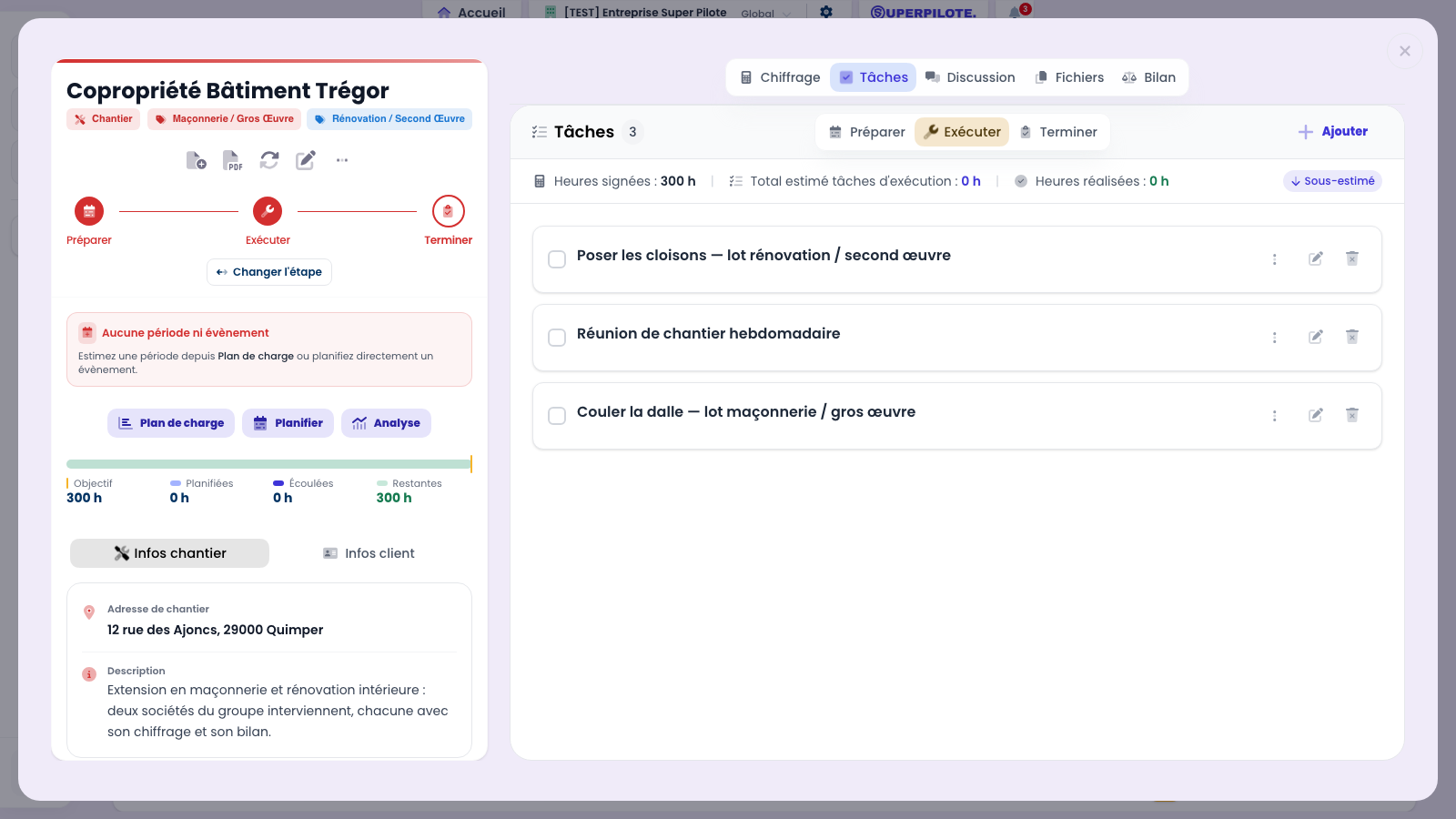
Les badges ne se cochent que si le chantier relève d’au moins deux sociétés que vous avez le droit de voir. Sur un chantier d’une seule société — ou pour un salarié rattaché à une seule — il n’y a rien à choisir : la pochette est simplement la sienne.
Ce que montre une société décochée
En décochant une société, la pochette masque ce qui lui est réservé — et garde ce qui est commun au chantier. Une réunion hebdomadaire, un plan d’exécution ou une consigne de sécurité concernent toutes les sociétés : ils restent affichés quelles que soient les cases cochées. Une tâche que vous avez créée ou qui vous est confiée reste elle aussi affichée : le filtre désencombre la vue, il ne cache jamais ce qu’on attend de vous. Recliquez sur le badge pour réafficher la société.
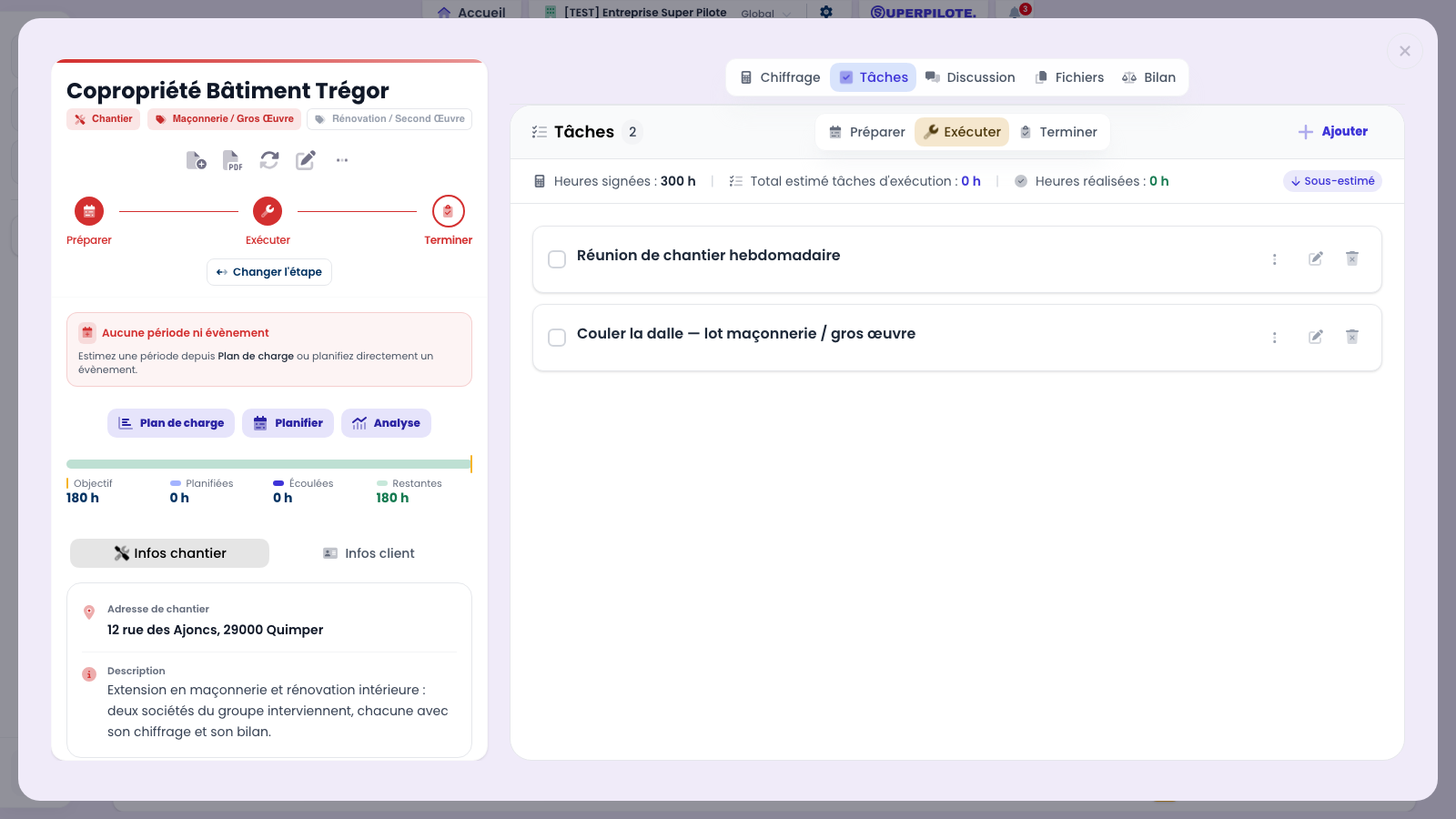
Quand une seule société reste cochée, ce que vous créez lui est rattaché d’office : un fichier déposé en ne regardant que « Maçonnerie » est un fichier de Maçonnerie — tâche, fichier, facture, achat, commande, PV ou rapport. Avec plusieurs sociétés cochées, ce que vous créez est commun au chantier, sauf à choisir une société dans le champ Société du formulaire. La dernière société cochée ne peut pas être décochée.
Les heures par société dans l’Analyse
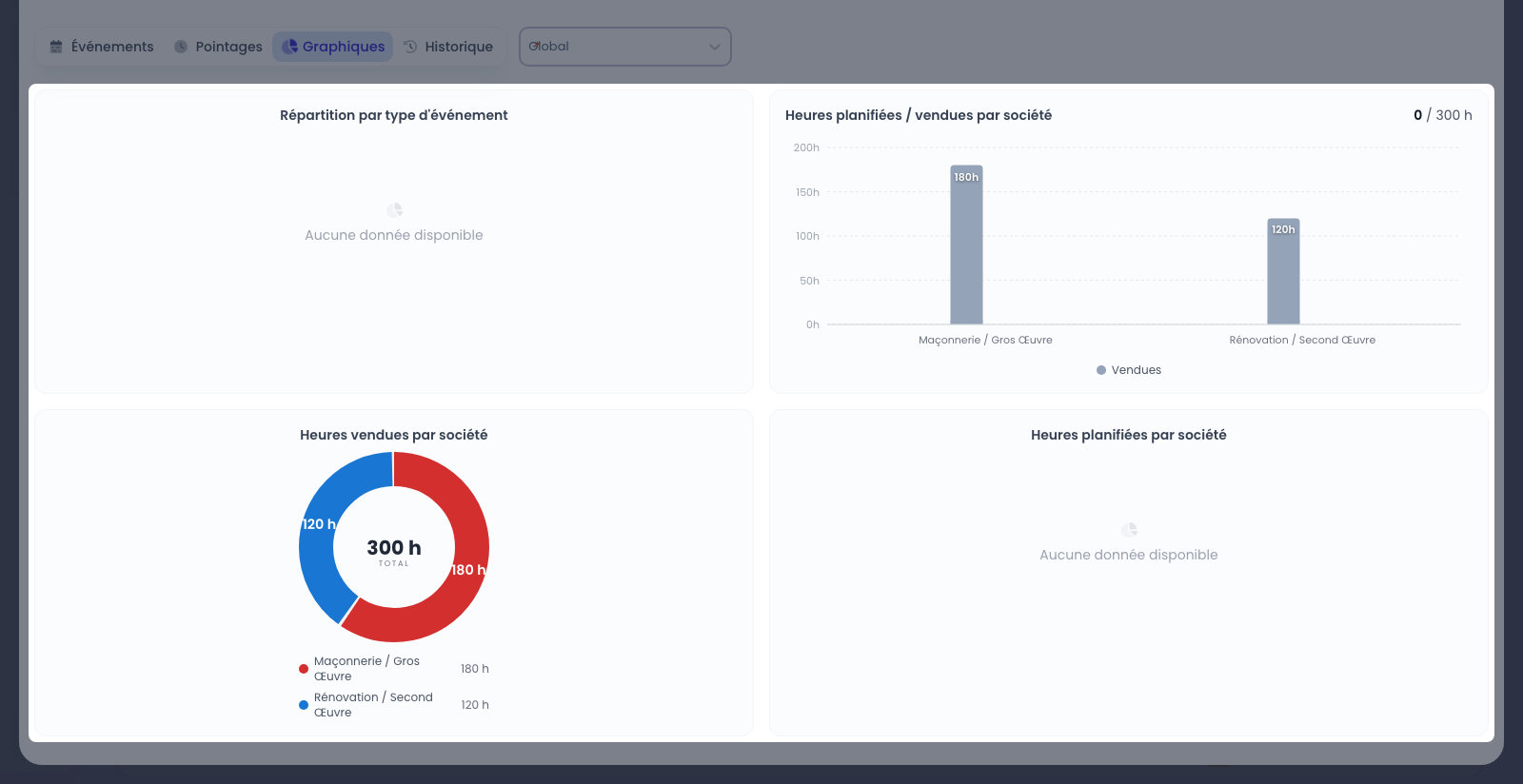
Sur un chantier partagé, l’onglet Graphiques de l’Analyse ajoute deux camemberts aux couleurs des sociétés : Heures vendues par société, d’après les chiffrages signés de chacune, et Heures planifiées par société, d’après le planning. Ici, rien n’est encore planifié sur le chantier : seul le premier se remplit. Le sélecteur à côté des onglets, sur Global par défaut, restreint toute l’Analyse — événements, pointages et graphiques — à une seule société.
Les réglages de la brique
Où trouver les réglages de la brique une fois l’entreprise configurée, ce que chacun change, et ce qu’il faut savoir avant d’y toucher.
Les réglages d’affichage
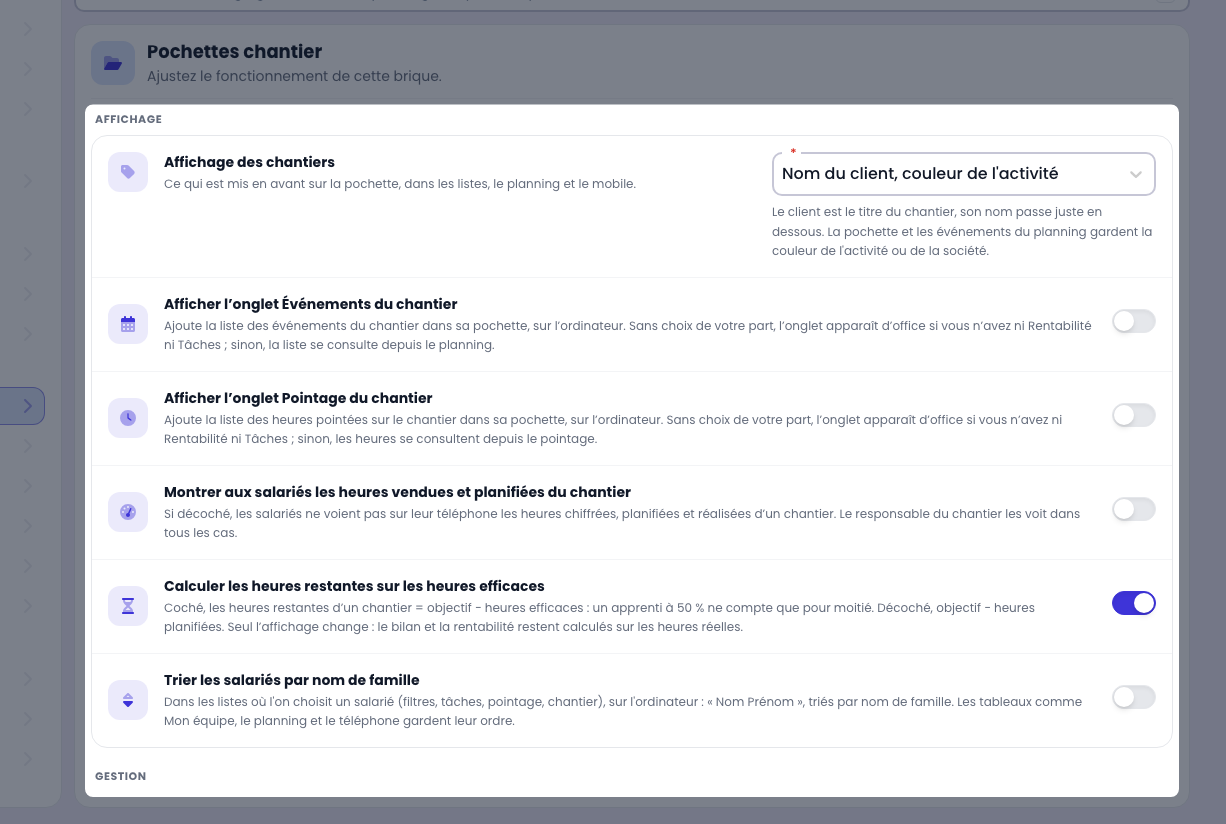
Une fois l’entreprise configurée, les réglages vivent dans les Paramètres de l’entreprise, rubrique Pochettes chantier. Trois touchent l’affichage. Affichage des chantiers décide de ce qui est mis en avant partout où un chantier s’affiche — cartes et tableau de chantiers, planning, carte géographique, export Excel, application mobile et rapports. Trois modes : Nom du client, couleur de l’activité (le réglage par défaut : le client est le titre, le nom du chantier passe juste en dessous, et la pochette comme les événements du planning gardent la couleur de l’activité ou de la société), Nom et couleur du client (le client donne aussi sa couleur, réglée sur sa fiche) et Nom du chantier (le nom du chantier est le titre, le client passe en dessous). Trier les salariés par nom de famille affiche vos salariés au format Nom Prénom et trie toutes les listes déroulantes par nom de famille au lieu du prénom — pratique dès que plusieurs salariés partagent un prénom. Calculer les heures restantes sur les heures efficaces (coché par défaut) : les heures restantes d’un chantier = objectif − heures efficaces, un apprenti à 50 % ne compte que pour moitié ; décoché, objectif − heures planifiées. Seul l’affichage change : le bilan et la rentabilité n’en dépendent pas.
L’archivage automatique
Archivage automatique fixe le délai — 12 mois par défaut, réglable de 1 à 60 — au bout duquel un chantier resté sans journée de pose ni d’atelier est archivé tout seul, chaque nuit. Seul le travail compte : un rendez-vous commercial ne retarde ni ne déclenche rien. Deux garde-fous : un chantier dont des journées sont encore à venir n’est jamais archivé, et un chantier qui a des chiffrages mais aucun de signé est laissé tranquille — c’est encore une affaire en cours. À l’archivage, le bilan du chantier est pré-rempli avec les chiffres de son chiffrage signé, comme pour un archivage manuel, et le chantier reste consultable dans Projets archivés.
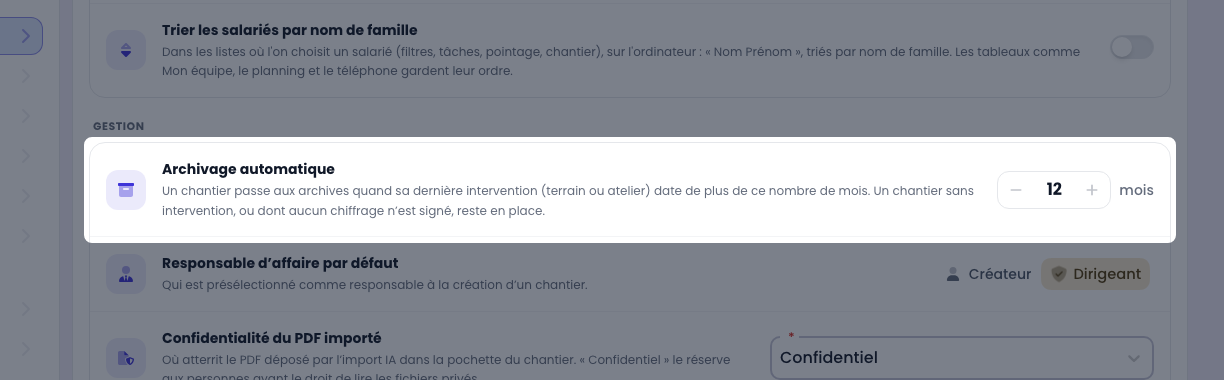
Le délai se compte depuis la fin de la dernière journée de pose ou d’atelier, pas depuis la création du chantier ni depuis le dernier document ajouté.
Le responsable d’affaire par défaut
Responsable d’affaire par défaut choisit qui est présélectionné dans le champ Responsable d’affaire à chaque création de chantier, sur le web comme sur mobile : le Dirigeant de l’entreprise (réglage d’origine), ou le Créateur — l’utilisateur qui saisit le chantier, ce qui convient aux entreprises où chaque conducteur de travaux ouvre ses propres affaires. Ce n’est qu’une présélection : le champ reste modifiable à chaque création, et les chantiers existants ne changent pas de responsable.
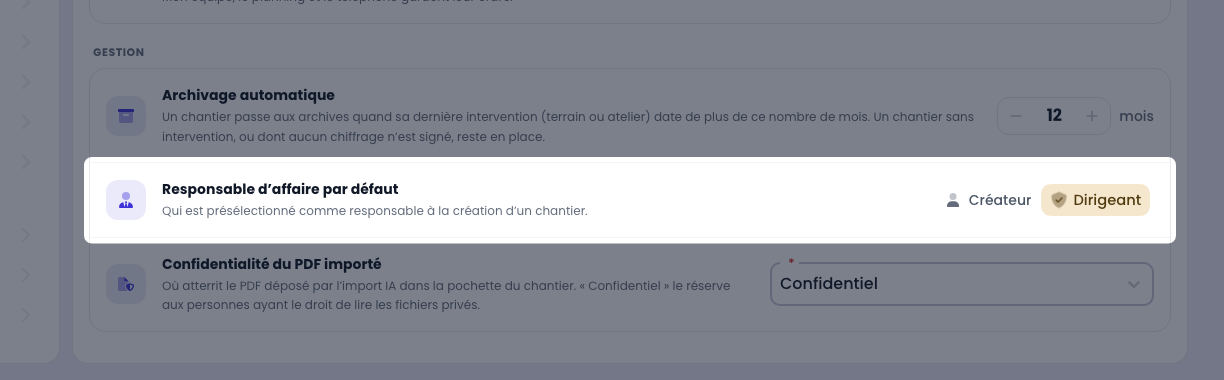
Le responsable d’affaire est ce qui distingue un chantier d’une intervention (qui n’en a pas) : c’est aussi lui que le pipeline commercial exige pour qu’un dossier apparaisse dans ses colonnes.
La confidentialité du PDF importé
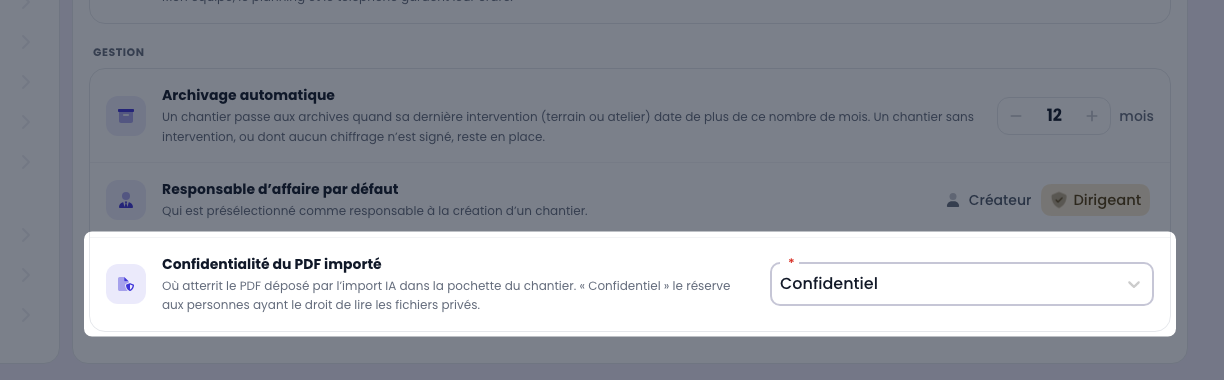
Confidentialité du PDF importé décide comment est rangé, dans la pochette du chantier, le PDF du chiffrage qu’y dépose l’import de chiffrages par IA — ou un logiciel connecté qui crée le chantier. Confidentiel (le réglage d’origine : un chiffrage porte vos prix) le réserve aux personnes qui ont le droit Voir les fichiers et messages confidentiels ; Visible des équipes l’ouvre à tous ceux qui consultent les fichiers du chantier. Le réglage vaut pour les prochains dépôts : les PDF déjà déposés gardent leur accès.
Rappeler les onglets Événements et Pointage
Afficher l’onglet Événements du chantier et Afficher l’onglet Pointage du chantier ramènent dans la pochette deux listes qu’elle n’affiche pas d’office : les événements programmés sur le chantier et les heures pointées dessus. Superpilote les masque quand votre pochette a déjà de quoi se remplir — dès que vous avez Chiffrage & Rentabilité ou Tâches — parce que la même information se lit alors dans le planning et dans le pointage, et qu’une pochette courte se lit plus vite. Cochez pour les faire revenir : le changement vaut pour tous les chantiers et pour toute l’entreprise.
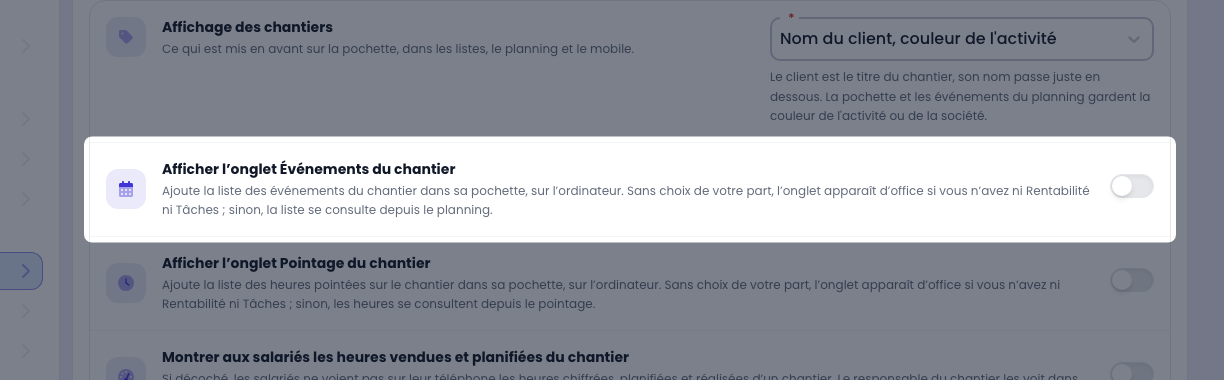
Si vous n’avez que le Planning et/ou le Pointage, ces deux onglets sont affichés d’office — la pochette n’aurait presque rien d’autre à montrer — et ces réglages n’apparaissent pas : il n’y a rien à forcer.
Montrer ou masquer les heures d’un chantier sur le mobile
Montrer aux salariés les heures vendues et planifiées du chantier décide de ce que vos salariés voient sur leur téléphone quand ils ouvrent un chantier : les heures chiffrées, planifiées et réalisées, ou rien de tout cela. Décoché à l’installation — ces chiffres ne descendent sur le terrain que si vous le décidez. Le responsable du chantier, lui, les voit dans tous les cas.
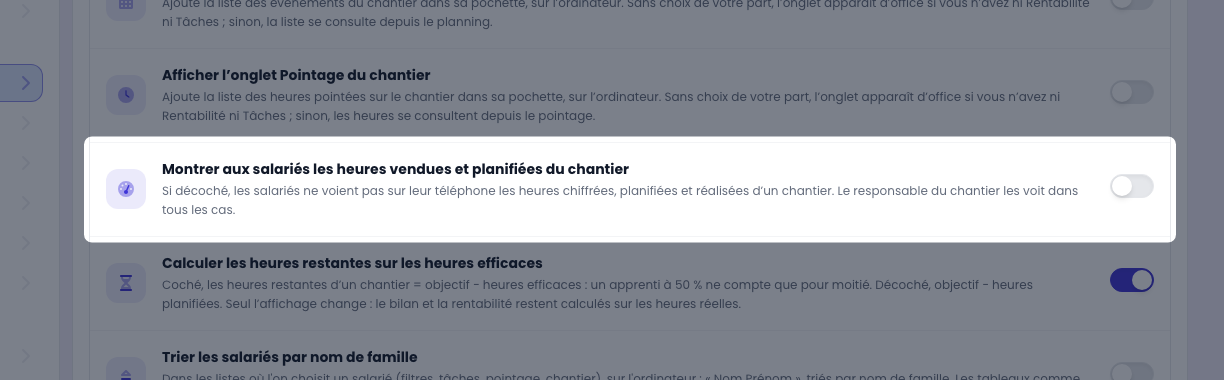
Ce réglage ne concerne PAS les horaires de début et de fin d’un événement, qui ont le leur (Montrer les horaires des interventions sur le téléphone, brique Planning). Deux noms voisins, deux sujets distincts : celui-ci porte sur les heures d’un chantier, l’autre sur l’heure d’un rendez-vous.
Depuis le tableau de chantiers, un clic sur le nom du chantier ouvre directement sa pochette.
Si un chantier n'apparaît pas dans la liste, vérifiez le filtre STATUT : les chantiers archivés sont masqués par défaut.
Questions fréquentes
La pochette s’ouvre par-dessus le tableau : comment revenir en arrière ?
La pochette s’ouvre en fenêtre par-dessus le tableau de chantiers : fermez-la (croix ou touche Échap) et vous retrouvez le tableau exactement où vous l’aviez laissé, filtres compris.
Quelle différence entre l’étape et le statut d’un chantier ?
L’étape (Préparer / Exécuter / Terminer) décrit l’avancement du chantier ; le statut (Actif / Archivé) décrit sa visibilité. Un chantier terminé peut rester actif tant que vous voulez le garder sous la main, puis être archivé.
Pourquoi certains onglets n’apparaissent pas dans ma pochette ?
Les onglets de droite dépendent de vos fonctionnalités : Pointage affiche les heures, Tâches les tâches, etc. Sans elles, la pochette se concentre sur les informations du chantier et propose Ajouter une fonctionnalité pour l’enrichir.
Les heures de l’onglet Pointage sont-elles les heures réellement faites ?
Pas nécessairement : une journée « En attente » peut venir du planning (étiquette PRÉVU) et attendre le pointage réel du salarié. Le guide Le pointage côté bureau détaille la validation.
Quelle différence entre un chantier et une intervention ?
Un chantier a un responsable de chantier ; une intervention n’en a pas — c’est un dépannage ponctuel. Le choix se fait à la création, par les deux onglets Chantier et Intervention en haut du formulaire. La création d’interventions demande la brique Planning, une intervention étant par nature un événement daté.
Comment archiver un chantier terminé ?
Archiver se trouve dans le menu ⋯, en haut de la pochette, à droite des autres boutons ; il devient disponible lorsque le chantier atteint l’étape Terminer. Le chantier quitte alors le tableau de chantiers et rejoint la page Projets archivés, où la même entrée, devenue Désarchiver, permet de le rouvrir. Rien n’est supprimé.
Pourquoi Archiver est-il parfois grisé ?
Avec la brique Chiffrage & Rentabilité, un chantier ne s’archive qu’une fois son bilan réalisé (dans le menu ⋯, l’infobulle de l’entrée indique « Veuillez réaliser le bilan de chantier avant d’archiver ») : l’archivage clôt les comptes du chantier. Sans cette brique, l’archivage est possible dès l’étape Terminer.
Archiver ou supprimer : que choisir ?
Archiver dans presque tous les cas : le chantier sort des listes courantes mais reste consultable, avec son historique, ses heures et ses documents. La suppression (Supprimer, dans le menu ⋯ de la pochette) se réserve aux créations erronées et aux doublons. La fenêtre de confirmation propose une Raison de la suppression, facultative : sans choix, la suppression est enregistrée avec la raison Autre.
Puis-je choisir les colonnes du tableau de chantiers ?
Oui. Le tableau est configurable : vous choisissez les colonnes affichées et leur ordre. Certaines dépendent de vos briques — CA signé, Marge brute ou Résultat net viennent de Chiffrage & Rentabilité, Heures planifiées et Période d’intervention de Planning. Les colonnes d’une brique que vous n’avez pas souscrite ne sont pas proposées. Un tableau que vous créez dans Mes tableaux démarre sur une dizaine de colonnes clés (nom, étape, statut, période, chargé d’affaire, adresse, objectif d’heures, CA signé, client…) : les autres restent proposées, décochées, et se cochent à la création ou plus tard dans Gérer les colonnes. Le tableau de base et les tableaux existants gardent leurs colonnes.
Où voir le chiffre d’affaires des chiffrages non signés dans le tableau ?
Dans la colonne CA non signé, à activer dans Gérer les colonnes : elle additionne les chiffrages du chantier qui attendent encore leur signature. La colonne CA signé ne compte, elle, que les chiffrages signés — c’est sur eux que sont calculés les marges et le résultat net des colonnes voisines. Les deux montants restent séparés, à l’écran comme dans la ligne de total et l’export Excel : ce qui est vendu ne se mélange pas à ce qui est seulement proposé.
Puis-je élargir ou réduire une colonne du tableau de chantiers ?
Oui. Faites glisser le bord droit de l’en-tête de la colonne ; un double-clic sur ce bord lui rend sa largeur d’origine. Ces largeurs sont les vôtres : elles sont mémorisées par tableau dans votre navigateur, sans rien changer pour vos collègues — et sans droit particulier, même sur le tableau de base. Elles ne vous suivent donc pas d’un poste à l’autre.
Puis-je modifier un chantier directement dans le tableau ?
Oui, pour tout ce qui est saisi : le nom du chantier, sa description, son adresse, son chargé d’affaire, son client, ses sociétés, son objectif d’heures, sa période estimée, son étape, son statut, le commentaire de bilan et vos champs personnalisés — ainsi que le téléphone, l’e-mail et les champs personnalisés du client. Une cellule modifiable se teinte au survol et le curseur change ; cliquez, saisissez, puis validez par Entrée ou en cliquant ailleurs. Échap annule. Quand la cellule contient un lien (le nom, l’adresse, un e-mail), le lien garde son rôle : cliquez à côté, ou sur le crayon qui apparaît au survol. Pour l’adresse, choisissez l’une des suggestions proposées : c’est elle qui enregistre. Une adresse tapée sans choisir de suggestion n’est pas retenue, pour ne pas laisser d’adresse incomplète.
Pourquoi certaines cellules du tableau ne réagissent-elles pas au survol ?
Parce qu’elles affichent un résultat calculé, pas une valeur saisie : heures planifiées et écoulées, CA signé, marges, résultat net, avancement des tâches. Pour changer ces chiffres, on agit sur leur source — le planning, le pointage, le chiffrage, le bilan. Trois colonnes passent aussi en lecture selon le chantier : l’étape quand le planning la pilote, la période dès que le chantier est planifié, l’objectif d’heures quand il vient d’un chiffrage signé. Et le statut ne propose l’archivage que lorsque le chantier peut être archivé.
D’où vient le repère Obj. de la jauge d’heures d’un chantier ?
Du total des heures des chiffrages signés du chantier. Sans chiffrage signé, c’est l’objectif d’heures saisi sur le chantier. S’il n’y a ni l’un ni l’autre, la jauge reprend les heures du premier chiffrage non signé, pour donner un repère tant que rien n’est signé. Sans aucune de ces sources, Obj. affiche « — » et le repère Restantes n’apparaît pas.
Modifier le téléphone d’un client dans le tableau change-t-il sa fiche ?
Oui. Le téléphone, l’e-mail et les champs personnalisés du client appartiennent à sa fiche, pas au chantier : la modification vaut pour tous ses chantiers, et toutes leurs lignes se mettent à jour. Il faut pour cela le droit de modifier les clients.
Pourquoi ne puis-je pas modifier les cellules du tableau de chantiers ?
Modifier une cellule demande le droit Créer et modifier les chantiers. Sans lui, le tableau reste entièrement en lecture : aucune cellule ne réagit au survol. Demandez ce droit à un administrateur de votre entreprise.
Pourquoi ne puis-je pas retirer une société d’un chantier dans le tableau ?
Quand des tâches, des messages, des fichiers ou des factures sont rattachés à cette société, la retirer les ferait repasser en commun au chantier. Le tableau vous renvoie alors vers la pochette, qui détaille ce qui changera avant de confirmer. Ajouter une société, ou en retirer une à laquelle rien n’est rattaché, se fait directement dans la cellule.
Pourquoi ne puis-je pas changer l’étape de mon chantier à la main ?
Parce que la brique Planning la pilote : dès qu’un événement de travail est posé sur le chantier, son étape se déduit du calendrier et le bouton de changement manuel disparaît. Quatre cas résument la règle : sans Planning, vous changez l’étape librement, dans les deux sens ; avec Planning, elle devient automatique dès le premier événement de travail ; avec Planning et l’option « terminaison manuelle », vous gardez la main sur le seul passage Exécuter ↔ Terminer — utile quand c’est le conducteur de travaux, et non le calendrier, qui décide qu’un chantier est fini ; enfin, avec le réglage « L’atelier ne fait pas démarrer le chantier » (brique Planning), seul un événement Terrain fait démarrer le chantier, et un chantier fait entièrement en atelier reste déplaçable à la main, même avec la terminaison manuelle.
Comment exporter la liste de mes chantiers ?
Le bouton Exporter le tableau en Excel, au-dessus du tableau, produit un classeur reprenant exactement les colonnes affichées et les filtres appliqués : ce que vous voyez à l’écran est ce que vous obtenez dans le fichier.
Décocher une société dans la pochette change-t-il aussi les heures ?
Oui. Les heures planifiées et pointées de la colonne de gauche ne comptent alors que les sociétés cochées, sans les heures communes au chantier : c’est le même chiffre que la section de cette société dans l’onglet Bilan. Recochez toutes les sociétés pour retrouver le total du chantier.
Pourquoi l’Analyse du chantier n’a-t-elle pas d’onglet « Pointages » ?
L’onglet Pointages demande la brique Pointage et le droit Gérer et valider les pointages de l’équipe — les mêmes conditions que l’onglet Pointage de la pochette. Sans l’un ou l’autre, l’Analyse s’en tient aux Événements et aux Graphiques. Le bouton Analyse lui-même n’existe qu’avec la brique Planning.
Pourquoi l’Analyse ne montre-t-elle pas les heures vendues et planifiées par société en camembert ?
Ces deux camemberts n’apparaissent que sur un chantier partagé entre au moins deux sociétés (ou activités) : sur un chantier d’une seule, ils ne répartiraient rien. Ils disparaissent aussi dès que le sélecteur de l’Analyse est posé sur une seule société ; la comparaison des heures planifiées et vendues, elle, reste affichée. Les heures vendues viennent des chiffrages signés, rangés par leur société.
À quoi sert le champ « Société » de mes formulaires ?
Sur un chantier partagé entre plusieurs de vos sociétés, chaque tâche, fichier, vente, achat, commande, PV ou rapport peut être réservé à l’une d’elles ; Commun au chantier le laisse visible de toutes. Le champ n’apparaît que s’il y a un choix à faire : sur un chantier d’une seule société, tout lui revient d’office. Il existe aussi dans l’application mobile, où ce que vous créez depuis une pochette filtrée sur une société lui est rattaché par défaut. Dans la Discussion, la société du message se choisit à côté de la zone de saisie, et un message réservé porte la pastille de couleur de sa société. Dans l’onglet Chiffrage, chaque chiffrage d’un chantier partagé porte l’étiquette de sa société sous son nom : c’est elle qui répartit les heures vendues par société dans l’Analyse du chantier.
Que veut dire « Automatique » dans le champ « Société » d’un pointage ?
Que la société n’est pas choisie à la main : le pointage prend celle de l’événement du planning auquel il se rattache, sinon la seule société possible sur ce chantier, sinon il est commun au chantier. Choisissez une société ou Commun au chantier pour trancher vous-même. Changer de chantier remet le champ sur Automatique.
Pourquoi une demande de correction ne peut-elle pas rendre mon pointage commun au chantier ?
Une correction garde la société du pointage tant que le chantier ne change pas. Pour le rendre commun au chantier, modifiez directement le pointage depuis l’écran de pointage (au bureau) ; une correction qui change de chantier, elle, peut le faire.
« Société » ou « Activité » : pourquoi le même mot ne s’affiche-t-il pas partout ?
C’est la même notion. Quand votre entreprise regroupe plusieurs sociétés (mode multi-société), les activités s’appellent sociétés dans tout Superpilote, sur le web comme dans l’application mobile. Sinon elles restent des activités. Toutes les règles ci-dessous valent pour les deux.
Pourquoi le champ « Société » n’apparaît-il pas dans mon formulaire ?
Il ne s’affiche que s’il y a un choix à faire : le chantier doit compter au moins deux sociétés que vous avez le droit de voir. Sur un chantier d’une seule société — ou si vous n’avez accès qu’à une seule de ses sociétés — ce que vous créez lui est rattaché d’office, sans question.
Pourquoi les badges de sociétés de la pochette ne se cochent-ils pas ?
Même règle : il faut au moins deux sociétés du chantier dans votre périmètre. Et si une société est déjà choisie dans le filtre général (en haut de l’écran, ou dans le menu latéral de l’application mobile), la pochette s’y aligne et ses badges redeviennent de simples étiquettes. Revenez à « Toutes les sociétés » dans le filtre général pour les retrouver.
J’ai choisi une société, mais je vois encore des éléments d’une autre. Pourquoi ?
Trois cas restent toujours affichés : ce qui est commun au chantier (sans société), qui concerne toutes ses sociétés ; les tâches que vous avez créées ou qui vous sont confiées, pour ne jamais vous faire perdre un engagement ; et les tâches rattachées à aucun chantier. Tout le reste, réservé à une autre société, est masqué.
Pourquoi un salarié ne voit-il que certaines sociétés ?
Son accès se règle dans Mon équipe, avec l’action Sociétés de sa ligne : il voit les sociétés où il a une part des heures et celles cochées Voit. Accès complet lui ouvre toutes les sociétés de l’entreprise. Un salarié qui n’a accès qu’à une société ne voit ni filtre ni champ « Société » : il n’a rien à choisir.
Que veut dire « Commun au chantier » ?
Que l’élément n’est réservé à aucune société : il concerne tout le chantier et reste visible de toutes ses sociétés, quel que soit le filtre — un plan d’exécution, une réunion de chantier, une consigne de sécurité.
À quelle société est rattaché ce que je crée ?
À la société que la pochette affiche seule (un seul badge coché, ou une société choisie dans le filtre général), sinon il est commun au chantier — sauf si vous n’avez accès qu’à une société du chantier : il est alors pour elle d’office. Le champ « Société » du formulaire permet toujours de choisir autre chose, et dans la Discussion la société du message se choisit à côté de la zone de saisie.
Comment une société s’ajoute-t-elle à un chantier ?
Dans la fiche du chantier, ou automatiquement quand on signe un chiffrage d’une société qui n’y figurait pas encore — un message le signale au moment de la signature. Jamais par le planning : un événement ne peut porter qu’une société du chantier (le formulaire ne propose d’ailleurs que celles-là).
Que devient ce qui était réservé à une société quand on la retire du chantier ?
Tout repasse commun au chantier, donc visible de toutes les sociétés qui restent. La fiche du chantier l’annonce avant d’enregistrer.
L’application mobile suit-elle les mêmes règles ?
Oui : mêmes champs « Société », mêmes badges dans la pochette, même filtre général (dans le menu latéral), et les messages réservés à une société y portent aussi sa pastille de couleur.