Devis & factures
La brique Devis & factures rédige vos devis de travaux, les fait signer en ligne par vos clients, puis émet vos factures — acompte, situations ou solde — avec la retenue de garantie, le journal fiscal et l'export comptable. Avant de commencer : la brique est activée par l'équipe Superpilote, et vos mentions légales se renseignent une fois pour toutes dans Paramètres de l'entreprise › Devis & factures. Sans assurance décennale complète ni attestation en cours de validité, aucun devis ne part et aucune facture ne s'émet.
Ce guide illustre la configuration Devis & factures + Pochettes chantier. Si votre abonnement diffère, certains écrans peuvent ne pas apparaître.
Préparer vos mentions légales
Une fois pour toutes : elles s’impriment ensuite sur chaque devis et chaque facture.
Renseigner l’assurance décennale
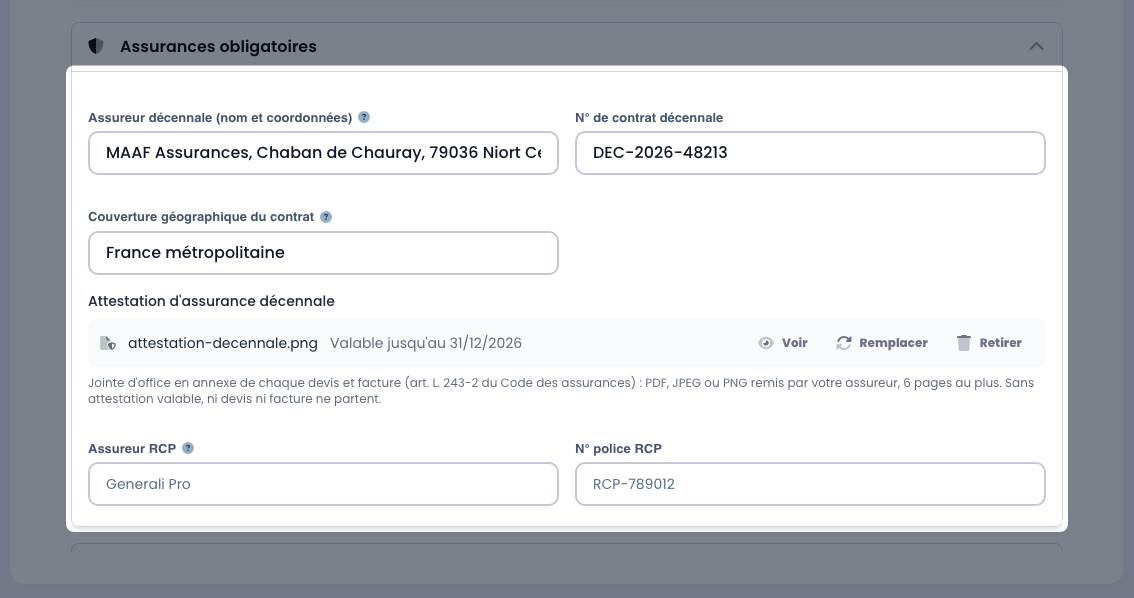
Dans l'onglet Mentions légales BTP, renseignez l'assureur et ses coordonnées, le numéro de contrat et la couverture géographique, puis déposez l'attestation d'assurance décennale avec sa date de fin de validité. Elle est jointe d'office en annexe de chaque devis et facture ; une fois expirée, plus rien ne part tant que la nouvelle n'est pas déposée.
Les autres blocs de l'onglet — qualification, pénalités de retard, délai de paiement, TVA — complètent les mentions obligatoires. Les pénalités et l'indemnité forfaitaire de 40 € ne s'impriment que pour un client professionnel.
Accorder le plan comptable
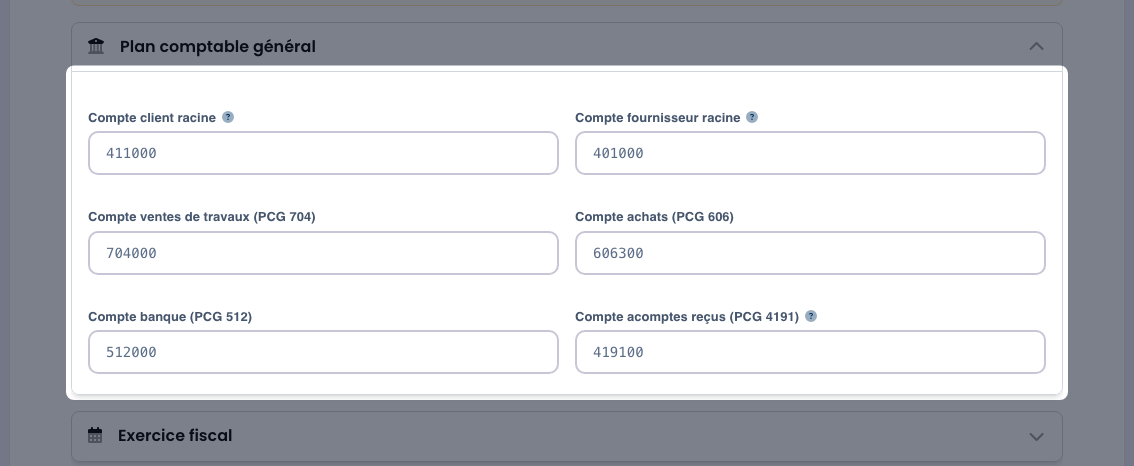
L'onglet Plan comptable fixe les comptes de l'export FEC : clients, ventes de travaux (704000 par défaut), banque, acomptes reçus. Alignez-les sur le plan de votre cabinet avant le premier export, puis Enregistrer.
Établir un devis
De la liste au brouillon : ses lignes, ses totaux, ses mentions.
Lire la liste des devis
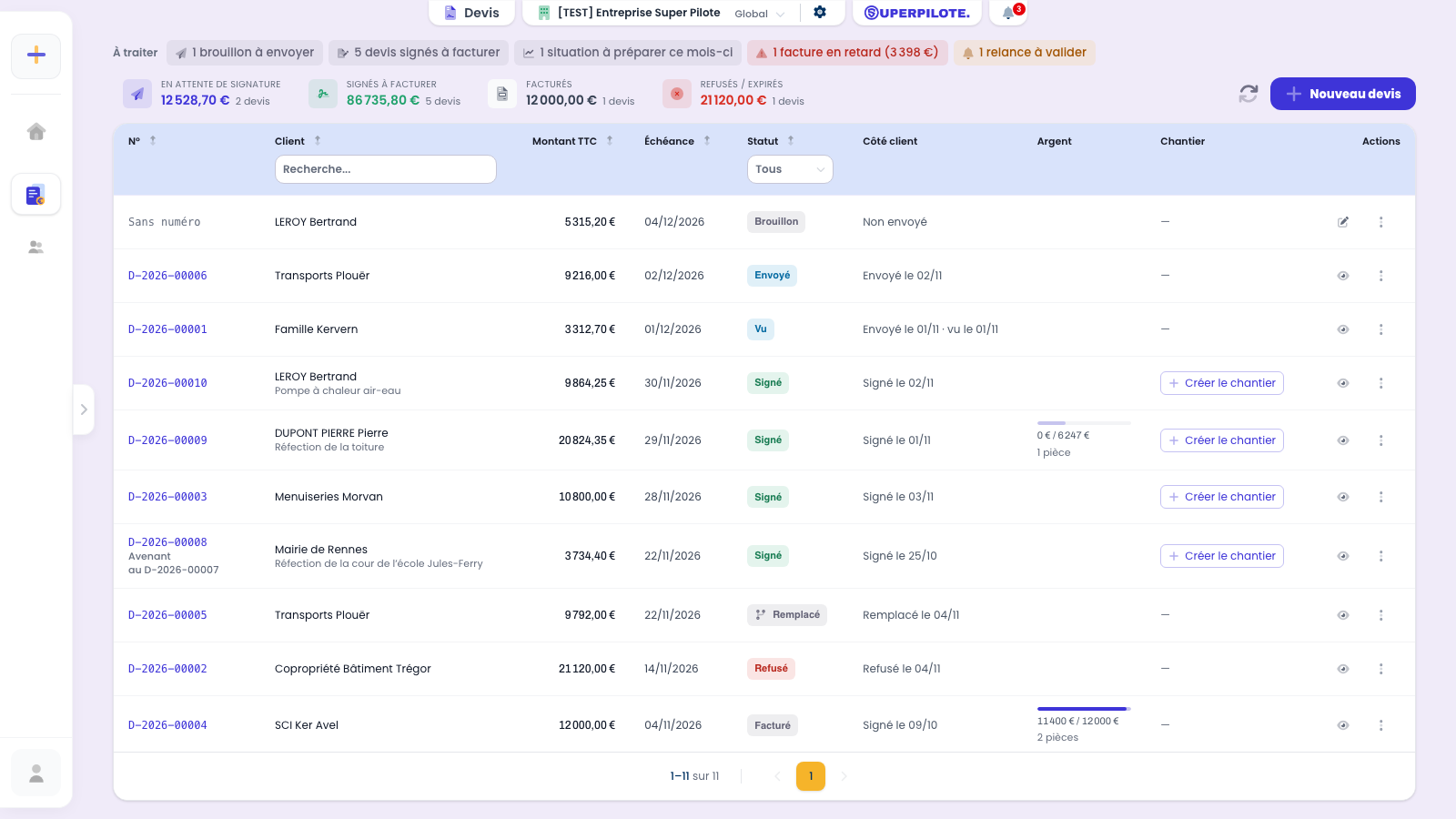
Devis liste vos devis avec leur client, leur montant TTC, leur validité et leur statut — « Expire dans 5 j » quand la fin approche. Côté client dit quand il a été envoyé, vu ou signé ; Argent, une fois des factures émises, ce qui est encaissé sur ce qui est facturé. Les quatre tuiles additionnent les montants TTC en attente de signature, signés à facturer, facturés et refusés / expirés ; un clic sur une tuile filtre la liste. Un devis signé sans chantier propose Créer le chantier ; 2 pièces ouvre ses factures dans l'onglet Documents liés de sa fenêtre. Sous le numéro d'un devis signé, + 1 avenant ouvre son marché ; sous celui d'un avenant, « Avenant au D-… » dit le devis qu'il complète. Nouveau devis propose un devis vierge ou de partir d'un modèle.
Ouvrir un devis
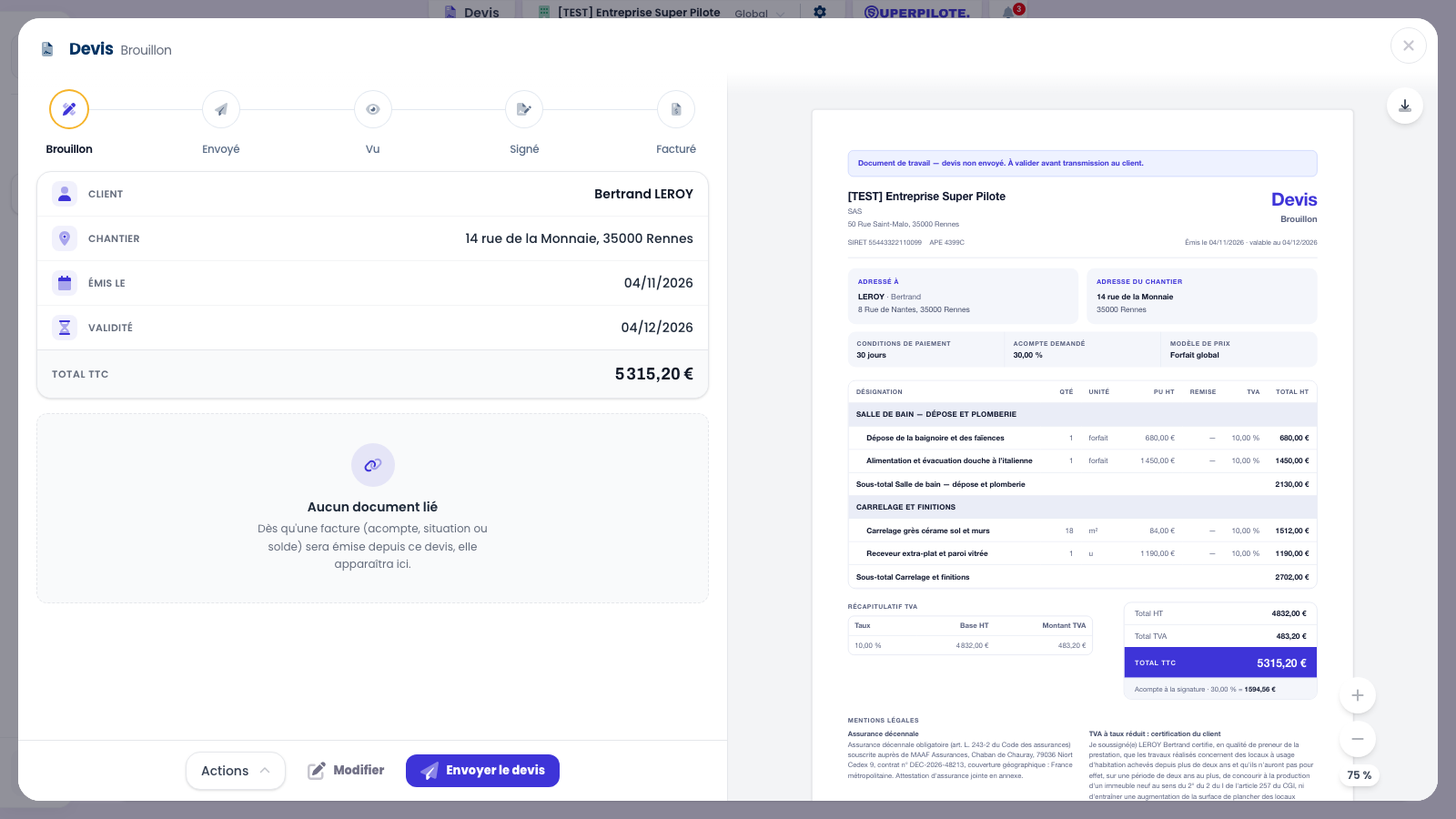
Un clic sur un devis ouvre sa fenêtre : à gauche, son état (Brouillon, Envoyé, Vu, Signé, Facturé), son client, son chantier et son total ; à droite, le document tel que le client le recevra. Un brouillon se modifie par Modifier, au pied de sa fenêtre ; son numéro définitif ne lui est attribué qu'à l'envoi. Au-dessus de l'aperçu, l'icône de téléchargement en tire le PDF.
Relire les mentions légales
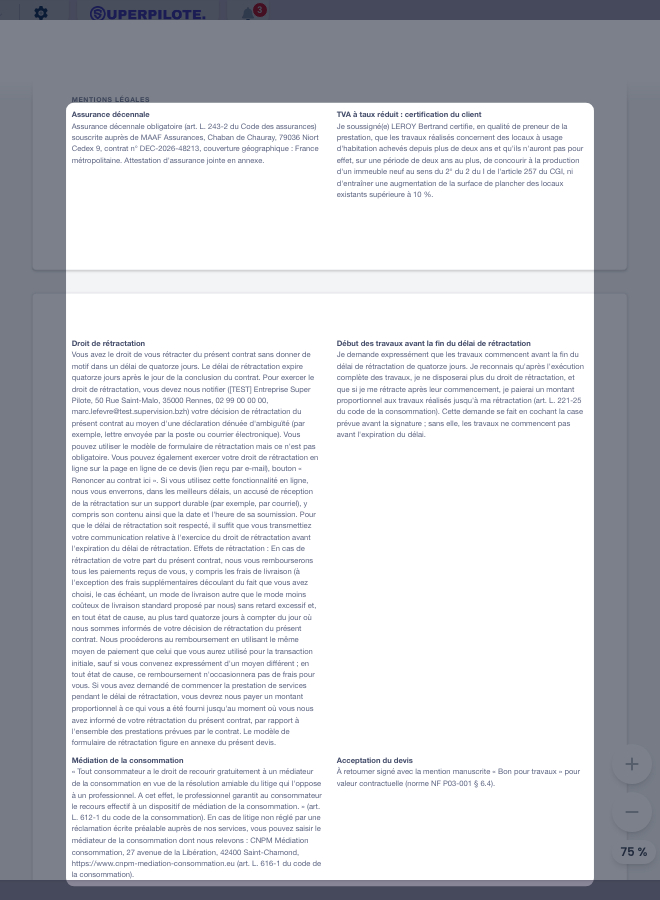
Les mentions obligatoires s'impriment seules : l'assurance décennale et son attestation jointe en annexe, les pénalités de retard pour un client professionnel, et — dès qu'une ligne est à 10 % ou 5,5 % — la certification du client pour la TVA à taux réduit, qu'il signe avec le devis.
Modifier un brouillon
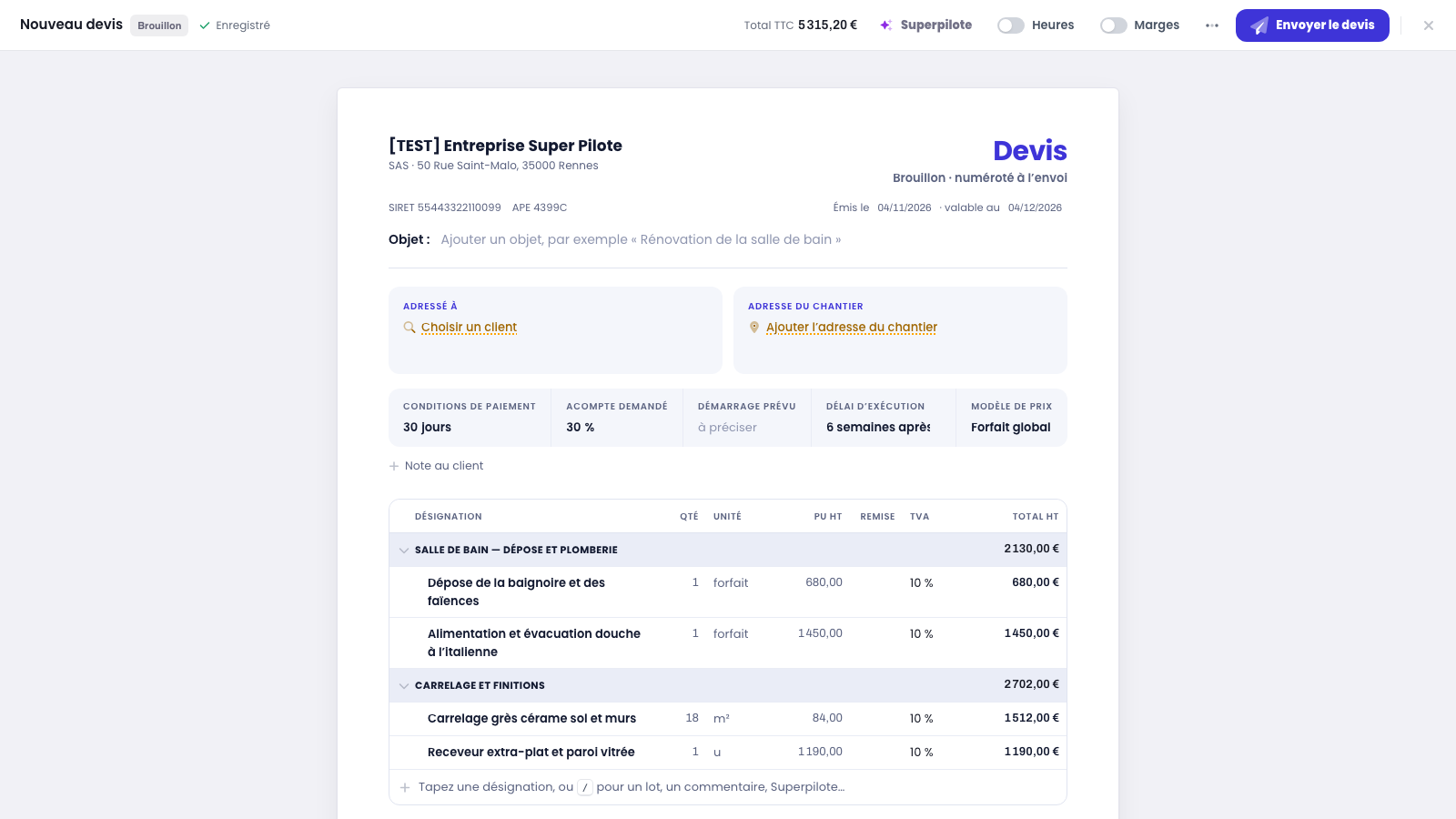
Modifier ouvre le brouillon tel que le client le recevra : la page du devis est l'éditeur. On clique là où l'information est imprimée — le client (Adressé à : la recherche s'ouvre sur la page, Nouveau client sans la quitter), l'adresse du chantier, l'objet, les dates, et le bandeau des conditions (délai de paiement, acompte, démarrage prévu, délai d'exécution, modèle de prix). Aucun champ n'est encadré : un fond léger au survol dit ce qui se modifie. Pour un particulier, la page demande où le devis sera signé et ce qu'il porte ; ce qui manque pour envoyer porte un pointillé orange, à sa place — l'adresse du chantier, reprise de la fiche du client, dit exactement ce qui lui manque (« Code postal à compléter ») et, d'un clic, propose les adresses complètes. Sur un écran large, survoler une zone ouvre à droite de la page une petite carte de contexte, jamais imprimée : l'adresse du chantier sur une petite carte, le Plan IGN avec ses villes et ses routes (la France quand le chantier est loin, les zones de déplacement en anneaux autour du siège quand il est proche — elles n'y figurent que si le pointage s'en sert) avec la distance à vol d'oiseau, le client (chiffre signé, taux de signature, délai moyen de paiement face aux conditions, factures en retard, et où il se trouve), la validité sur un mini-calendrier (un samedi ou un jour férié en orange), la part de l'acompte dans le total et quand il peut être encaissé, l'échéance réelle sur une frise jusqu'au plafond légal de 60 jours entre professionnels ; l'épingle la garde ouverte. Sur un long devis, une fine ligne pointillée montre où le PDF changera de page — aux mêmes lignes que l'aperçu (un lot n'y reste jamais seul en bas de page). En bas : les totaux, la Facturation (une facture, par étapes ou à l'avancement, la retenue de garantie) et les mentions légales, écrites automatiquement et repliées sur leurs titres (Lire le texte les déplie ; le PDF les imprime toujours en entier). Tout s'enregistre de lui-même (Enregistré, dans la barre).
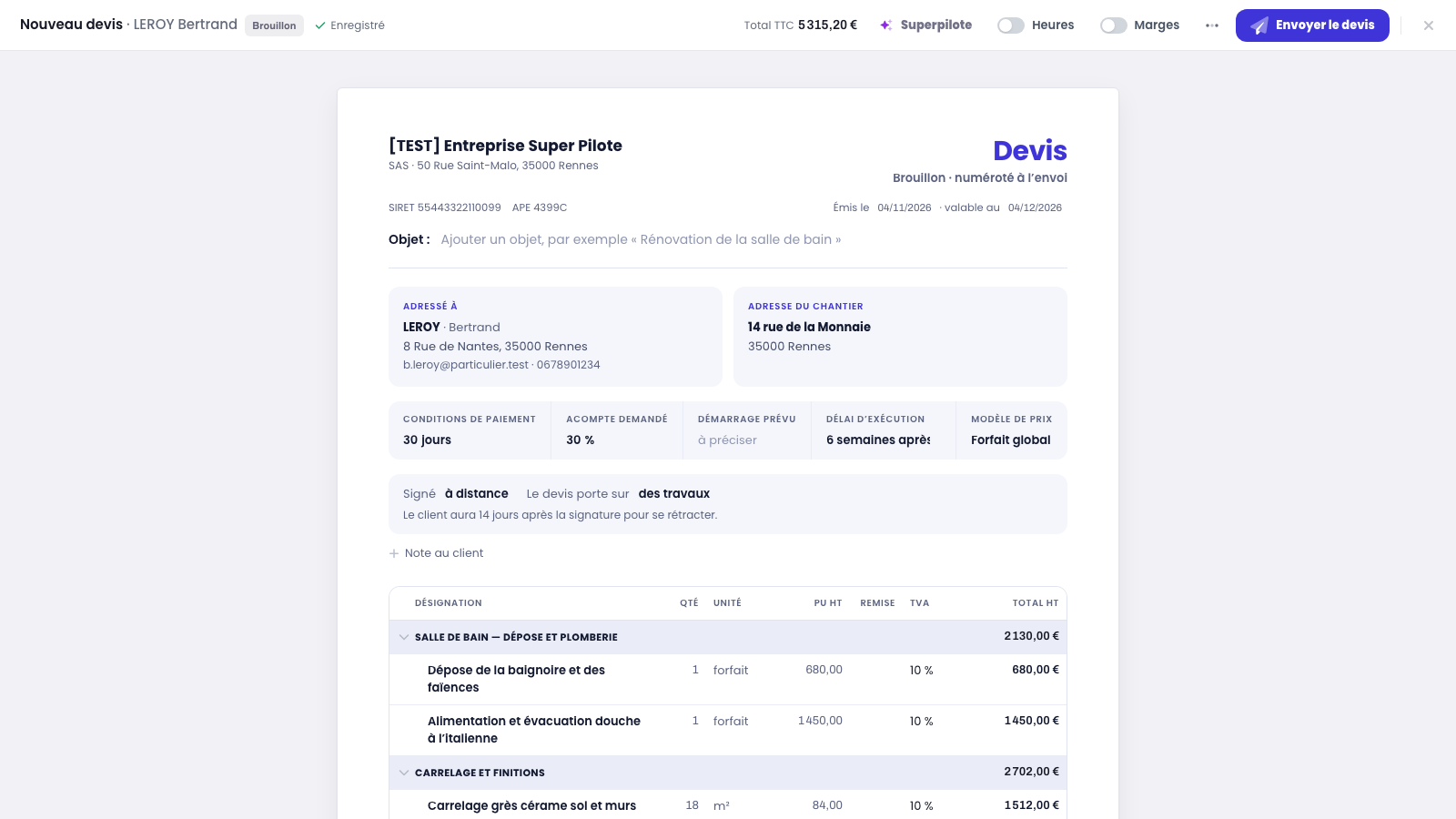
Une seule barre en haut : Superpilote, les bascules Heures (la colonne des heures estimées dans le tableau) et Marges (coût et marge dans la marge de la page, jamais imprimés), ⋯ pour le rare (Aperçu PDF, télécharger, dépannage, rentabilité, dupliquer, enregistrer comme modèle, supprimer le brouillon) et Envoyer le devis. Sous la page, hors du document : la note interne et l'activité.
Saisir les lignes
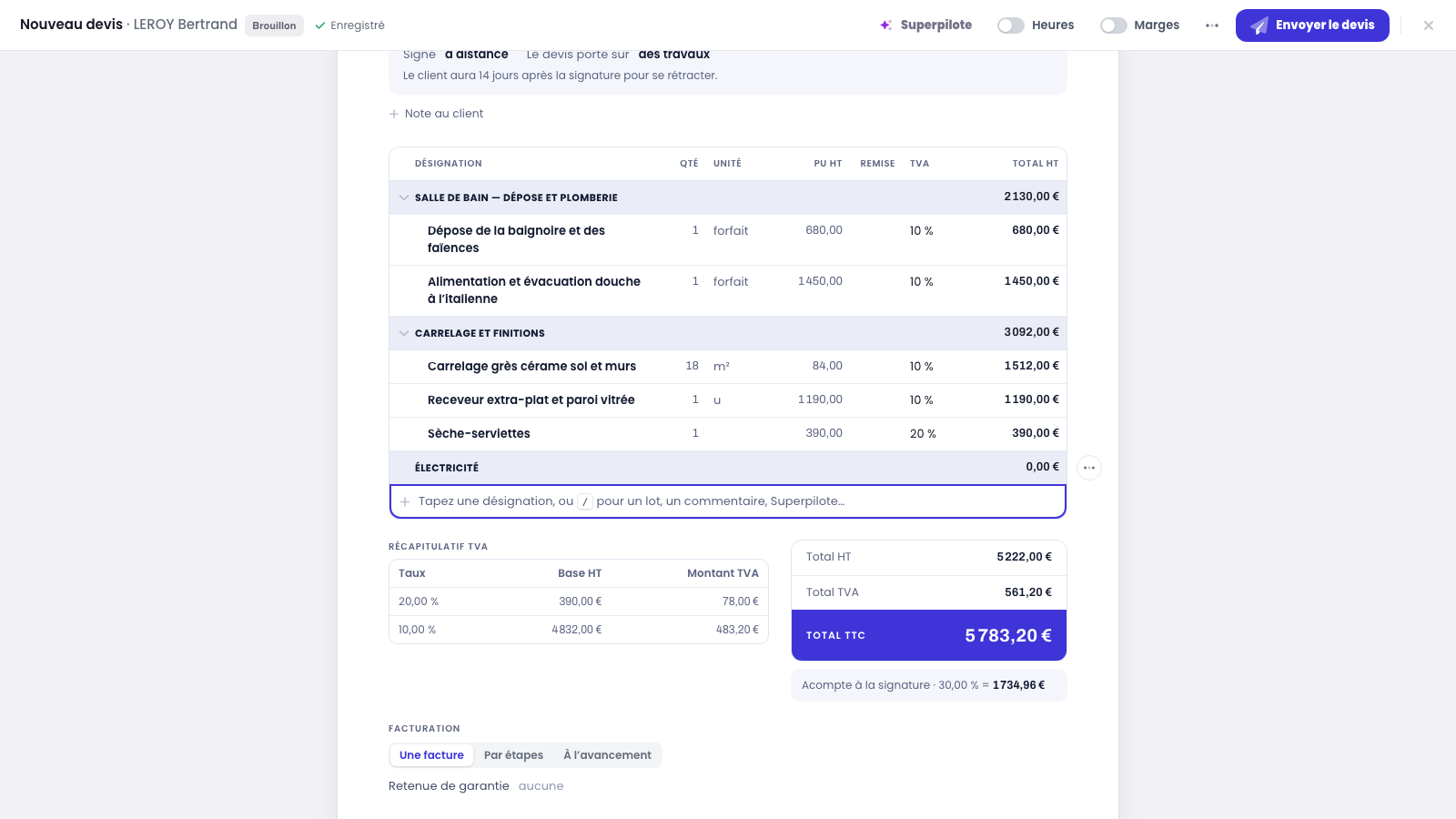
Les lignes se tapent dans le tableau de la page, comme dans un tableur : la ligne Tapez une désignation attend toujours en bas ; Tab passe à la quantité, à l'unité, au prix, à la remise, à la TVA ; Entrée en bout de ligne crée la suivante. Sur une désignation vide, / ouvre le menu d'insertion : Lot, Sous-lot, Ligne optionnelle, Commentaire, et Superpilote pour décrire les travaux. Les totaux du bas de la page suivent la frappe (le TTC apparaît dans la barre quand ils sont hors de l'écran) ; tout s'enregistre à chaque pause. Un tableau Excel se colle tel quel. Au survol d'une ligne, sa case et sa poignée apparaissent dans la marge gauche, son menu ⋯ dans la marge droite. ⌘Z (Ctrl+Z) annule le dernier geste ; une suppression se rattrape par Annuler, dans le message qui la confirme.
Estimer les heures
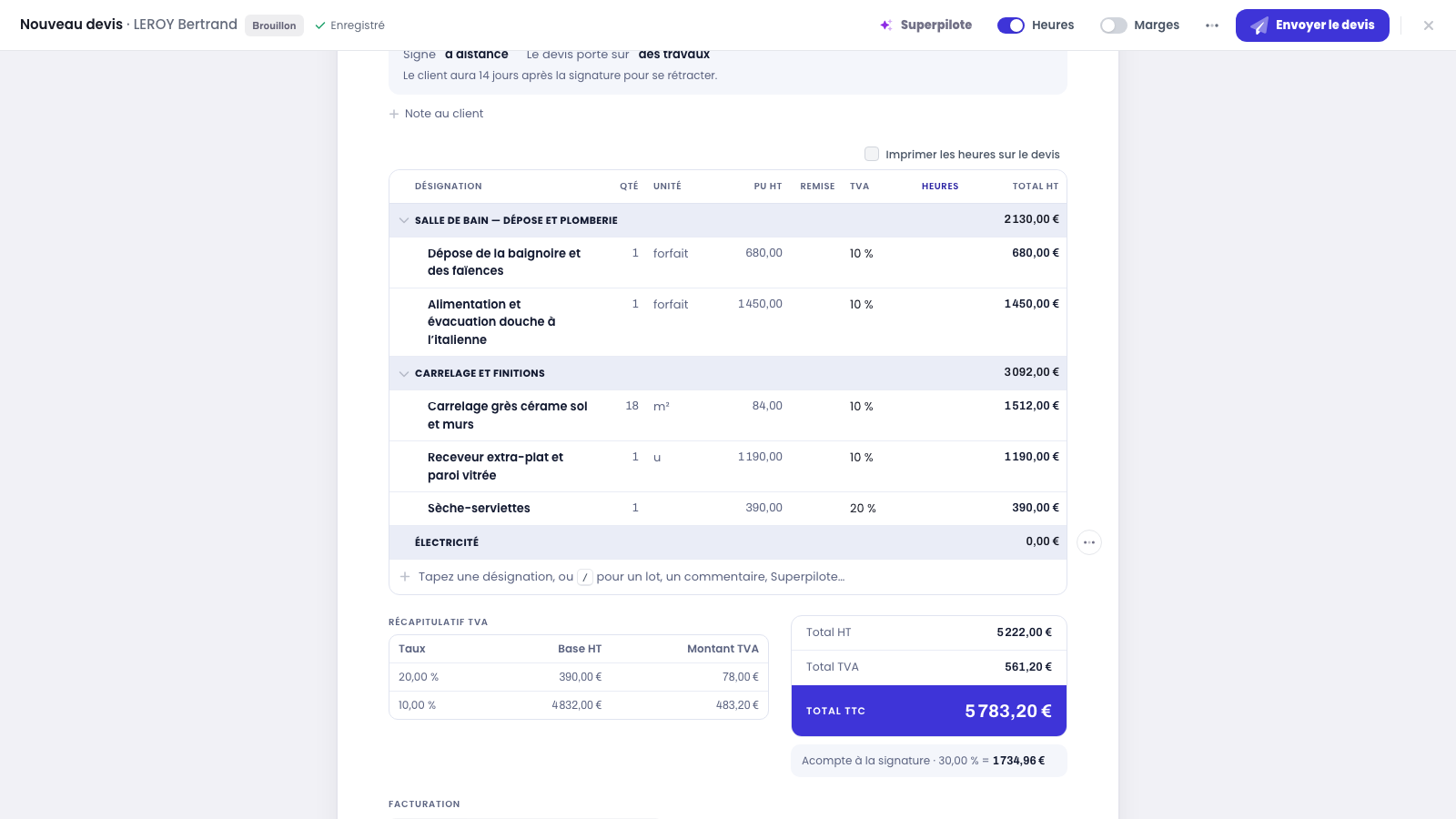
Le bouton Heures, en haut, ajoute la colonne Heures au tableau : elle se remplit au clavier comme les autres (Tab depuis la TVA, Entrée). Sur un lot, elle montre la somme des heures de ses lignes ; si aucune de ses lignes n'en a, on y tape directement le total du lot. Sous les totaux, Main-d'œuvre estimée suit la frappe. La case Imprimer les heures sur le devis, au-dessus du tableau, les fait apparaître sur le PDF : sous chaque ligne, à côté de chaque lot, et le total.
Envoyer et suivre un devis
L’e-mail, la page du client, puis tout ce qui se passe de son côté.
Préparer l’envoi
Envoyer le devis ouvre l'envoi dans la même fenêtre. En tête, Avant d'envoyer : ce que Superpilote relève sur le devis — À corriger pour envoyer retient l'envoi tant qu'il reste un point, À vérifier n'empêche rien (ici, la TVA à taux réduit) ; pour un particulier, le lieu de la signature, ce que porte le devis, le début ou le délai des travaux, le médiateur de la consommation et vos coordonnées complètes sont à corriger tant qu'ils manquent ; ce qui manque au devis — début des travaux, acompte, objet, assurance décennale — s'y ajoute, et un clic mène à l'endroit où corriger. Dessous, les destinataires, une copie, l'objet et le message, repris du modèle de vos paramètres, et les relances automatiques : aucune, une ou deux, chacune après le nombre de jours choisi. À droite, l'aperçu de l'e-mail tel qu'il partira et, dans Page client, la page où votre client lira et signera le devis. Envoyer lui attribue son numéro définitif ; Retour ramène aux lignes.
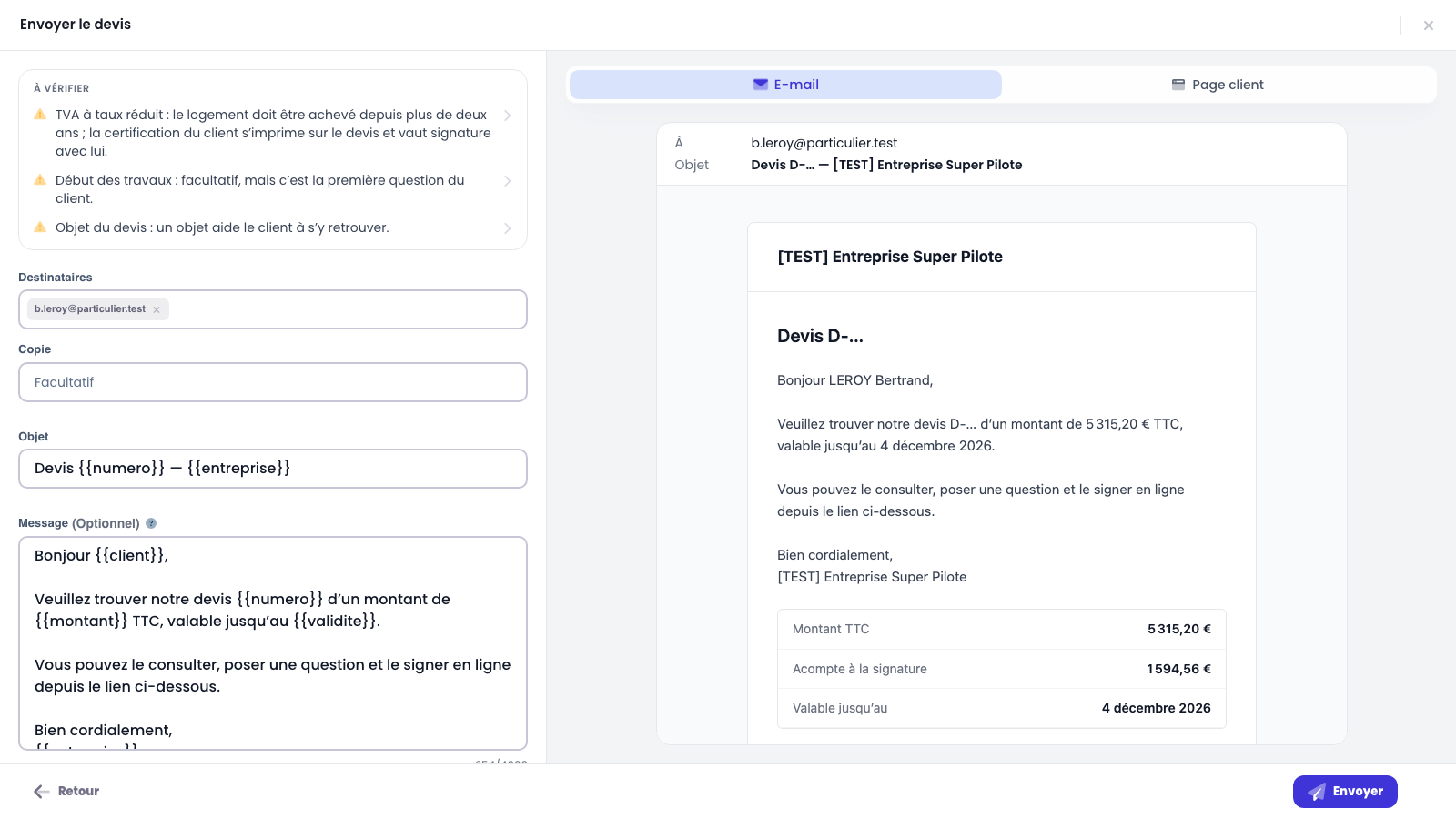
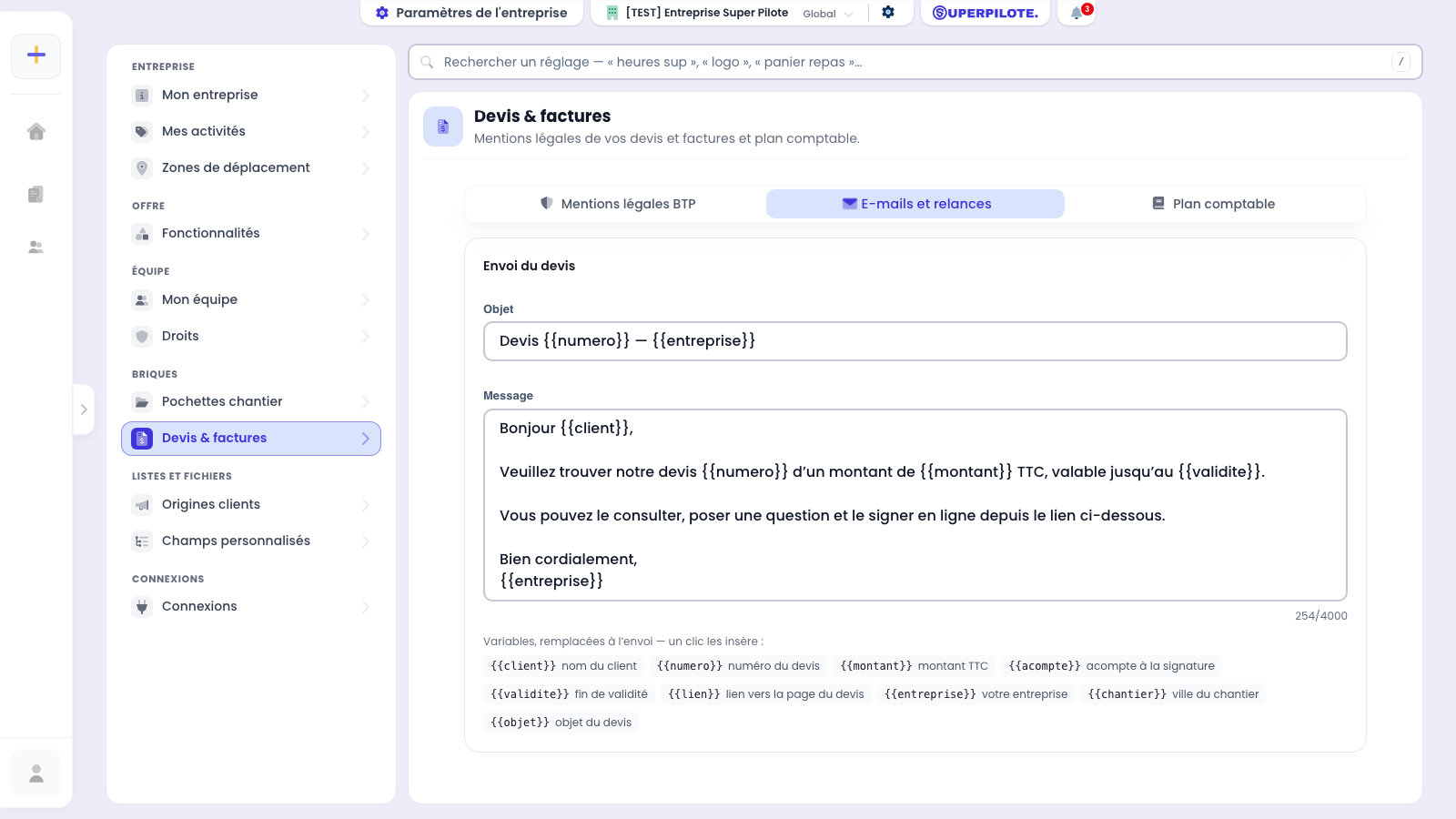
Les variables du modèle — {{client}}, {{numero}}, {{montant}}… — sont remplacées à l'envoi. Le client de la fiche signe ; une copie ne reçoit que le lien.
Suivre un devis envoyé
La fenêtre d'un devis envoyé s'ouvre sur son Historique : l'envoi et ses destinataires, chaque consultation du client, les relances, ses questions — Répondre lui écrit —, le choix de ses options, sa signature ou son refus, avec qui et quand. La carte du devis dit combien de jours il lui reste (« Expire dans 27 j »), qui l'a signé et comment, et jusqu'à quand le lien de sa page reste ouvert ; Copier le met dans le presse-papiers.
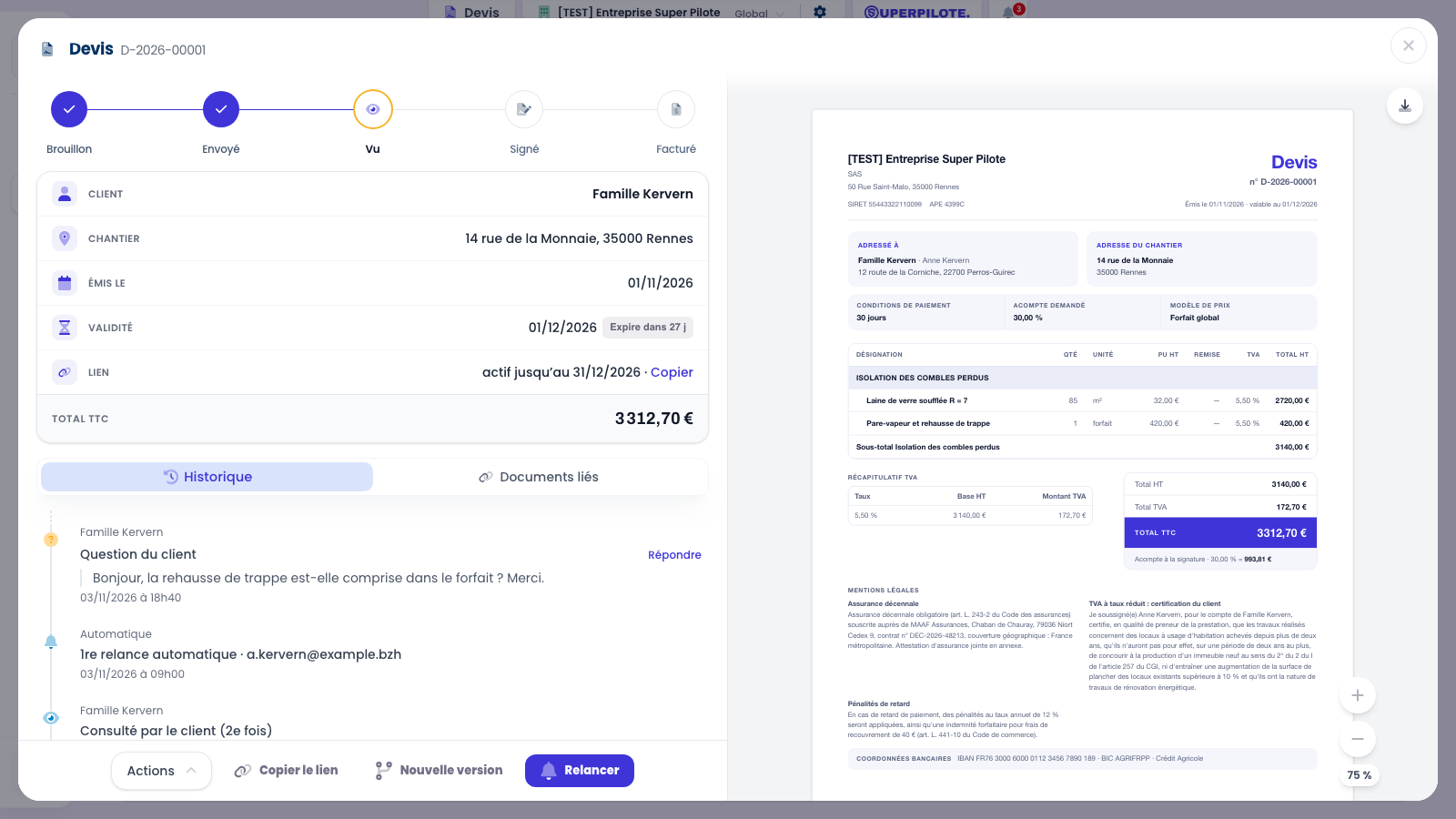
Relancer le client
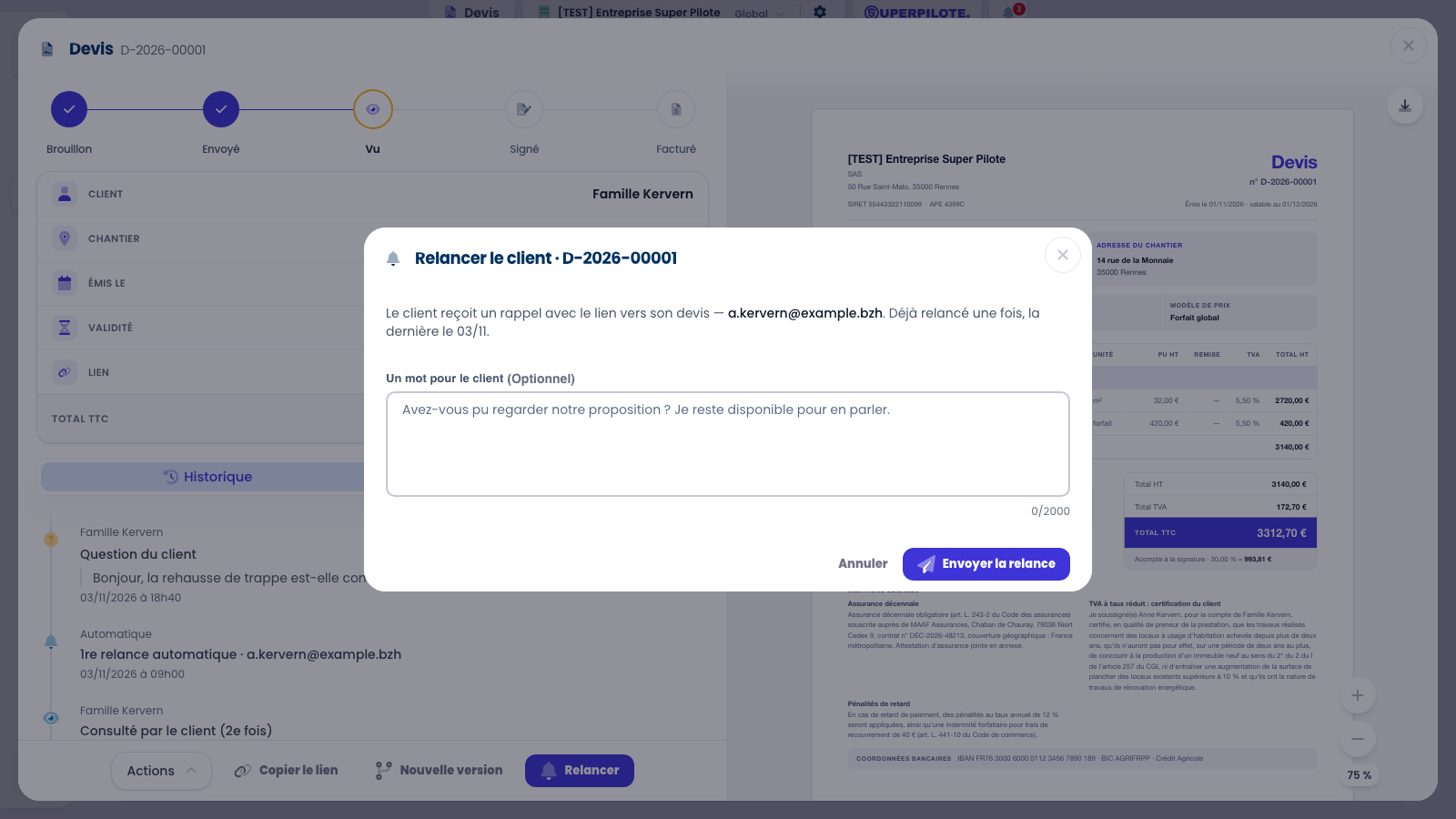
Relancer envoie au client un rappel avec le lien de son devis, et le mot que vous y ajoutez. Une relance faite à la main compte parmi les relances automatiques : la suivante se cale sur elle, et deux au plus partent d'elles-mêmes. À sept jours de l'échéance, l'action principale devient Prolonger la validité ; Nouvelle version prépare un devis corrigé, Enregistrer une signature papier prend en compte un devis signé à la main.
Remplacer un devis par une nouvelle version
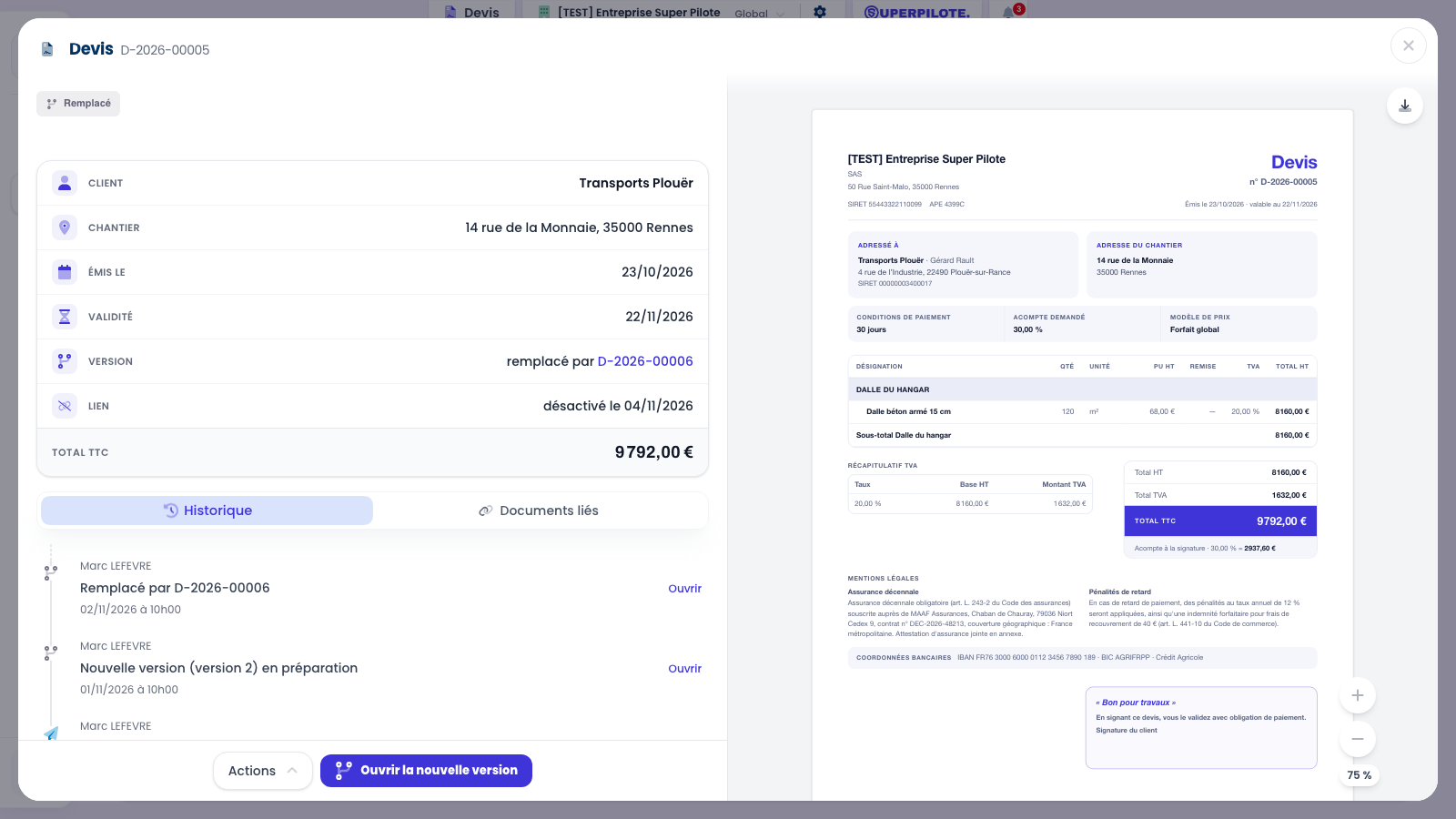
Une correction après l'envoi passe par Nouvelle version : un brouillon qui reprend les lignes, l'objet et les conditions du devis. À l'envoi de la nouvelle version, l'ancienne passe Remplacé — ni perdue ni en attente, elle sort des tuiles — et son lien ne s'ouvre plus ; Ouvrir la nouvelle version y mène.
Informer un particulier de ses droits
Pour un client particulier, la page de son devis dit ses droits AVANT la signature, et les rappelle après : le délai de rétractation — quatorze jours après la signature, quand le devis est signé chez lui ou à distance — et ses moyens (un e-mail, un courrier, le formulaire de rétractation, lisible dans la page, ou Renoncer au contrat ici, en deux étapes, avec un accusé de réception par e-mail), le début des travaux (jamais avant la fin du délai, sauf s'il le demande : une case, jamais cochée d'avance, le permet au moment de signer), le début ou le délai d'exécution, la date à partir de laquelle l'acompte peut être réglé quand le devis a été signé chez lui — l'IBAN et le QR code de virement ne s'affichent qu'à partir de ce jour —, et le médiateur de la consommation. Dans la fenêtre du devis, la rangée Délais reprend « Rétractation jusqu'au … » et « Acompte encaissable dès le … » ; avant cette date, l'acompte ne s'enregistre pas.
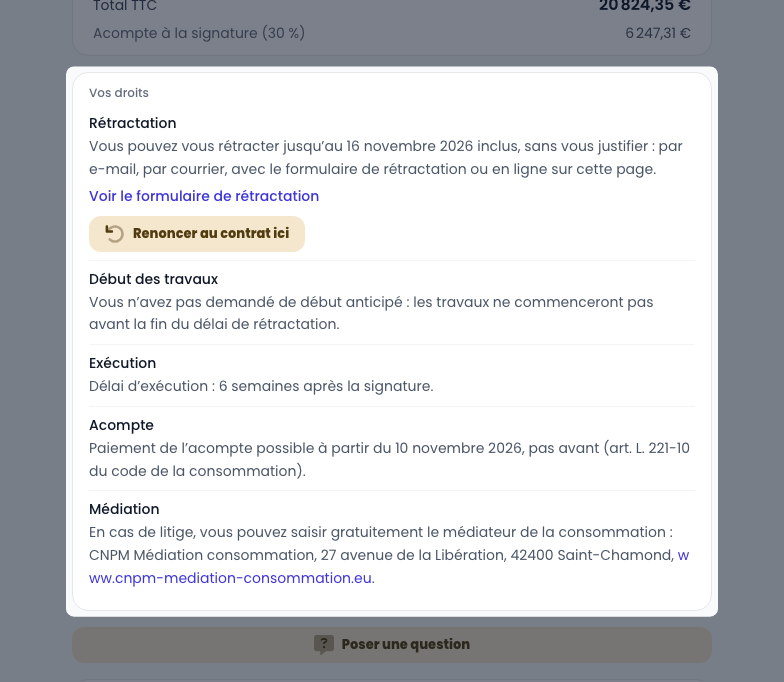
Où le devis sera signé — chez le client (ou en ligne juste après une visite chez lui), à distance, dans vos locaux — et ce qu'il porte — des travaux, ou un équipement fourni et posé — se choisissent sur la page du brouillon, sans valeur par défaut : signé dans vos locaux, aucun délai de rétractation ne s'applique.
Laisser le client renoncer en ligne
Signé à distance ou chez lui, un particulier peut se rétracter depuis la page de son devis : Renoncer au contrat ici, dans Vos droits, ouvre une fenêtre où il confirme son nom et l'adresse de l'accusé de réception, puis Confirmer la rétractation. Il reçoit aussitôt par e-mail l'accusé de réception — sa déclaration, la date et l'heure —, et vous en êtes prévenu. Le devis passe Rétracté : plus aucune facture ni relance ne part. Si un acompte a déjà été facturé, rien n'est fait d'office : annulez-le par un avoir et remboursez le client sous quatorze jours. Pour un équipement fourni et posé — une pompe à chaleur, une chaudière, des menuiseries —, le délai court jusqu'à quatorze jours après la livraison du matériel : une fois la date saisie (Matériel reçu le…, dans la fenêtre du devis signé), la page dit le dernier jour, et le bouton disparaît après.
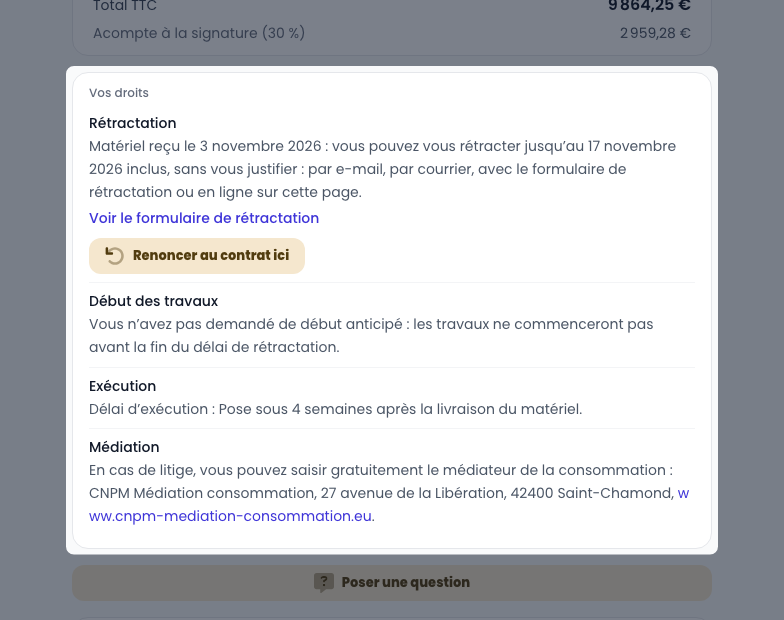
Le formulaire papier reste valable : un e-mail ou un courrier du client suffit aussi.
Partir d’un modèle
Un devis qui revient souvent s’enregistre comme modèle : le suivant part de ses lignes, de son objet et de ses conditions.
Enregistrer un devis comme modèle
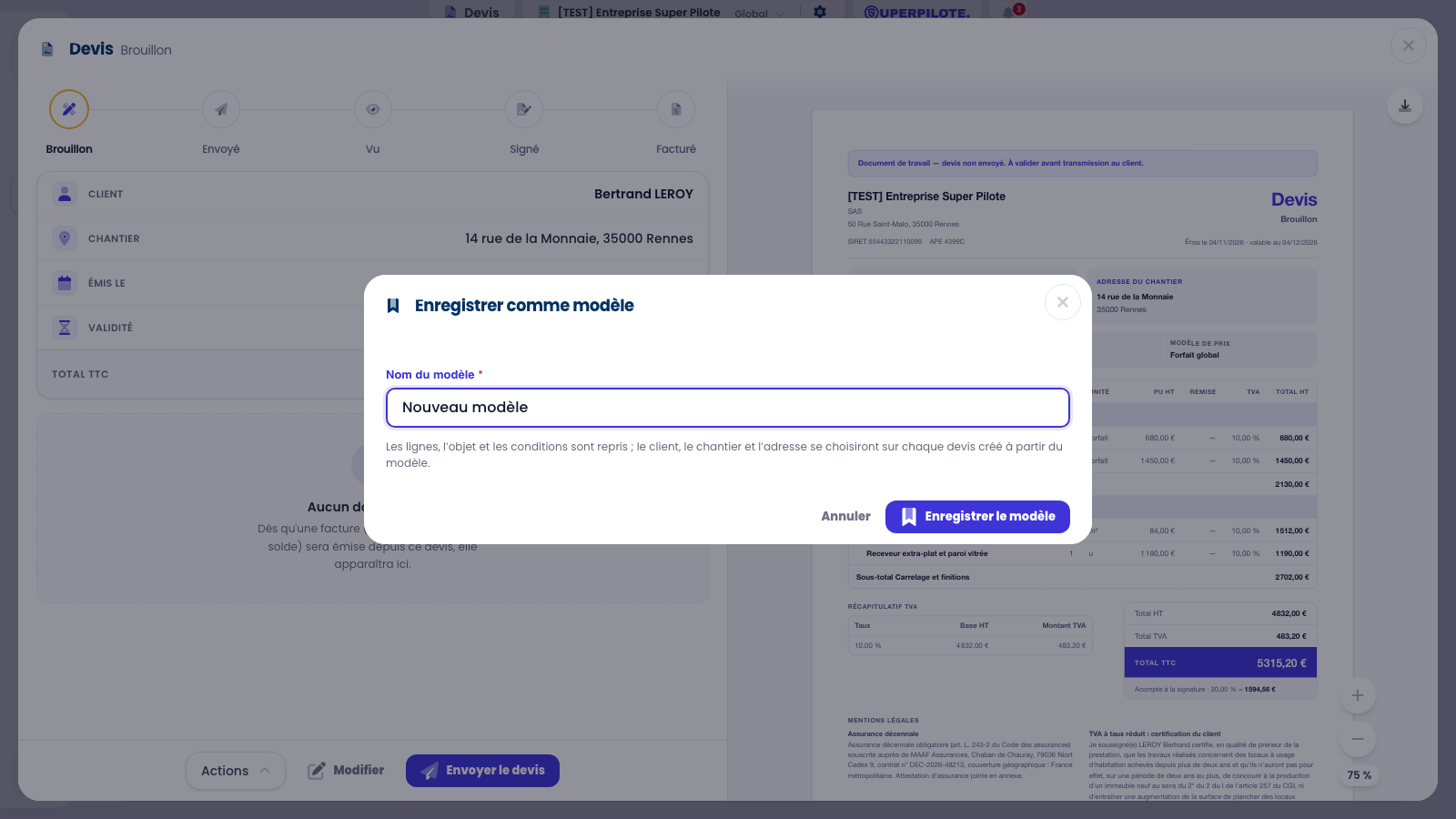
Dans la fenêtre d'un devis, Actions › Enregistrer comme modèle en fait une copie dans la Bibliothèque : ses lignes, son objet, ses conditions et ses mentions — ni le client, ni le chantier, ni l'adresse, ni l'échéancier. Donnez-lui un nom (l'objet du devis est proposé), puis Enregistrer le modèle : le devis, lui, ne change pas.
Créer un devis depuis un modèle
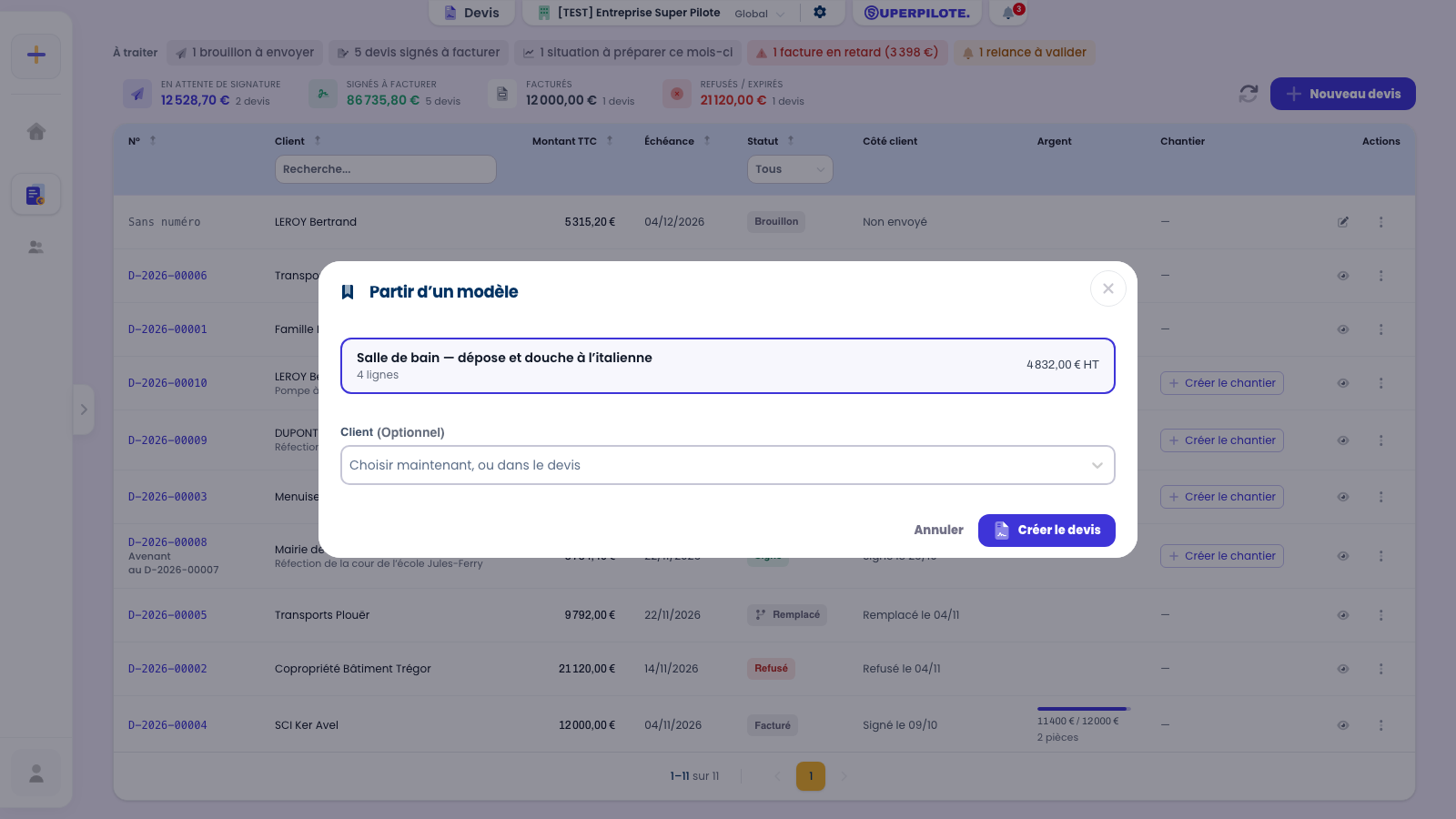
Dès qu'un modèle existe, Nouveau devis propose Devis vierge ou Partir d'un modèle. Choisissez le modèle — son objet, ses lignes et son total HT sont rappelés — et, si vous le connaissez déjà, le client : l'adresse du chantier et le délai de paiement viennent alors de sa fiche. Créer le devis prépare un brouillon ordinaire, à compléter et à envoyer comme les autres.
Compléter le devis créé
Le devis créé s'ouvre dans son éditeur : les lignes du modèle, ses totaux, ses conditions. Choisissez le client s'il manque, ajustez les quantités et l'adresse du chantier, puis envoyez-le. Le modèle, lui, reste intact dans la Bibliothèque, onglet Modèles de devis.
Facturer un devis signé
Le client a signé : le bouton principal du devis dit ce qui se facture ensuite — acompte, étape, situation ou solde.
Facturer l’acompte
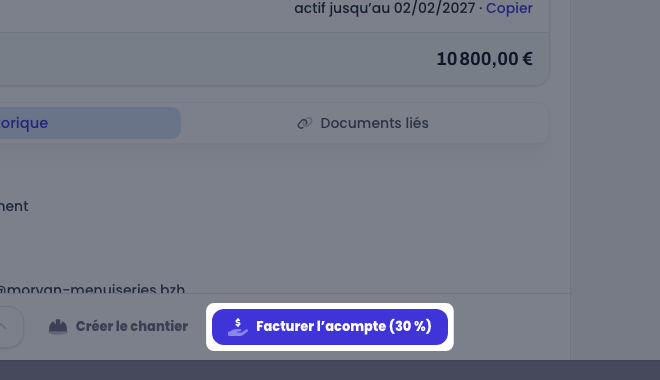
Le bouton principal d'un devis Signé dit ce qui se facture ensuite, d'après la façon de facturer choisie au devis : ici Facturer l’acompte (30 %) — l'acompte annoncé, à ses taux de TVA —, puis Facturer le solde, qui déduit les acomptes. Par étapes, il facture l'étape suivante ; à l'avancement, il prépare la situation du mois. Un clic prépare le brouillon, qui s'ouvre dans la même fenêtre : rien ne part encore au client. En facture unique, Actions propose aussi Facturer à l’avancement et, quand il ne reste que la facture du devis, Facturer un acompte à un pourcentage libre.
Indiquer le numéro de commande
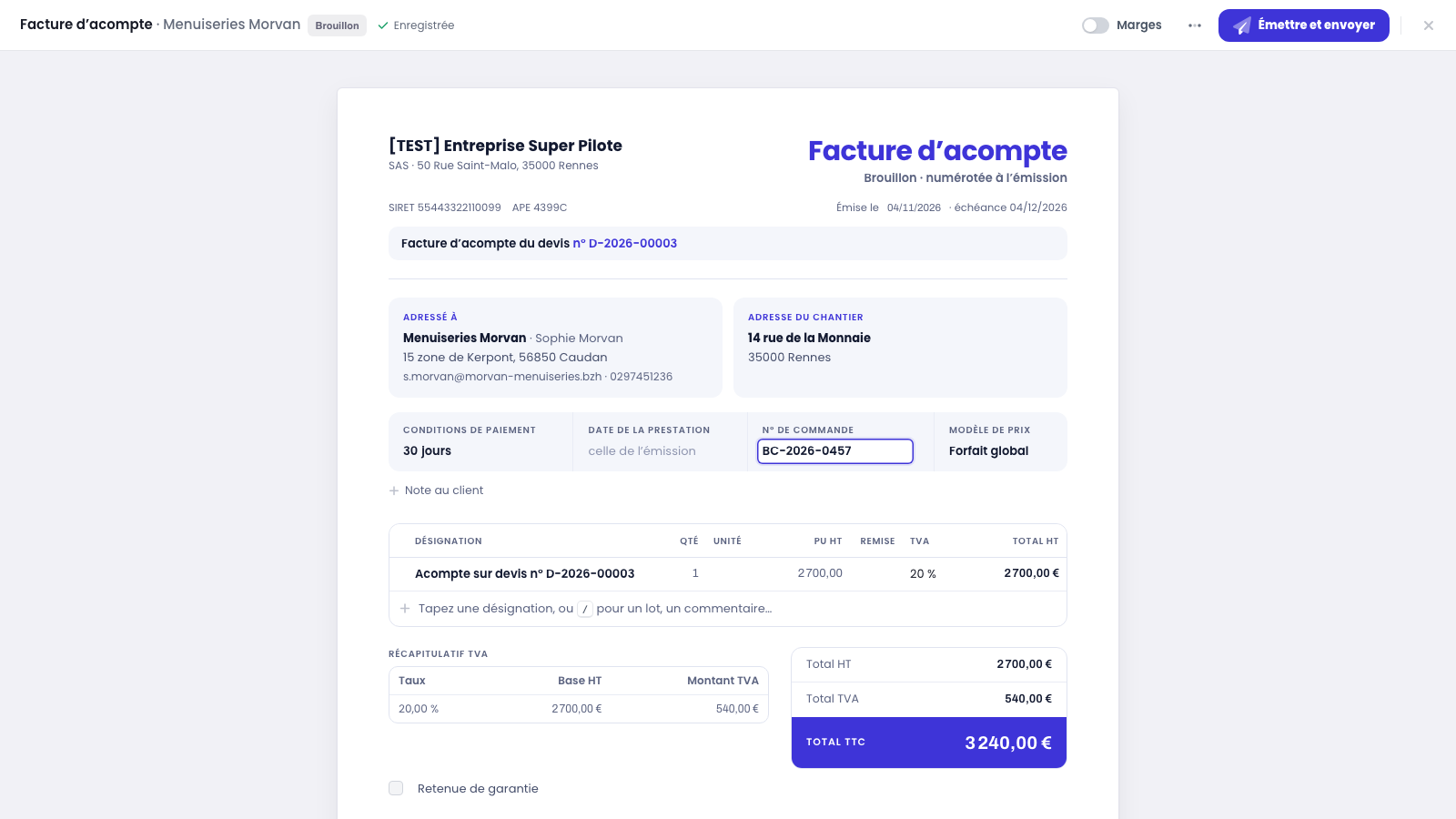
Votre client a passé commande par un bon numéroté ? Sur le brouillon, Modifier ouvre la facture telle que le client la recevra : dans le bandeau des conditions, cliquez N° de commande et saisissez son numéro de commande ou d'engagement — pour un acheteur public, le numéro d'engagement de son bon de commande. Il s'imprime en tête de la facture, puis passe aux factures suivantes du même devis et aux avoirs. La facture s'enregistre d'elle-même : Émettre et envoyer, dans la barre de l'éditeur, ouvre l'émission dans la même fenêtre.
Compléter le SIRET du client
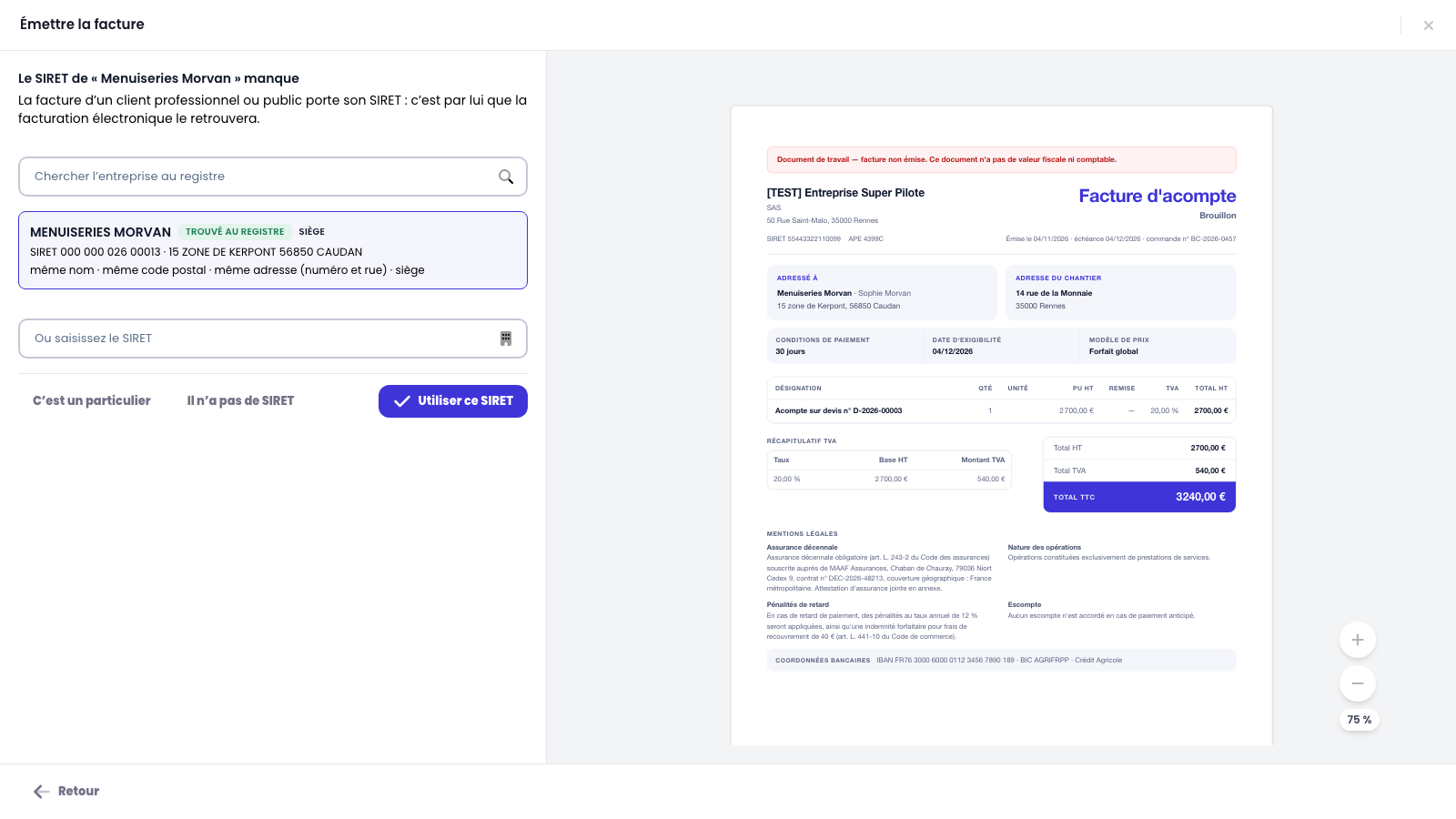
Un client professionnel ou public sans SIRET ? Il se complète au moment d'émettre, en tête de l'émission : Superpilote cherche l'entreprise au registre des entreprises et présélectionne l'établissement qui correspond à coup sûr — même nom, même adresse, aucun homonyme. Utiliser ce SIRET l'enregistre sur la fiche du client. Sinon, cherchez un autre nom, saisissez le SIRET (vérifié au registre), ou indiquez C'est un particulier ou Il n'a pas de SIRET (entreprise étrangère, copropriété ou association sans SIREN).
Préparer l’e-mail de la facture
L'émission s'ouvre dans la fenêtre de la facture. En tête, Avant d'émettre liste, s'il y en a, ce que Superpilote relève : un point à corriger retient l'émission, un point à vérifier n'empêche rien — un IBAN manquant s'y dit, par exemple : c'est lui qui imprime un QR code de virement sur la facture. Dessous, les destinataires, une copie, l'objet et le message, repris du modèle de vos paramètres. Ne pas envoyer d'e-mail émet la facture sans rien envoyer. À droite, l'aperçu de l'e-mail tel qu'il partira, PDF joint, et, dans Facture, la facture elle-même. Retour ramène aux lignes.
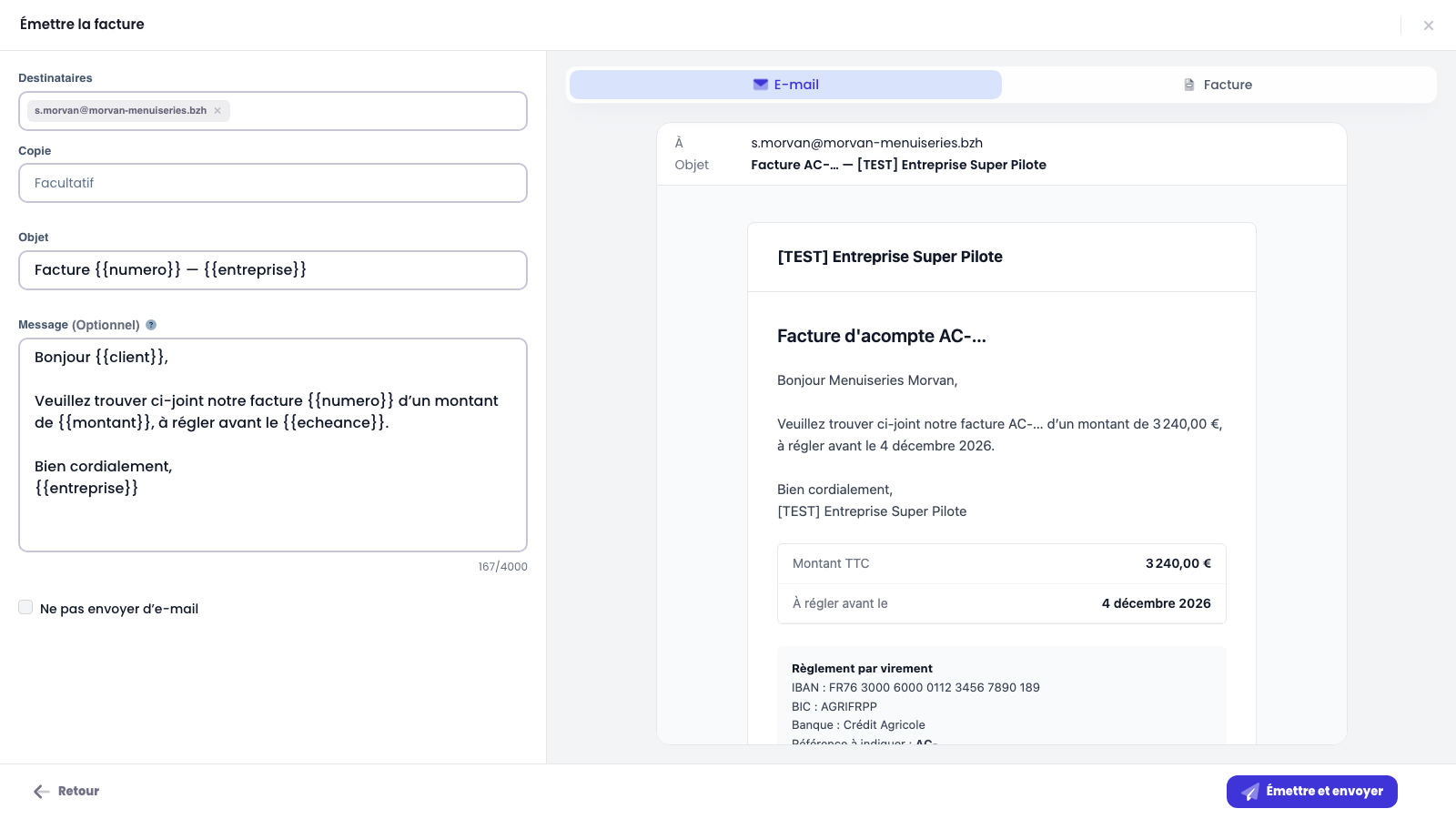
Les variables du modèle — {{client}}, {{numero}}, {{montant}}, {{echeance}}… — sont remplacées à l'émission. Le numéro définitif n'existe qu'une fois la facture émise : l'aperçu montre « AC-… ».
Rendre la facture définitive
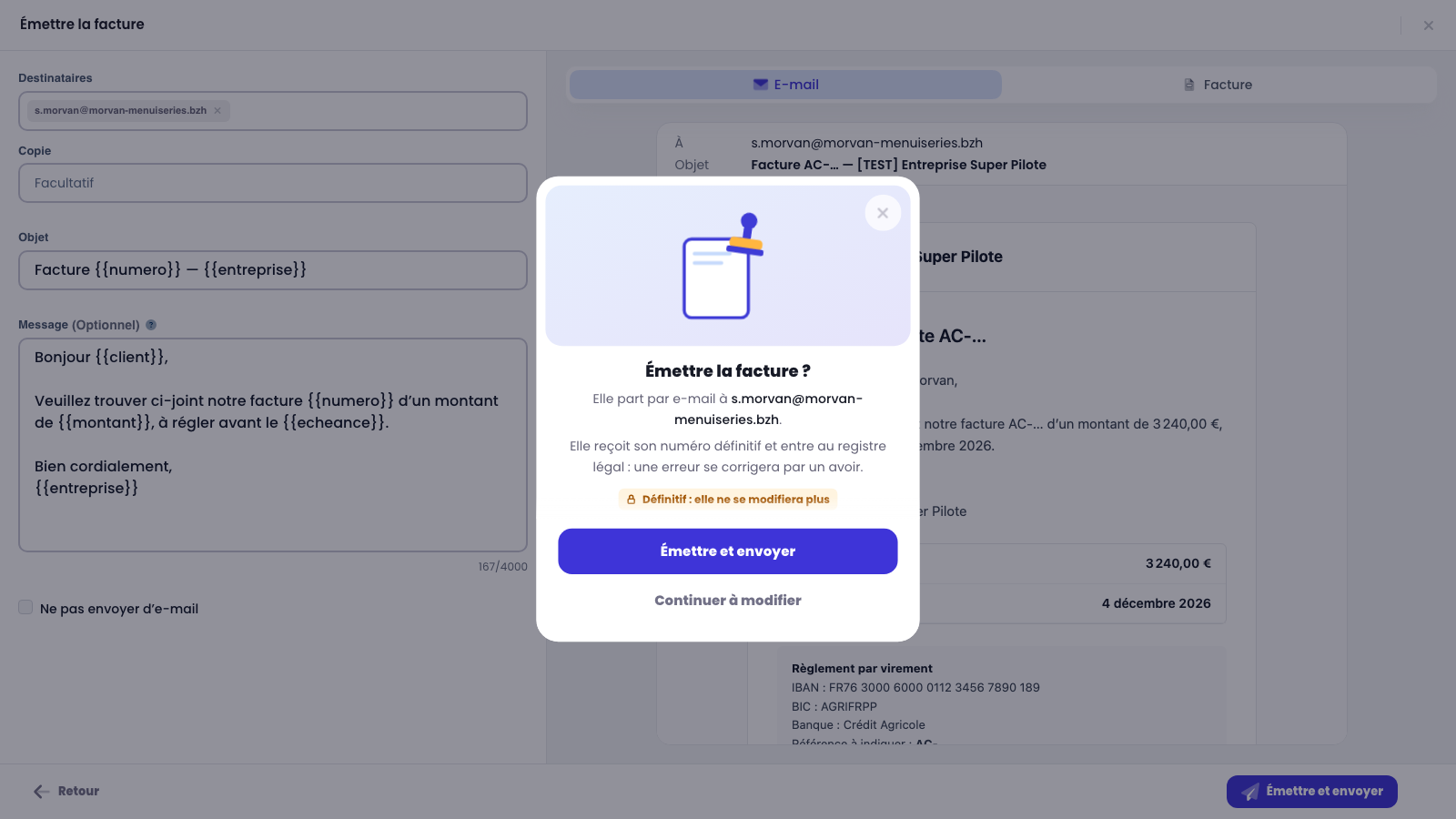
Émettre et envoyer demande confirmation : l'émission rend la facture définitive — numéro continu (AC- pour un acompte, F- pour une facture, AV- pour un avoir), informations figées, inscription au registre légal — et l'e-mail part au client avec le PDF. Continuer à modifier revient à l'émission sans rien émettre.
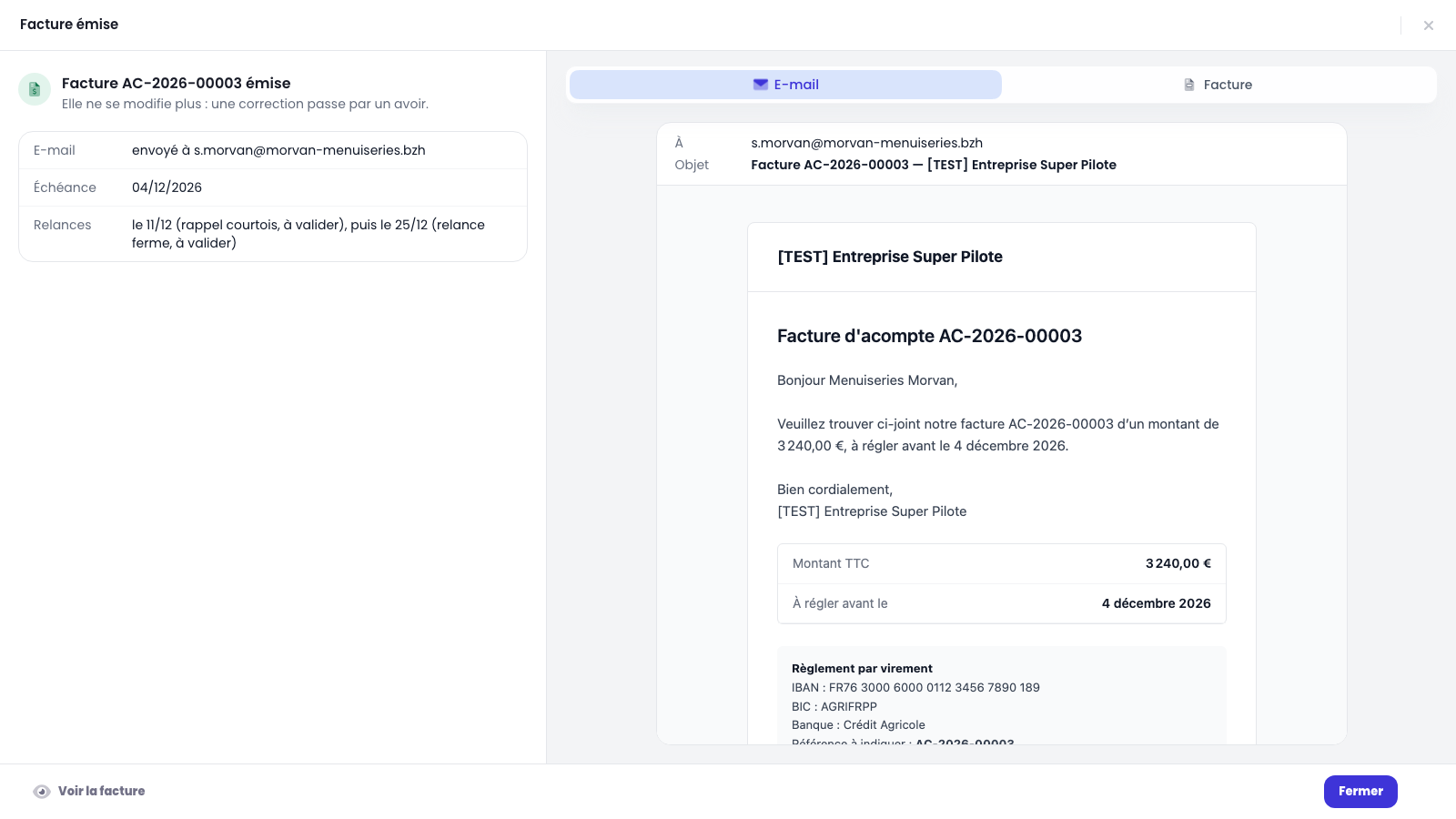
Relire le récapitulatif
Émise, la facture le dit dans la même fenêtre : son numéro, à qui l'e-mail est parti, son échéance, et les relances prévues — celles de vos paramètres pour ce type de client, comptées depuis l'échéance. Voir la facture ouvre sa fenêtre, pour suivre son paiement.
Facturer par étapes
Un échéancier annoncé au devis : chaque étape se facture d’un clic, à sa part du prix.
Choisir comment facturer
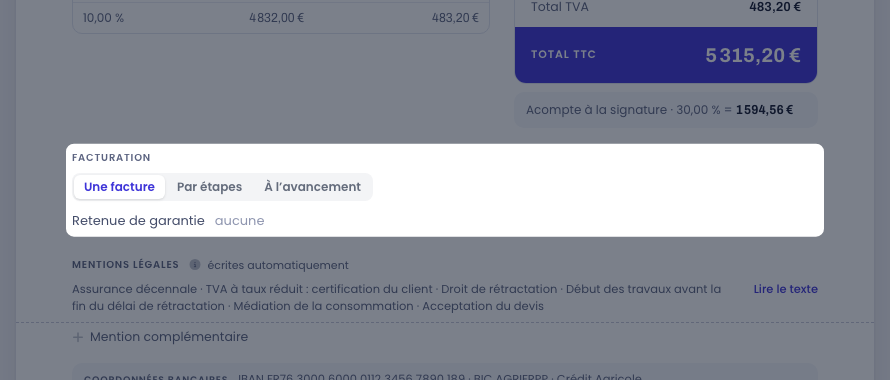
Sur la page d'un brouillon, sous les totaux, le bloc Facturation fixe la façon dont le devis se facturera : Une facture — l'acompte annoncé, puis la facture du devis —, Par étapes — un échéancier de deux à huit étapes dont la somme fait 100 %, chacune à son moment : à la signature, en cours de chantier, à la réception des travaux —, ou À l'avancement — des situations de travaux, dont chacune déduit sa part de l'acompte versé à la signature. Le choix s'imprime sur le devis, avec la retenue de garantie prévue au marché ; un échéancier ne change plus une fois le devis envoyé.
Par étapes, chaque ligne de l’échéancier affiche le montant TTC que sa facture portera, et le total dit ce qui reste à répartir ; tant qu’il ne fait pas 100 %, Envoyer le devis est bloqué.
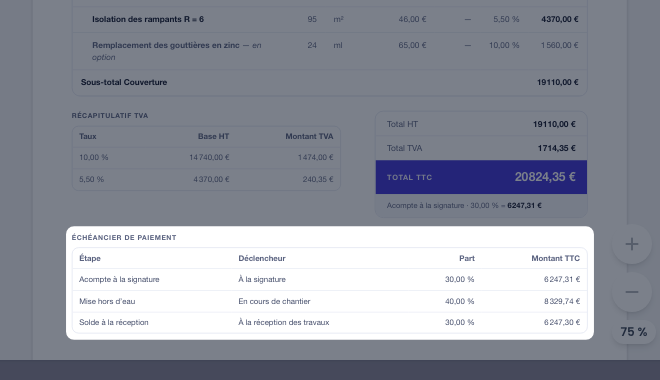
Lire l’échéancier
Le devis signé imprime son échéancier de paiement : chaque étape, son moment, sa part du prix et le montant TTC de sa facture — la dernière, le solde, prend ce qui reste. Ici, 30 % à la signature (6 247,31 €), 40 % à la mise hors d'eau (8 329,74 €), et le solde à la réception des travaux (6 247,30 €).
Facturer l’étape suivante
L'acompte de la signature facturé, le bouton principal propose l'étape suivante : Facturer l’étape 2 (40 %). Les étapes se facturent dans l'ordre, une seule fois chacune ; un clic prépare le brouillon de la facture, à la part de l'étape et aux taux de TVA du devis, et l'ouvre dans la même fenêtre. La dernière étape est la facture de solde : elle déduit les précédentes.
Facturer à l’avancement
Un marché de travaux se facture au fil du chantier : chaque situation facture l’avancement de la période, poste par poste.
Préparer la situation
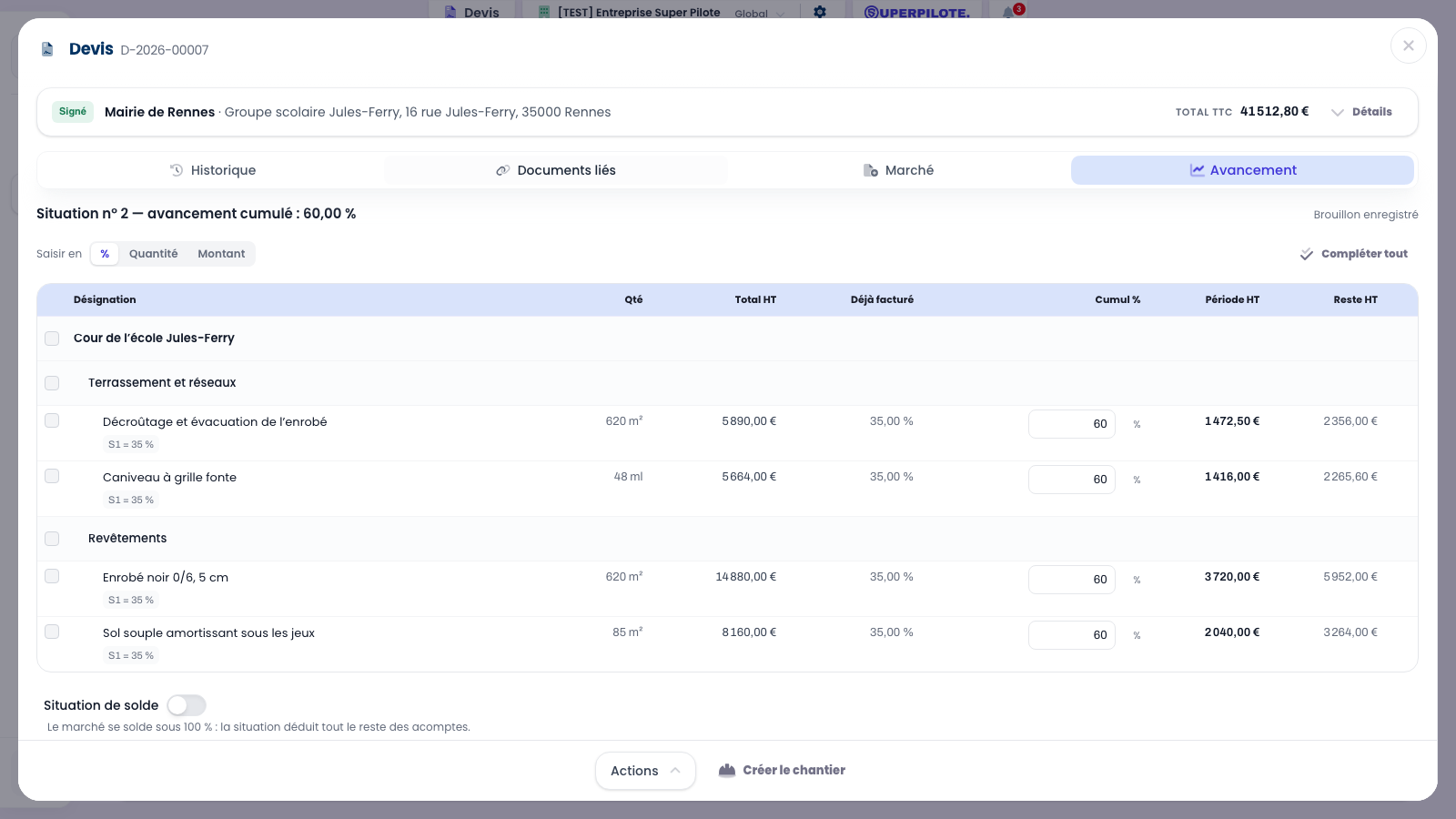
Sur un devis signé à l'avancement, le bouton principal propose Préparer la situation n° N — Reprendre la situation n° N quand son brouillon existe — et ouvre l'onglet Avancement, sur toute la largeur de la fenêtre. En tête, la situation et l'avancement cumulé du marché ; dessous, les postes du devis, par lot et sous-lot : leur quantité, leur total HT, ce qui est déjà facturé — sous le libellé, l'avancement de chaque situation émise (« S1 = 35 % ») —, l'avancement cumulé à saisir, la période HT qu'il facture et le reste HT. Le brouillon naît à la première saisie et s'enregistre de lui-même. Plus bas, les situations émises : leur numéro ouvre la pièce, et le compte à rebours de leur retenue de garantie dit quand elle se libère.
Saisir l’avancement
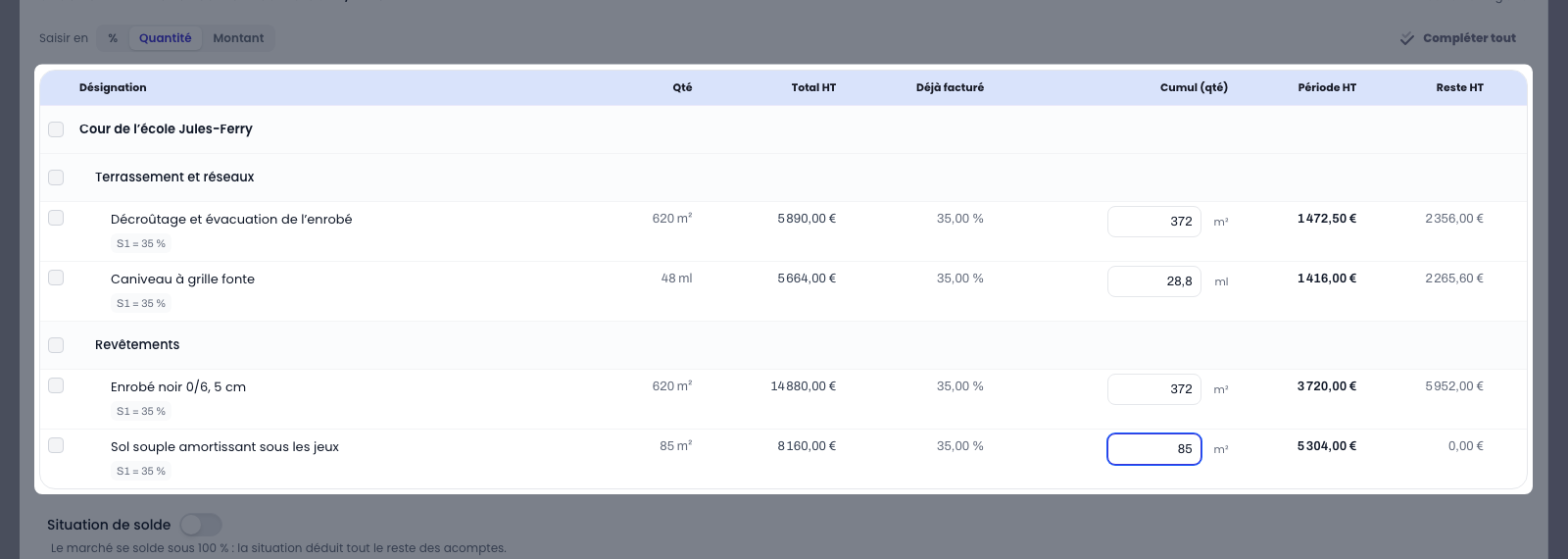
Saisissez l'avancement cumulé depuis le début du chantier, jamais celui du mois. Saisir en le prend en %, en quantité — ici 85 m² de sol souple posés sur 85, soit 100 % — ou en montant HT ; la période et le bandeau suivent la frappe. Compléter porte un poste à 100 % (au survol de sa ligne), un lot entier ou tout le marché (Compléter tout) ; cochez des postes pour leur appliquer un même pourcentage. Un cumul ne descend jamais sous ce qui est déjà facturé, et Situation de solde clôt le marché sous 100 %.
Lire le décompte
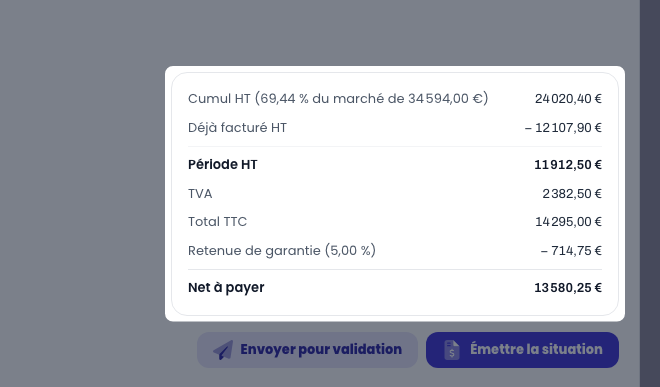
Sous la grille, le décompte de la situation : le cumul HT du marché, ce qui est déjà facturé, la période HT, sa TVA et son TTC — calculés à la frappe —, puis ce que l'enregistrement en retire : la part des acomptes, au prorata de l'avancement, la retenue de garantie prévue au devis, et le net à payer. Ici, 11 912,50 € HT pour la période, 14 295,00 € TTC, une retenue de 714,75 € : 13 580,25 € à payer. Tant qu'une saisie n'est pas enregistrée, ces dernières lignes s'estompent.
Émettre la situation
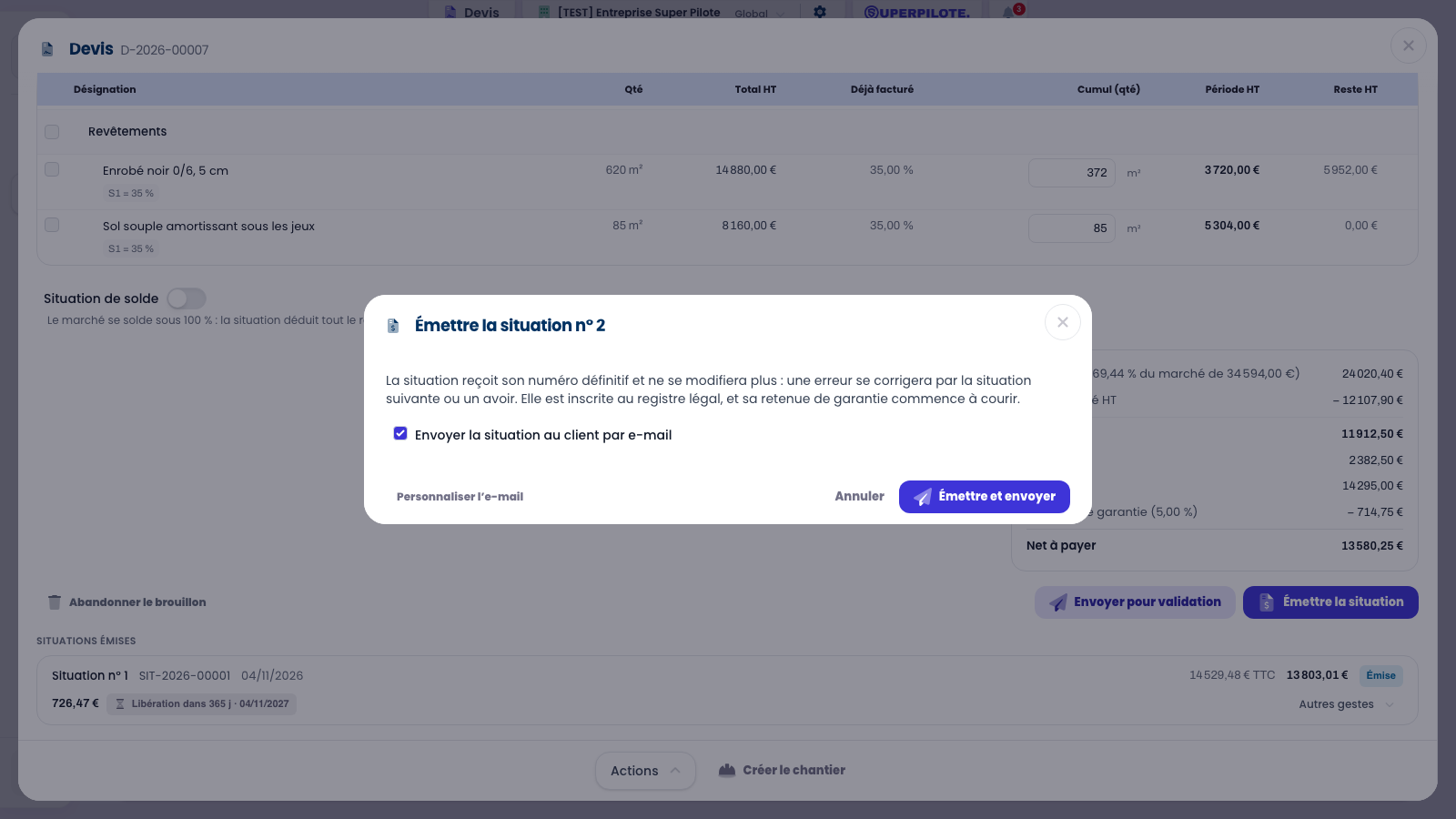
Émettre la situation demande confirmation : la situation reçoit son numéro définitif (SIT-), entre au registre légal et sa retenue de garantie commence à courir ; une erreur se corrige ensuite par la situation suivante ou par un avoir. L'e-mail au client est coché d'office, sur le modèle de vos paramètres ; Personnaliser l'e-mail ouvre l'émission complète — destinataires, objet, message, aperçu. Au-dessus, les points que le serveur juge utile de revoir ; un point « à corriger » retient l'émission. Avant d'émettre, Envoyer pour validation soumet la proforma à la maîtrise d'œuvre ; Abandonner le brouillon l'efface.
Faire un avenant
Des travaux en plus, ou modifiés, après la signature : un avenant, signé et facturé à part, rattaché au devis initial.
Lire le marché
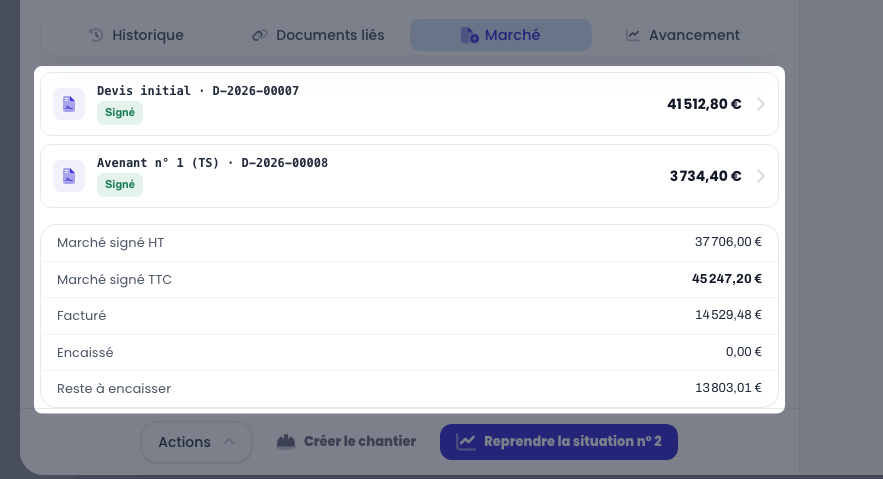
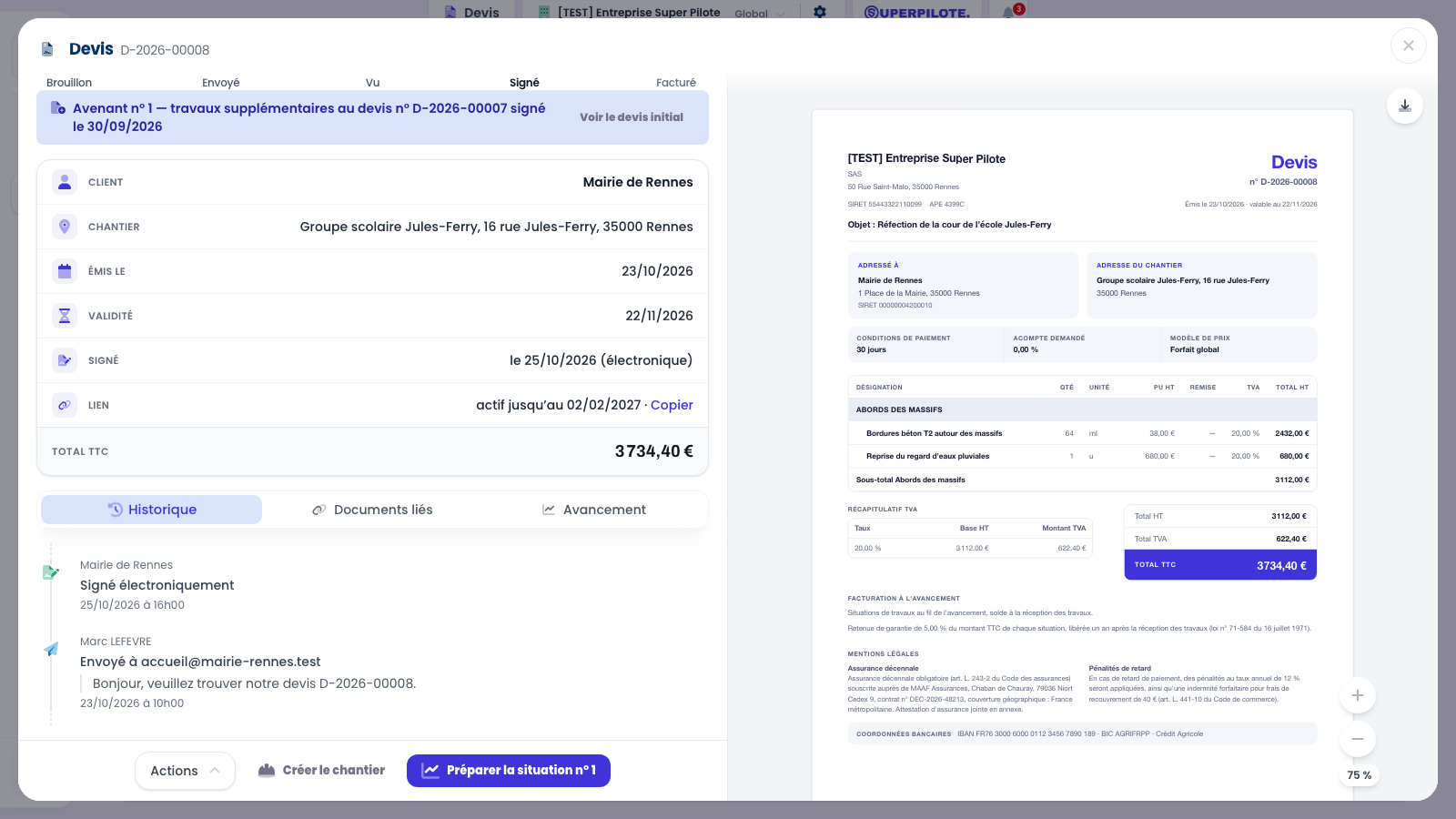
Un devis signé qui a des avenants porte l'onglet Marché : le devis initial et chacun de ses avenants — un clic l'ouvre —, puis l'argent du marché entier. Ici, le devis de 41 512,80 € et son avenant de 3 734,40 € font un marché signé de 45 247,20 € TTC ; 14 529,48 € sont facturés par la première situation, rien n'est encore encaissé, et 13 803,01 € restent à encaisser (la retenue de garantie, due à sa libération, à part). Un avenant pas encore signé s'y lit dans Avenants en cours, sans compter au marché.
Créer un avenant
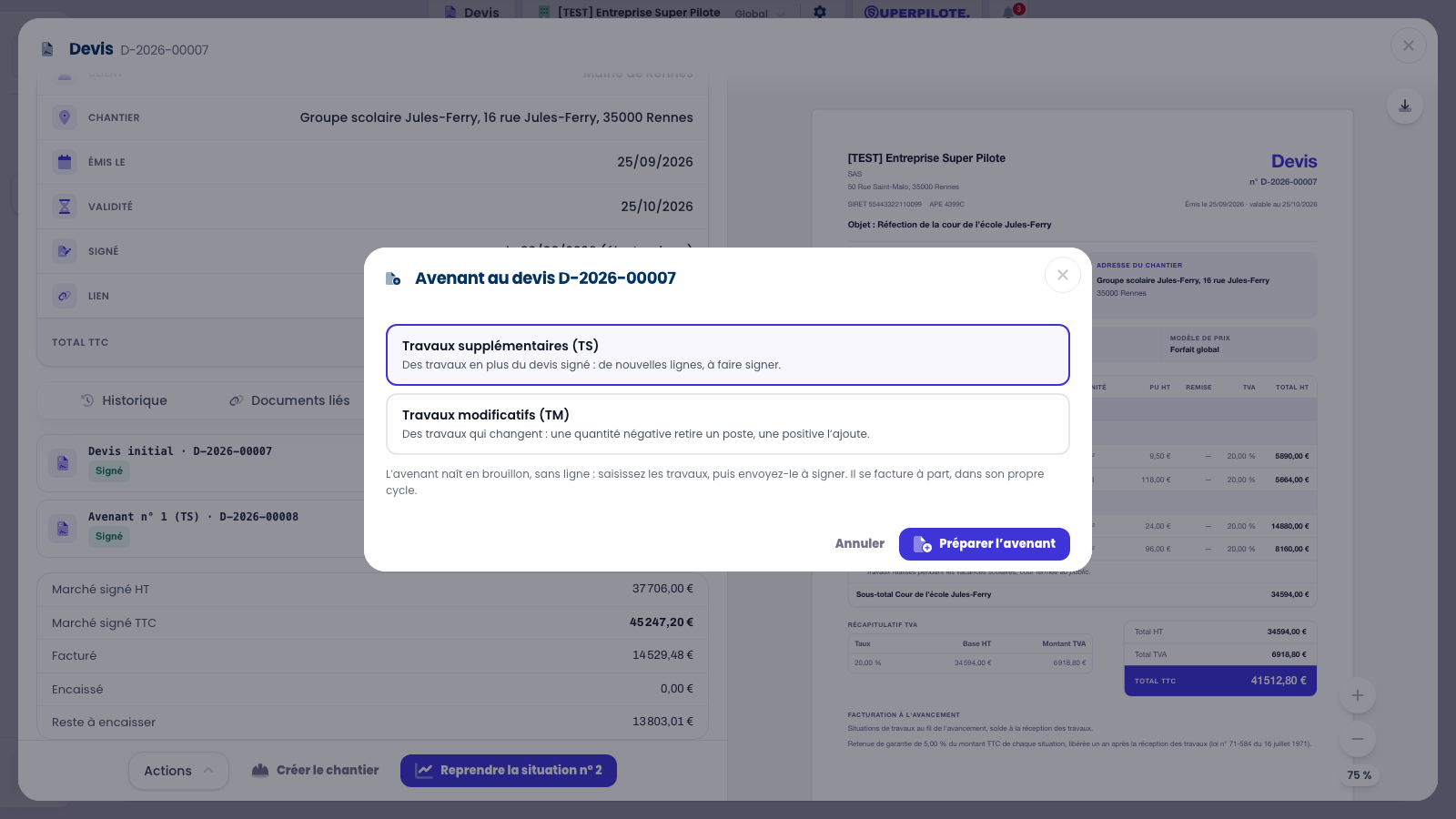
Sur un devis Signé ou Facturé, Actions › Créer un avenant propose sa nature : Travaux supplémentaires (TS) — de nouvelles lignes, en plus du devis — ou Travaux modificatifs (TM) — une quantité négative retire un poste, une positive l'ajoute ; le total d'un avenant reste positif pour l'envoyer. Préparer l'avenant ouvre son brouillon, vide : saisissez les travaux, puis envoyez-le à signer comme un devis. Il se facture à part, dans son propre cycle.
Lire un avenant
Un avenant porte en tête la phrase imprimée sur son PDF — « Avenant n° 1 — travaux supplémentaires au devis n° D-… signé le … » — et Voir le devis initial y ramène. Il a son numéro, son envoi, sa signature et ses factures : celui-ci, signé, se facture à l'avancement comme son marché, en commençant par sa propre situation n° 1. Dans la liste des devis, il se lit « Avenant au D-… » sous son numéro.
Relancer et encaisser
Les relances partent seules ou attendent votre accord ; le paiement les arrête.
Suivre les relances d’une facture
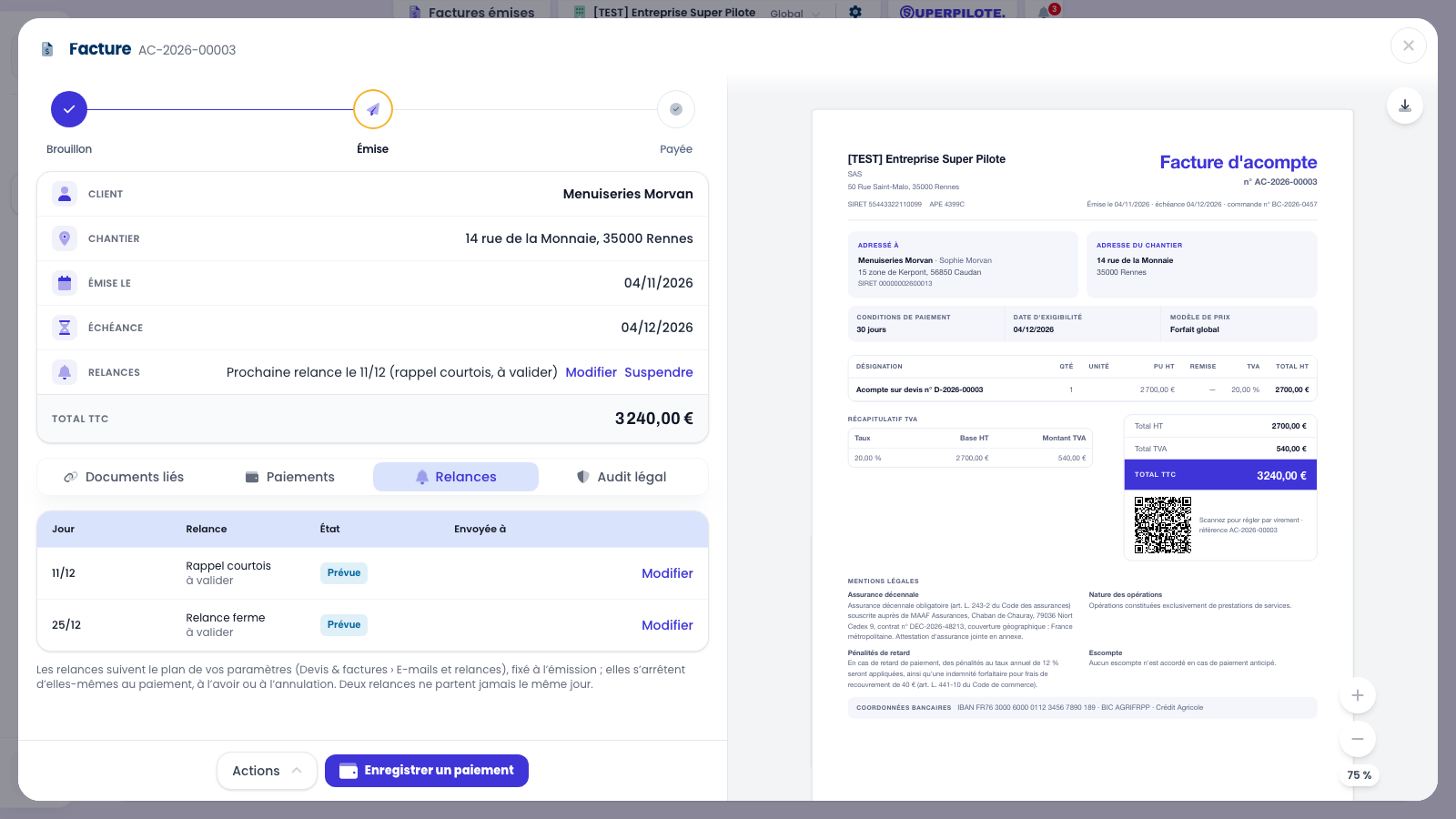
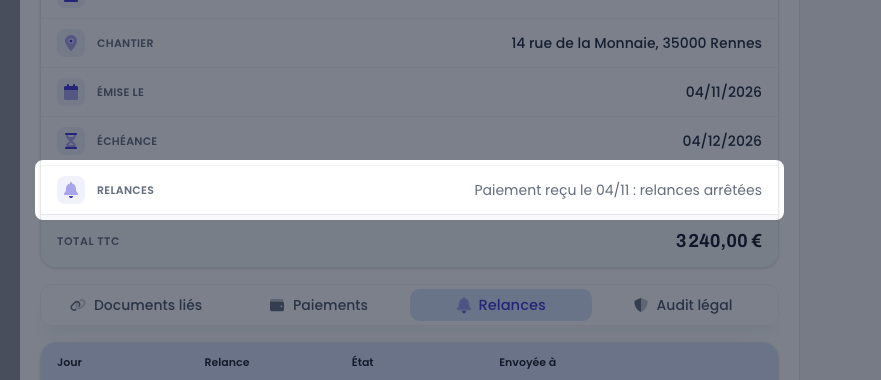
Dans la carte de la facture, Relances dit où elles en sont : « Prochaine relance le … (rappel courtois, à valider) » — Modifier en change le jour, le mode ou le texte, Suspendre les arrête jusqu'à Reprendre —, « Relance à valider » avec Valider et Ignorer, ou « Paiement reçu le … : relances arrêtées ». L'onglet Relances liste chacune : prévue, à valider, envoyée (à qui), ignorée. Deux relances au plus, après l'échéance : par défaut, un particulier est relancé seul, un professionnel ou un acheteur public après votre accord.
Envoyer une relance
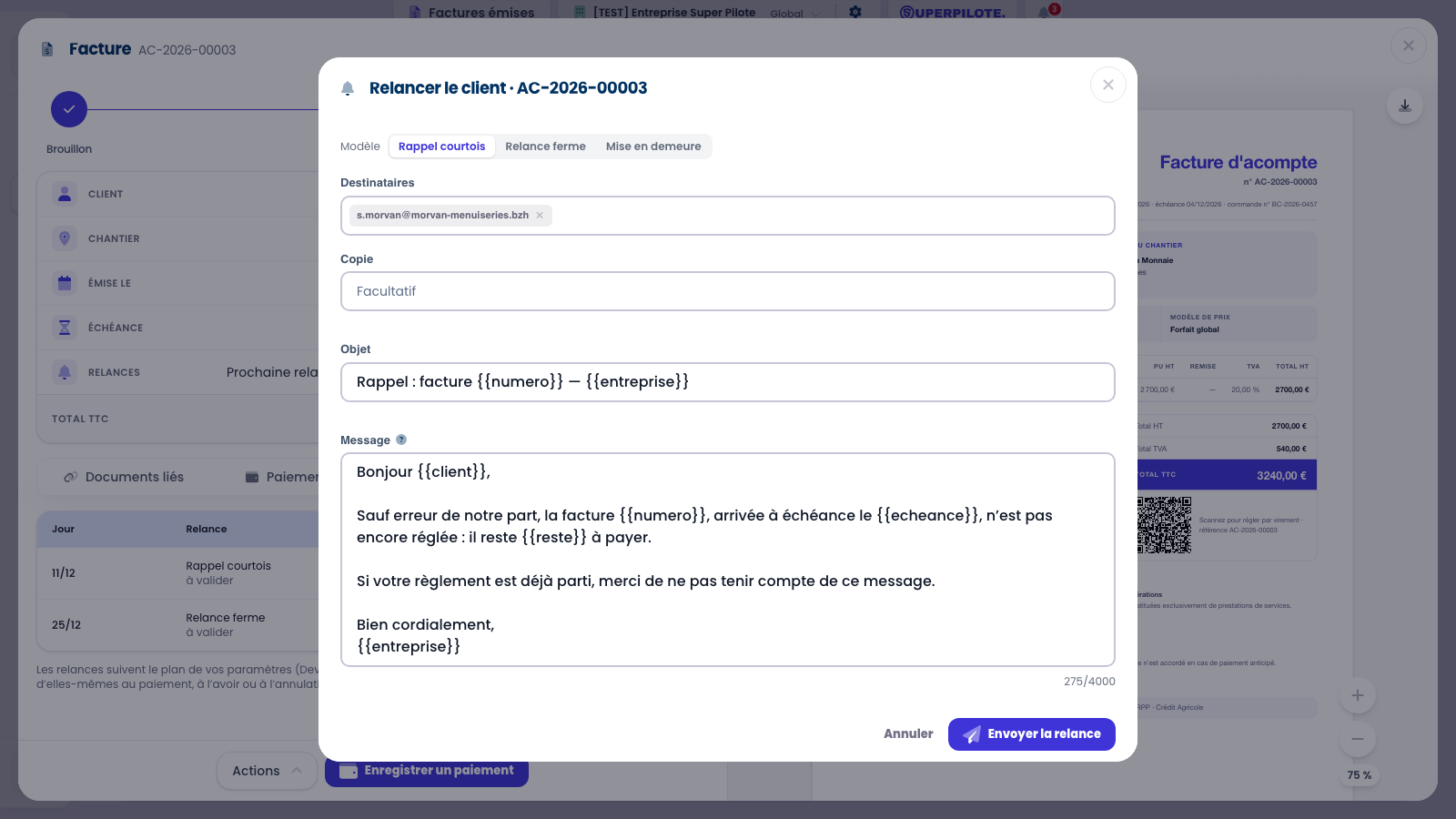
Relancer — action principale d'une facture en retard, sinon dans Actions — écrit au client sur un modèle : Rappel courtois, Relance ferme ou Mise en demeure, texte modifiable avant l'envoi. La mise en demeure n'est jamais automatique : elle se choisit ici, et se relit avant de partir. La relance rejoint l'onglet Relances ; deux relances ne partent pas à moins d'une heure d'intervalle.
Enregistrer un paiement
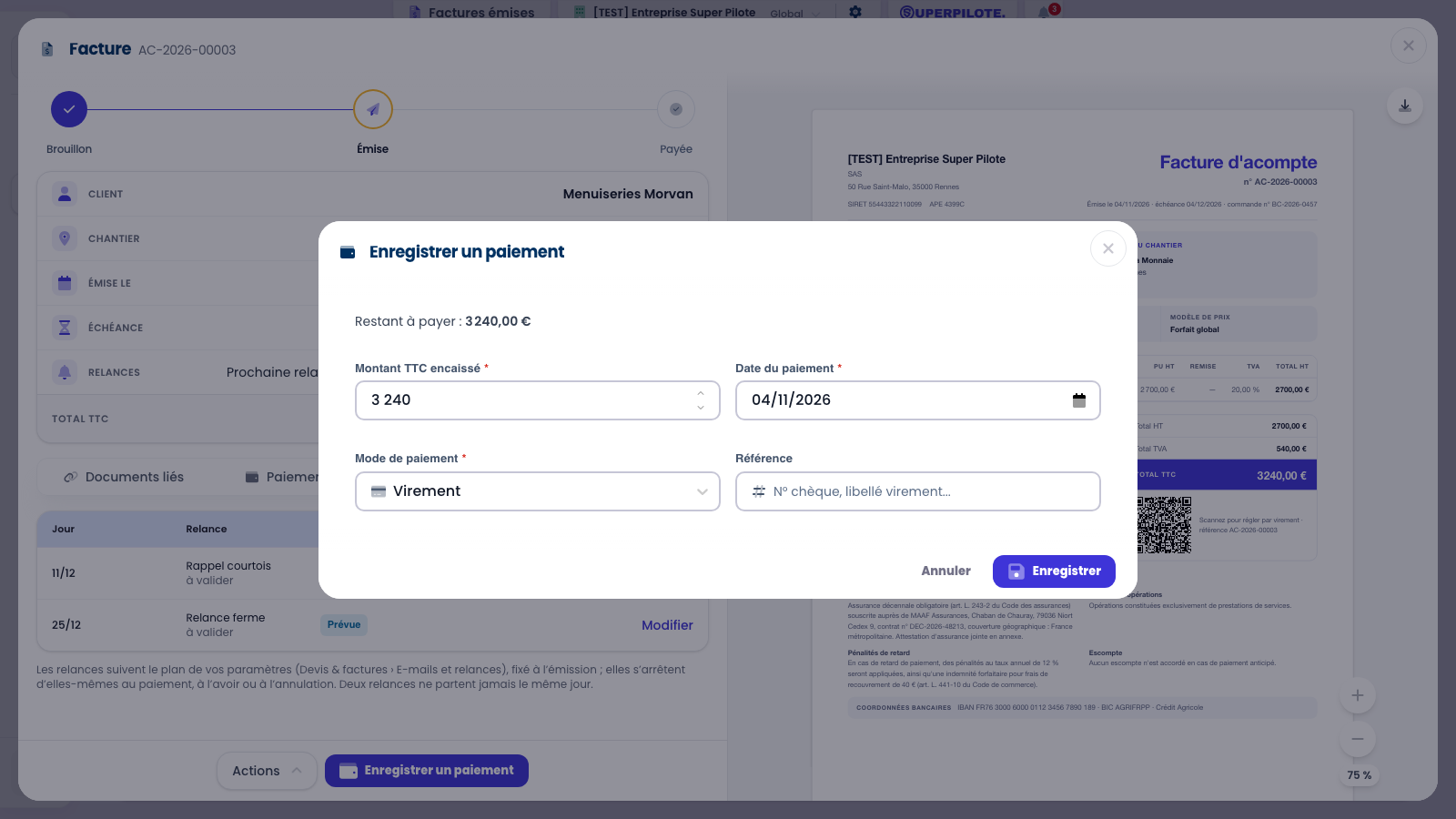
Enregistrer un paiement — dans la fenêtre de la facture, ou dans le menu de sa ligne — reprend le restant à payer, avoirs émis déduits : ajustez le montant pour un règlement partiel — au centime, jamais au-delà du restant —, choisissez la date, le mode (virement, chèque…) et une référence, puis Enregistrer. Un paiement ne s'efface pas : une erreur se corrige par une compensation, depuis l'onglet Paiements de la facture.
Le paiement arrête les relances
Une facture réglée n'est plus relancée : ses relances prévues s'arrêtent d'elles-mêmes, comme après un avoir qui la solde ou son annulation, et la carte le dit.
Traiter les retards
Ce qui attend un geste : les factures échues, les relances à valider, les relances suspendues.
Voir ce qui est à traiter
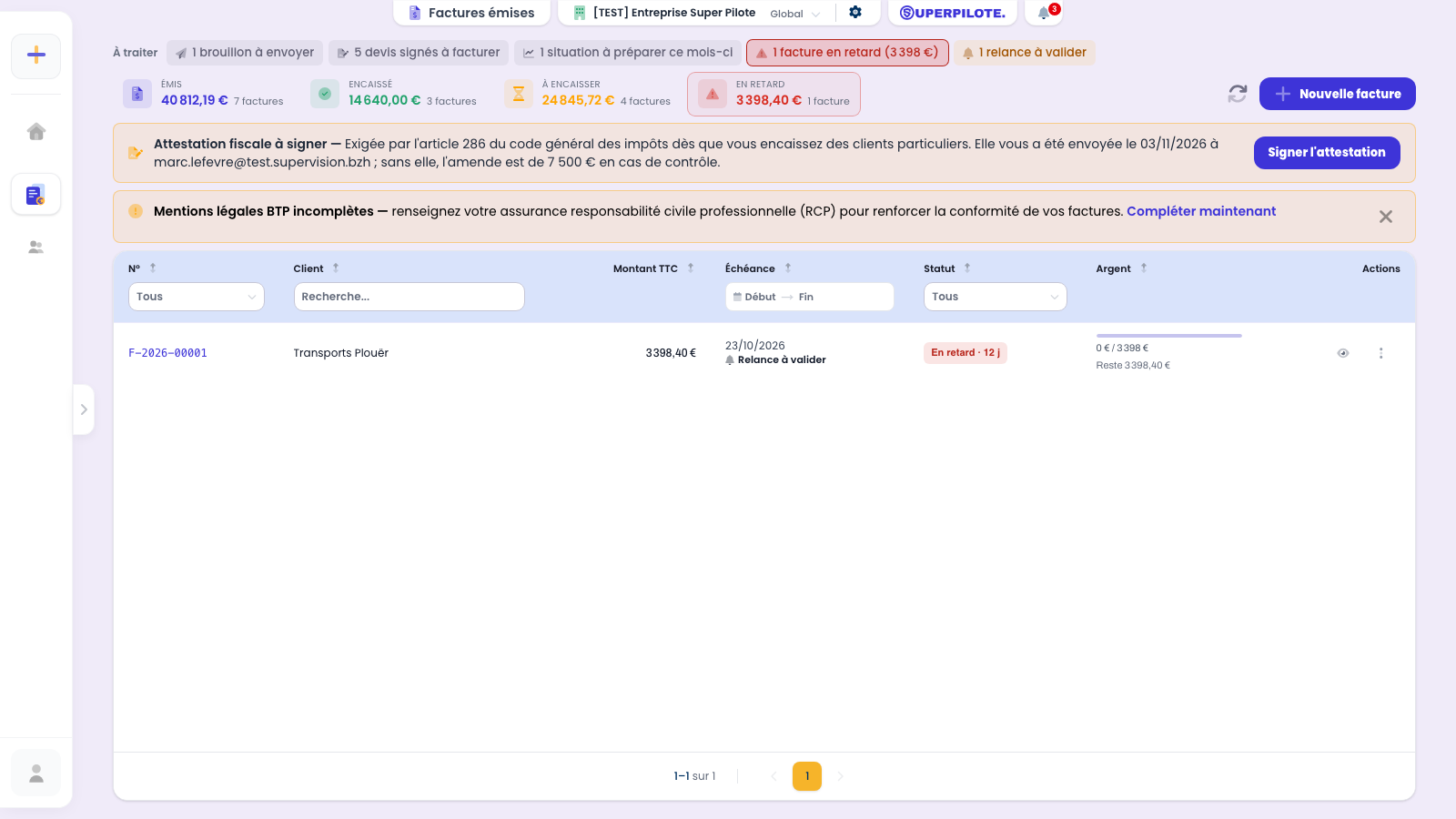
En tête de Devis et de Factures émises, À traiter compte ce qui attend un geste : brouillons à envoyer, devis à relancer ou qui expirent bientôt, devis signés à facturer, situations à préparer ce mois-ci, factures en retard (et leur montant), relances à valider, retenues à libérer. Seules les rubriques qui comptent s'affichent. Un clic filtre la liste — ici, la facture échue depuis douze jours, « En retard · 12 j », avec « Relance à valider » sous son échéance — ; un second l'ôte.
Valider une relance
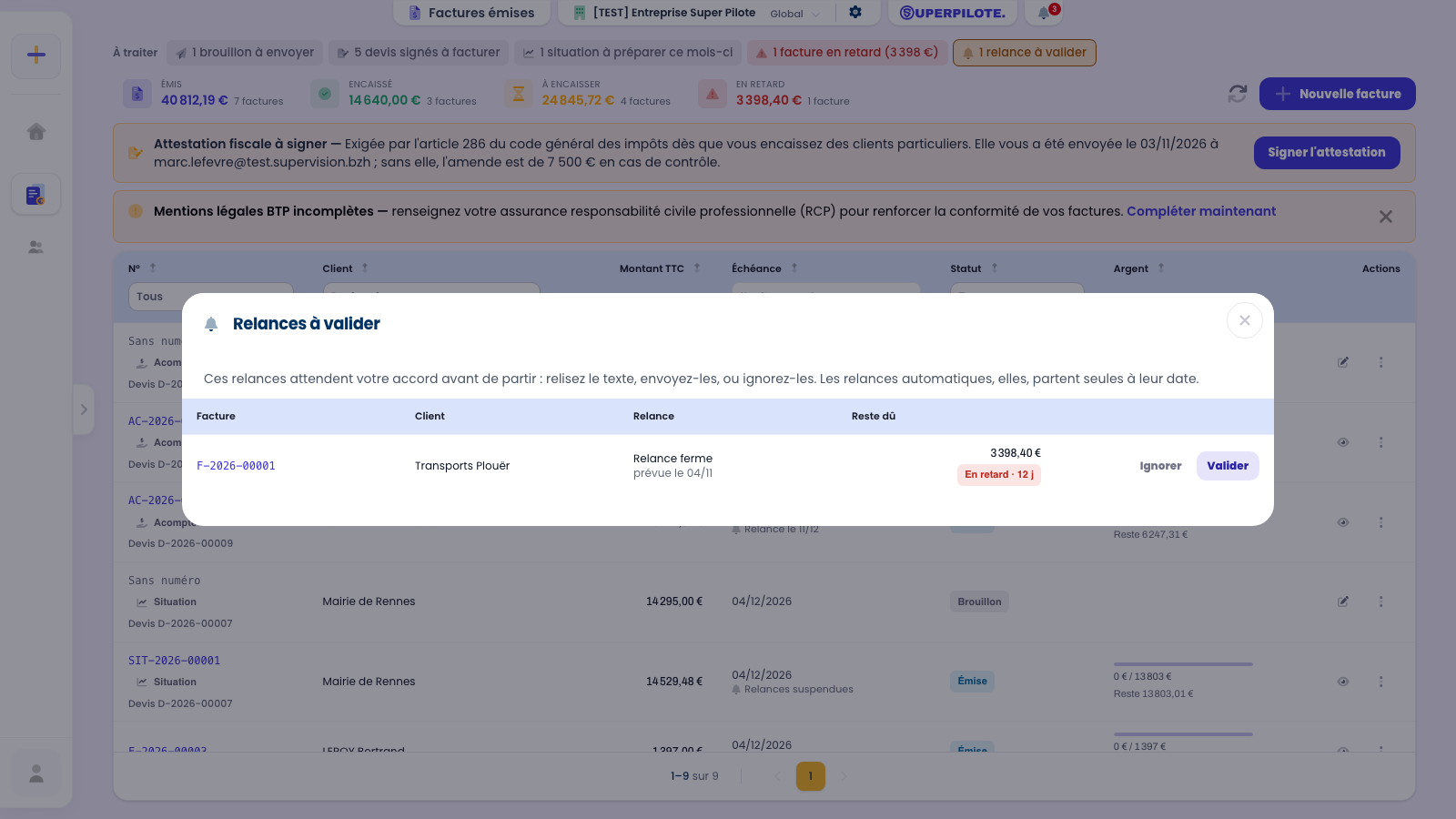
N relances à valider ouvre leur file : la facture, le client, la relance et sa date, le reste dû et le retard. Valider relit le texte, puis l'envoie ; Ignorer la passe sans rien envoyer. La carte de la facture dit aussi « Relance à valider », avec les mêmes gestes. Une relance automatique restée en attente plus de sept jours passe elle aussi à valider : jamais une salve de relances d'un coup.
Suspendre les relances
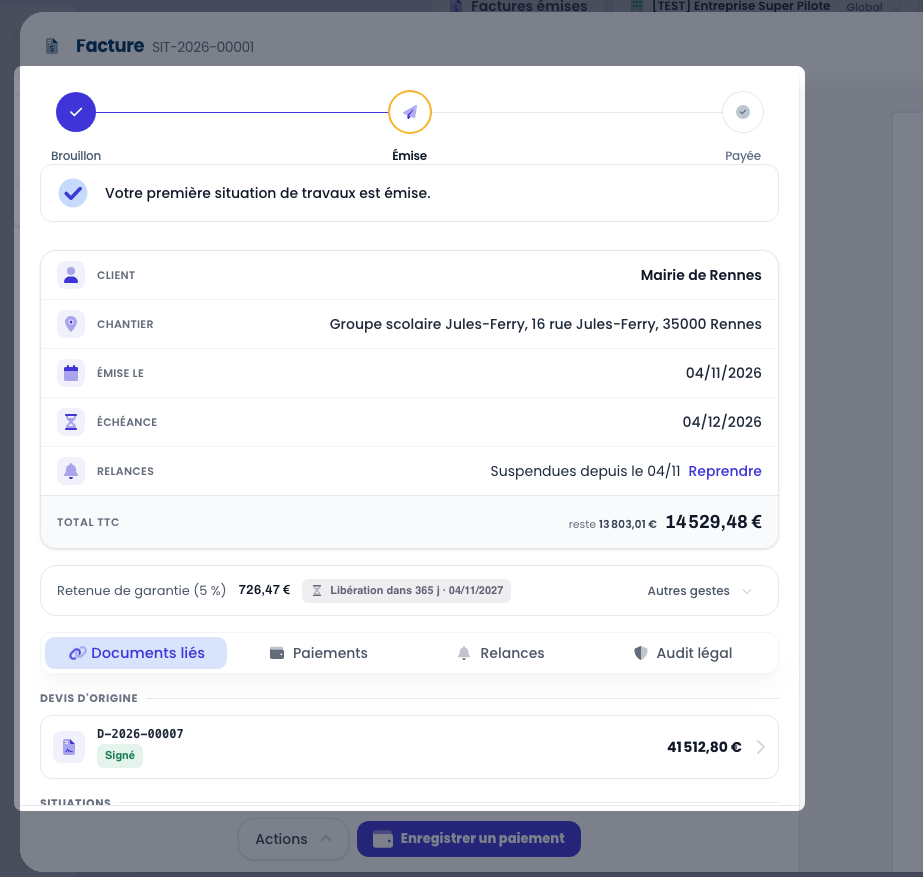
Un client a prévenu d'un retard justifié ? Suspendre, dans la carte de la facture, arrête ses relances : « Suspendues depuis le … », jusqu'à Reprendre. À la reprise, une relance dont le jour est passé pendant la suspension attend votre accord. Sur une facture qui retient une garantie, son compte à rebours s'affiche au-dessus des onglets : « Libération dans N j », et la date.
Régler les e-mails et les relances
Paramètres de l'entreprise › Devis & factures › E-mails et relances règle les modèles de l'e-mail d'envoi du devis et d'émission de la facture — un clic sur une variable l'insère —, la signature ajoutée sous chaque message, les relances de signature des devis, et le plan de relances de paiement pour chaque type de client — particuliers, professionnels, acheteurs publics : deux relances au plus, chacune N jours après l'échéance, Automatique, À valider ou Désactivée, avec son texte. Un changement vaut pour les factures émises ensuite. Enregistrer les retient.
Suivre vos factures
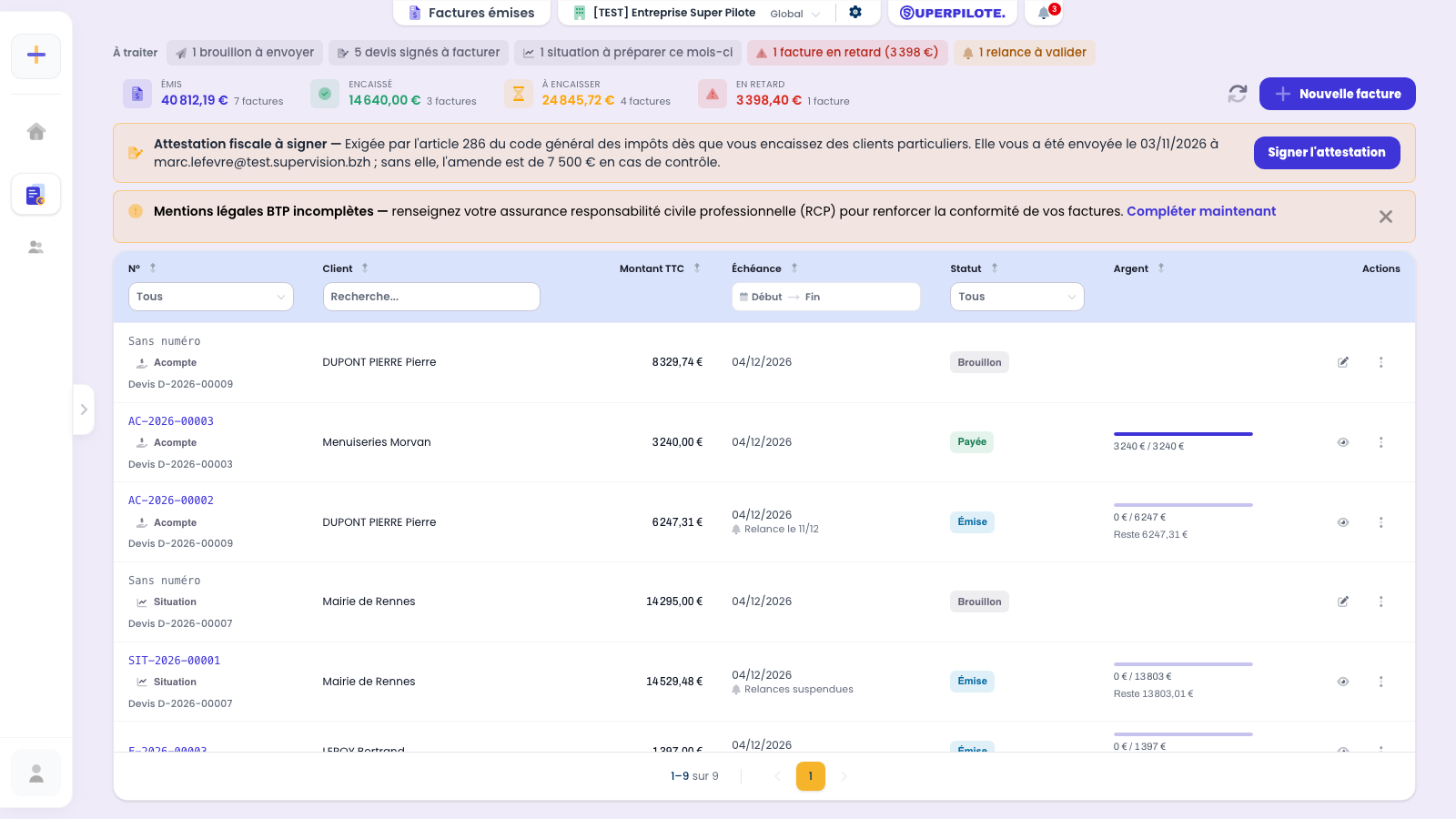
Émis, encaissé, à encaisser, en retard : tout se lit sur la liste.
Lire la liste des factures
Factures émises liste vos factures, acomptes et avoirs avec leur montant, leur échéance — « En retard · 12 j » une fois dépassée, et dessous la prochaine relance (« Relance le … », « Relance à valider ») — et, dans Argent, ce qui est encaissé sur le net à payer, avec le reste dû. Les tuiles additionnent le facturé (Émis), l'Encaissé (un clic liste les factures qui ont reçu un paiement), ce qui reste À encaisser et ce qui est En retard — les retenues de garantie, dues à leur libération, se suivent sur leur propre écran. Le menu d'une ligne propose Enregistrer un paiement et, en retard, Relancer. Sous le numéro d'une pièce, Devis D-… ouvre le devis dont elle découle ; Nouvelle facture en établit une sans devis.
Signer l’attestation de l’article 286
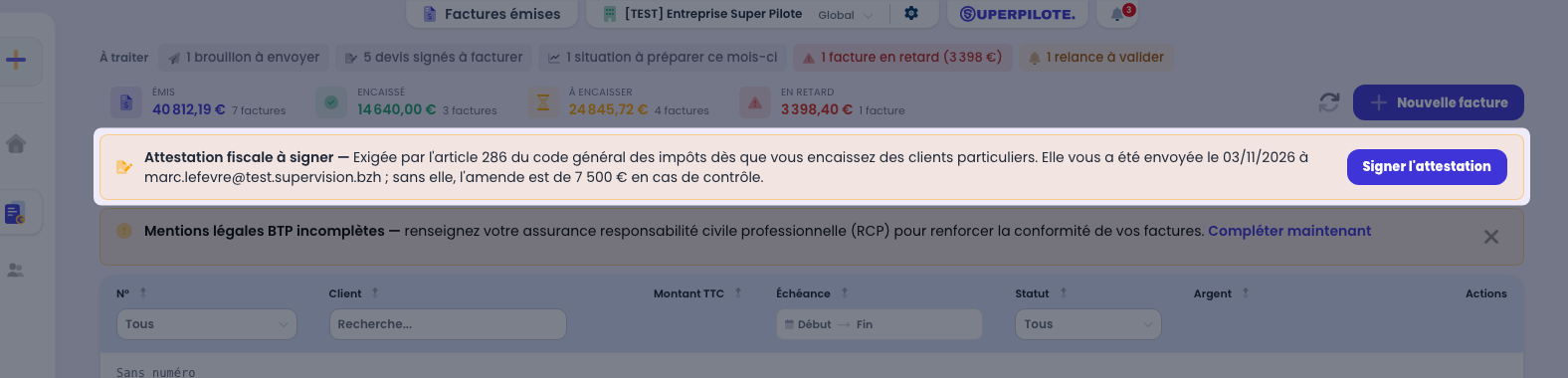
Dès l'activation de la brique, le dirigeant reçoit par e-mail l'attestation de l'article 286 du code général des impôts : l'éditeur y certifie que le logiciel garantit l'inaltérabilité, la sécurisation, la conservation et l'archivage des données, et vous y attestez l'utiliser pour enregistrer les règlements de vos clients particuliers. Tant qu'elle n'est pas signée, ce bandeau la rappelle sur Factures émises et au Registre légal ; Signer l'attestation ouvre la signature en ligne. Rien n'est bloqué en attendant, mais signez-la sans tarder : sans elle, l'amende est de 7 500 € en cas de contrôle.
Lire une facture de solde
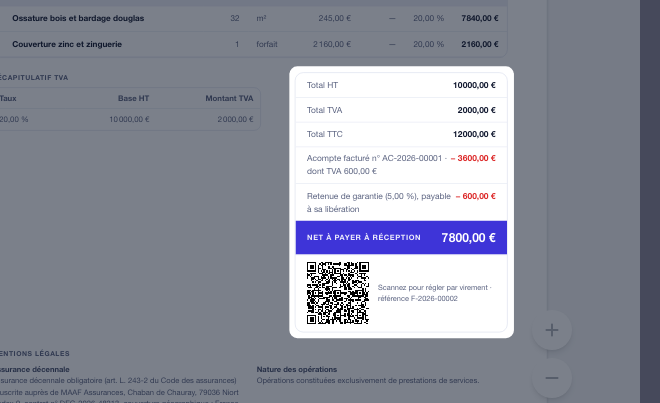
La facture de solde porte le prix entier du devis, puis déduit chaque acompte déjà facturé — avec la TVA qu'il a déjà portée — et la retenue de garantie : le client règle le net à payer à réception, la retenue lui restant due jusqu'à sa libération. Ses onglets Documents liés, Paiements et Audit légal relient le devis et les acomptes, listent les règlements et retracent son historique légal.
Encaisser une retenue de garantie
La retenue se libère un an après la réception des travaux.
Suivre les retenues
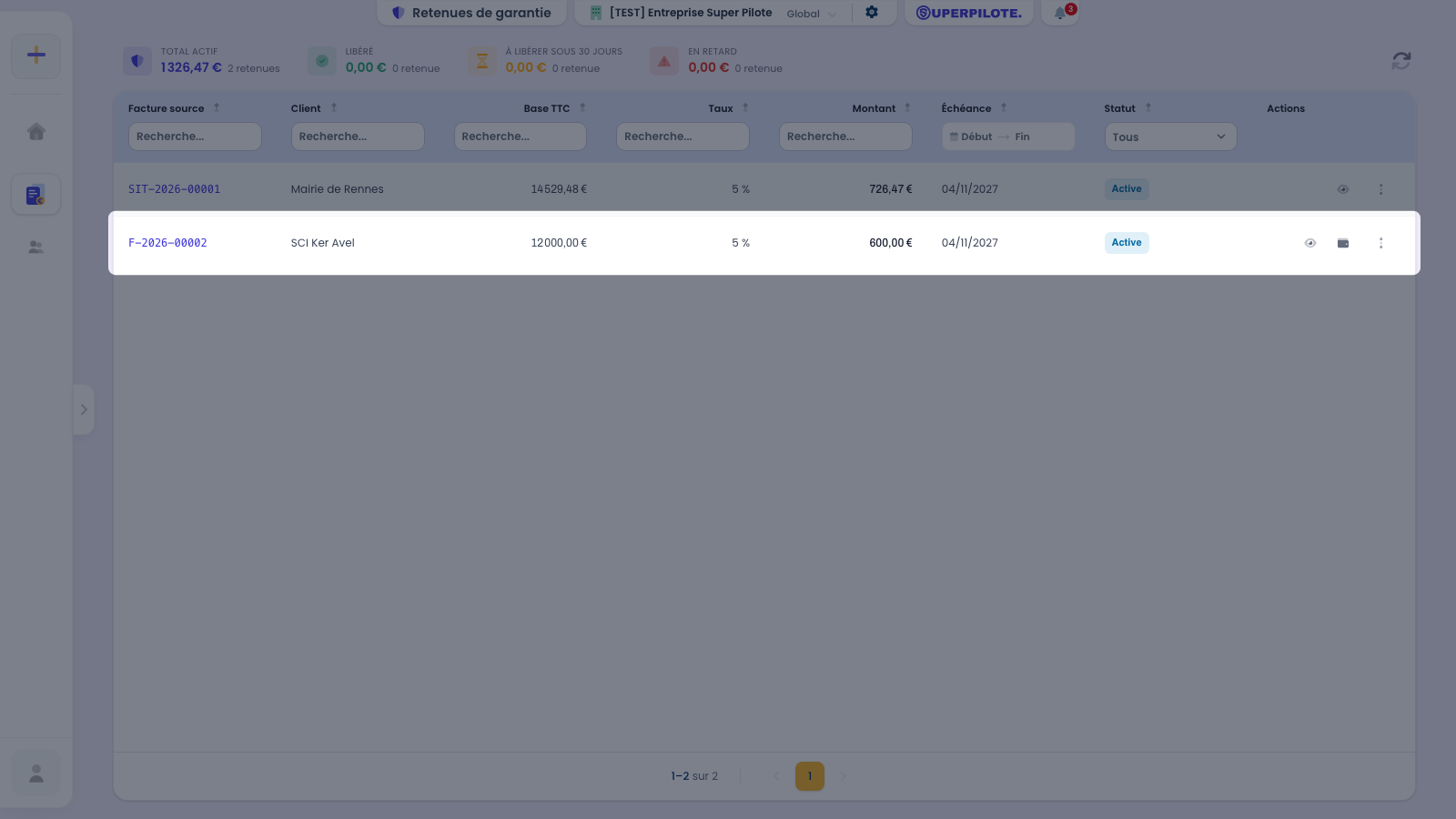
Retenues de garantie suit chaque retenue : la facture qui l'a retenue, sa base (le TTC de la facture), son taux, son montant et sa date de libération — un an après la réception des travaux, recalée à la signature du PV de réception. Les tuiles signalent celles à libérer sous 30 jours et celles en retard ; un clic sur le numéro de la facture l'ouvre, et l'œil de la ligne ouvre le détail de la retenue.
Encaisser la retenue
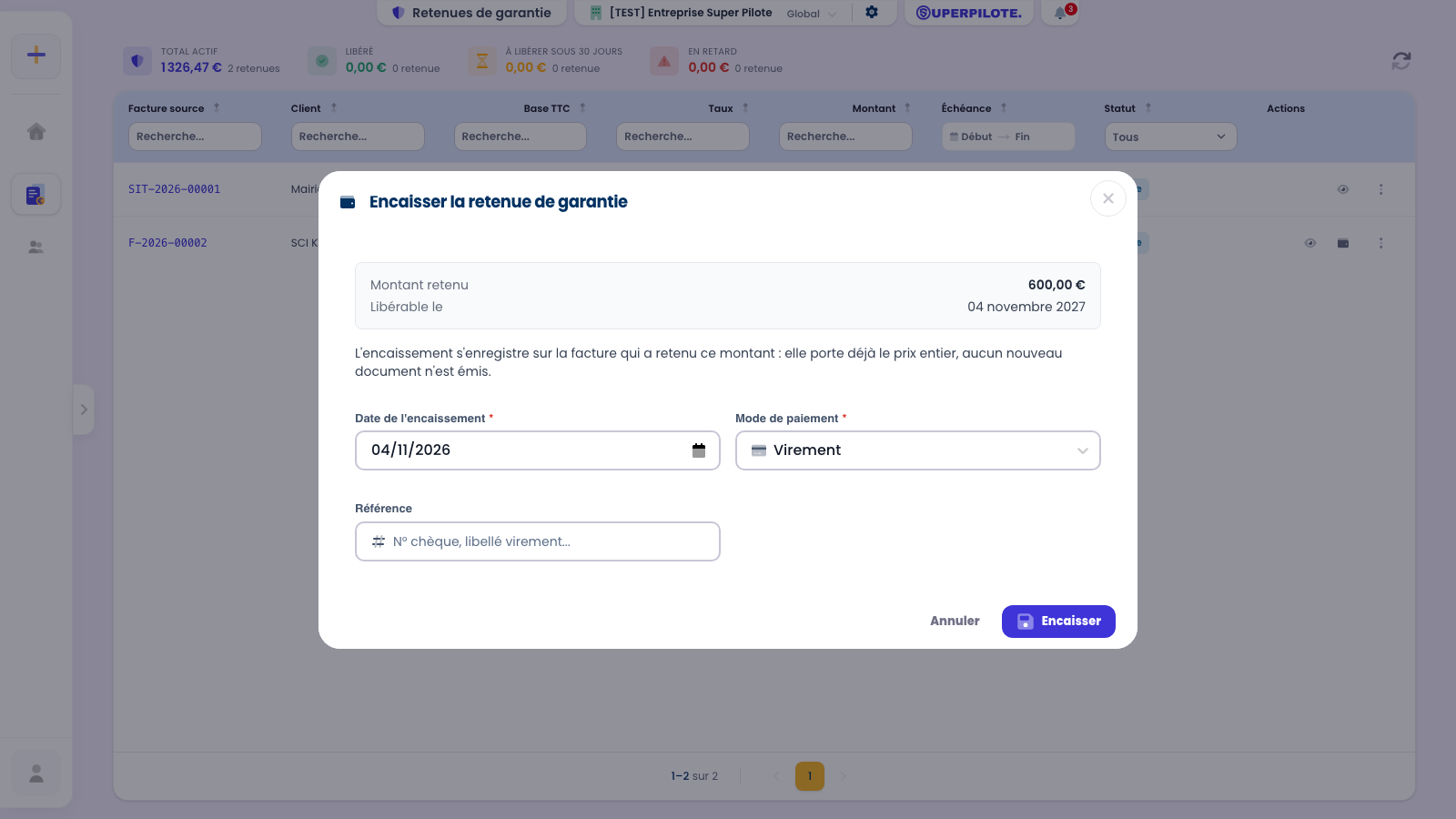
Le moment venu, Encaisser enregistre le règlement de la retenue sur la facture d'origine, qui porte déjà le prix entier : aucun nouveau document n'est émis. Si le client conserve la retenue, Constater la perte — dans le menu de la ligne — émet un avoir de son montant ; une caution bancaire peut aussi la remplacer.
Tenir le registre et exporter le FEC
Menu Devis & factures › Comptabilité, réservé aux administrateurs comptables.
Vérifier le registre
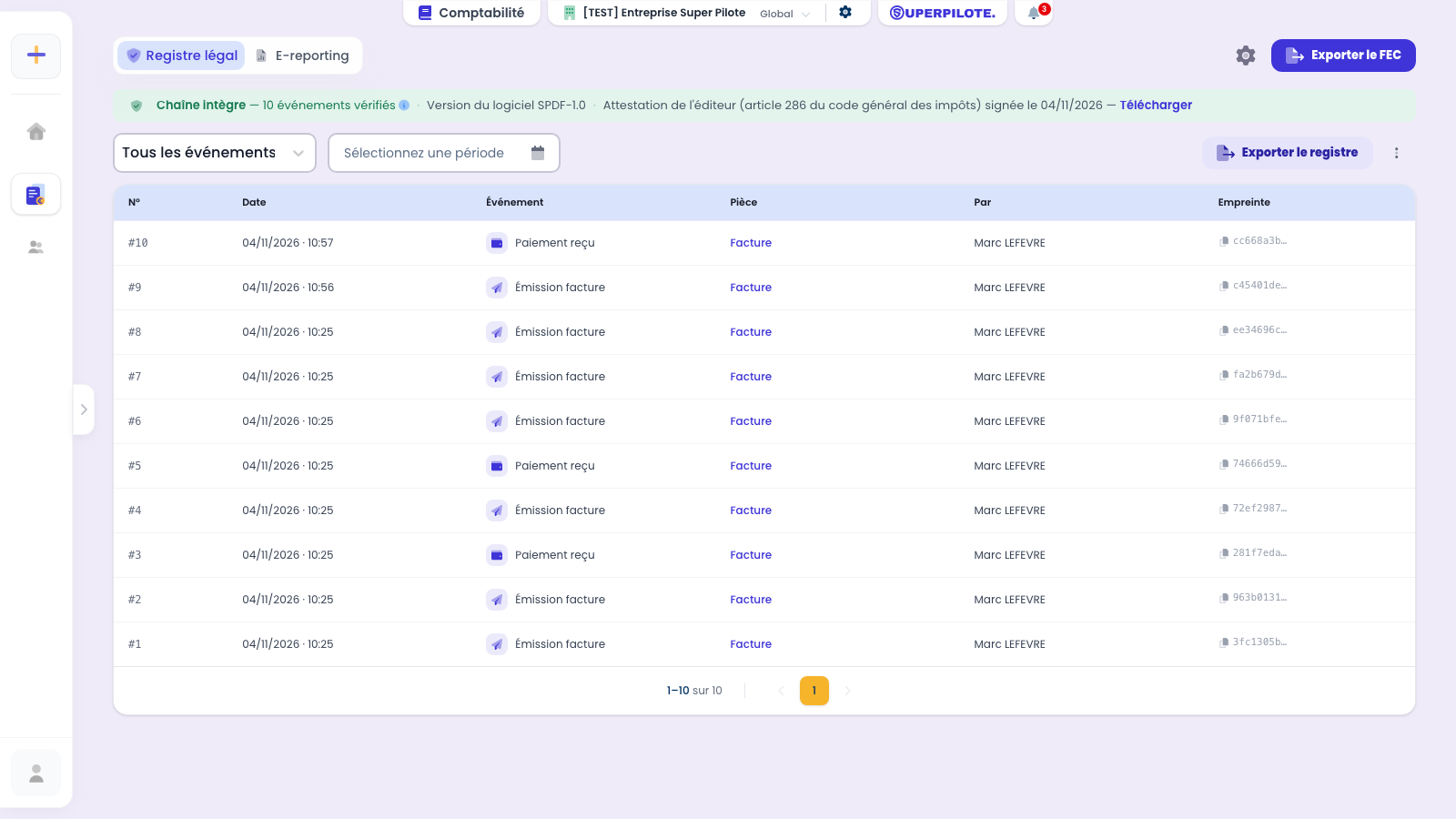
Comptabilité s'ouvre sur le Registre légal. Sa première ligne dit en une phrase où il en est : la chaîne intègre — vérifiée à chaque ouverture ; une alerte rouge signalerait un événement modifié hors de l'application —, la version du logiciel et, une fois signée, l'attestation de l'article 286, que Télécharger tire en PDF. Dessous, chaque événement scellé — émission, encaissement, correction, modification fiscale —, filtrable par type et par période, avec la pièce qu'il concerne. Exporter le registre en produit un PDF pour un contrôle fiscal.
Archiver le journal
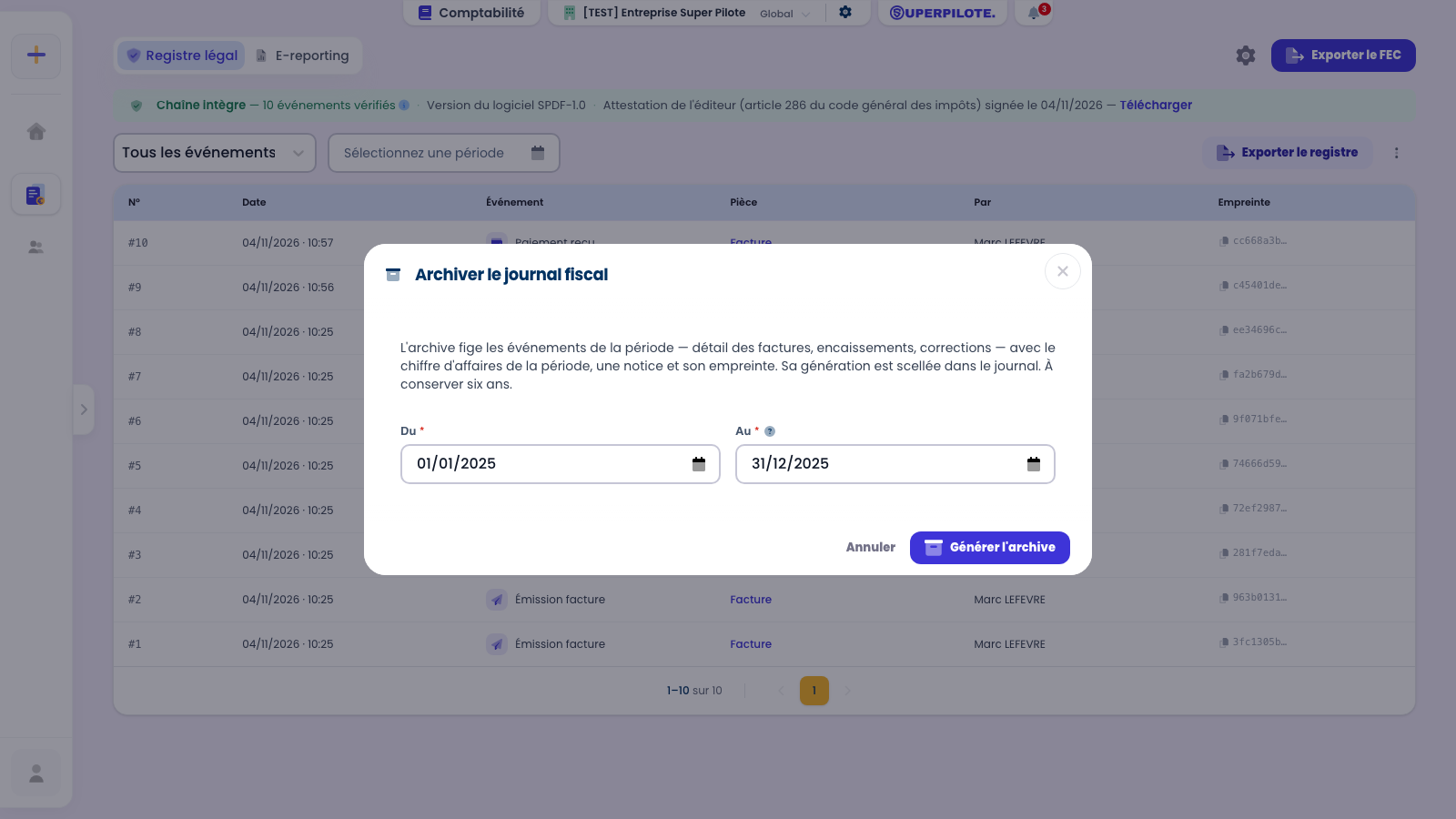
Archiver le journal, dans le menu ⋯ du registre, fige une période — un exercice au plus — dans un fichier au format ouvert, avec le chiffre d'affaires de la période, une notice et son empreinte ; la génération est elle-même scellée dans le registre. Conservez chaque archive six ans.
Exporter le FEC
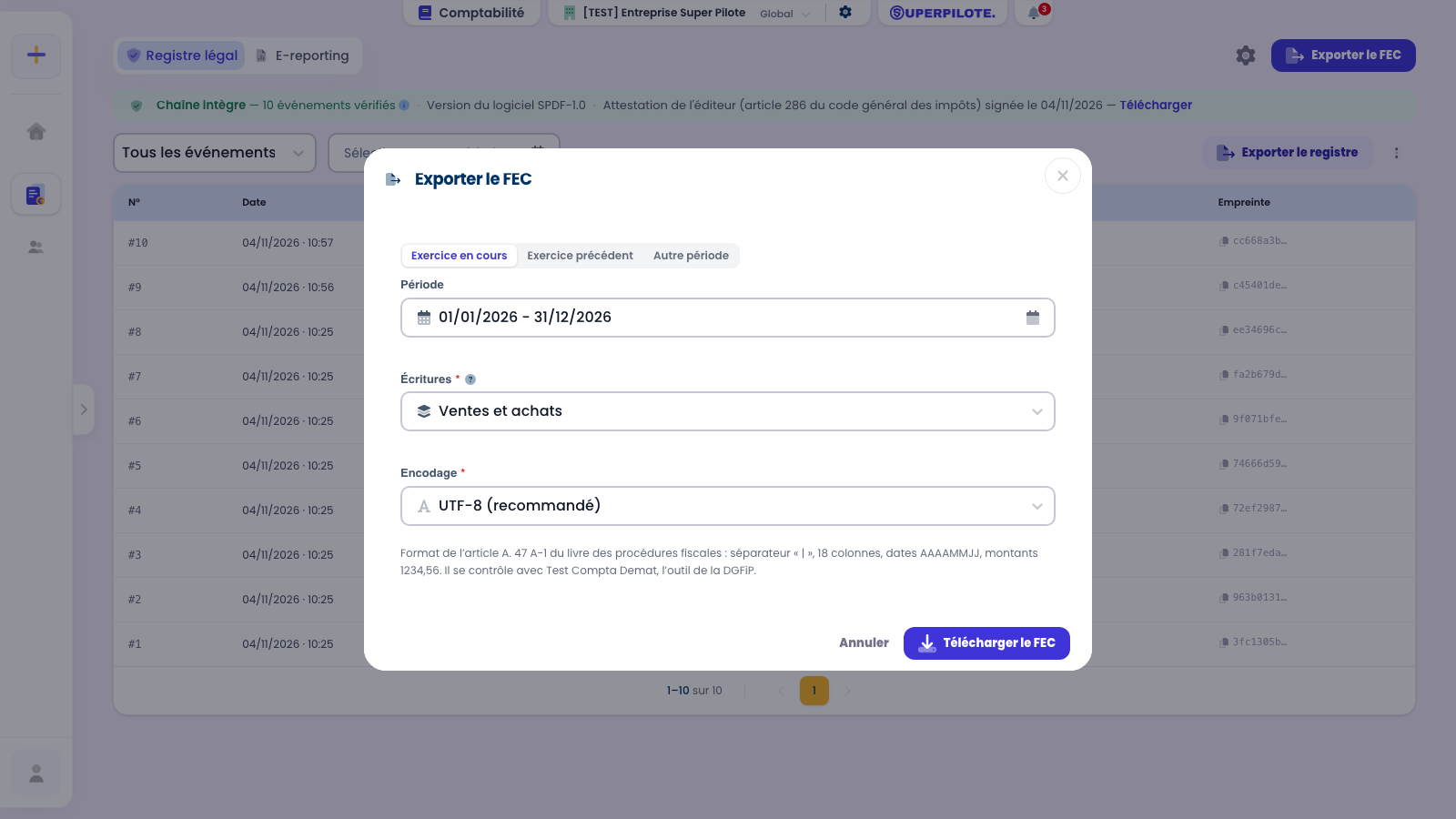
Exporter le FEC, en haut de Comptabilité, produit le fichier des écritures comptables d'une période au format exigé par l'administration fiscale — ventes, acomptes, retenues, encaissements et TVA, et vos achats — prêt pour votre cabinet. Le cas courant est déjà choisi : l'exercice en cours, Ventes et achats, l'encodage UTF-8 ; Télécharger le FEC suffit. Choisissez Ventes seules quand votre comptable reçoit déjà vos factures d'achat ailleurs : elles ne compteraient pas deux fois.
Préparer l’e-reporting
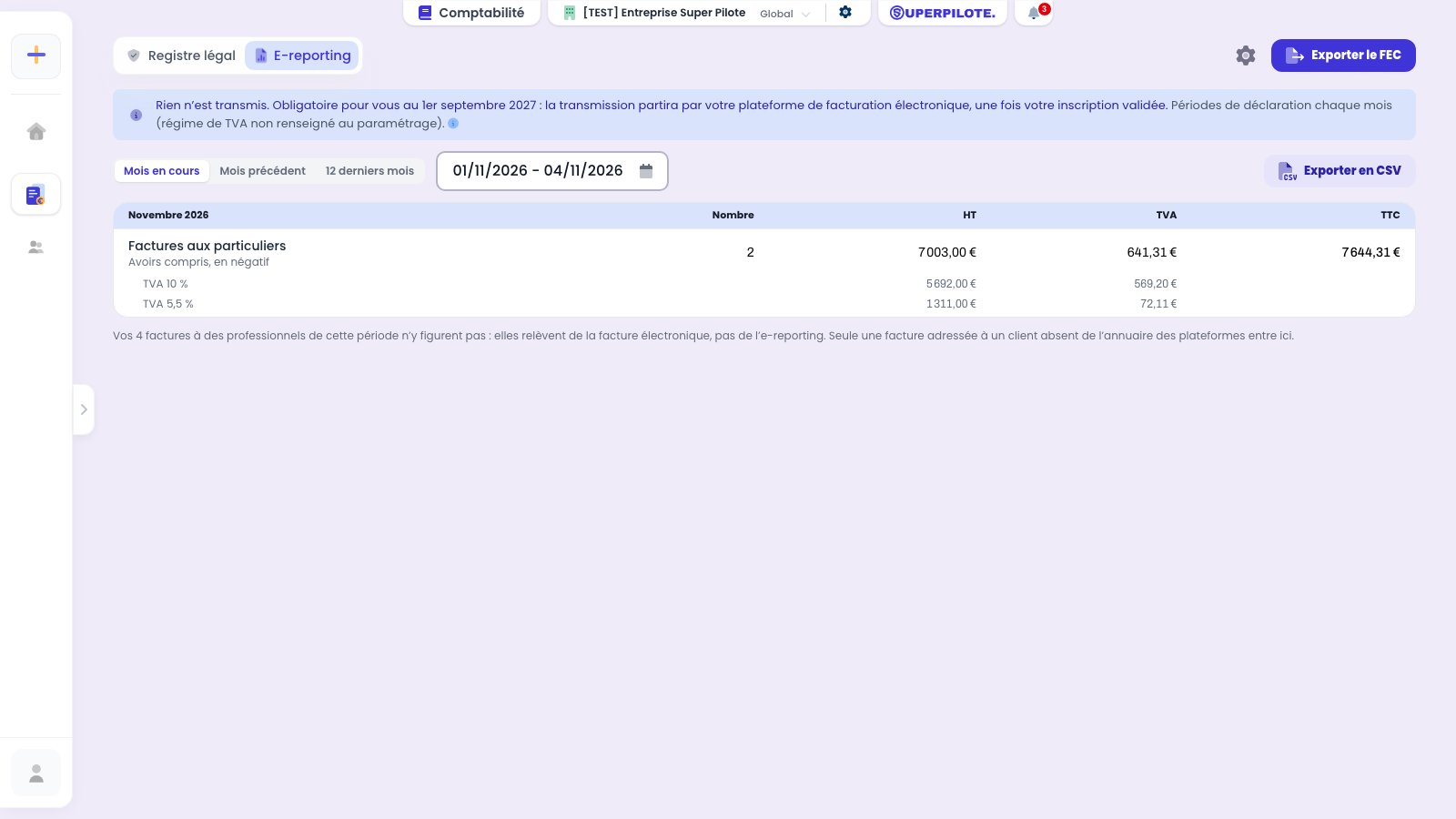
L'onglet E-reporting montre ce que vous déclarerez à l'administration fiscale à partir du 1er septembre 2027 : vos factures aux particuliers — avoirs compris, en négatif —, leurs encaissements et les factures professionnelles remises hors plateforme, avec leur nombre, leur HT, leur TVA par taux — l'autoliquidation à part — et leur TTC, découpés par période de transmission selon votre régime de TVA. Sa première ligne dit où en est la transmission : rien n'est transmis d'ici là, sauf si vous choisissez Transmettre dès maintenant ; l'écran dit alors depuis quand, le dernier et le prochain envoi, et les derniers jours envoyés se déplient dessous. Vos factures à des professionnels n'y figurent pas — elles relèvent de la facture électronique — : l'écran le précise quand la période en compte. Choisissez la période — le mois en cours par défaut, un an au plus ; sur plusieurs mois, chaque mois se déplie sous le total — ; Exporter en CSV en tire un fichier pour votre tableur ou votre cabinet.
Gérer sa bibliothèque
Menu Devis & factures › Bibliothèque : les articles que la grille propose, et les modèles de devis.
Lire la bibliothèque
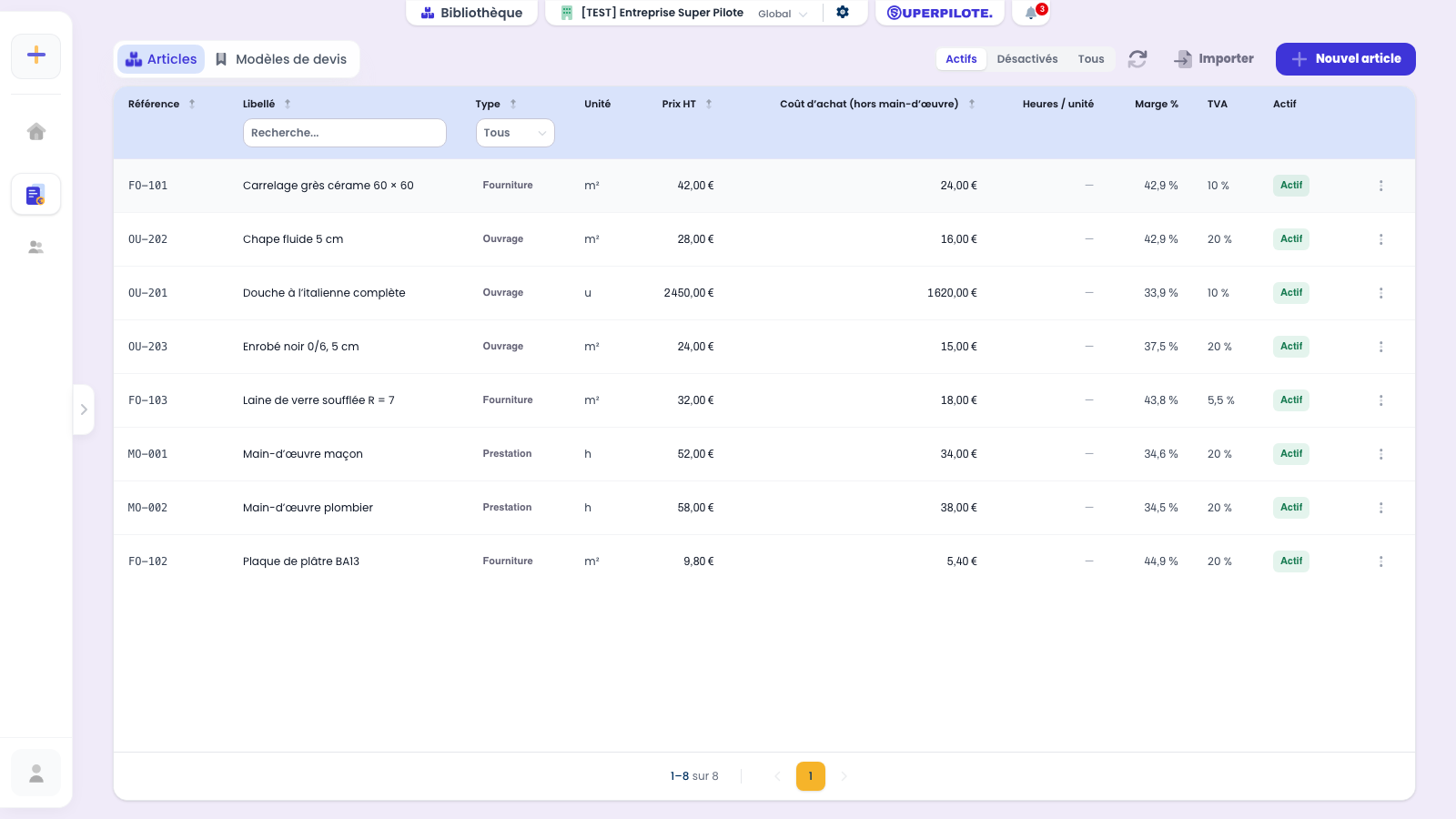
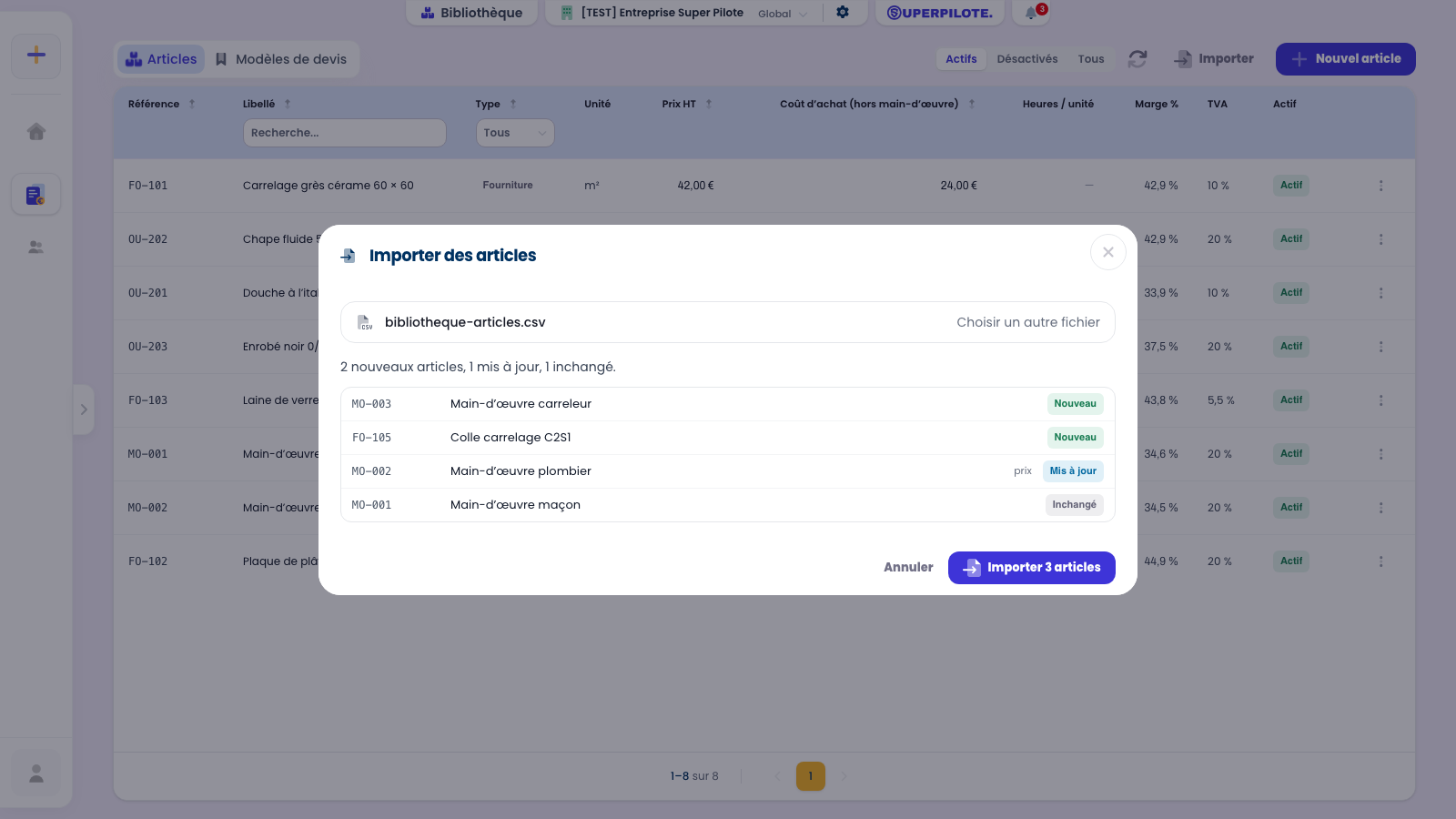
La Bibliothèque liste vos articles — prestations, fournitures, ouvrages — avec leur référence, leur unité, leur prix et leur coût d'achat (hors main-d'œuvre), leurs heures par unité (le temps de pose, reporté dans les heures du devis), leur marge et leur TVA par défaut — et, avec la brique Rentabilité, la nature de leur coût : ce sont eux que la grille d'un devis propose. Ici, la main-d'œuvre de maçon à 52,00 € de l'heure pour 34,00 € de coût, soit 34,6 % de marge. Chaque cellule se modifie sur place ; la recherche porte sur le libellé et la référence. Nouvel article en crée un, Importer en ajoute depuis un tableur ; Actifs, Désactivés, Tous choisissent ce que la liste montre.
Désactiver plutôt que supprimer
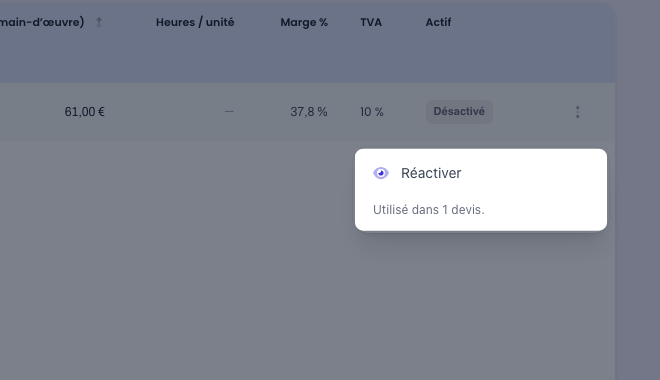
Le menu d'un article dit où il sert. Un article utilisé ne se supprime pas : il se désactive — il sort des choix de la grille, et les devis et factures qui le portent restent intacts — puis se réactive au besoin. Seul un article que rien n'utilise propose Supprimer.
Importer ses articles
Importer lit un fichier CSV — enregistré depuis Excel ou un autre tableur, colonnes reference, libelle, prix_ht obligatoires ; unite, cout_ht (le coût d'achat, hors main-d'œuvre), tva, type, description, marge, nature (achat, location, sous-traitance ou main-d'œuvre) et heures_par_unite (le temps de pose) facultatives — et montre, AVANT d'écrire quoi que ce soit, ce qu'il fera : les articles nouveaux, ceux mis à jour (retrouvés par leur référence, avec ce qui change) et les inchangés. Une ligne fautive se signale avec sa raison, et rien n'est importé tant qu'il en reste une. Télécharger le modèle CSV donne un fichier prêt à remplir.
Retrouver ses modèles
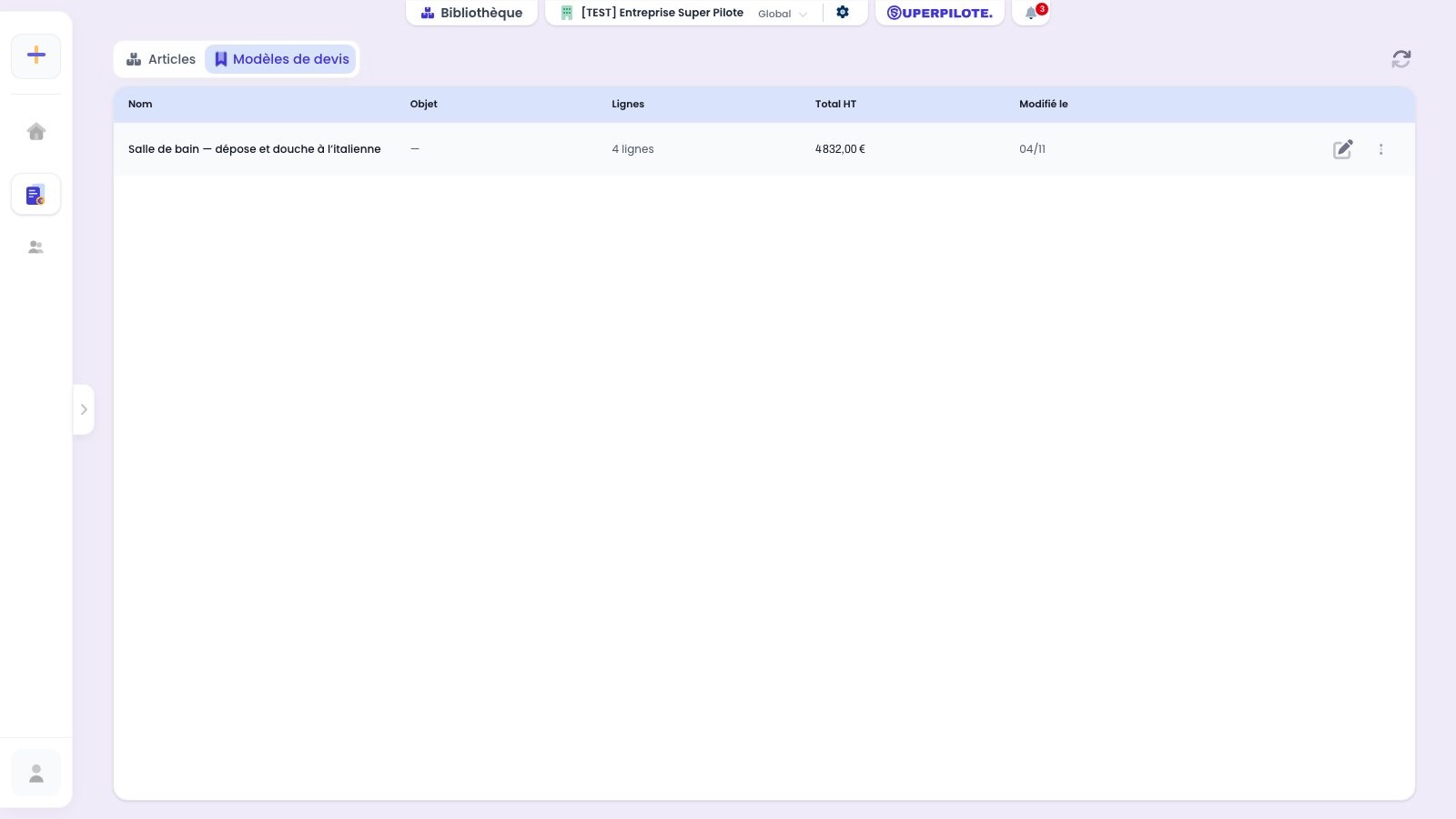
L'onglet Modèles de devis liste vos modèles : leur nom — un clic le renomme —, leur objet, leur nombre de lignes, leur total HT. Ouvrir en modifie les lignes et les conditions dans l'éditeur de devis, sans client ni envoi ; le menu de la ligne le supprime. Un nouveau modèle s'enregistre depuis la fenêtre d'un devis.
Un devis signé se facture en un clic : le bouton principal de sa fenêtre dit ce qui vient — Facturer l’acompte (30 %), Facturer l’étape 2 (40 %), Préparer la situation n° 3, Facturer le solde —, et la facture de solde déduit d’office les acomptes déjà facturés.
Une facture émise ne se modifie plus et ne se supprime pas : elle se corrige par un avoir. Vérifiez le client, l’adresse du chantier et les montants avant de confirmer l’émission.
Questions fréquentes
Pourquoi le menu « Devis & factures » n’apparaît-il pas ?
La brique est activée entreprise par entreprise par l'équipe Superpilote. Une fois activée, Devis, Factures émises et Retenues de garantie demandent le droit de lecture des devis et factures ; Comptabilité (registre légal, export FEC) est réservé aux administrateurs comptables.
Pourquoi la carte de contexte à droite du devis n’apparaît-elle pas ?
Elle demande de la place : un écran d'au moins 1 440 pixels de large, et la couche Marges éteinte (elle occupe la même marge). Une carte sans rien à dire ne s'affiche pas : un client sans devis ni facture envoyés et sans adresse localisable, une adresse introuvable ou hors de la métropole, un acompte à 0 %. La zone de déplacement n'y figure que si l'entreprise utilise le pointage.
Que faut-il renseigner avant d’envoyer un devis ?
Côté entreprise : l'assurance décennale complète — assureur et ses coordonnées, numéro de contrat, couverture géographique — et son attestation en cours de validité. Côté devis : un client, l'adresse du chantier et au moins une ligne. Tant qu'il manque quelque chose, le bouton d'envoi le liste dans son infobulle.
Pourquoi l’attestation décennale est-elle jointe à chaque devis et facture ?
L'article L. 243-2 du Code des assurances l'impose aux entreprises soumises à l'assurance décennale : l'attestation accompagne le devis et la facture remis au client. Déposée une fois dans le paramétrage (PDF, JPEG ou PNG, 6 pages au plus), elle est ajoutée d'office en annexe. La remplacer ne touche pas aux pièces déjà envoyées : chacune garde l'attestation de son jour.
Mon client bénéficie de la TVA à 10 % ou 5,5 % : que dois-je faire ?
Rien de plus : dès qu'une ligne est à 10 % ou 5,5 %, le devis porte la certification du client au modèle de l'administration fiscale (locaux d'habitation achevés depuis plus de deux ans ; travaux de rénovation énergétique pour le 5,5 %). En signant le devis, le client la signe. Une facture émise sans devis signé la porte elle-même : en la réglant, le client certifie.
Comment mon client signe-t-il le devis ?
Il reçoit un e-mail avec un lien vers la page de son devis, sans créer de compte : il y lit le devis, choisit les lignes optionnelles, pose une question et signe en ligne. Les relances automatiques — une, trois jours après l'envoi, par défaut ; deux au plus — se choisissent à chaque envoi. Le devis passe de lui-même à Vu quand il ouvre sa page, puis à Signé ou Refusé ; ses consultations, ses questions et le motif d'un refus se lisent dans l'onglet Historique de la fenêtre du devis.
Où saisir les heures estimées d’un devis ?
Dans l'éditeur du devis, le bouton Heures de la barre ajoute une colonne Heures au tableau, pour chaque ligne et chaque lot ; il reste allumé pour vos prochains devis. Sous les totaux, Main-d'œuvre estimée donne le total. Le bouton est là pour toute personne qui peut modifier le devis, sans dépendre de la brique Rentabilité.
Pourquoi ne puis-je pas taper les heures d’un lot ?
Dès qu'une ligne du lot a des heures, le lot affiche leur somme : il ne se saisit plus, pour ne jamais compter deux fois les mêmes heures. Le total tapé auparavant sur le lot est gardé : il revient si plus aucune de ses lignes n'a d'heures. Les heures d'une ligne optionnelle non retenue ne comptent pas.
Dois-je retaper les heures d’une ligne à l’heure ?
Non. Une ligne dont l'unité est l'heure (« h », « heure ») prend d'elle-même ses heures = sa quantité, et les suit quand la quantité change. Un article de la bibliothèque qui porte des heures par unité (son temps de pose) donne quantité × heures par unité. Des heures tapées à la main ne sont jamais écrasées.
Comment créer le chiffrage d’un devis sans tout ressaisir ?
Avec la brique Rentabilité, l'onglet Rentabilité de la fenêtre du devis propose Créer le chiffrage : les heures (la main-d'œuvre estimée), le prix (le HT des lignes retenues) et les coûts sont repris du devis, avec les coefficients de votre entreprise. Les coûts sont rangés selon la nature du coût de chaque ligne — Achat, Location ou Sous-traitance. Le coût d'une ligne Main-d'œuvre n'est pas repris : votre main-d'œuvre compte par ses heures. Si le devis n'a pas de société et que vous en avez plusieurs, le bouton vous la demande.
Qu’est-ce que la nature du coût d’une ligne ?
La règle tient en une phrase : le coût d'une ligne, c'est ce que vous achetez pour elle (fourniture, location, sous-traitance) ; votre main-d'œuvre, ce sont ses heures. La nature se remplit seule : celle de l'article de la bibliothèque, sinon Main-d'œuvre si l'unité est l'heure, sinon Achat. Elle s'affiche en petit sous le coût quand les Marges sont allumées, avec la brique Rentabilité seulement ; un clic (ou le menu ⋯ de la ligne) la change. Elle n'est jamais imprimée.
Puis-je garder Henrri, Extrabat ou Pennylane avec Devis & factures ?
Non : une seule origine pour vos ventes. Quand vos devis et factures se font dans Superpilote, brancher en plus un logiciel qui importe vos ventes les ferait arriver en double. Réglages › Connexions le dit à la place du formulaire ; et la brique ne s'active pas tant qu'un logiciel est branché — déconnectez-le d'abord. Ce qui a déjà été importé reste consultable et compte toujours dans le facturé de vos chantiers.
Pourquoi l’option « Facturation & Achats » n’est-elle plus proposée ?
Elle ne va pas avec « Devis & factures » : vos ventes se font ici, et vos achats passent par Devis & factures › Achats. À l'activation de « Devis & factures », elle se désactive ; vos factures de vente déjà importées restent lisibles (onglet Ventes importées, en lecture seule) et vos achats restent dans Achats — rien n'est perdu, tout compte toujours dans vos bilans de chantier.
Où ranger mes factures fournisseurs ?
Dans Devis & factures › Achats. Si vous les recevez dans Superpilote, elles arrivent seules en haut de l'écran, « à ranger », avec des propositions : le fournisseur (reconnu par son SIREN ou son n° de TVA sur vos factures déjà rangées, sinon par son nom — ou une nouvelle fiche), la catégorie de ses derniers achats, et le chantier quand la facture le désigne sans doute possible (le n° d'une de vos commandes, le nom du chantier en référence, ou sa rue et son code postal de livraison). Écartez d'un clic (×) ce qui ne va pas : Ranger dans les achats applique le reste — avec un chantier, l'achat lui est affecté et validé ; sinon vous l'affectez ensuite comme les autres. Rien n'est jamais rangé sans votre clic. Sinon, vous les importez (PDF) ou les saisissez à la main au même endroit.
Dois-je recevoir mes factures fournisseurs dans Superpilote ?
C'est votre choix, dans Paramétrage › Devis & factures › Facturation électronique. Les recevoir dans Superpilote : toutes vos factures fournisseurs y arrivent et se rangent en un clic — mais c'est définitif une fois l'inscription validée (l'annuaire national les envoie toutes ici ; si elles arrivent aujourd'hui ailleurs, à votre banque ou dans votre logiciel comptable, elles n'y arriveront plus). Les garder là où elles arrivent : rien n'est inscrit, vous saisissez vos achats à la main, et vos factures émises partent en PDF comme aujourd'hui. Rien ne se fait sans votre choix.
Mes devis font-ils avancer mes prospects ?
Oui, avec l'option Commerce : un devis relié au chantier (champ Chantier du devis) fait passer le prospect en devis réalisé dès qu'il est envoyé, puis en devis signé quand votre client signe. Un brouillon ne compte pas. Avec Devis & factures, Commerce n'exige plus la brique Rentabilité : le pipeline avance alors par vos devis.
Le PV de réception est signé : où facturer le solde ?
Avec l'option PV de réception, le PV signé montre, pour chaque devis signé du chantier, son geste de facturation — Facturer le solde le plus souvent, sinon l'étape ou la situation suivante — et la fenêtre du devis le rappelle (« PV de réception signé : le solde est à facturer »). C'est le même geste que le bouton principal du devis : rien n'est facturé deux fois.
Comment faire un devis pour un chantier ou un prospect ?
Depuis la pochette du chantier : onglet Chiffrage (ou Devis & factures sans la brique Rentabilité), sous-onglet Devis, bouton Nouveau devis. Depuis le pipeline Commerce : Faire un devis sur la carte d'un prospect (l'analyse d'un devis fait ailleurs reste dans le menu ⋮). L'éditeur s'ouvre sur un brouillon déjà rattaché au chantier et à son client, à l'adresse du chantier. Le sous-onglet Devis liste ensuite tous les devis du chantier.
Mes factures émises comptent-elles dans le bilan du chantier ?
Oui, partout pareil : dans le formulaire de bilan comme dans Bilans à saisir, le facturé d'un chantier additionne vos factures émises — factures, situations, avoirs en négatif — et les ventes importées avant la brique. L'acompte n'y entre pas (la facture qui le déduit porte le prix entier), ni la libération de retenue, ni un brouillon. La même règle nourrit la courbe Facturation de la page Performance et le plan de charge financier : chaque facture y pèse sur le mois de son échéance.
Mettre à jour le chiffrage depuis le devis efface-t-il mes corrections ?
Non. Mettre à jour depuis le devis ne réécrit que ce qui vient encore du devis : un montant que vous avez corrigé dans le chiffrage (par Modifier la rentabilité) est gardé, et le message de fin dit lesquels. Le chiffrage lié passe signé quand votre client signe le devis — il compte alors dans le prévu de votre Bilan — et ne l'est plus si le devis signé est annulé.
Mes heures estimées apparaissent-elles sur le devis du client ?
Seulement si vous cochez Imprimer les heures sur le devis, à côté de la colonne Heures : le PDF montre alors le temps estimé sous chaque ligne, à côté de chaque lot, et la main-d'œuvre estimée sous les totaux ; la page en ligne du client, le temps de chaque ligne. Décochée (par défaut), elles restent internes.
Comment corriger un devis déjà envoyé ?
Un devis envoyé ne se modifie plus : Nouvelle version, dans sa fenêtre, en prépare un brouillon qui reprend ses lignes, son objet et ses conditions. Tant que la nouvelle version n'est pas partie, le client garde l'ancienne et peut encore la signer ; à son envoi, l'ancienne passe Remplacé et son lien ne s'ouvre plus. Un devis refusé ou expiré se reprend de la même façon.
Pourquoi « Prolonger la validité » remplace-t-il « Relancer » ?
À sept jours de la fin de sa validité, un devis envoyé affiche « Expire dans N j » et sa fenêtre propose d'abord Prolonger la validité : la page du client et son lien suivent la nouvelle date, jusqu'à 180 jours. Relancer reste à côté. Un devis déjà Expiré se rouvre de la même façon et redevient signable ; s'il a été signé sur papier avant son échéance, Enregistrer une signature papier le passe Signé.
Comment facturer un chantier à l’avancement ?
Choisissez À l'avancement dans le bloc Facturation de la page du devis — ou, sur un devis signé en facture unique que rien n'a encore soldé, Actions › Facturer à l'avancement. Le bouton principal du devis signé propose alors Préparer la situation n° N : il ouvre l'onglet Avancement de sa fenêtre, où se saisit l'avancement cumulé de chaque poste — en %, en quantité ou en montant. Le brouillon de la situation s'enregistre de lui-même ; Émettre la situation la rend définitive. Chaque situation déduit sa part des acomptes ; la dernière — tout à 100 %, ou Situation de solde — solde le marché.
Pourquoi l’onglet « Avancement » n’apparaît-il pas ?
Il n'existe que sur un devis Signé ou Facturé, facturé à l'avancement ou qui a déjà une situation — émise ou en brouillon. Un devis en facture unique le fait apparaître par Actions › Facturer à l'avancement, tant qu'aucune facture du devis ni situation n'existe ; un devis par étapes ne l'a jamais : ses étapes se facturent par le bouton principal.
Comment facturer un devis par étapes ?
Avant l'envoi, choisissez Par étapes dans le bloc Facturation de la page du devis et composez l'échéancier : de deux à huit étapes, chacune avec son libellé, sa part et son moment — À la signature (la première seulement), En cours de chantier, À la réception des travaux (la dernière seulement) —, pour un total de 100 %. Le devis l'imprime avec le montant TTC de chaque étape ; tant qu'il est faux, Envoyer le devis est bloqué. Une fois le devis signé, le bouton principal facture l'étape suivante — Facturer l’étape 2 (40 %) —, dans l'ordre et une seule fois ; la dernière est la facture de solde, qui déduit les précédentes.
Ma maîtrise d’œuvre doit valider la situation : comment faire ?
Dans l'onglet Avancement, Envoyer pour validation adresse à la maîtrise d'œuvre, par e-mail, un lien vers la proforma de la situation — un document non émis, sans valeur de facture. Elle l'ouvre sans compte, l'approuve ou la rejette, avec une remarque par poste au besoin : sa décision et ses remarques s'affichent dans l'onglet. Modifier l'avancement clôt la demande : Renvoyer pour validation en adresse la nouvelle version, au même lien. La validation n'est jamais exigée pour émettre.
Pourquoi « Nouveau devis » me propose-t-il un choix ?
Dès que votre entreprise a au moins un modèle de devis, Nouveau devis propose Devis vierge ou Partir d'un modèle. Sans modèle, il ouvre directement un devis vierge. Un modèle s'enregistre depuis la fenêtre d'un devis (Actions › Enregistrer comme modèle) et se gère dans Bibliothèque › Modèles de devis.
Comment faire un devis pour un client sans passer par la page Devis ?
Depuis la liste des Clients, le menu ⋮ d'une ligne propose Faire un devis pour ce client (et Partir d’un modèle pour ce client dès que vous avez un modèle) : le devis s'ouvre aussitôt, le client déjà choisi. Depuis une pochette, le sous-onglet Devis fait de même avec le chantier. Et de n'importe quel écran, ⌘ K (Ctrl K sur PC) cherche un devis ou une facture par son numéro, son client, son objet ou la ville du chantier, et propose Nouveau devis et Nouvelle facture.
Comment savoir si ma facture électronique est bien arrivée chez le client ?
Ouvrez la facture : sous son état, la frise Facture électronique montre quatre étapes — Déposée, Reçue par le client, Approuvée, Payée —, chacune datée dès qu'elle est constatée, et cercle celle qu'on attend. Si quelque chose bloque, la cause s'affiche en clair avec le geste à faire : Refaire la facture après un rejet ou un refus (le motif du client est rappelé), Envoyer un duplicata au client si elle n'a pas pu lui être transmise (elle reste valable, et lui parviendra dès qu'il aura choisi sa plateforme), Écrire au client en cas de refus ou de litige. Dans la liste des factures émises, une facture à reprendre porte la mention Facture électronique à reprendre sous son numéro.
Pourquoi une petite animation quand un devis est signé ou payé ?
Pour saluer les bons moments, brièvement et une seule fois : la signature (« Signé ! … », et votre tout premier devis signé), l'envoi, le paiement complet d'une facture (« Payée. … », le montant Encaissé qui monte) et la boîte À traiter vide (« Tout est à jour. »). Rien ne bouge jamais sur un refus, un retard ou un avoir. Si votre ordinateur ou votre téléphone est réglé pour réduire les animations, le dessin s'affiche directement, sans mouvement.
Comment ajouter des travaux à un devis déjà signé ?
Par un avenant : sur un devis Signé ou Facturé, Actions › Créer un avenant, en travaux supplémentaires (de nouvelles lignes) ou en travaux modificatifs (une quantité négative retire un poste). L'avenant s'envoie, se signe et se facture comme un devis ; le devis initial porte alors l'onglet Marché, qui additionne le devis et ses avenants signés. Un devis dont un avenant est signé ne s'annule plus.
Que voit mon client quand je lui envoie un avenant ?
Sur sa page, avant le détail, l'avenant dit ce qu'il change : Marché signé (le devis initial et les avenants déjà signés), Cet avenant (en plus, ou en moins pour une moins-value) et Nouveau total, en TTC avec le HT dessous. Si l'avenant porte des lignes optionnelles, ces deux derniers montants suivent ce que le client coche. Le PDF de l'avenant imprime le même Récapitulatif du marché sous ses totaux. Un avenant remplacé, annulé ou encore en cours n'est jamais compté dans le marché signé.
Un avenant peut-il diminuer le montant du marché ?
Oui : un avenant en travaux modificatifs dont le total est négatif est une moins-value. Il s'envoie et se signe comme un devis, en facture unique, sans acompte ni retenue de garantie. Une fois signé, son bouton Émettre l’avoir de la moins-value prépare un avoir rattaché à la dernière facture émise du marché qui réclame encore au moins ce montant ; émis, il réduit ce que le client doit sur cette facture (ou lui ouvre un remboursement si elle est déjà réglée), et l'avenant passe Facturé. Si rien n'est encore facturé, ou si aucune facture du marché ne réclame assez, l'avoir est refusé avec le montant en cause : facturez d'abord les travaux. Un avenant qui ajoute et retire des montants de sens contraires (HT en plus, TVA en moins) ne part pas : faites-en deux.
Puis-je passer un devis déjà envoyé en facturation à l’avancement ?
Tant que le client n'a pas signé, non : le devis qu'il a reçu annonce sa facturation — faites-en une nouvelle version, qu'il recevra et signera. Une fois signé, Facturer à l’avancement reste possible tant que rien n'est facturé : le devis signé fait foi et n'est pas réimprimé, et le changement s'inscrit dans l'Historique du devis.
Pourquoi ne puis-je pas encore enregistrer l’acompte d’un particulier ?
Un devis signé chez le client (hors établissement) ne permet aucun paiement avant le lendemain du septième jour suivant la signature : tant que ce jour n'est pas venu, Enregistrer un paiement n'apparaît pas sur la facture d'acompte, et la fenêtre du devis affiche « Acompte encaissable dès le … ». Le délai de rétractation de quatorze jours court en parallèle (« Rétractation jusqu'au … »). Signé dans vos locaux, aucun de ces délais ne s'applique.
Pourquoi l’IBAN n’apparaît-il pas sur la facture d’acompte de mon client particulier ?
Un devis signé chez le client (ou en ligne juste après une visite chez lui) interdit de recevoir le moindre paiement avant le huitième jour : avant ce jour, ni l'IBAN ni le QR code de virement ne sont donnés — ni sur la page du devis, ni sur la facture, ni dans l'e-mail ; une phrase dit la date. À partir de ce jour, la page du devis affiche les consignes de virement et le QR code, et les factures émises ensuite les portent.
Où le devis sera-t-il signé : que choisir ?
Pour un particulier, le choix est obligatoire, sur la page du devis (Signé…) : Chez le client s'il signe chez lui, ou en ligne juste après une visite chez lui ; À distance s'il signe en ligne après un temps de réflexion, sans visite juste avant ; Dans vos locaux s'il signe à votre bureau. Chez lui ou à distance, il a quatorze jours pour se rétracter ; chez lui, aucun paiement avant le huitième jour.
Mon devis porte sur un équipement fourni et posé : qu’est-ce qui change ?
Choisissez Un équipement fourni et posé dans Le devis porte sur, sur la page du devis, — une chaudière, une pompe à chaleur, des menuiseries… La loi traite ce contrat comme une vente : votre client peut se rétracter dès la signature et jusqu'à quatorze jours après la livraison du matériel. Une fois le matériel livré, ouvrez le devis signé et choisissez Matériel reçu le… : la date fixe la fin de la rétractation, que sa page en ligne affiche ; vous pouvez la corriger (la correction reste dans l'historique), et, le délai passé, seulement la reporter. Le délai avant tout paiement, lui, reste compté depuis la signature. En cas de doute, ce choix est le plus protecteur.
Mon client s’est rétracté : que dois-je faire ?
Le devis est passé Rétracté : plus aucune facture ni relance ne part. Vous recevez un avis qui liste les factures déjà émises, et, tant que le client a payé plus qu'il n'a été remboursé, À traiter affiche « rétractations à rembourser » avec le montant et le jour limite — quatorze jours après la rétractation (« en retard » ensuite). Dans la fenêtre du devis, annulez chaque facture payée par un avoir (Ouvrir la facture, puis Créer un avoir, et émettez-le), puis Enregistrer le remboursement : le montant est borné à ce que le client a versé. Rien n'est annulé d'office.
Une intervention urgente : le client perd-il son droit de rétractation ?
Seulement s'il a lui-même demandé l'intervention urgente à son domicile et qu'il le déclare au moment de signer, et seulement pour les pièces et travaux strictement nécessaires à l'urgence. Dans le menu ⋯ de l'éditeur, cochez Dépannage, réparation ou entretien (ses tarifs s'impriment sur la page), puis, sur la page, Urgence demandée par le client avec le jour et l'heure de sa demande. Sans sa déclaration, les quatorze jours et le délai avant paiement s'appliquent.
Pourquoi « Supprimer » n’apparaît-il pas sur un article de la bibliothèque ?
Un article qu'utilise un devis, un modèle ou une facture ne se supprime pas : son menu dit où il sert et propose Désactiver — il sort des choix de la grille, les pièces qui le portent restent intactes. Seul un article que rien n'utilise propose Supprimer.
Comment les acomptes se déduisent-ils des situations ?
Un acompte se demande avant la première situation ; chaque situation en déduit ensuite sa part. Un acompte en pourcentage se déduit au même pourcentage de l'ouvrage de la situation, taux de TVA par taux ; un acompte à montant fixe, au prorata de l'avancement du marché. Une situation ne déduit jamais plus que son montant, et la dernière déduit tout le reste.
Comment fonctionne la retenue de garantie ?
Elle se prévoit au devis — Retenue de garantie, dans le bloc Facturation de la page, 5 % au plus (loi n° 71-584) — et chaque situation, comme la facture de solde, la reprend ; elle s'active aussi sur une facture, dans ses conditions. La facture porte le prix entier, le client règle le reste à réception, et la retenue lui reste due jusqu'à sa libération, un an après la réception des travaux : son compte à rebours (« Libération dans N j ») se lit dans la fenêtre de la facture et sous chaque situation émise de l'onglet Avancement. Elle s'encaisse alors sur la facture d'origine (Encaisser la retenue), sans nouvelle facture ; si le client la conserve, Constater la perte émet un avoir de son montant.
Puis-je modifier ou supprimer une facture émise ?
Non : l'émission la rend définitive (numéro continu, informations figées). Une erreur se corrige par un avoir, total ou partiel, imputé sur la facture d'origine ; si elle était déjà réglée, le trop-perçu se rembourse depuis l'avoir. Un brouillon se modifie et se supprime librement — sauf celui d'un avoir, qui reprend sa facture : on le supprime, puis on le recrée.
Mon client exige un numéro de commande ou d’engagement : où le saisir ?
Sur la facture en brouillon, Modifier, en tête de la facture : N° de commande ou d'engagement, 50 caractères au plus. Il s'imprime en tête de la facture, à côté de ses dates. Saisi une fois, il est repris par les factures suivantes du même devis et par les avoirs — jamais par une copie de facture, qui répond à une autre commande. Pour un acheteur public, c'est le numéro d'engagement de son bon de commande : certains services refusent une facture qui ne le porte pas.
Pourquoi mon avoir partiel est-il plafonné ?
Un avoir partiel ne crédite que ce que la facture réclame encore. Tant que sa retenue de garantie court, il s'arrête au net à payer : la retenue se solde à part, par Encaisser à sa libération ou Constater la perte si le client la conserve. Sur une facture qui déduit des acomptes, il s'arrête aussi au net : la part réglée par les acomptes ne se rend que par l'avoir total. Dans Créer un avoir, le choix Avoir partiel affiche le plafond et sa raison.
Un avoir partiel existe déjà : comment reprendre toute la facture ?
Créer un avoir propose alors l'Avoir du reste : il reprend tout ce que les avoirs précédents n'ont pas crédité — l'ouvrage restant, les acomptes déduits (rendus à leur acompte, qui se crédite ensuite) et la retenue de garantie en cours —, et la facture est annulée à son émission. Après la perte d'une retenue, le reste se crédite par un avoir partiel.
Mon client a déjà réglé une facture que je crédite : comment le rembourser ?
L'avoir émis lui laisse un trop-perçu. Sur l'avoir, Enregistrer un remboursement le lui rend — au plus ce trop-perçu, par virement, chèque, carte, espèces… Le remboursement est inscrit au registre légal et passe dans l'export FEC ; l'onglet Remboursements de l'avoir en garde l'historique. Comme un paiement, il ne s'efface pas : une erreur se corrige par une compensation.
À quoi sert le registre légal ?
C'est le journal fiscal inaltérable qu'exige l'article 286 du code général des impôts d'un logiciel qui enregistre des règlements : chaque émission, encaissement ou correction y est scellé et chaîné. Son intégrité se vérifie à chaque ouverture, et Archiver le journal en fige une période — un exercice au plus — avec sa notice et son empreinte, à conserver six ans.
Où signer l’attestation de l’article 286 ?
Elle part d'elle-même par e-mail au dirigeant dès l'activation de la brique. L'éditeur y certifie que le logiciel respecte les conditions d'inaltérabilité, de sécurisation, de conservation et d'archivage de l'article 286 du code général des impôts ; vous y attestez l'utiliser pour enregistrer les règlements de vos clients particuliers. Tant qu'elle n'est pas signée, un bandeau la rappelle sur Factures émises et au Registre légal, et un rappel part trois jours après l'envoi. Signer l'attestation ouvre la signature en ligne : ce bouton n'apparaît qu'au dirigeant à qui elle est adressée, un autre administrateur comptable peut lui en renvoyer l'e-mail. Refusée par erreur, elle se renvoie du même bandeau. La brique reste utilisable en attendant.
Où retrouver l’attestation de l’article 286 signée ?
Au Registre légal, sur la ligne d'intégrité : Télécharger en tire le PDF complet, avec le volet signé par l'éditeur et le vôtre. Il vous est aussi envoyé par e-mail dès votre signature. Conservez-le : il se présente à l'administration en cas de contrôle fiscal, et ne pas pouvoir le produire est passible d'une amende de 7 500 €.
Comment prouver que le registre n’a pas été modifié ?
À chaque ouverture, le Registre légal revérifie toute la chaîne. Chaque nuit, son empreinte est aussi déposée hors de Superpilote, dans un stockage que personne — Superpilote compris — ne peut modifier ni effacer pendant six ans : la date du dernier dépôt se lit dans le ? de la ligne d'intégrité, qui porte aussi la version du logiciel. Chaque archive contient de quoi refaire la vérification sans Superpilote.
Comment la TVA est-elle passée dans l’export FEC ?
Pour des travaux, la TVA n'est due qu'à l'encaissement : à l'émission, elle attend sur un compte 44588, puis chaque règlement en vire la part devenue exigible en TVA collectée (4457). Un avoir réduit d'autant la TVA due ; sur une facture déjà réglée, celle du trop-perçu reste due jusqu'à son remboursement. Si votre entreprise a opté pour les débits (case des mentions légales), elle est collectée dès l'émission.
Mes factures partent-elles vers la plateforme de facturation électronique ?
Pas encore : la facturation électronique n'est pas ouverte sur Superpilote, et vos factures s'émettent en PDF — ce qu'une PME peut faire jusqu'au 1er septembre 2027. Quand elle le sera, l'entreprise s'inscrira dans Paramètres de l'entreprise › Devis & factures › Facturation électronique ; son représentant légal finalisera l'inscription chez IOPOLE, la plateforme agréée (identité, mandat), puis chaque facture émise à un client professionnel ou public partira par IOPOLE, suivie dans Comptabilité › Facturation électronique. Recevoir les factures de vos fournisseurs est en revanche obligatoire pour toute entreprise depuis le 1er septembre 2026 : choisissez dès maintenant une plateforme agréée pour cela.
La facture part-elle au client par e-mail ?
Oui, à son émission : Émettre et envoyer ouvre l'émission dans la fenêtre de la facture, avec l'e-mail pré-rempli par le modèle de vos paramètres — destinataires, copie, objet, message, et le Factur-X joint quand il existe. Ne pas envoyer d'e-mail l'émet sans rien envoyer. Une facture émise se renvoie depuis sa fenêtre, Actions › Renvoyer par e-mail, avec le PDF de son émission.
Comment mes factures sont-elles relancées ?
Chaque facture émise reçoit les relances de vos paramètres (E-mails et relances) pour son type de client — deux au plus, N jours après l'échéance. Par défaut, un particulier est relancé seul à 7 puis 21 jours ; un professionnel ou un acheteur public, à ces dates aussi, mais après votre accord. Elles s'arrêtent d'elles-mêmes au paiement, à l'avoir qui solde la facture ou à son annulation ; Suspendre, dans la carte de la facture, les arrête jusqu'à Reprendre. Changer le plan ne touche pas les factures déjà émises.
Où valider une relance qui attend mon accord ?
En tête de Devis et de Factures émises, À traiter › N relances à valider ouvre leur file : relisez le texte, puis Valider l'envoie ou Ignorer la passe. La carte de la facture concernée dit aussi « Relance à valider », avec les mêmes gestes. Une relance automatique restée en attente plus de sept jours (serveur arrêté, reprise après une suspension) passe elle aussi à valider : jamais une salve de relances d'un coup.
Puis-je envoyer une mise en demeure ?
Oui, à la main : Relancer, sur la facture, propose trois modèles — Rappel courtois, Relance ferme, Mise en demeure — au texte modifiable avant l'envoi. La mise en demeure n'est jamais une relance automatique.
Pourquoi « À traiter » n’affiche-t-il que certaines rubriques ?
Seules les rubriques qui comptent s'affichent : sans brouillon à envoyer, la rubrique n'apparaît pas, et sans rien à traiter la ligne disparaît. « Devis à relancer » compte les devis envoyés ou vus, encore valables, relancés (ou envoyés) il y a au moins trois jours ; un clic montre tous les devis en attente de signature.
Comment mon client règle-t-il par virement ?
Une facture émise porte sous ses totaux un QR code de virement : l'application de sa banque le lit et pré-remplit le bénéficiaire, l'IBAN, le net à payer et la référence — le numéro de la facture. Il n'est imprimé qu'avec l'IBAN de l'entreprise valable, et jamais sur un avoir.
Pourquoi le SIRET du client est-il demandé avant d’émettre une facture ?
La facture d'un client professionnel ou public porte son SIRET : c'est par lui que la facturation électronique le trouvera, et sa mention devient obligatoire pour une PME le 1er septembre 2027. S'il manque, Superpilote le cherche dans le registre des entreprises et vous propose l'établissement qui correspond ; vous le confirmez d'un clic ou le saisissez. Un client sans SIRET — entreprise étrangère, copropriété ou association sans SIREN — se déclare comme tel, et un particulier enregistré par erreur en entreprise se corrige au même endroit.
Superpilote transmet-il déjà mon e-reporting ?
Non. Comptabilité › E-reporting montre ce que vous déclarerez à l'administration fiscale à partir du 1er septembre 2027 — vos factures aux particuliers, avoirs compris, leurs encaissements et les factures professionnelles remises hors plateforme —, par période de transmission et par taux de TVA. Rien n'est envoyé d'ici là, sauf si vous choisissez Transmettre dès maintenant (proposé une fois votre inscription à la facture électronique validée) : chaque matin, vos ventes et encaissements de la veille auprès de particuliers partent alors par votre plateforme ; vous pouvez revenir en arrière tant que rien n'est parti. La période de transmission suit le régime de TVA renseigné dans les mentions légales : par décade au réel normal mensuel, chaque mois au réel normal trimestriel ou au réel simplifié, tous les deux mois en franchise en base. Une période choisie couvre un an au plus.
Pourquoi mes factures à des professionnels n’apparaissent-elles pas dans l’e-reporting ?
Parce qu'elles n'en relèvent pas : une facture à un professionnel installé en France passe par la facture électronique, de plateforme à plateforme. Seule celle adressée à un client absent de l'annuaire des plateformes entre dans l'e-reporting, comme facture professionnelle remise hors plateforme. Une facture déposée que la plateforme n'a pas pu transmettre, elle, reste une facture électronique : vous envoyez un duplicata à votre client, sans rien déclarer de plus. Quand la période choisie en compte, E-reporting le dit sous ses totaux : « Vos 2 factures à des professionnels de cette période n’y figurent pas… ».