Le pack Performance
Le pack Performance ajoute trois vues d’analyse à votre accueil : Performance salarié, Performance client et Efficacité chantiers. Elles répondent à trois questions que le quotidien laisse sans réponse : ce que chaque salarié apporte, ce que chaque client rapporte, et si les chantiers livrés ont tenu les heures vendues. Avant de commencer : ces vues ne créent aucune donnée, elles CROISENT celles que vous saisissez déjà — les heures consommées viennent de votre planning et de vos pointages, l’objectif d’heures de vos chantiers. Avec la brique Chiffrage & Rentabilité, elles ajoutent les heures vendues, le chiffre d’affaires, la marge et le résultat ; sans elle, ces blocs sont simplement absents.
Ce guide illustre la configuration Performance (+ Pointage, Rentabilité, Planning, Pochettes chantier). Si votre abonnement diffère, certains écrans peuvent ne pas apparaître.
Ouvrir les vues du pack
Les trois vues ne s’ajoutent pas toutes seules : elles se choisissent dans le catalogue des onglets de l’accueil.
Choisir une vue dans le catalogue
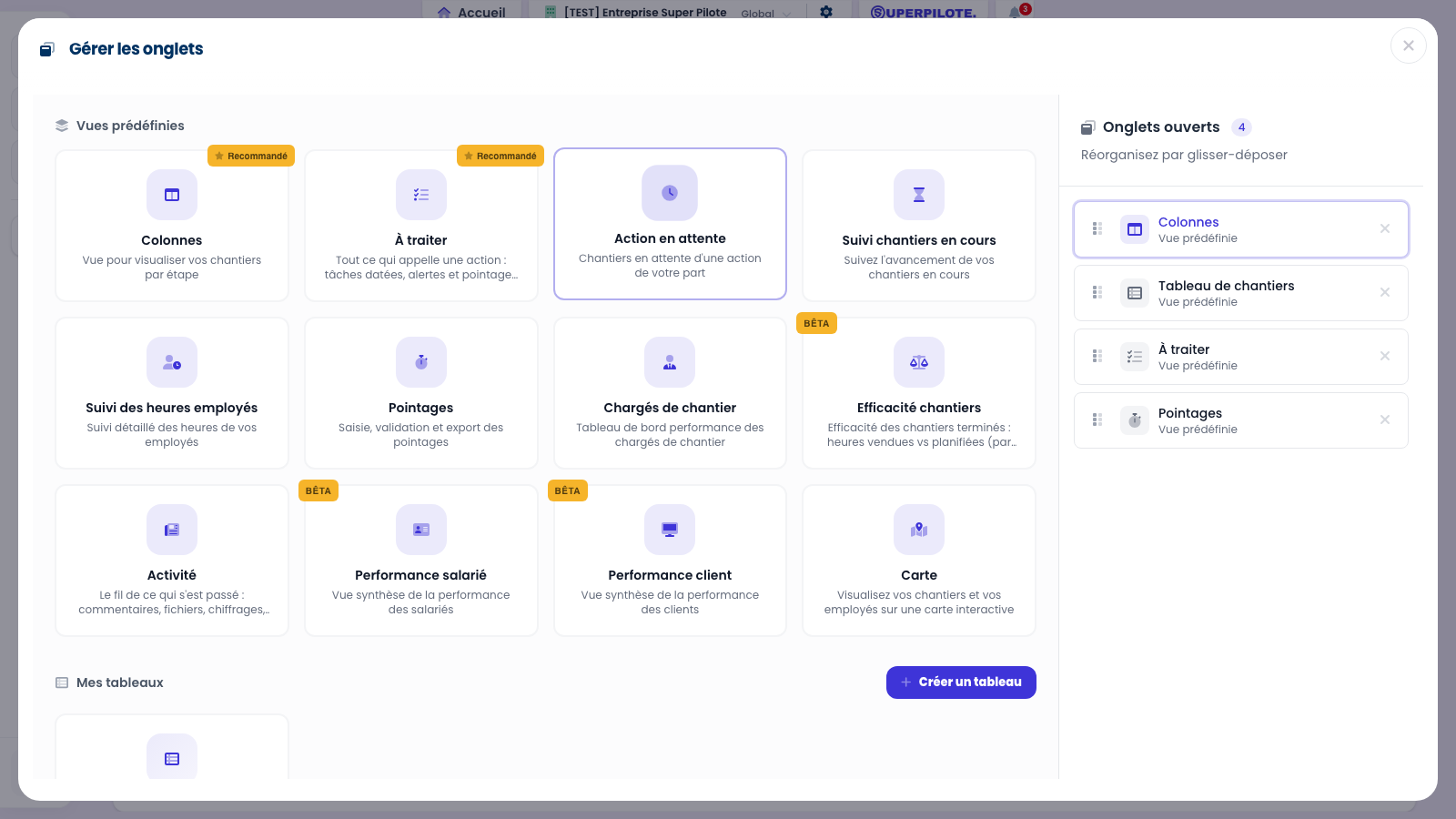
Depuis l’accueil, cliquez sur Gérer les onglets. La fenêtre réunit toutes les vues que vous pouvez épingler. Avec le pack Performance, trois d’entre elles s’ajoutent à la liste : Performance salarié, Performance client et Efficacité chantiers. Un clic sur l’une d’elles l’ouvre immédiatement et l’ajoute à votre barre d’onglets.
Analyser un salarié
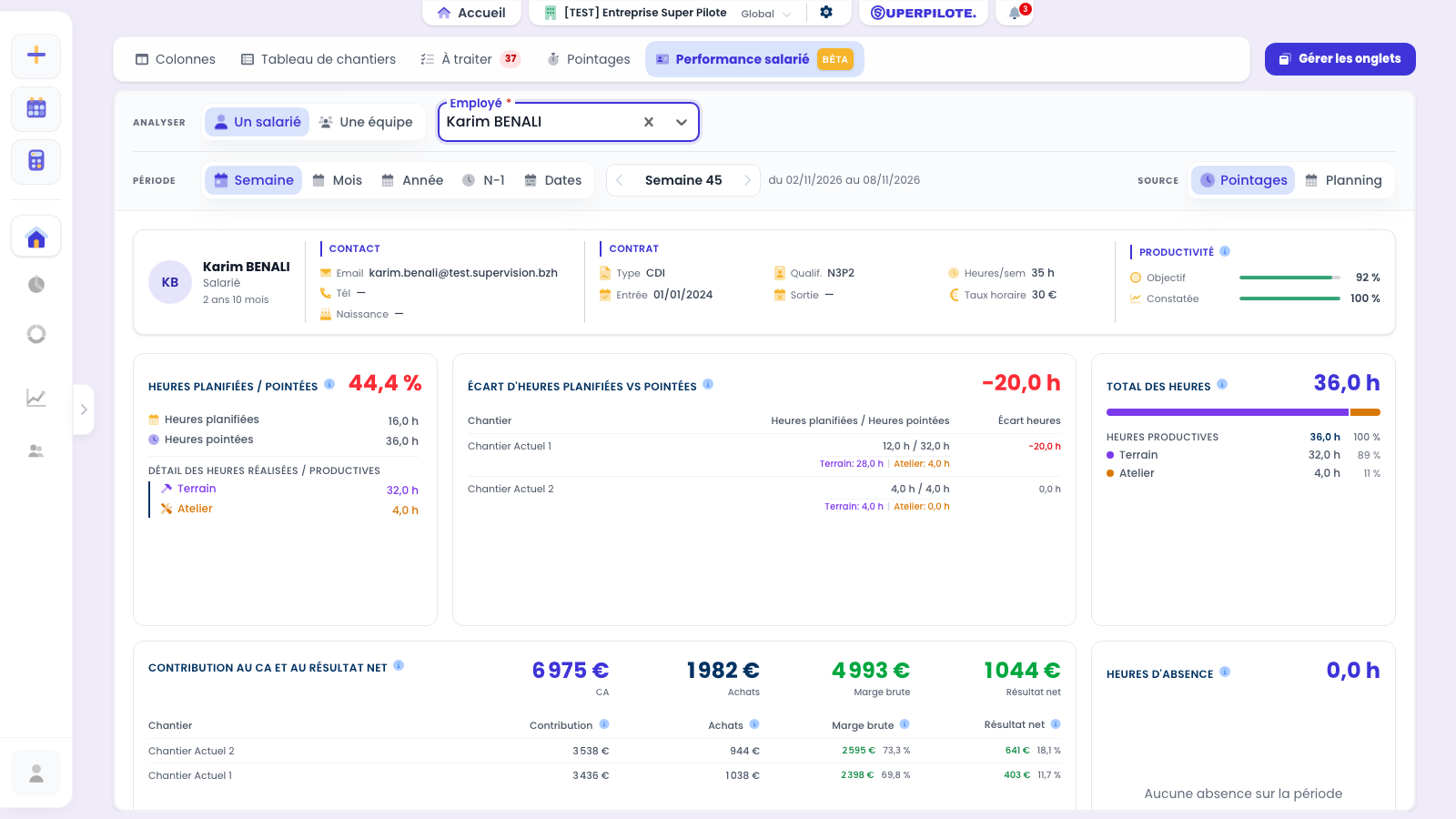
La vue Performance salarié réunit sur une période tout ce qu’on cherche avant un entretien : le profil, les heures, les écarts et la contribution au résultat.
Lire la fiche du salarié
La vue s’ouvre sur un salarié et une période ; le sélecteur de la ligne Analyser permet d’en changer à tout moment. La carte du haut rassemble son Contact, son Contrat (type, qualification, heures/semaine, taux horaire) et deux jauges de Productivité. Tout ce qui suit se recalcule sur le salarié et la période choisis.
Changer de salarié ou de période
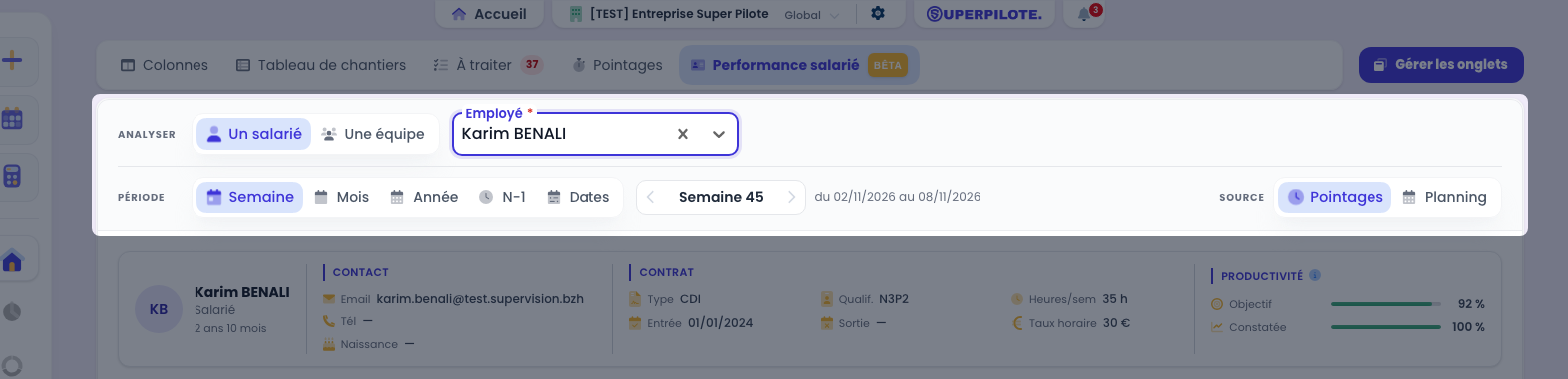
La barre du haut se lit en deux lignes. Analyser : Un salarié ou Une équipe, puis la personne ou l’équipe visée. Période : Semaine, Mois, Année, N-1 ou Dates, et les flèches ‹ › pour passer à la période précédente ou suivante ; les dates exactes s’affichent à côté. À droite, Source choisit entre les heures Pointages et les heures Planning. Tous les indicateurs de la page se recalculent sur ces choix.
Lire la répartition des heures
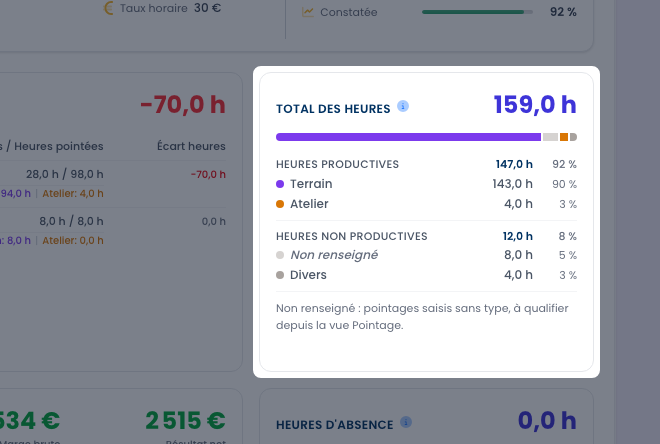
La carte Total des heures ventile les heures du salarié par type : une barre donne les proportions d’un coup d’œil, puis chaque type a sa ligne, en heures productives (Terrain, Atelier) et heures non productives (Divers, Administratif, absences…). Avec la source Pointages, chaque pointage compte pour le type qui lui a été donné à la saisie — ou, s’il vient du planning, pour celui de son événement. Une part Non renseigné signale des pointages saisis sans type : leurs heures sont bien comptées dans le total, mais jamais comme productives. Pour les qualifier, ouvrez chaque pointage depuis la vue Pointage et renseignez son type.
Repérer les écarts par chantier
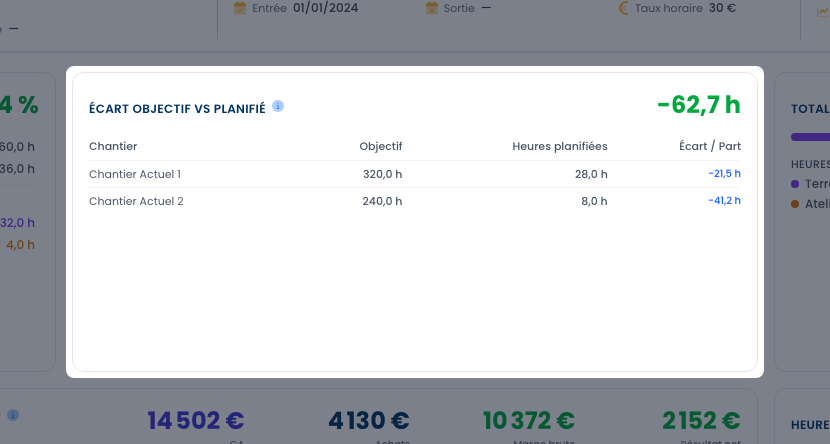
Avec la source Planning, la carte Écart objectif vs planifié détaille, chantier par chantier, l’objectif d’heures et les heures réellement engagées. La dernière colonne donne l’écart : c’est là qu’on voit sur QUEL chantier le temps a dérapé, plutôt que de s’arrêter à un total global qui ne dit rien. Avec la source Pointages, la même carte compare les heures planifiées aux heures pointées.
Mesurer la contribution au résultat
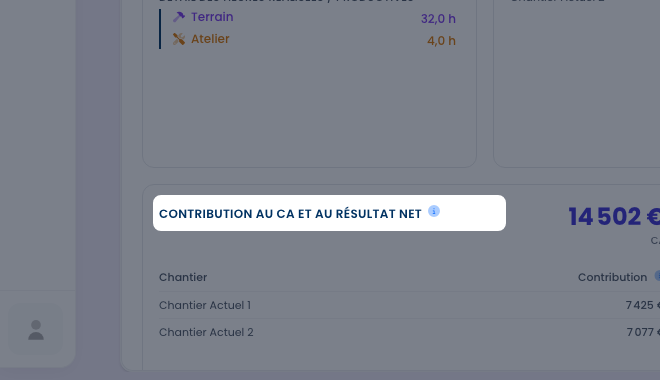
La carte Contribution au CA et au résultat net traduit les heures en euros : le chiffre d’affaires généré, les achats engagés, la marge brute et le résultat net, puis le détail par chantier avec les taux correspondants. C’est la réponse à « que rapporte réellement ce poste ? ».
Analyser un client
Même principe, autre axe : ce que rapporte un client, et si ses chantiers tiennent les heures vendues.
Ouvrir le tableau de bord d’un client
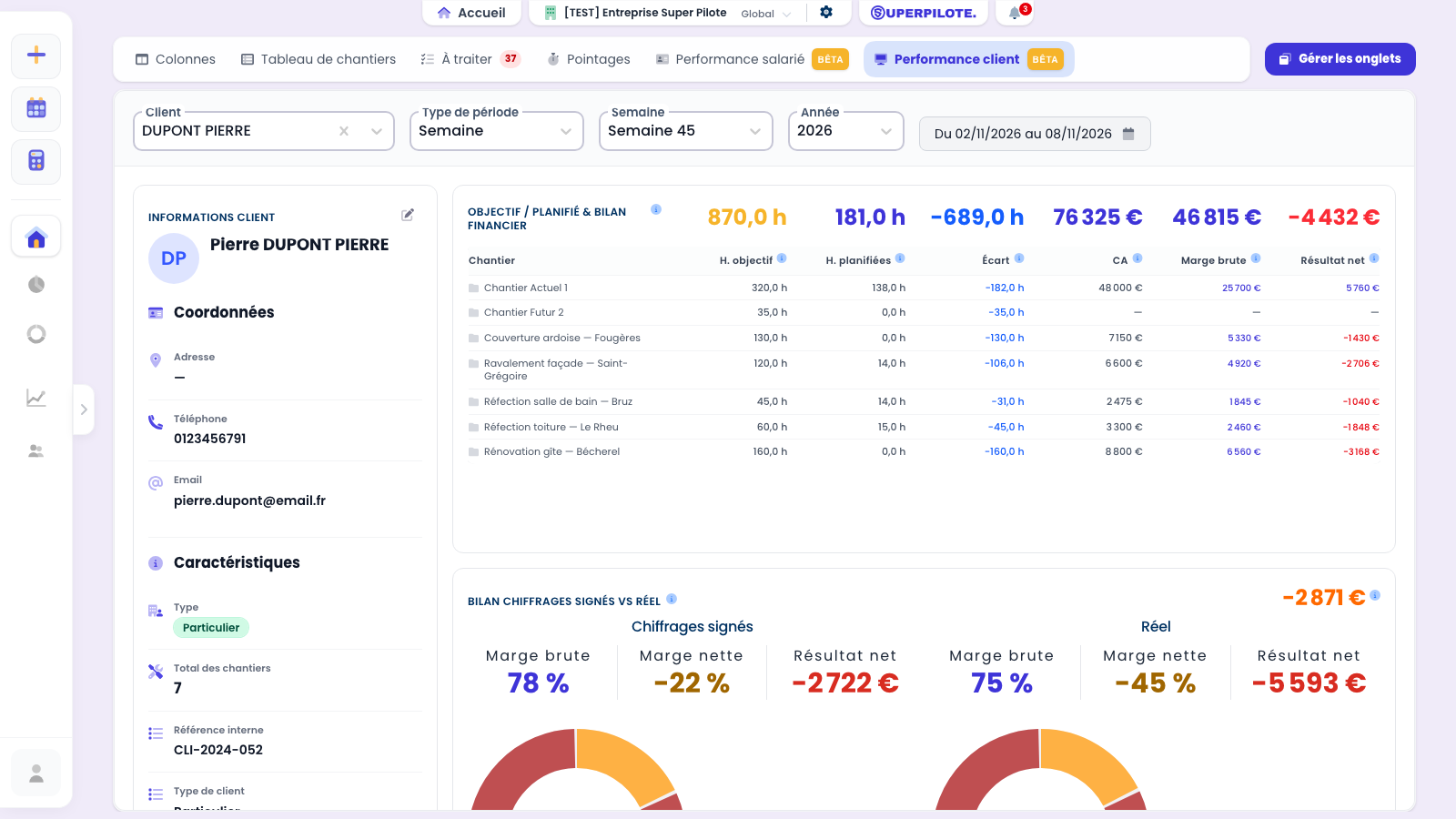
La vue s’ouvre sur le client ayant le plus de chantiers sur la période. La colonne de gauche rassemble ses Coordonnées, ses Caractéristiques et sa Localisation ; la partie droite compare, chantier par chantier, les heures et les montants.
Comparer heures vendues et heures engagées
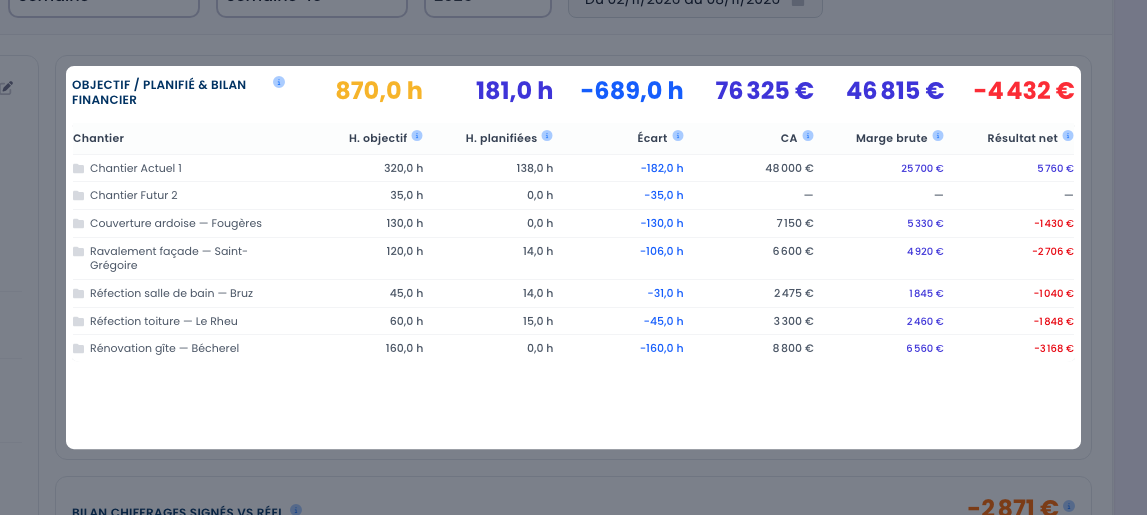
Le bandeau Objectif / Planifié & Bilan financier aligne les heures objectif, les heures planifiées, l’écart, puis le chiffre d’affaires, la marge brute et le résultat net. Une ligne par chantier : un client rentable dans l’ensemble peut cacher un chantier qui a coûté cher.
Contrôler les chantiers livrés
La troisième vue regarde en arrière : sur les chantiers terminés, les heures vendues ont-elles suffi ?
Lire le bilan des chantiers terminés
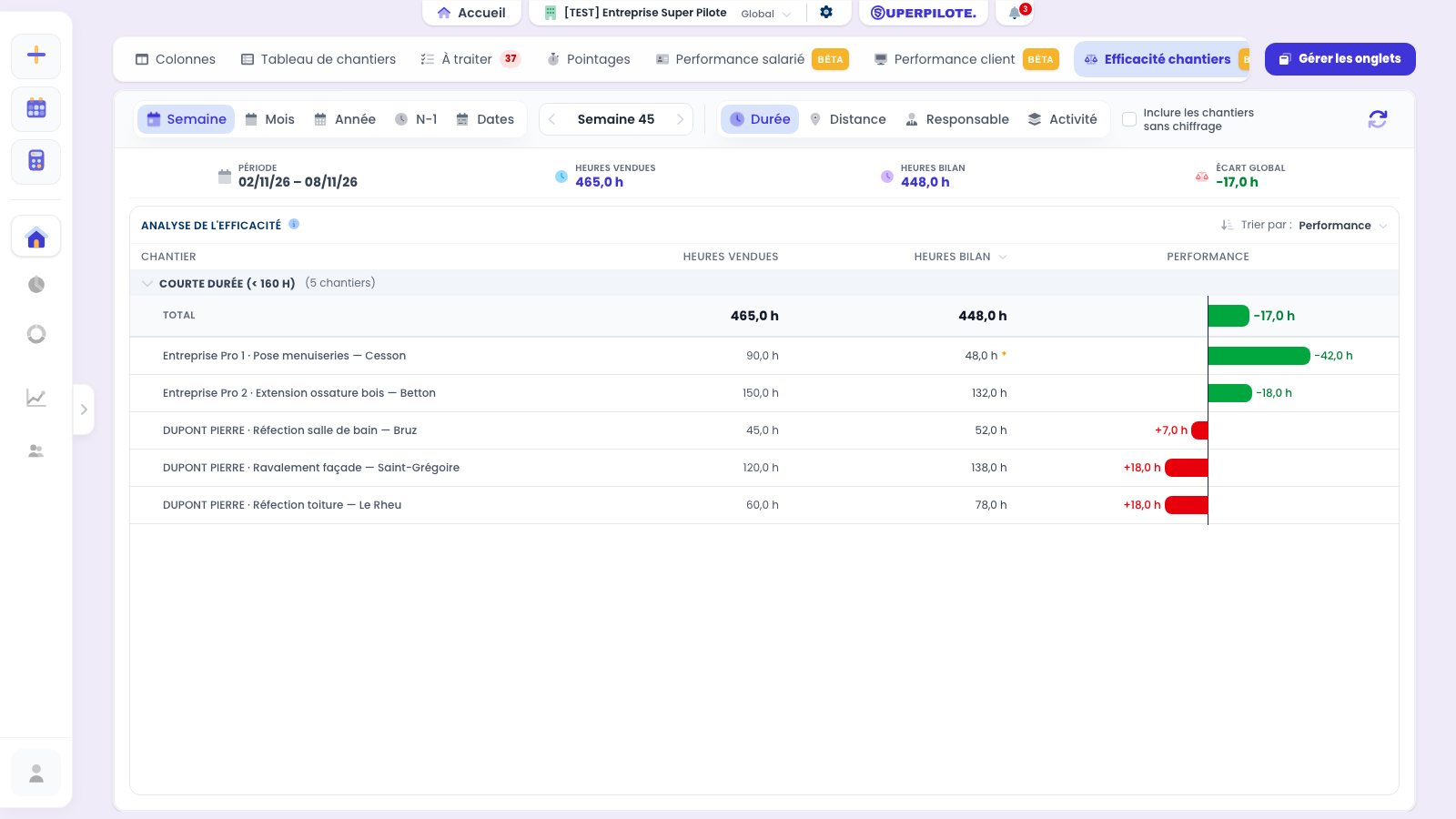
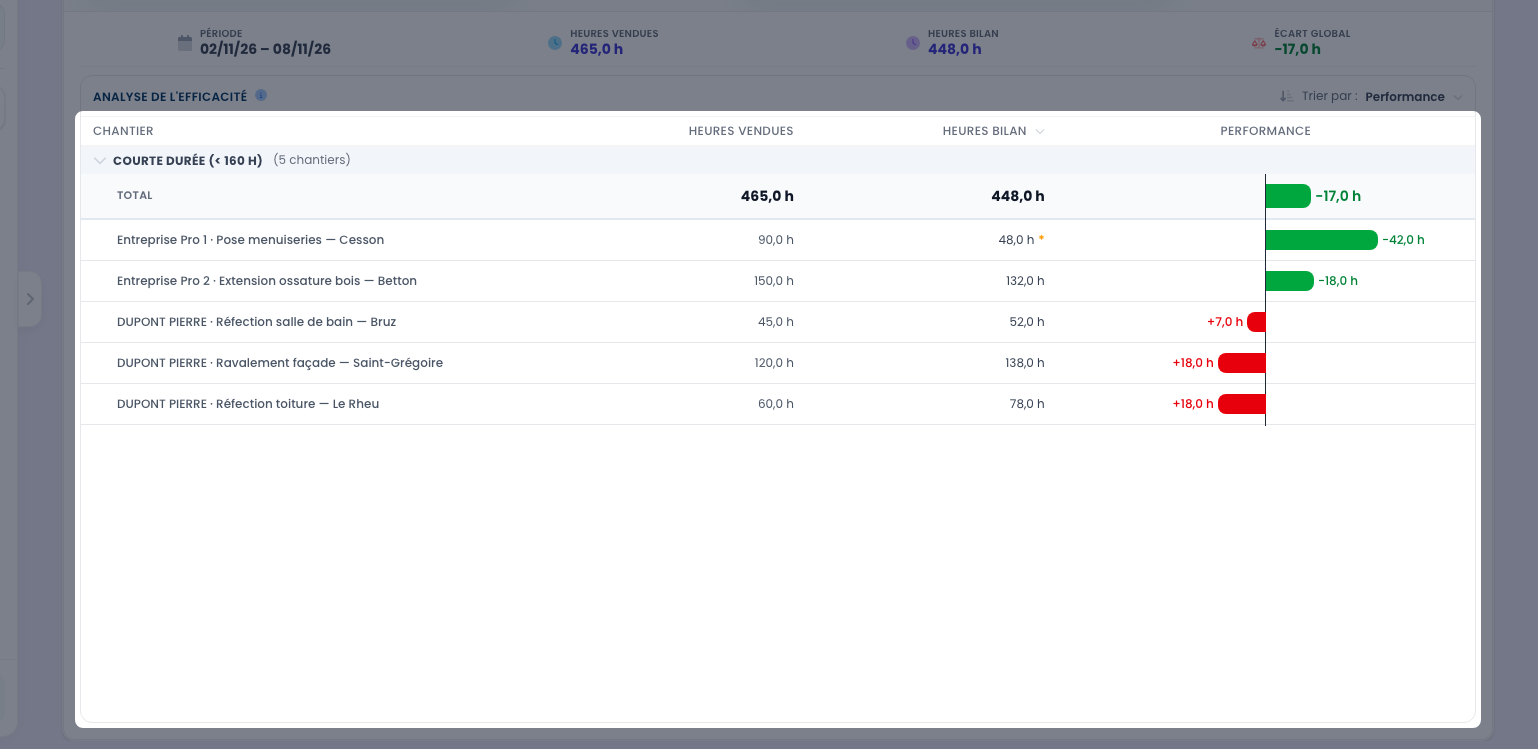
La vue ne retient que les chantiers terminés dont la dernière intervention tombe dans la période affichée ; les flèches ‹ › passent au mois (ou à l’année) précédent ou suivant. Le bandeau du haut résume la période, les Heures vendues, les heures retenues et l’Écart global. En dessous, chaque chantier livré occupe une ligne, avec une barre qui rend l’écart lisible d’un coup d’œil. Ici, deux chantiers racontent deux histoires opposées : Réfection toiture — Le Rheu a consommé 78,0 h pour 60,0 h vendues — le chantier a coûté plus que prévu — tandis que Pose menuiseries — Cesson n’a demandé que 48,0 h pour 90,0 h vendues.
Changer d’axe d’analyse
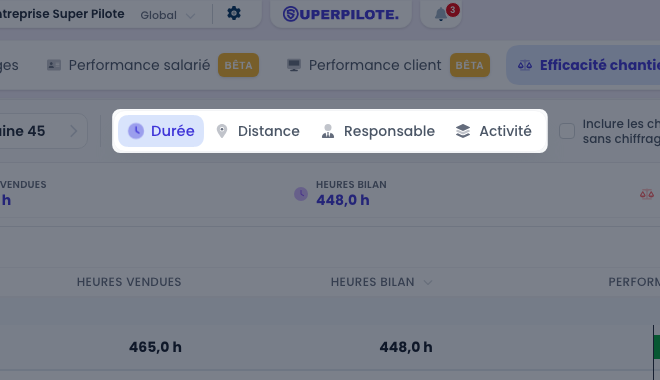
Les axes Durée (affiché à l’ouverture), Distance et Responsable regroupent les mêmes chantiers autrement : par durée de chantier, par éloignement ou par responsable. C’est ce qui fait apparaître les tendances — par exemple des chantiers lointains qui dépassent systématiquement. Chaque groupe a sa ligne Total, juste sous son nom. Une entreprise qui compte plusieurs activités a un quatrième axe, Activité. Dès qu’un axe forme au moins deux groupes, un bandeau Comparaison les met côte à côte, la pire dérive en tête ; cliquer une ligne ouvre le groupe dans le tableau.
Choisir la source des heures comparées
Le menu en tête de la colonne des heures choisit ce que l’on compare aux heures vendues : Heures bilan (les heures validées au bilan du chantier), Heures planifiées (celles du planning) ou Heures pointées. L’astérisque orange qui suit une valeur signale un chantier sans bilan validé : ses heures planifiées sont affichées à la place. La case Inclure les chantiers sans chiffrage, décochée par défaut, ajoute les chantiers qui n’ont aucune heure vendue à comparer : affichés, ils montrent leurs heures sans écart (—) et n’entrent pas dans l’écart global.
La page Performance de la barre latérale (groupe Pilotage ; chiffre d’affaires, plan de charge, classement des clients) ne fait pas partie de ce pack : elle s’affiche avec la brique Chiffrage & Rentabilité, Planning ou Pointage, et reste accessible sans lui.
Les trois vues s’ouvrent depuis le bouton Gérer les onglets de l’accueil et restent ensuite dans votre barre d’onglets : vous ne les rouvrez qu’une fois.
La page Performance de la barre latérale (groupe Pilotage ; chiffre d’affaires, plan de charge, classement des clients) porte un nom voisin mais n’appartient PAS à ce pack : elle s’affiche avec la brique Chiffrage & Rentabilité, Planning ou Pointage, et reste visible sans le pack Performance.
Questions fréquentes
Le pack Performance suffit-il à lui seul ?
Presque. Performance salarié fonctionne avec le pack seul ; Performance client et Efficacité chantiers comparent des heures planifiées et demandent donc la brique Planning. La brique Chiffrage & Rentabilité n’est pas nécessaire : sans elle, les vues gardent les heures, les écarts et les absences, et masquent les heures vendues, le chiffre d’affaires, la marge et le comparatif chiffrages signés / réel. Le pack est ce qui débloque les vues, pas ce qui les alimente.
Puis-je préparer un entretien avec ces vues ?
Oui, c’est même leur usage le plus courant. Performance salarié réunit sur une période tout ce qu’on veut avoir sous les yeux : le profil et le contrat, les heures réalisées, les écarts chantier par chantier et la contribution au résultat. Choisissez la personne et la période, et vous avez une base de discussion factuelle.
Pourquoi un salarié affiche-t-il un écart négatif ?
Un écart négatif signifie que les heures passées dépassent les heures prévues sur les chantiers concernés. Ce n’est pas un jugement sur la personne : un chantier sous-chiffré, un aléa de terrain ou une reprise pèsent sur le salarié qui était présent. La colonne Chantier permet justement de voir d’où vient l’écart.
Que signifie l’astérisque orange à côté des heures ?
Il indique Bilan non validé — heures planifiées affichées : le chantier n’a pas de bilan validé, la vue affiche donc les heures du planning à la place. Le chiffre reste exploitable, il vient simplement d’une autre source. Un astérisque ROUGE sur le nom du chantier signale, lui, qu’aucun objectif d’heures n’est renseigné.
Pourquoi certains chantiers n’ont-ils pas d’écart ?
Un chantier sans objectif d’heures (ni chiffrage signé, ni estimation saisie) n’a rien à quoi comparer ses heures : son écart s’affiche —, jamais en rouge. Ses heures restent comptées dans le total des heures réalisées, mais il n’entre pas dans l’Écart global, calculé sur les seuls chantiers qui ont un objectif. C’est la même règle dans Efficacité chantiers, Performance client et Performance salarié. Signez un chiffrage ou renseignez l’objectif d’heures du chantier pour qu’il compte dans l’écart.
Pourquoi un chantier terminé manque-t-il dans Efficacité chantiers ?
Par défaut, la vue masque les chantiers sans objectif d’heures : n’ayant pas d’écart, ils brouilleraient la lecture. Cochez Inclure les chantiers sans chiffrage (ou sans objectif d’heures) en haut de l’onglet pour les afficher ; leurs heures s’ajoutent alors aux totaux. Votre choix est mémorisé. Si le chantier n’apparaît toujours pas, vérifiez qu’il est bien terminé et que sa dernière intervention tombe dans la période affichée. Un chantier aux travaux finis qui n’est pas encore à l’étape Terminer (terminaison manuelle des chantiers) n’y figure pas : la page Performance le liste dans Travaux finis à clôturer, section Objectif d’exercice — passez-le à Terminer pour qu’il soit compté.
D’où vient l’objectif d’heures d’un chantier ?
C’est le même chiffre que le champ Objectif d’heures de la fiche chantier : le total des heures des chiffrages signés du chantier ou, s’il n’y en a aucun, l’estimation saisie sur le chantier. Un chiffrage non signé ne compte pas.
Que signifie la ligne « Sans objectif » de la carte Objectif / Planifié ?
Dans Performance salarié, la carte Objectif / Planifié compare l’objectif d’heures des chantiers aux heures planifiées sur ces mêmes chantiers : le pourcentage est le rapport de ces deux lignes. Les heures planifiées sur des chantiers sans objectif n’ont rien à quoi se comparer : elles sont listées à part, sur la ligne Sans objectif, et n’entrent pas dans le pourcentage. La ligne n’apparaît que s’il y en a.
Quels chantiers la carte « Chantiers en cours » de la page Performance affiche-t-elle ?
Les chantiers en cours qui dérapent, pendant qu’on peut encore agir. En cours : les travaux ont commencé, le dernier travail planifié est encore à venir, et le chantier n’est ni terminé ni archivé. Il dérape quand sa fin prévue — heures déjà consommées + heures encore planifiées — dépasse ses heures vendues (somme des chiffrages signés, sinon l’objectif d’heures du chantier). Les heures consommées sont celles de la jauge Heures de la pochette : le planning passé, ou les pointages si votre entreprise a choisi cette base pour « Écoulé ». En rouge, le chantier a déjà consommé plus que vendu ; en orange, c’est le planning qui annonce le dépassement. La barre se lit à l’échelle de la fin prévue : le consommé en plein, l’à-venir en clair, et un trait à l’endroit des heures vendues. La carte montre l’état à ce jour : la période de la page ne s’y applique pas. Les chantiers sans heures vendues ne sont pas suivis, faute de référence ; l’icône d’information en donne le nombre. Le bilan des chantiers terminés se lit dans l’onglet Efficacité chantiers.
Puis-je comparer l’efficacité de mes activités entre elles ?
Oui, de deux façons. Le sélecteur d’activité de l’en-tête de page en isole une : tout l’onglet Efficacité chantiers, écart global compris, ne porte plus que sur ses chantiers. Pour les mettre côte à côte, choisissez l’axe Activité à côté de Durée, Distance et Responsable : chaque activité a alors son groupe, son total d’heures vendues et réalisées et son écart, avec ses chantiers dessous. Cet axe n’apparaît que si votre périmètre compte au moins deux activités. Une entreprise en mode multi-société lit partout « Société » à la place « d’Activité », ici comme ailleurs.
Comment lire le bandeau « Comparaison » d’Efficacité chantiers ?
Il compare les groupes de l’axe choisi (activité, responsable, distance ou durée) sur une seule mesure, la dérive : heures réalisées ÷ heures vendues − 1, en %. Un pourcentage se compare d’un groupe à l’autre, un écart en heures non : 60 h de dépassement ne pèsent pas pareil sur 300 h et sur 3 000 h. Le rouge signale un dépassement, le triangle une dérive de plus de 30 %, et la pire dérive est en tête. Sous chaque nom, « 12 mesurés sur 47 » dit combien de chantiers ont un objectif d’heures : seuls ceux-là comptent. « estimés » compte ceux dont les heures viennent du planning faute de bilan ; en orange, c’est plus de la moitié. Un groupe de moins de 3 chantiers mesurés n’affiche pas de pourcentage. Sur une période au mois ou à l’année, la dernière colonne donne l’évolution de la dérive en points par rapport à la période précédente : une hausse est en rouge. Avec le bandeau, les groupes du tableau sont repliés : cliquez une ligne pour ouvrir le sien.
Pourquoi mon onglet Efficacité chantiers est-il vide ?
Cette vue ne retient que les chantiers terminés dont la dernière intervention planifiée tombe dans la période affichée. Un chantier encore en cours, ou terminé il y a plusieurs mois, n’y figure pas. Élargissez la période (Mois, Année, ou les flèches ‹ ›) pour retrouver vos chantiers livrés.
Une livraison posée après la fin des travaux change-t-elle la période du chantier ?
Non. Les dates qui bornent un chantier dans Efficacité chantiers se lisent sur son seul travail — les événements Terrain et Atelier. Une livraison ou un rendez-vous posé après les travaux ne repousse pas sa fin et ne le fait pas sortir de la période où il a été livré.
Je ne vois pas le groupe « Pilotage » dans ma barre latérale. Où est la page Performance ?
Au premier niveau de la barre latérale. Un groupe qui ne compte qu’une seule entrée n’est plus affiché comme un groupe : son en-tête déroulant n’annoncerait rien et coûterait un clic, l’entrée remonte donc directement dans la barre, sous son propre nom. C’est le cas, par exemple, avec le Planning sans la brique Chiffrage & Rentabilité ni l’option Facturation : Performance est alors la seule entrée de Pilotage. Le groupe réapparaît dès qu’il compte au moins deux entrées.
Puis-je analyser une équipe plutôt qu’un salarié ?
Oui. Dans Performance salarié, les deux icônes à gauche du sélecteur basculent entre Employé et Équipe. En mode Équipe, la carte de gauche liste les membres et tous les indicateurs sont cumulés sur l’équipe.
D’où viennent les heures : du planning ou des pointages ?
Des deux, à votre choix. Performance salarié propose deux sources, Pointages et Planning : la première montre ce qui a réellement été pointé, la seconde ce qui était prévu. L’onglet Pointages n’apparaît que si la brique Pointage est active.
Pourquoi une part « Non renseigné » dans le total des heures ?
Parce que certains pointages ont été saisis sans type (Terrain, Atelier, Divers…). Cela concerne des saisies manuelles anciennes, hors planning : les pointages récents conservent toujours le type choisi. Ces heures sont bien comptées dans le total, mais la vue ne les devine pas : elle ne les classe ni en productives ni en non productives. Pour faire disparaître cette part, ouvrez les pointages concernés depuis la vue Pointage — leur type y apparaît « non renseigné » — et renseignez-le.
Les vues tiennent-elles compte des absences ?
Oui. Performance salarié consacre une carte aux Heures d’absence, ventilée par motif, et les heures d’absence ne sont jamais comptées comme productives dans le total des heures.
Qui peut consulter ces trois vues ?
Les utilisateurs disposant du droit Voir la performance et le chiffre d’affaires. Les vues exposent des salaires, des marges et des résultats par client : elles sont réservées à l’encadrement, indépendamment de l’activation du pack.
Que se passe-t-il si je désactive le pack ?
Les trois onglets disparaissent de l’accueil, y compris s’ils étaient déjà ouverts, et leurs données ne sont plus servies. Aucune donnée n’est perdue : ces vues ne font que lire vos chiffrages, votre planning et vos pointages. Réactiver le pack les rétablit à l’identique.