Le pointage
Le pointage suit les heures réellement travaillées : le salarié déclare ses journées depuis son téléphone, le bureau les contrôle, les corrige et les valide, puis les exporte pour la paie. Cette page situe la brique et explique le partage des rôles ; les deux guides pas à pas prennent ensuite le relais, un par usage.
Ce guide illustre la configuration Pochettes chantier + Pointage. Si votre abonnement diffère, certains écrans peuvent ne pas apparaître.
Déplier le menu
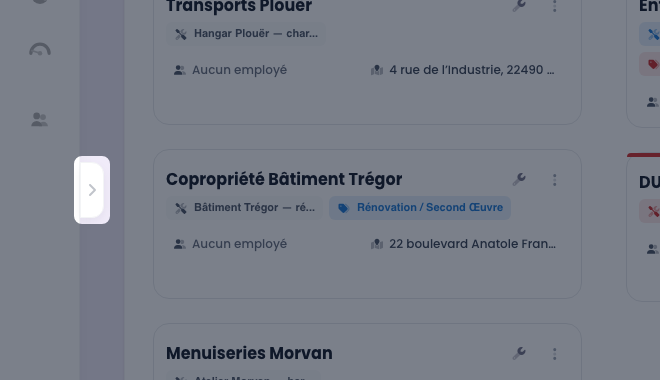
Le menu de gauche s’ouvre replié, réduit à une colonne d’icônes pour laisser le maximum de place à votre écran de travail. Le chevron posé sur son bord droit le déplie et affiche les libellés ; un second clic le referme.
Trouver le pointage dans le menu
Une fois le menu déplié, l’entrée Gestion des pointages apparaît directement dans la liste, au premier niveau — elle n’est rangée dans aucun groupe. Si vous ne gérez que vos propres heures, elle s’appelle Mes pointages et n’affiche que votre feuille.
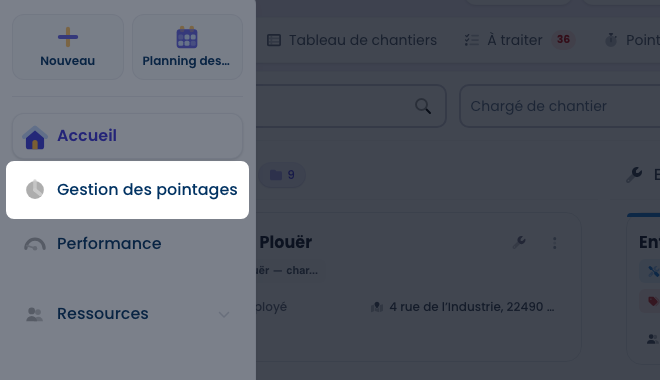
Vous retrouvez exactement le même écran comme onglet Pointages de votre page d’accueil : à vous de choisir le chemin le plus court selon votre journée.
Lire l’écran de suivi
L’écran se lit en deux zones. À gauche, la période affichée, le choix du salarié et les compteurs de la période — c’est aussi de là que partent les exports. À droite, le tableau : par défaut la semaine de toute l’équipe, et le détail d’un salarié dès que vous cliquez sur sa ligne. Il n’y a ni titre ni onglets : c’est le même écran qui change de périmètre. Ci-dessous, il est ouvert depuis l’onglet Pointages de l’accueil — la vue y est identique.
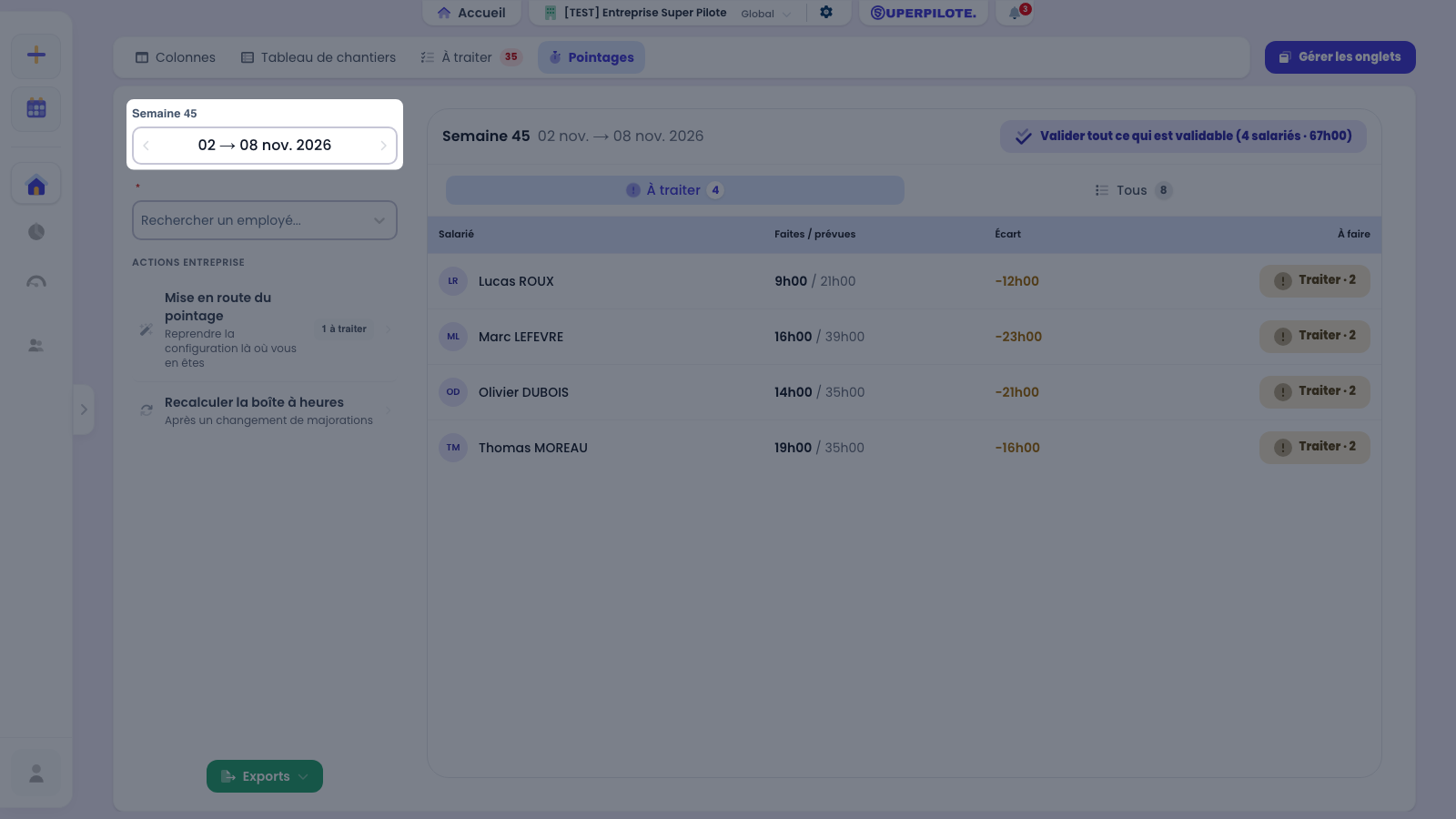
À votre première visite, la fenêtre Mise en route du pointage s’ouvre d’elle-même pour régler votre convention collective, vos seuils d’heures supplémentaires et vos soldes de départ. Vous pouvez la fermer et y revenir : tant qu’elle n’est pas soldée, elle se rouvre. Le détail est dans Bureau — le guide pas à pas.
Le même écran est disponible à deux endroits : par l’entrée Gestion des pointages, au premier niveau de la barre latérale (et non dans un groupe), et comme onglet Pointages de votre page d’accueil. C’est bien la même vue — installez l’onglet sur l’accueil si vous y passez tous les jours.
Les libellés diffèrent entre le web et le mobile : le bureau parle de Gestion des pointages, l’application mobile d’un onglet Pointage. En cas de doute, suivez les intitulés affichés dans l’interface que vous avez sous les yeux.
Questions fréquentes
Où se trouve le pointage dans le menu ?
Au premier niveau du menu, et non dans un groupe. Son libellé dépend de vos droits : Gestion des pointages si vous gérez les heures de l’équipe, Mes pointages si vous ne voyez que les vôtres. Les deux mènent au même écran, avec un périmètre différent.
Faut-il que mes salariés aient un smartphone ?
Non. Le pointage mobile est le chemin le plus direct, mais le bureau peut saisir et corriger les heures à la main depuis le web : une équipe sans smartphone est pointée par la personne qui tient le planning. Voir Bureau — le guide pas à pas.
Que se passe-t-il si je n’ai pas la brique Pointage ?
L’entrée de menu n’apparaît pas, et l’adresse de l’écran affiche La page que vous cherchez n’existe pas avec un bouton pour revenir à l’accueil : l’application masque ce à quoi vous n’avez pas souscrit plutôt que de l’afficher grisé. Pour l’activer, voir Briques et options.
Le pointage remplace-t-il le planning ?
Non, les deux sont complémentaires et vendus séparément. Le planning dit ce qui est prévu, le pointage enregistre ce qui a été réalisé — c’est la comparaison des deux qui fait apparaître les écarts. Le pointage fonctionne sans le planning : les heures sont alors saisies sans référence prévue.
Qui valide les heures, et en combien d’étapes ?
La validation se fait à deux niveaux : le salarié valide sa journée depuis son téléphone, puis le bureau valide à son tour après contrôle. C’est cette seconde validation qui fige les heures pour la paie. Le détail du rituel hebdomadaire est dans Bureau — le guide pas à pas.