Chiffrage & Rentabilité
La brique Chiffrage & Rentabilité répond à une seule question, posée à tous les moments de la vie d’un chantier : est-ce que je gagne de l’argent ? Avant de signer, le chiffrage estime les heures, les achats et le prix de vente. Pendant le chantier, le bilan compare le réel à l’estimé. À l’échelle de l’entreprise, le tableau de bord et la page Performance replacent ces marges dans l’exercice complet. Avant de commencer : vos activités doivent être créées (Mes activités) et votre équipe renseignée avec ses heures et sa productivité (Mon équipe) — le coût de l’heure part des salaires de votre compte de résultat, répartis sur les heures vendables que donne le registre du personnel.
Ce guide illustre la configuration Rentabilité + Pochettes chantier. Si votre abonnement diffère, certains écrans peuvent ne pas apparaître.
Suivre ses chiffrages
La liste de vos chiffrages et la comparaison entre prévu et réel.
Lire la liste de vos chiffrages
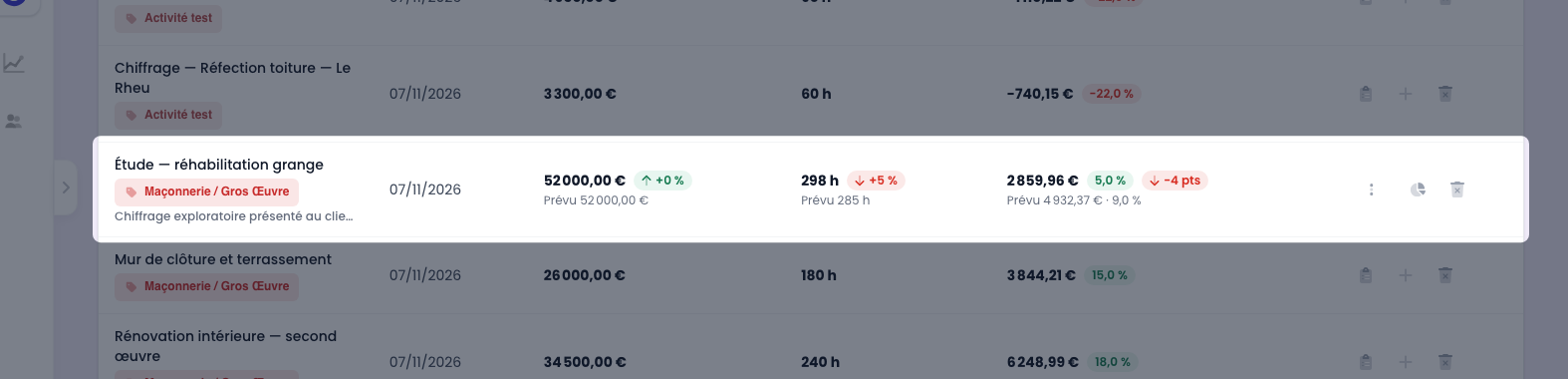
La page Rentabilité rassemble tous vos chiffrages en une liste comparable. Chaque ligne va droit au but : le CA proposé, les heures estimées et le résultat net attendu, en euros et en pourcentage. Ici, l’étude « réhabilitation grange » vend 52 000,00 € pour 285 h et dégage 4 932,37 €, soit 9,0 % de résultat net — quand « Mur de clôture et terrassement » atteint 15,0 %. Mises côte à côte, ces marges disent immédiatement quelles affaires tirent l’entreprise vers le haut. Le bouton Nouveau chiffrage ouvre une estimation vierge.
Comparer vos chiffrages prévus et réels
L’icône Statistiques, en haut de la page, met vos chiffrages prévus face à vos chiffrages réels. À gauche ce que vous avez vendu : nombre de chiffrages, chiffre d’affaires, heures engagées et résultat net attendu, avec la marge brute et la marge nette correspondantes. À droite les mêmes indicateurs, calculés sur ce que les chantiers ont réellement produit. Les deux graphiques se lisent en miroir : c’est l’écart entre eux qui dit si vous chiffrez juste.
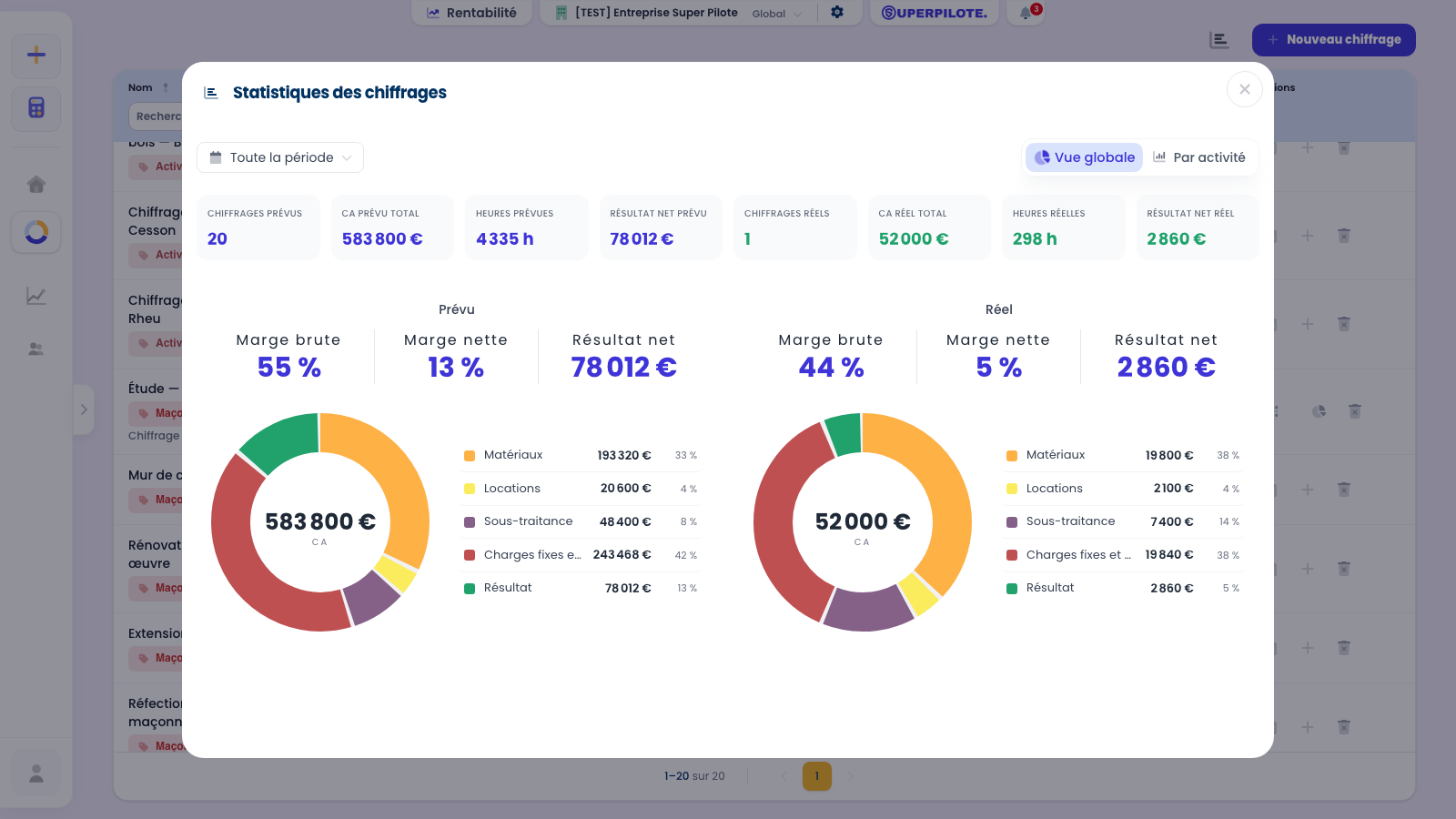
Le sélecteur Toute la période restreint l’analyse à une période, et l’onglet Par activité la ventile métier par métier.
Chiffrer une affaire
Le chiffrage rapide et les objectifs de marge, pour répondre à un client en quelques minutes.
Chiffrer une affaire en quelques secondes
Le bouton Chiffrage rapide, dans la barre latérale à côté de Nouveau et Planning, ouvre directement une estimation en une fenêtre — un seul clic, sans passer par un chantier. En haut, Calculé avec dit d’où viennent les chiffres : le coût d’une heure dans la méthode de l’entreprise, le prévisionnel et l’activité — un clic ouvre le réglage de chacun. On choisit l’activité, on saisit les achats, puis les deux variables qui décident de tout : l’objectif d’heures et le prix de vente total. La colonne de droite se met à jour à chaque frappe : marge brute, marge nette et résultat net, avec la décomposition du chiffre d’affaires entre matériaux, charges fixes et salaires, et résultat. La pastille h vendues rappelle combien d’heures le prix saisi finance réellement. Les seuils de marge dépendent de l’activité choisie : un même prix ne donne pas la même appréciation en gros œuvre et en aménagement.
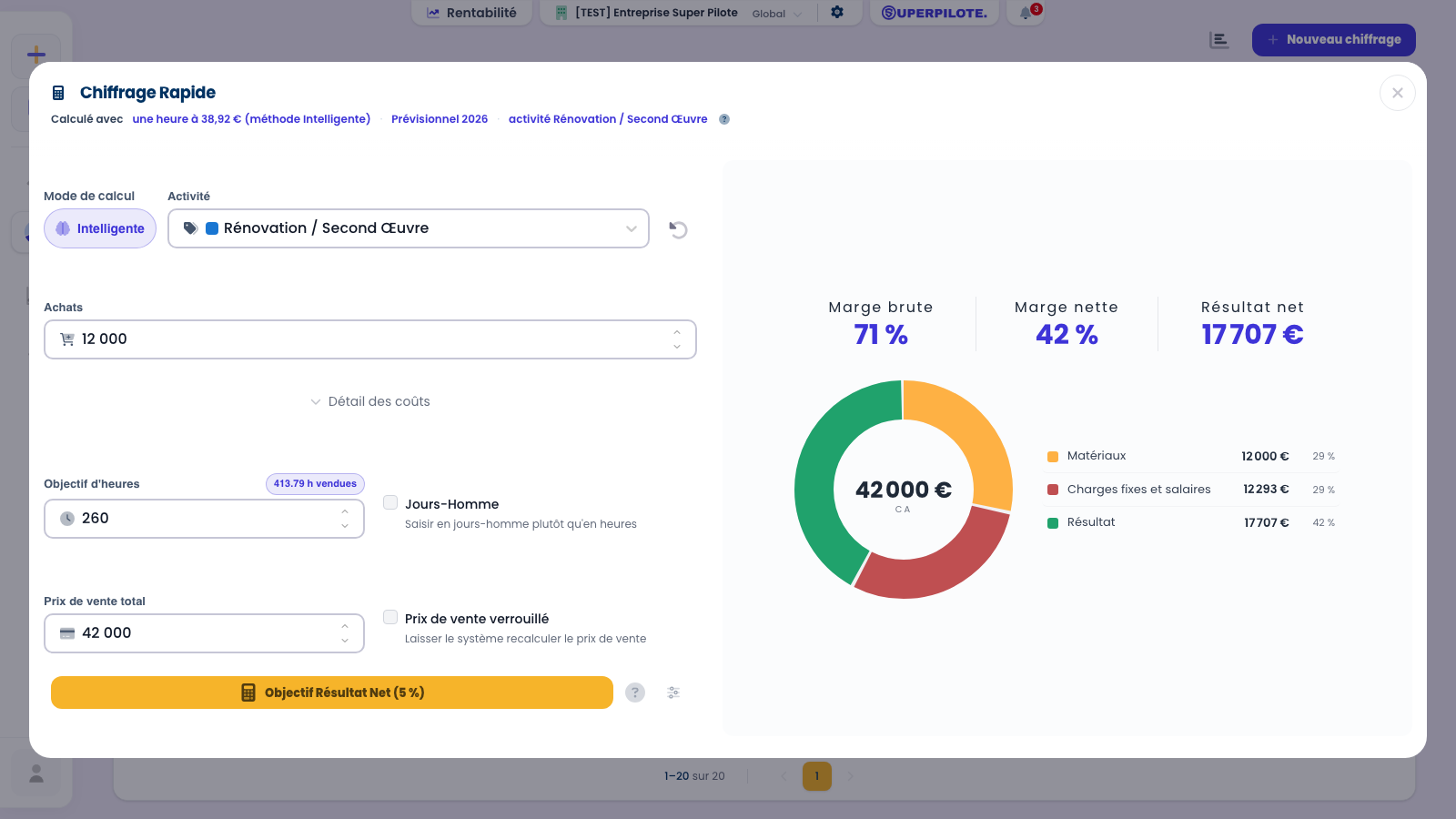
Les cases Jours-Homme et Prix de vente verrouillé changent la variable que le moteur résout : saisir en jours plutôt qu’en heures, ou figer le prix et laisser les heures s’ajuster.
Viser un objectif de marge
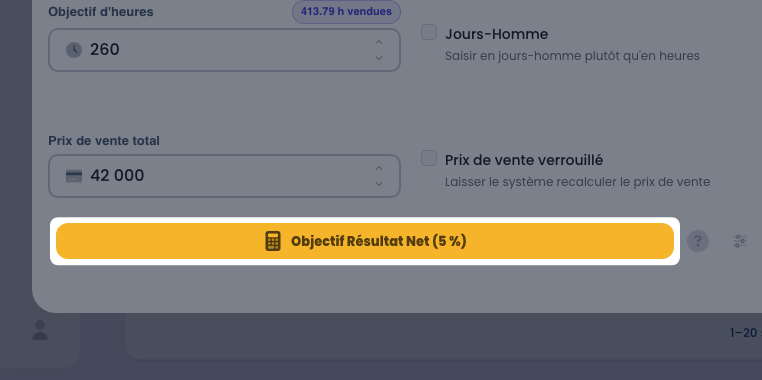
Plutôt que de tâtonner sur le prix, laissez le moteur le calculer : Objectif Résultat Net détermine le chiffre d’affaires minimum pour atteindre le résultat net visé par l’activité, à partir de vos heures et de vos achats. Le bouton porte le pourcentage cible défini dans vos activités.
Régler les objectifs de ce chiffrage
Le bouton à côté d’Objectif Résultat Net ouvre Objectifs de ce chiffrage : le résultat net visé part de celui de l’activité, et l’interrupteur fait apparaître Objectif Marge Brute avec sa marge brute visée, sans passer par les réglages de l’entreprise. Changés ici, ils ne valent que pour ce chiffrage : l’activité garde les siens, et un clic sur Objectif Résultat Net recalcule le prix avec le nouvel objectif.
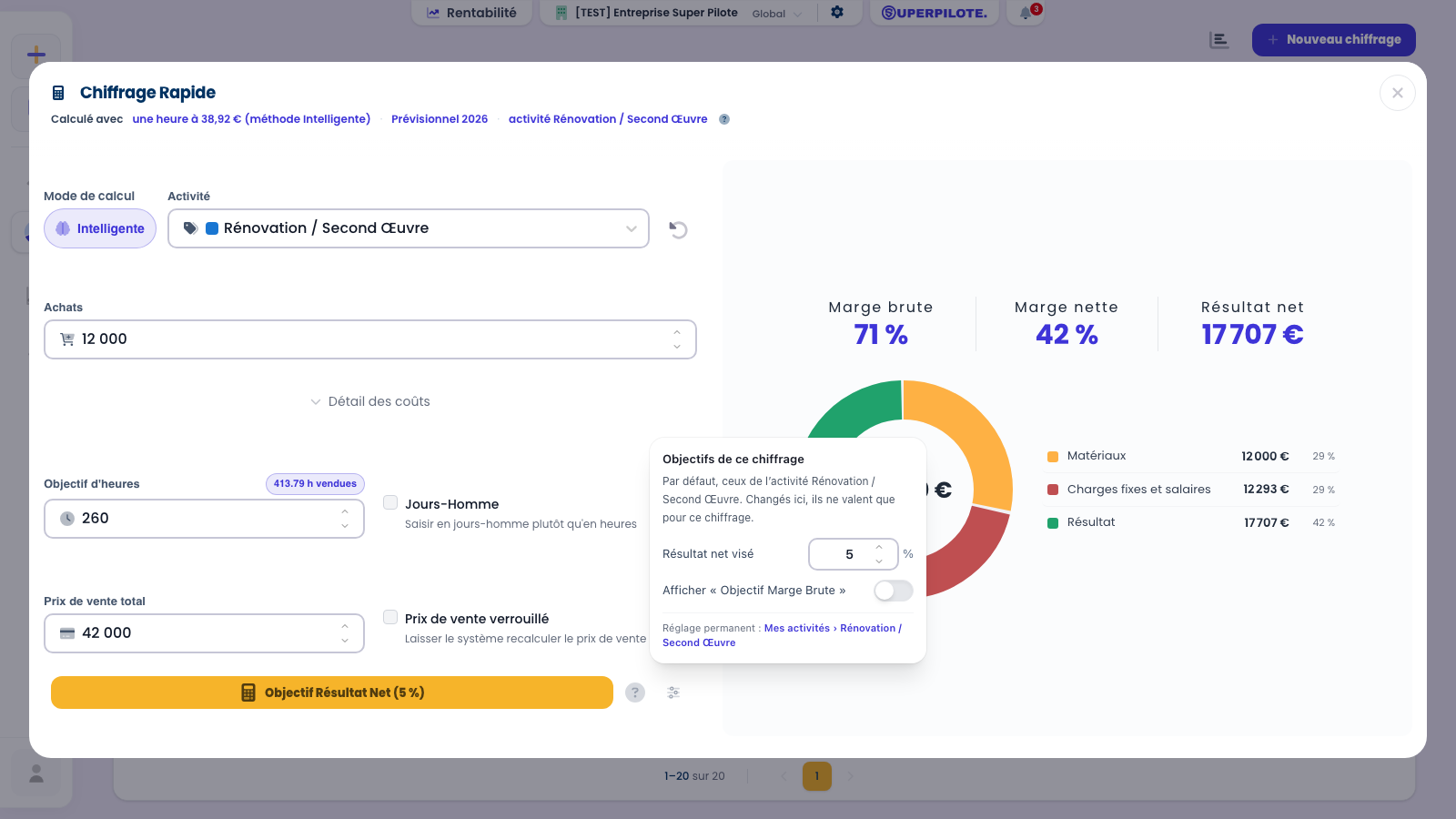
Les objectifs permanents se règlent dans Mes activités. Le bouton se teinte tant que ce chiffrage ne suit pas les objectifs de son activité.
Piloter la rentabilité de l’entreprise
Le suivi budgétaire mensuel, puis la page Performance : sa période de lecture, les bilans qui manquent et votre objectif de chiffre d’affaires.
Suivre votre budget mois par mois
Le tableau de bord décline votre prévisionnel en budget mensuel : pour chaque poste, le prévu, le réel que vous saisissez et l’écart, en valeur du mois et en cumulé depuis le début de l’exercice. Les postes sont groupés comme dans le prévisionnel (produits, charges, sous-traitance, impôts) et chaque groupe se replie. Le bouton Clôturer fige un mois une fois sa saisie terminée.
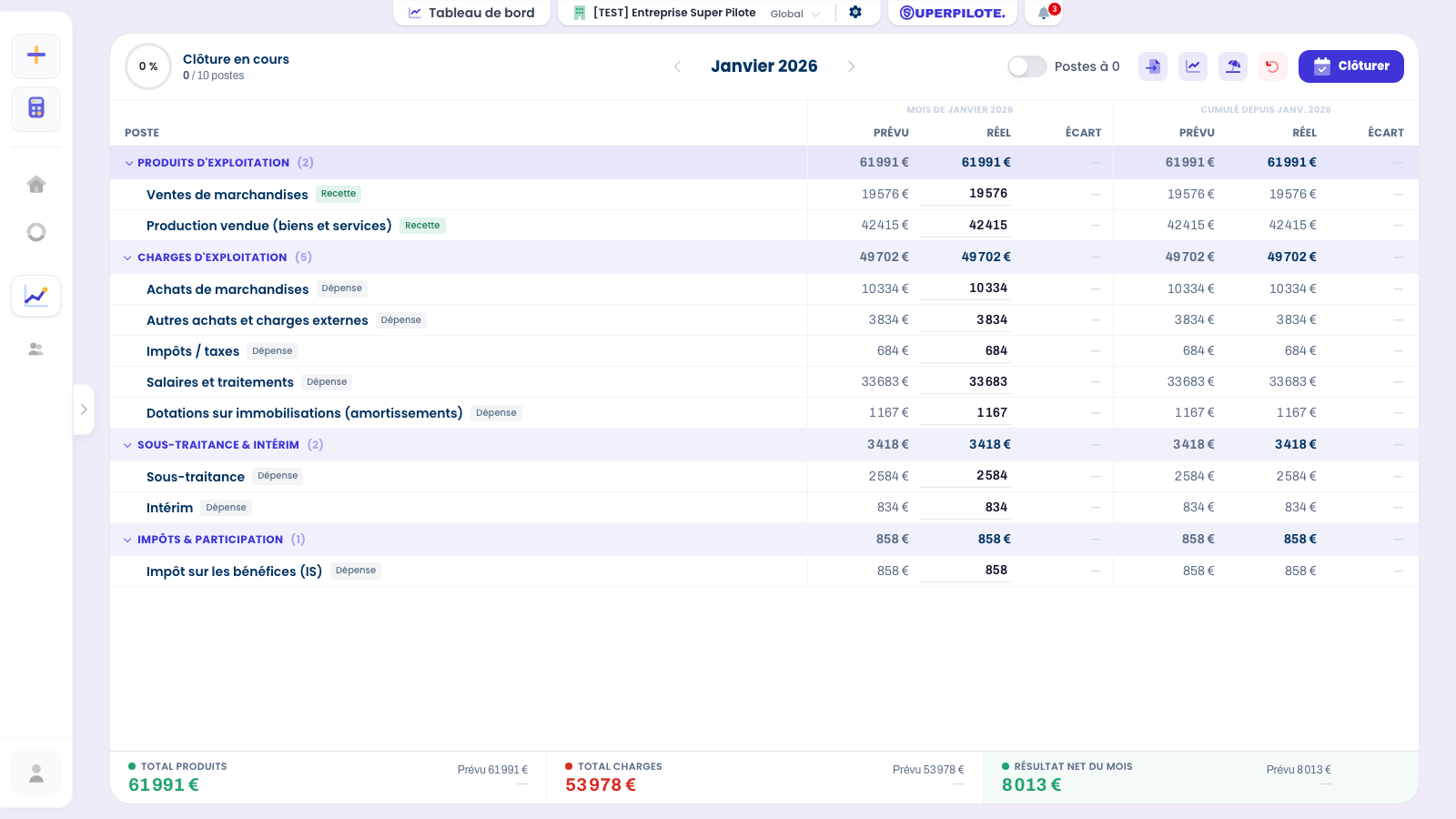
Le sélecteur Postes à 0 révèle les lignes sans montant, masquées par défaut.
Choisir la période de lecture
Toute la page se lit sur une seule période, choisie en en-tête : Exercice, 6 mois ou Trimestre, toujours calés sur la fin de votre exercice comptable en cours, ou Exercice précédent pour relire celui qui vient de se terminer. Chaque section qui suit — bilans, courbe du chiffre d’affaires, rentabilité, clients, activités — répond à ce même cadrage, si bien que deux chiffres voisins portent toujours sur les mêmes mois. Le bouton Montants visibles floute les euros d’un clic, pour présenter l’écran sans exposer votre chiffre d’affaires.
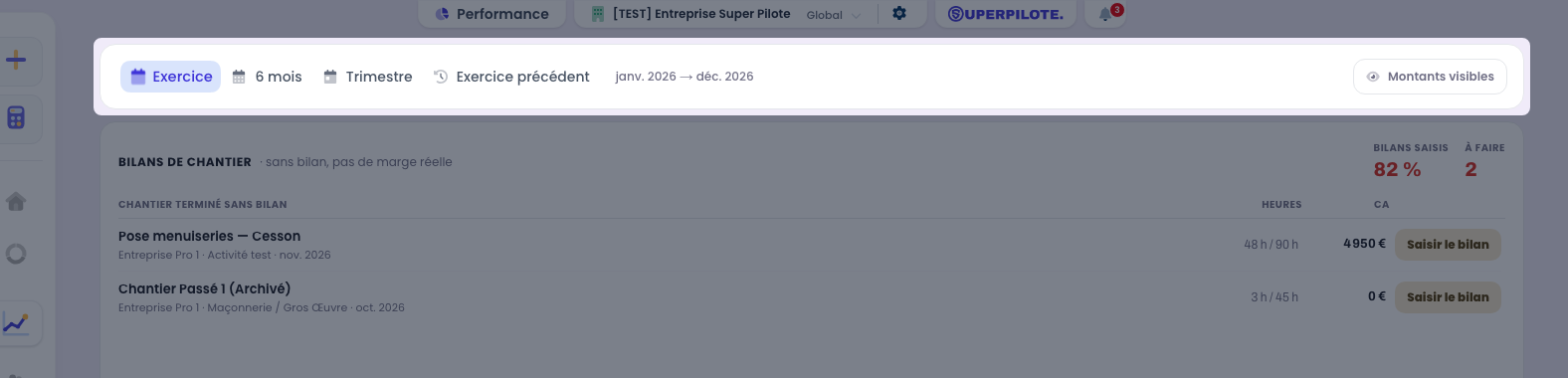
Le libellé du bouton dit l’état courant, pas l’action : Montants masqués signifie que les euros sont actuellement floutés. Avec la brique Planning, le plan de charge garde sa propre fenêtre, calée sur aujourd’hui (voir la FAQ).
Repérer les bilans qui manquent
Sans bilan, pas de marge réelle : la carte Bilans de chantier mesure ce qui reste à saisir sur les chantiers terminés de la période — ceux qui sont à l’étape Terminer et dont un événement Terrain ou Atelier tombe dans la période. Bilans saisis donne la part de ceux dont le bilan a réellement été saisi ; À faire compte les autres, y compris ceux dont le bilan n’est qu’une recopie à l’identique du chiffrage signé, posée automatiquement : elle ne mesure rien. La liste range ces chantiers par chiffre d’affaires, les plus gros en tête, avec leurs heures programmées au planning face aux heures vendues. Saisir le bilan ouvre la pochette du chantier sur son onglet Bilan sans quitter la page ; Voir tous les chantiers sans bilan mène à l’écran de saisie en série.
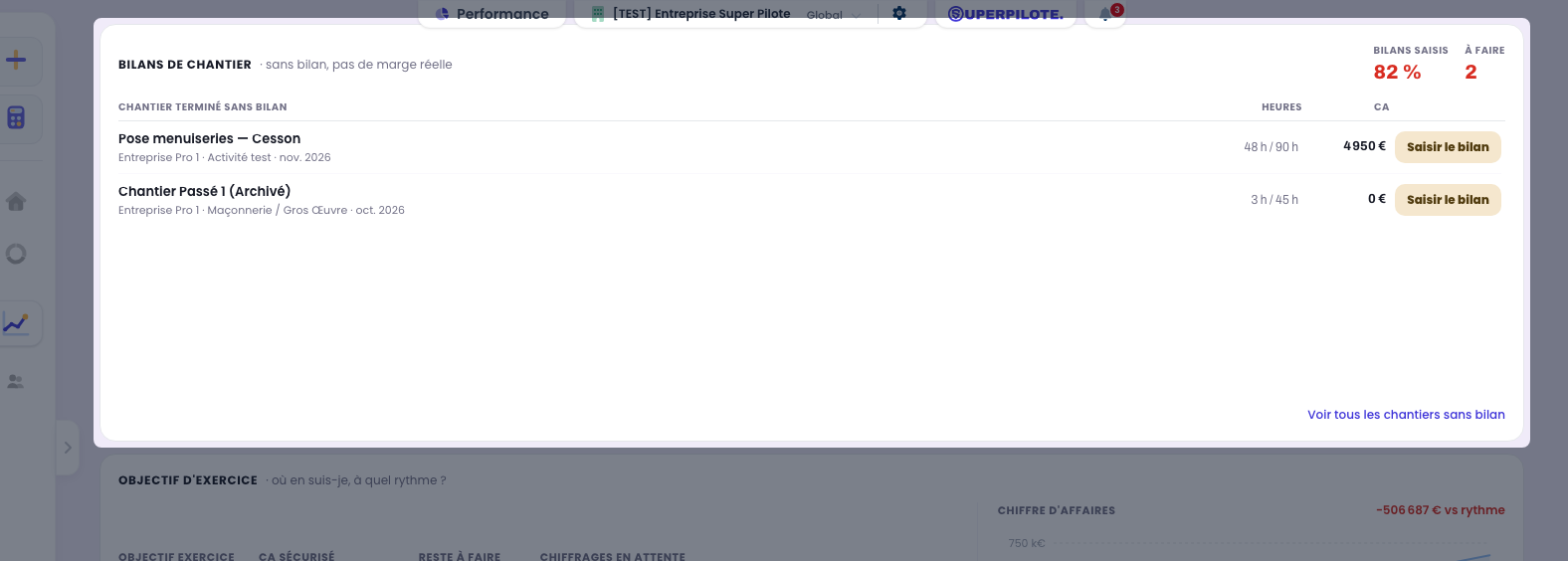
La liste s’arrête aux 20 plus gros chantiers ; l’écran de saisie en série, lui, les montre tous.
Suivre votre objectif de chiffre d’affaires
La section Objectif d’exercice confronte votre chiffre d’affaires à l’objectif de votre prévisionnel. À gauche, l’état : Objectif exercice, CA sécurisé (tout le signé — fait, à clôturer, à venir ou pas encore programmé — et sa part de l’objectif), Reste à faire et Chiffrages en attente (vos chiffrages non signés). La barre se lit de gauche à droite : Fait, le chiffre d’affaires des chantiers terminés sur l’exercice — leur bilan, à défaut leurs chiffrages signés ; Travaux finis à clôturer, les chantiers aux travaux finis pas encore passés à Terminer ; Signé à venir, le signé des chantiers aux travaux à venir ; Non programmé, le signé sans aucune date à venir ; puis, sur fond hachuré, le Reste à vendre. Un clic sur une ligne de la légende liste ses chantiers. À droite, le rythme : la courbe CA réalisé cumule mois par mois le même chiffre que Fait, face à la courbe Objectif ; au-dessus, l’avance ou le retard sur le rythme de l’objectif.
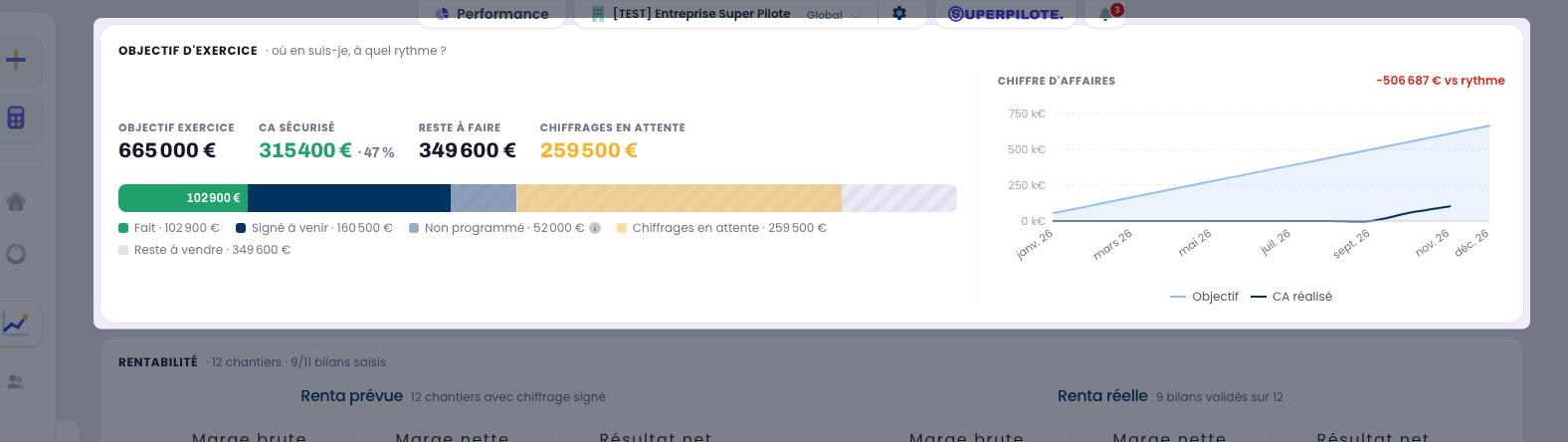
Un chantier en cours n’est jamais « fait » : il le devient en passant à l’étape Terminer, sans attendre son archivage. Sur 6 mois ou Trimestre, toute la section suit la période : objectif au prorata, Fait et Signé à venir de ces mois-là ; sur Exercice précédent, l’objectif de cet exercice. Avec l’option Facturation ou la brique Devis & factures, une troisième courbe, Facturation, suit vos factures — avec Devis & factures, vos factures émises (ni l’acompte ni un brouillon ; un avoir en moins).
Analyser marges, clients et activités
La suite de la page Performance : ce que le portefeuille rapporte, sur quelles hypothèses, et d’où vient le chiffre d’affaires.
Comparer vos marges à l’échelle de l’entreprise
La section Rentabilité applique au portefeuille entier la comparaison que le bilan fait chantier par chantier : à gauche la renta prévue, cumulée sur vos chantiers dont le chiffrage est signé ; à droite la renta réelle, calculée sur les seuls bilans validés. Le sous-titre rappelle l’assiette de chaque colonne — « chantiers avec chiffrage signé » face à « bilans validés sur » — pour que l’écart se lise sans se tromper sur le périmètre. Sous chaque colonne, la cascade déroule l’ordre des soustractions : CA signé, dont marge brute, les achats, la commission, les charges fixes et salaires, et enfin le résultat net.
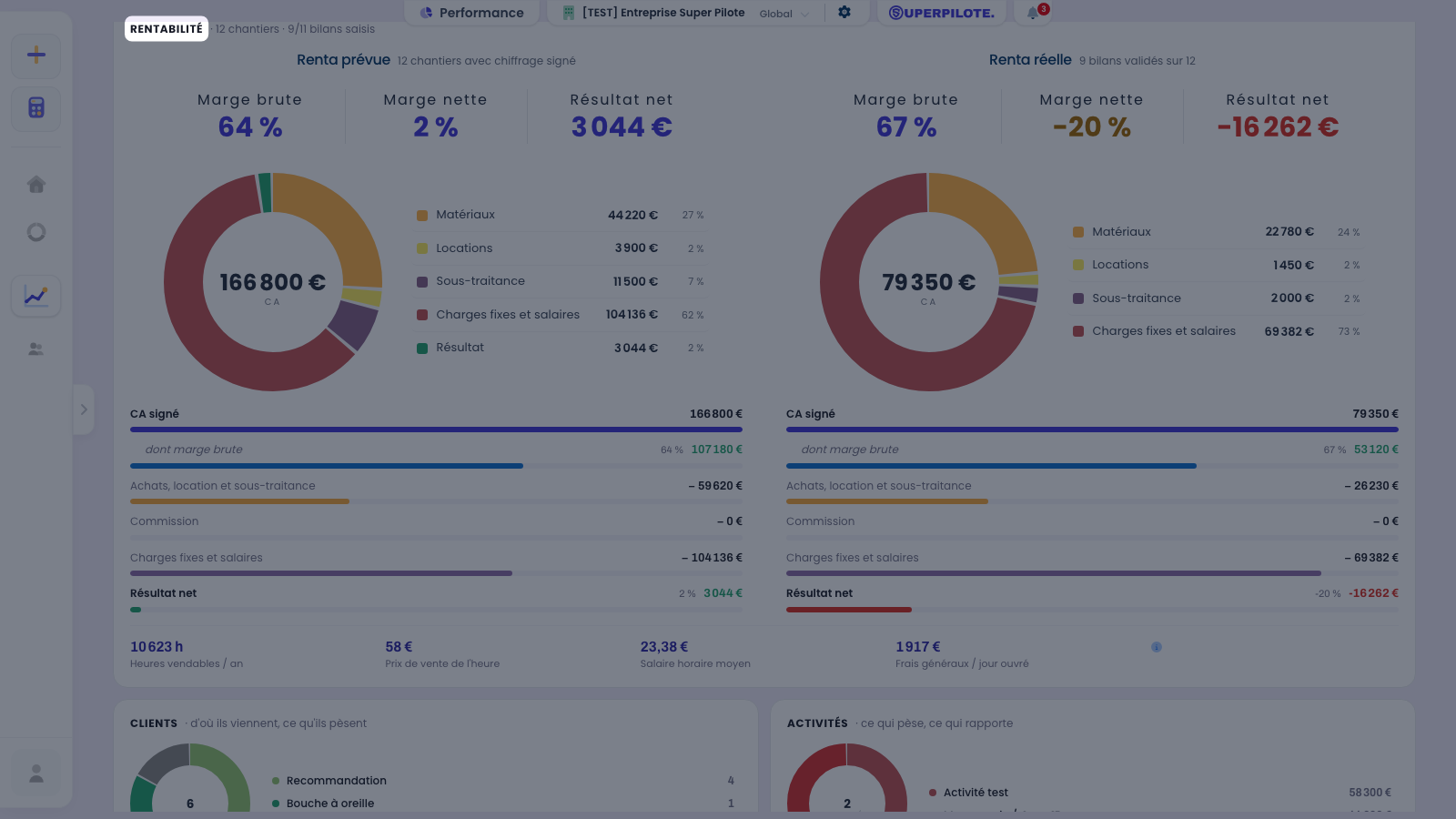
Les deux colonnes ne portent pas sur la même population : tant que vos bilans ne sont pas saisis, la colonne réelle reste partielle — c’est l’assiette, pas la performance, qui explique alors l’écart.
Lire les hypothèses derrière ces marges
Au pied de la rentabilité, quatre chiffres rappellent les hypothèses de votre prévisionnel : les heures vendables sur l’année, un prix de vente de l’heure à 58 €, le salaire horaire moyen et les frais généraux par jour ouvré. Sans elles, un résultat net décevant ne se discute pas ; avec elles, on voit tout de suite si c’est le prix de vente ou les frais généraux qui sont en cause.
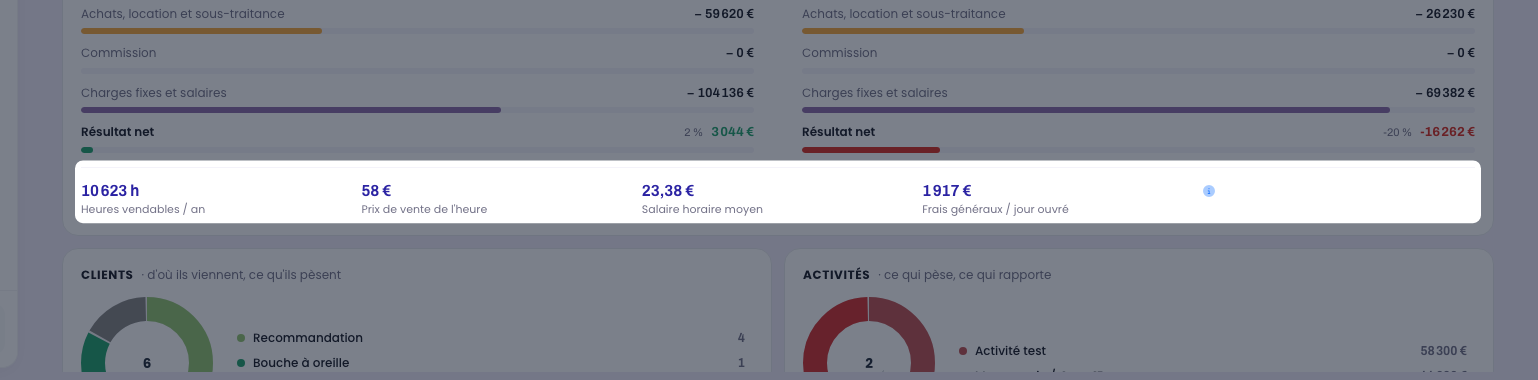
Ces valeurs se règlent dans l’analyse financière : elles servent aussi à chiffrer la main-d’œuvre de chaque chiffrage.
Mesurer votre performance commerciale
La section Clients répond à deux questions d’un coup : d’où viennent vos clients, et ce qu’ils pèsent. Tout y porte sur les chiffrages créés pendant la période. Le camembert répartit par origine — bouche-à-oreille, salon, appel d’offres — les clients qui en ont reçu un, et sa légende est cliquable : choisir une origine filtre la section, et une puce Filtré sur apparaît en en-tête pour le rappeler. En dessous, trois indicateurs résument la période — le CA signé, le panier moyen et le taux de signature — puis les clients sont classés par CA signé.
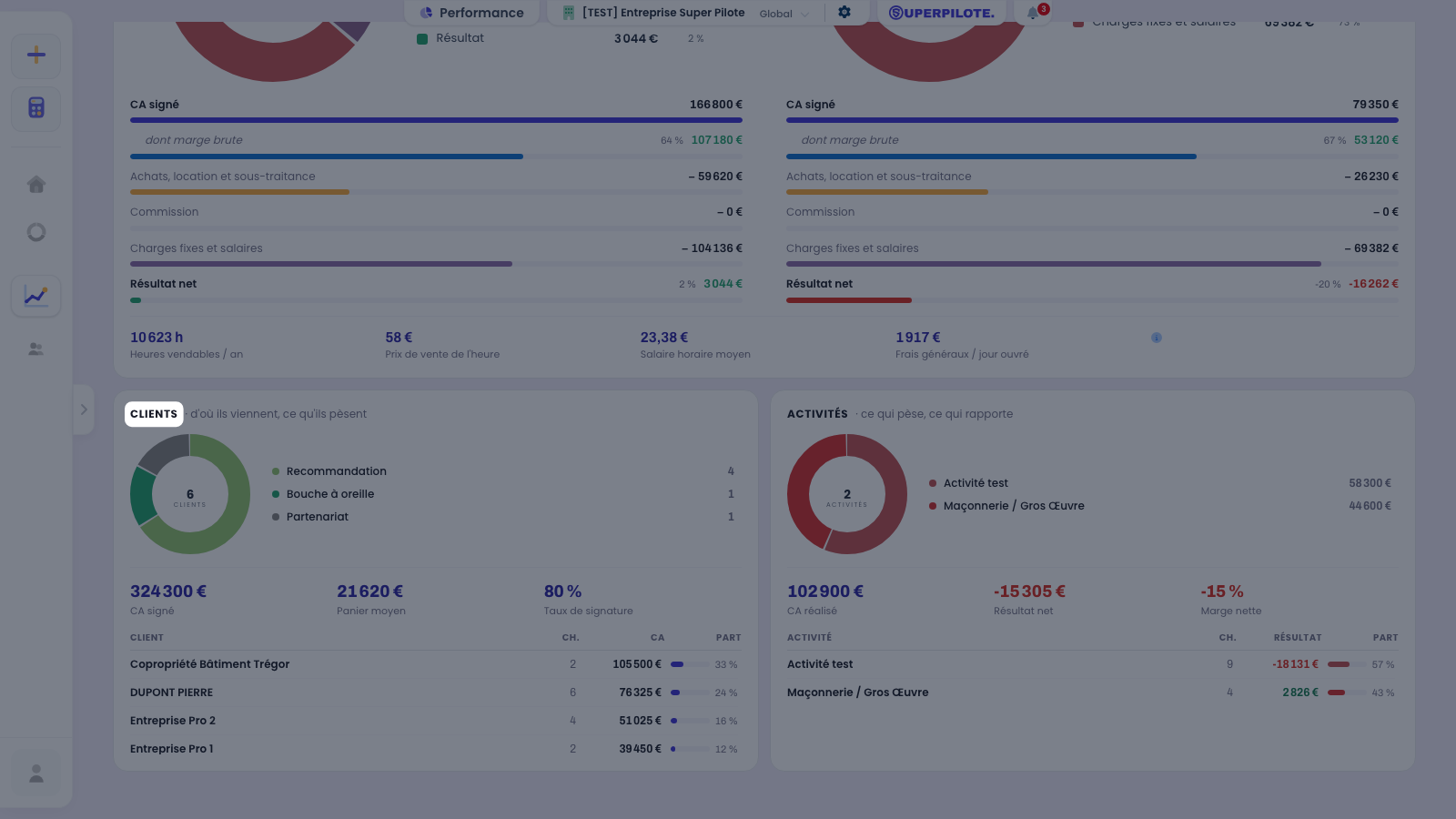
Une origine non renseignée n’est pas cliquable : le filtre ne saurait pas désigner l’absence d’origine.
Répartir le chiffre d’affaires par activité
La section Activités ventile le chiffre d’affaires réalisé de la période entre vos activités : le camembert et sa liste donnent le poids de chacune, trois chiffres résument l’ensemble — CA réalisé, Résultat net et Marge nette — et le classement donne, activité par activité, son nombre de chantiers terminés (Ch.), son résultat et sa part. C’est le même chiffre que Fait et que la courbe CA réalisé : les chantiers terminés sur la période, au bilan ou à défaut au signé, chaque chiffrage compté pour l’activité qui le porte. Une activité sans chantier terminé sur la période n’apparaît pas.
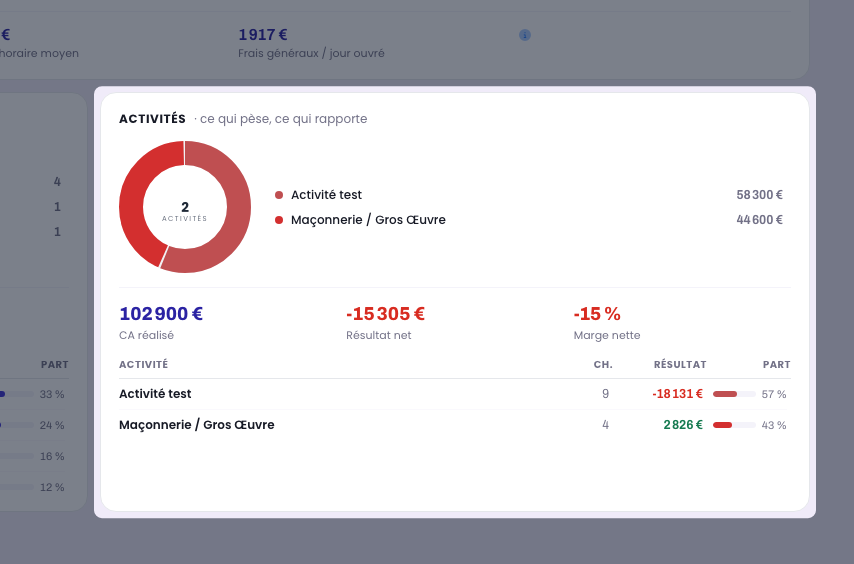
La colonne Ch. compte TOUS les chantiers terminés de l’activité, y compris les petites interventions sans chiffrage signé ni bilan : elle mesure le volume de travail, pas le nombre de chantiers qui font le chiffre d’affaires. Une activité qui n’a que des chantiers de ce genre figure dans le classement, à 0 €, mais pas dans le camembert. En mode multi-société, la section s’intitule Sociétés. La marge nette d’ensemble est pondérée par le chiffre d’affaires, jamais une moyenne des pourcentages.
Chiffrer et analyser un chantier
Le chiffrage au niveau d’un chantier, sa rentabilité et le bilan estimé/réel.
Chiffrer un chantier
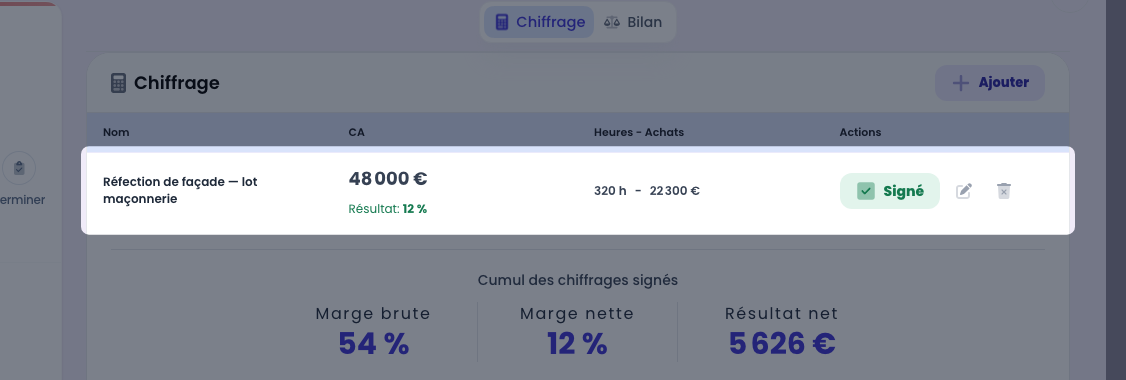
Dans la pochette d’un chantier, l’onglet Chiffrage liste les chiffrages de ce chantier : leur CA, leur résultat en pourcentage, et le couple heures – achats. Ici « Réfection de façade — lot maçonnerie » vend 48 000 € pour 320 h et 22 300 € d’achats, et porte le badge Signé — un clic sur ce badge bascule l’état du chiffrage. Le bouton Ajouter crée un chiffrage déjà rattaché au chantier : c’est lui qui alimente l’objectif d’heures et le chiffre d’affaires de vos tableaux — CA signé une fois signé, CA non signé d’ici là.
Lire la rentabilité de votre chantier
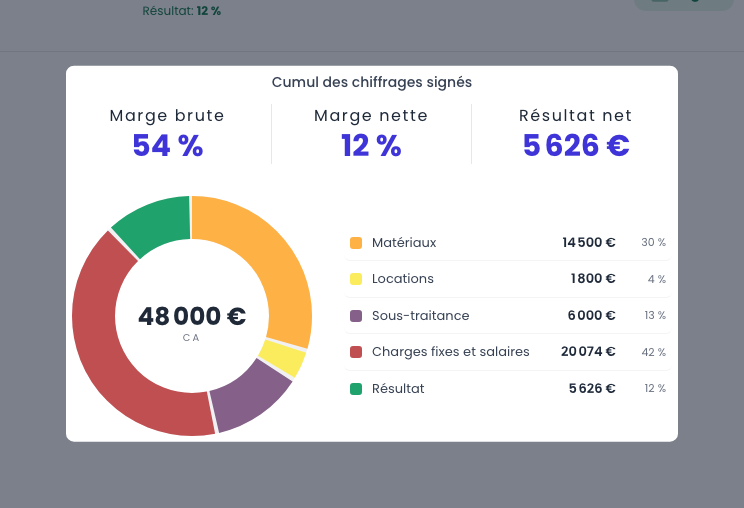
Sous la liste, le cumul des chiffrages signés répond à « combien ce chantier rapporte-t-il ? » : marge brute 54 %, marge nette 12 %, résultat net 5 626 €. Le graphique décompose les 48 000 € vendus en matériaux (14 500 €, 30 %), locations, sous-traitance, charges fixes et salaires (20 074 €, 42 %) et résultat. C’est la vue qui montre, d’un coup d’œil, où part l’argent du chantier — et pourquoi la marge brute et la marge nette diffèrent autant.
Comparer le réel à l’estimé
L’onglet Bilan referme la boucle : Comparaison chiffres estimés vs réels pose le chiffrage prévu face à ce que le chantier a réellement coûté, poste par poste. Ici les matériaux passent de 7 800 € à 9 200 € (+18 %), les locations de 1 200 € à 1 450 € (+21 %), et les heures de 180 h à 202 h (+12 %). Conséquence, lisible en bas : la marge nette tombe de 15 % à 3 % et le résultat net de 3 844 € à 768 €. À chiffre d’affaires inchangé, le chantier a mangé sa marge.
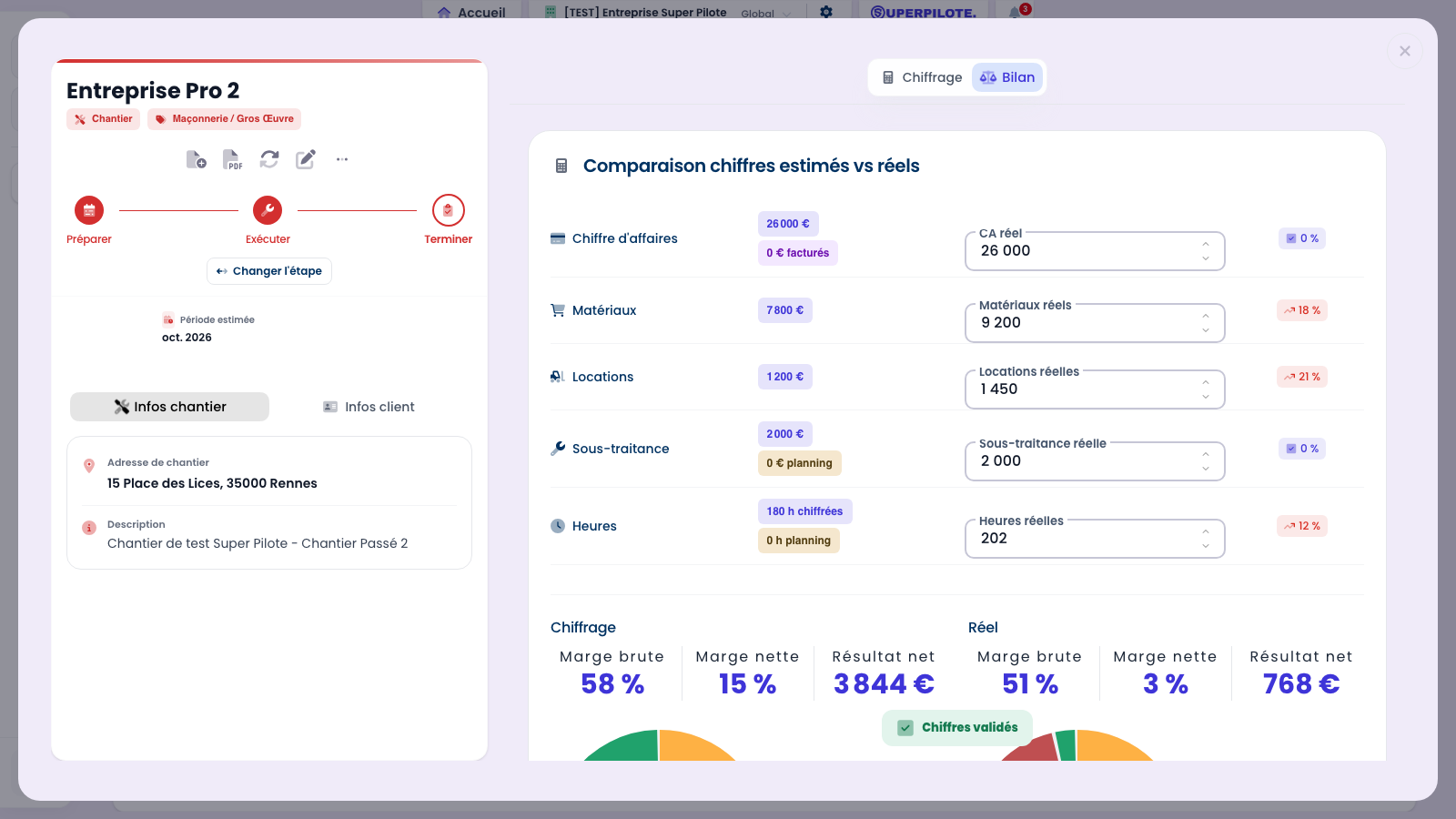
Le bouton Chiffres validés fige le bilan une fois la saisie terminée. Sur une intervention (opération ponctuelle), le bilan est pré-rempli à l’identique du chiffrage signé et validé tel quel à l’archivage — modifiable si le réel s’en écarte. Les factures d’achat classées Sous-traitance alimentent la ligne Sous-traitance, pas les matériaux ; sans elles, la sous-traitance planifiée pré-remplit le champ.
Saisir le bilan d’un chantier que vous n’avez pas chiffré
Vous arrivez d’un autre logiciel et vos chantiers terminés n’ont jamais été chiffrés dans Superpilote ? L’onglet Bilan s’ouvre quand même. Il suffit que le chantier soit en cours ou terminé : vous saisissez directement votre chiffre d’affaires, vos achats et vos heures réelles, sans avoir à recréer un chiffrage qui n’a jamais existé. La colonne estimé affiche alors un simple tiret — il n’y a rien à comparer — et toutes les lignes restent saisissables, y compris les locations et la commission.
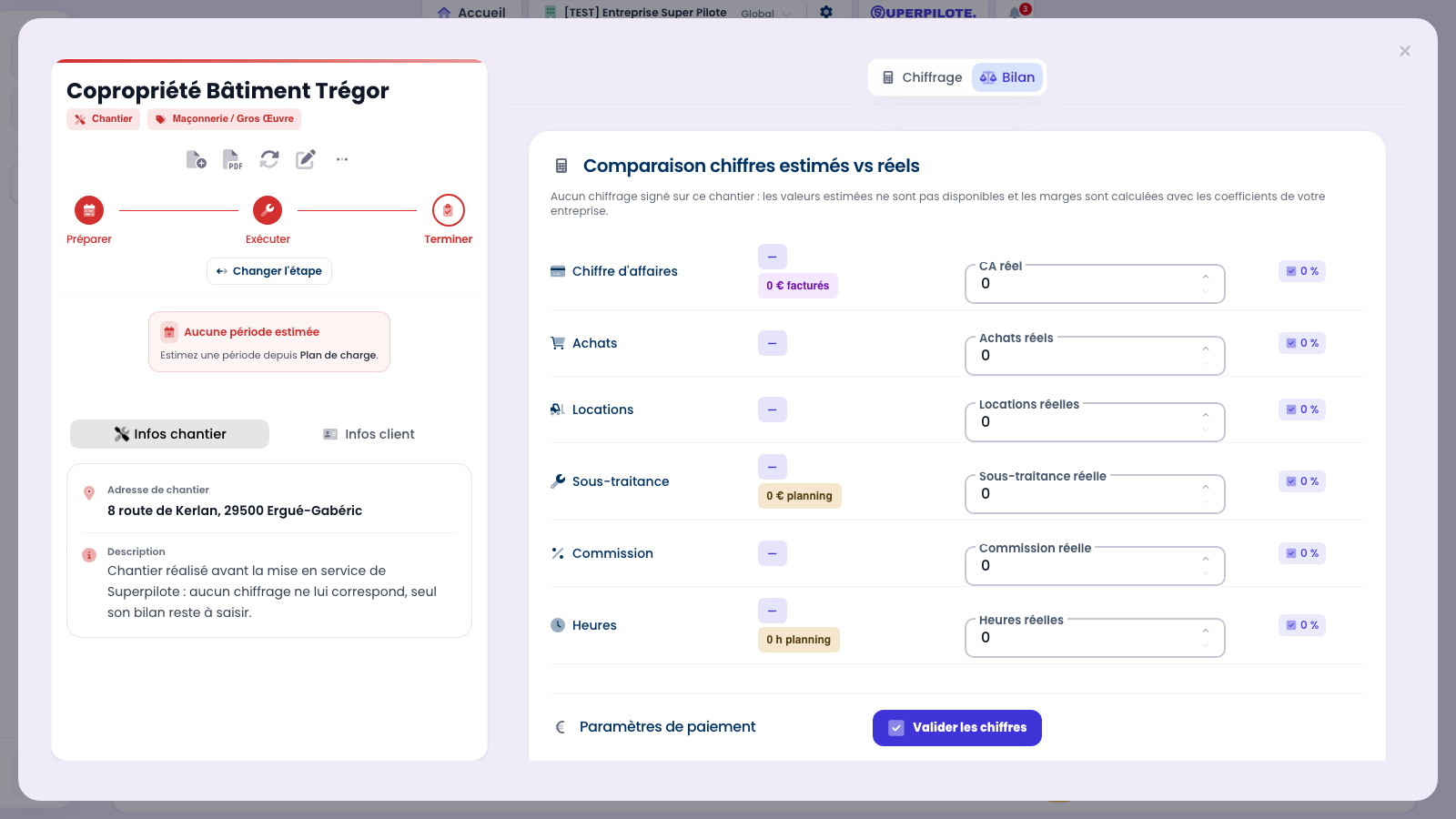
Sans chiffrage de référence, les marges sont calculées avec les coefficients de votre entreprise. C’est le bon réflexe pour reprendre un historique : vos chantiers passés alimentent la rentabilité et la page Performance dès leur bilan saisi.
Rattraper tout son historique d’un coup
Quand vous arrivez d’un autre logiciel, vous avez des dizaines — parfois des centaines — de chantiers terminés dont le bilan reste à saisir. Bilans de fin de chantier (menu Pilotage) les liste tous, une ligne chacun, avec trois colonnes à remplir : chiffre d’affaires, achats et heures réelles. Sous chaque cellule, Superpilote propose ce qu’il sait déjà — le montant facturé, le montant chiffré, les heures pointées ou planifiées — et un clic sur l’une de ces pastilles recopie la valeur dans la case. Le bouton Pré-remplir avec les sources fait le même geste sur toute la page, sans jamais écraser ce que vous avez déjà tapé. Sous l’intitulé Chantier, cherchez un chantier ou un client, et choisissez d’inclure ou non les interventions.
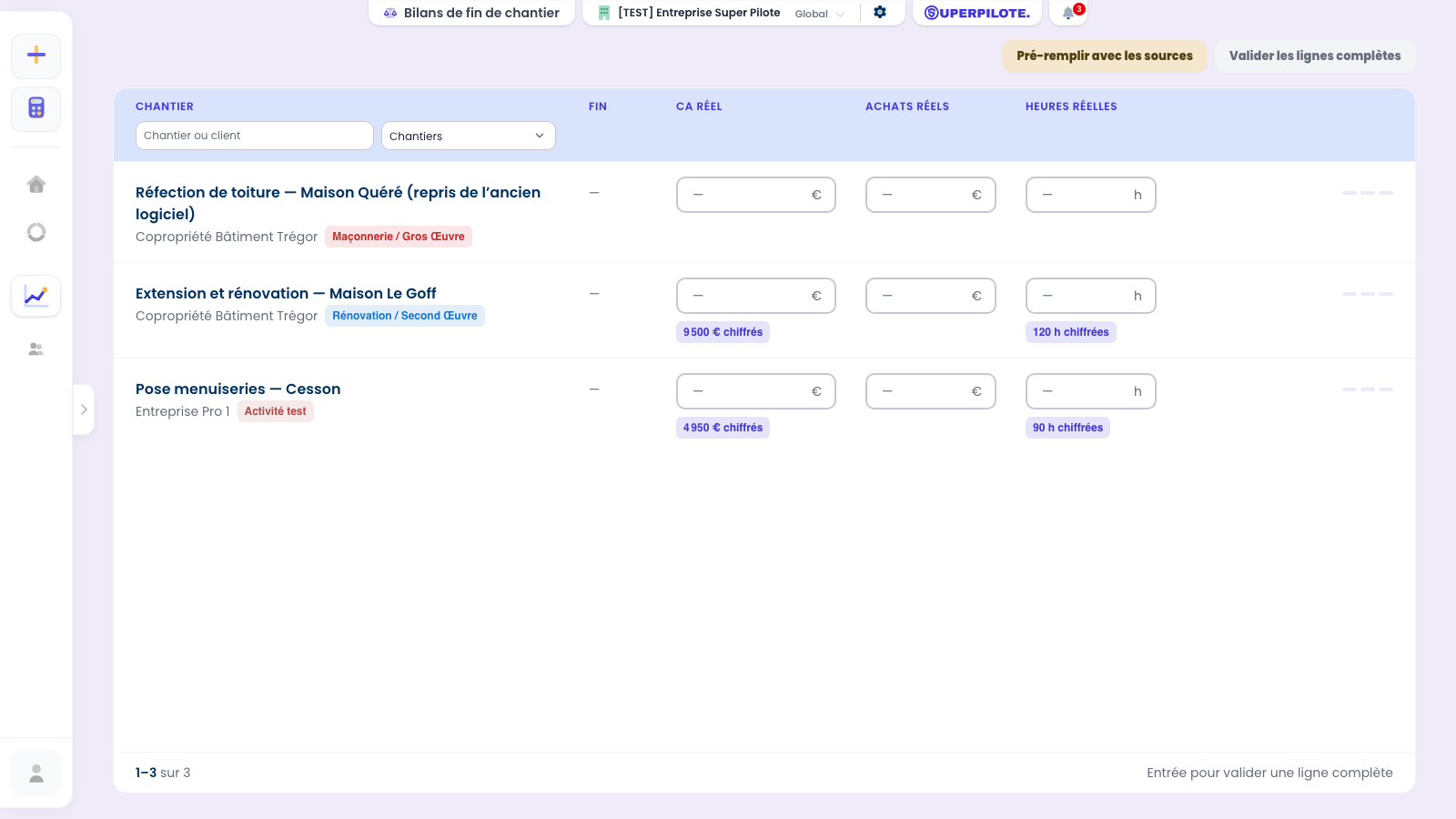
Une ligne ne part que lorsque ses trois chiffres sont renseignés : un bilan sans heures donnerait une marge fausse. Validez ligne par ligne, ou toutes d’un coup avec le bouton en haut à droite. Une ligne enregistrée quitte la liste ; une ligne refusée reste affichée avec la raison, sans faire perdre les autres. Un chantier qui attend un bilan par activité a une ligne par activité manquante, avec le chiffrage de cette seule activité, et reste listé tant qu’une activité n’a pas le sien. Au clavier, Entrée valide la ligne complète sur laquelle vous tapez.
Le bilan d’un chantier partagé entre plusieurs sociétés
Quand plusieurs de vos sociétés interviennent sur le même chantier, chacune a son chiffrage — et donc son bilan. L’onglet Bilan s’ouvre alors sur le Consolidé du chantier, qui additionne les sociétés, puis déroule une section par société : son chiffrage de référence, ses chiffres réels, son bouton de validation. L’en-tête de chaque section dit où elle en est — Chiffres validés quand le bilan est saisi, Bilan à réaliser tant qu’il manque. Tant qu’une société n’a pas saisi le sien, le consolidé n’affiche aucun écart : le réel ne couvrirait qu’une partie du chantier, et l’écart se lirait comme un dérapage.
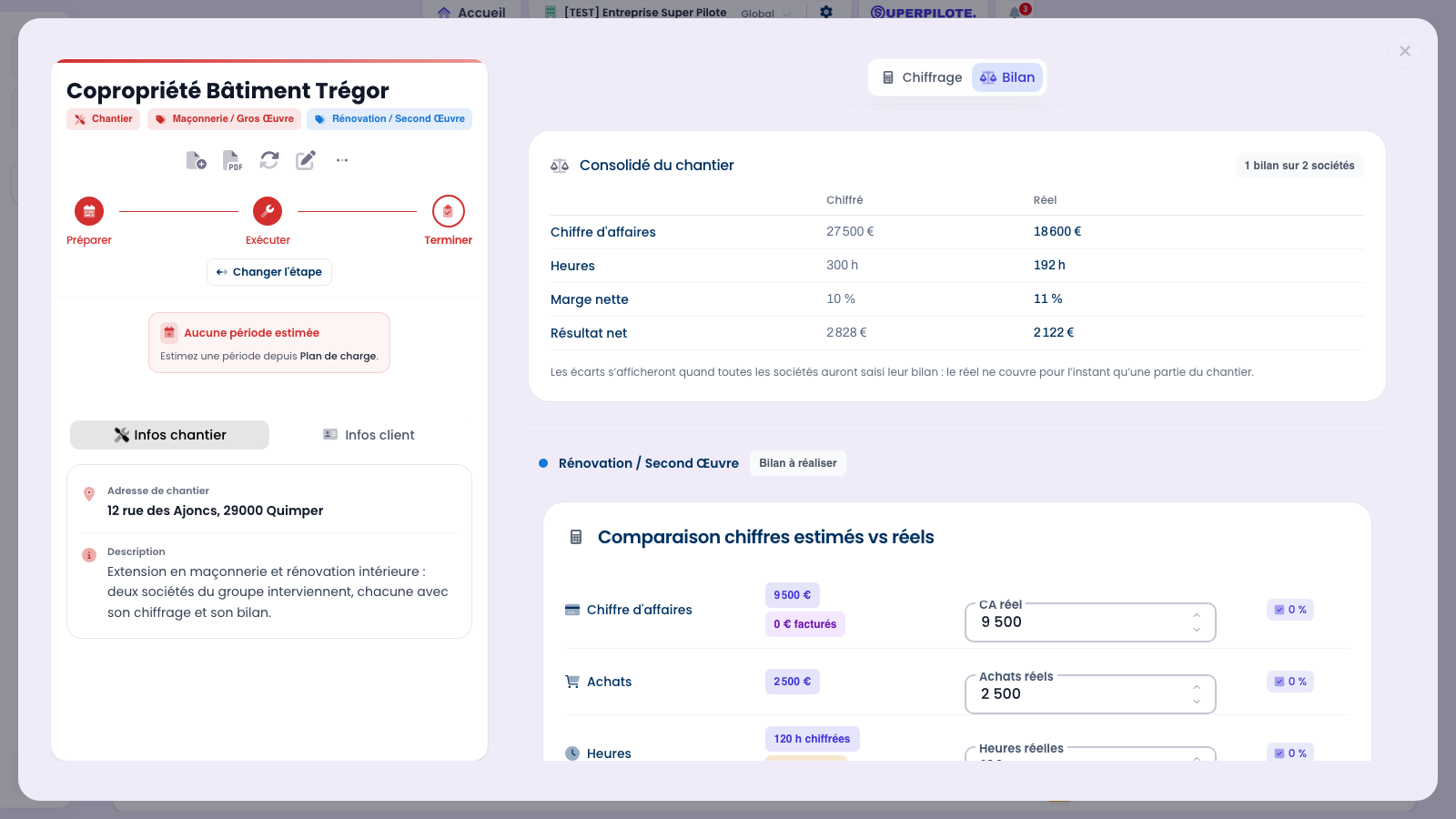
Les marges de chaque société sont calculées avec son propre prévisionnel et ses salariés : deux sociétés aux coûts différents ne se comparent pas au même objectif. Le chantier n’est considéré comme « bilan fait » — et donc archivable — que lorsque toutes les sociétés concernées ont saisi le leur.
Les réglages de la brique
Où trouver les réglages de la brique une fois l’entreprise configurée, ce que chacun change, et ce qu’il faut savoir avant d’y toucher.
Les réglages du chiffrage
Une fois l’entreprise configurée, les réglages vivent dans les Paramètres de l’entreprise, rubrique Rentabilité. Mode de calcul des chiffrages fixe le coût de l’heure de vos chiffrages et de votre prévisionnel — Intelligente (recommandée) à l’installation. C’est un seul choix pour toute l’entreprise. Intelligente répartit vos charges fixes entre la marge sur les achats et les heures, selon les taux de votre activité ; Classique ne marge pas les achats (revendus à prix coûtant) et fait porter toutes les charges fixes par les heures ; Classique avancé marge les achats et déduit cette marge des charges fixes avant de répartir le reste sur les heures — votre taux horaire baisse d’autant ; Personnalisée vous laisse décider : la part de vos charges fixes que portent vos heures, ou un coût de l’heure tout compris, même sans prévisionnel. La description du mode choisi s’affiche sous la liste. Signer automatiquement les chiffrages crée chaque chiffrage déjà signé : le chantier passe directement en Chiffrage signé, sans l’étape de signature — utile si le chiffrage vous sert d’estimation interne et non de document contractuel. L’import de chiffrages signés par IA est inclus pour toutes les entreprises, sans réglage pour l’activer ; la confidentialité du PDF qu’il dépose dans la pochette se règle avec la brique Pochettes chantier. Afficher le bouton « Objectif Marge Brute » ajoute, à côté du champ Achats du formulaire, un bouton qui calcule le prix de vente minimum et les heures correspondantes à partir des achats saisis et de l’objectif de marge brute de l’activité, puis les propose dans le chiffrage. Répartir l’objectif d’heures d’un chiffrage entre activités (désactivé à l’installation) ajoute, sous Objectif d’heures, un lien Répartir entre activités : vous confiez une part des heures à d’autres activités (l’atelier, par exemple) et l’activité du chiffrage garde le reste, sans somme à faire tomber juste. Seules les heures se répartissent : achats, prix de vente, marges et coût de l’heure restent ceux de l’activité du chiffrage. Le graphique Heures planifiées / vendues par activité de l’analyse du chantier compare alors chaque activité à sa part. Ce réglage n’existe pas en multi-société. La barre Enregistrer, en bas de page, enregistre ces quatre derniers réglages ; le mode de calcul, lui, passe par une fenêtre (étape suivante).
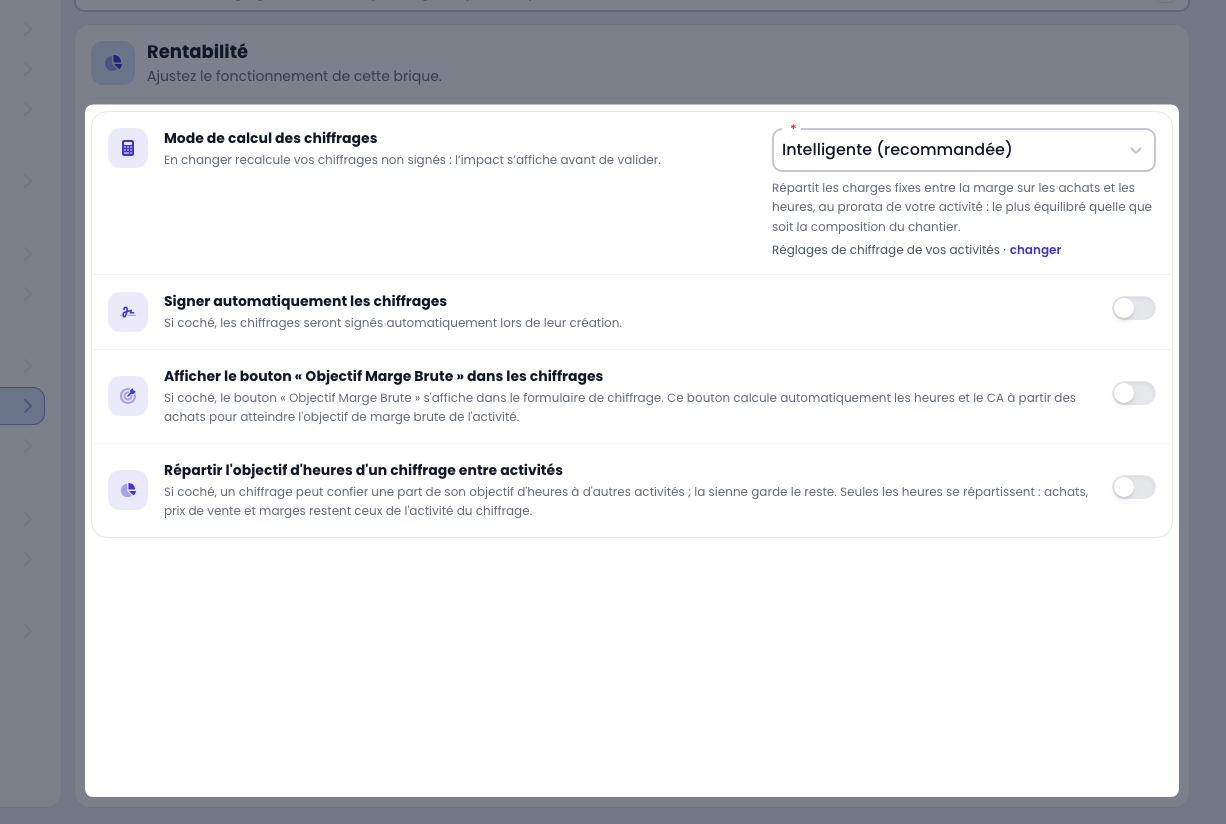
La signature automatique ne s’applique jamais aux dossiers du pipeline commercial : un chiffrage créé depuis l’onglet Commerce reste « Chiffrage réalisé » tant que vous ne le signez pas vous-même — sinon la colonne se viderait d’elle-même.
Changer de mode de calcul
Choisir un autre mode dans la liste n’enregistre rien tout de suite : une fenêtre chiffre d’abord ce qu’il change. Coût de l’heure donne celui de votre prévisionnel, avant → après. Chiffrages non signés les liste un par un : leur prix ne bouge pas, leur coût est recalculé, d’où leur marge nette avant → après. Utiliser la méthode Classique applique le changement aussitôt, à toute l’entreprise : votre prévisionnel, sa base de calcul et vos chiffrages non signés. Pour toutes vos activités règle ce que vous tapez dans la calculette et ses postes — au coefficient de frais généraux, aussi un coefficient par nature : chaque activité en hérite, sauf à les personnaliser dans sa fiche. Cliquer sur la méthode en place ouvre la même fenêtre, pour ne changer que ces réglages. Annuler laisse tout en l’état.
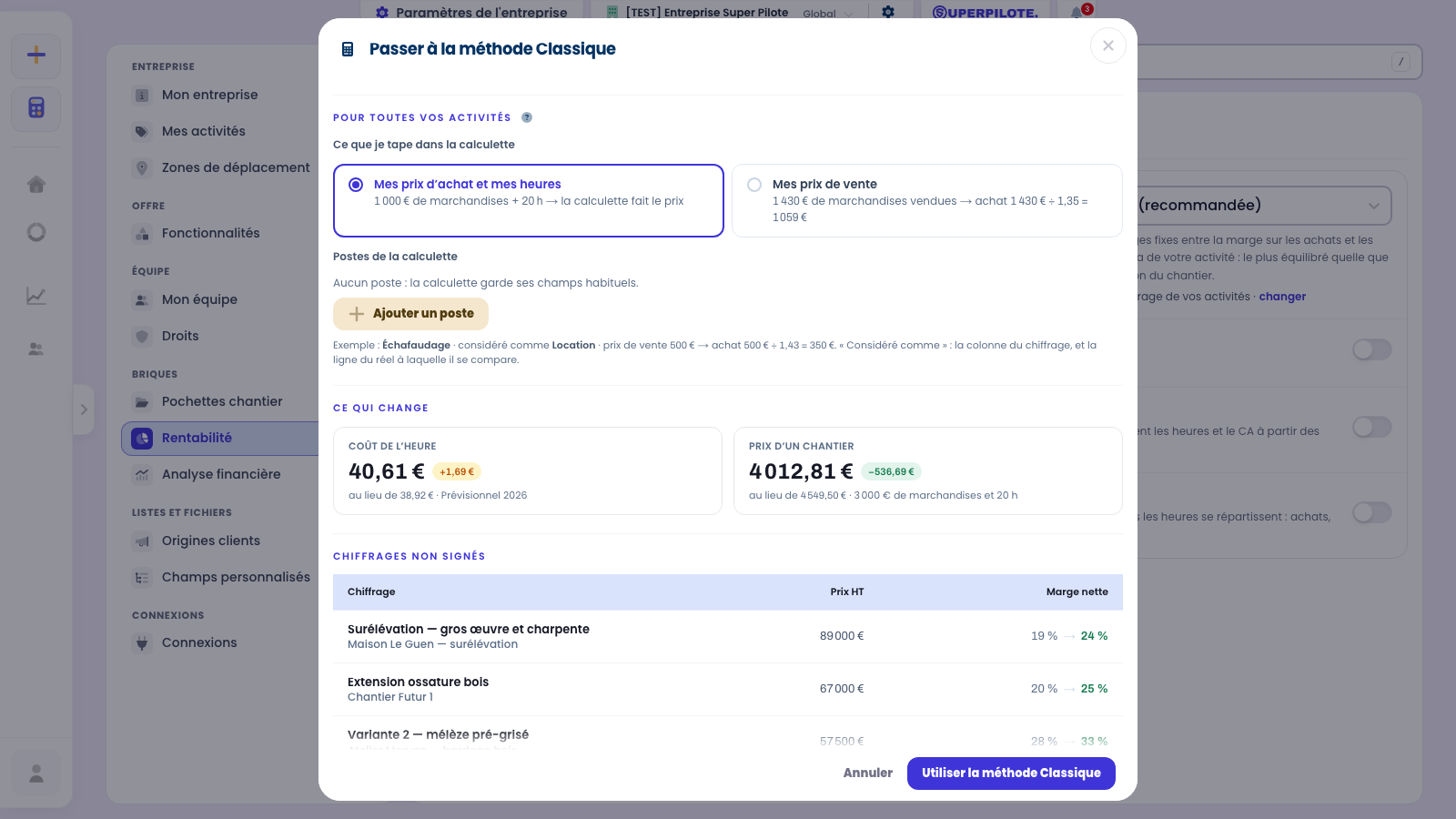
Les chiffrages signés gardent leurs chiffres : changer de mode ne touche jamais un engagement pris avec un client.
Un chiffrage ne se juge pas à son montant mais à son résultat net : deux chiffrages du même prix peuvent laisser des marges très différentes selon les heures et les achats qu’ils engagent. C’est la colonne à regarder en premier.
Un chiffrage n’est fiable que si le registre du personnel l’est : ce sont ses contrats qui donnent les heures vendables et la productivité. Les salaires, eux, sont ceux de votre compte de résultat ; la masse du registre s’affiche à côté pour comparer, et un écart de plus de 10 % est signalé. Le champ Coût global horaire de chaque salarié est un taux horaire chargé (cotisations comprises), pas un salaire mensuel : il sert à cette comparaison et au coût d’une embauche ou d’un départ simulé.
Questions fréquentes
Quelle est la différence entre marge brute et marge nette ?
La marge brute ne retranche du chiffre d’affaires que les coûts directs du chantier (achats, locations, sous-traitance, main-d’œuvre productive). La marge nette retranche en plus la quote-part de frais fixes de l’entreprise (structure, administratif, amortissements). Un chantier peut afficher une belle marge brute et une marge nette négative : c’est précisément ce que le chiffrage sert à voir avant de signer.
À quoi sert le coefficient ?
À transformer un prix d’achat en prix de vente. Un coefficient de 1,35 sur les marchandises signifie qu’une marchandise achetée 100 € est revendue 135 € : vous gardez 35 €, soit 26 % du prix de vente. Un chiffrage prend ceux de son activité, sinon ceux du prévisionnel (marchandises, sous-traitance, location), et ils restent modifiables chiffrage par chiffrage.
Pourquoi une ligne « Vos comptes indiquent… » apparaît-elle sous mon coefficient ?
Elle apparaît sur votre compte de résultat N-1 quand vos comptes laissent lire un autre coefficient que celui que vous avez réglé : vos ventes de marchandises divisées par vos achats de marchandises. Exemple : coefficient réglé à 1,01, mais 122 000 € de ventes pour 100 000 € d’achats, soit 1,22. Tous les calculs partent du coefficient que vous avez réglé ; la ligne ne fait que comparer. Le bouton Appliquer recopie le coefficient des comptes dans le champ — pensez à sauvegarder. La ligne n’apparaît pas si les deux coefficients sont proches (moins de 0,05 d’écart), si vous n’avez pas vendu de marchandises, ou si le coefficient des comptes est invraisemblable (hors de 1 à 3). Elle ne tient pas compte des matières premières, refacturées dans votre production.
Créer un prévisionnel : à partir du N-1 ou de la simulation ?
Le bouton Créer un prévisionnel (onglet Prévisionnel, et barre de scénario de Simuler) ouvre toujours le même choix, à faire en toutes lettres : à partir du Compte de résultat N-1 — toutes ses lignes sont recopiées sous le nom que vous donnez, et vous ajustez chaque poste à la main — ou à partir de la simulation — les leviers du scénario chargé (heures, prix, achats, embauches…) sont ventilés en un compte de résultat complet, nommé d’après le scénario. La seconde voie demande un scénario chargé dans Simuler : sans lui, la carte l’explique et ne se sélectionne pas. Dans les deux cas, le prévisionnel créé devient l’exercice N.
Mes heures vendues dépassent mes heures vendables (plus de 100 %). Que faire ?
Vos heures vendables viennent des contrats du registre du personnel : s’il est incomplet (salariés manquants, heures hebdomadaires ou productivité non renseignées), elles sont sous-estimées et le taux dépasse 100 %. Deux façons de corriger : compléter le registre (Mon équipe), ou saisir directement les heures vendables de l’exercice — dans le prévisionnel (ligne Masse salariale, qui ouvre sa fenêtre) ou, avec l’expert Superpilote, à l’étape Mon année de l’atelier prévisionnel, où le chiffre se modifie en place et où un lien revenir au registre annule la saisie. Seules les heures changent : votre productivité reste celle enregistrée, et l’application en déduit les heures non vendables. Attention : plus d’heures vendables, c’est un prix d’achat de l’heure plus bas, donc un coût de revient plus bas pour vos chiffrages non signés. Les chiffrages signés ne bougent pas.
Pourquoi mon chiffrage est-il rattaché à une activité ?
Parce que les seuils de marge et le prix de vente horaire sont définis par activité : on ne vend pas une heure de gros œuvre au prix d’une heure d’aménagement. L’activité détermine aussi les objectifs utilisés par Objectif Marge Brute et Objectif Résultat Net.
Une nouvelle activité est apparue sur mon chantier après une signature. Pourquoi ?
Signer un chiffrage dont l’activité (ou la société) ne figurait pas sur le chantier l’y ajoute, et un message le signale au moment de la signature : le chantier relève désormais aussi de cette activité, qui devient proposée pour ses événements, tâches et documents. Un chiffrage non signé n’ajoute rien. Pour la retirer, passez par la fiche du chantier.
Je fais un seul chiffrage pour tout le chantier : comment donner un objectif d’heures à chaque activité ?
Activez Répartir l’objectif d’heures d’un chiffrage entre activités dans les Paramètres, rubrique Rentabilité (désactivé à l’installation). Dans le chiffrage, ouvrez Répartir entre activités sous Objectif d’heures, ajoutez les autres activités et tapez leurs heures : l’activité du chiffrage garde le reste. La répartition ne peut pas dépasser l’objectif d’heures. L’analyse du chantier (Heures planifiées / vendues par activité) compare ensuite chaque activité à sa part.
Pourquoi je ne vois pas « Répartir entre activités » dans mon chiffrage ?
Le lien n’apparaît que si le réglage Répartir l’objectif d’heures d’un chiffrage entre activités est activé (rubrique Rentabilité des Paramètres). Il n’existe pas en multi-société : chaque société y a son propre bilan, comparé à ses heures et à son chiffre d’affaires — faites alors un chiffrage par société. Il n’apparaît pas non plus quand les heures découlent des postes de la calculette (activité saisie aux prix vendus), ni dans le bilan réel, ni dans la rentabilité d’un devis. Et un chiffrage signé verrouillé (établi sur un autre exercice) ne se modifie plus du tout.
Répartir les heures change-t-il la marge de mon chiffrage ?
Non. Seules les heures se répartissent : achats, prix de vente, marges, résultat et coût de l’heure restent ceux de l’activité du chiffrage, et le total des heures vendues du chantier ne change pas. Répartir n’ajoute pas non plus les autres activités au chantier et ne demande pas de bilan par activité.
Quelle différence entre un chiffrage de chantier et un chiffrage autonome ?
Un chiffrage de chantier vit dans la pochette d’un chantier : il alimente son chiffre d’affaires, ses objectifs d’heures et son bilan. Un chiffrage autonome (page Rentabilité) sert à étudier une affaire avant qu’un chantier n’existe — une estimation exploratoire, une réponse à consultation.
Comment lire l’écart entre estimé et réel dans le bilan ?
Le bilan pose côte à côte le chiffrage prévu (ce que vous aviez vendu) et le réel (ce que le chantier a coûté). Un dérapage sur les achats ou sur les heures y apparaît immédiatement en écart. C’est la boucle d’apprentissage : le bilan d’un chantier corrige le chiffrage du suivant.
Mon coût de l’heure a changé depuis la signature : pourquoi mon bilan ne le prend-il pas ?
Parce qu’un chantier se juge aux conditions de sa vente. Un chiffrage signé garde le coût de l’heure de sa signature, et le réel de son bilan se calcule avec ce même coût : si vous avez saisi exactement ce que vous aviez prévu, le bilan retombe exactement sur le prévu. Sans cela, une hausse de vos salaires ou une mise à jour de votre prévisionnel ferait apparaître une perte que le chantier n’a pas faite. Les heures en plus se paient au même coût. Sous le camembert Réel, une ligne « Heure comptée à … €, son coût à la signature · … € aujourd’hui » le rappelle quand les deux diffèrent ; elle n’apparaît que pour les utilisateurs qui voient le prévisionnel. Votre coût d’aujourd’hui sert à vos nouveaux chiffrages : c’est là qu’il faut vérifier que votre prix de l’heure le couvre.
Puis-je faire le bilan d’un chantier que je n’ai pas chiffré ?
Oui. L’onglet Bilan ne demande aucun chiffrage : dès qu’un chantier est en cours ou terminé, vous pouvez y saisir votre chiffre d’affaires, vos achats et vos heures réelles. C’est le chemin à prendre quand vous reprenez l’historique de chantiers réalisés avant Superpilote : inutile de recréer un chiffrage fictif. Seule la colonne estimé reste vide (affichée « — »), puisqu’il n’y a rien à comparer, et les marges se calculent avec les coefficients de votre entreprise.
Mon chantier a des chiffrages signés de plusieurs activités : combien de bilans ?
Un par activité. Dès que des chiffrages signés portent au moins deux activités (ou deux sociétés en mode multi-société), l’onglet Bilan affiche une section par activité, chacune comparée à ses propres chiffrages, avec le consolidé du chantier en tête. Le chantier n’est « bilan fait » qu’une fois chaque section validée. Un chiffrage non signé ne compte pas : tant qu’une seule activité a un chiffrage signé, le chantier garde un bilan unique — sauf si deux activités ont déjà chacune leur bilan : ils restent alors séparés. Les marges de chaque section se calculent sur le prévisionnel de l’entreprise ; en mode multi-société, sur celui de chaque société.
D’où vient la pastille « h pointées » du bilan, et pourquoi des jours prévus n’y comptent-ils pas ?
Avec la brique Pointage, l’onglet Bilan propose, à côté des heures chiffrées et des heures du planning, une pastille h pointées : la somme des pointages terminés sur ce chantier — ceux qui ont une heure de fin réelle, badgée ou validée. Un clic la recopie dans Heures réelles. Un jour prévu au planning n’y entre qu’une fois validé par le salarié ou par le bureau : un pré-pointage jamais confirmé, une saisie ou une correction qui attend le bureau, un badge encore ouvert ne comptent pas. Seul le réel compte. Un pointage déplacé vers un autre chantier par une correction compte sur ce dernier, et une journée corrigée en absence ne compte sur aucun chantier. Dans un bilan par activité (ou par société), la pastille ne retient que les pointages de la section. L’icône d’information à côté de la pastille, réservée aux utilisateurs qui gèrent les pointages, détaille le total salarié par salarié : en vert les heures comptées, en beige les jours prévus jamais pointés, en orange les saisies qui attendent le bureau — chacun avec son propre total. Ces jours prévus ne concernent que le passé : la pastille h planning, elle, compte aussi les jours à venir. Pour qu’un jour prévu compte, faites-le confirmer par le salarié ou validez-le depuis le Pointage.
Ma sous-traitance n’apparaît pas dans le bilan. Pourquoi ?
La ligne Sous-traitance du bilan s’affiche dès qu’une sous-traitance existe quelque part : dans le chiffrage signé, au planning (un sous-traitant planifié avec son montant, option Sous-traitance) ou dans une facture d’achat classée Sous-traitance (option Facturation). Une facture de sous-traitant restée sans catégorie, ou classée autrement, compte dans les matériaux : ouvrez-la dans les Achats et choisissez la catégorie Sous-traitance. À l’import, une facture reprend la catégorie déjà donnée à son fournisseur.
Quelle différence entre le plan de charge Financier et Horaire ?
Le plan de charge Horaire projette la charge de travail de vos équipes, mois par mois, à partir des heures posées au planning : la carte Plan de charge n’existe donc qu’avec la brique Planning. L’onglet Financier projette en euros ce que vos chiffrages ont signé, ce qui est encaissé et ce qui reste potentiel ; il ne s’ajoute à la carte qu’avec la brique Chiffrage & Rentabilité. Dans les deux cas, le mois en cours se repère d’un coup d’œil : sa colonne est teintée et son libellé est en gras.
Pourquoi un chantier terminé ne compte plus d’heures signées dans le plan de charge ?
Parce qu’il n’a plus rien à faire planifier. Dans le plan de charge Horaire, un chantier à l’étape Terminé ne verse plus le reste de ses heures signées, ni ses heures potentielles, dans les mois à venir : ces heures gonflaient la charge de chantiers finis depuis longtemps, et les heures vendables restantes en paraissaient plus faibles. Les heures déjà posées au planning restent comptées dans leurs mois, et le plan de charge Financier ne change pas. Attention : sauf si votre entreprise termine ses chantiers à la main, un chantier passe à Terminé tout seul dès que sa dernière journée de pose ou d’atelier est passée. Un chantier seulement en pause (séchage, autre corps de métier) revient donc dans le plan de charge dès que vous posez ses prochaines journées au planning.
Pourquoi je ne vois plus tout l’exercice dans le plan de charge ?
Parce que le plan de charge de la page Performance regarde devant : il s’ouvre sur les deux mois écoulés, le mois en cours et les neuf mois à venir, quelle que soit la période choisie en en-tête (Exercice, 6 mois, Trimestre, Exercice précédent). Calé sur l’exercice, il ne montrait en fin d’année qu’un mois à venir. Sa barre de navigation affiche toujours la plage lue : les flèches ‹ › la décalent d’un mois, Aujourd’hui la recale pour que le mois en cours suive les deux mois écoulés, et le bouton qui porte la plage ouvre une grille où choisir un mois de début puis un mois de fin — 24 mois au plus, de quoi revoir tout votre exercice. Ce choix ne vaut que pour la carte et le temps de la visite : le reste de la page garde sa période, et la carte reprend sa fenêtre à la prochaine ouverture. Sur l’accueil, la carte Plan de charge s’ouvre sur le mois en cours et les deux suivants.
Pourquoi un chantier en cours ne compte-t-il pas dans « Fait » ni dans la courbe « CA réalisé » ?
Parce que Fait, la courbe CA réalisé et la section Activités (Sociétés en mode multi-société) de la page Performance ne comptent que le chiffre d’affaires réalisé : celui des chantiers terminés (étape Terminer) ou archivés — un chantier désarchivé redevient un chantier en cours. Un chantier est réalisé à la date de fin de son dernier événement Terrain ou Atelier — à défaut, à sa date d’archivage, puis à ses dates prévues, puis à sa date de création — et compte pour son bilan s’il en a un, sinon pour ses chiffrages signés. Tant qu’il est en cours, son signé reste dans Signé à venir — ou dans Travaux finis à clôturer si son dernier événement est passé ; il passe dans Fait dès qu’il arrive à l’étape Terminer, sans attendre l’archivage, pour l’exercice où tombe son dernier événement. Chaque chiffrage compte pour l’activité qui le porte (à défaut, l’activité principale du chantier) : un chantier sans aucune activité compte dans Fait et dans la courbe, mais dans aucune ligne de la section Activités.
Pourquoi l’objectif de la vue globale est-il la somme de mes sociétés ?
En mode multi-société, chaque société peut avoir son propre exercice dans l’Analyse financière (champ Société de l’exercice). Dès que deux sociétés au moins ont le leur, l’entreprise n’a plus d’objectif propre : la section Objectif d’exercice de la page Performance additionne ceux des sociétés que vous voyez, chacun lu sur le prévisionnel validé de son exercice. Choisissez une société dans l’en-tête de page pour lire son seul objectif face à son seul chiffre d’affaires. Avec un seul exercice pour toute l’entreprise, cet exercice sert d’objectif à toutes les sociétés.
Pourquoi ma société affiche-t-elle un objectif à 0 ?
Le bandeau Cette société n’a pas d’objectif de chiffre d’affaires l’explique (son ? donne le détail, Corriger ouvre l’Analyse financière) : votre entreprise, en mode multi-société, compte plusieurs exercices, mais aucun n’est associé à la société affichée — ou le sien n’a pas encore de prévisionnel validé. Superpilote ne lui prête pas l’objectif d’une autre société : il affiche 0 et le dit. Son chiffre d’affaires réalisé, lui, reste affiché. Pour en sortir, ouvrez l’Analyse financière, associez un exercice à cette société (champ Société) et validez son prévisionnel.
Pourquoi mes chantiers finis apparaissent-ils en « à clôturer » ?
Parce que leurs travaux sont faits, mais qu’ils ne sont pas encore à l’étape Terminer. Quand la terminaison manuelle des chantiers est activée (options de la brique Planning), un chantier ne passe pas seul de Exécuter à Terminer : c’est à vous de le faire. En attendant, la section Objectif d’exercice de la page Performance le range dans Travaux finis à clôturer — un chantier ouvert dont le dernier événement Terrain ou Atelier est passé —, daté de ce dernier événement. Il compte dans le CA sécurisé, pas encore dans Fait ni dans la courbe CA réalisé. Cliquez sur Travaux finis à clôturer dans la légende pour en voir la liste, ouvrez chaque chantier et passez-le à Terminer : il bascule dans Fait, sur la même période, sans changer le CA sécurisé. Si une date de fin prévue à venir annonce encore des travaux, le chantier reste dans Signé à venir.
Que veut dire « Non programmé » dans l’objectif d’exercice ?
Non programmé regroupe les chantiers signés qui n’ont ni événement Terrain ou Atelier planifié, ni date prévue à venir : aucune date, ou une date prévue déjà dépassée sans que rien n’ait été planifié. On ne sait pas quand ils seront faits, seulement qu’ils le seront après aujourd’hui : ils comptent dans le CA sécurisé de l’Exercice en cours. Sur 6 mois ou Trimestre, ils restent affichés à part, hors CA sécurisé : sans date, rien ne dit qu’ils tomberont dans la période. Ils ne figurent jamais dans l’Exercice précédent. Planifiez-les pour qu’ils passent dans Signé à venir, à leur date.
Que deviennent l’objectif et « Fait » sur 6 mois ou un trimestre ?
Toute la section Objectif d’exercice suit la période choisie en haut de la page Performance, comme la courbe. Sur 6 mois ou Trimestre — les derniers mois de votre exercice —, l’objectif devient l’Objectif au prorata : l’objectif de l’exercice divisé par 12, multiplié par le nombre de mois. Fait ne compte que les chantiers réalisés pendant ces mois, Travaux finis à clôturer que ceux dont le dernier événement tombe dans ces mois, et Signé à venir que les chantiers en cours dont les travaux planifiés se terminent dans la période : un chantier qui finit après elle sera réalisé après elle. Non programmé reste affiché à part, hors du CA sécurisé. Chaque chantier signé compte une seule fois : dans Fait, Travaux finis à clôturer, Signé à venir ou Non programmé. CA sécurisé, Reste à faire et Reste à vendre comparent donc toujours des chiffres de la même période.
Comment revoir l’exercice qui vient de se terminer ?
Avec le cran Exercice précédent, en haut de la page Performance. Il affiche l’exercice de l’Analyse financière qui a commencé juste avant l’exercice en cours, avec son objectif — à défaut, l’exercice en cours reculé d’un an, avec l’objectif du plus récent exercice qui le précède, ou aucun, et un bandeau le dit. Fait, la courbe CA réalisé et toutes les sections se lisent sur ses dates. Non programmé n’y figure pas (ces chantiers seront faits après aujourd’hui) ; Travaux finis à clôturer y montre les chantiers de cet exercice qui restent à passer à Terminer.
Le tableau de bord affiche 0 partout, que faire ?
Vérifiez d’abord le sélecteur Postes à 0 : par défaut, les postes sans montant sont masqués, et un prévisionnel dont les montants sont saisis dans les comptes détaillés plutôt que sur les postes peut sembler vide. Vérifiez ensuite que l’exercice sélectionné est bien celui en cours (colonne Analyse financière).
J’ai validé mon prévisionnel, mais mes chiffrages ne changent pas. Pourquoi ?
Deux réglages différents portent le mot « sélectionné ». Valider un prévisionnel désigne la liasse qui fait référence à l’intérieur d’un exercice. Les chiffrages, eux, s’appuient sur l’exercice coché dans la colonne Analyse financière. Si vous travaillez sur un exercice qui n’est pas celui-là, la validation ne change rien aux prix : Superpilote vous propose alors de basculer l’exercice de référence, et vous pouvez aussi le faire à tout moment avec la coche verte de la liste des exercices. Quand votre entreprise n’a encore aucun exercice de référence, le premier prévisionnel validé le devient automatiquement.
D’où viennent les salaires pris dans mon coût de l’heure ?
De votre compte de résultat : les lignes « Salaires et traitements » et « Charges sociales » du prévisionnel, additionnées. Le registre du personnel donne les heures vendables et la productivité qui répartissent cette masse entre heures de chantier et temps improductif. La masse des contrats du registre est affichée sous ces deux lignes, pour comparer : au-delà de 10 % d’écart elle passe en alerte — un salarié manquant ou parti, un gérant non salarié, des primes. Si les deux lignes sont vides, c’est la masse du registre qui est prise.
Quelle date saisir en créant un nouvel exercice ?
Le début de l’année que vous voulez prévoir, pas celui du bilan que vous allez importer. Le bilan à importer ensuite est celui de l’exercice précédent, clos la veille. Exemple pour un exercice de juillet à juin : saisissez le 01/07/2026, le prévisionnel couvre du 01/07/2026 au 30/06/2027 et vous importez le bilan clos le 30/06/2026. Sous le champ Début de l’exercice à prévoir, une ligne rappelle ces dates au fur et à mesure de la saisie.
Mon exercice a changé d’année : faut-il le mettre à jour ?
Oui. Le début de l’exercice se lit avec son année : l’exercice couvre les 12 mois qui suivent et n’est jamais reconduit automatiquement. Un exercice commencé le 01/01/2024 reste calculé sur 2024, même en 2026 : coût de l’heure, N-1 et suivi budgétaire portent sur cette période. Seule la page Performance regarde toujours l’exercice en cours (voir la question suivante). Quand votre exercice de référence est terminé, l’atelier prévisionnel l’indique par un bandeau. Pour en sortir, créez l’exercice suivant avec Nouvel exercice dans Analyse financière, puis cochez-le comme exercice de référence.
Pourquoi la page Performance affiche-t-elle l’objectif de mon exercice précédent ?
Parce que la page Performance lit toujours l’exercice en cours. Si un exercice de l’Analyse financière couvre aujourd’hui, c’est lui — même s’il n’est pas votre exercice de référence, et même sans prévisionnel N. S’il n’a pas de prévisionnel N, l’objectif est repris de votre exercice le plus récent qui en a un, et un bandeau le dit : « L’exercice du … au … n’a pas de prévisionnel N » — son ? précise « l’objectif affiché est celui de l’exercice du … au … ». Si aucun exercice ne couvre aujourd’hui, la page reconduit votre dernier exercice (même jour et même mois de début) avec l’objectif de l’exercice le plus récent qui a un prévisionnel N, et le dit : « Aucun exercice n’est paramétré du … au … ». Ces bandeaux se referment d’une croix et reviennent si la situation change ; Corriger mène à l’Analyse financière. Pour afficher le bon objectif, créez l’exercice en cours avec Nouvel exercice dans Analyse financière et désignez son prévisionnel N. En mode multi-société, chaque société est lue sur son propre exercice et le bandeau la nomme. Les autres calculs (coût de l’heure, N-1, suivi budgétaire) restent sur l’exercice de référence.
Qui peut voir les chiffrages et les marges ?
L’accès suit les droits : le chiffrage rapide demande le droit correspondant, la page Performance le droit de consultation des performances, et le tableau de bord le droit de gestion du suivi mensuel. Un compagnon qui pointe depuis son téléphone ne voit ni les marges ni les prix de vente.