Le planning
Le planning est le calendrier partagé de l’entreprise : qui travaille, où, et quand. On y pose les journées de chantier, les rendez-vous, les absences, et on y lit d’un coup d’œil la charge de chaque salarié. Cette page suit une semaine complète, de l’ouverture du calendrier à l’export, en passant par la création d’un événement et le rattrapage d’une fausse manœuvre. Avant de commencer : votre équipe doit être créée (Mon équipe) et vos plages horaires configurées (Plages horaires) — ce sont elles qui donnent aux journées leurs horaires par défaut. Vos salariés consultent le même planning depuis leur téléphone : voir le planning mobile.
Ce guide illustre la configuration Planning + Pochettes chantier. Si votre abonnement diffère, certains écrans peuvent ne pas apparaître.
Lire son planning
Ouvrir le calendrier, reconnaître les types d’événement et lire la charge de chaque salarié.
Ouvrir le planning
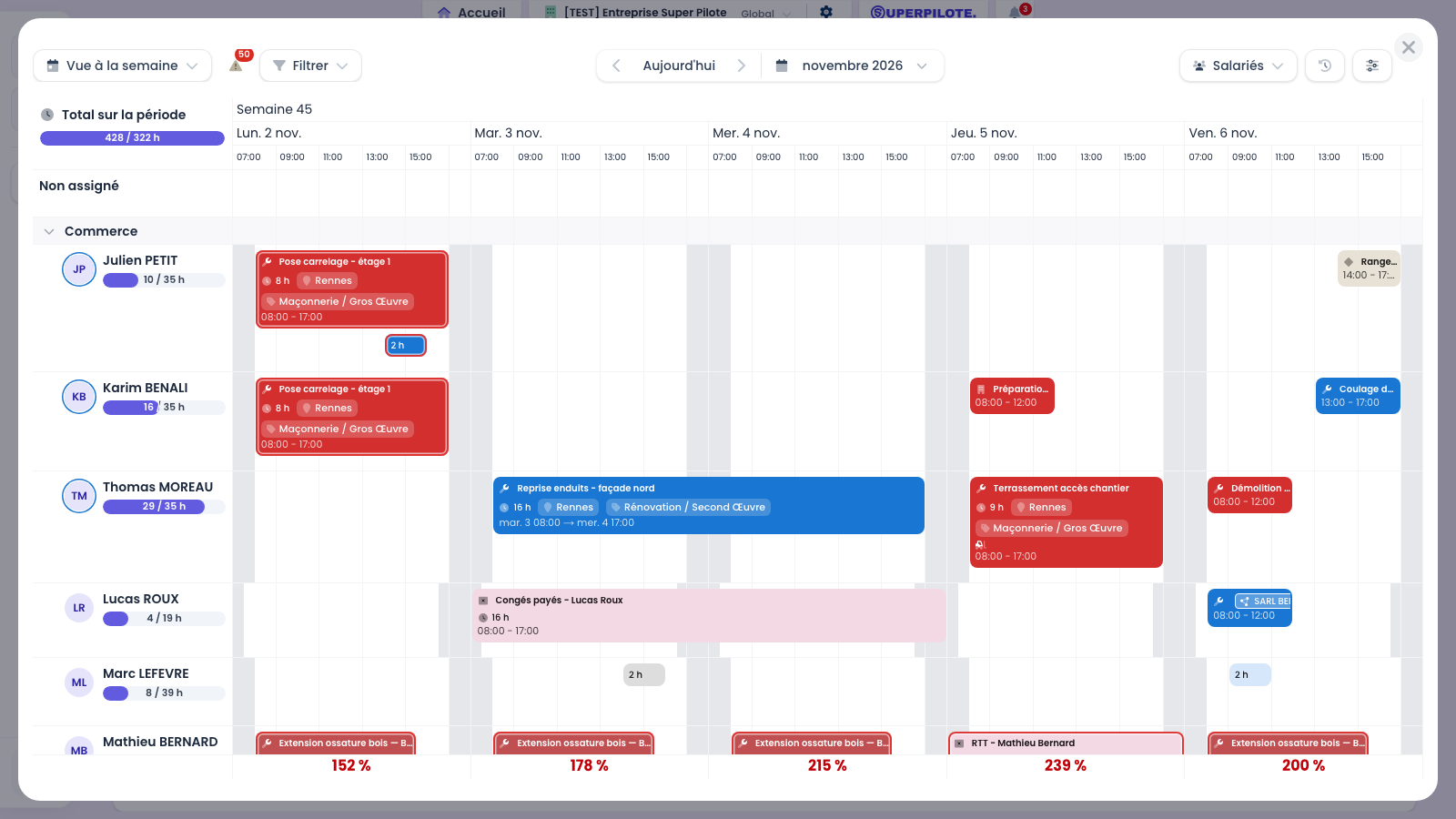
Le bouton Planning de la barre latérale ouvre le calendrier en fenêtre plein écran, par-dessus l’écran où vous étiez. Chaque ligne est une ressource — un salarié, un groupe — et chaque bloc coloré un événement. L’affichage s’ouvre sur la semaine en cours. La croix en haut à droite referme le planning et vous rend votre écran.
La ligne « Non assigné »
La première ligne de la grille n’est pas un salarié : Non assigné recueille les événements auxquels personne n’est encore affecté. C’est ce qui permet de poser du travail au planning avant de savoir qui le fera — un chantier calé sur une date, dont l’équipe se décidera plus tard. Ouvrez l’événement et renseignez les Employés : il quitte cette ligne pour rejoindre celles des salariés choisis. Elle reste donc vide tant que tout est affecté, et n’affiche aucune jauge de charge — il n’y a pas de capacité à comparer.
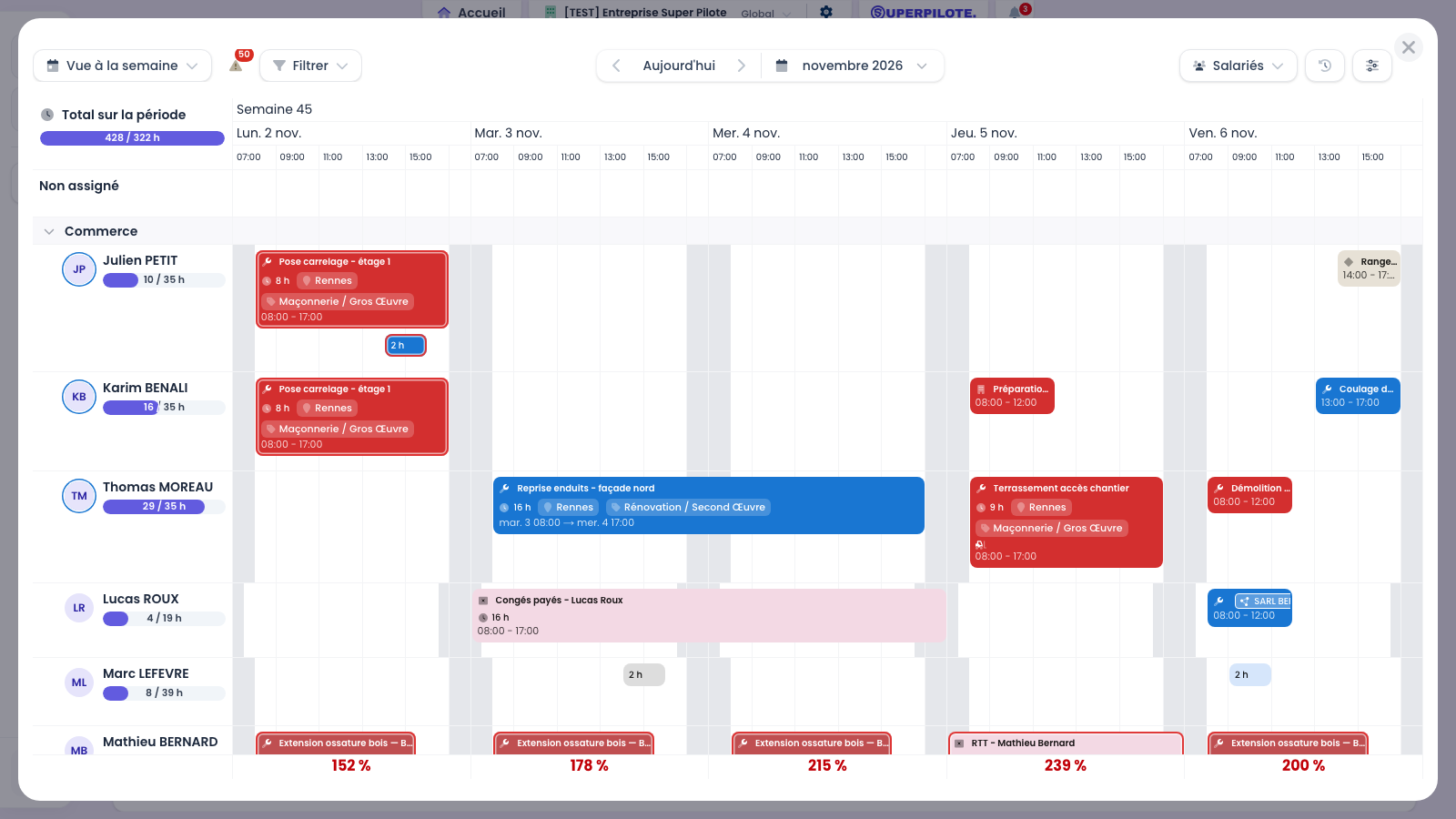
À ne pas confondre avec la colonne Sans groupe de l’écran de réorganisation, qui liste des salariés sans groupe et non des événements. Non assigné est un groupe système : il ne peut être ni renommé, ni supprimé, ni déplacé — il reste toujours en tête de grille.
Lire la charge d’un salarié
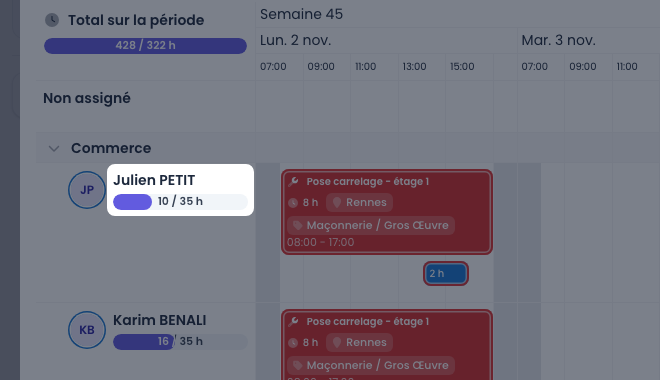
Sous chaque nom, une jauge résume la période affichée : heures posées / capacité. La capacité vient du contrat du salarié, moins ses absences — un salarié en congé ne fait pas gonfler artificiellement le taux. En bas de chaque journée, le pourcentage donne la même lecture pour l’ensemble de l’équipe : c’est le plan de charge, qui signale d’un coup d’œil la journée sous-remplie et celle qui déborde.
Reconnaître les types d’événement
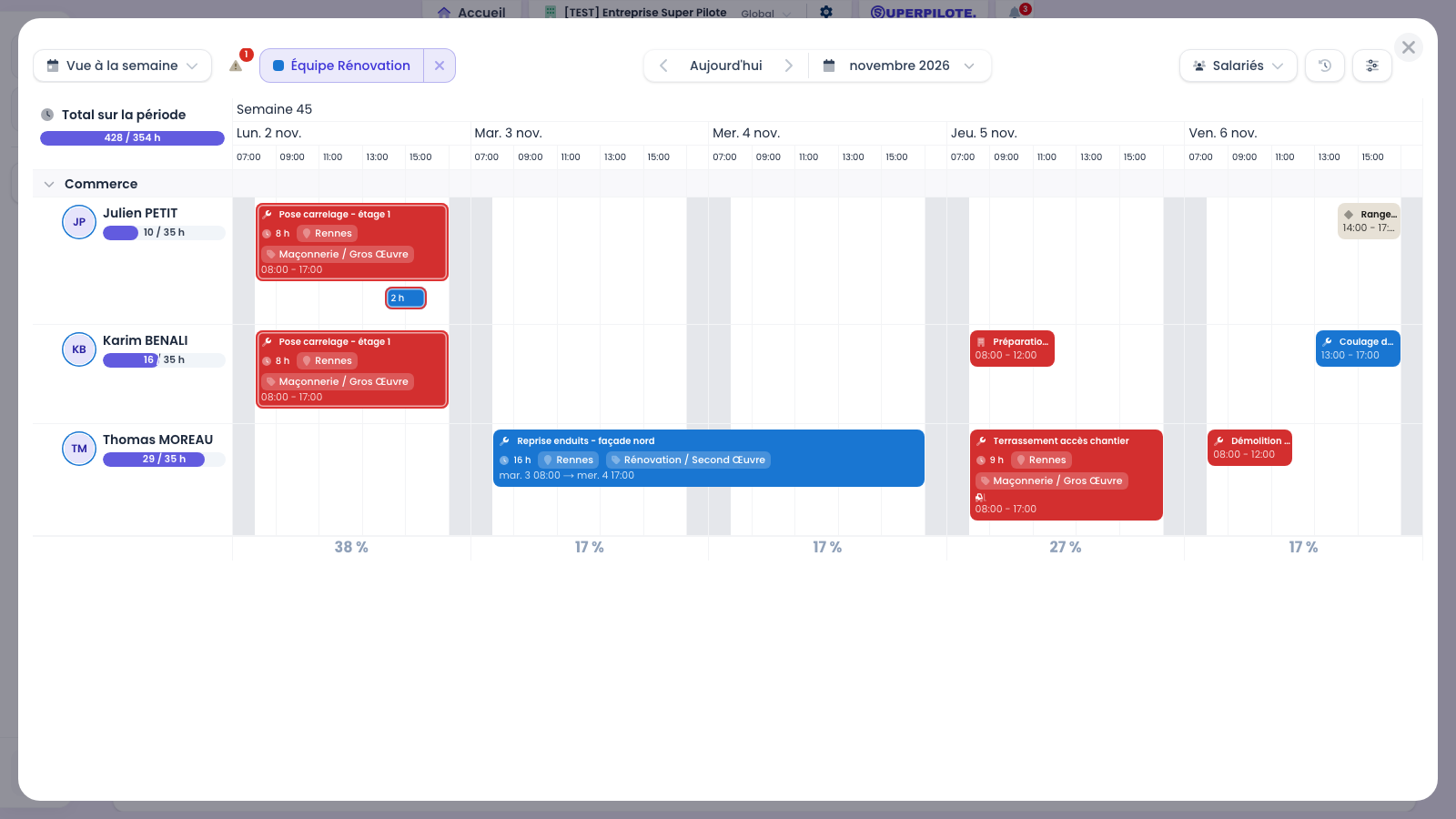
La couleur et l’icône disent le type sans avoir à cliquer. Les événements rattachés à un chantier prennent la couleur de son activité (ici Maçonnerie / Gros Œuvre en rouge, Rénovation / Second Œuvre en bleu) ; les autres prennent la couleur de leur type — Absence en rose, Divers en sable, Administratif en bleu clair. Une absence affiche Toute la journée au lieu d’horaires.
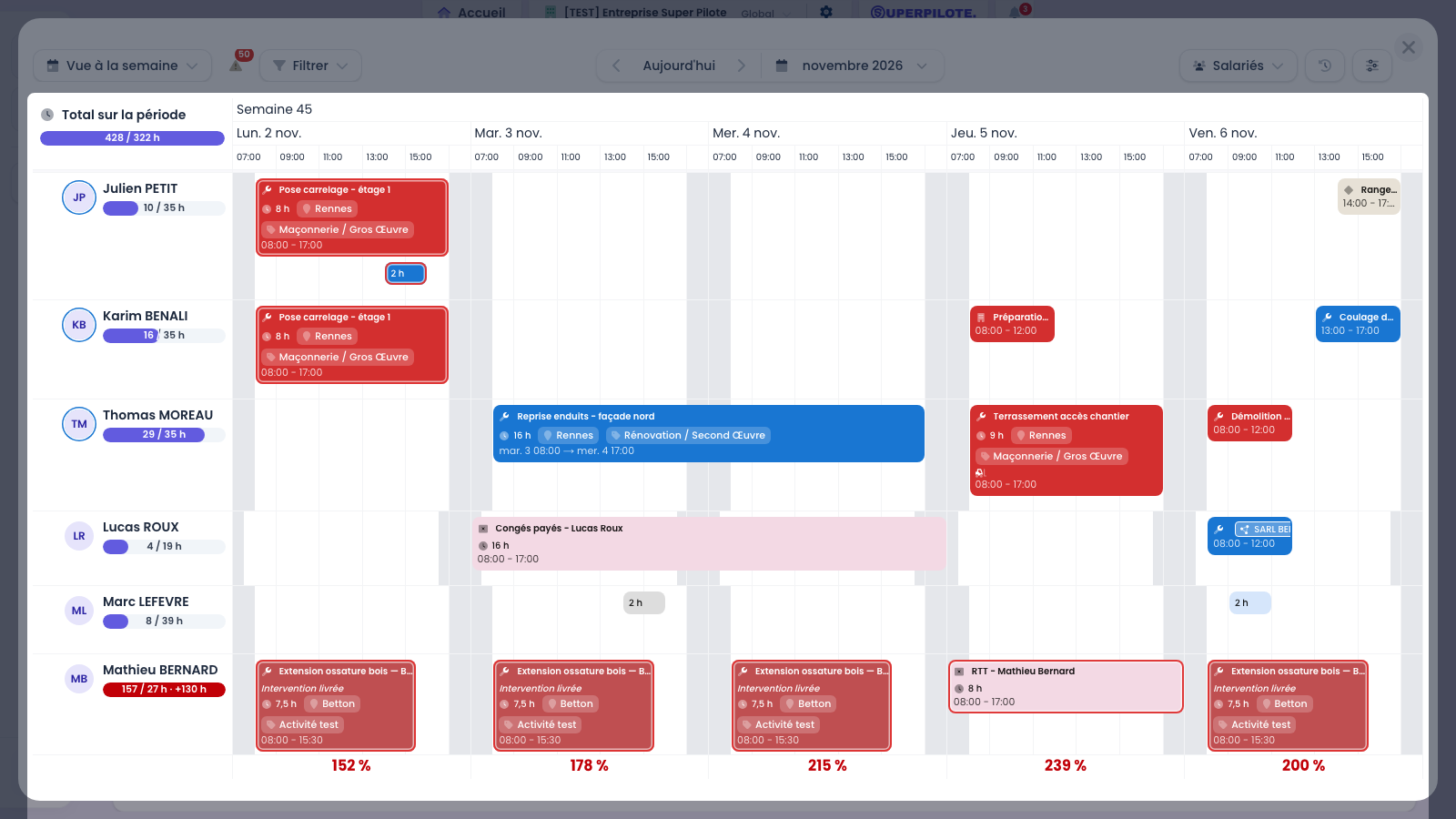
Chaque bloc rappelle la durée, la ville du chantier et son activité : de quoi vérifier une affectation sans ouvrir l’événement.
Naviguer et filtrer
Changer de période, se déplacer dans le temps et restreindre l’affichage à une équipe ou une société.
Choisir la période affichée
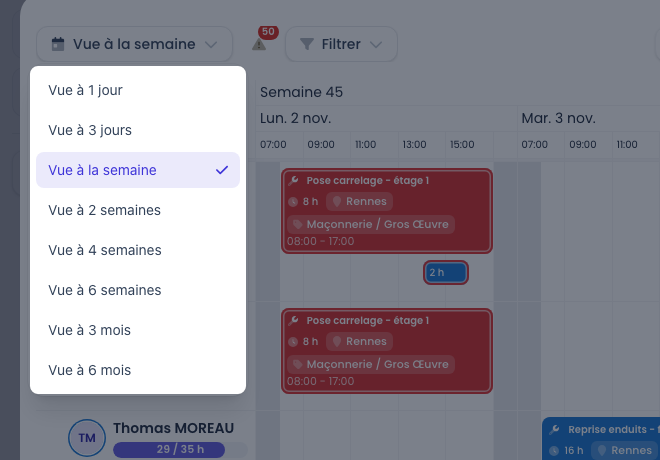
Le premier bouton de l’en-tête règle la profondeur de champ, de Vue à 1 jour à Vue à 6 mois, en passant par Vue à la semaine (le réglage par défaut, coché ici). Les vues courtes montrent les heures et servent à caler une journée ; les vues longues passent à la maille du jour ou de la semaine et servent à repérer les trous et les surcharges à venir. Votre choix est mémorisé d’une ouverture à l’autre.
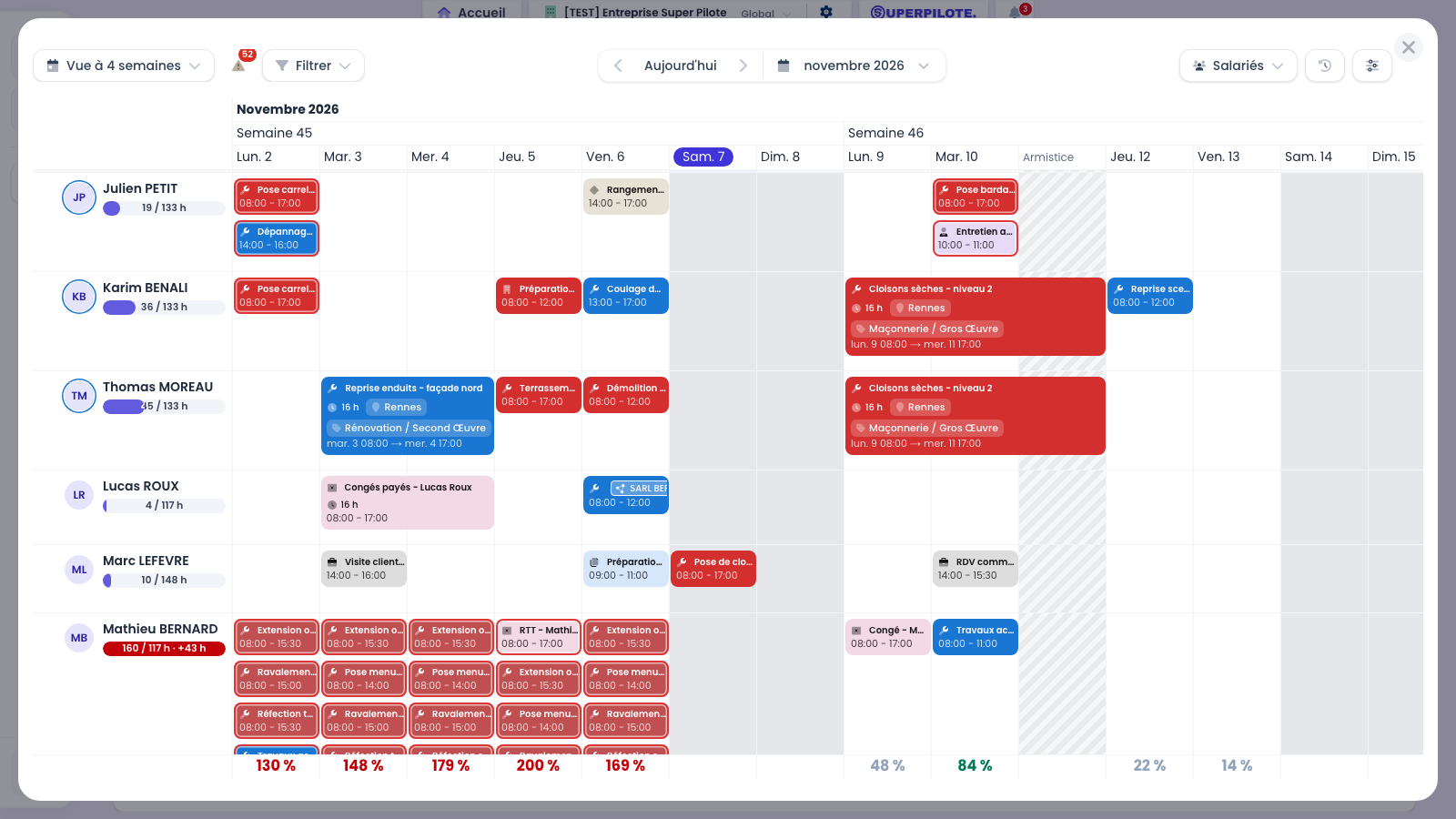
Prendre du recul sur quatre semaines
En Vue à 4 semaines, la grille passe à la maille de la journée : on ne lit plus des horaires mais un remplissage. C’est la vue du pilotage — celle où l’on voit que la semaine prochaine est déjà pleine et que la suivante ne l’est pas encore.
Se déplacer dans le temps
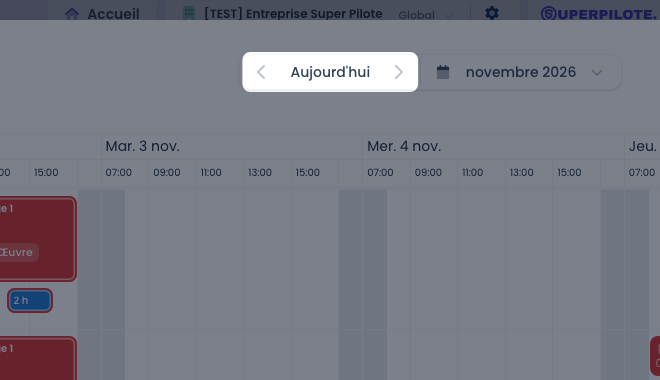
Les chevrons avancent et reculent d’une période entière — Semaine précédente et Semaine suivante en vue hebdomadaire, d’un jour ou d’un mois selon la vue choisie. Aujourd’hui ramène à la semaine en cours. Le bouton portant le mois ouvre un calendrier pour sauter directement à une date lointaine, sans cliquer quinze fois sur le chevron.
Filtrer sur une équipe ou une société
Le bouton Filtrer restreint le planning à une équipe ou à une société. Le menu liste vos sociétés (ou activités) puis vos Équipes, chacune avec sa couleur. Contrairement aux autres filtres, celui-ci masque les lignes hors périmètre au lieu de les griser : l’écran ne montre plus que les salariés concernés. Aucun filtre remet tout le monde.
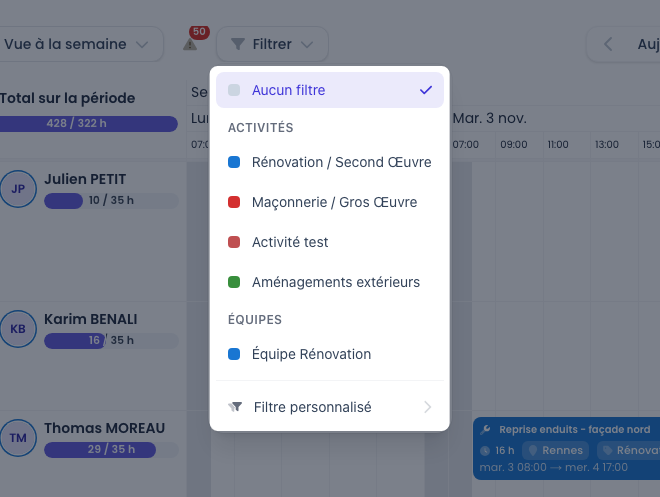
Pour une société, un salarié est retenu dès qu’il lui est affecté, même partiellement : un salarié réparti 60 / 40 apparaît dans les deux plannings.
Le planning réduit à une équipe
Le planning ne montre plus que les membres de l’Équipe Rénovation : les autres salariés et les groupes devenus vides ont disparu de l’écran. Le nom de l’équipe remplace le libellé du bouton, avec une croix pour Annuler le filtre. Le réglage est mémorisé : le planning se rouvrira sur ce périmètre.
Créer et modifier un événement
Poser du travail ou une absence sur le planning, et retoucher un événement existant.
Créer un événement
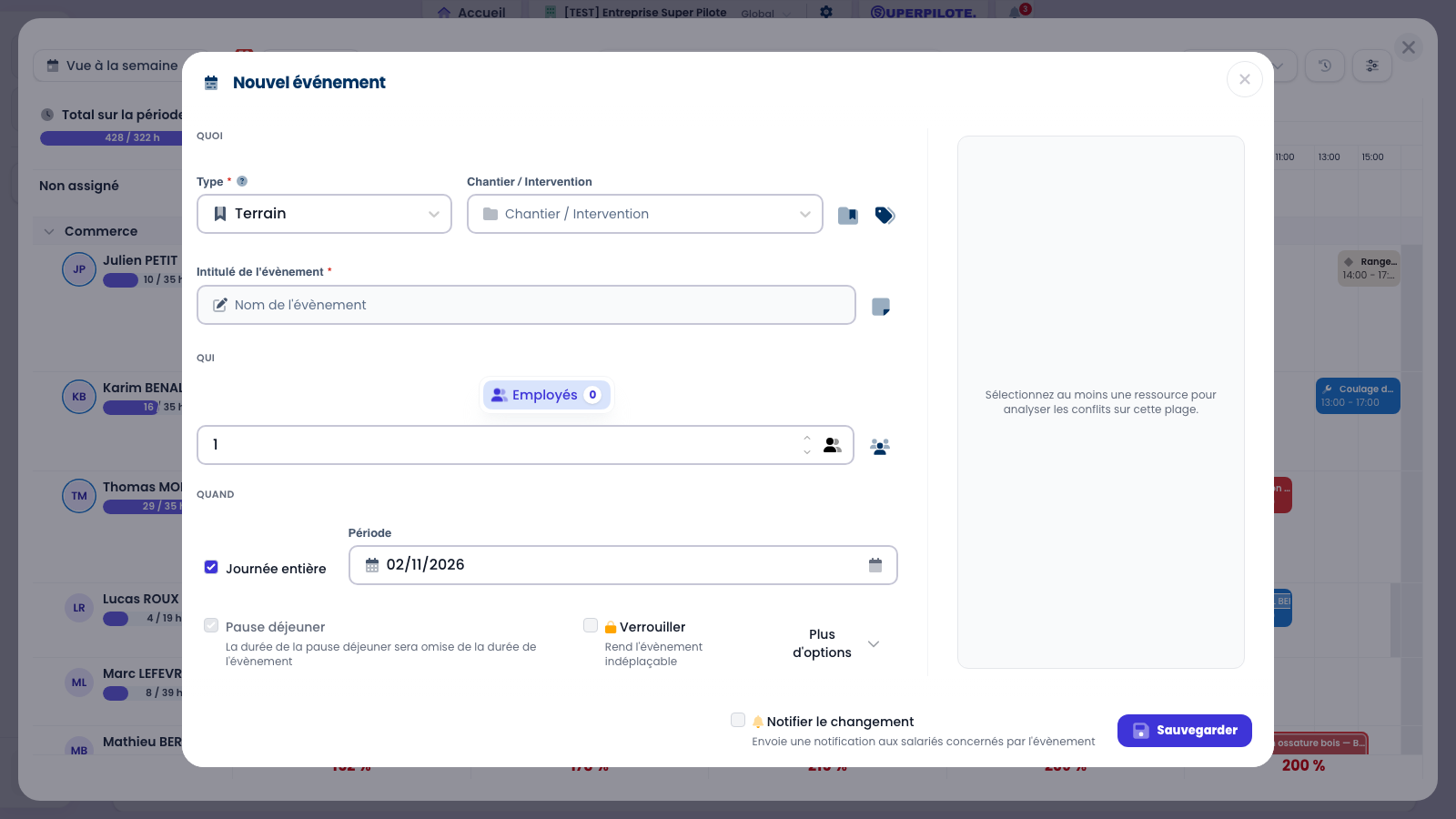
Un double-clic sur une case libre de la grille ouvre Nouvel événement, déjà positionné sur le salarié et le créneau cliqués. Vous pouvez aussi tracer directement la plage à la souris. Le Type commande le reste du formulaire : Terrain et Atelier demandent un chantier, Absence demande un motif, les autres types se contentent d’un intitulé.
Rattacher — ou créer — un chantier
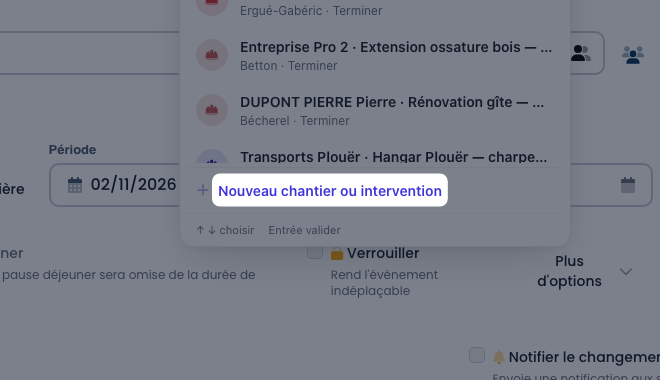
Le champ Chantier / Intervention rattache l’événement à un dossier : c’est ce rattachement qui fera remonter les heures dans le suivi du chantier. Si le chantier n’existe pas encore, Nouveau chantier ou intervention, épinglé sous la liste, le crée sans quitter le planning — le nouveau chantier est aussitôt sélectionné dans l’événement en cours de saisie.
Laisser des notes à l’équipe
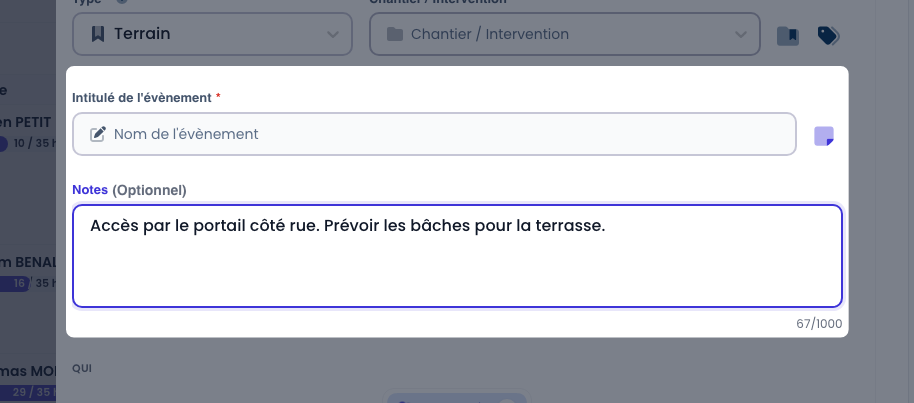
Le bouton au bout de l’Intitulé déplie les Notes de l’événement : consignes, accès, points d’attention. Elles s’affichent sur l’événement dans le planning et sur le téléphone des salariés concernés. Un événement qui porte déjà des notes s’ouvre avec elles dépliées.
Poser une intervention sur plusieurs jours
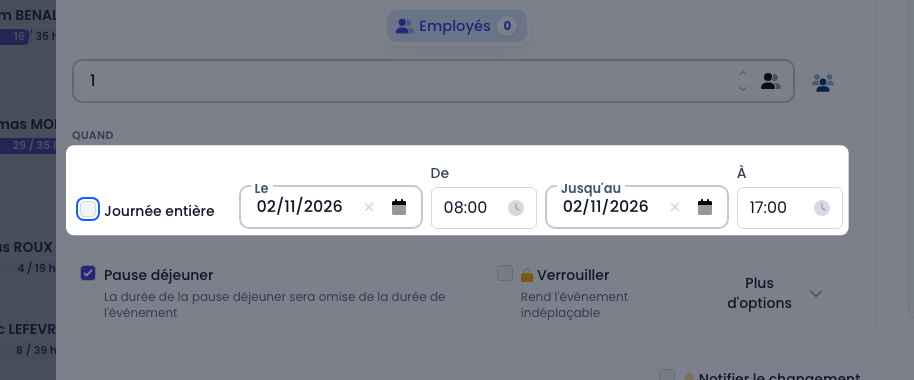
Décochez Journée entière : la date Le et l’heure De donnent le début, Jusqu’au et À la fin — par exemple lundi 14 h jusqu’au mercredi 12 h. Chaque jour compte ses vraies heures : l’après-midi du lundi, la journée du mardi, la matinée du mercredi, pause déjeuner retirée là où le morceau la traverse. Pointages prévus, banque d’heures et plan de charge suivent ce découpage.
Poser une absence et choisir son motif
Le type Absence fait apparaître le champ Motif, qui n’est pas une simple étiquette : Congés payés, RTT et Récupération débitent le compteur correspondant du salarié — et poser l’absence au planning est le seul moyen de le débiter. Formation et Visite médicale sont du temps de travail effectif : leurs heures s’ajoutent au compteur du salarié, exactement comme s’il avait pointé. Les autres motifs (Maladie, Arrêt de travail, Intempéries…) tracent l’absence sans toucher aux compteurs.
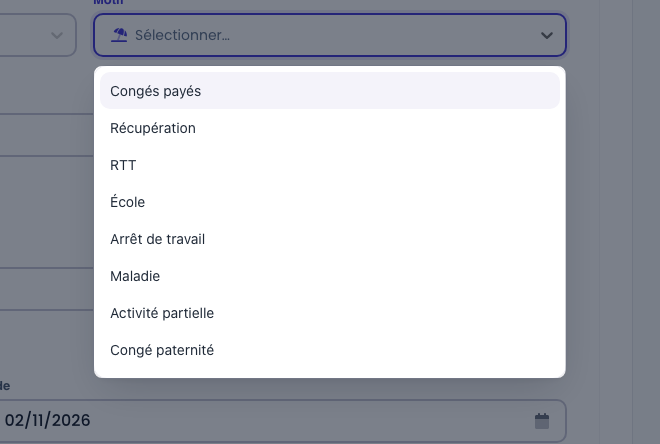
Le motif RTT n’apparaît que si le compteur RTT est activé pour l’entreprise. Une visite médicale ne se décompte jamais du salaire : la loi la considère comme du travail.
Modifier un événement
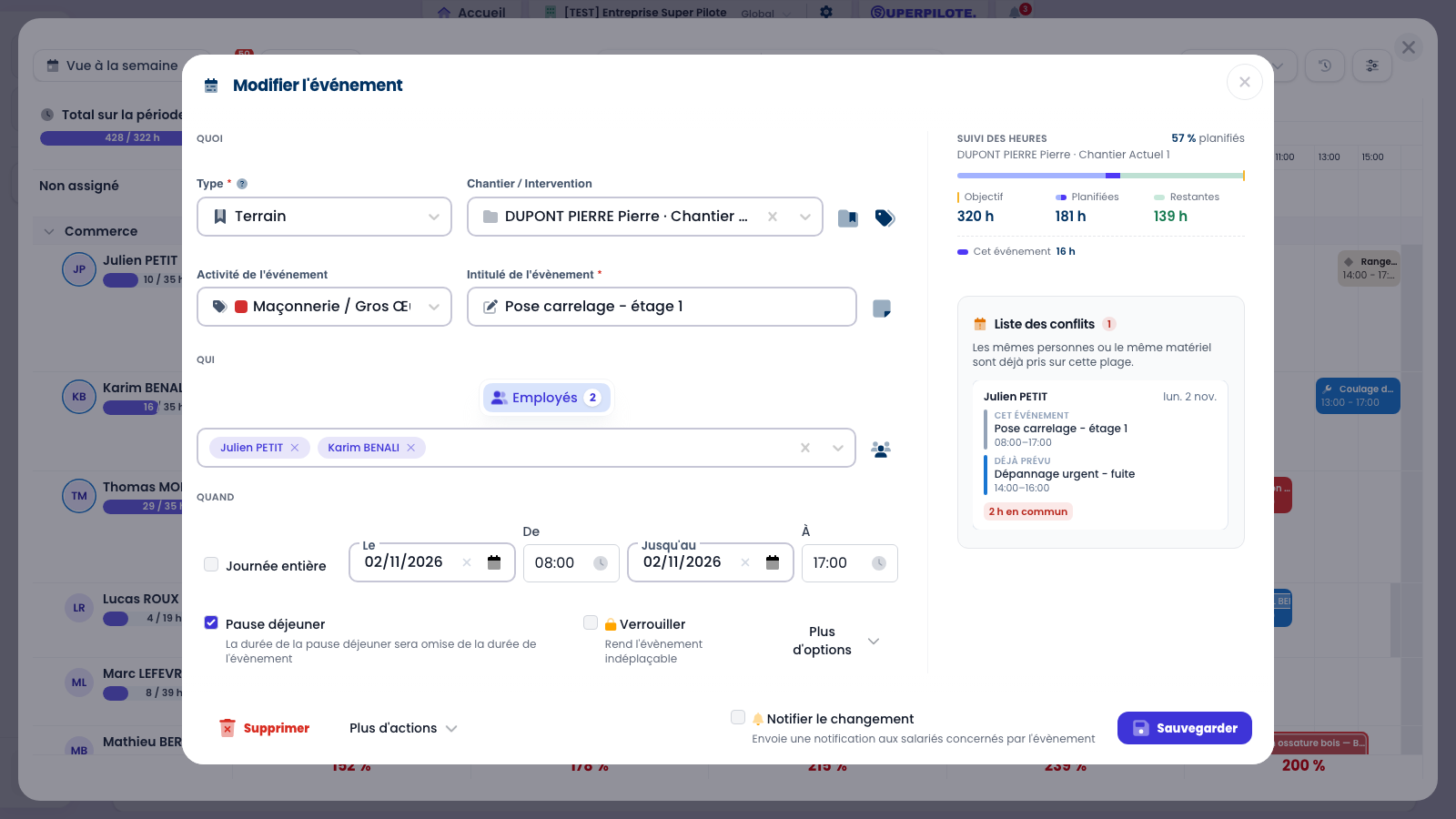
Un clic sur un événement rouvre le formulaire, cette fois intitulé Modifier l’événement, avec ses valeurs : le chantier, l’activité, les salariés affectés, la date et les horaires. Le bouton rouge Supprimer retire l’événement du planning ; Sauvegarder enregistre vos changements. La colonne de droite répond aux deux questions à se poser avant de valider. Suivi des heures situe l’événement dans le budget du chantier, en jauge : la barre se remplit des heures déjà Planifiées (la part de Cet événement en foncé) jusqu’au trait jaune de l’Objectif ; dessous, les Restantes — un total négatif, hachuré en orange au-delà de l’objectif, signale un chantier déjà surchargé. Liste des conflits nomme les événements qui chevauchent la plage ou les ressources choisies : la personne ou le matériel en double, les horaires des deux événements et le temps qu’ils ont en commun ; sur une plage libre, l’encart affiche Aucun conflit sur cette plage.
Choisir quoi faire d’un conflit
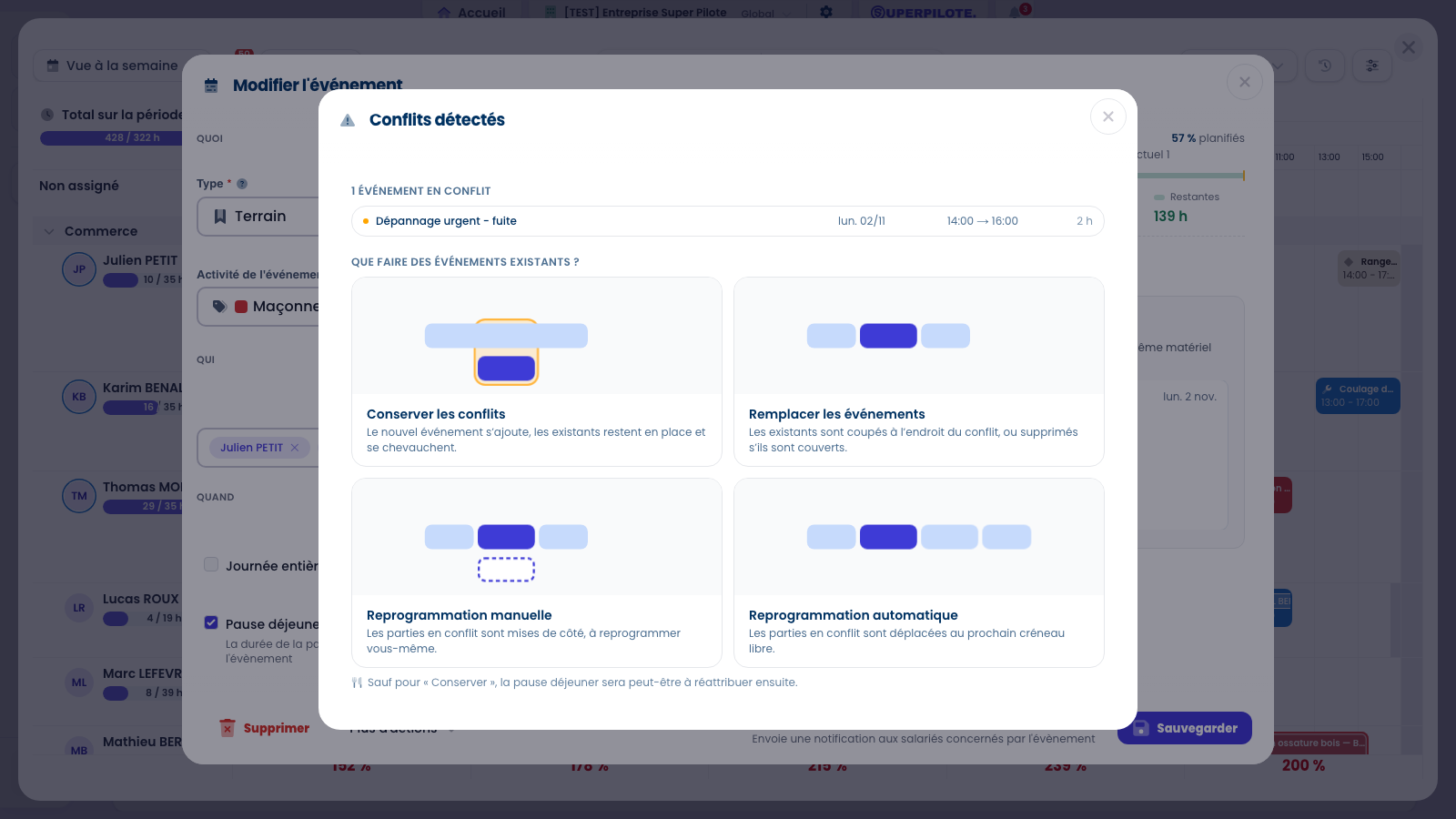
Quand un événement en chevauche un autre, Sauvegarder ouvre Conflits détectés : la liste des événements touchés, puis quatre réponses, chacune montrée en animation. Conserver les conflits ajoute l’événement par-dessus. Remplacer les événements coupe les existants à l’endroit du conflit (ou les supprime s’ils sont entièrement couverts). Reprogrammation manuelle met de côté les parties en conflit, à replacer vous-même. Reprogrammation automatique les pousse au prochain créneau libre, et ce qui suit glisse d’autant. La croix referme la fenêtre sans rien enregistrer.
Régler l’affichage et imprimer
Adapter le planning à votre usage : jauges, vues, actions et impression.
Régler l’affichage
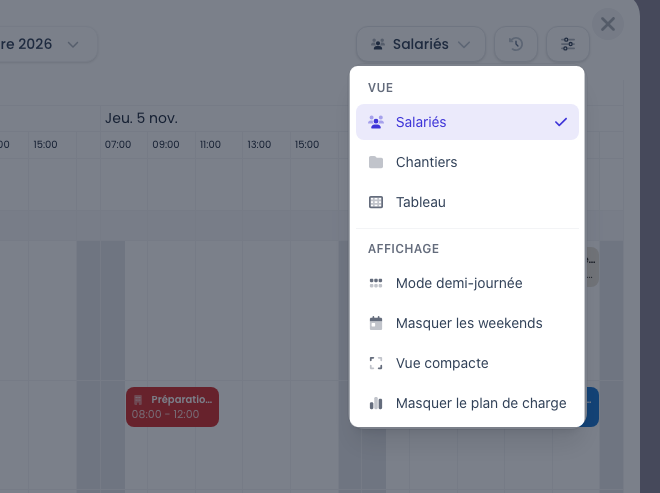
Le menu Mode règle ce que la grille montre : Mode demi-journée (matin / après-midi), Masquer les weekends, Vue compacte, Masquer le plan de charge (retire les jauges et suspend leur calcul — utile sur un gros planning). En haut du même menu, la section VUE choisit la vue : Salariés, Chantiers ou Tableau ; le bouton du menu porte le nom de la vue en cours.
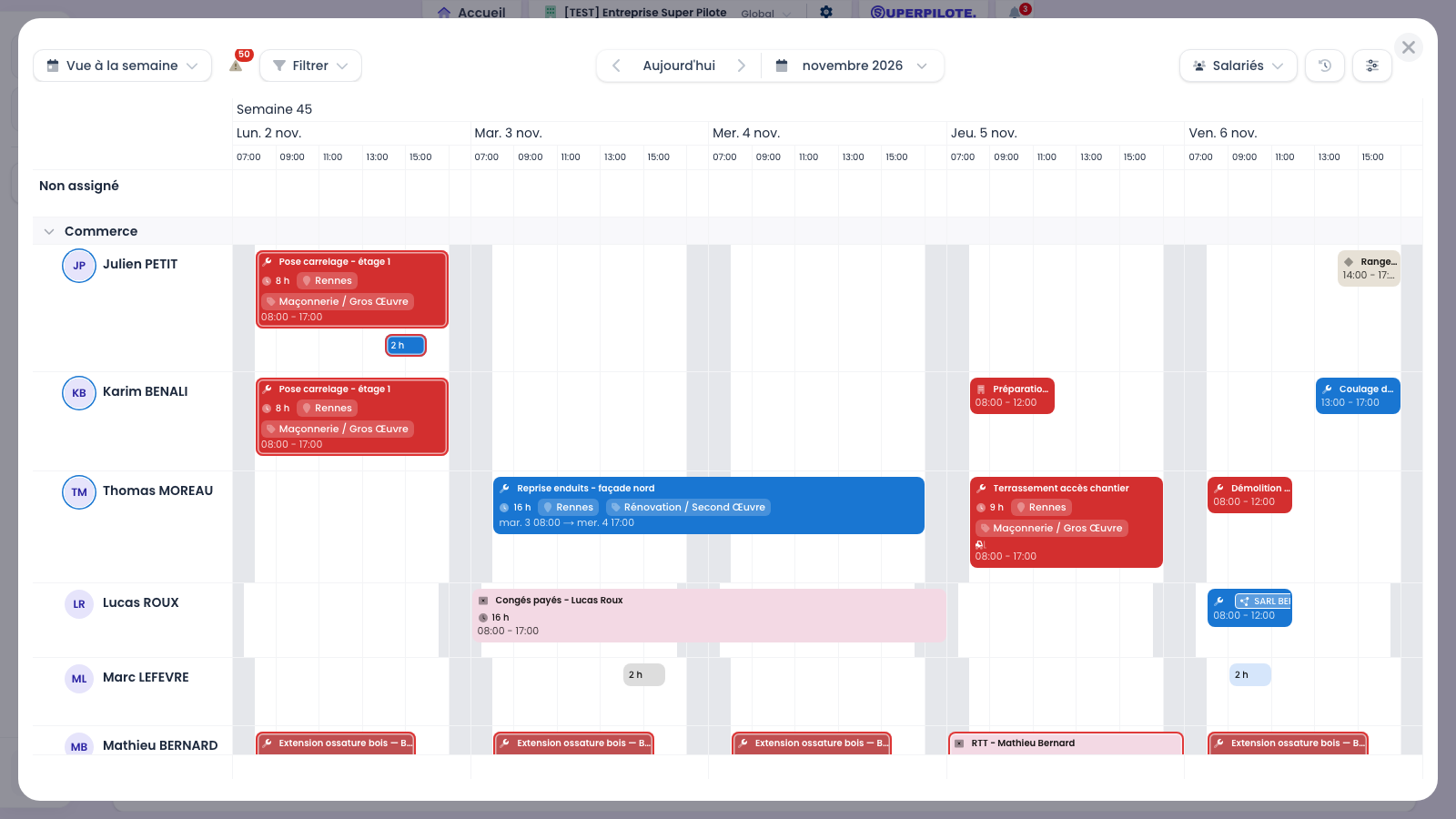
Le planning sans les jauges
Plan de charge masqué, les lignes ne portent plus que les noms : la grille respire et le calcul des jauges est suspendu. C’est le réglage à retenir quand le planning compte beaucoup de salariés et qu’on cherche seulement à caler des créneaux.
La vue Tableau
Le bouton Tableau retourne la vue par salariés : les salariés en haut (photo, nom, jauge), le temps qui descend. Un chantier de plusieurs jours y est une seule barre. Elle se modifie de la même façon : glissez une carte vers un autre moment ou un autre salarié, étirez-la par ses poignées, cliquez le vide pour créer, faites un clic droit sur une carte pour ses actions. Le planning se rouvre sur la dernière vue choisie.
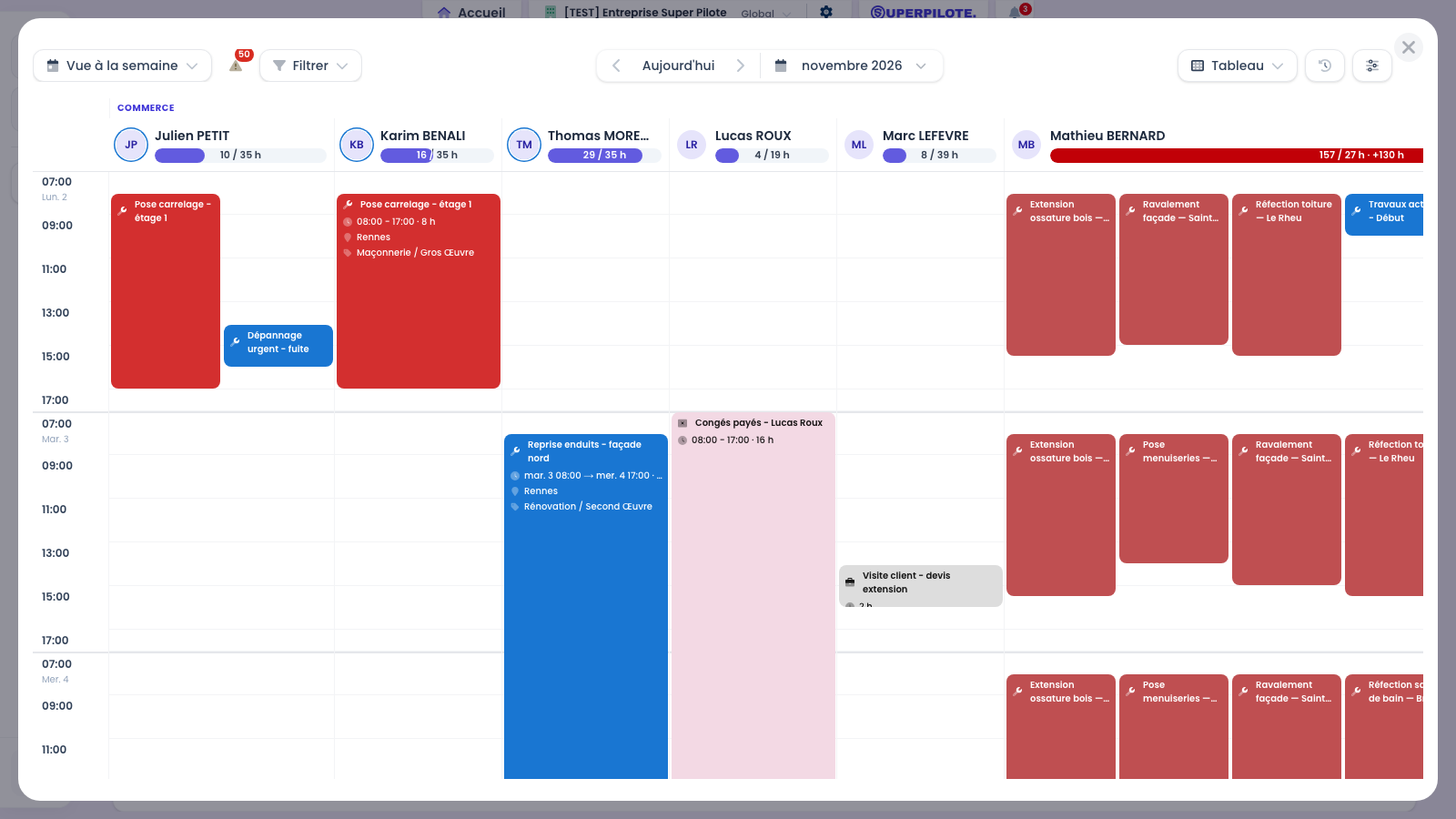
Depuis cette vue, Options ▸ Imprimer les plannings exporte le tableau en PDF.
Les actions du planning
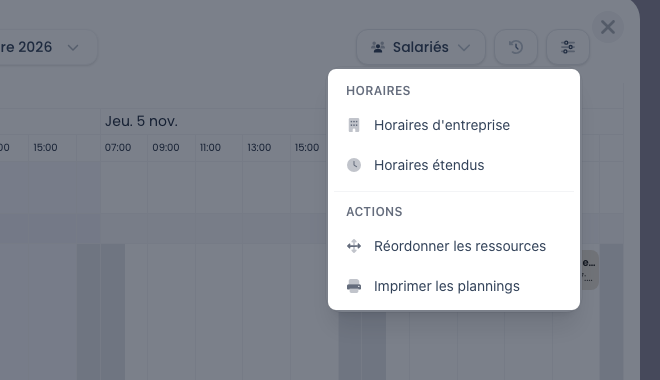
Le dernier bouton de l’en-tête regroupe les actions. Horaires d’entreprise / Horaires 0-24h choisit l’amplitude horaire affichée : la journée de travail, ou la journée entière pour les interventions de nuit. Réordonner les ressources ouvre l’écran de réorganisation, détaillé au chapitre suivant. Imprimer les plannings sort le PDF.
Les groupes système — Non assigné, Équipement, Commandes — ne peuvent être ni renommés ni supprimés : chacun recueille un type de ligne que vous ne créez pas vous-même (les événements sans salarié, le matériel, les livraisons).
Imprimer le planning de la semaine
La fenêtre d’impression produit le planning papier distribué en début de semaine : choisissez les salariés concernés et la période, et le PDF sort une page par salarié. C’est la sortie qui suit l’équipe sur le chantier, là où l’application n’est pas toujours à portée de main.
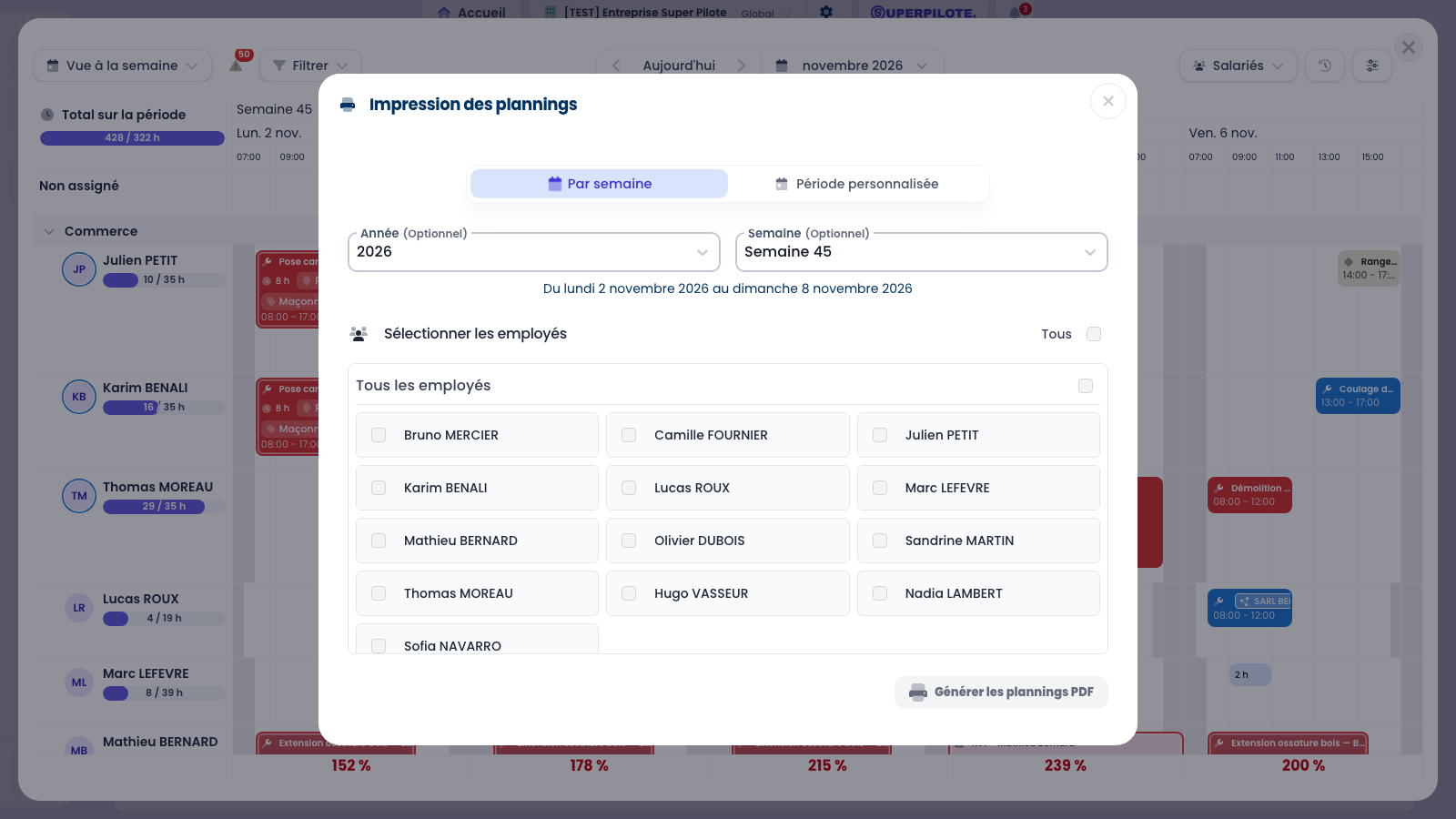
Supprimer un événement
Le bouton rouge Supprimer, en bas à gauche du formulaire, retire l’événement du planning — sans demander de confirmation. Il disparaît immédiatement de la grille et les compteurs de charge se recalculent ; si le serveur refuse la suppression, l’événement revient, avec un message. Ce n’est pas irréversible pour autant : l’étape suivante montre comment rattraper le geste.
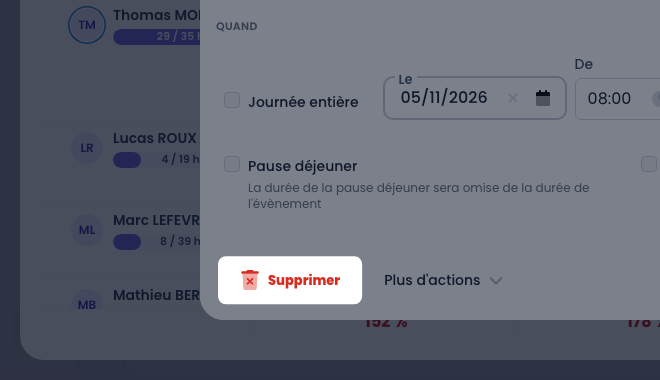
Annuler la dernière modification
Le menu Historique (icône horloge, en haut à droite) garde la trace de vos modifications : Annuler la dernière modification défait le dernier geste — une suppression, un déplacement, une création. Rétablir la dernière annulation refait ce que vous venez de défaire. Ici, la première entrée est active (il y a bien quelque chose à annuler) tandis que la seconde reste grisée : rien n’a encore été annulé. La troisième, Voir l’historique des modifications, ouvre le journal complet.
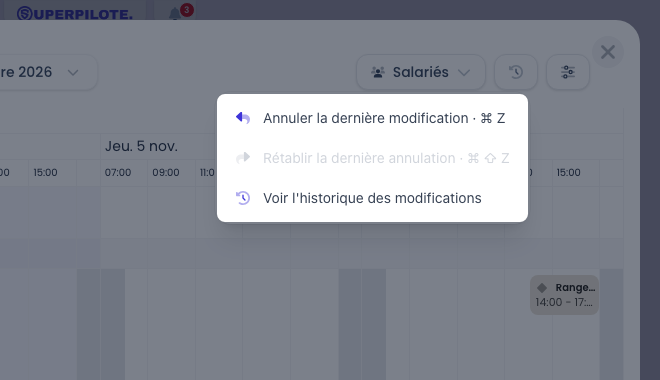
Au clavier : Ctrl + Z annule, Ctrl + Y rétablit — ⌘ Z et ⌘ Maj Z sur Mac, comme le rappelle le menu. Le raccourci ne joue pas quand vous écrivez dans un champ, ni quand une fiche d’événement est ouverte par-dessus le planning.
L’événement retrouvé
L’événement supprimé est de retour à sa place, avec ses salariés et ses horaires — et les compteurs de charge repartent avec lui. Le menu Historique propose désormais Rétablir la dernière annulation : tant que vous ne faites pas de nouvelle modification, vous circulez dans les deux sens.
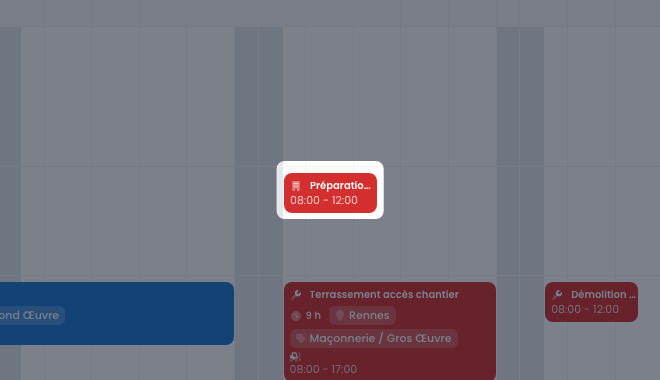
Voir l’historique des modifications
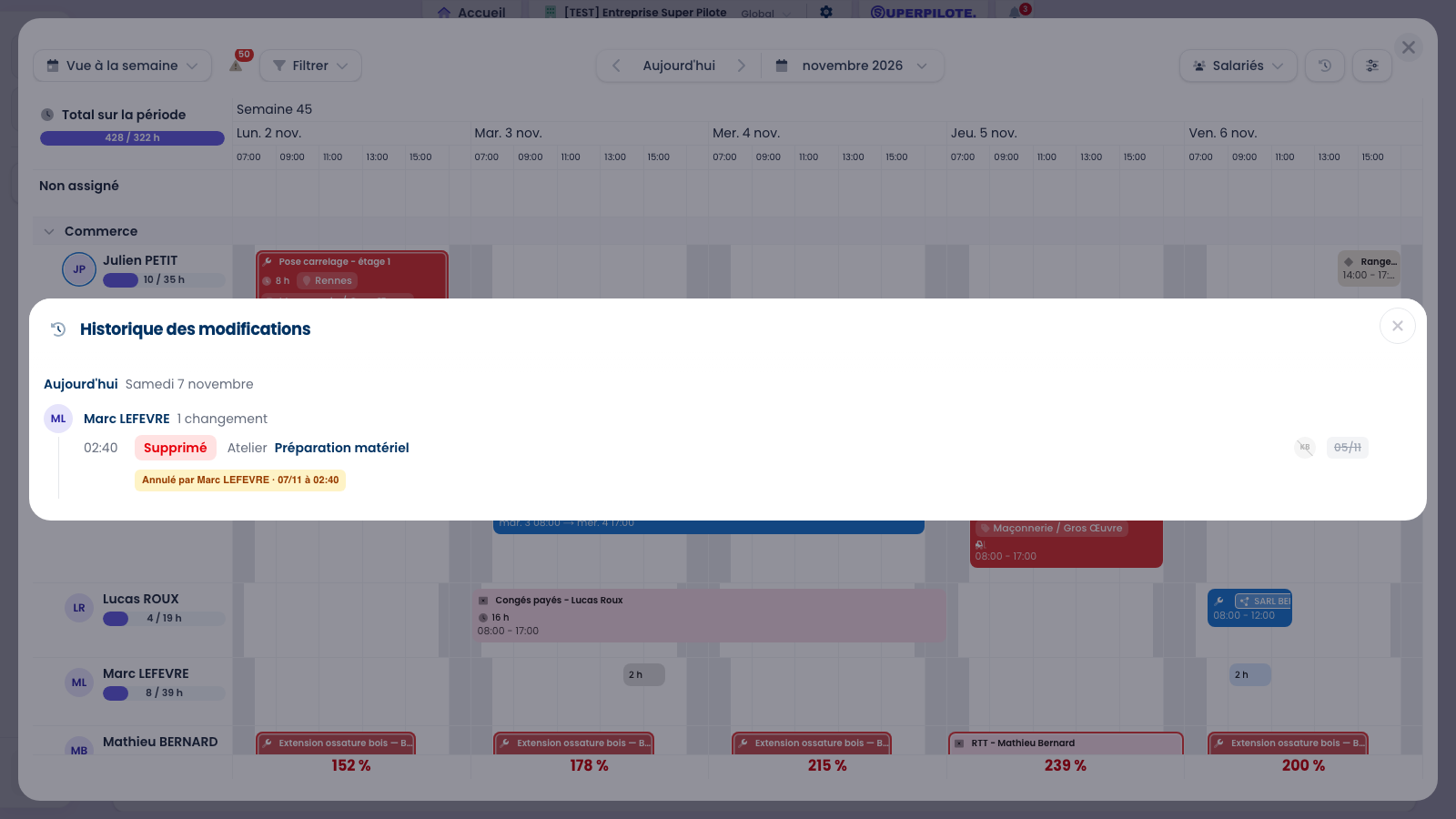
La fenêtre Historique des modifications retrace les mouvements du planning, du plus récent au plus ancien, regroupés par jour puis par auteur. Chaque ligne dit ce qui s’est passé : le geste (Ajouté, Replanifié, Supprimé), la nature de l’objet (Chantier, Absence…) et son intitulé ; une absence posée ou supprimée nomme aussi le salarié concerné. À droite, les journées concernées apparaissent en pastilles — une date verte précédée de + est une journée nouvellement occupée, une date barrée une journée libérée, une date neutre une journée inchangée. Des journées qui se suivent tiennent en une seule pastille de période (25/06 au 03/07). Quand un geste en entraîne un autre — poser une absence décale le chantier qui occupait la place — la conséquence apparaît indentée sous sa cause. Un geste annulé le dit, avec le nom de celui qui l’a annulé et le moment.
Annuler un geste depuis l’historique
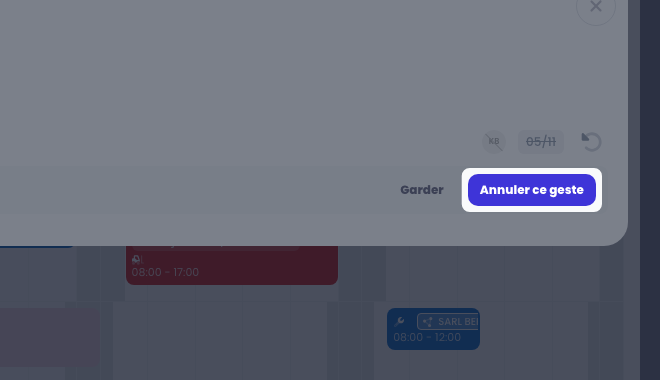
Chaque geste du journal porte, en bout de ligne, une flèche Annuler ce geste — quel que soit son auteur, et même s’il n’est pas le dernier. Un clic demande confirmation, puis le planning revient à son état d’avant ce geste, et lui seul : les autres modifications restent en place. Les pré-pointages, les soldes de congés et les réservations de matériel suivent ; les heures déjà badgées ou signées ne sont pas modifiées, et aucune notification n’est envoyée. Quand un geste ne peut pas être annulé, un cadenas remplace la flèche et dit pourquoi au survol — le plus souvent parce que l’événement a été modifié depuis : annulez d’abord ce geste plus récent.
Aller vite sur la grille
Les gestes qui évitent d’ouvrir les fiches une à une : plusieurs cartes d’un coup, une intervention glissée devant les autres, les tâches posées sur leur jour.
Insérer une intervention devant les autres
Glissez une carte au début d’une autre et tenez-la un instant : les interventions qui suivent sur la ligne reculent à l’écran, et le planning annonce de combien (Insérer ici · 2 événements reculent de 1 jour). Lâchez : la carte prend la place, la suite recule en jours travaillés — week-end et jours fériés enjambés. Une intervention partagée recule aussi sur la ligne de chacun de ses salariés. Le geste se fait dans les vues à plusieurs semaines, où une case vaut une journée.
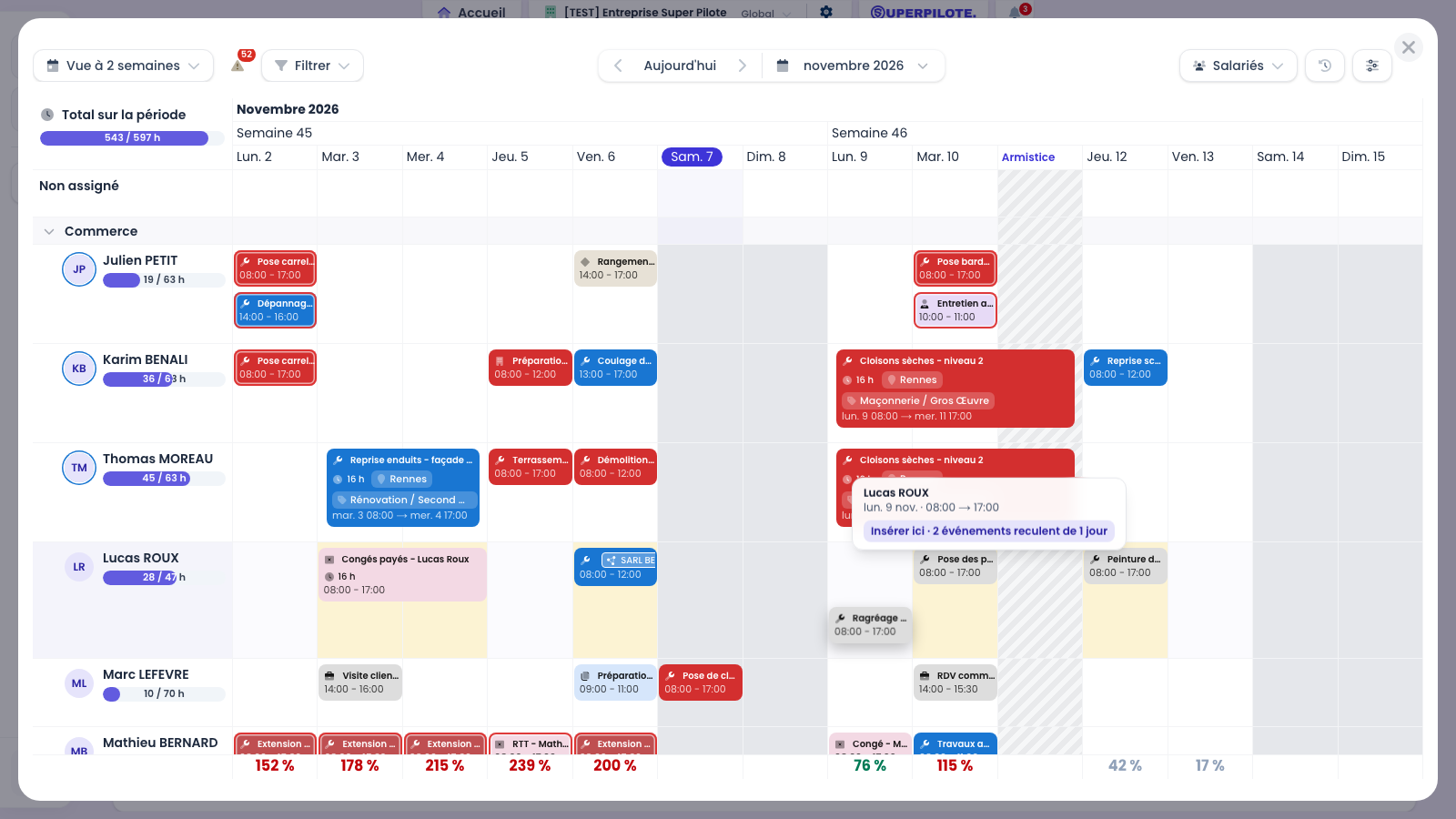
L’insertion est refusée — le planning dit pourquoi — quand une carte à reculer est verrouillée, déjà commencée, ou est une absence, une livraison ou un rendez-vous.
Agir sur plusieurs cartes d’un coup
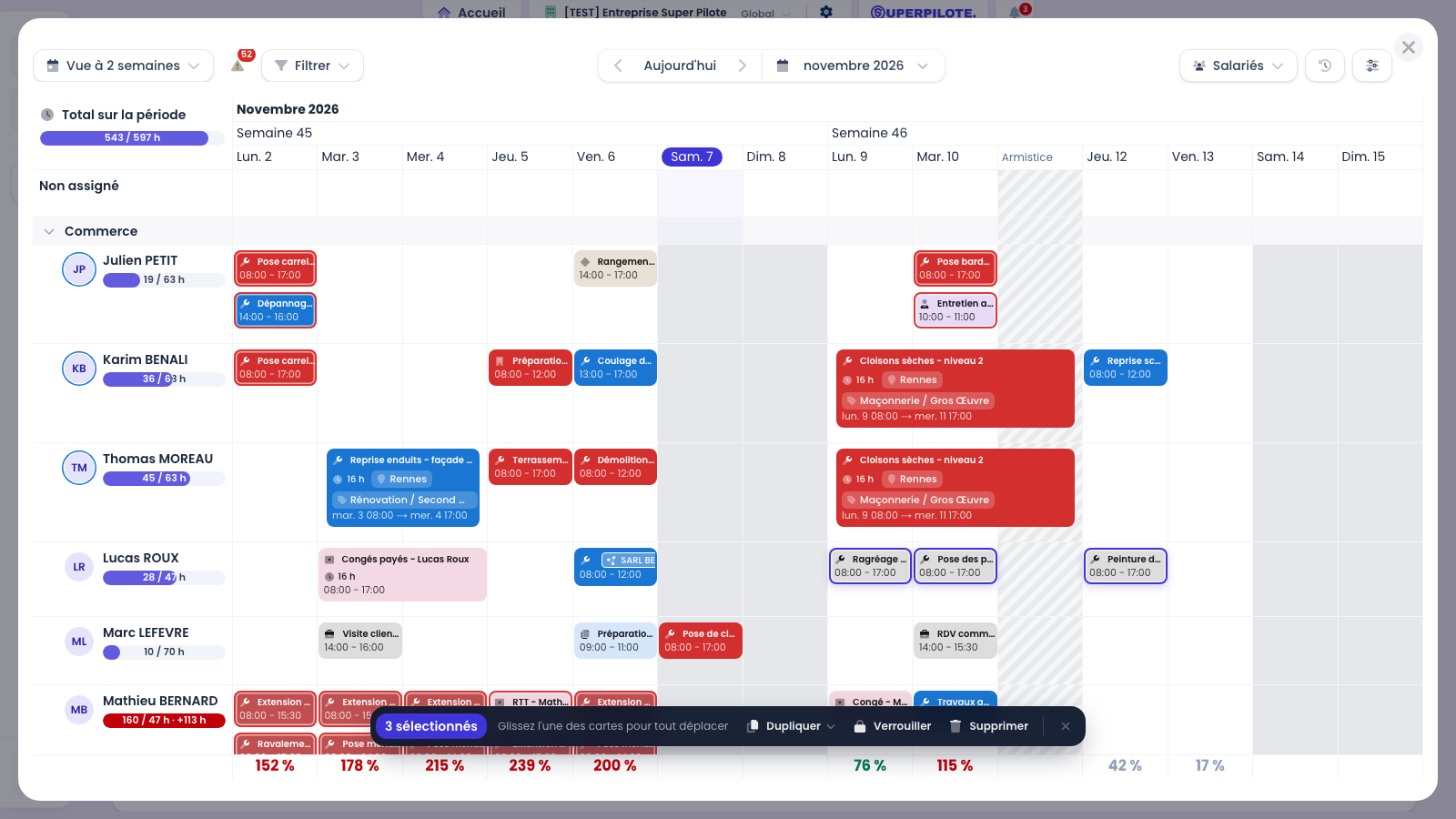
Maj + clic (ou Ctrl + clic, ⌘ + clic sur Mac) ajoute une carte à la sélection sans ouvrir sa fiche ; Ctrl + glisser sur des cases vides les encadre. Une barre apparaît en bas : Dupliquer (aux mêmes dates, au lendemain ou à la semaine suivante), Verrouiller, Supprimer. Glissez l’une des cartes sélectionnées : tout le bloc suit. Un clic sur une case vide, ou la croix de la barre, désélectionne tout.
Voir les tâches à faire sur leur jour
Avec la brique Tâches, Options ▸ Les tâches à faire pose chaque tâche datée sur son jour, sur la ligne des personnes à qui elle est confiée, avec le chantier qu’elle concerne. Une tâche en retard passe en rouge, une tâche faite est barrée. Le rond se coche pour la terminer ; un clic sur la tâche ouvre sa fiche courte. Glissée sur un autre jour ou une autre personne, elle change d’échéance ou de responsable.
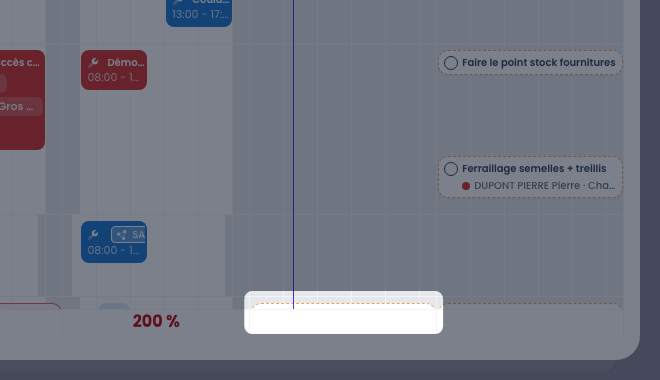
Une tâche sans échéance n’apparaît pas sur le planning.
Ranger les lignes du planning
Choisir quels salariés apparaissent, dans quel ordre et sous quel groupe — et retrouver ceux qui manquent à l’appel.
Ouvrir la réorganisation des ressources
Options ▸ Réordonner les ressources remplace la grille par l’écran de réorganisation. Chaque bloc est un groupe (une équipe, un métier) et chaque puce un salarié. La ligne sous le titre compte ce que verra le planning : le nombre de ressources affichées, de groupes, et le cas échéant combien sont masquées. Le bouton Terminer vous ramène au calendrier.
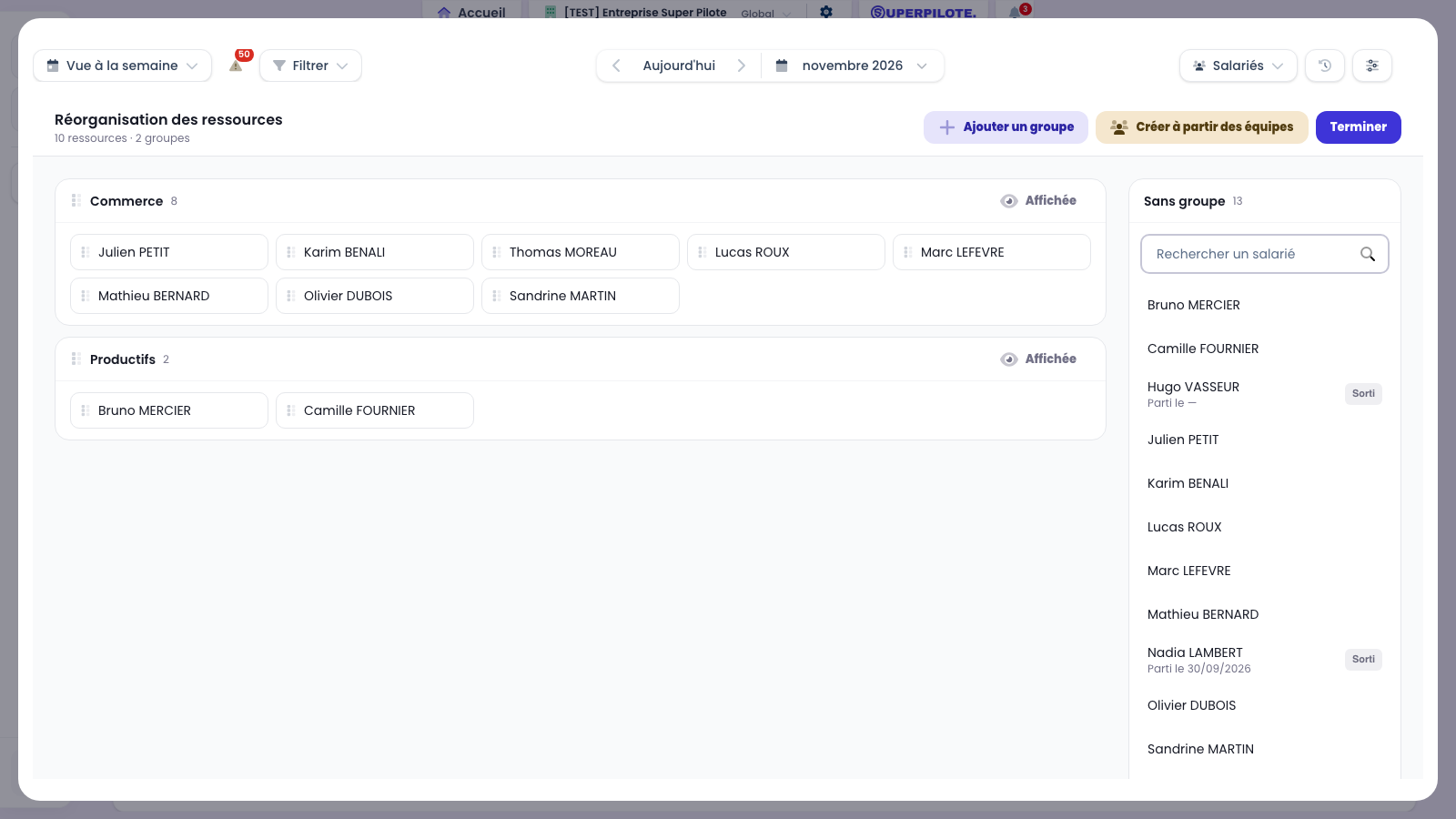
Retrouver un salarié absent du planning
La colonne Sans groupe, à droite, réunit les salariés qui ne sont rattachés à aucun groupe que vous ayez créé. C’est le premier endroit à regarder quand quelqu’un manque à l’appel, car deux causes d’absence s’y lisent directement, sous la forme d’une puce. À venir signale un contrat pas encore commencé : la fiche existe, le contrat est saisi, mais la date d’entrée est dans le futur — le salarié n’a donc pas encore de ligne. Sorti signale un contrat terminé, avec sa date. Dans les deux cas, aucune manipulation n’est nécessaire : la ligne apparaîtra, ou a disparu, toute seule au jour dit.
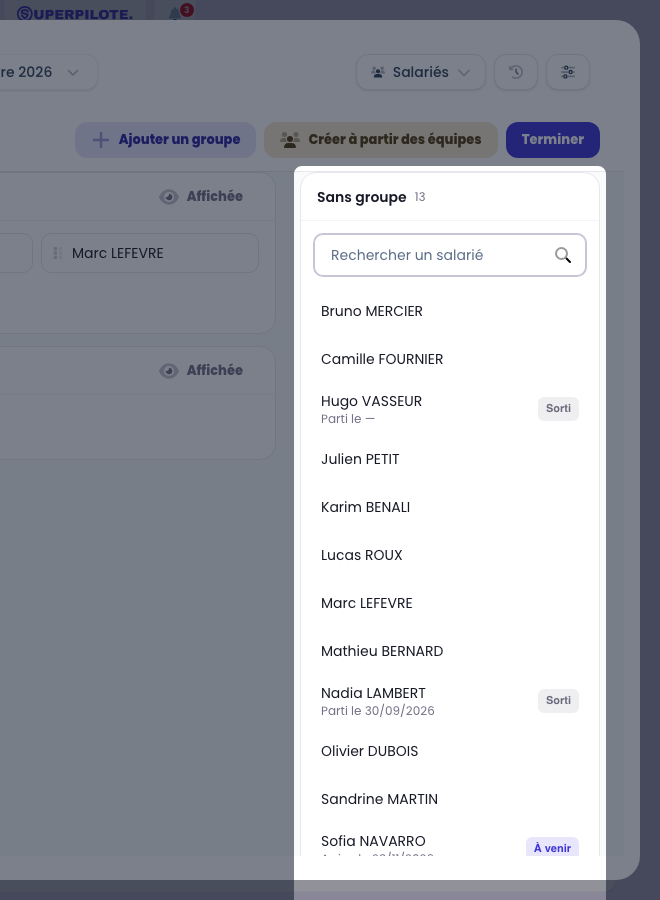
Les salariés sans puce sont sous contrat : ils ont bien une ligne au planning, rangée automatiquement sous Terrain ou Bureau selon leur productivité. Les faire glisser dans un groupe ne sert qu’à choisir vous-même où ils apparaissent.
Masquer un salarié du planning
Au survol d’une puce, une icône œil apparaît à droite du nom : elle retire le salarié de la grille sans le sortir de son groupe — utile pour alléger un planning quand on ne travaille que sur une partie de l’équipe. La même icône sur l’en-tête d’un groupe (Affichée / Masquée) masque le groupe entier, membres compris. Ce qui est masqué reste visible ici, barré et en pointillés — c’est donc toujours depuis cet écran qu’on le rétablit.
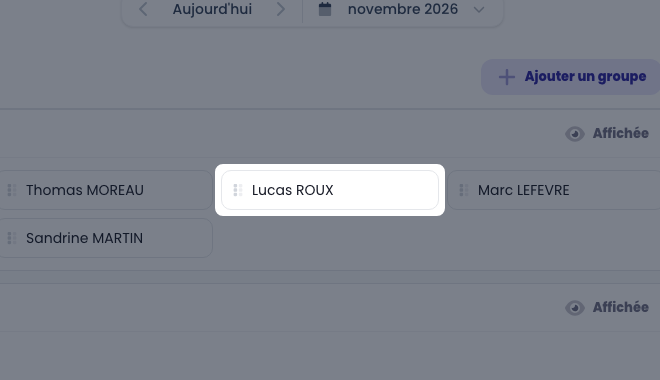
Le planning sans la ligne masquée
De retour sur le calendrier, la ligne du salarié masqué a disparu — ses événements avec elle. Rien ne l’indique dans la grille : c’est voulu, mais c’est aussi pourquoi un salarié « introuvable » vient le plus souvent de là. Ce réglage est propre à votre compte et à cette société : vos collègues continuent de voir le salarié, et vous retrouvez le même affichage d’un ordinateur à l’autre.
Retrouver le planning ailleurs dans l’application
La brique Planning ne s’arrête pas au calendrier : elle enrichit aussi la fiche de chaque chantier.
Les événements sur la fiche chantier
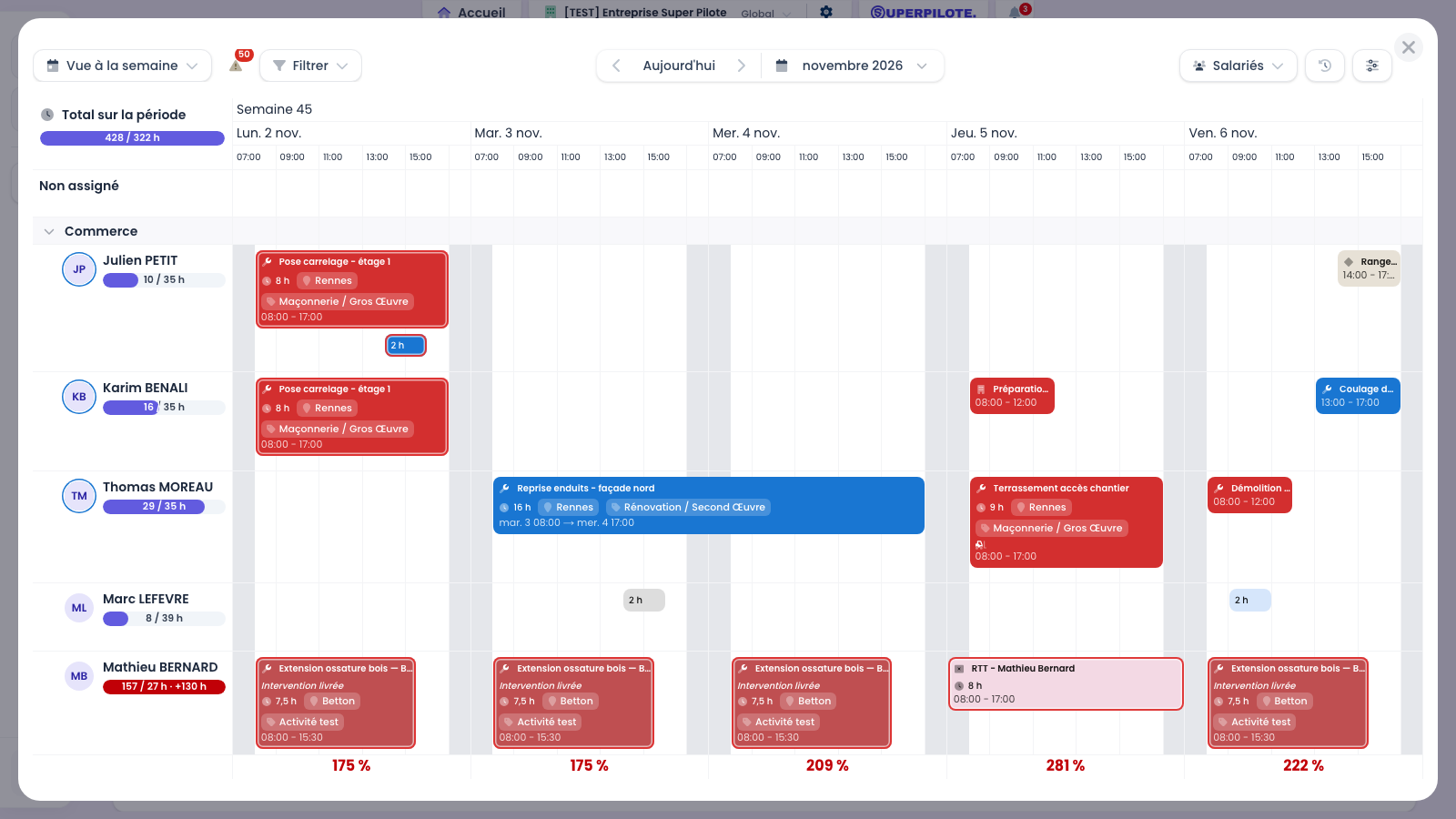
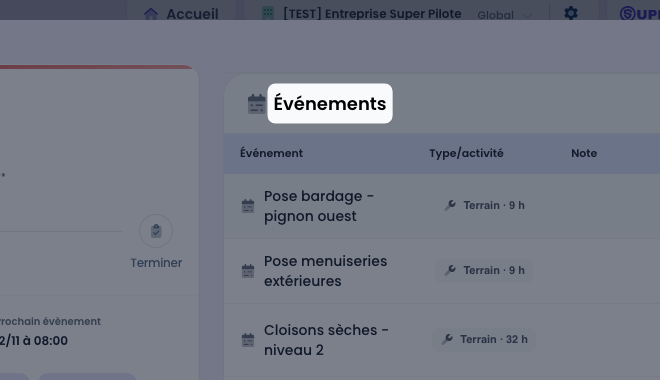
La brique Planning ne s’arrête pas au calendrier : la fiche d’un chantier gagne un onglet Événements qui récapitule tout ce qui a été planifié dessus, du premier jour au dernier : le type, les dates, les salariés affectés et les tâches. C’est la réponse à « qui est passé sur ce chantier, et quand », et le bouton Exporter en sort la liste. Il s’ajoute aux onglets apportés par vos autres briques.
Les réglages de la brique
Une fois l’entreprise configurée, les réglages du planning vivent dans la rubrique Planning des paramètres (famille Briques) : ce que chacun change, et ce qu’il faut savoir avant d’y toucher. Sur les images qui suivent, un interrupteur a été activé pour montrer le réglage qu’il fait apparaître — d’où la barre Enregistrer en bas de page : tant qu’on ne clique pas, rien n’est enregistré.
La limite de visibilité du planning
Les réglages du planning se retrouvent dans les Paramètres de l’entreprise, rubrique Planning. Limite de visibilité du planning (jours) borne ce que voient les salariés qui n’ont pas le droit « Voir le planning de toute l’équipe » : avec 30, ils ne voient leurs événements que jusqu’à 30 jours dans le futur, le reste leur est masqué jusqu’à ce que la date approche. 0 — la valeur par défaut — ne limite rien : chacun voit tout son planning, si loin soit-il. Les gestionnaires et les porteurs du droit « Voir le planning de toute l’équipe » ne sont jamais concernés.
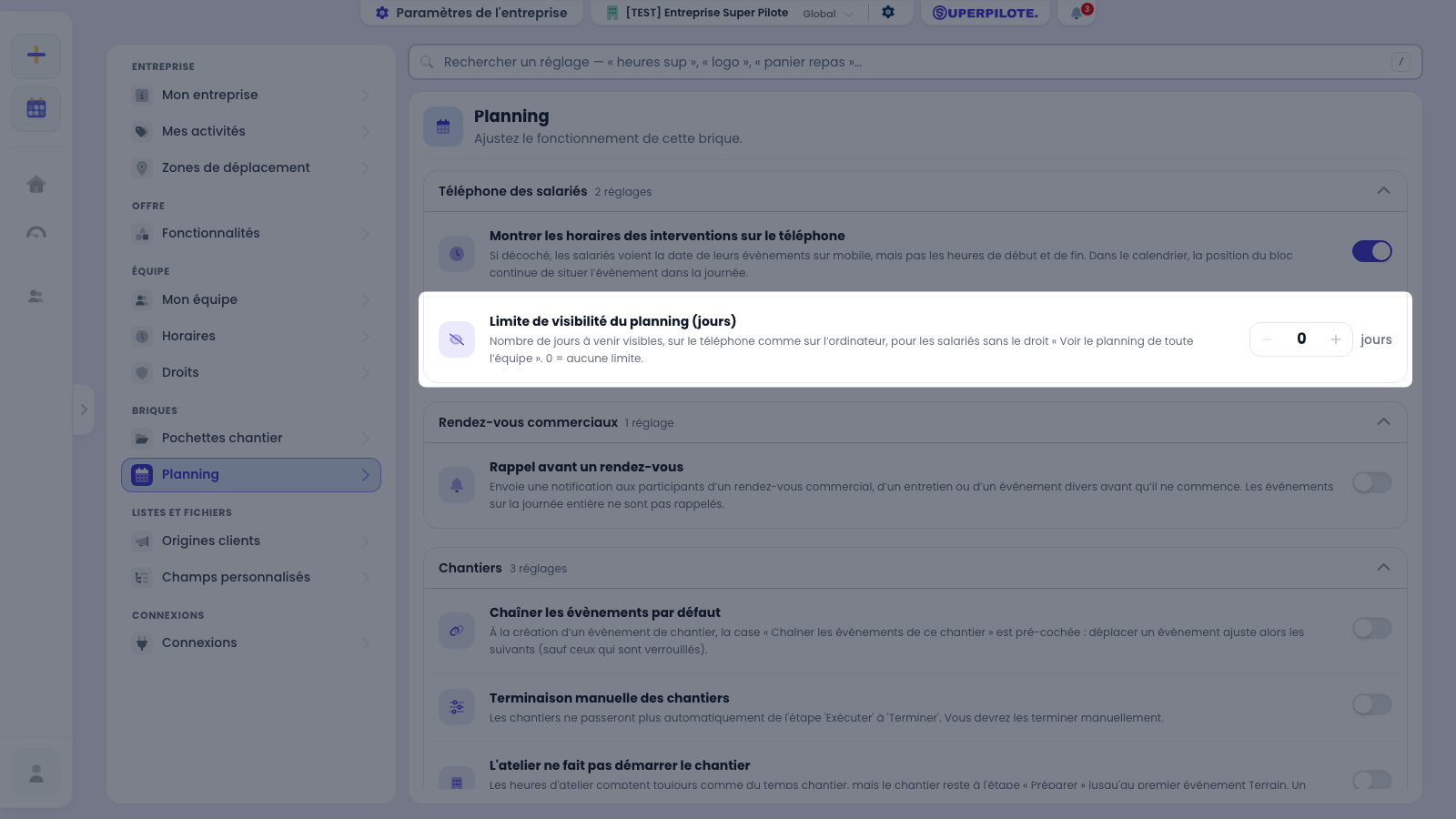
La limite s’applique aux événements à venir uniquement : le passé reste consultable en entier. Elle vaut sur le web comme sur l’application mobile.
Le rappel avant un rendez-vous
Rappel avant un rendez-vous — désactivé à l’installation, activé ici pour montrer son réglage — envoie une notification aux participants d’un rendez-vous avant qu’il ne commence. Envoyer le rappel fixe le délai, d’un quart d’heure à la veille : 1 heure avant par défaut. Le réglage n’apparaît qu’une fois le rappel activé — sans rappel, il n’y a pas de délai à choisir. Sont concernés les rendez-vous commerciaux, les entretiens et les événements divers, et jamais ceux sur la journée entière : sans heure de début, il n’y a pas d’avance à calculer.
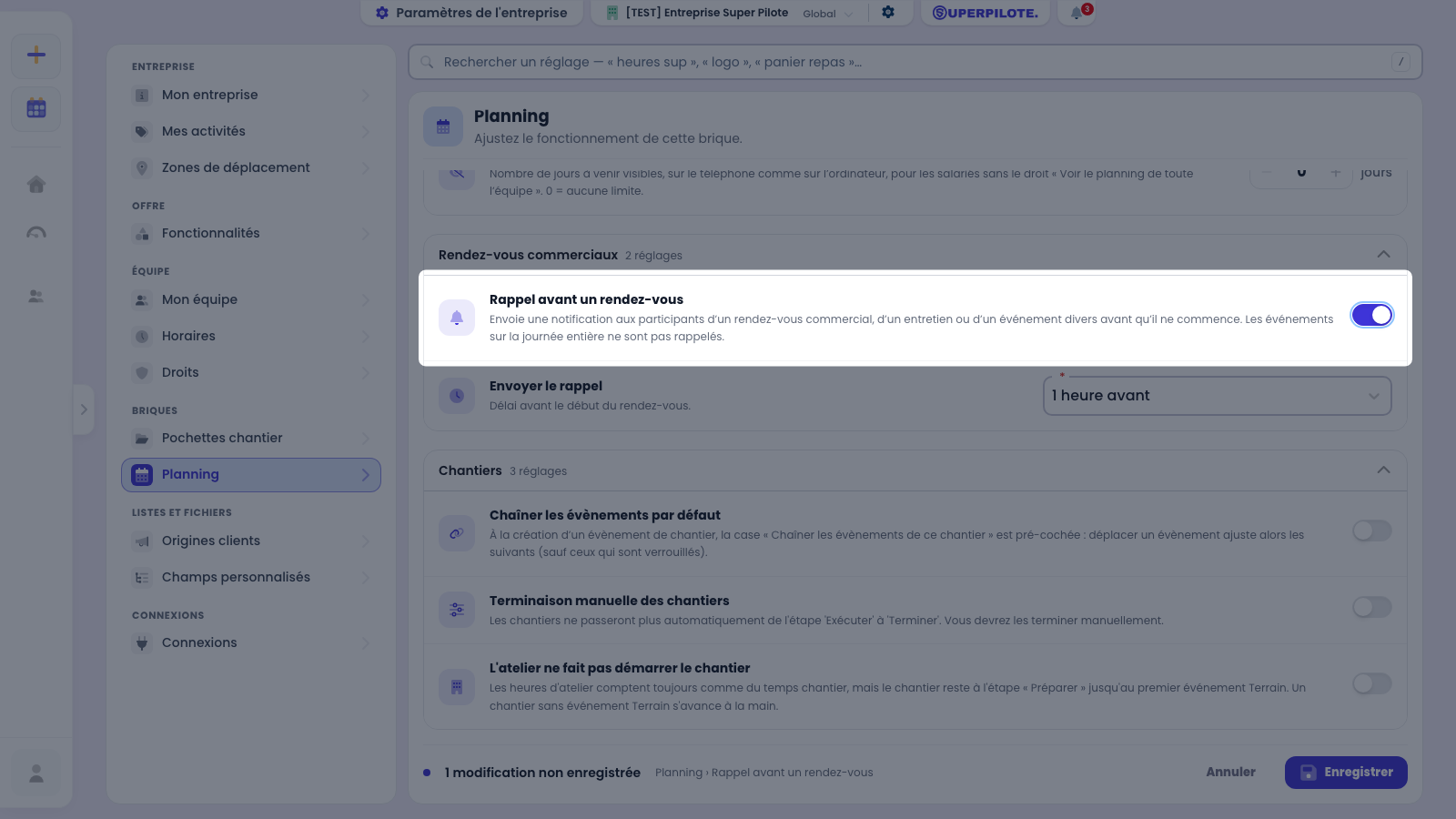
Le rappel part aux participants du rendez-vous, pas à toute l’entreprise : un rendez-vous que personne n’a rejoint ne notifie personne. Chaque rendez-vous n’est rappelé qu’une fois, même si vous modifiez son horaire ensuite.
La terminaison manuelle des chantiers
Terminaison manuelle des chantiers décide qui, de vous ou du planning, fait passer un chantier de Exécuter à Terminer. Décochée — l’état par défaut — le chantier suit son planning : une fois le dernier événement de travail passé, il bascule tout seul, et la languette du tableau de bord affiche Auto. Cochée, il attend votre geste : la languette passe en Semi-auto et un bouton apparaît sur la carte du chantier pour le terminer vous-même. À cocher si vos chantiers ne sont finis qu’après une réception, une levée de réserves ou un dernier passage que le planning ne connaît pas.
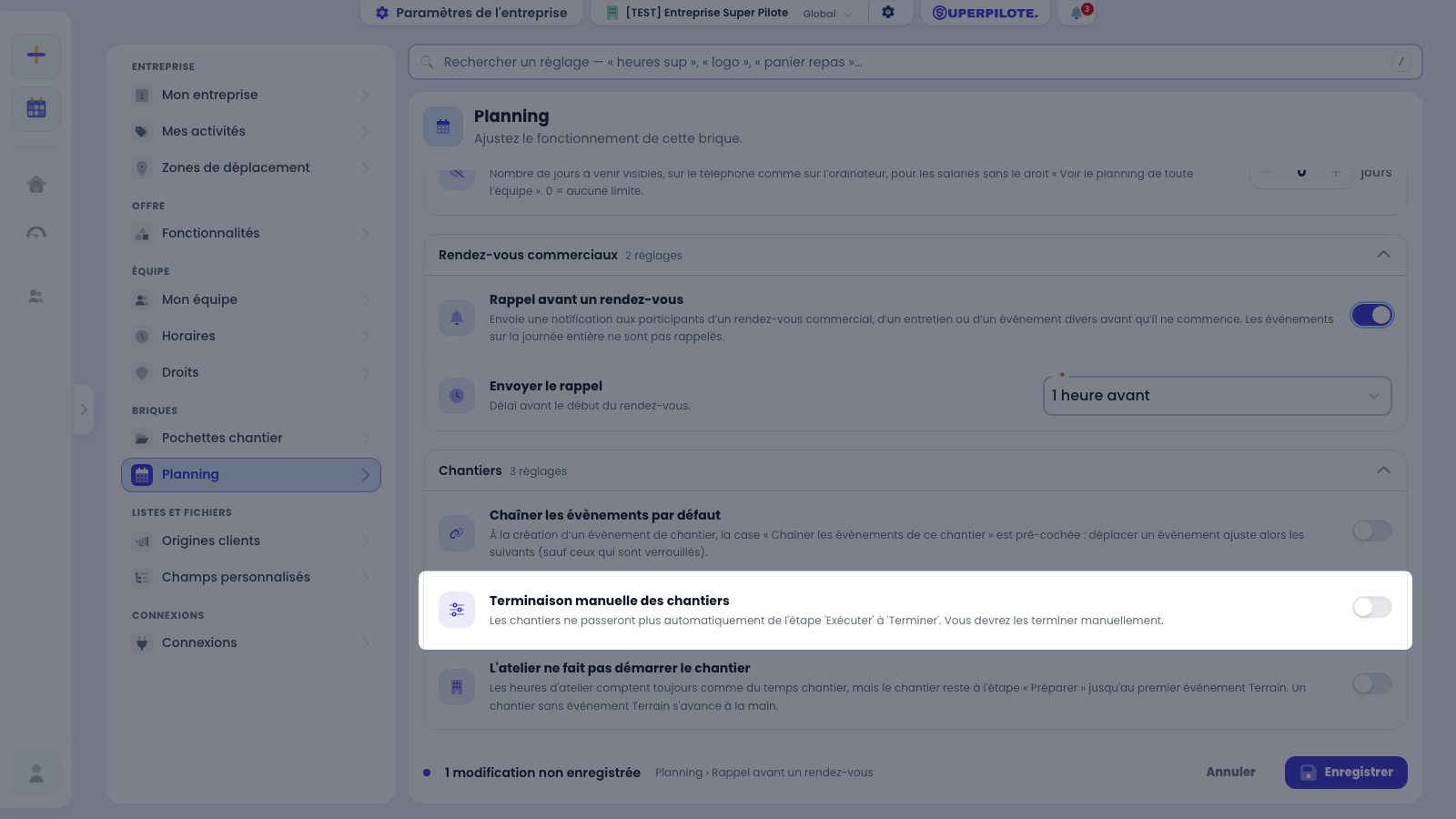
Ce réglage vit sous Planning parce qu’il n’a de sens qu’avec lui : sans planning pour faire avancer les chantiers, la languette affiche Manuel et tout se pilote déjà à la main.
L’atelier ne fait pas démarrer le chantier
L’atelier ne fait pas démarrer le chantier sépare deux choses que le planning confond par défaut : un chantier programmé et un chantier démarré. Décoché — l’état par défaut — un événement Terrain comme un événement Atelier fait passer le chantier à Exécuter. Coché, seul le Terrain compte : le chantier reste à Préparer tant que l’atelier travaille, passe à Exécuter au premier événement Terrain et à Terminer à la fin du dernier. Les heures d’atelier restent du temps chantier, dans vos suivis comme dans la rentabilité. À cocher si vous préfabriquez : menuiserie, serrurerie, charpente.
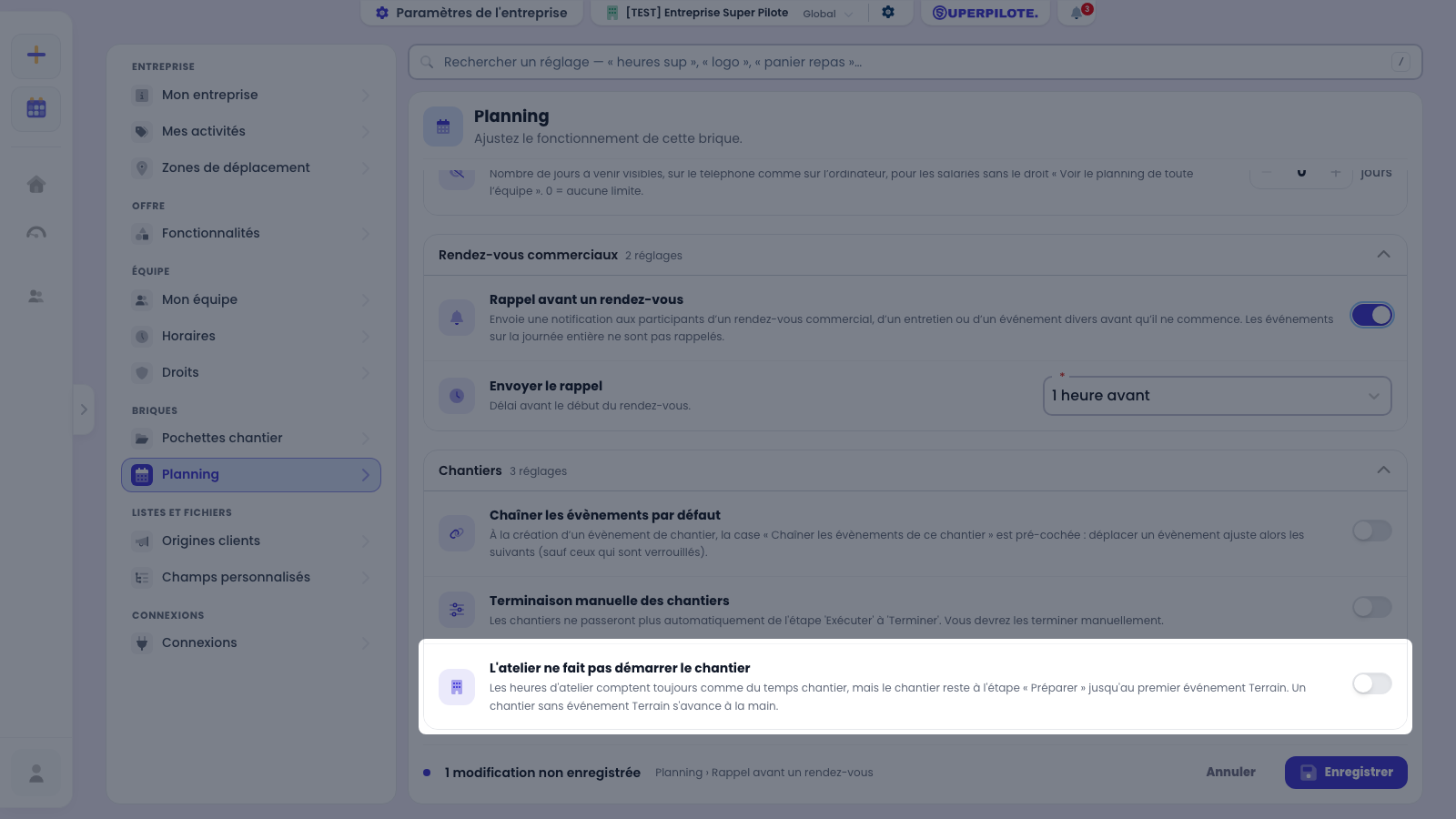
Un chantier fait entièrement en atelier n’avance plus tout seul : vous le déplacez à la main sur le tableau des chantiers. À l’activation, les chantiers d’atelier encore en Exécuter reviennent à Préparer ; ceux déjà terminés le restent. Décocher le réglage rétablit le calcul d’origine.
Quand le planning ne peut pas s’afficher
Le planning a besoin des horaires de travail de l’entreprise. S’ils n’ont jamais été renseignés — le cas d’une brique Planning ajoutée après coup —, il le dit et vous y mène.
Un planning sans horaires le dit
Si les horaires de l’entreprise n’ont jamais été renseignés, la fenêtre du planning s’ouvre quand même — mais au lieu d’une grille vide, elle explique ce qui manque : c’est à partir de ces horaires que le planning calcule les journées, la charge et les heures attendues. Avec le droit de modifier les paramètres, le bouton Renseigner les horaires mène directement à la rubrique concernée ; sans ce droit, l’écran nomme la personne à solliciter.
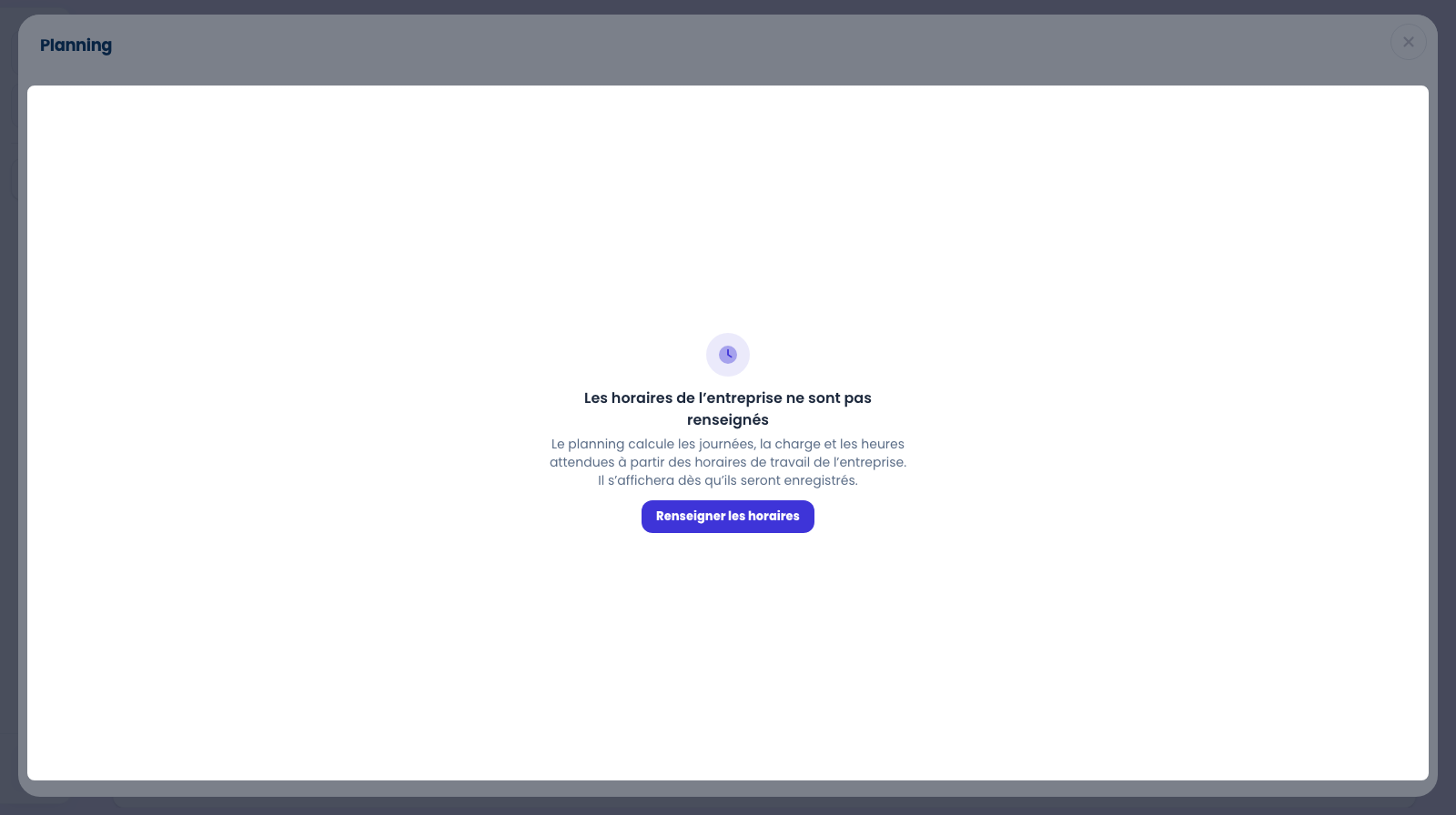
Renseigner les horaires depuis le planning
Le bouton ouvre Paramètres de l’entreprise directement sur la rubrique Horaires. Définissez vos jours travaillés, vos heures de début et de fin et votre pause, enregistrez : le planning s’affiche dès la prochaine ouverture. Le détail de cette rubrique est dans Plages horaires.
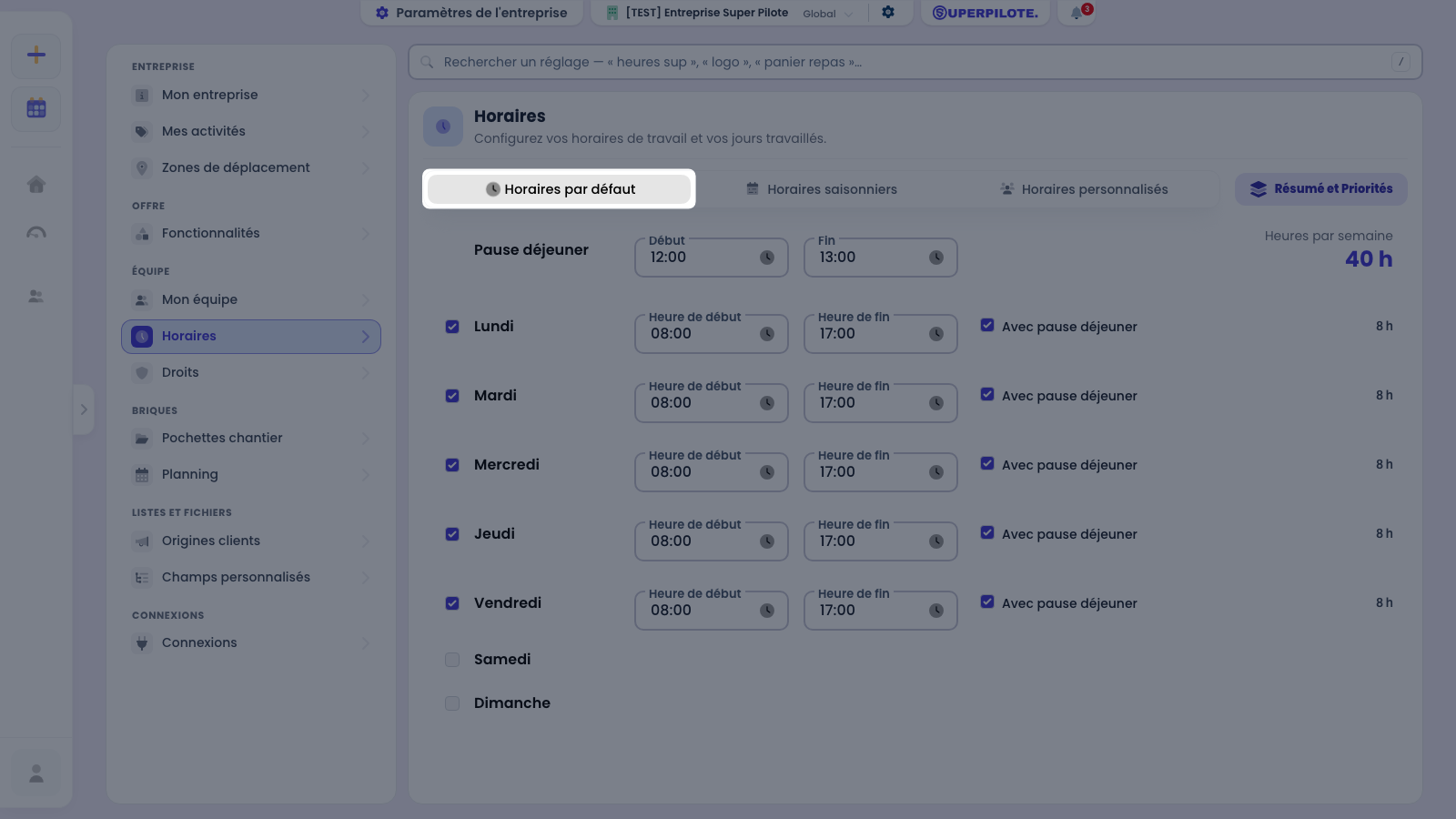
Le planning s’ouvre sur la semaine en cours, mais il retient votre dernier réglage d’affichage (période, week-ends masqués, vue compacte) : réglez-le une fois à votre goût, il vous attendra tel quel à la prochaine ouverture.
Poser une absence au planning n’est pas un simple repère visuel : un Congé payé, un RTT ou une Récupération débite le compteur du salarié. C’est même le seul moyen de le débiter — d’où l’importance du Motif, qui n’est pas qu’une étiquette.
Questions fréquentes
Pourquoi le planning est-il une fenêtre et non une page ?
Parce qu’on l’ouvre en permanence par-dessus ce qu’on est en train de faire : depuis l’accueil, une fiche chantier, une tâche, une carte. La fenêtre se referme sur la croix en haut à droite et vous rend l’écran d’où vous veniez, sans perdre votre place.
À quoi correspondent les pourcentages en bas de chaque journée ?
C’est le plan de charge du jour : la part de la capacité de l’équipe déjà occupée par des événements. La jauge à gauche de chaque salarié dit la même chose pour la période affichée, sous la forme heures posées / capacité (par exemple 32 / 35h). Une absence retire des heures de la capacité : un salarié en congé ne gonfle pas artificiellement le taux de charge.
En mode demi-journée, quelles heures prennent le matin et l’après-midi ?
Celles de l’horaire du jour, à la minute près. Le matin va du début de journée au début de la pause, l’après-midi de la fin de la pause à la fin de journée : avec un horaire 07:30–17:00 et une pause 12:00–12:30, le matin fait 07:30–12:00 et l’après-midi 12:30–17:00. Un jour où l’horaire n’applique pas la pause, la coupure se fait de 12 h à 13 h. La règle est la même que l’on clique dans une case, que l’on glisse un événement d’un créneau à l’autre ou que l’on pose une Journée entière, découpée en deux demi-journées.
Comment poser un jour et demi, ou « lundi 14 h → mercredi 12 h » ?
Dans la fiche, décochez Journée entière : sous Le et De, le champ Jusqu’au donne le jour de fin, et À l’heure de fin. Dans la grille, tenez Maj en glissant sur plusieurs jours (ou en étirant le bord d’une intervention) : elle s’arrête à l’heure pointée. Les heures comptées suivent l’horaire de chaque jour, jamais la nuit : le premier jour depuis l’heure de départ, les jours du milieu en entier, le dernier jusqu’à l’heure de fin ; la pause déjeuner n’est retirée que les jours où l’intervention la traverse. Avec un horaire 8 h – 17 h (pause 12 h – 13 h), lundi 14 h → mercredi 12 h compte 3 h + 8 h + 4 h = 15 h, et chaque jour a son pointage prévu.
En mode demi-journée, comment déplacer une seule demi-journée d’un événement ?
Tenez Maj en glissant l’événement : seule la demi-journée saisie part, au moment ou chez la personne visée, et le reste de l’événement reste en place (sa case vide s’affiche en pointillés pendant le geste). Sans Maj, tout l’événement se déplace. Pour créer, glissez sur des cases vides : une case donne une demi-journée, aux heures de l’horaire ; plus d’une case donne des journées entières.
Quelle est la différence entre « Terrain » et « Atelier » ?
Les deux sont du temps vendu, rattaché à un chantier. Terrain est le travail sur le chantier lui-même ; Atelier est le travail préparatoire fait au dépôt. Les distinguer permet de retrouver, dans vos suivis, ce qui a été produit hors chantier. À l’inverse, Rendez-vous commercial, Administratif et Divers sont tracés mais ne comptent pas comme des heures vendues.
Pourquoi mon chantier reste-t-il en « Préparer » alors que l’atelier a commencé ?
Parce que le réglage L’atelier ne fait pas démarrer le chantier est coché (Paramètres, brique Planning). Avec lui, seul un événement Terrain fait passer un chantier à Exécuter : l’atelier compte toujours comme du temps chantier, mais le chantier n’est pas considéré comme démarré. Pour l’avancer, posez au planning son premier événement Terrain — il passe à Exécuter dès cette date — ou, s’il se fait entièrement en atelier, déplacez-le vous-même sur le tableau des chantiers : sans événement Terrain, il ne bouge plus tout seul.
Peut-on prévenir automatiquement les participants d’un rendez-vous ?
Oui. Dans Paramètres, ouvrez la brique Planning et activez Rappel avant un rendez-vous, puis choisissez le délai : de 15 minutes à la veille. Chaque salarié inscrit dans les Employés du rendez-vous reçoit alors une notification sur son téléphone avant l’heure convenue. Le rappel concerne les événements Rendez-vous commercial, Entretien professionnel et Divers ayant une heure de début : un rendez-vous sur la journée entière n’est pas rappelé, ni un rendez-vous auquel personne n’est affecté. Si vous déplacez le rendez-vous après l’envoi du rappel, un nouveau part pour la nouvelle date — les participants ne restent jamais sur une heure périmée. Chaque salarié garde la main : sur son téléphone, Rappels de rendez-vous se coupe indépendamment des notifications de Planning.
À quoi sert la ligne « Non assigné » tout en haut du planning ?
Elle recueille les événements auxquels aucun salarié n’est encore affecté : de quoi caler du travail sur une date avant d’avoir décidé qui le fera. Un chantier posé ou glissé sur cette ligne compte d’office une personne à placer ; ajustez ce nombre dans l’événement s’il en faut davantage. Dès que vous renseignez les Employés de l’événement, celui-ci descend sur la ligne des salariés choisis — la ligne Non assigné est donc vide quand tout est affecté. Elle ne porte pas de jauge de charge, puisqu’il n’y a aucune capacité à comparer, et reste toujours en tête : c’est un groupe système, ni renommable ni supprimable. Ne la confondez pas avec la colonne Sans groupe de l’écran de réorganisation, qui liste des salariés et non des événements.
J’ai posé un rendez-vous à 19 h et je ne le vois plus. Où est-il passé ?
Il est bien enregistré. La grille se cadre normalement sur les horaires de votre entreprise : un événement posé en dehors — un rendez-vous tardif, une intervention de nuit — tomberait hors de la zone affichée. Ce n’est plus le cas : la plage horaire s’élargit d’elle-même pour englober les événements de la période, y compris ceux qui débordent. Si vous préférez voir la journée entière en permanence, le dernier bouton de l’en-tête propose Horaires 0-24h ; Horaires d’entreprise revient au cadrage court. Dans tous les cas, un événement hors horaires reste visible — ne le ressaisissez pas, vous créeriez un doublon.
Un événement peut-il chevaucher un autre pour le même salarié ?
Oui, le planning ne l’interdit pas — mais il le signale. Le triangle de l’en-tête porte le nombre de chevauchements de la période affichée ; il ouvre leur liste : la personne en double, le jour, les deux événements avec leurs heures et le temps qu’ils ont en commun. Un clic sur un chevauchement emmène le planning à ce jour, où les deux cartes sont entourées de rouge. Le formulaire affiche la Liste des conflits avant que vous ne sauvegardiez. Selon le cas, une fenêtre Conflits détectés vous laisse choisir la suite : Conserver les conflits, Remplacer les événements, Reprogrammation manuelle ou Reprogrammation automatique.
Comment répéter un événement toutes les semaines ?
Il n’existe pas de récurrence automatique. Plusieurs gestes la remplacent. Dans les actions d’un événement : Dupliquer l’événement (copie aux mêmes dates), Dupliquer au lendemain et Dupliquer à la semaine suivante, qui posent la copie directement au bon jour, aux mêmes heures. Enfin, Chaîner les évènements de ce chantier (dans Plus d’options du formulaire) fait suivre au décalage d’un événement les suivants du même chantier.
Comment accéder aux actions d’un événement sans clic droit, sur tablette ?
Chaque carte d’événement porte un bouton ⋯ en haut à droite — visible au survol à la souris, toujours visible sur un écran tactile. Il ouvre le même menu que le clic droit. Les mêmes actions (Dupliquer…, Désunifier les salariés, Rapport PDF chantier) sont aussi dans Plus d’actions, en bas du formulaire de l’événement.
Pourquoi une activité n’est-elle pas proposée quand je planifie un événement sur un chantier ?
Un événement ne peut porter qu’une activité (une société, en mode multi-société) de son chantier : celles définies dans la fiche du chantier, et celles de ses chiffrages signés. Pour en utiliser une autre, ajoutez-la d’abord dans la fiche du chantier. Un chantier qui n’a encore aucune activité les accepte toutes, et la première utilisée devient la sienne. Déplacer un événement vers un autre chantier lui redonne l’activité de ce chantier si la sienne n’y figure pas.
J’ai déplacé un événement par erreur. Puis-je revenir en arrière ?
Oui. Le menu Historique (icône horloge, en haut à droite) propose Annuler la dernière modification puis, si besoin, Rétablir la dernière annulation. Les deux entrées restent grisées tant qu’il n’y a rien à annuler ou à rétablir — ce qui vous dit, sans cliquer, où vous en êtes.
Peut-on annuler une modification ancienne, ou faite par un collègue ?
Oui. Ouvrez Historique ▸ Voir l’historique des modifications : chaque geste porte une flèche Annuler ce geste, quel que soit son auteur. Seul ce geste est défait ; le reste du planning ne bouge pas. Il faut le droit de modifier le planning.
Pourquoi ne puis-je pas annuler ce geste dans l’historique ?
Un cadenas remplace alors la flèche, et la raison s’affiche au survol (ou sous la ligne, si elle n’apparaît qu’au clic). Les raisons possibles : un geste plus récent a touché le même événement — annulez-le d’abord, le message le nomme ; l’événement a été modifié depuis ce geste par ailleurs (pointage, commande…), n’existe plus, ou a déjà été remis au planning ; le geste est trop ancien (antérieur au 27 juillet 2026, le journal ne gardait pas encore de quoi le défaire) ; il porte sur une livraison, qui se corrige depuis sa commande, ou une récupération, qui se corrige depuis les demandes ; un élément lié à l’événement — chantier, salarié, machine… — n’existe plus ; il a déjà été annulé ; il n’a rien modifié ; c’est lui-même une annulation — une annulation ne s’annule pas : utilisez Rétablir la dernière annulation, dans le menu Historique.
Pourquoi un événement que je viens d’enregistrer apparaît-il estompé ?
Pour ne pas vous faire attendre : l’événement est dessiné dans la grille dès que vous enregistrez, et la fenêtre se referme aussitôt. Il reste estompé le temps que le serveur confirme l’enregistrement — il ne s’ouvre pas encore au clic — puis prend son aspect normal ; le message de succès n’arrive qu’à cette confirmation. Si l’enregistrement est refusé, l’événement disparaît et un message en donne la raison. La suppression suit la même logique : l’événement quitte la grille dès le clic, et revient avec un message si elle est refusée.
Comment lire la jauge « Suivi des heures » ?
Elle compare les heures du chantier à son Objectif (trait jaune). La barre indigo, ce sont les heures Planifiées : la part de Cet événement en foncé, celle des autres événements en clair. Le trait violet marque les heures Efficaces, quand elles diffèrent du planifié ; la part vert pâle, la place libre avant l’objectif. Au-delà de l’objectif, la barre se hachure en orange et l’en-tête annonce le dépassement (« +7 h au-delà de l’objectif ») ; sinon il donne la part de l’objectif déjà planifiée. Les chiffres sont repris dessous : Objectif, Planifiées, Efficaces et Restantes. La même jauge figure dans la bulle d’un événement (clic droit), le formulaire de l’événement et le plan de charge du chantier.
Les heures restantes se comptent-elles sur les heures planifiées ou efficaces ?
Par défaut sur les Efficaces : Restantes = objectif − heures efficaces, un apprenti à 50 % ne comptant que pour moitié. Le dépassement suit la même règle : planifier 120 h d’une équipe avec apprenti pour 100 h d’objectif n’en est pas un si ces 120 h font 100 h efficaces. Pour compter sur les heures Planifiées, décochez Calculer les heures restantes sur les heures efficaces dans les réglages de la brique Pochettes chantier. Seul l’affichage change : le bilan et la rentabilité se calculent sur les heures réelles. Sans salarié à moins de 100 % sur le chantier, les deux calculs donnent le même chiffre.
Pourquoi « Cet événement » affiche-t-il « Non comptées » ?
Parce que le type choisi n’entre pas dans les heures planifiées du chantier. Seuls Terrain, Atelier et Rendez-vous commercial comptent — ce dernier tant que le réglage Ne pas compter les RDV commerciaux comme du temps chantier (option Commerce) n’est pas coché. Passer un événement en Administratif ou en Divers retire donc aussitôt ses heures du Suivi des heures, avant même l’enregistrement.
Que devient le pointage quand je déplace ou supprime un événement ?
Seul le pré-pointage que le planning avait préparé, et que personne n’a encore touché — ni badgé, ni saisi, ni corrigé, ni confirmé — suit l’événement : il est déplacé avec lui, ou retiré s’il est supprimé. Une saisie du salarié (badgeage, saisie manuelle, pointage corrigé), validée ou non, n’est jamais supprimée par le planning : si son événement disparaît, elle reste dans le pointage, où elle se supprime à la main si besoin. Et si votre entreprise a décoché Préparer le pointage depuis le planning (réglages de la brique Pointage), le planning ne prépare plus aucune journée de travail : seules les absences sont reportées dans le pointage.
Annuler un geste du planning modifie-t-il les pointages ?
Les heures prévues suivent le planning restauré. Les heures réelles ne sont jamais touchées : ce qui a été badgé, corrigé à la main ou couvert par une feuille d’heures signée reste tel quel. Les soldes de congés payés et de RTT sont remis à jour quand le geste portait sur une absence.
Le filtre de périmètre masque-t-il ou grise-t-il les événements ?
Il masque : choisir une équipe ou une société retire de l’écran les lignes des salariés hors périmètre, et les groupes devenus vides. Pour le cas « société », un salarié est retenu dès qu’il lui est affecté, même partiellement : un salarié réparti 60 / 40 apparaît dans le planning de chacune des deux sociétés. Un salarié dont la répartition n’a jamais été renseignée reste visible partout.
Pourquoi certains salariés n’apparaissent-ils pas dans mon planning ?
Quatre causes, à vérifier dans cet ordre. 1. Son contrat n’est pas en cours : pas encore commencé ou déjà terminé. Ouvrez Options ▸ Réordonner les ressources et regardez la colonne Sans groupe — les puces À venir et Sorti le disent, avec la date. 2. Il a été masqué depuis ce même écran (icône œil) ; le réglage est propre à votre compte, ce qui explique qu’un collègue le voie encore. 3. Son groupe entier est masqué. 4. Un filtre de périmètre est actif, ou une société est sélectionnée en haut de l’application. À noter : un salarié sous contrat n’a jamais besoin d’être rangé dans un groupe pour apparaître — à défaut, le planning le place tout seul sous Terrain ou Bureau.
J’ai posé une absence : pourquoi n’apparaît-elle pas sur la ligne du salarié ?
Ce n’est plus le cas : une absence reste visible quelle que soit la société sélectionnée en haut de l’application. Un événement qui n’appartient à aucune société — absence, livraison, rendez-vous — n’est jamais masqué par ce sélecteur : il n’est rattaché à aucune société, il apparaît donc dans toutes. Si une absence manque encore, regardez plutôt le filtre de périmètre (bouton Filtrer) : lui suit les salariés, et retire de l’écran la ligne du salarié avec ses événements.
Que change la case « Verrouiller » ?
Un événement verrouillé devient indéplaçable : il ne bouge plus à la souris et le chaînage l’ignore. C’est la protection des rendez-vous fixes (une livraison, une réception de chantier) au milieu d’une semaine qu’on réorganise.
Le planning dit que les horaires de l’entreprise ne sont pas renseignés. Que faire ?
Renseigner les horaires : c’est le cas d’une brique Planning (ou Pointage) ajoutée après la configuration initiale de l’entreprise, qui n’avait donc jamais eu besoin d’horaires. Le planning ne peut rien calculer sans eux — ni les journées, ni la charge, ni les heures attendues. Cliquez Renseigner les horaires dans la fenêtre du planning (il faut le droit de modifier les paramètres), ou ouvrez Paramètres ▸ Horaires, puis enregistrez vos jours et heures de travail. Le planning s’affiche dès la prochaine ouverture. La carte Plan de charge de l’accueil affiche le même message, avec le même bouton.
Pourquoi « Inclure jours non ouvrés » est-il parfois grisé ?
Parce que la plage choisie ne traverse aucun week-end, jour férié ni jour non travaillé : l’option n’aurait rien à inclure. Quand elle est active, elle fait compter ces jours dans la durée planifiée de l’événement.
Puis-je créer un chantier sans quitter le planning ?
Oui : le champ Chantier / Intervention propose en tête + Nouveau chantier/intervention, qui ouvre la fenêtre de création par-dessus le planning. Le chantier créé est aussitôt sélectionné dans l’événement en cours de saisie, et vous ne perdez pas votre place. C’est vrai même si le Planning est votre seule brique : un événement daté a besoin d’un chantier auquel se rattacher.
Pourquoi certains chantiers sont-ils en tête de liste, avec une petite horloge ?
Ce sont les cinq derniers chantiers sur lesquels vous avez enregistré un événement, du plus récent au plus ancien : le chantier du jour se retrouve sans le chercher. La liste habituelle suit, au complet. Cette mémoire est propre à chaque utilisateur et à chaque entreprise, sur ce navigateur.
Pourquoi « Notifier le changement » est-il déjà coché ?
Le formulaire reprend votre dernier choix : si vous avez coché Notifier le changement en enregistrant votre dernier événement, la case l’est encore au suivant. Décochez-la pour cet événement ; ce nouveau choix sera repris à son tour.
Comment rattacher des tâches du chantier à un événement ?
Avec la brique Tâches, le formulaire de l’événement porte un onglet Tâches, à côté de Employés (et de Matériel avec l’option Machines). Il s’ouvre une fois le chantier choisi, et propose les tâches du chantier qui restent à faire aux étapes Préparer puis Exécuter. Le compteur de l’onglet donne le nombre de tâches rattachées. Une tâche absente de la liste ? Tapez son titre, puis choisissez Créer suivi de ce titre : elle est ajoutée au chantier, à l’étape Exécuter, et aussitôt rattachée à l’événement.
Pourquoi une tâche n’est-elle pas proposée dans l’onglet Tâches d’un événement ?
Seules les tâches qui restent à faire, aux étapes Préparer et Exécuter, se planifient. Une tâche terminée n’est plus proposée — inutile de planifier du travail déjà fait ; une tâche de l’étape Terminer non plus. Une tâche terminée après avoir été rattachée reste affichée sur l’événement : son rattachement n’est pas effacé. Pour la proposer de nouveau, rouvrez-la depuis l’onglet Tâches de la pochette du chantier ou depuis Mes tâches.
Que contient l’impression des plannings ?
Le menu Options ▸ Imprimer les plannings ouvre une fenêtre où vous choisissez les salariés et la période à sortir en PDF — le planning distribué le lundi matin. Depuis la vue Tableau, le même bouton exporte ce tableau en PDF.