Accueil
La page Accueil est votre centre de pilotage : elle rassemble en onglets les vues dont vous vous servez tous les jours — vos chantiers, ce qui attend une action, vos pointages. Vous composez cette barre vous-même, et votre choix est mémorisé. Cette page explique comment l’organiser ; le contenu de chaque onglet a son propre guide.
Ce guide illustre la configuration Toutes les fonctionnalités. Si votre abonnement diffère, certains écrans peuvent ne pas apparaître.
Lire la barre d’onglets
Chaque onglet est une vue de votre activité. À l’ouverture de votre compte, l’application en installe quelques-uns selon les briques auxquelles vous avez souscrit et vos droits — ici Colonnes, Tableau de chantiers, À traiter et Pointages. Cliquez un onglet pour basculer dessus ; l’application rouvrira le dernier consulté à votre prochaine visite.
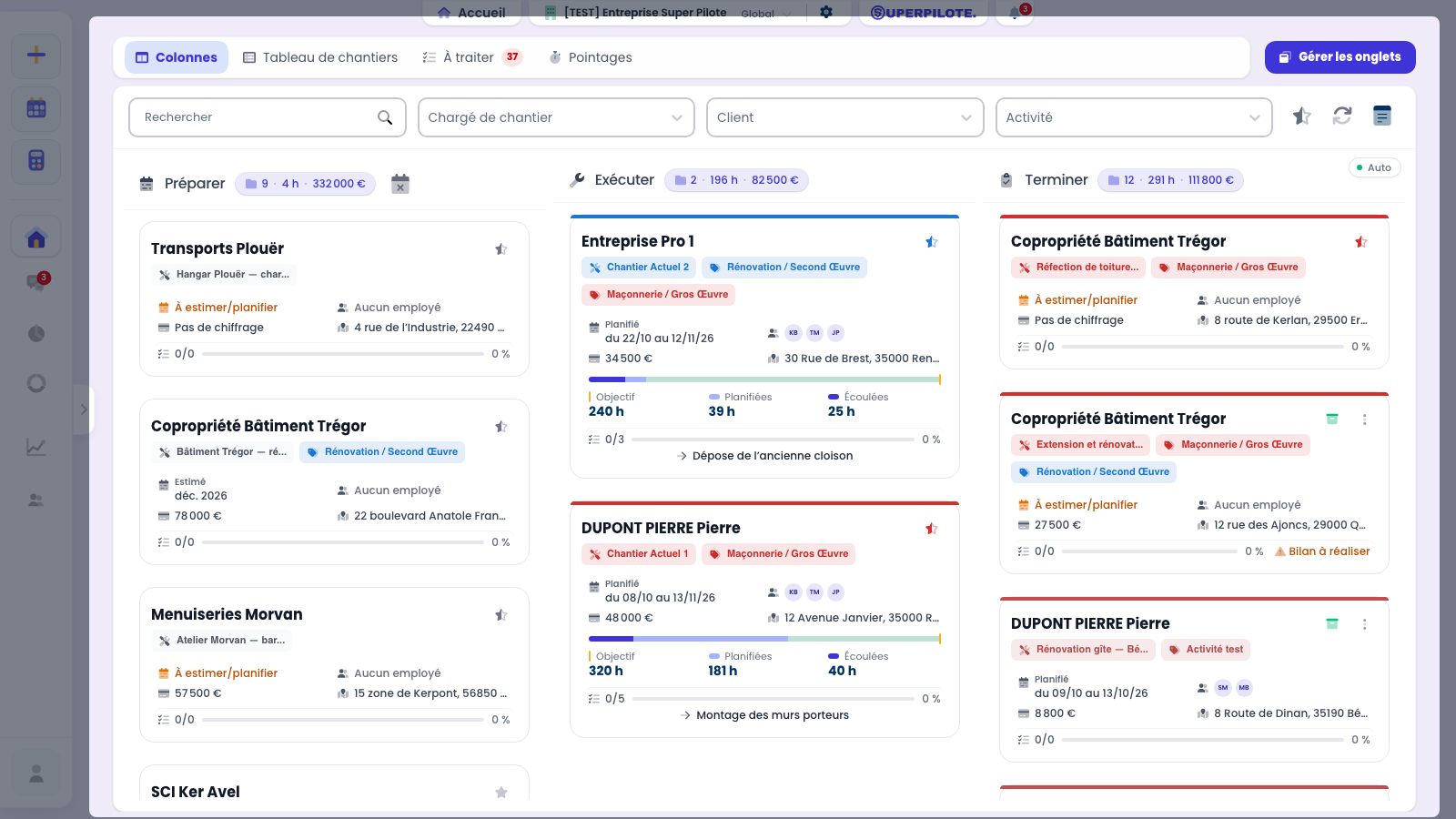
Vos onglets de départ ne sont pas ceux de tout le monde : ils dépendent de vos briques et de vos droits. Un compte sans la brique Pointage n’aura pas l’onglet Pointages.
Ouvrir la fenêtre Gérer les onglets
Le bouton Gérer les onglets, à droite de la barre, ouvre une fenêtre en deux colonnes. À gauche, les vues que vous pouvez ajouter : les Vues prédéfinies livrées avec l’application, puis Mes tableaux pour vos tableaux de chantiers — un clic sur une carte ajoute l’onglet. À droite, la colonne Onglets ouverts liste ce que vous affichez déjà : c’est là que vous réordonnez par glisser-déposer et que vous retirez ce qui ne sert plus.
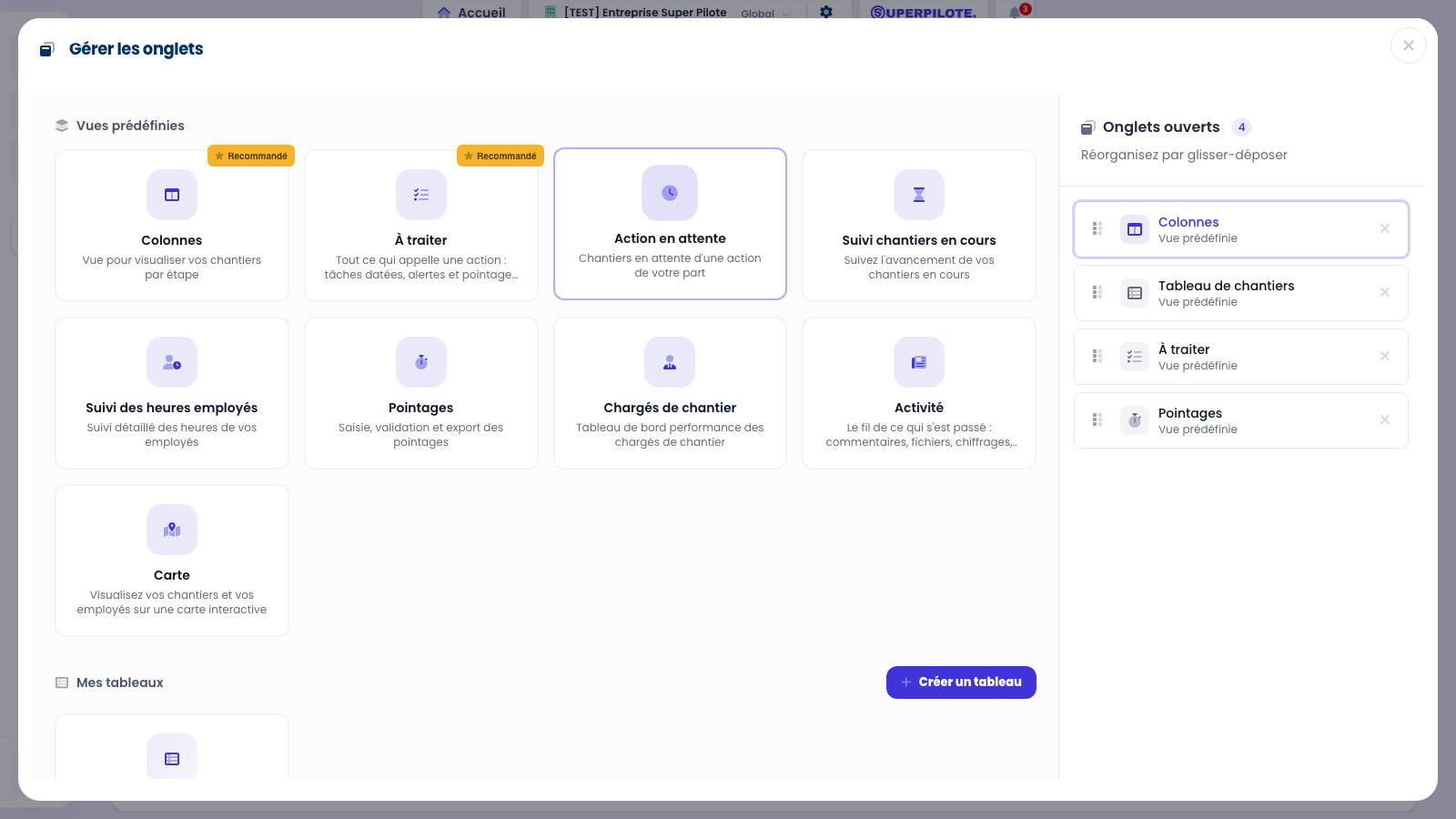
Seules les vues auxquelles vous avez droit apparaissent à gauche : ce qui dépend d’une brique non activée n’est pas affiché du tout.
Ajouter, réordonner, retirer
Dans la colonne Onglets ouverts, la croix retire un onglet et la poignée à gauche permet de le déplacer par glisser-déposer. Retirer un onglet ne supprime aucune donnée : c’est un raccourci qui disparaît, et un clic sur la vue à gauche le remet. L’application refuse en revanche de retirer le dernier onglet — il en reste toujours au moins un affiché.
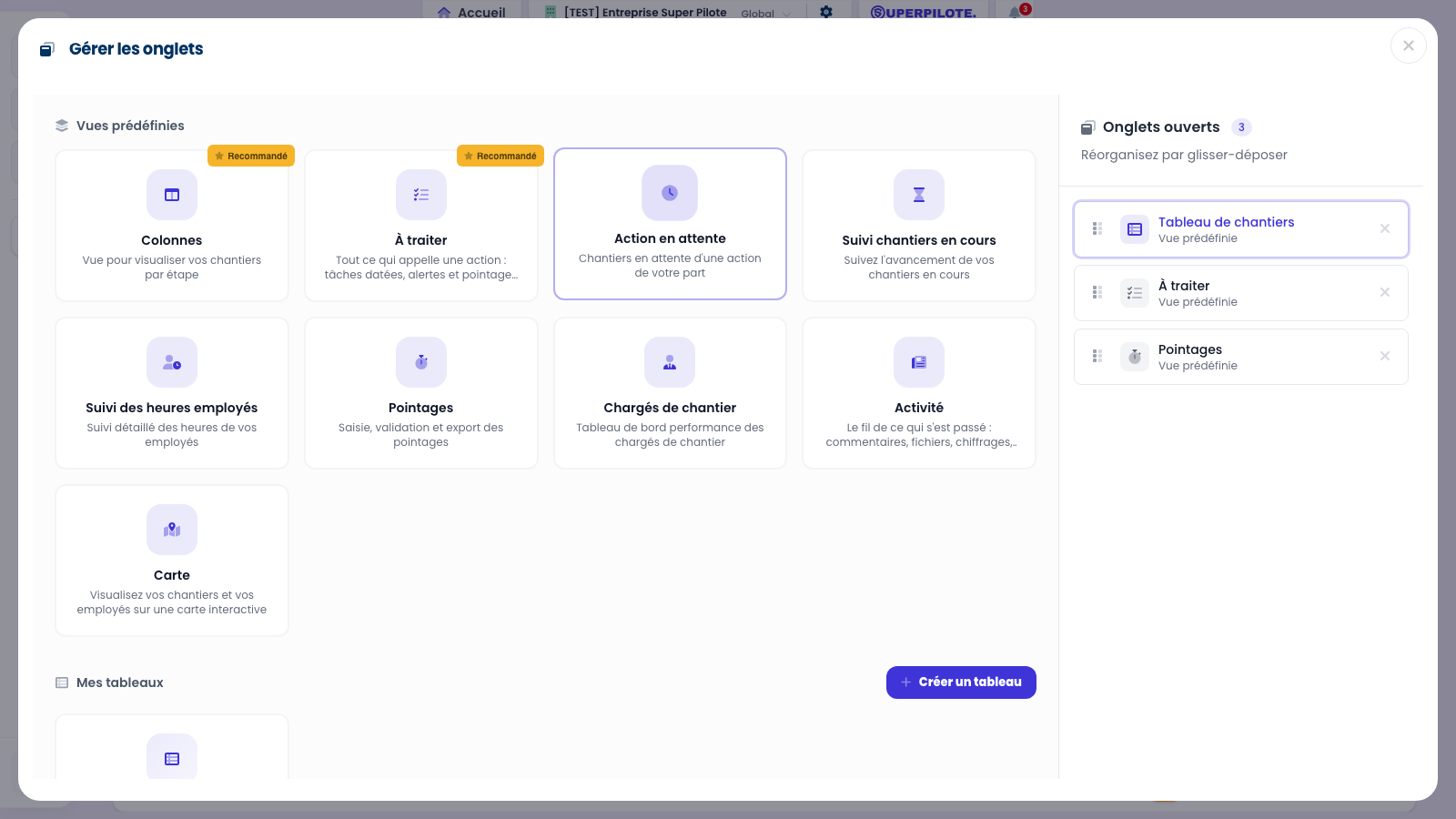
Composez votre accueil en fonction de votre poste plutôt que d’essayer de tout afficher : trois ou quatre onglets bien choisis se lisent d’un coup d’œil, dix se parcourent à la souris.
Gardez au moins un onglet ouvert : l’application refuse de retirer le dernier. Le bouton de suppression reste cliquable, mais il ne se passe simplement rien.
Questions fréquentes
Pourquoi mes onglets ne sont-ils pas les mêmes que ceux d’un collègue ?
Parce que les onglets de départ sont choisis selon vos briques et vos droits, et non selon une liste unique. Un profil tourné vers le terrain démarre avec les pointages, un profil commercial avec le pipeline. Chacun peut ensuite composer sa propre barre : les modifications ne concernent que vous.
Mes onglets sont-ils conservés d’une session à l’autre ?
Oui. Les onglets ouverts, leur ordre et le dernier onglet consulté sont enregistrés automatiquement, sans bouton à cliquer. Cet enregistrement est fait par entreprise : si vous travaillez sur plusieurs sociétés, chacune garde sa propre organisation.
Pourquoi une vue n’apparaît-elle pas dans la liste ?
Parce qu’elle dépend d’une brique que vous n’avez pas activée, ou d’un droit que vous n’avez pas. L’application masque ce qui est inaccessible plutôt que de l’afficher grisé — la liste ne contient donc que ce que vous pouvez réellement ouvrir. Voir Briques et options.
Puis-je changer l’ordre de mes onglets ?
Oui, par glisser-déposer dans la colonne Onglets ouverts de la fenêtre Gérer les onglets. L’ordre est enregistré immédiatement : placez en premier l’écran sur lequel vous voulez arriver.
Que se passe-t-il si je retire un onglet par erreur ?
Rien d’irréversible : retirer un onglet ne supprime aucune donnée, seulement un raccourci. Rouvrez la fenêtre Gérer les onglets et cliquez la vue dans la colonne de gauche pour la remettre.