Mes tâches
Mes tâches rassemble tout ce que vous avez à faire, sur tous vos chantiers et en dehors : un appel à passer, une commande à lancer, un document à renvoyer. La fenêtre range ce travail par échéance — aujourd’hui, en retard, à venir — pour répondre à une seule question : qu’est-ce que je fais maintenant ? Vous y cochez, ajoutez, reportez et commentez vos tâches sans ouvrir aucun chantier. Avant de commencer : cette fenêtre fait partie de la brique Tâches. Les commentaires et les messages non lus demandent en plus l’option Communication & Fichiers chantier. Les tâches propres à un chantier se créent aussi depuis l’onglet Tâches de sa pochette. Sur le téléphone, la même liste vit dans l’onglet Tâches de l’application.
Ce guide illustre la configuration Toutes les fonctionnalités. Si votre abonnement diffère, certains écrans peuvent ne pas apparaître.
Ouvrir Mes tâches
Une fenêtre toujours à portée de main, quel que soit l’écran.
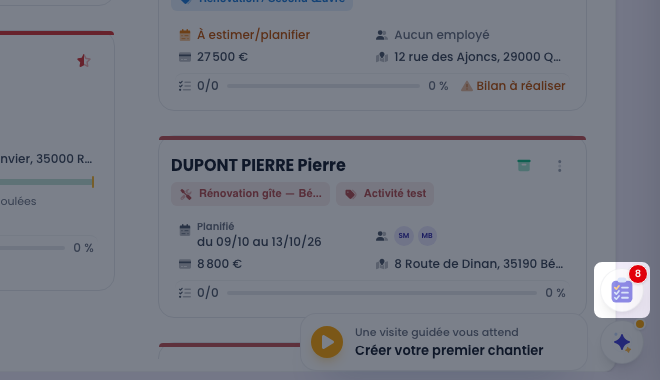
Le bouton Mes tâches
Le bouton rond en bas à droite de chaque écran ouvre Mes tâches. Sa pastille rouge compte toutes vos tâches pas encore terminées — en retard, du jour, à venir ou sans échéance —, sauf les tâches planifiées par le chantier, qui n’y entrent qu’à partir de leur échéance. Au clavier, la touche T ouvre la même fenêtre.
Lire la fenêtre
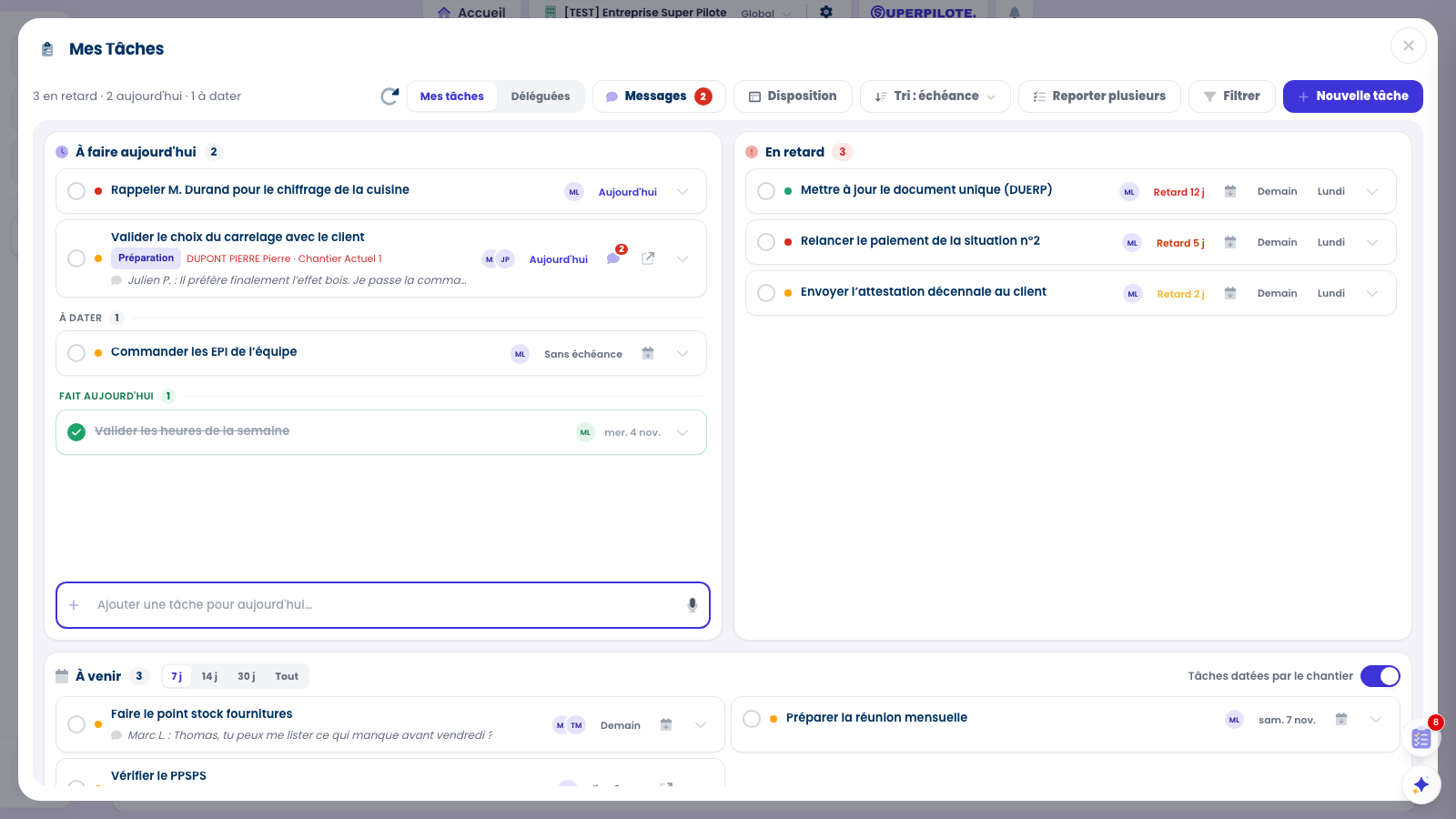
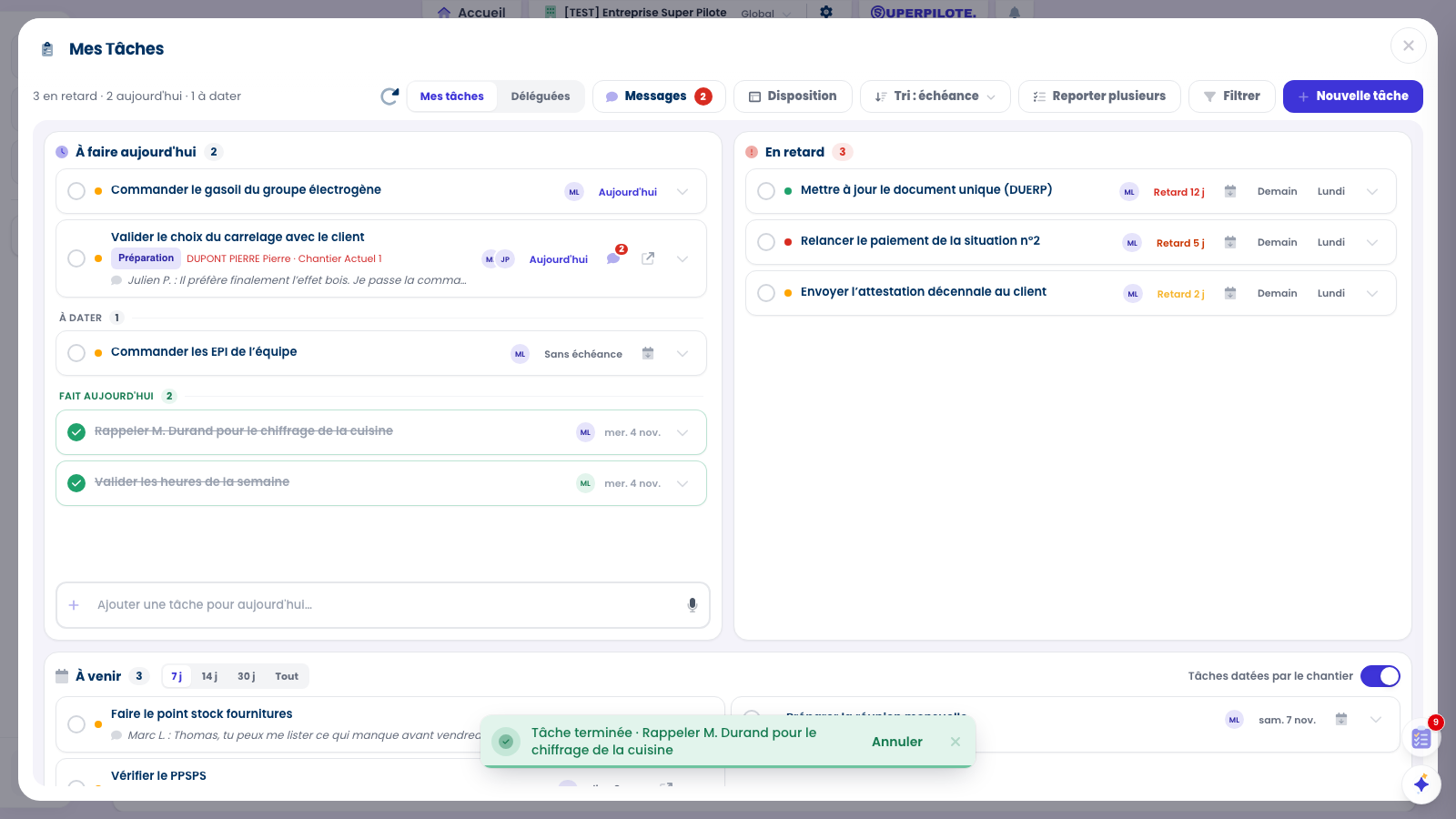
La fenêtre s’ouvre sur l’onglet Mes tâches et résume la journée en une ligne : ici 3 en retard · 2 aujourd’hui · 1 à dater. Dessous, les blocs se lisent dans l’ordre d’urgence : À faire aujourd’hui et En retard côte à côte, puis À venir et Sans échéance. En bas, Terminées et Mes chantiers. Cet ordre est celui de départ : le bouton Disposition le change (voir plus bas).
Faire le travail du jour
Ce qui est dû aujourd’hui, ce qui est déjà fait, et ce qui a pris du retard.
À faire aujourd’hui
Les tâches dues aujourd’hui, leur échéance en violet. Dessous, À dater garde sous vos yeux les tâches créées à la main sans échéance — ici Commander les EPI de l’équipe — jusqu’à ce que vous leur donniez une date ou que vous les terminiez. Une tâche cochée dans la journée ne disparaît pas : elle descend sous Fait aujourd’hui, barrée, pour que la journée se lise comme un bilan — ici Valider les heures de la semaine. Elle rejoindra les Terminées demain.
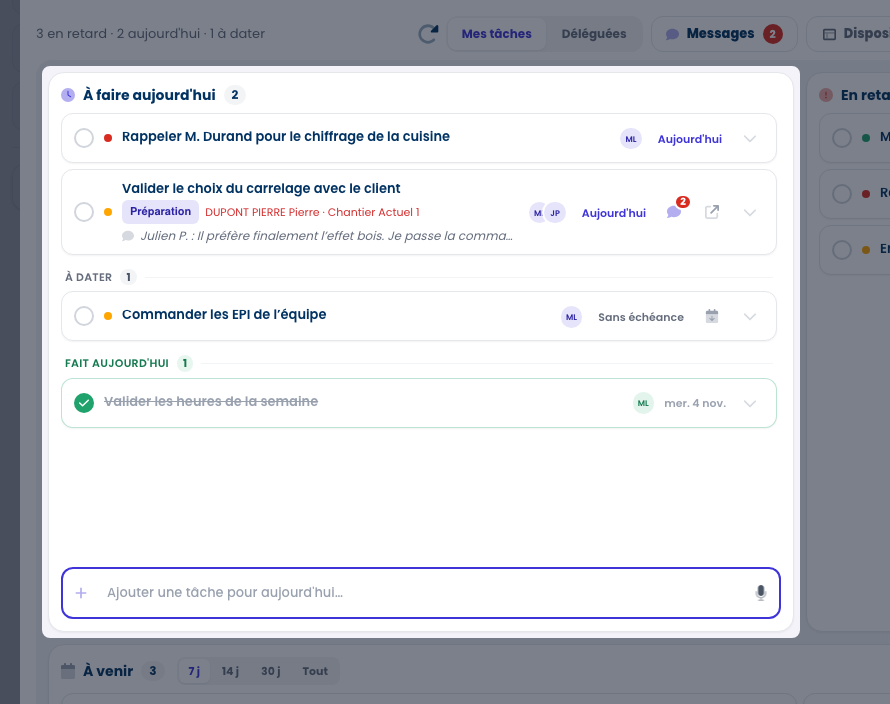
Au-delà de 25 tâches à dater, la liste se replie : Voir les … autres affiche le reste.
Ajouter une tâche en une ligne
Le champ Ajouter une tâche pour aujourd’hui est prêt dès l’ouverture : tapez le titre, puis Entrée. La tâche est datée du jour et vous est assignée ; vous la complétez ensuite si besoin. Le micro à droite du champ dicte le titre au lieu de le taper : relisez la transcription, puis validez.
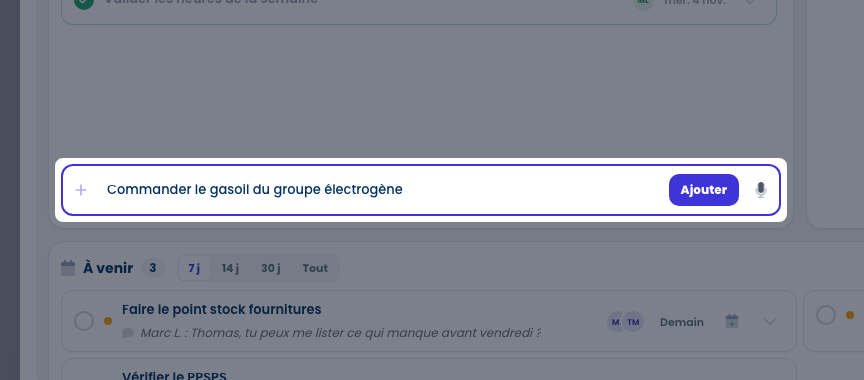
Le micro apparaît si votre navigateur sait enregistrer. Il faut autoriser l’accès au micro la première fois.
Cocher une tâche
Le rond à gauche d’une ligne termine la tâche : elle passe aussitôt sous Fait aujourd’hui. Pendant quelques secondes, Annuler dans le message en bas de l’écran la remet à faire — pratique après un clic malheureux.
Rattraper le retard
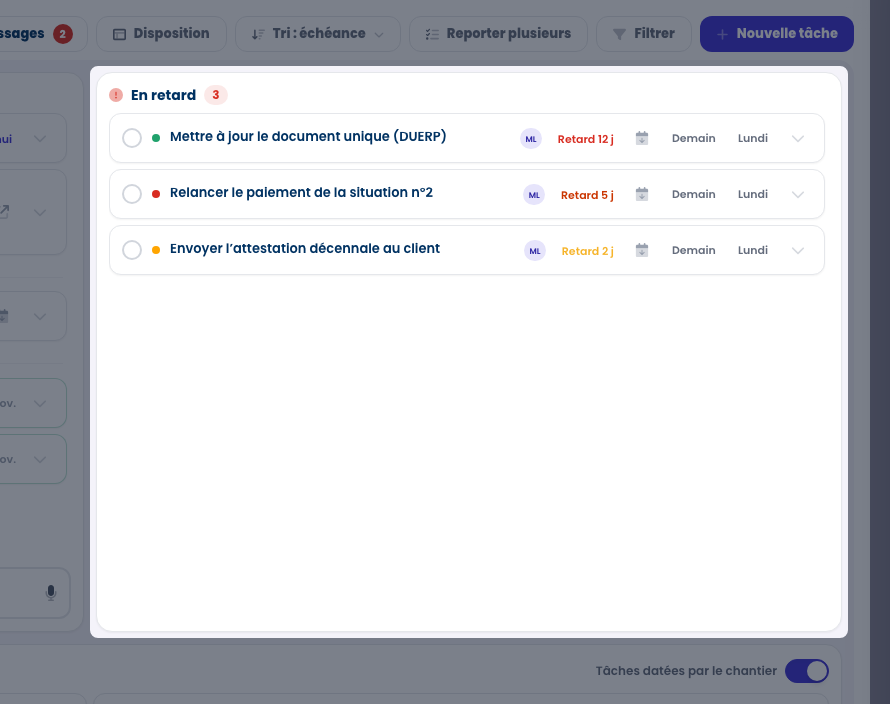
En retard liste les tâches dont l’échéance est passée, la plus ancienne en tête. La couleur dit l’ancienneté d’un coup d’œil : Retard 2 j en jaune, Retard 5 j en orange, Retard 12 j en rouge. L’icône calendrier d’une ligne la reporte à aujourd’hui : elle remonte dans À faire aujourd’hui. Demain et Lundi, juste à côté, la reportent à ces jours-là. Un clic sur l’échéance ou sur les personnes assignées les change sans ouvrir la tâche ; Reporter plusieurs, en haut, coche plusieurs tâches et les reporte d’un coup.
Une tâche calée sur les dates du chantier (« J-3 ») suit son planning : son échéance ne se change pas depuis la ligne.
Anticiper
Ce qui arrive dans les prochains jours, et ce qui n’a pas encore de date.
À venir
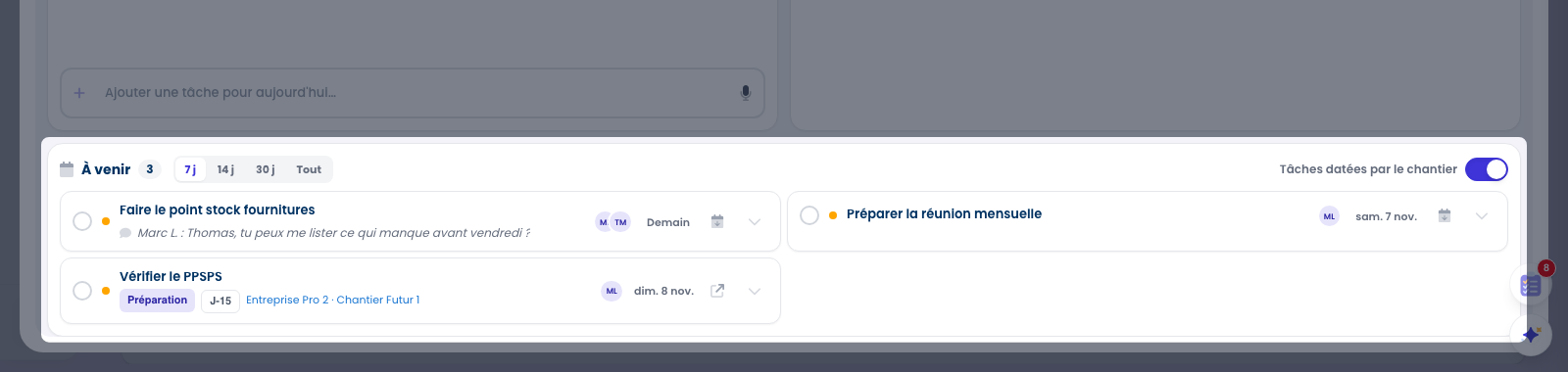
À venir montre les tâches des prochains jours. Le sélecteur 7 j, 14 j, 30 j, Tout règle jusqu’où regarder. Juste dessous, Sans échéance rassemble les tâches sans date prévues d’avance par les modèles du chantier ; les tâches que vous créez vous-même sans date restent, elles, dans À dater.
Les tâches planifiées du chantier
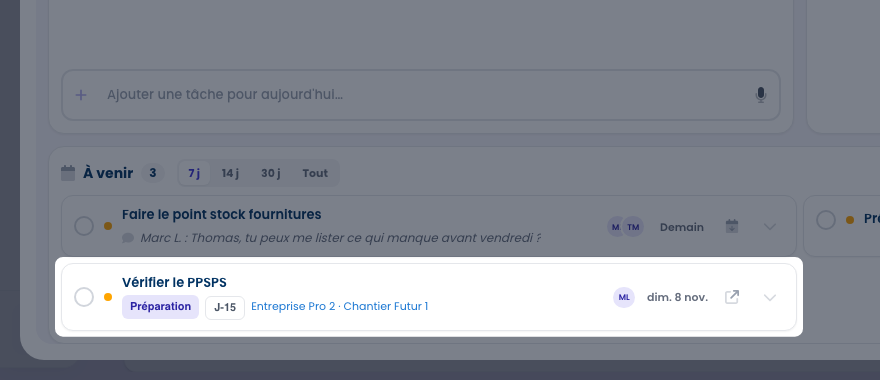
Certaines tâches sont datées par rapport au chantier plutôt qu’à une date fixe : la pastille J-x veut dire « x jours avant le début du chantier », J+x « x jours après sa fin ». Leur date suit le planning, d’où l’absence de bouton Reporter. La bascule Tâches datées par le chantier les montre dès maintenant dans À venir ; désactivée, elles n’apparaissent qu’à partir de leur échéance.
Lire le détail d’une tâche
Tout ce que porte une tâche, sans quitter la liste.
Déplier une tâche
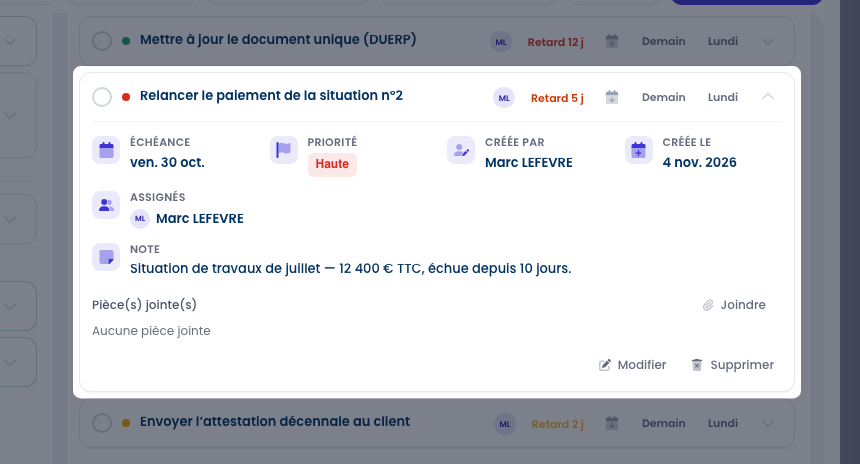
La flèche au bout d’une ligne déplie son détail : Échéance, Priorité, Créée par, Créée le, les Assignés (un avatar vert a terminé sa part), puis la Note, le Dernier commentaire s’il y en a un et les pièces jointes. En bas, Modifier ouvre le formulaire complet et Supprimer la retire.
L’échéance d’une tâche planifiée
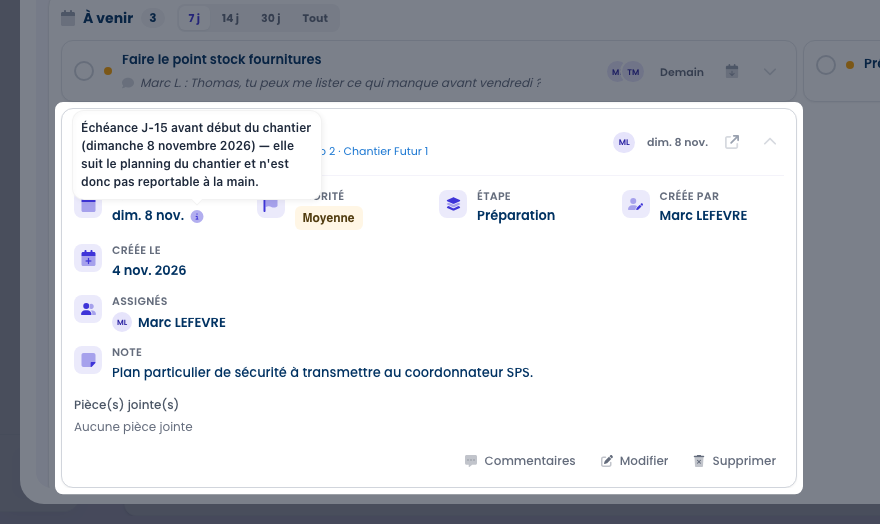
Pour une tâche datée par le chantier, l’icône d’information à côté de l’Échéance explique d’où vient la date : « Échéance J-x avant début du chantier », avec la date exacte, et rappelle qu’elle n’est pas reportable à la main.
Échanger sur une tâche
Commentaires et messages non lus, avec l’option Communication & Fichiers chantier.
Repérer les messages non lus
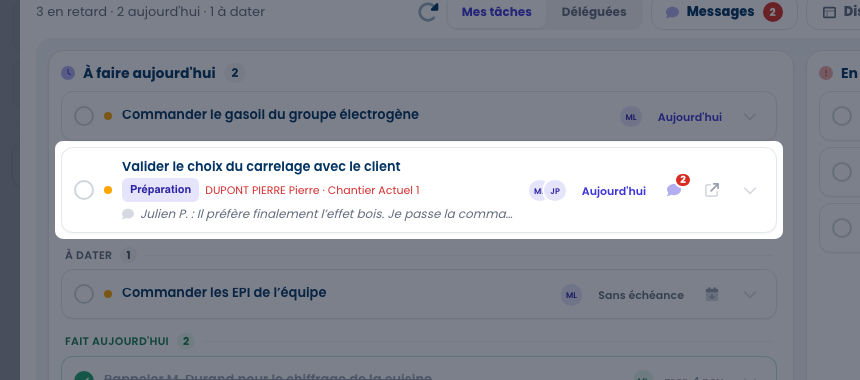
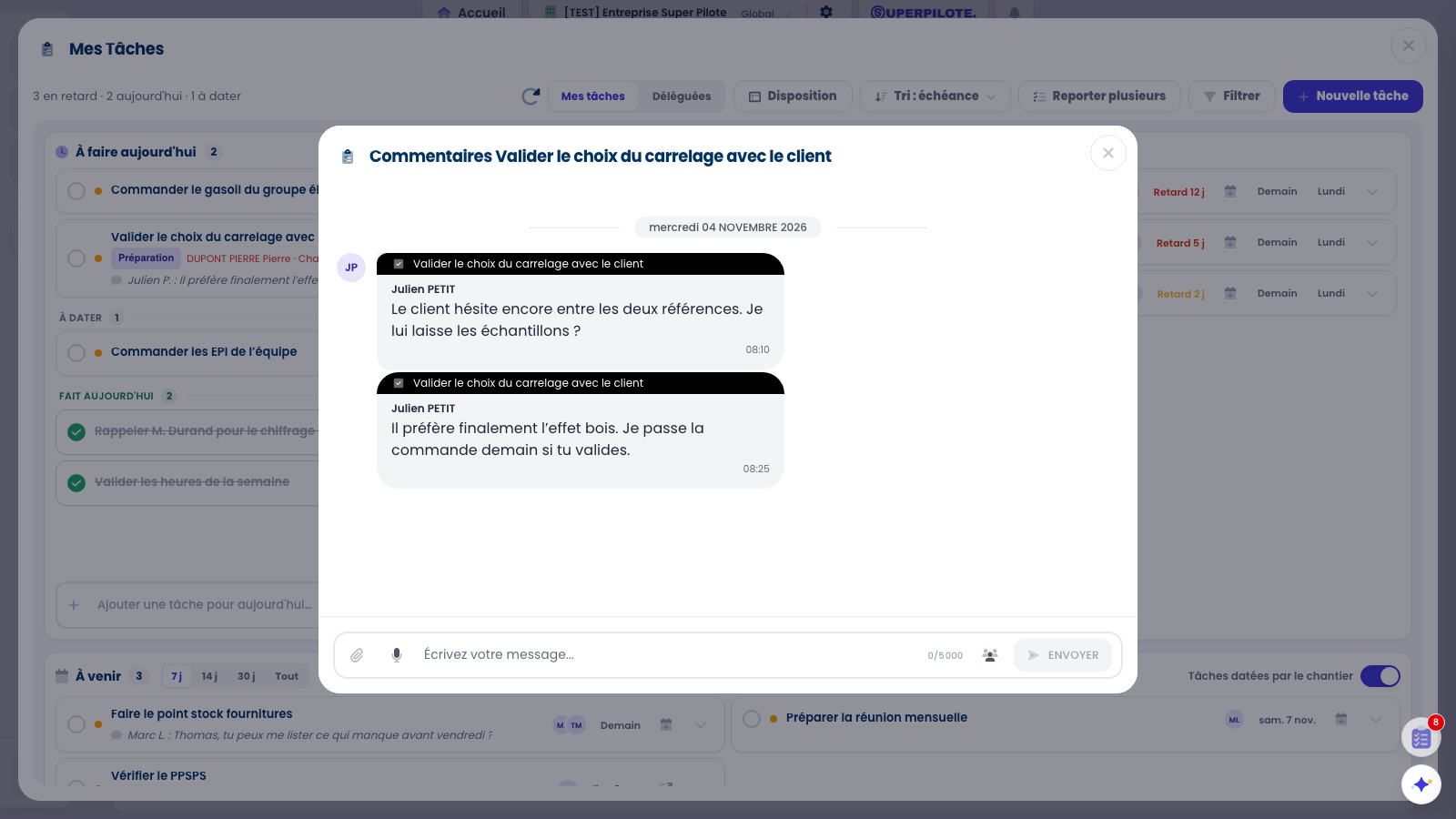
Une bulle sur une ligne signale des commentaires que vous n’avez pas lus sur cette tâche — ici 2 sur la validation du carrelage. Sous le titre, le dernier commentaire s’affiche en clair, avec son auteur, qu’il soit lu ou non. En haut de la fenêtre, le bouton Messages fait le total pour tout l’affichage. Ni la bulle ni le bouton n’apparaissent quand il n’y a rien à lire.
Le menu Messages
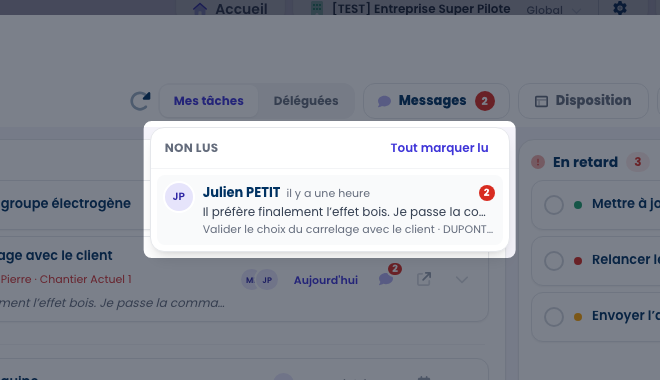
Messages liste les tâches qui attendent une lecture, la plus récemment écrite en tête : l’auteur, quand, le début du dernier message, puis la tâche et son chantier. Un clic ouvre directement la conversation. Tout marquer lu vide la liste d’un coup.
Lire et répondre
La fenêtre Commentaires s’ouvre sur la conversation de la tâche. Pour une tâche de chantier, c’est le même fil que dans l’onglet Tâches de la pochette : toute l’équipe du chantier le voit. Écrivez en bas, joignez une photo ou dictez votre réponse. En refermant, la bulle et le compteur Messages disparaissent.
Commenter une tâche hors chantier
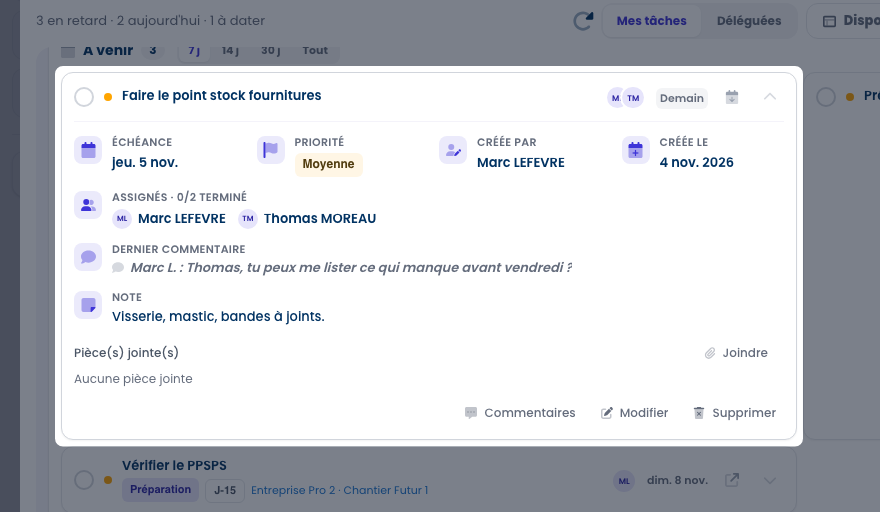
Dans le détail, Commentaires ouvre l’échange sur la tâche. Une tâche hors chantier a sa propre conversation, entre la personne qui l’a créée et ses assignés ; elle apparaît aussi dans la Messagerie dès le premier message.
Joindre un fichier à une tâche hors chantier
Une tâche hors chantier accepte des pièces jointes : Joindre, dans son détail, envoie le fichier dans sa conversation — il apparaît dans la liste, dans le fil des Commentaires et dans la Messagerie, et ses participants sont prévenus. Un clic sur le nom l’ouvre ; la corbeille à côté supprime un fichier que vous avez déposé (un premier clic demande confirmation, le second supprime). Les pièces jointes d’une tâche de chantier, elles, se rangent dans les fichiers du chantier.
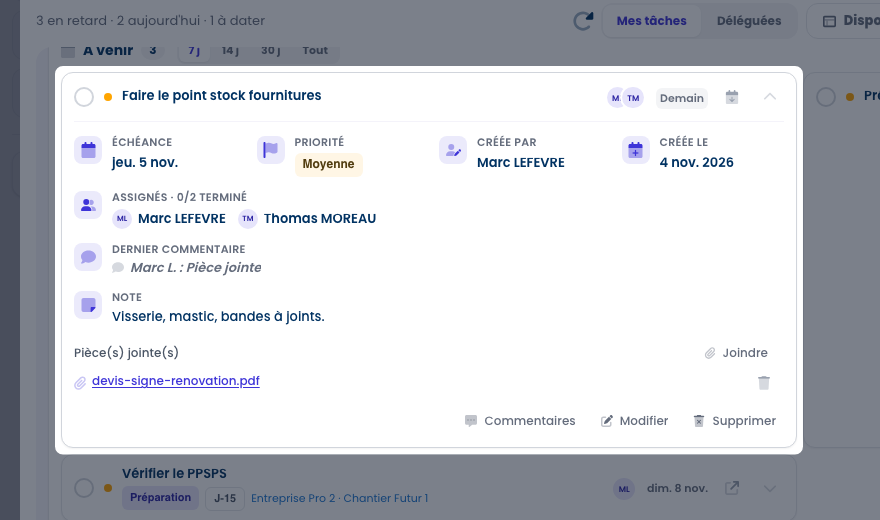
Contrairement aux commentaires, une tâche que vous vous êtes assignée à vous seul accepte aussi des pièces jointes.
Retrouver l’échange dans la Messagerie
La conversation d’une tâche hors chantier rejoint la Messagerie dès le premier message, avec le nom de la tâche et une pastille liste cochée sur sa vignette. Le bouton liste cochée de la barre de recherche masque ces conversations ; leurs non-lus ne comptent alors plus dans le badge du menu.
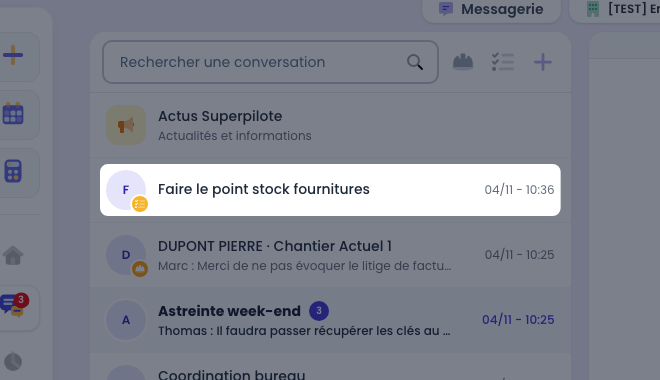
Les commentaires d’une tâche de CHANTIER, eux, vivent dans la conversation du chantier. Masquer les conversations de tâche ne touche pas aux bulles de non-lus de « Mes tâches ».
Trier, filtrer, suivre
Changer l’ordre, chercher une tâche, suivre ce que vous avez confié.
Changer l’ordre
Le bouton Tri propose cinq ordres, appliqués à tous les blocs : Échéance la plus ancienne (par défaut — le plus gros retard en tête), Échéance la plus récente, Priorité (haute d’abord), Message récent (les tâches commentées le plus récemment en tête) et Création la plus récente. Le tri en cours s’affiche sur le bouton.
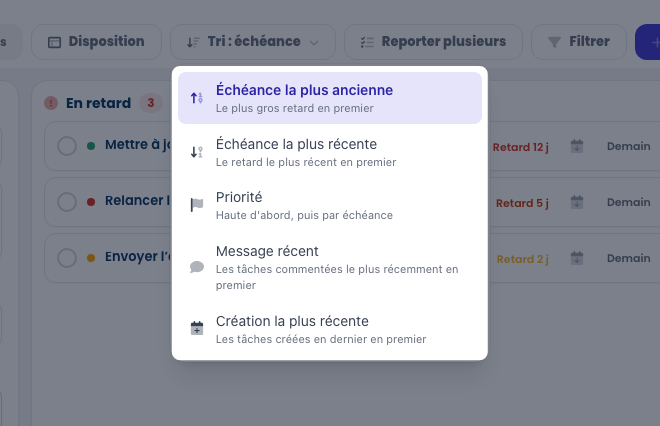
Message récent n’est proposé qu’avec l’option Communication & Fichiers chantier.
Filtrer la liste
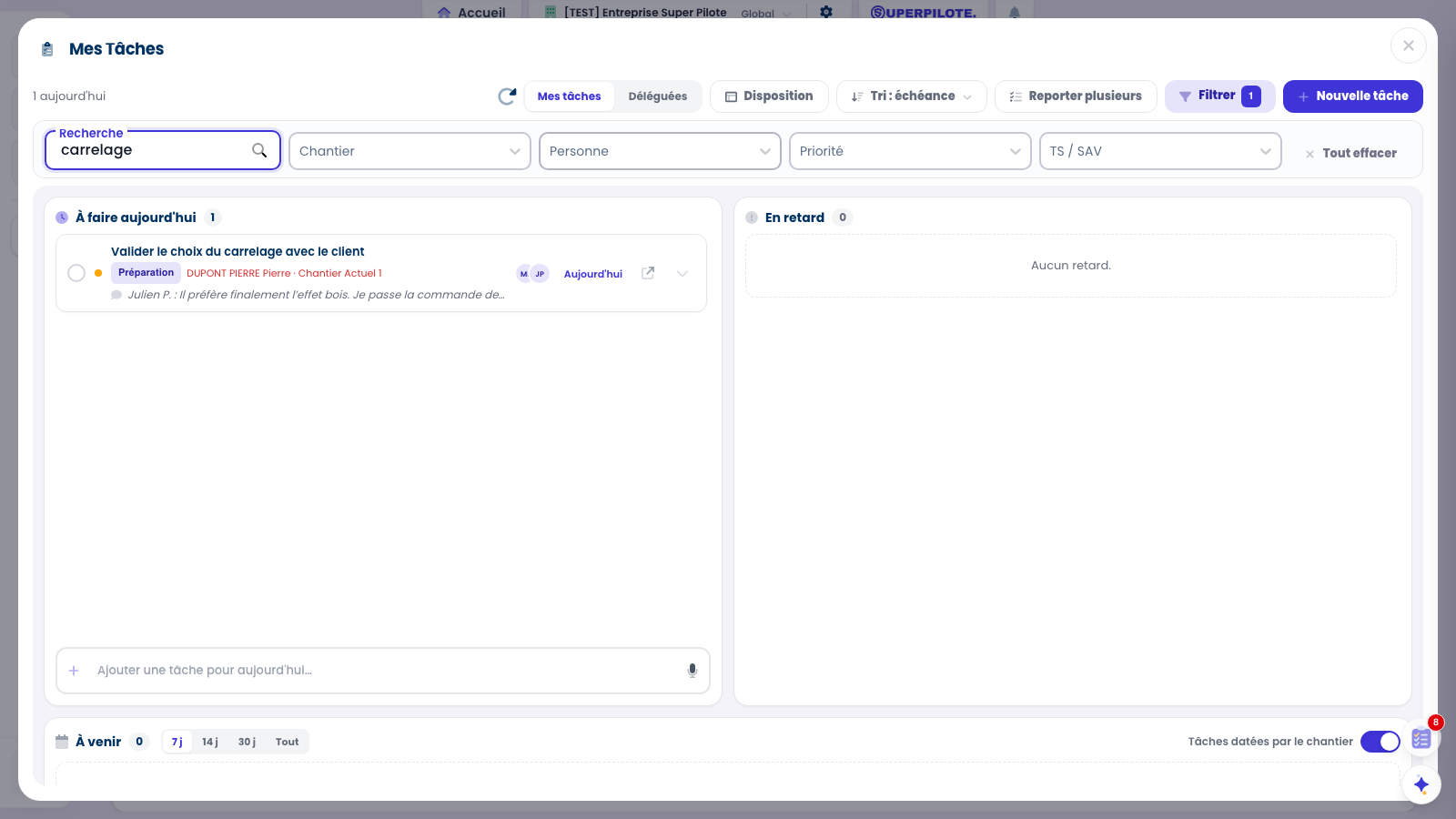
Filtrer déplie une barre de recherche : un mot du titre ou de la note, un Chantier, une Personne, une Priorité. Tous les blocs se recalculent — ici seule la tâche du carrelage reste. Tout effacer rétablit la liste complète.
Suivre ce que vous avez confié
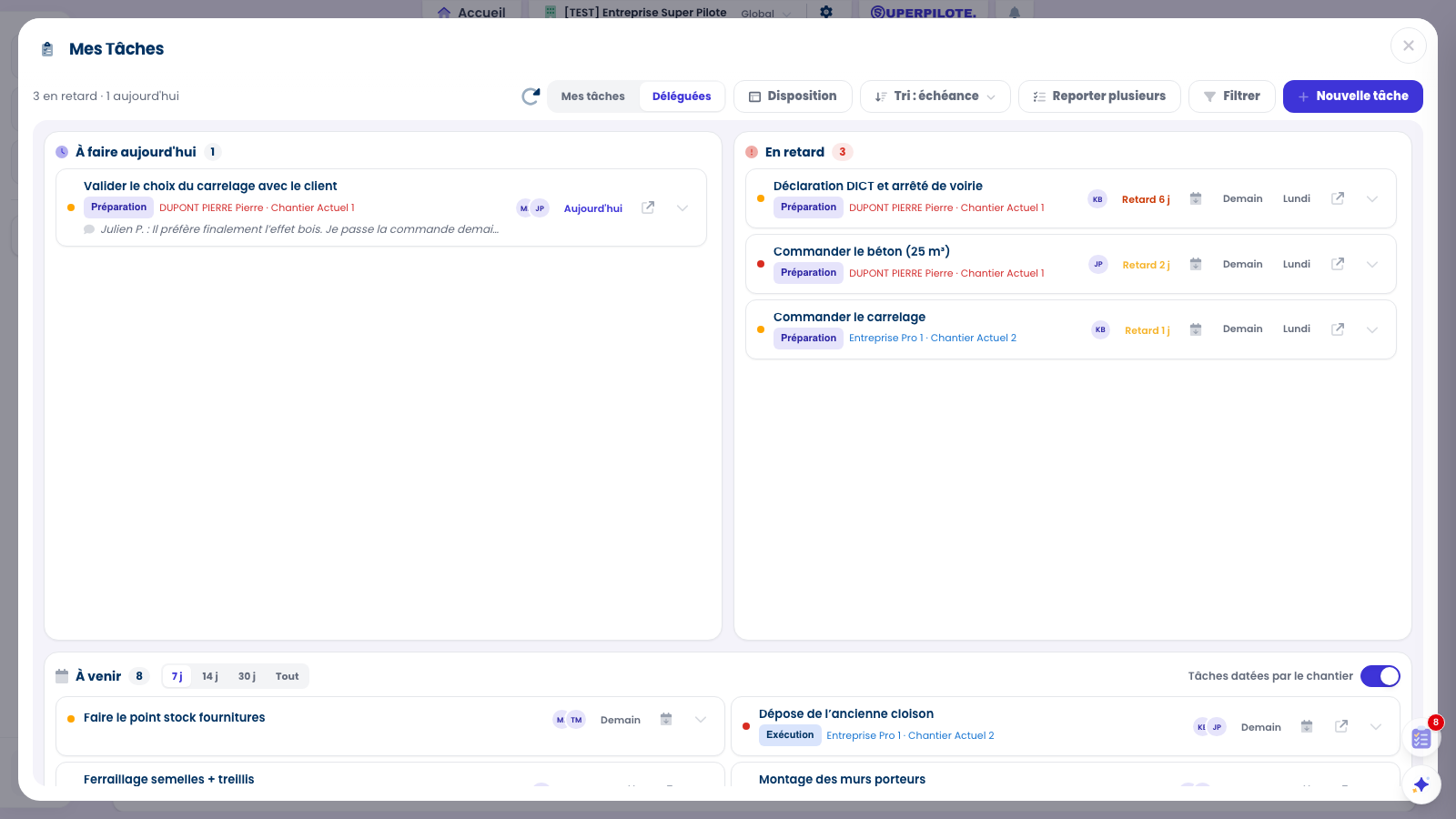
Déléguées montre les tâches que vous avez créées pour d’autres : mêmes blocs, avec l’avatar de la personne en charge. Une tâche partagée n’y est terminée que lorsque tous ses assignés l’ont cochée.
Mes chantiers
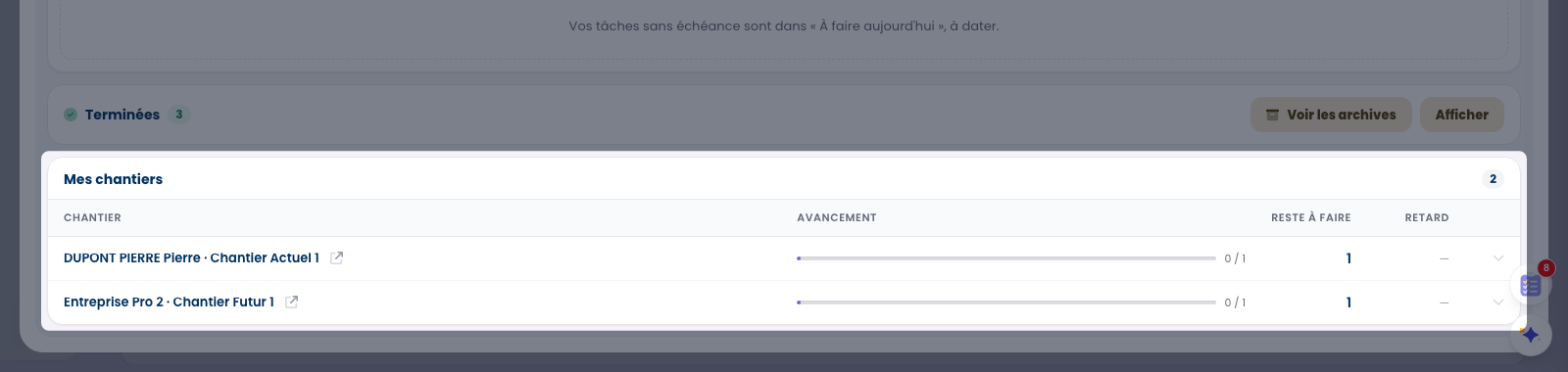
Mes chantiers regroupe vos tâches par chantier : l’avancement, ce qui reste à faire et le nombre de retards. Une ligne se déplie sur ses tâches ; l’icône à côté du nom ouvre le chantier. Les chiffres ne portent que sur vos tâches, pas sur toutes celles du chantier.
Ranger son espace
Le bouton Disposition ouvre Disposition de l’espace. À gauche, Ordre et place : glissez un bloc par sa poignée (ou utilisez les flèches) pour changer son rang, et choisissez sa place — Gauche, Droite ou Pleine largeur. À droite, Aperçu de l’espace montre le résultat au fur et à mesure, chaque bloc portant son numéro. Ici, Mes chantiers passe en tête, à gauche.
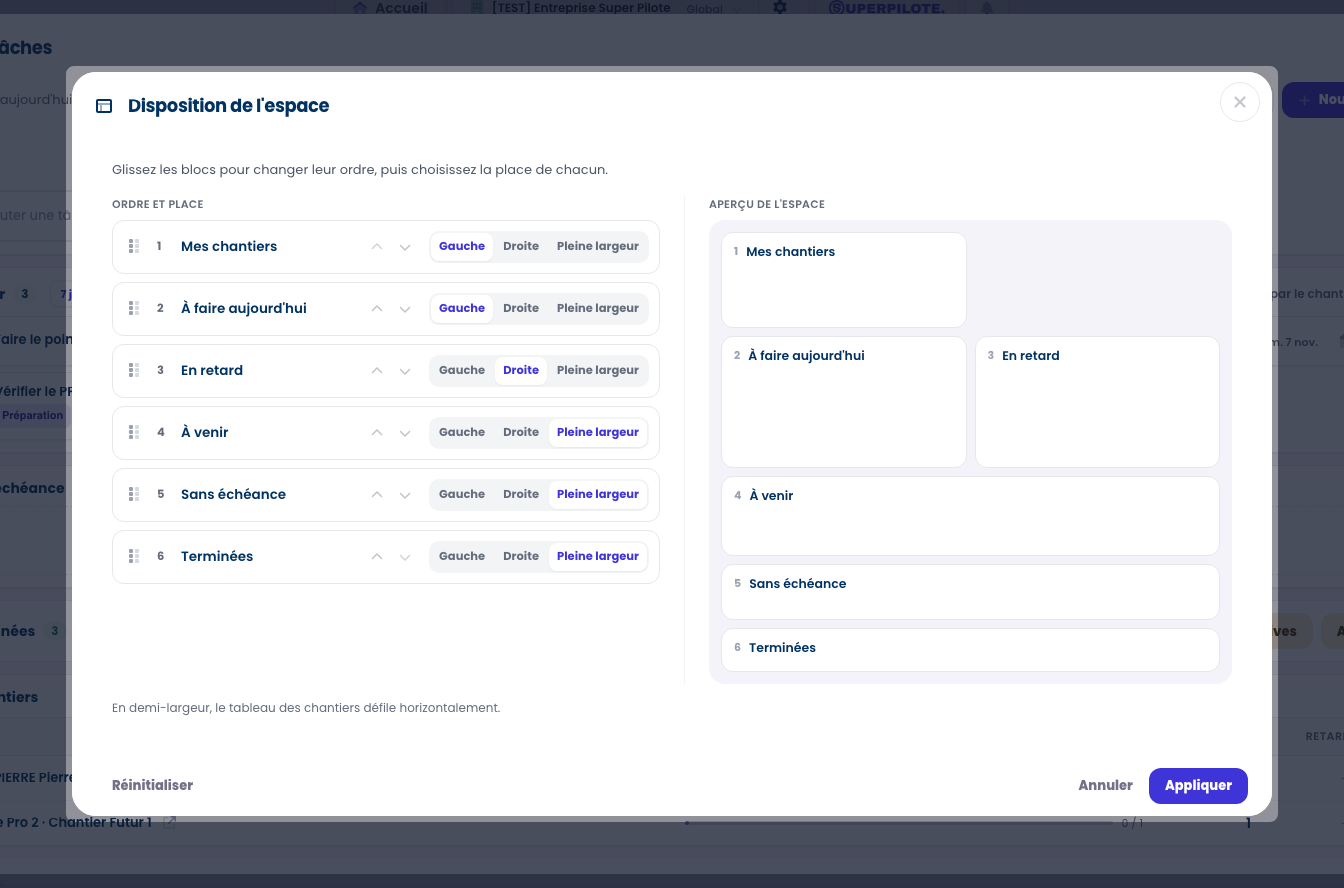
Rien n’est enregistré avant Appliquer. Réinitialiser revient à l’ordre de départ. Votre disposition est gardée sur votre compte : vous la retrouvez sur un autre ordinateur.
L’espace réorganisé
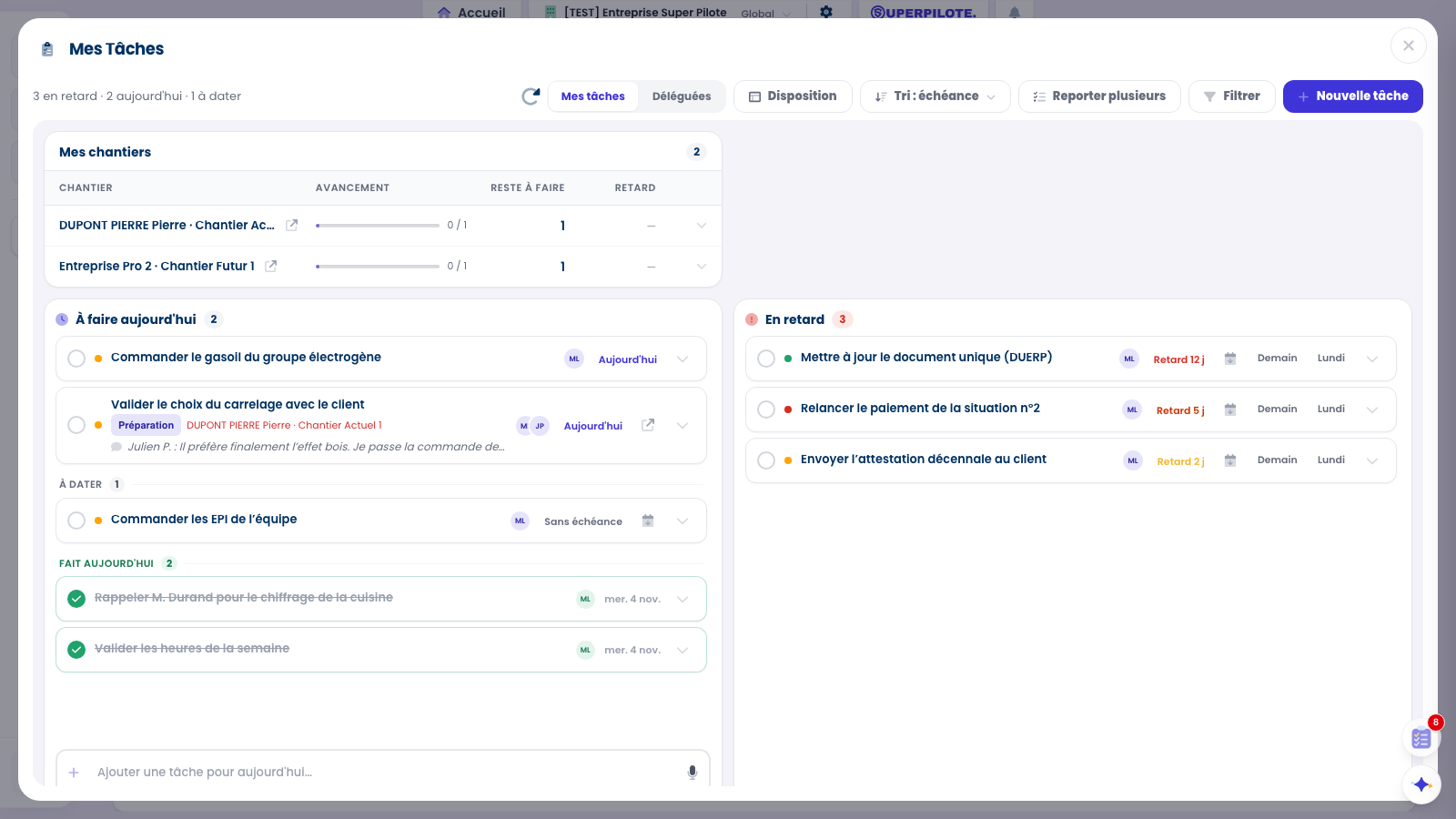
Après Appliquer, la fenêtre se réorganise aussitôt : Mes chantiers en haut à gauche, les autres blocs à la suite. Deux blocs côte à côte gardent la même hauteur ; sur un écran trop étroit, tous passent en pleine largeur, dans votre ordre.
Terminées et archives
Retrouver ce qui est fait, et faire le ménage sans rien perdre.
Les tâches terminées
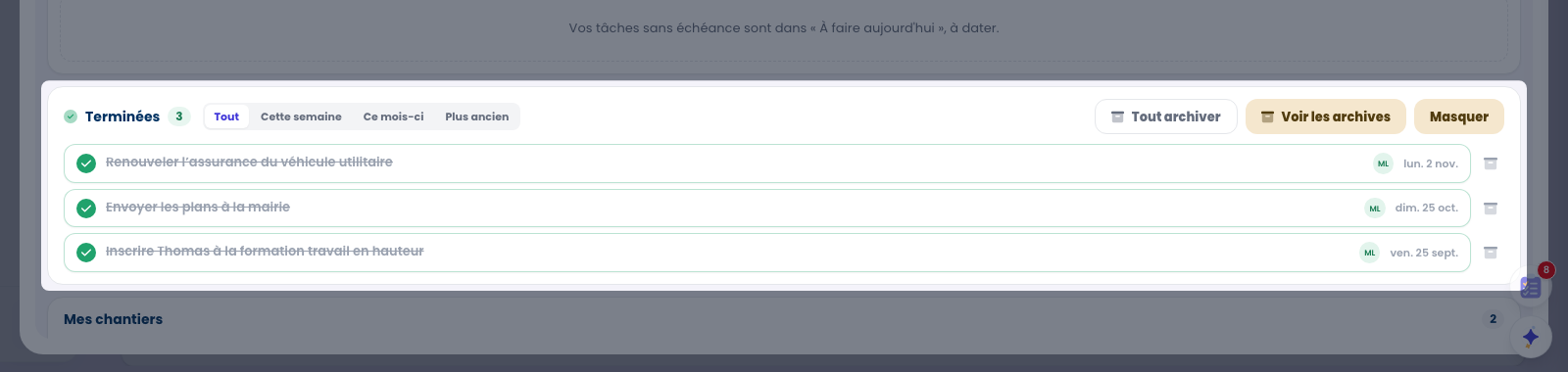
Afficher déplie les Terminées, la plus récente en tête, vingt à la fois (Voir 20 de plus pour la suite). Le sélecteur Tout, Cette semaine, Ce mois-ci, Plus ancien filtre sur la date où la tâche a été terminée. L’icône boîte au bout d’une ligne l’archive ; Tout archiver archive d’un coup les tâches de la période choisie que tous leurs assignés ont terminées.
Retrouver une tâche archivée
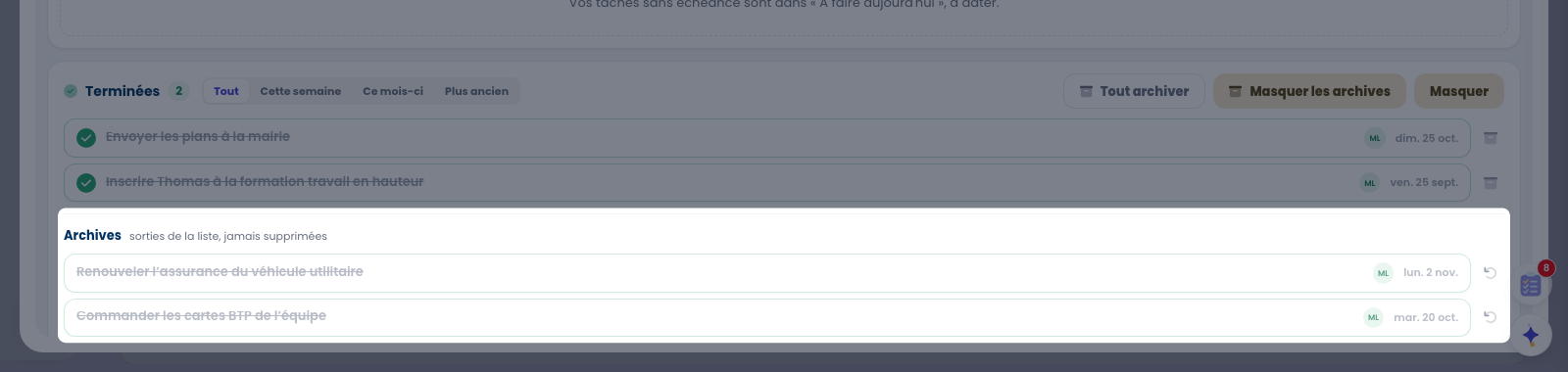
L’archivage sort une tâche terminée de la liste sans l’effacer. Voir les archives les retrouve ; la flèche au bout d’une ligne la sort des archives et la remet dans les terminées.
Ouvrez Mes tâches chaque matin et commencez par la colonne En retard : plus une tâche y vieillit, plus sa date passe du jaune à l’orange puis au rouge. Une idée entre deux appels ? Tapez-la directement dans Ajouter une tâche pour aujourd’hui et validez avec Entrée — vous la compléterez plus tard.
Une tâche planifiée par le chantier (pastille J-x ou J+x) n’a pas de bouton Reporter : sa date suit le planning du chantier. Pour la décaler, déplacez le chantier dans le planning, ou modifiez la tâche pour lui donner une date fixe.
Questions fréquentes
Quelle différence entre « Mes tâches » et « Déléguées » ?
Mes tâches montre les tâches qui vous sont assignées. Déléguées montre celles que vous avez créées pour d’autres personnes : vous y suivez ce que vous avez confié. Côté Mes tâches, une tâche est terminée dès que vous avez coché votre part ; côté Déléguées, seulement quand tous les assignés ont terminé.
Pourquoi une tâche cochée reste-t-elle dans « À faire aujourd’hui » ?
Pour que votre journée se lise comme un bilan : ce qui reste à faire en haut, ce qui est déjà fait dessous, sous Fait aujourd’hui. Dès le lendemain, elle rejoint les Terminées, sans aucune action de votre part.
Pourquoi une tâche sans échéance est-elle dans « À faire aujourd’hui » et une autre dans « Sans échéance » ?
Une tâche créée à la main sans date reste sous vos yeux, sous À dater, pour ne pas être oubliée : donnez-lui une date ou terminez-la pour qu’elle en sorte. Les tâches prévues d’avance par les modèles du chantier, elles, se rangent sous Sans échéance, dans À venir.
Que veulent dire les pastilles J-3 ou J+2 ?
La tâche est datée par rapport au chantier : J-3 veut dire trois jours avant le début du chantier, J+2 deux jours après sa fin. Sa date se recalcule si le chantier est replanifié. Survolez l’icône d’information de son échéance, dans le détail, pour lire la date exacte.
Je ne vois pas une tâche planifiée du chantier, pourquoi ?
Deux causes possibles. La bascule Tâches datées par le chantier est désactivée : la tâche n’apparaît alors qu’à partir de son échéance. Ou le chantier n’a encore aucun événement dans le planning : sans date de début, l’échéance ne peut pas être calculée.
Les couleurs du retard ont-elles un sens ?
Oui : jusqu’à 3 jours de retard, la date est en jaune ; de 4 à 7 jours, en orange ; au-delà, en rouge. Une tâche du jour est en violet.
Archiver une tâche, est-ce la supprimer ?
Non. L’archivage sort une tâche terminée de la liste, sans rien effacer : elle reste attachée à son chantier et à son historique. Voir les archives les retrouve, et chacune peut être remise dans les terminées. Seule une tâche terminée par tous ses assignés peut être archivée.
Les messages non lus de Mes tâches sont-ils ceux de la Messagerie ?
Ce sont les mêmes messages, comptés autrement. Mes tâches compte, pour chaque tâche, les commentaires que vous n’avez pas encore lus sur cette tâche. Lire la conversation d’un chantier dans la Messagerie ne marque donc pas ses tâches comme lues une à une. Vos propres messages ne comptent jamais comme non lus.
Je ne vois pas le bouton « Commentaires », pourquoi ?
Il demande l’option Communication & Fichiers chantier. Il n’apparaît pas non plus sur une tâche hors chantier que vous vous êtes assignée à vous seul : il n’y aurait personne avec qui échanger.
Pourquoi ne puis-je pas cocher une tâche dans « Déléguées » ?
Déléguées sert à suivre ce que vous avez confié : la ligne montre si tous les assignés ont terminé, et ce sont eux qui cochent leur part. Pour terminer la tâche à leur place, ouvrez son détail et passez par Modifier.
Pourquoi le bouton « Reporter » n’apparaît-il pas sur une tâche ?
Trois cas. La tâche est planifiée par le chantier (pastille J-x ou J+x) : sa date suit le planning. C’est une tâche hors chantier créée par quelqu’un d’autre : seule la personne qui l’a créée peut changer sa date. Ou vous n’avez pas le droit de modifier les tâches.
Je vois mes tâches mais je ne peux ni les cocher ni en ajouter, pourquoi ?
Cocher, ajouter, reporter et archiver demandent le droit de modifier les tâches, donné par un administrateur dans les droits de votre profil. Sans lui, Mes tâches se consulte sans ces boutons.
Pourquoi la pastille rouge compte-t-elle plus de tâches que « À faire aujourd’hui » et « En retard » ?
Elle compte toutes vos tâches pas encore terminées : celles du jour et en retard, mais aussi celles À venir et Sans échéance. Seules les tâches planifiées par le chantier (pastille J-x ou J+x) n’y entrent qu’à partir de leur échéance, et les tâches archivées n’y comptent jamais. Pour la faire baisser, terminez ou datez les tâches qui traînent sans échéance. Au-delà de 99, elle affiche 99+.
Je ne vois ni « Joindre », ni le dernier commentaire, ni le tri « Message récent », pourquoi ?
Ils dépendent tous de l’option Communication & Fichiers chantier : sans elle, une tâche n’a pas de conversation. Mes tâches se montre alors sans bouton Commentaires, sans bulle de non-lus ni bouton Messages, sans Dernier commentaire sous le titre ni dans le détail, sans tri Message récent, et sans pièces jointes : ni Joindre sur une tâche hors chantier, ni fichiers du chantier dans le détail d’une tâche de chantier. Avec l’option, Joindre n’apparaît en plus que sur une tâche hors chantier dont vous êtes le créateur ou un assigné. Pour l’activer, un administrateur passe par l’étape Fonctionnalités du paramétrage de l’entreprise (roue dentée du bandeau du haut).
Puis-je changer l’ordre et la place des blocs de Mes tâches ?
Oui, avec le bouton Disposition en haut de la fenêtre : glissez les blocs pour changer leur ordre, choisissez pour chacun Gauche, Droite ou Pleine largeur, puis Appliquer. La disposition est enregistrée sur votre compte, chacun range la sienne. Réinitialiser revient à l’ordre de départ. Sur un écran étroit, tous les blocs passent en pleine largeur, dans votre ordre.
Où créer une tâche complète, avec chantier, étape et pièces jointes ?
Avec le bouton Nouvelle tâche, en haut à droite de la fenêtre, ou depuis l’onglet Tâches de la pochette du chantier. L’ajout rapide, lui, ne demande qu’un titre : la tâche est datée du jour et vous est assignée.