Facturation & Achats
L'écran Factures rassemble l'argent qui entre et l'argent qui sort : vos factures de vente (ce que vous facturez à vos clients) et vos factures d'achat (ce que vos fournisseurs vous facturent). Le fil conducteur est le rattachement au chantier : une facture rattachée alimente le bilan du chantier concerné ; une facture sans chantier compte en frais généraux. Cette page suit le parcours complet, de la lecture de la liste jusqu'au bilan d'achats d'un chantier. Avant de commencer : vos chantiers doivent exister (Créer un chantier), et l'accès à cet écran demande le droit Gérer les factures de vente et d’achat.
L’option Facturation & Achats active toujours Pochettes chantier avec elle : ce n’est pas une offre commerciale mais une dépendance technique. Toute l’option repose sur le rattachement d’une facture à un chantier — sans pochette, il n’y aurait rien à quoi rattacher, ni bilan d’achats à consulter. Il n’existe donc pas d’abonnement « Facturation seule ».
Ce guide illustre la configuration Facturation & Achats + Pochettes chantier. Si votre abonnement diffère, certains écrans peuvent ne pas apparaître.
Suivre ses factures de vente
La liste des ventes, ses filtres, et le suivi des encaissements.
Ouvrir vos factures
Dans la barre latérale, l’entrée Factures ouvre l’écran de facturation — elle se range dans le groupe Pilotage dès que celui-ci compte d’autres entrées. L’écran se divise en deux onglets : Factures de vente — ce que vous facturez à vos clients — et Factures d’achat — ce que vos fournisseurs vous facturent. Le bouton Importer des factures, à droite, alimente l’onglet actif.
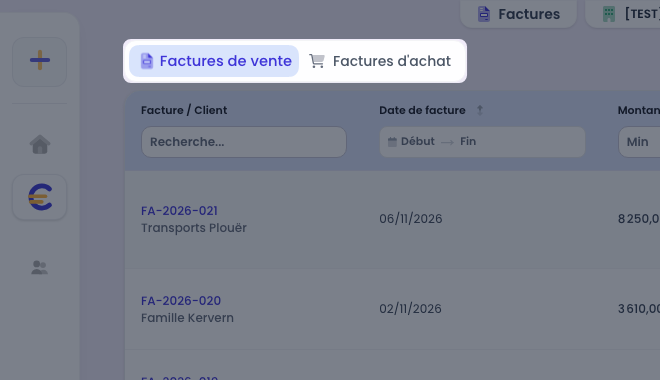
Lire la liste des factures de vente
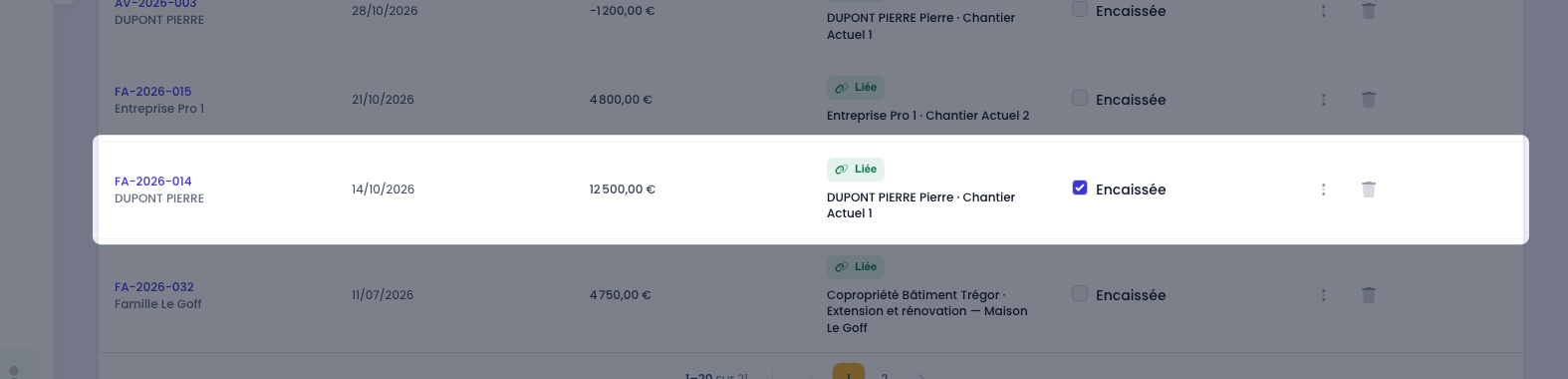
Chaque ligne porte le numéro de facture et le client, sa date, son montant HT, son état de rattachement et son encaissement. La colonne Chantier résume l’essentiel : un chip vert Liée avec le nom du chantier, ou un chip orange À lier tant que la facture n’est rattachée à rien. Ici, la facture FA-2026-014 de 12 500,00 € est liée au chantier et encaissée, tandis que FA-2026-016 (3 250,00 €) attend encore son chantier.
Filtrer la liste
Les filtres se trouvent dans les en-têtes de colonnes, directement sous leur titre — il n’y a pas de barre de recherche séparée. La colonne Facture / Client offre une recherche libre sur le numéro ou le nom du client, Date de facture une plage Début → Fin, et Montant HT un encadrement min / max. Les colonnes Date de facture et Montant HT se trient aussi d’un clic sur leur titre.
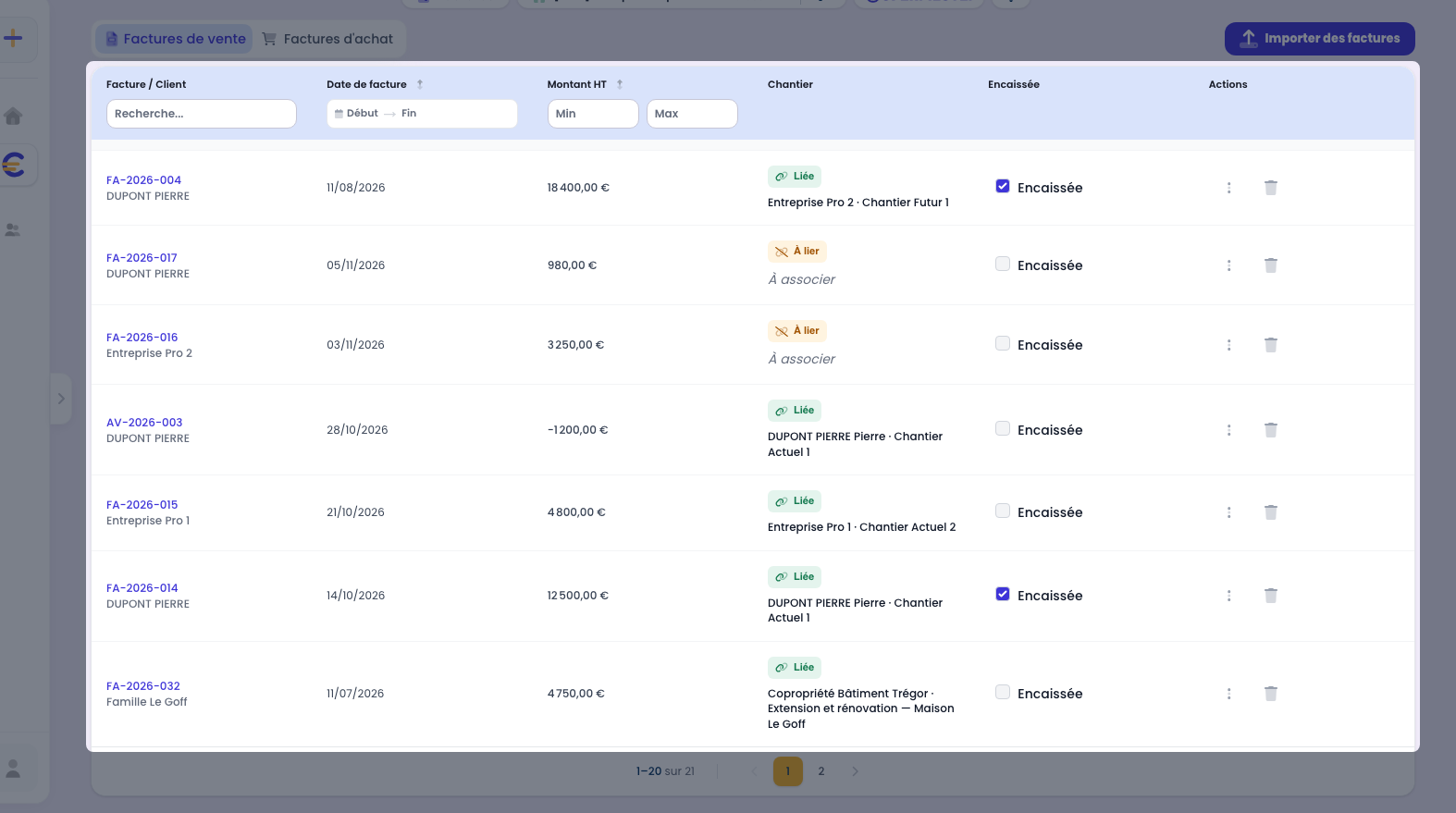
Pour retrouver les factures qui restent à rattacher, triez par Date de facture : les pièces récentes non traitées portent le chip orange À lier.
Marquer une facture encaissée
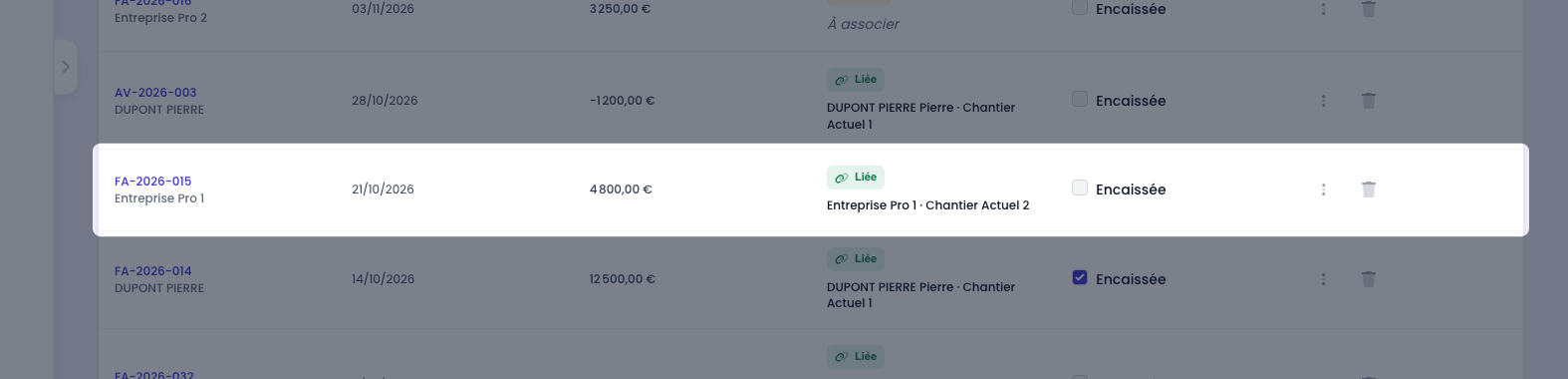
La colonne Encaissée suit le paiement, indépendamment du rattachement au chantier. Elle se coche directement depuis la liste, sans ouvrir la facture : un clic suffit. Ici FA-2026-015 (4 800,00 €) a été facturée mais pas encore réglée.
Après l’encaissement
La case est cochée : la facture est considérée comme réglée et entre dans les tableaux de bord. Décochée, le formulaire de la facture le rappelle explicitement — la facture ne sera pas comptabilisée dans les tableaux de bord.
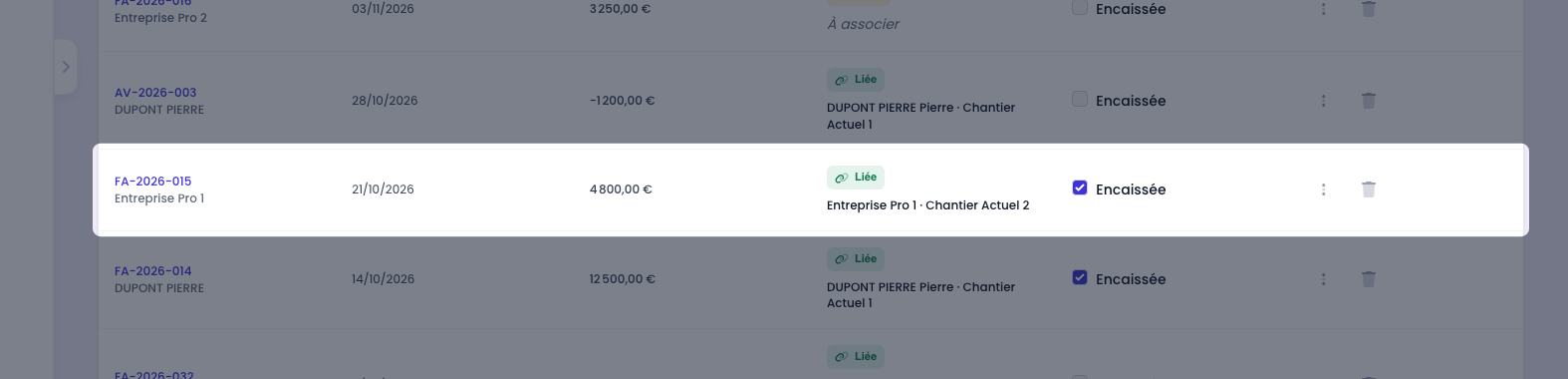
Ce réglage est purement financier : il ne change rien au rattachement au chantier, qui se pilote dans la colonne Chantier.
Rattacher une facture à un chantier
Le geste central de l’option : relier chaque facture au chantier qu’elle concerne.
Ouvrir le détail d’une facture
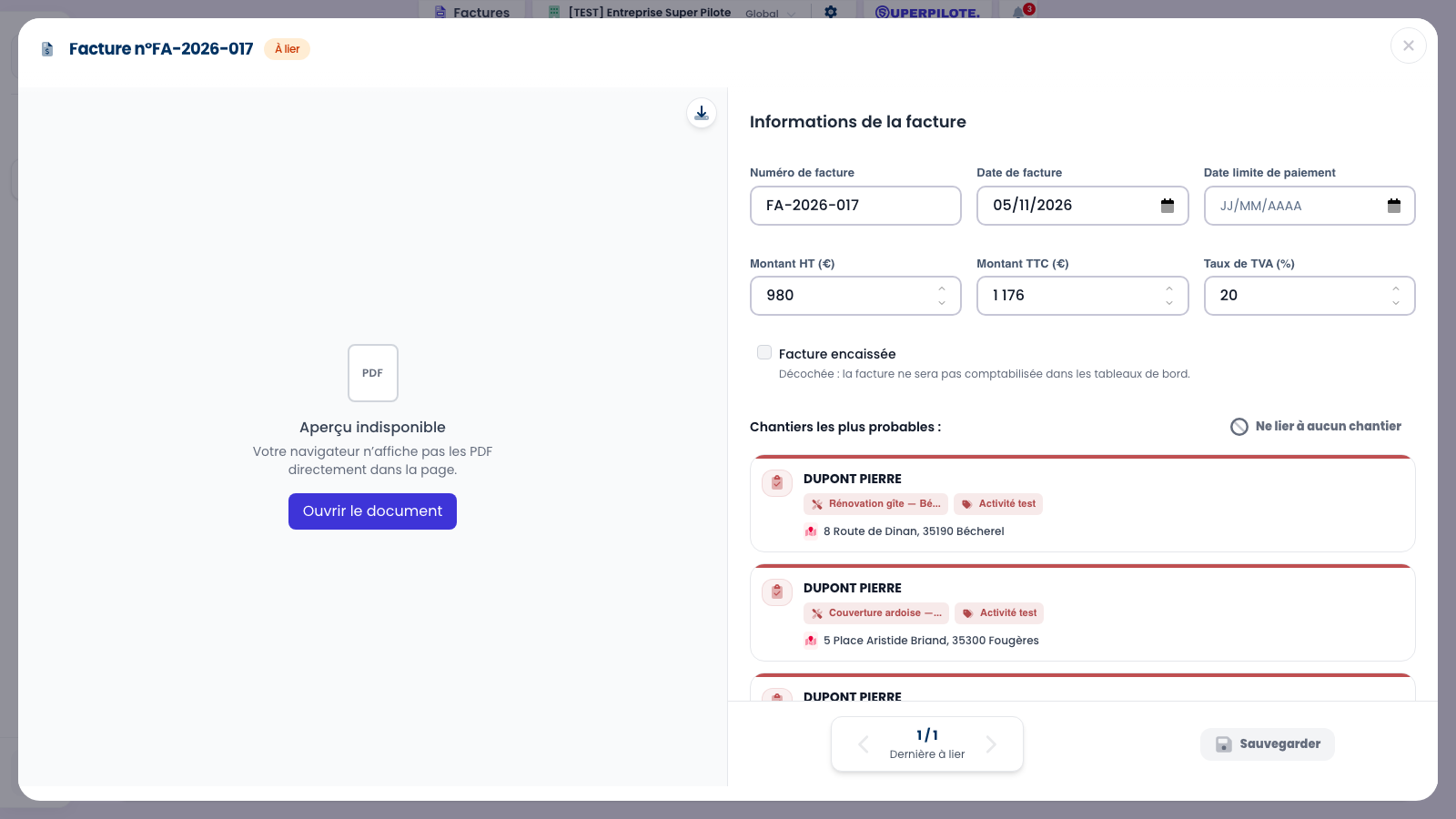
Un clic sur le numéro ouvre la facture en grand : le PDF d’origine à gauche, les informations à droite — numéro, dates, montants HT et TTC, taux de TVA. Les deux moitiés défilent indépendamment, ce qui permet de vérifier une valeur sur le document tout en corrigeant le champ correspondant. En bas, le compteur 2 / 2 — 2 restante(s) à lier situe la facture dans la pile des pièces à traiter, et les flèches passent de l’une à l’autre.
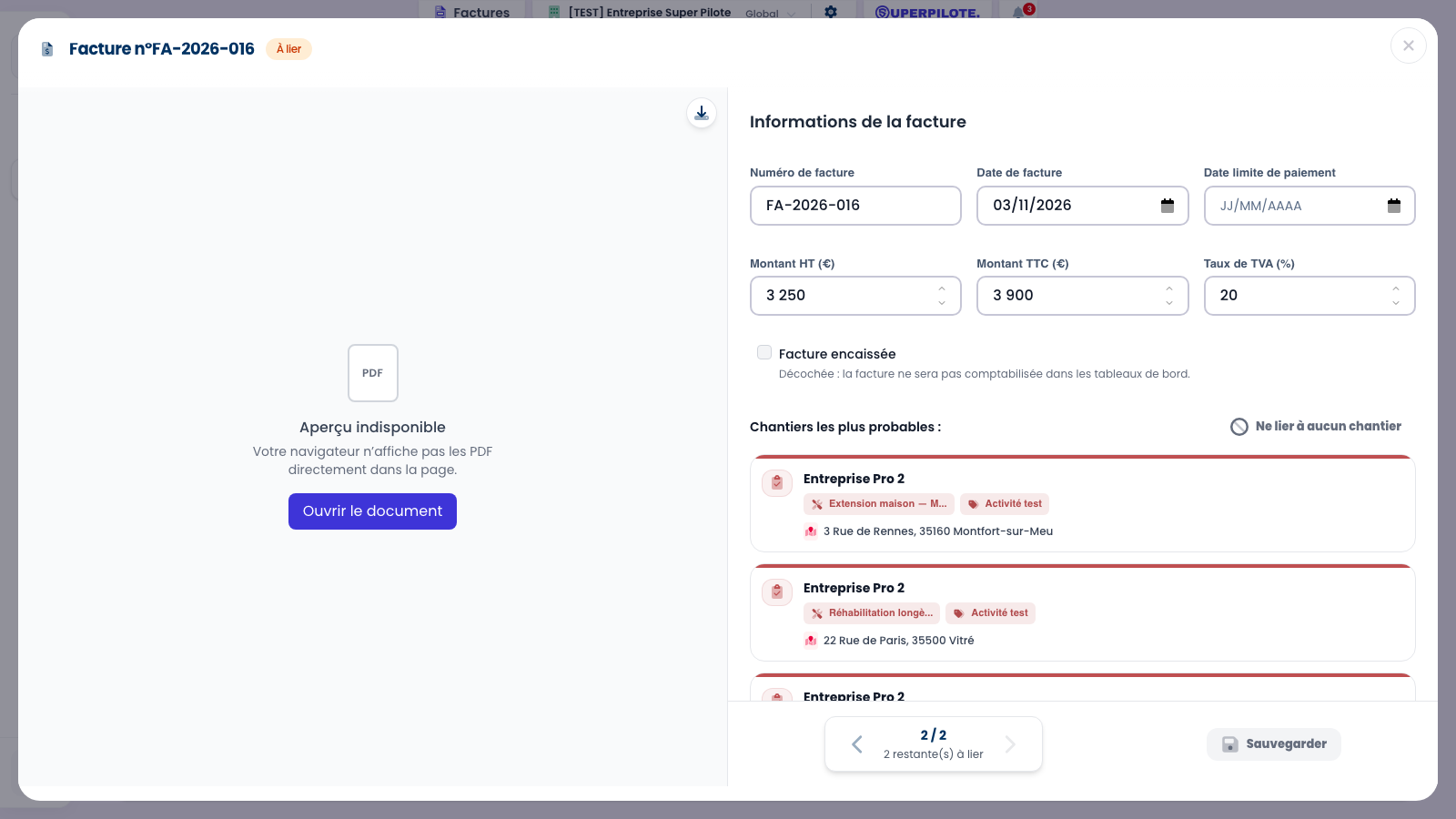
Sur les captures de ce guide, le volet de gauche affiche Aperçu indisponible : les images sont produites par un navigateur automatisé, dépourvu de lecteur PDF intégré. Dans votre navigateur, le document s’affiche à cet endroit — et si le vôtre ne sait pas le faire non plus (certains mobiles), le bouton Ouvrir le document l’ouvre dans un nouvel onglet.
Rattacher une facture à un chantier
Sous les informations, Supervision propose les Chantiers les plus probables : trois chantiers classés par ressemblance avec la facture (le nom du client, et surtout le montant comparé au chiffrage du chantier). Un clic sur une carte rattache la facture. Si le bon chantier n’est pas proposé, le champ Rechercher un chantier donne accès à tous les autres.
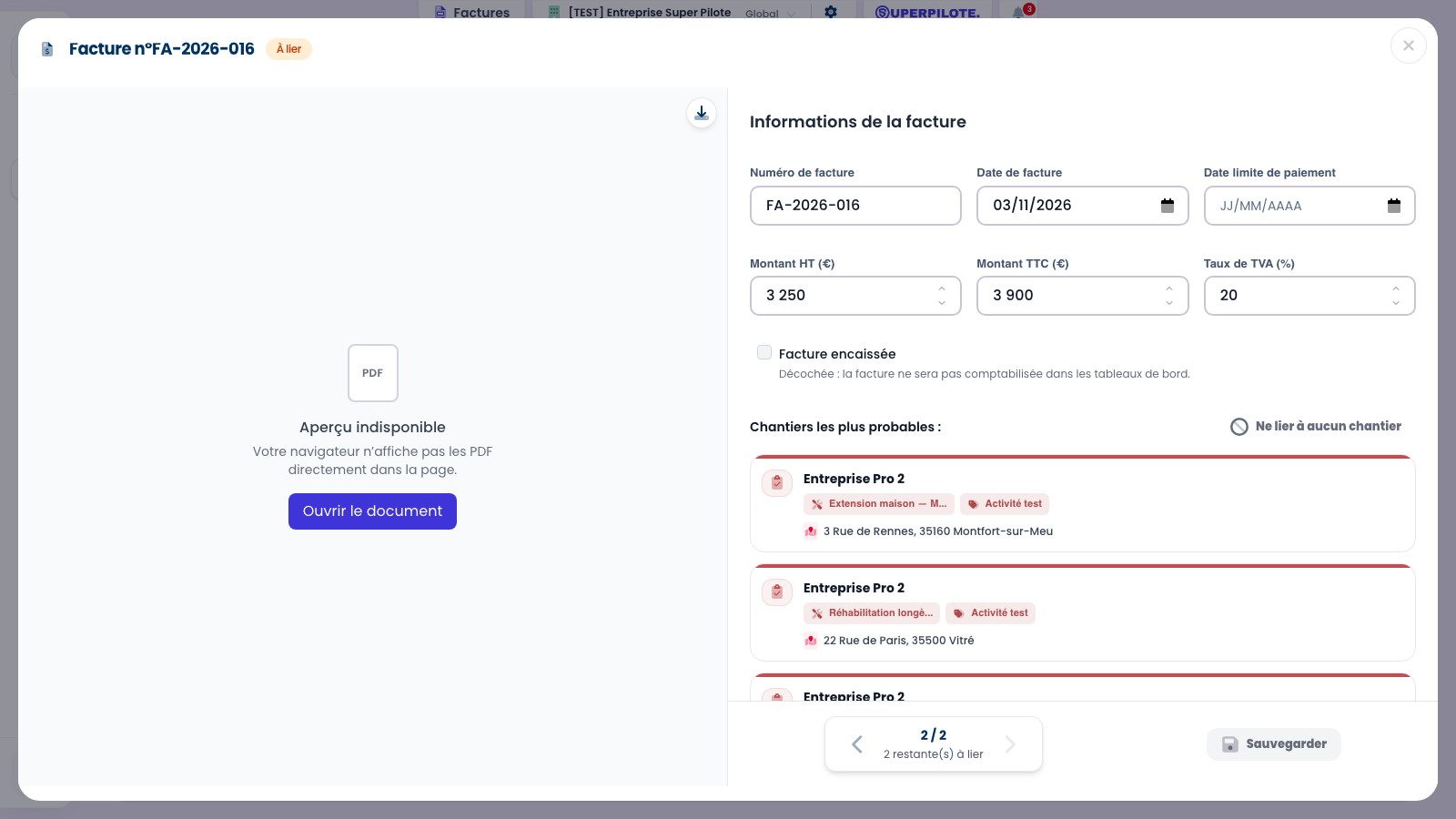
Le bouton Ne lier à aucun chantier traite le cas des frais généraux : la facture est alors volontairement rattachée à rien.
Confirmer le chantier retenu
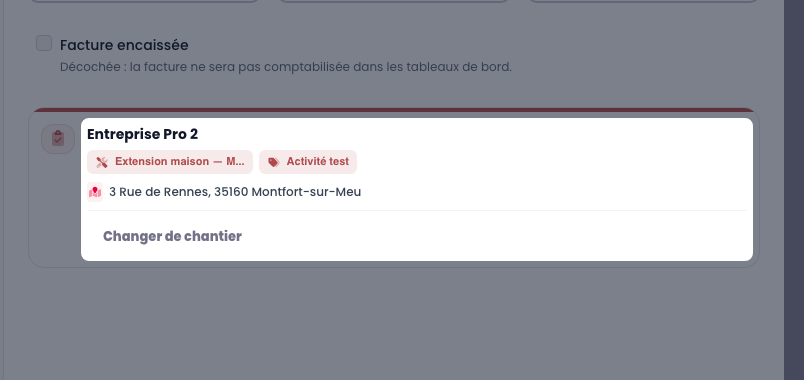
Une fois le chantier choisi, sa fiche remplace la liste de suggestions : vous voyez à quoi vous rattachez la facture avant d’enregistrer. Changer de chantier permet de se raviser, et Ne lier à aucun chantier reste disponible pour les factures qui ne concernent aucun chantier — un loyer, une assurance : elles comptent alors en frais généraux.
Enchaîner sur la facture suivante
Après l’enregistrement, la fenêtre ne se referme pas : elle ouvre directement la facture à lier suivante. C’est voulu — le rattachement se traite en série, sans repasser par la liste entre chaque pièce. L’en-tête indique où vous en êtes — ici Dernière à lier — et les flèches Précédente / Suivante parcourent la pile dans les deux sens tant qu’il reste des pièces de part et d’autre ; sur la dernière, elles sont naturellement inactives. Quand la dernière facture est liée, la fenêtre se ferme et confirme Toutes les factures ont été liées.
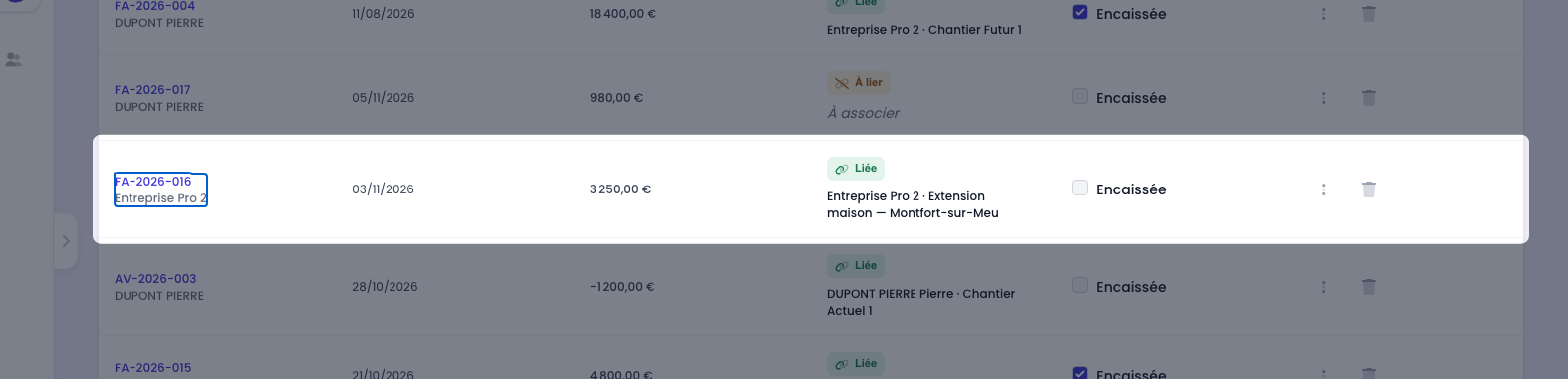
La facture rattachée
De retour dans la liste, FA-2026-016 porte désormais le chip vert Liée et le nom de son chantier : son montant alimente maintenant le bilan de ce chantier et sa rentabilité. C’est ce geste, répété sur chaque pièce, qui rend les chiffres du chantier fiables.
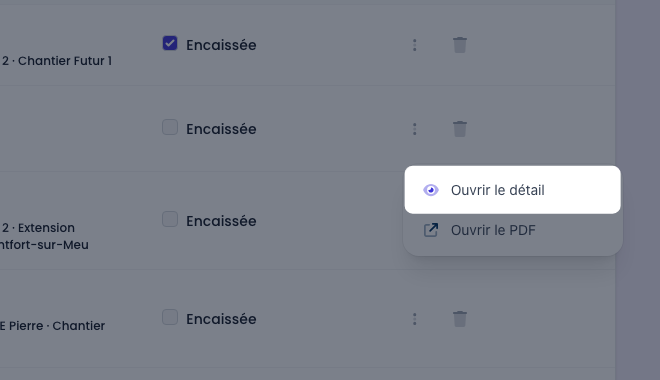
Les actions d’une ligne
Le menu ⋮ de la colonne Actions regroupe deux raccourcis : Ouvrir le détail — la même fenêtre qu’un clic sur le numéro — et Ouvrir le PDF, qui affiche directement le document d’origine sans passer par le formulaire. Pratique pour vérifier une pièce d’un coup d’œil.
Supprimer une facture
La corbeille de la colonne Actions supprime une facture. Une confirmation est toujours demandée, car l’opération est définitive : la facture disparaît des listes et, si elle était rattachée, du bilan de son chantier. Pour corriger un montant ou un rattachement, ouvrez plutôt son détail et modifiez-la.
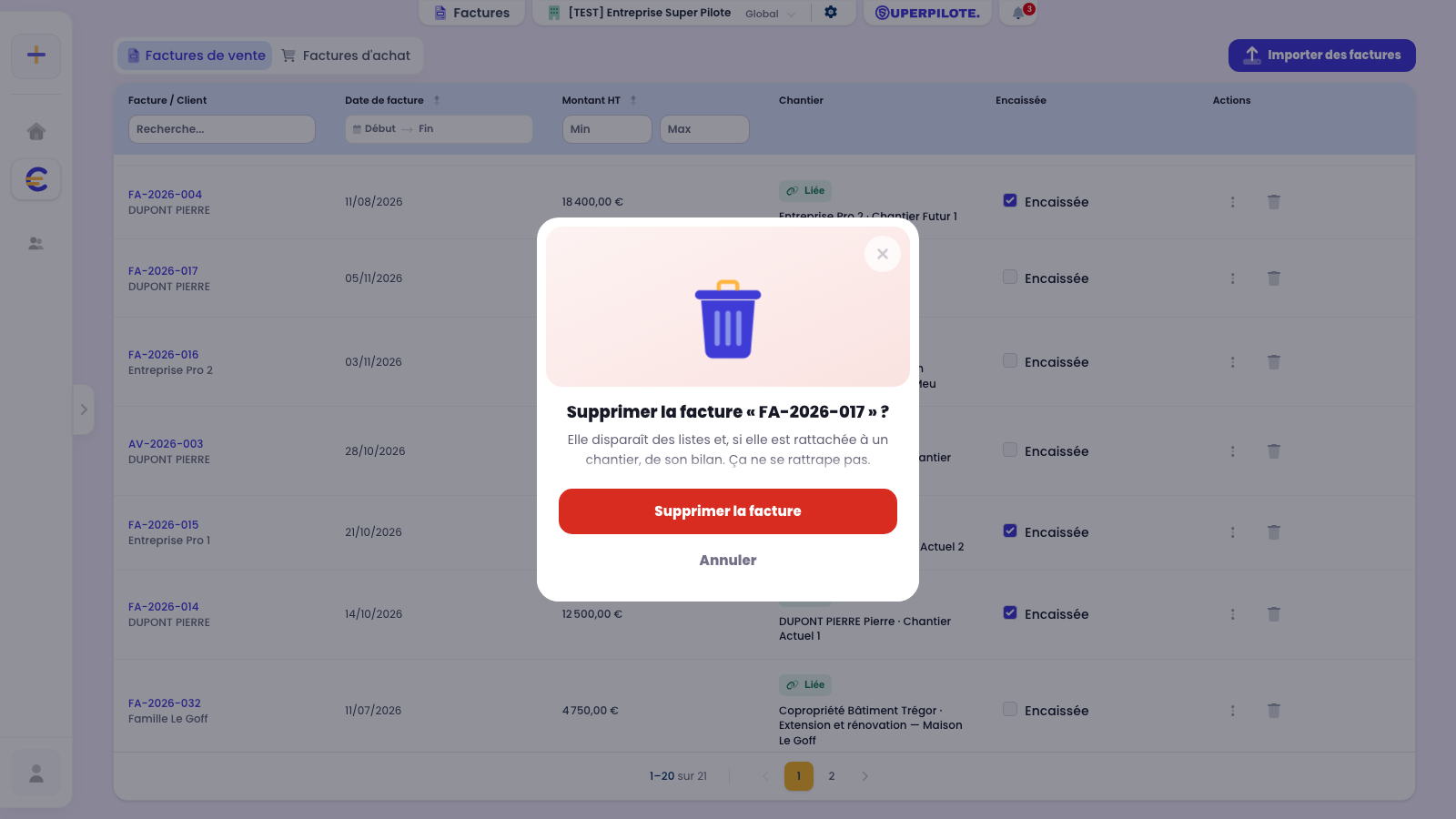
Réservez la suppression aux doublons et aux saisies erronées : une facture rectifiée garde son historique, une facture supprimée ne laisse rien.
Gérer les factures d’achat
Les dépenses : lecture, filtres par catégorie, répartition sur les chantiers et affectation au stock.
Lire la liste des factures d’achat
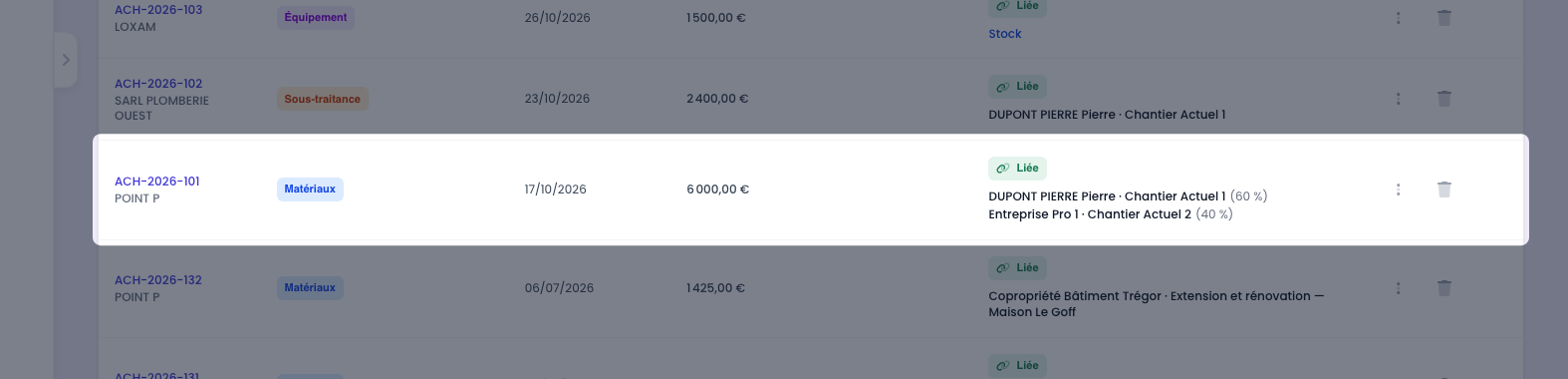
L’onglet Factures d’achat suit la même logique, avec deux colonnes en plus : la Catégorie de la dépense (Matériaux, Équipement, Services, Sous-traitance, Autre) et surtout Chantiers / Stock, qui montre comment la facture est ventilée. Ici ACH-2026-101 (6 000,00 € chez POINT P) est répartie entre deux chantiers.
Filtrer les achats par catégorie
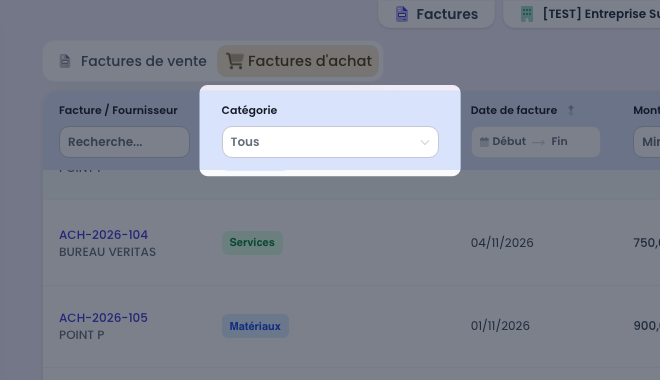
La colonne Catégorie porte un filtre qui restreint la liste à une ou plusieurs natures de dépense, à cocher : Matériaux, Équipement, Services, Sous-traitance ou Autre. Tous rétablit la liste complète. C’est le moyen le plus rapide de répondre à « combien de sous-traitance ce mois-ci ».
Répartir un achat sur plusieurs chantiers
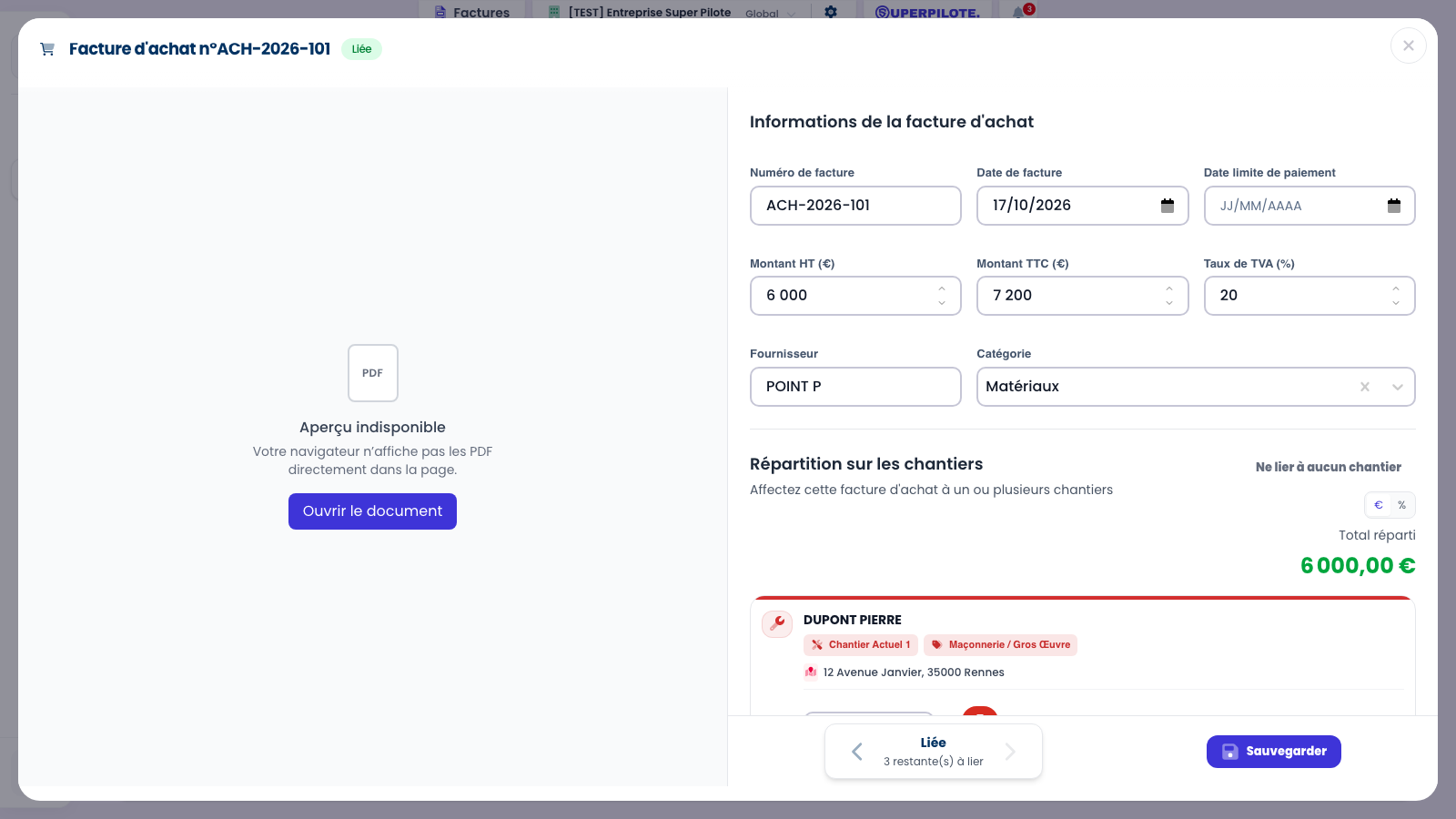
Une même facture d’achat sert souvent plusieurs chantiers — une commande de matériaux livrée en deux endroits. La section Répartition sur les chantiers la ventile : chaque ligne porte un chantier et sa part. La bascule € / % permet de saisir soit des montants, soit des pourcentages, et le compteur Total réparti suit la somme en direct. Tant que le compte n’y est pas, l’écran affiche Reste: et refuse l’enregistrement ; à 100 %, il confirme Répartition complète à 100 %.
Basculer entre montants et pourcentages
Les deux petits boutons € et % changent l’unité de saisie sans rien recalculer de travers : en %, cette facture de 6 000 € apparaît répartie à 60 % sur le premier chantier et 40 % sur le second — soit 3 600 € et 2 400 €. Le bandeau vert Répartition complète à 100 % confirme que le compte y est. Le mode € est pratique quand le fournisseur détaille déjà des montants par chantier ; le mode % quand vous raisonnez en parts.
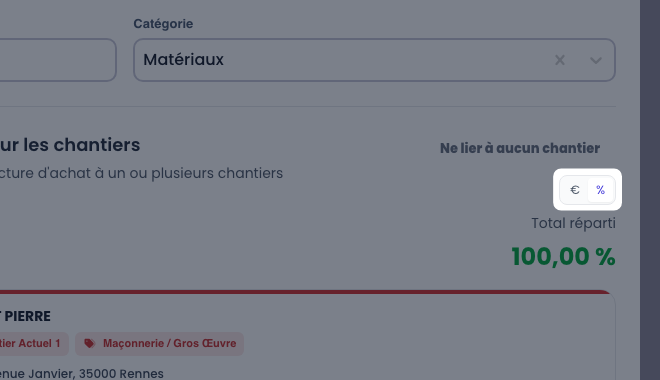
Le mode € n’est disponible que si le montant HT de la facture est renseigné — sans montant, il n’y a rien à répartir.
Affecter un achat au stock
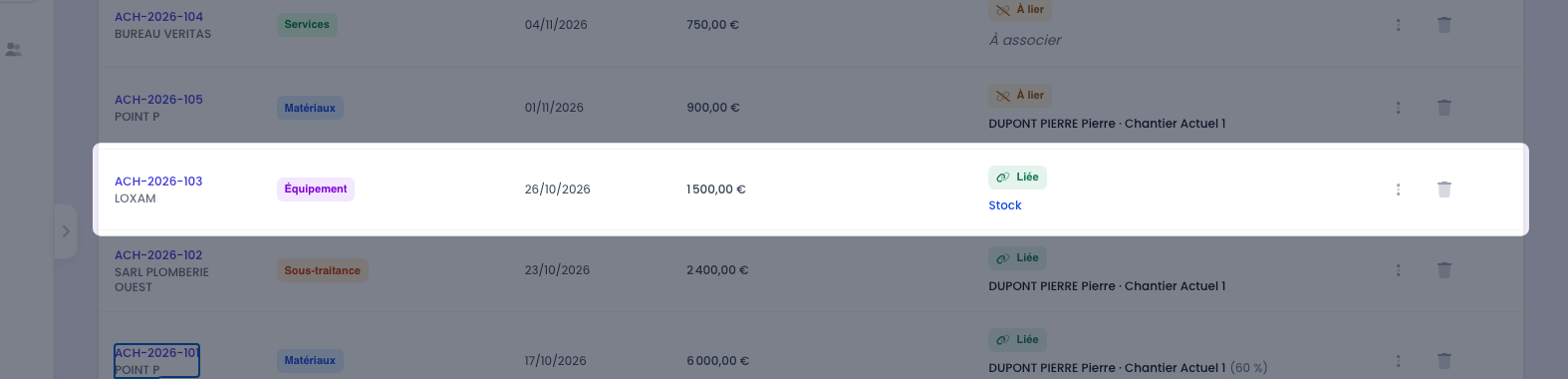
Tous les achats ne vont pas sur un chantier. La destination Stock — décrite dans la fenêtre comme Hors chantier (inventaire / atelier) — reçoit le matériel d’inventaire et les consommables d’atelier. Ici ACH-2026-103 (1 500,00 € chez LOXAM) est affectée au stock : elle n’entre donc dans le bilan d’aucun chantier.
Repérer les achats à traiter
Une facture d’achat arrivée mais pas encore ventilée reste À lier : c’est le travail qui attend le bureau. Tant qu’elle est dans cet état, son montant (750,00 € ici, pour BUREAU VERITAS) ne pèse sur aucun chantier et fausserait une lecture de rentabilité si on l’oubliait.
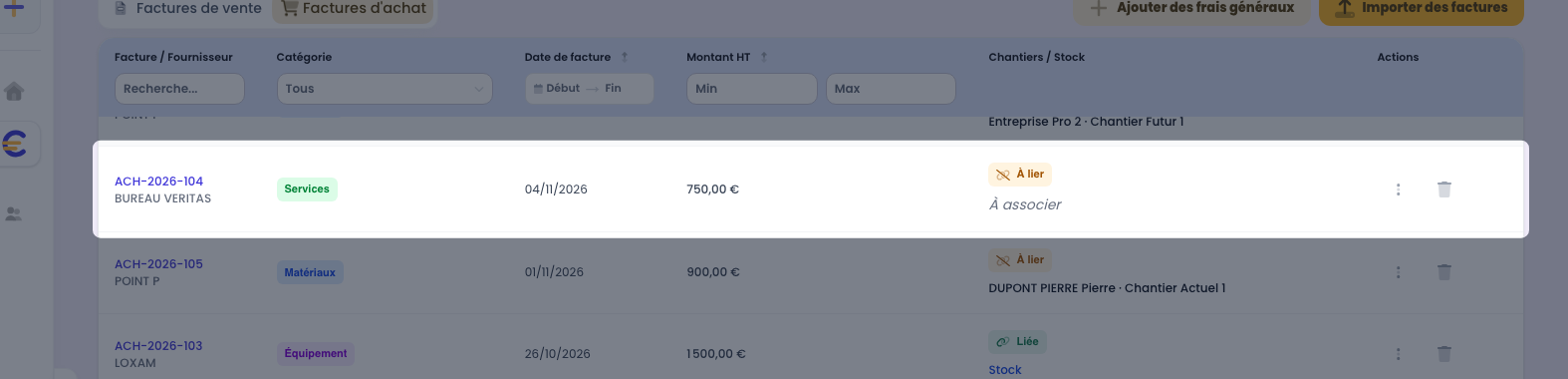
Le menu déroulant de la colonne Catégorie aide à faire le tri par nature de dépense (Matériaux, Sous-traitance…) quand les pièces s’accumulent.
Importer des factures en lot
Importer des factures ouvre une zone de glisser-déposer : jusqu’à 50 fichiers PDF en une fois. Chaque document est lu automatiquement pour en extraire le numéro, la date, le fournisseur et les montants — toujours modifiables ensuite. Une barre suit l’avancement fichier par fichier, et les documents déjà présents sont signalés Déjà importé plutôt que dupliqués.
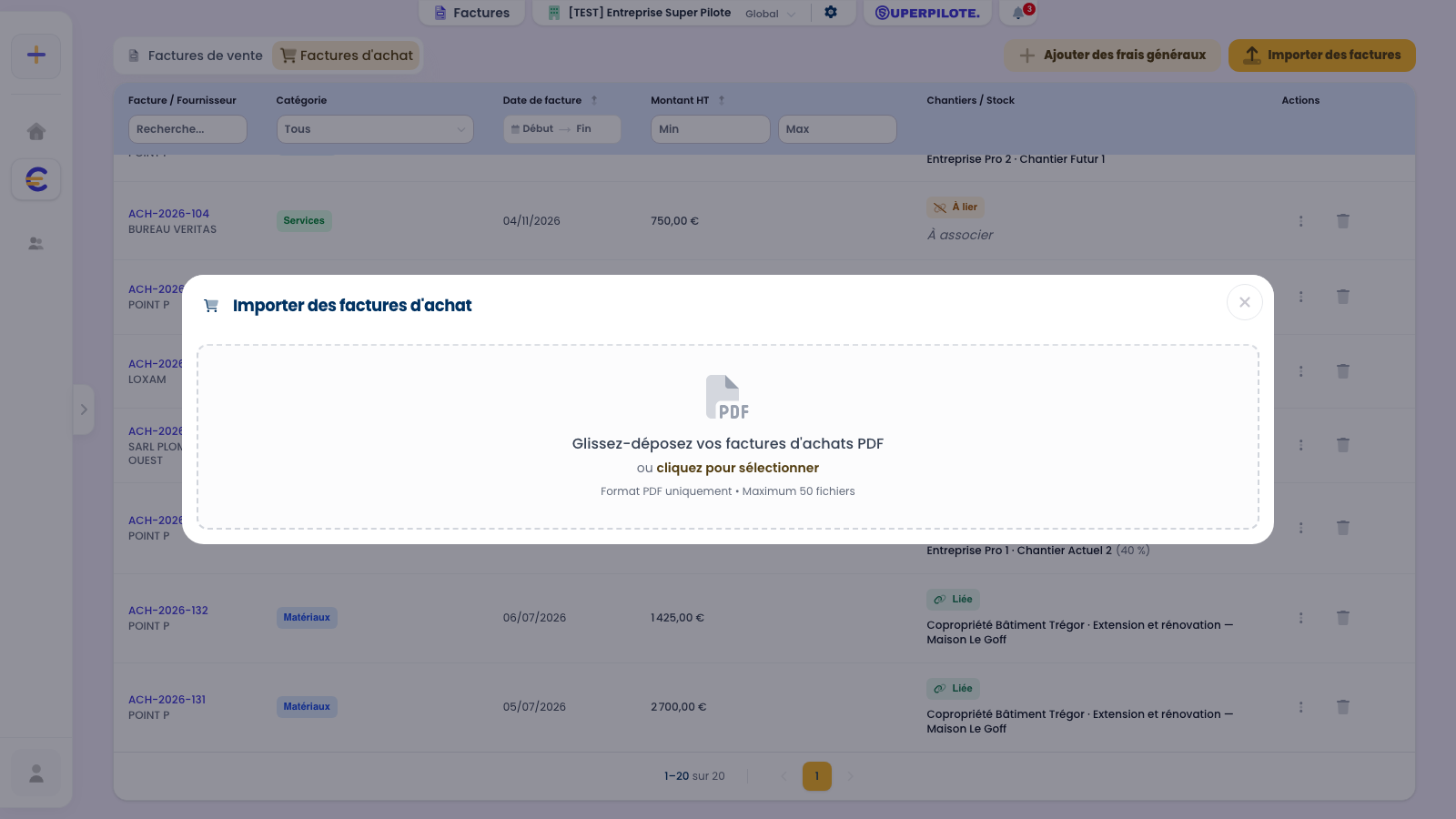
Si un PDF isolé refuse de s’importer alors que les autres passent, le fichier est en cause — voir la question correspondante en fin de page.
Retrouver les factures d’un chantier
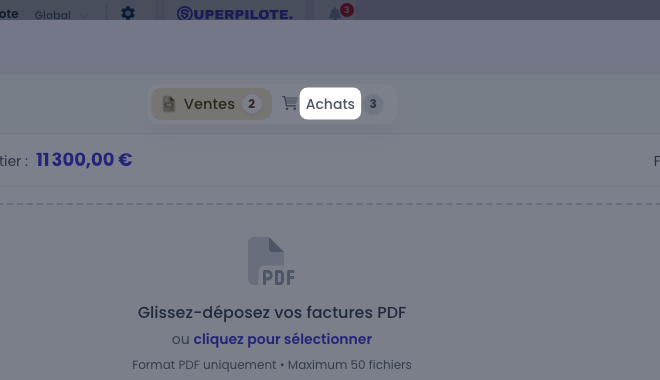
La fiche d’un chantier rassemble ses pièces financières dans des sous-onglets : Chiffrages, Ventes et Achats, chacun avec son compteur. C’est la vue du chef de chantier : tout ce qui a été facturé au client et tout ce qui a été dépensé pour ce chantier précis, au même endroit. L’onglet Ventes totalise ici 11 300,00 € : les 12 500 € facturés moins l’avoir de 1 200 € — un avoir vient toujours en déduction du chantier auquel il est rattaché. Avec la brique Chiffrage & Rentabilité, ce total est suivi de la part du CA signé déjà facturée, avec une barre d’avancement.
Lire le bilan d’achats du chantier
En tête de l’onglet Achats, le Total achats affectés à ce chantier cumule ce que le chantier a réellement coûté en fournitures et sous-traitance : 6 000,00 € ici. Deux règles gouvernent ce total, et expliquent la plupart des écarts constatés : seules les factures validées y entrent, et chacune n’y entre qu’à hauteur de sa part — les 6 000 € de matériaux répartis à 60 % n’apportent que 3 600 €.
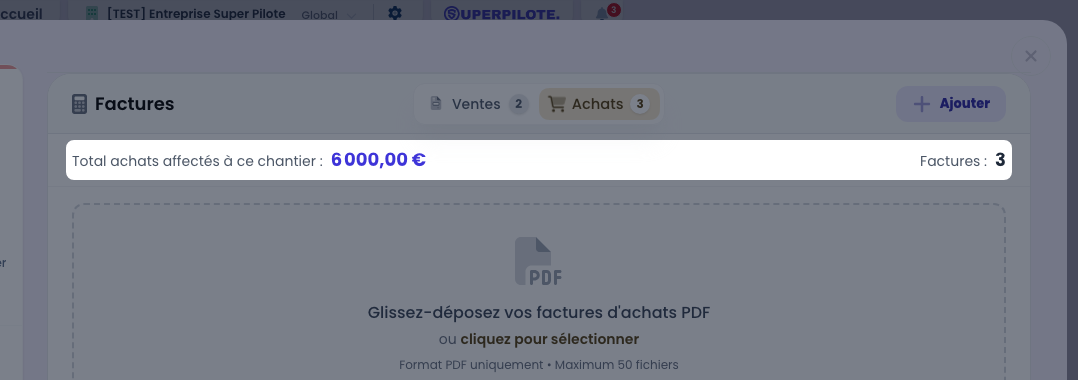
Le compteur Factures : juste à côté compte, lui, toutes les factures du chantier — validées ou non. Un écart entre les deux chiffres est normal.
Saisir une dépense sans facture PDF
Toutes les dépenses n’arrivent pas en PDF : un ticket de caisse, une avance, une régularisation. Le bouton Ajouter de l’onglet Achats ouvre Ajouter sans facture : une date et un montant HT suffisent — la TVA est proposée à 20 % et le montant TTC se calcule automatiquement. Le numéro, le fournisseur et la catégorie restent optionnels. Le montant est affecté à 100 % à ce chantier et validé aussitôt : il entre donc immédiatement dans le total ci-dessus.
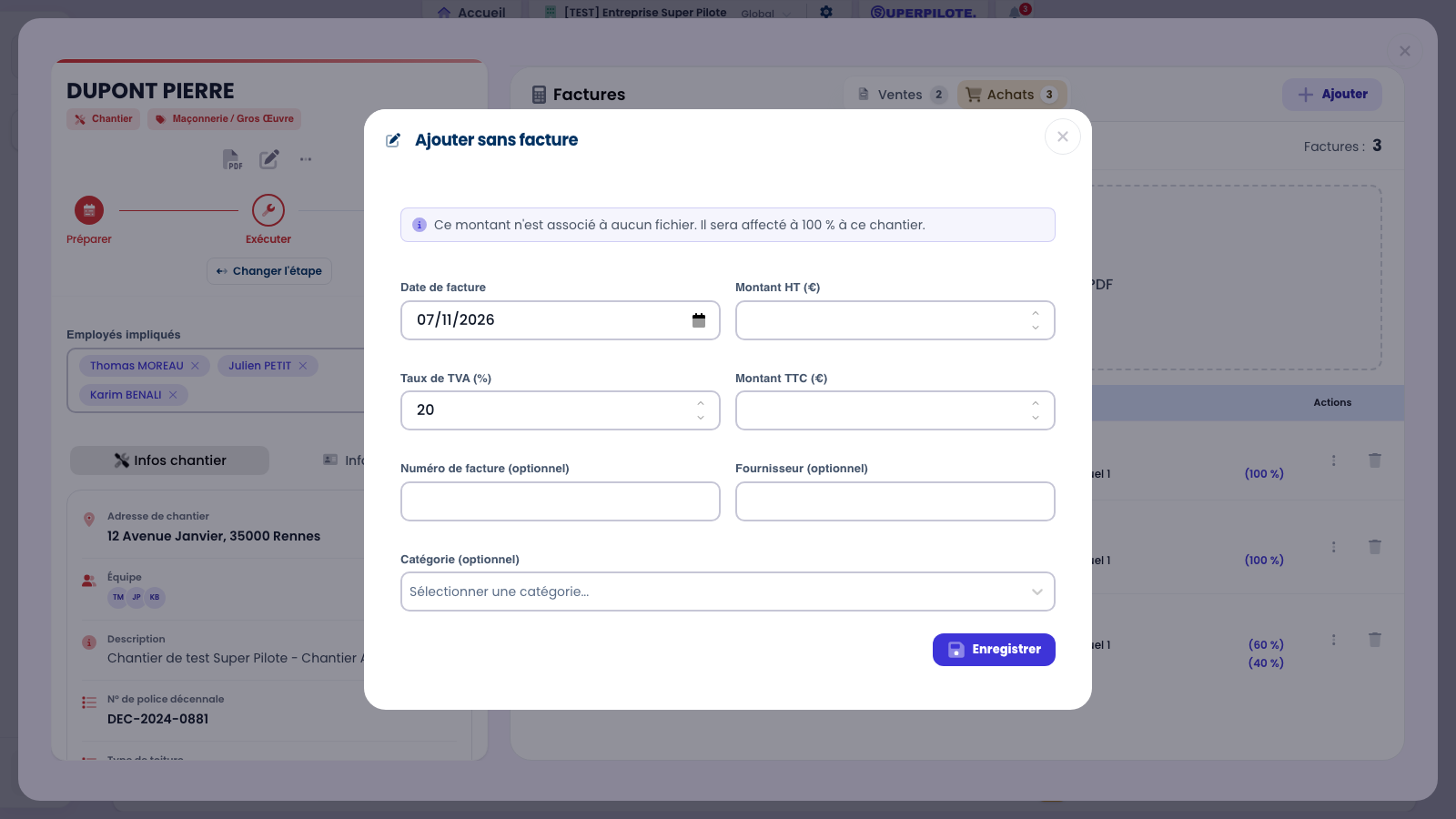
Dans la liste, ces lignes se reconnaissent à leur mention Sans fichier : elles n’ont pas de PDF à ouvrir.
Le montant saisi entre aussitôt dans le bilan
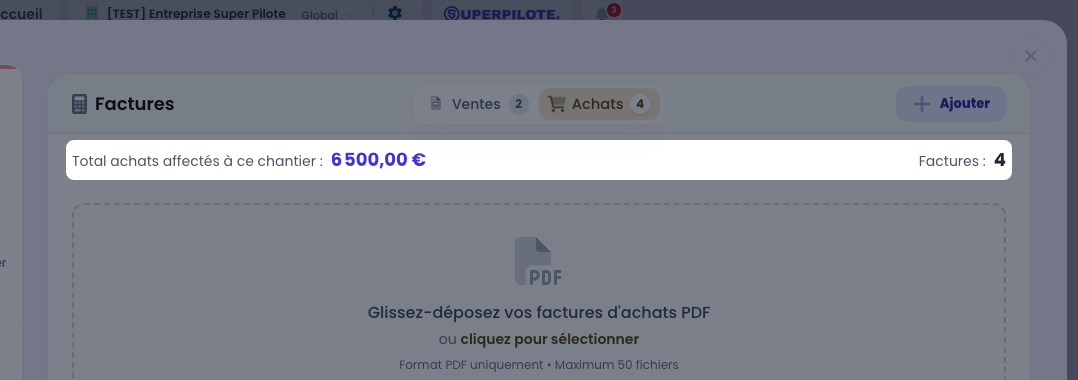
La dépense de 500,00 € HT est enregistrée : le total du chantier passe de 6 000,00 € à 6 500,00 €. C’est la différence avec une facture importée, qui reste « À lier » tant que personne ne l’a ventilée : une saisie au montant est affectée à ce chantier et validée du même geste.
Rattacher une vente à une société
Quand plusieurs de vos sociétés interviennent sur un même chantier, chaque vente peut être rattachée à l’une d’elles : le champ Société apparaît sous le chantier. Une vente rattachée ne compte que dans le chiffre d’affaires de sa société, et le filtre de la pochette la masque quand sa société est décochée. Commun au chantier la laisse visible de toutes.
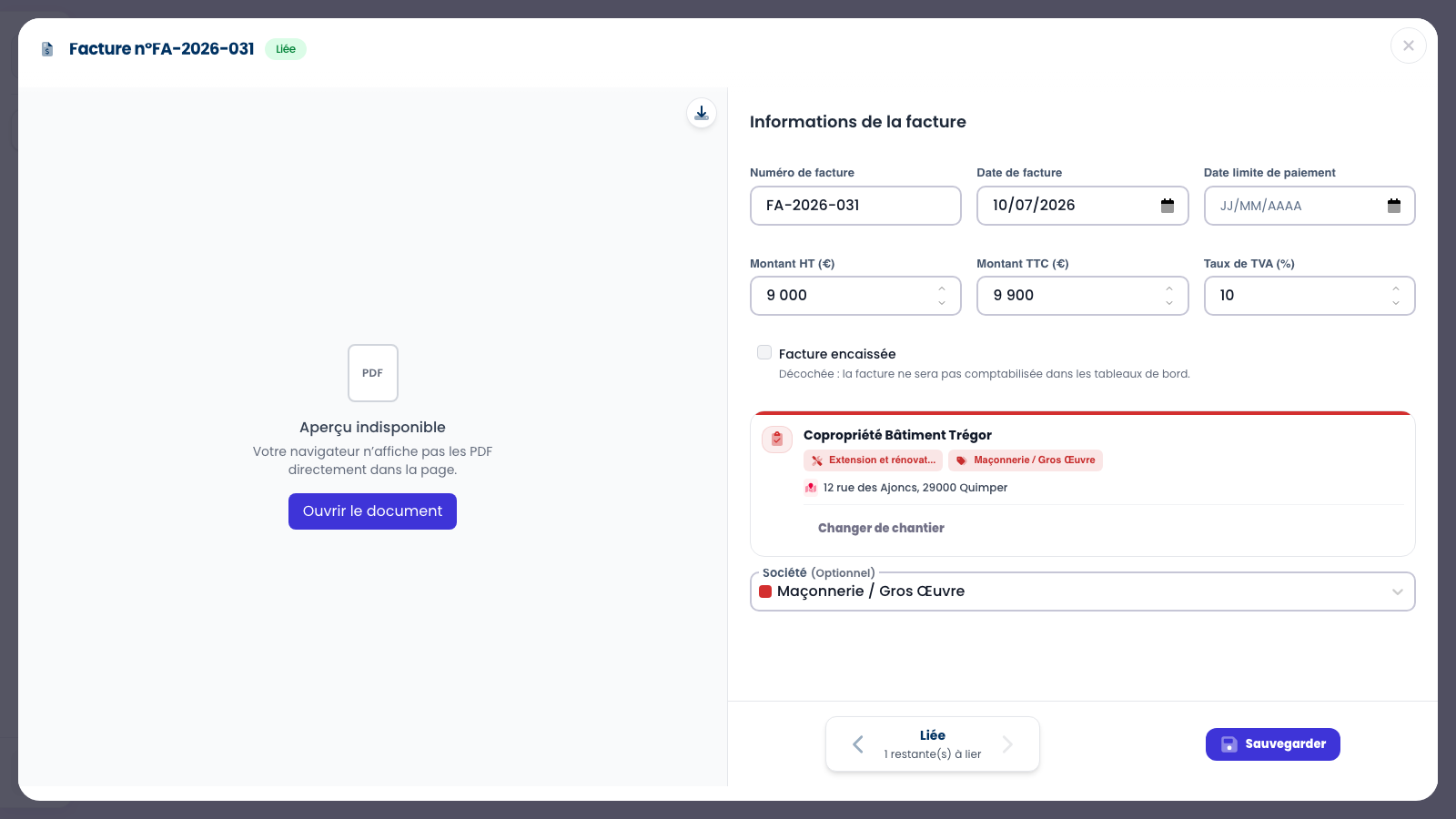
Déposée depuis une pochette où une seule société est cochée, une facture lui est rattachée d’office. Sur un chantier d’une seule société, le champ n’apparaît pas.
Traitez les factures au chip orange À lier en priorité : tant qu’une facture n’est pas rattachée à un chantier, elle ne pèse ni dans le bilan de ce chantier ni dans sa rentabilité.
Une facture d'achat ne compte dans le bilan d'un chantier qu'une fois validée ET selon le pourcentage qui lui est affecté. Une facture répartie à 60 % n’apporte que 60 % de son montant au chantier — et une facture encore « À lier » n’apporte rien.
Questions fréquentes
Je ne vois pas le groupe « Pilotage » dans ma barre latérale. Où sont les factures ?
Au premier niveau de la barre latérale, sous le nom Factures. Un groupe qui ne compte qu’une seule entrée n’est plus affiché comme un groupe : l’entrée remonte directement dans la barre. C’est le cas avec l’option Facturation & Achats sans la brique Chiffrage & Rentabilité, ni Planning, ni Pointage : Factures est alors la seule entrée de Pilotage. Dès qu’une autre entrée rejoint le groupe — Performance, par exemple — Factures s’y range de nouveau.
Quelle différence entre « À lier » et « Liée » ?
À lier signifie que la facture est bien enregistrée mais qu’elle n’est rattachée à aucun chantier : elle n’alimente encore aucun bilan. Liée signifie qu’elle est rattachée et validée — elle compte alors dans le chantier concerné. Le chip de la colonne Chantier (ventes) ou Chantiers / Stock (achats) affiche cet état, en orange tant que la facture attend son chantier, en vert une fois rattachée.
Une facture d’achat peut-elle concerner plusieurs chantiers ?
Oui, c’est le cas courant d’une commande de matériaux livrée pour deux chantiers. La section Répartition sur les chantiers permet de la ventiler, en pourcentage ou en montant. La somme doit atteindre 100 % : tant qu’il reste du reliquat, l’écran affiche Reste: et refuse l’enregistrement.
À quoi sert la destination « Stock » ?
À affecter un achat qui n’est pas destiné à un chantier précis : matériel d’inventaire, consommables d’atelier. L’écran le décrit comme Hors chantier (inventaire / atelier). Ce montant n’entre donc dans le bilan d’aucun chantier. Une seule ligne Stock est autorisée par facture.
J’ai réparti ma facture d’achat mais le total du chantier n’a pas bougé.
C’est le cas le plus fréquent : la facture n’est pas encore validée. Le total Total achats affectés à ce chantier ne cumule que les factures validées, et seulement à hauteur du pourcentage affecté au chantier. Le compteur Factures : juste à côté, lui, compte toutes les factures du chantier, validées ou non — un écart entre les deux est normal.
Que signifie « Ne lier à aucun chantier » ?
Que la facture est volontairement rattachée à rien : loyer, assurance, logiciel. Elle compte alors en frais généraux et la liste l’indique (Frais généraux · sans chantier). C’est une décision, pas un oubli : elle sort la facture de la liste des pièces à traiter.
Comment saisir une dépense sans facture PDF ?
Pour un chantier : depuis sa fiche, onglet Achats, bouton Ajouter — la fenêtre Ajouter sans facture demande une date et un montant HT (la TVA est à 20 % par défaut et le TTC se calcule tout seul) ; le montant est affecté à 100 % au chantier et validé aussitôt. Pour des frais généraux sans chantier (un logiciel, une assurance) : onglet Factures d’achat de l’écran Factures, bouton Ajouter des frais généraux, même fenêtre sans chantier. Dans la liste, ces lignes portent la mention Sans fichier.
Les frais généraux que je saisis changent-ils le coût de mes heures ?
Non, et c’est voulu. Le coût de l’heure de vos chiffrages vient de votre prévisionnel : ses frais fixes reprennent déjà vos frais généraux de l’année, lignes de la liasse comprises. Ajouter en plus chaque facture saisie les compterait deux fois. Les frais généraux saisis servent à comparer : la Base de calcul du prévisionnel affiche, sous les frais fixes, le total des factures sans chantier de l’exercice face aux « Autres achats et charges externes » prévus, avec la part de l’exercice déjà écoulée. Si vos dépenses réelles s’écartent nettement du prévu, c’est le prévisionnel qu’il faut corriger.
Pourquoi je ne vois pas la ligne « Pour comparer : frais généraux saisis dans Factures d’achat » dans la Base de calcul ?
Cette ligne, sous les Frais fixes de la fenêtre Base de calcul du prévisionnel, totalise vos factures d’achat sans chantier et validées, datées dans l’exercice, face aux autres achats et charges externes prévus. Elle n’apparaît qu’à deux conditions. Il faut l’option Facturation & Achats : sans elle, il n’y a pas de factures d’achat à compter. Et le prévisionnel ne doit pas être celui d’une seule société (mode multi-société) : une facture sans chantier n’est rattachée à aucune société, on ne saurait pas laquelle l’a payée ; la ligne reste sur le prévisionnel qui n’est associé à aucune société. Quand elle s’affiche sans aucune facture, elle indique simplement 0 facture sans chantier. Elle sert à comparer et ne change jamais le coût de l’heure.
À quoi sert la case « Encaissée » ?
À suivre le paiement, indépendamment du rattachement. Elle se coche directement depuis la liste, d’un clic. Une facture décochée reste due : le formulaire précise que la facture ne sera pas comptabilisée dans les tableaux de bord.
Comment enregistrer un avoir ?
Comme une facture, mais avec des montants négatifs. La règle est que le HT et le TTC doivent être de même signe : tous deux positifs pour une facture, tous deux négatifs pour un avoir. L’avoir se rattache à un chantier comme n’importe quelle pièce, et vient en déduction.
Où voir la part déjà facturée de ce qui a été signé sur un chantier ?
Dans l’onglet Ventes de la pochette, juste après Total ventes liées à ce chantier. Avec la brique Chiffrage & Rentabilité, le total est suivi du CA signé du chantier et de la part déjà facturée — par exemple 800,00 € / 1 000,00 € de CA signé (80 %) — et d’une barre d’avancement. Le CA signé est la somme des chiffrages signés du chantier ; les ventes comptées sont les factures validées, avoirs déduits. Sans la brique, sans le droit Faire et voir les chiffrages, ou sur un chantier sans chiffrage signé, l’onglet garde son seul total. Au-delà de 100 %, le chantier a été facturé plus que signé : des travaux en plus du chiffrage, ou un chiffrage accepté mais pas encore marqué signé.
Le bouton « Importer des factures » a disparu de l’onglet Factures de vente.
Votre entreprise a connecté Henrri ou Pennylane (Paramètres de l’entreprise → Connexions) : vos factures de vente en arrivent toutes seules, PDF compris. L’en-tête affiche Synchronisées depuis Henrri (ou Pennylane) à la place du bouton, pour éviter les doublons. Avec Henrri, l’import des factures d’achat reste disponible. Avec Pennylane, si votre jeton ouvre aussi les factures fournisseurs, l’onglet Factures d’achat est synchronisé de la même façon : Importer des factures et Ajouter des frais généraux y laissent place à Synchronisées depuis Pennylane. Les boutons reviennent si le logiciel est déconnecté.
Puis-je importer plusieurs factures d’un coup ?
Oui : Importer des factures ouvre une zone de glisser-déposer acceptant jusqu’à 50 fichiers PDF par lot. Chaque fichier est lu automatiquement pour en extraire le numéro, la date et les montants — qui restent modifiables. Les fichiers déjà importés sont détectés et signalés Déjà importé avant l’envoi.
Un PDF refuse de s’importer alors que les autres passent.
Le fichier est en cause, pas le logiciel. Certains PDF ré-exportés par une GED (logiciel d’archivage) contiennent des octets parasites en tête de fichier : ils s’ouvrent normalement dans un lecteur PDF mais sont refusés par la lecture automatique. Réexportez le document depuis sa source, ou imprimez-le à nouveau en PDF, puis réessayez.
Supprimer une facture, est-ce réversible ?
Non. La suppression retire la facture des listes et des bilans de chantier, et une confirmation est toujours demandée. Pour corriger un montant ou un rattachement, ouvrez plutôt son détail et modifiez-la : l’historique du chantier reste cohérent.
Pourquoi un collègue ne voit-il pas certaines factures ?
Parce qu’il est restreint à certaines activités (ou sociétés) : il ne voit que les factures des chantiers de ses activités, celles communes à un chantier et celles pas encore liées. C’est réglé dans sa fiche salarié, fenêtre Activités & répartition : cochez Voit sur une activité, ou rallumez son accès complet.
À quoi sert le champ « Société » d’une facture ?
Il n’apparaît que sur un chantier partagé entre plusieurs de vos sociétés. Il dit à laquelle la vente revient : elle ne compte alors que dans le chiffre d’affaires de cette société, et le filtre de la pochette la masque quand sa société est décochée. Commun au chantier la laisse visible de toutes. Sur un chantier d’une seule société, la facture lui est rattachée d’office.