Assistance
L’aide est intégrée à l’application : un bouton en bas à droite de chaque écran ouvre Super-pilote, l’assistant IA, dans un panneau à droite qui reste ouvert pendant que vous travaillez : la page se resserre, et les fenêtres s’ouvrent à côté de lui. Il voit ce que vous avez sous les yeux — l’événement ouvert, la pochette, le salarié — et l’affiche dans une étiquette au-dessus du champ : « il peut finir plus tôt ? », posé depuis l’événement de Julien, parle de Julien. Posez-lui votre question — une fonctionnalité, un droit, un réglage ou une information sur vos chantiers. Le panneau propose aussi les visites guidées de l’écran, vos conversations passées, la documentation et le support.
Ce guide illustre la configuration Toutes les fonctionnalités. Si votre abonnement diffère, certains écrans peuvent ne pas apparaître.
Ouvrir l’aide de l’écran
Le bouton de Super-pilote est fixé en bas à droite, sur tous les écrans de l’application. Il ouvre l’assistant dans un panneau qui tient compte de la page que vous consultez — vous n’avez ni à chercher dans un sommaire, ni à quitter votre travail en cours.
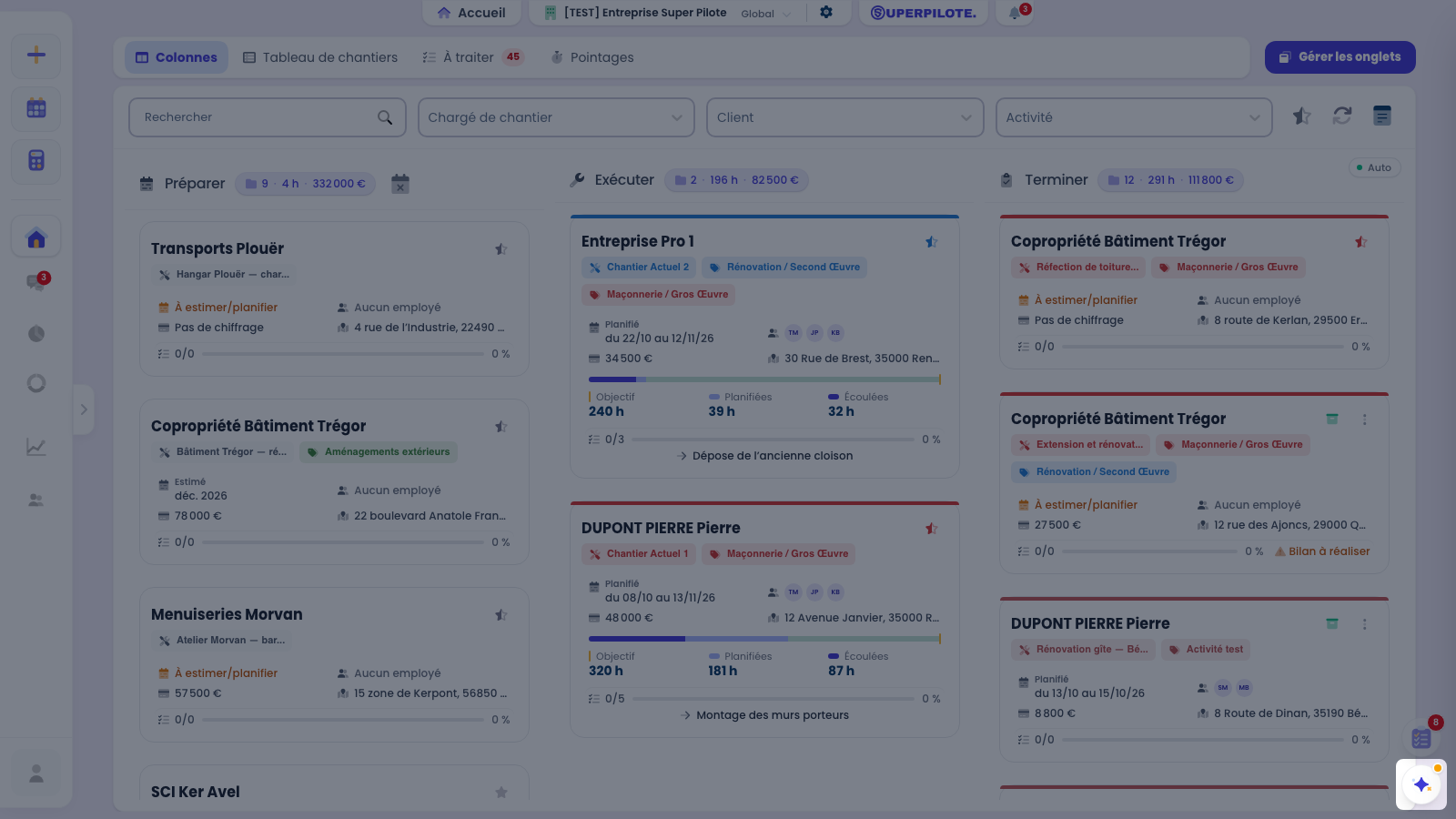
Le raccourci clavier ? fait la même chose, depuis n’importe quel écran.
Lire le panneau d’aide
Le panneau s’ouvre sur la droite, sous le titre Super-pilote · assistant IA. Au centre, Super-pilote vous salue et propose, sous Ici, les demandes utiles sur l’écran où vous êtes, avec ce qu’il affiche : « Nils est malade lundi : trouve un remplaçant » sur le planning, « Où en est ce chantier ? » sur une pochette. Chacune est marquée de son type — une action que Super-pilote prépare et que vous validez, vos données, les droits et réglages, une marche à suivre : un clic suffit à la poser. Celles qui finissent par un crayon (« Compte rendu : … ») se posent dans le champ, à compléter. Plus bas, une ligne discrète lance la visite guidée de l’écran (une visite commencée s’y reprend là où vous l’aviez laissée) ; les autres visites sont derrière « +N ». En bas, le champ de question est déjà actif : écrivez en français courant — « comment je valide les heures de la semaine ? ». La réponse vient d’abord, en une phrase, puis le détail utile. Sous le champ, une mention le rappelle en permanence : « Ceci est une intelligence artificielle : ses réponses peuvent contenir des erreurs. » Tout en bas, des liens discrets : Documentation — qui ouvre le guide complet —, Écrire à l’équipe, Mes demandes, Bureau à distance et Parrainage.
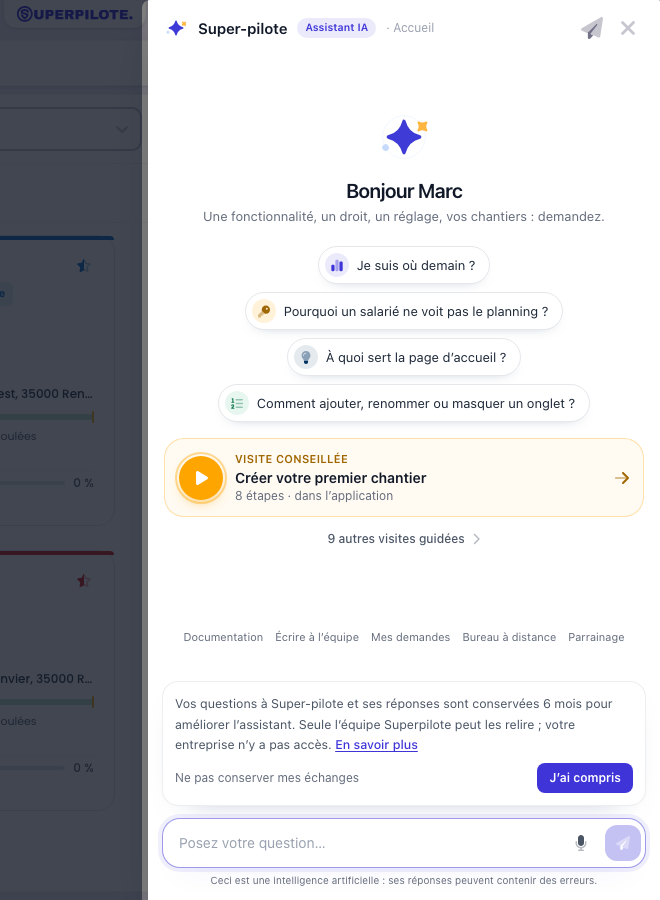
L’assistant répond à partir de la documentation du produit, et lit aussi les données de votre entreprise — planning, disponibilités, heures et tâches d’un chantier, dernières nouvelles, vos propres heures et congés, contact d’un collègue ou d’un client, où est l’équipe ou une machine, pointages et congés à valider, PV de réception — avec exactement vos droits : il ne voit rien que vous ne puissiez voir vous-même, et il ne modifie rien.
Le raccourci clavier ? ouvre et ferme l’aide depuis n’importe quel écran — c’est le chemin le plus rapide. T ouvre vos tâches. Échap tapé dans le panneau le referme ; tapé dans une fenêtre ouverte à côté, il referme la fenêtre. Tirez le bord gauche du panneau pour l’élargir.
Le contenu du panneau dépend de l’écran depuis lequel vous l’ouvrez. Si vous ne trouvez pas la visite attendue, vérifiez d’abord que vous êtes bien sur l’écran concerné : ouvrir l’aide depuis l’accueil ne propose pas les visites du planning.
Questions fréquentes
Le bouton d’aide n’apparaît pas, pourquoi ?
Il n’est affiché que lorsque vous êtes connecté, et il se place en bas à droite de l’écran. Il s’efface aussi tant que Super-pilote est ouvert à côté de la page : la croix du panneau le referme, et le bouton revient. Le raccourci ? fonctionne dans tous les cas.
Comment Super-pilote sait-il de quel chantier je parle ?
Il voit ce que vous avez ouvert : le planning et sa semaine, l’événement, la pochette et son onglet, le salarié, le pointage, le devis ou le client. L’étiquette au-dessus du champ le montre (« Événement Dupont · jeu. 12/11 ») : « ce chantier », « il », « ici » désignent ce qu’elle affiche. Il relit chaque élément avec vos droits : ce que vous ne pouvez pas ouvrir, il ne le voit pas. La croix de l’étiquette l’écarte : il répond alors sur toute l’entreprise, jusqu’à ce que vous ouvriez autre chose ou cliquiez « Revenir à ce que je vois ».
Super-pilote peut-il faire les choses à ma place ?
Oui, après votre accord : créer, modifier, cocher ou supprimer une tâche, prévenir l’équipe dans la discussion d’un chantier, planifier, déplacer ou supprimer une intervention, changer l’étape d’un chantier, poser une absence — il retire alors la personne de ses interventions ces jours-là, avec un remplaçant libre s’il en trouve un. Pour créer un chantier, un client, un pointage ou un chiffrage rapide, il ouvre le formulaire déjà rempli : vous relisez et vous enregistrez vous-même. Il affiche une carte Voici ce que je vais faire — ce qui est visé, l’avant et l’après. Rien n’est fait avant votre clic ; Corriger change les valeurs dans la carte, et Annuler défait le geste quand c’est possible. Il suit les mêmes règles que l’écran : si quelqu’un est déjà pris, ou si le planning pilote l’étape du chantier, il vous dit pourquoi et vous renvoie au bon écran. Il ne peut faire que ce que vous avez le droit de faire vous-même ; pour le reste, il vous indique où le faire.
Où retrouver mes conversations avec Super-pilote ?
Le bouton Mes conversations (l’horloge, en haut du panneau) les liste : les épinglées en tête, puis rangées par jour (aujourd’hui, hier, les 7 derniers jours…), avec l’écran d’où chacune est partie ; une recherche retrouve un mot. Un clic reprend la conversation — Super-pilote relit alors les chiffres du jour. Elles ne sont gardées que si vous avez accepté la conservation de vos échanges (six mois, lisibles par vous et l’équipe Superpilote, jamais par votre entreprise) ; sinon le panneau vous le propose. Refuser efface votre historique. Une conversation se supprime aussi une à une (la corbeille, puis « Supprimer ? »).
Quelle différence entre l’assistant Super-pilote et la documentation ?
L’assistant répond à une question précise en s’appuyant sur la documentation et sur les données de votre entreprise : c’est le plus rapide quand vous savez ce que vous cherchez. La documentation se parcourt : c’est le bon choix pour découvrir un domaine ou comprendre un enchaînement complet. Les deux s’ouvrent depuis le même panneau.
Quels types de questions poser à Super-pilote ?
Super-pilote reconnaît le type de votre demande et adapte sa réponse. Une fonctionnalité (« à quoi sert le coefficient ? ») : ce que c’est, en une phrase. Une marche à suivre (« comment créer un chantier ? ») : les étapes, avec une capture. Un droit ou un réglage (« pourquoi Julien ne voit pas le planning ? ») : la cause, puis la carte du droit ou du réglage concerné. Une information sur vos données (« je suis où demain ? ») : la réponse d’abord, puis les chiffres clés alignés. Un blocage (« mon export est vide ») : la cause probable, puis quoi vérifier.
Super-pilote est-il une intelligence artificielle ?
Oui. L’assistant Super-pilote du panneau d’aide est une intelligence artificielle : ses réponses peuvent contenir des erreurs, vérifiez-les dans l’application ou dans la documentation. Pour parler à une personne, utilisez Écrire à l’équipe, en bas du panneau ou sous chaque réponse : l’équipe vous répond dans Mes demandes.
Pourquoi Super-pilote met-il du temps à répondre ?
Parce qu’il travaille en deux temps. En une seconde environ, il reconnaît le type de votre demande — le panneau l’affiche et coche « Question comprise » —, puis dit ce qu’il fait : « Je regarde vos données… », « Je vérifie les droits et réglages… », « Je prépare la marche à suivre… » ou « Je cherche la réponse… ». Il lit ensuite la documentation ou vos données pour rédiger sa réponse, ce qui prend quelques secondes. Inutile de reposer la question : l’envoi est suspendu jusqu’à la réponse. Si elle ne vient pas, le panneau le dit — « La réponse n’a pas pu être obtenue. Réessayez dans un instant. » — et vous pouvez la reposer.
Qu’est-ce qu’une visite guidée ?
Un parcours pas à pas joué dans l’application : l’écran se met en évidence étape par étape pendant qu’on vous explique où cliquer. Le panneau propose la Visite conseillée de l’écran, qui se lance d’un clic ; une visite interrompue y reprend là où vous l’aviez laissée. Quand une réponse de Super-pilote porte sur un écran qui a sa visite, Je vous montre à l’écran apparaît juste avant la marche à suivre. Et la première fois que vous arrivez sur un écran qui a une visite jamais faite, une bulle le signale à côté du bouton : un clic la lance.
Comment contacter le support ?
Écrire à l’équipe, en bas du panneau d’aide, ouvre une fenêtre : vous choisissez un problème, une idée ou une question (et son sujet : utilisation, formation, offre et abonnement), et une phrase suffit. L’image de l’écran — vos saisies masquées, et vous pouvez la retirer —, vos dernières actions et la version du logiciel partent avec : cela évite un aller-retour. La réponse arrive dans Mes demandes, avec une notification et un courriel. Sous une réponse de Super-pilote, Pas la réponse attendue ? Écrire à l’équipe envoie la même question, avec sa réponse. Sur un message d’erreur, Écrire à l’équipe fait la même chose.
À quoi sert « Bureau à distance » ?
À installer l’outil qui permet au support de voir votre écran pendant un appel, avec votre accord et sous votre contrôle. Le lien ouvre la page d’installation de Chrome Remote Desktop dans un nouvel onglet — rien n’est activé sans votre intervention.