Paramétrage de mon entreprise
Le paramétrage rassemble tout ce qui décrit votre entreprise : son état civil, ses métiers, son équipe, ses horaires et les fonctionnalités auxquelles vous avez souscrit. Vous le remplissez une fois à l’ouverture de votre compte, puis vous y revenez ponctuellement. Cette page explique comment l’ouvrir, comment s’y retrouver et comment enregistrer ; chaque rubrique a ensuite son propre guide.
Ce guide illustre la configuration Paramétrage de l’entreprise (socle). Si votre abonnement diffère, certains écrans peuvent ne pas apparaître.
Ouvrir le paramétrage
La roue dentée, à droite du nom de votre entreprise dans le bandeau du haut, ouvre le paramétrage. Elle est accessible depuis n’importe quel écran, et à tout moment : vos réglages ne sont jamais figés après la mise en route.
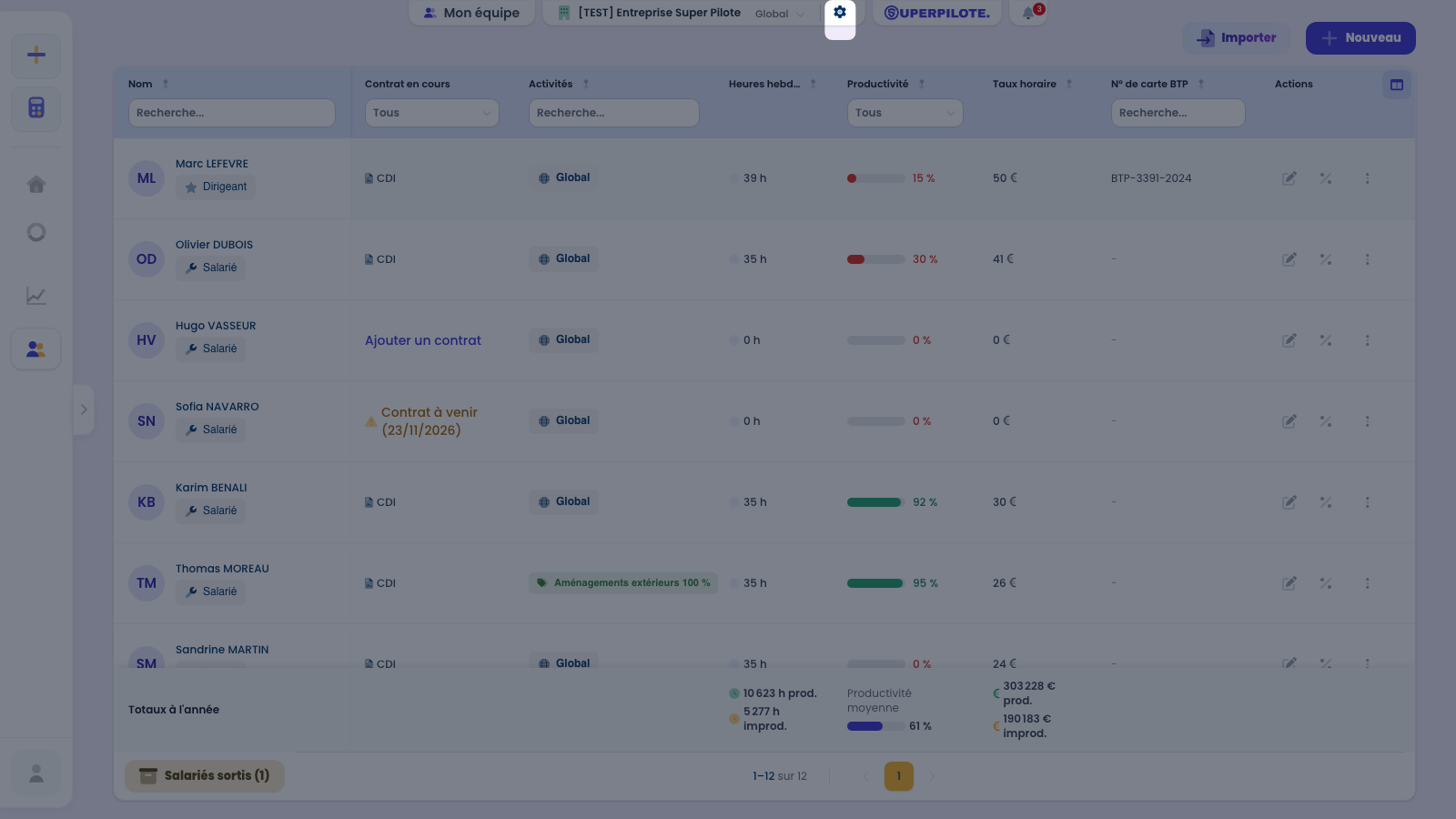
À votre toute première connexion, l’application vous amène directement ici sans que vous ayez à cliquer : tant que la société n’est pas finalisée, le paramétrage passe avant l’accueil.
Se repérer dans les rubriques
La colonne de gauche range vos rubriques par famille, de haut en bas : Entreprise (Mon entreprise, dont le code APE qui crée votre première activité, Mes activités, vos zones de déplacement), Offre (Fonctionnalités : les briques et options auxquelles vous souscrivez), Équipe (Mon équipe, vos horaires, Droits), puis une rubrique par brique et par option pour leurs réglages, vos listes et fichiers, et vos connexions. Cliquez une rubrique pour l’ouvrir à droite. Les rubriques liées à une brique que vous n’avez pas activée ne sont pas affichées.
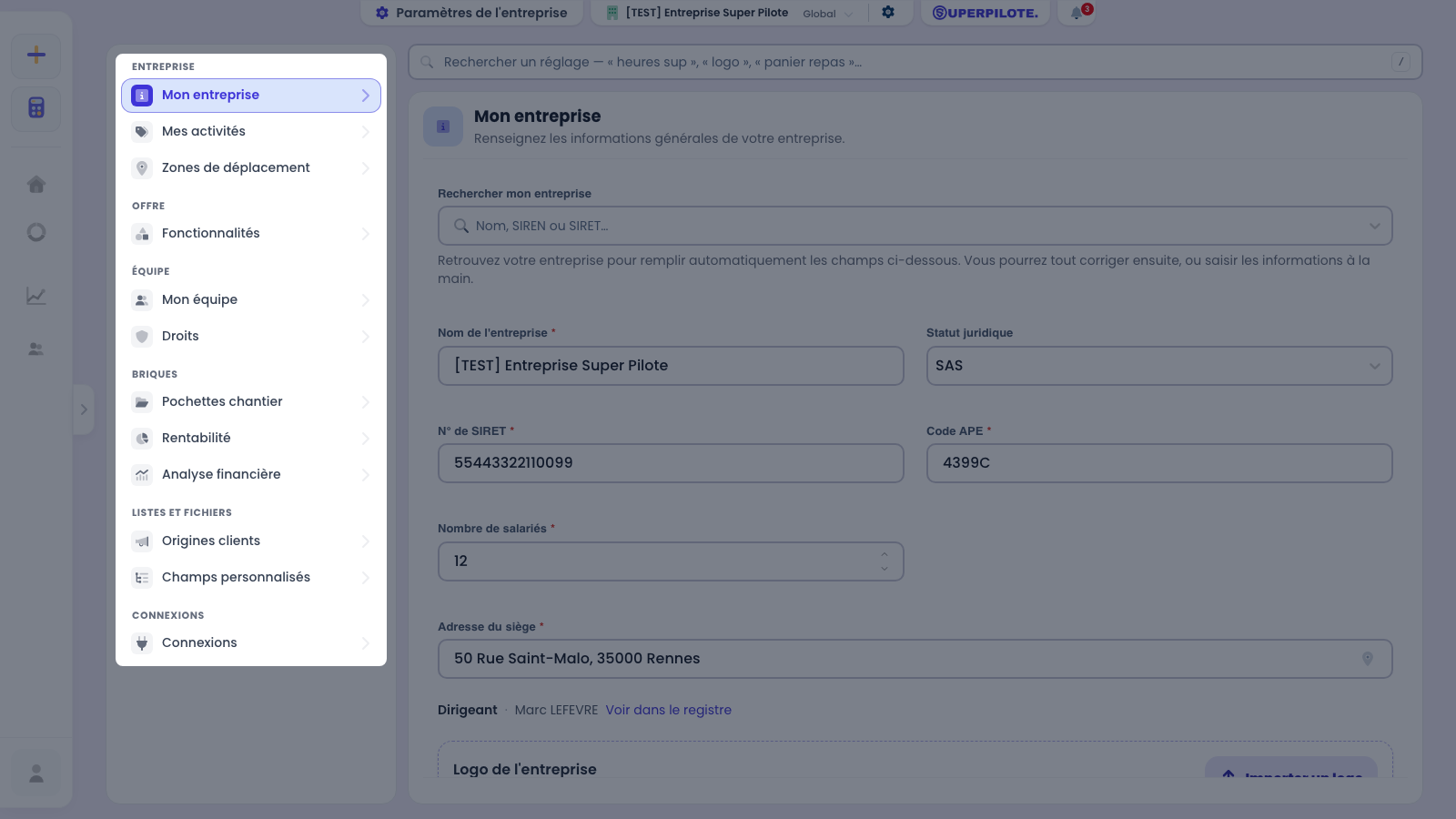
L’ordre suit celui de la mise en place : votre code APE crée votre première activité, vos fonctionnalités décident des rubriques qui suivent (les horaires n’existent qu’avec le Planning ou le Pointage), et les droits se distribuent sur des outils déjà choisis.
Un réglage dont vous ne savez plus où il se trouve ? Tapez / puis quelques mots — « heures sup », « logo », « panier repas » : la recherche, en haut de la page, comprend les mots du métier et tolère les fautes de frappe.
Une modification n’est enregistrée qu’au clic sur Enregistrer, dans la barre qui apparaît en bas de la page. Les réglages de vos briques restent en attente quand vous passez d’une rubrique à l’autre ; un formulaire (Mon entreprise, Horaires, Zones) demande confirmation avant d’être quitté sans enregistrer.
Questions fréquentes
À quoi sert la rubrique « Connexions » ?
À brancher le logiciel où vous faites vos devis et vos factures : Henrri ou Pennylane, un seul à la fois. Choisissez-le dans la colonne Logiciels, collez la clé (Henrri) ou le jeton (Pennylane) créé dans ce logiciel : vos devis signés attendent alors dans Créer depuis un devis (menu Nouveau) et, avec l’option Facturation & Achats, vos factures de vente arrivent toutes seules — avec Pennylane, vos factures d’achat aussi si le jeton y donne accès. Extrabat y est annoncé À venir, comme Silae (paie) pour les entreprises qui ont la brique Pointage. Ce n’est ni une brique ni une option, c’est un réglage, réservé à qui peut modifier les réglages de l’entreprise. Pas à pas : Connecter Henrri et Connecter Pennylane.
Pourquoi je ne vois pas la rubrique « Connexions » ?
Elle n’apparaît que pour qui peut modifier les réglages de l’entreprise — et jamais avec l’option Commerce : pour le moment, Henrri, Extrabat et Pennylane ne sont pas disponibles avec elle, la rubrique disparaît donc entièrement. Une connexion déjà faite est mise en pause (rien n’est lu ni créé) et reprend telle quelle si l’option Commerce est retirée.
Comment revenir au paramétrage une fois mon compte configuré ?
Par la roue dentée placée à droite du nom de votre entreprise, dans le bandeau du haut. Elle reste accessible depuis n’importe quel écran, et toutes les rubriques restent modifiables : le paramétrage n’est jamais verrouillé après la mise en route.
Pourquoi ne vois-je pas toutes les rubriques de la liste ?
Parce qu’une partie d’entre elles appartient à une brique ou à une option que vous n’avez pas activée. L’application masque ce à quoi vous n’avez pas accès plutôt que de l’afficher grisé — vous ne voyez donc que vos rubriques. Mon entreprise, Mes activités et Mon équipe font partie du socle et sont toujours présentes. Pour ajouter des fonctionnalités, voir Briques et options.
Où sont passés les réglages de mes briques ?
Chaque brique et chaque option a désormais sa propre rubrique, à son nom : Pointage, Planning, Pochettes chantier… dans les familles Briques et Options de la colonne de gauche. Les réglages y sont rangés par thème (heures supplémentaires, congés payés, RTT…). La recherche, en haut de la page, les retrouve aussi par leur nom ou par un mot du métier.
Comment trouver un réglage sans parcourir toutes les rubriques ?
Avec la recherche, en haut de la page (touche /). Elle reconnaît les mots du métier (« panier repas » mène aux zones de déplacement, « HS » aux heures supplémentaires), ignore les accents et tolère une faute de frappe. Un interrupteur se bascule directement dans le résultat ; un réglage qui ne s’affiche qu’une fois un autre activé est proposé avec l’interrupteur à activer. Une question en phrase (« comment payer les heures sup ? ») peut être posée à Super-pilote. Seuls les réglages de vos briques et options apparaissent.
Dois-je tout remplir avant de commencer à travailler ?
Non. Seule la rubrique Mon entreprise est réellement bloquante, parce que plusieurs champs y sont obligatoires et que votre code APE crée votre première activité. Le reste peut être complété au fil de l’eau — vous pouvez créer un chantier avant d’avoir renseigné vos plages horaires.
Qui a le droit de modifier ces réglages ?
Les comptes qui portent le droit de modification des paramètres — en pratique le dirigeant et les profils administratifs à qui vous l’avez accordé. Un salarié qui n’a pas ce droit ne voit pas la roue dentée du tout, conformément à la règle « masquer plutôt que griser ». Les droits se règlent depuis Mon équipe.
Le paramétrage s’ouvre tout seul à ma première connexion, est-ce normal ?
Oui. Tant que votre société n’est pas finalisée, l’application vous amène directement dans le paramétrage plutôt que sur l’accueil : c’est le tunnel de mise en route. Une fois les rubriques obligatoires remplies, ce comportement cesse et vous arrivez normalement sur votre page d’accueil.