Créer via importation IA
L’importation IA crée un dossier de chantier complet à partir d’un devis déjà signé, sans le ressaisir : Superpilote lit le PDF, en extrait le client, le chantier et le montant — et, avec la brique Tâches, les tâches du chantier — puis vous laisse vérifier et corriger chaque écran avant de valider. Avant de commencer : cette fonction s’active dans les réglages de l’entreprise ; si le bouton Importer des devis signés avec IA n’apparaît pas sous Nouveau, c’est qu’elle n’est pas activée pour votre entreprise. L’étape de chiffrage, elle, n’apparaît qu’avec la brique Rentabilité. Vous pouvez importer jusqu’à 20 devis en une fois : les écrans de vérification s’enchaînent alors devis par devis.
Ce guide illustre la configuration Rentabilité + Pochettes chantier. Si votre abonnement diffère, certains écrans peuvent ne pas apparaître.
Déposer les devis à importer
L’import part d’un ou plusieurs devis signés au format PDF. Tout se passe dans une fenêtre unique, du dépôt jusqu’à la création du chantier.
Ouvrir l’import de devis
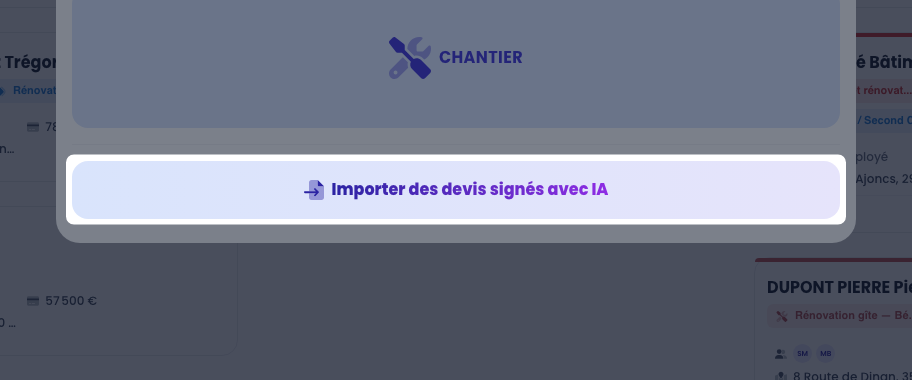
Depuis le bouton Nouveau, en haut de la barre latérale, choisissez Importer des devis signés avec IA. Les deux autres entrées créent un dossier vierge, à remplir à la main.
Ajouter les fichiers
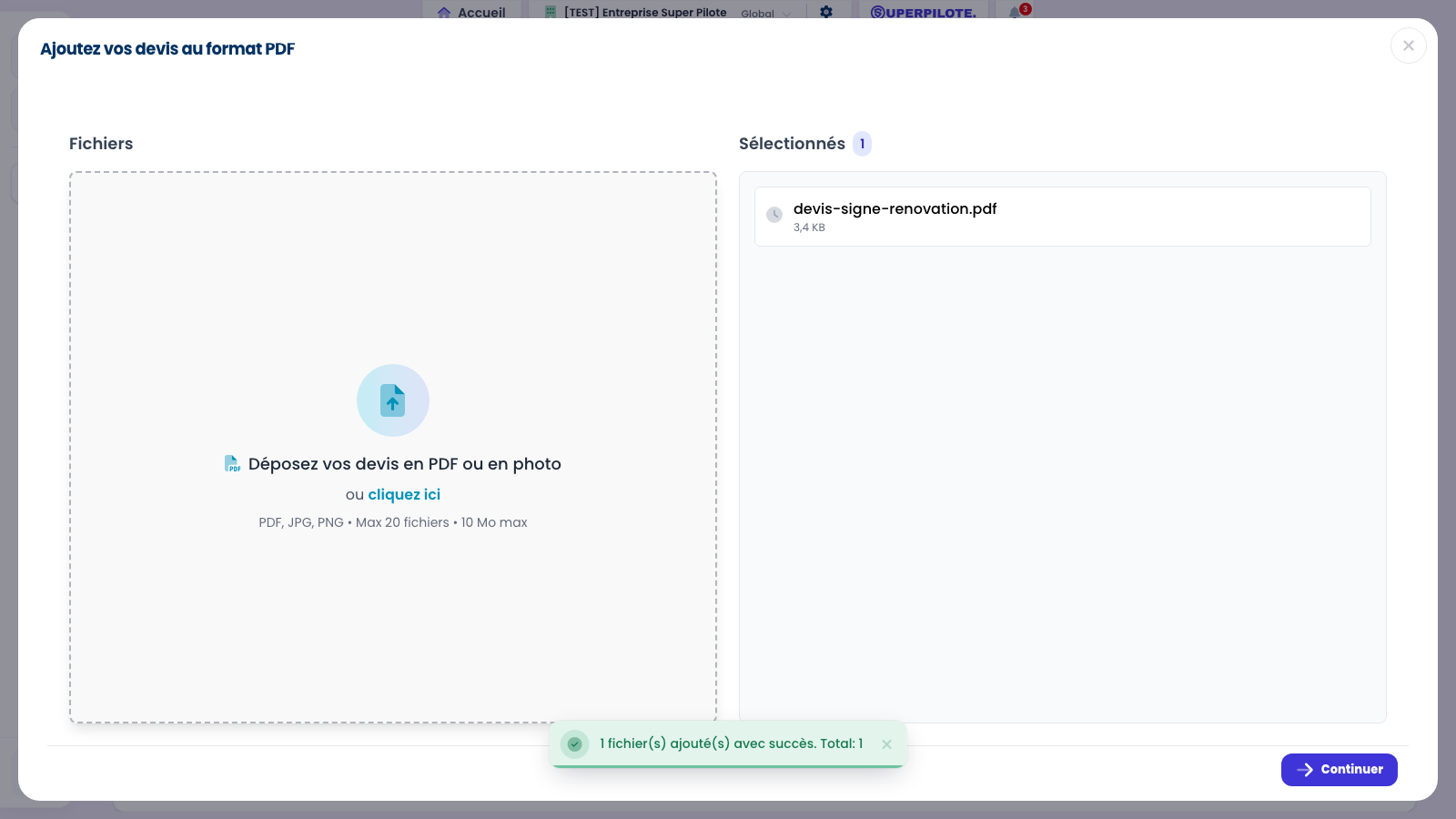
Déposez vos PDF sur la zone Déposez vos devis PDF, ou cliquez pour les sélectionner. Ils s’empilent dans la colonne Sélectionnés : jusqu’à 20 devis de 10 Mo chacun. Au survol d’un fichier, deux actions apparaissent — Choisir les pages à analyser, utile sur un devis volumineux, et Supprimer le fichier. Cliquez ensuite sur Continuer.
Seuls les fichiers PDF sont acceptés : un fichier d’un autre format est refusé au moment du dépôt.
Vérifier ce que l’analyse a compris
Superpilote lit chaque devis puis vous présente ce qu’il en a tiré, écran par écran : le client, puis le chantier. Rien n’est enregistré avant votre validation.
Suivre le traitement
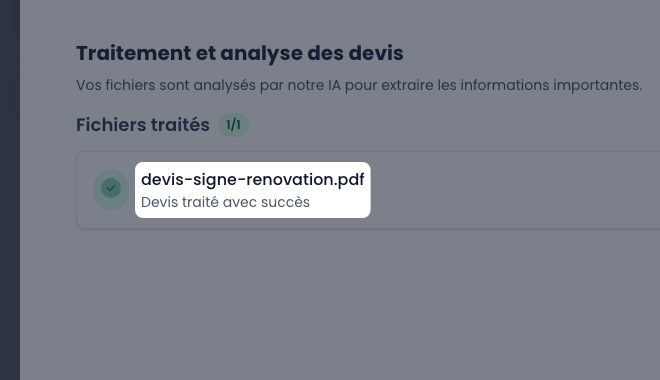
L’analyse démarre automatiquement. Chaque devis affiche son avancement, puis Devis traité avec succès quand il est prêt. Comptez de quelques secondes à quelques minutes selon le nombre de pages ; Annuler le traitement interrompt si besoin. Quand tous les fichiers sont traités, Continuer ouvre la vérification.
Vérifier le client
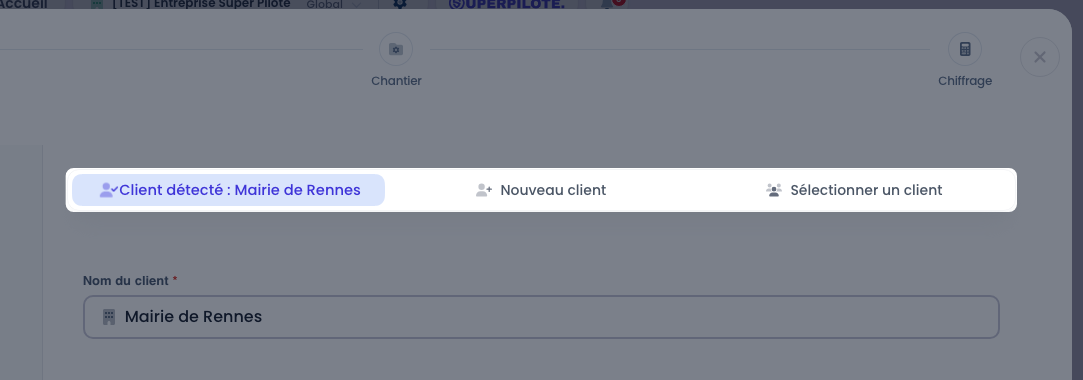
Superpilote compare le client du devis à votre base. Ici il a reconnu un client existant — l’onglet Client détecté : Mairie de Rennes affiche sa fiche, et le devis lui sera rattaché sans créer de doublon. Les onglets Nouveau client et Sélectionner un client permettent de reprendre la main. Corrigez au besoin, puis Continuer.
Quand le client n’existe pas encore, c’est l’onglet Nouveau client qui s’ouvre, prérempli avec les coordonnées lues sur le devis.
Vérifier le chantier
Le chantier reprend le nom, l’adresse d’intervention et le client du devis : ici Rénovation salle des fêtes — Rennes, rattaché à Mairie de Rennes. Un devis portant souvent deux adresses (facturation et lieu des travaux), c’est le lieu d’intervention qui est retenu — vérifiez-le. Les champs restent tous modifiables.
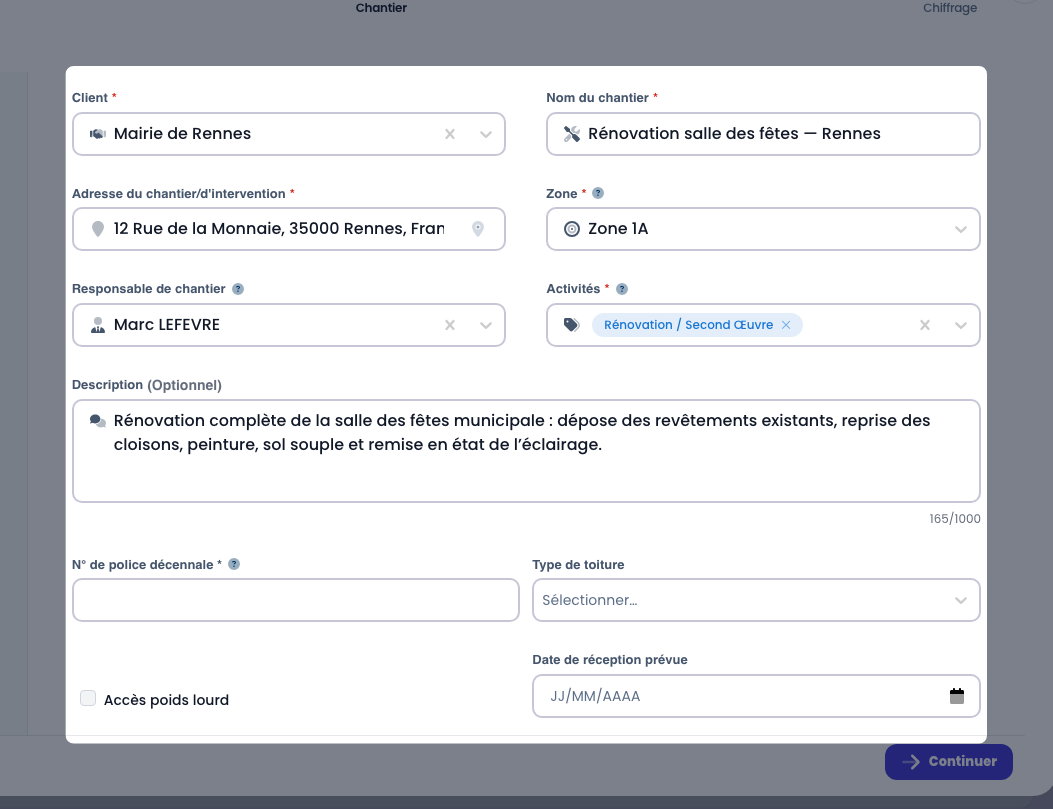
Avec la brique Tâches, un onglet Tâches du chantier liste aussi les tâches relevées ligne à ligne dans le devis, réparties en Préparer, Exécuter et Terminer.
Compléter les champs obligatoires
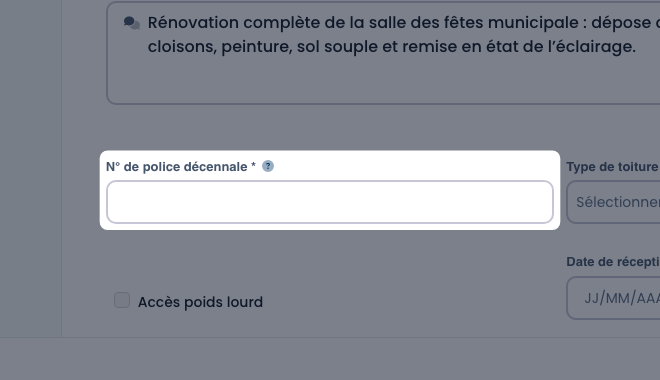
Les champs personnalisés de votre entreprise suivis d’une astérisque sont obligatoires : ils ne figurent pas sur le devis, l’analyse ne peut donc pas les remplir. Tant qu’ils sont vides, Continuer reste sans effet. Ici, **N° de police décennale *** doit être saisi avant de poursuivre.
Chiffrer et finaliser
Avec la brique Rentabilité, une dernière étape reprend le montant du devis pour en faire un chiffrage. Le chantier est ensuite créé et immédiatement utilisable.
Reprendre le montant en chiffrage
Le chiffrage est prérempli avec le montant lu sur le devis — 48 600 € de prix de vente — et son nom reprend la référence du document. Complétez vos achats et vos heures pour voir la rentabilité se calculer, ou gardez ces valeurs telles quelles. Ignorer passe à la suite sans créer de chiffrage : le chantier est créé quand même.
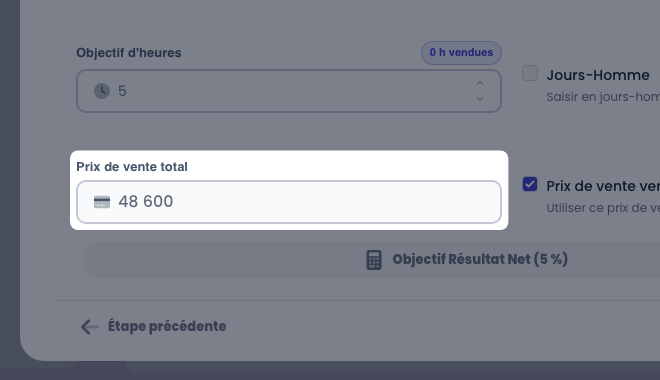
Cette étape n’existe qu’avec la brique Rentabilité. Sans elle, la validation du chantier termine directement l’import.
Retrouver le chantier créé
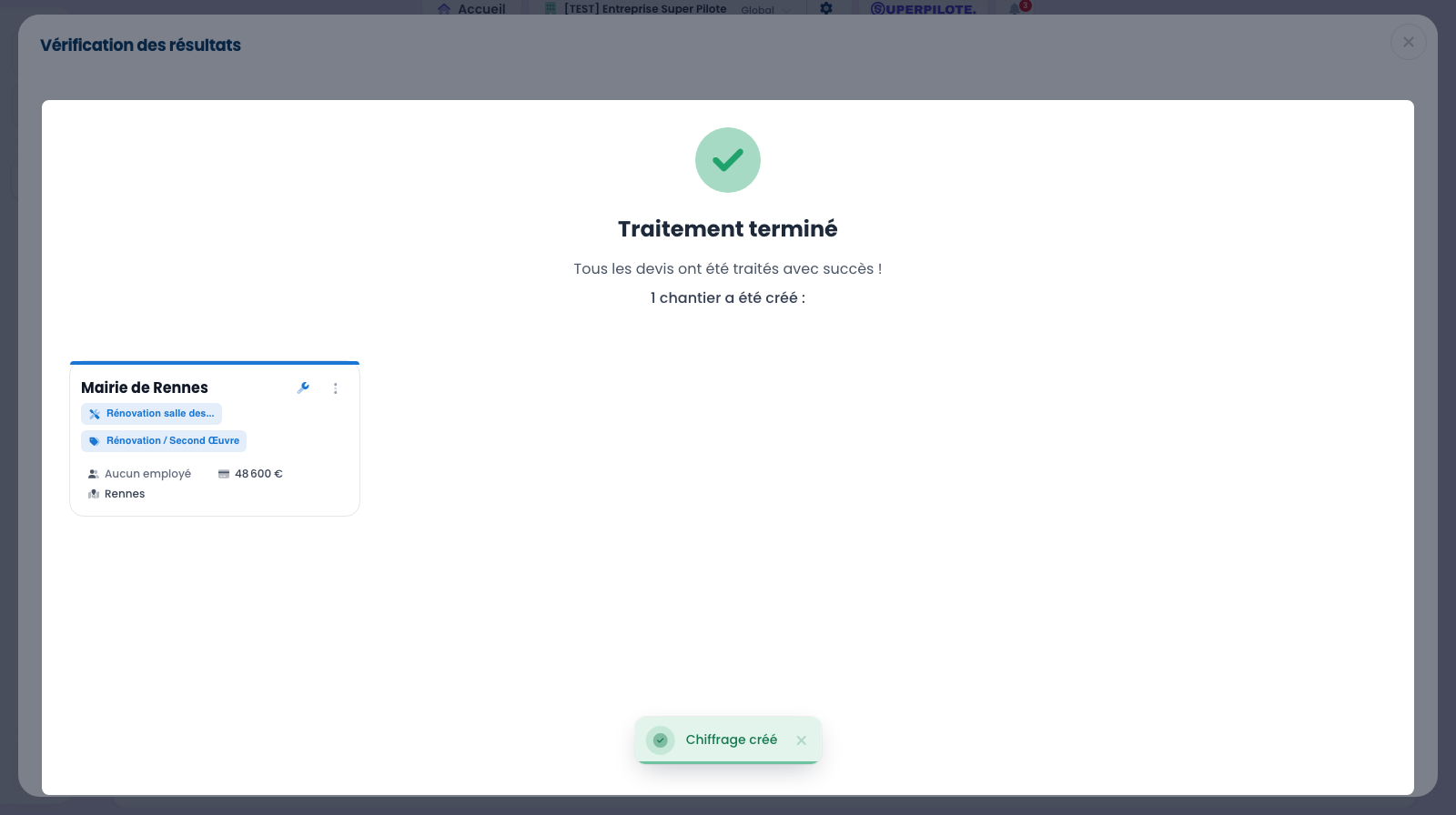
L’écran final récapitule ce qui a été créé : un chantier par pochette, avec son client et le montant du chiffrage. La carte Rénovation salle des fêtes — Rennes est cliquable et mène directement au dossier. Fermez la fenêtre : le chantier est désormais dans votre liste, avec son PDF d’origine attaché.
Réunir plusieurs devis d’un même client
Quand un lot contient plusieurs devis du même client, Superpilote propose de les réunir dans une seule pochette : le client et le chantier ne sont saisis qu’une fois.
Choisir une seule pochette
Sur l’écran Fichiers traités, les devis d’un même client sont réunis sous son nom — ici Mairie de Rennes, 2 devis. Une seule pochette est déjà sélectionné : le premier devis créera la pochette, le suivant s’y ajoutera. Choisissez Une pochette par devis si ces devis portent sur des chantiers distincts. Les devis des autres clients restent listés en dessous, comme d’habitude.
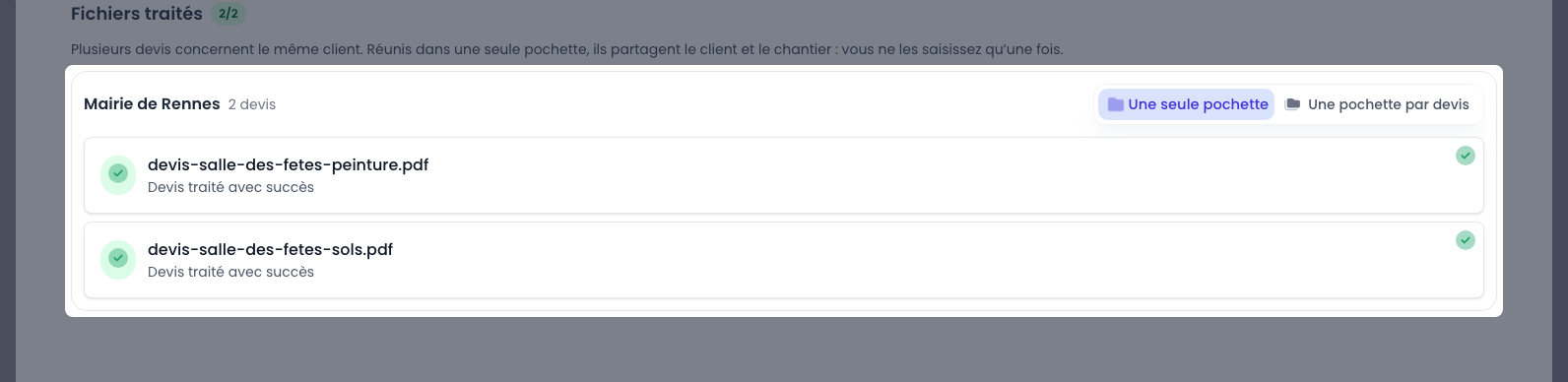
Ce regroupement n’apparaît que si le lot contient au moins deux devis du même client. La civilité et l’ordre du nom et du prénom ne comptent pas : « Mr Limousin Théo » et « LIMOUSIN Théo » désignent le même client.
Ajouter le devis suivant à la pochette
Le premier devis du groupe suit le parcours habituel et crée la pochette. Pour le suivant, plus de client ni de chantier à vérifier : la mention Ajouté à la pochette « Rénovation salle des fêtes — Rennes » indique où il atterrit, et Continuer mène droit à son chiffrage. Son PDF est rangé dans le dossier Devis de la pochette. Si ce devis mérite finalement son propre chantier, Créer une pochette séparée le renvoie au parcours complet, avec le client déjà proposé.
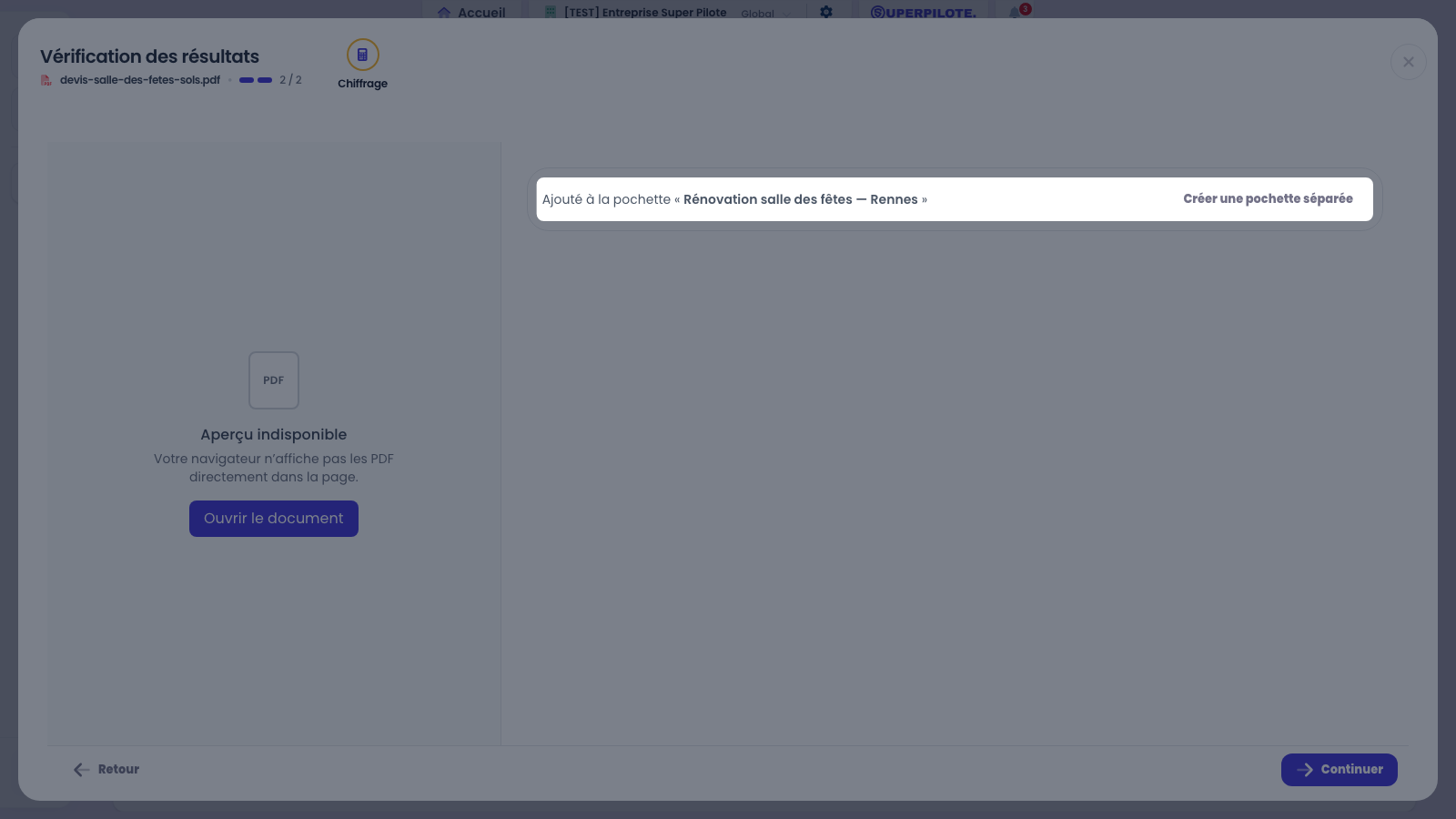
Avec la brique Tâches, les tâches détectées dans ce devis sont listées sur cet écran et s’ajoutent à celles de la pochette, sans rien remplacer.
Rien n’est créé tant que vous n’avez pas validé les écrans de vérification : vous pouvez corriger librement tout ce que l’analyse a mal lu, ou revenir en arrière avec Étape précédente.
L’analyse lit ce qui est écrit dans le PDF : un devis scanné de travers ou de mauvaise qualité donnera un résultat moins fiable. Vérifiez toujours le client, l’adresse du chantier et le montant avant de valider.
Questions fréquentes
Je ne trouve plus « Importer des devis signés avec IA » dans le menu Nouveau.
Votre entreprise a connecté Henrri : le bouton devient Créer depuis un devis, avec le nombre de devis qui attendent. Vos devis y arrivent de Henrri, déjà lus — client, chantier, heures prévues et tâches sont pré-remplis sans intelligence artificielle ; le chiffrage reste dans Henrri, il n’est pas recréé. Un devis signé sur papier se trouve sous En attente de signature : son chantier se crée depuis cet onglet, de la même façon.
Combien de devis puis-je importer en une seule fois ?
Jusqu’à 20 fichiers PDF, de 10 Mo chacun au maximum. L’écran de vérification les enchaîne ensuite un par un : le compteur en haut (1 / 3) indique où vous en êtes. Chaque devis donne lieu à son propre chantier, sauf ceux d’un même client, que vous pouvez réunir dans une seule pochette.
Plusieurs devis du même client : faut-il ressaisir le client à chaque fois ?
Non. Quand plusieurs devis du lot concernent le même client, l’écran Fichiers traités les réunit sous son nom et propose Une seule pochette — choix déjà sélectionné. Le premier devis crée la pochette ; les suivants s’y ajoutent directement, sans repasser par le client ni par le chantier : leur PDF rejoint le dossier Devis et, avec la brique Rentabilité, chacun y apporte son chiffrage. Préférez Une pochette par devis si ces devis portent sur des chantiers distincts : le client reste alors proposé d’office sur chaque devis.
Deux devis n’ont pas été réunis alors qu’il s’agit du même client. Pourquoi ?
Superpilote ne réunit que les devis dont il est certain : même client reconnu dans votre base, même adresse e-mail, même téléphone, ou mêmes nom et prénom — la civilité (« M. », « Mme ») et l’ordre des mots ne comptent pas. Un devis au seul nom de « Limousin » et un autre au nom de « Limousin Théo » ne sont pas réunis d’office : rien ne dit qu’il s’agit de la même personne. Importez-les alors normalement, le client existant vous sera proposé à l’étape Client.
Mon devis fait cinquante pages. Puis-je n’en analyser qu’une partie ?
Oui. Dans la liste des fichiers sélectionnés, l’action Choisir les pages à analyser permet de ne retenir que les pages utiles — celles qui portent le détail des prestations et les montants. L’analyse est alors plus rapide et plus précise.
Que se passe-t-il si le client existe déjà ?
Superpilote le reconnaît et affiche un onglet Client détecté avec sa fiche existante : le devis est rattaché à ce client, sans créer de doublon. Il le reconnaît, du plus sûr au moins sûr, à la même adresse e-mail, au même téléphone, ou aux mêmes nom et prénom — la civilité et l’ordre des mots ne comptent pas. Quand la correspondance n’est pas certaine (plusieurs clients homonymes, ou un nom seulement proche), rien n’est rattaché d’office : l’écran reste sur Nouveau client et signale « Client existant possible », à vous de confirmer en ouvrant l’onglet Client détecté. L’onglet Sélectionner un client permet toujours de choisir vous-même.
J’ai importé deux fois le même devis. Vais-je avoir deux chantiers ?
Non. Superpilote reconnaît un devis déjà importé (à son nom de fichier) et affiche Chantier déjà existant au lieu de refaire l’analyse : vous passez alors au devis suivant sans rien créer en double.
Le formulaire refuse d’avancer et rien ne se passe quand je clique.
Un champ obligatoire de votre entreprise n’est pas rempli — les champs requis sont suivis d’une astérisque (par exemple **N° de police décennale ***). L’analyse ne peut pas les deviner : ils ne figurent pas sur le devis. Remplissez-les et Continuer reprend son effet.
Puis-je créer le chantier sans passer par le chiffrage ?
Oui : sur l’écran de chiffrage, le bouton Ignorer passe au devis suivant sans enregistrer de chiffrage. Le chantier, lui, est déjà créé. Sans la brique Rentabilité, cette étape n’apparaît pas du tout et la validation du chantier termine l’import.
L’analyse s’est trompée sur l’adresse du chantier. Est-ce grave ?
Non, tous les champs restent modifiables avant validation. Un devis porte souvent deux adresses — celle du client (facturation) et le lieu d’intervention. Superpilote garde la première sur la fiche du client et retient le lieu d’intervention pour le chantier ; si le devis d’un particulier n’en désigne pas, les travaux sont supposés avoir lieu chez lui. Corrigez-le si le document prêtait à confusion.
Le responsable du chantier est-il repris du devis ?
Oui, quand le devis nomme la personne de votre entreprise qui suit l’affaire (« Affaire suivie par », « Votre interlocuteur », « Conducteur de travaux »…) et qu’un seul de vos salariés porte ce nom : il est proposé comme Responsable de chantier. Sinon, le responsable habituel de vos réglages reste proposé. Dans les deux cas, vous pouvez le changer avant de valider.
Combien de temps dure l’analyse ?
De quelques secondes à quelques minutes selon le nombre de pages et de devis — comptez jusqu’à cinq minutes pour un devis de plusieurs pages. Vous pouvez interrompre en cours avec Annuler le traitement ; les devis déjà analysés sont conservés.
Aucun devis n’a pu être analysé : que faire ?
L’écran Aucun résultat à vérifier s’affiche et propose Retour au traitement. C’est en général un PDF illisible (scan de mauvaise qualité, fichier protégé) : réimportez une version plus nette, ou créez le chantier manuellement depuis Nouveau › Créer un chantier.
Que crée exactement l’import, au bout du compte ?
Un client (ou le rattachement à un client existant), un chantier avec son adresse et son activité, les tâches détectées dans le devis avec la brique Tâches, et un chiffrage repris du montant du devis avec la brique Rentabilité. Le PDF d’origine reste attaché au chantier. Plusieurs devis d’un même client peuvent aller dans une seule pochette : le premier la crée, les suivants y ajoutent leur PDF, leurs tâches et leur chiffrage.
Je ne vois pas d’onglet Tâches du chantier. Est-ce normal ?
Oui, si votre entreprise n’a pas la brique Tâches : l’import crée alors le client, le chantier et le chiffrage, sans tâches. Avec la brique Tâches, l’étape Chantier comporte un onglet Tâches du chantier qui liste les tâches relevées ligne à ligne dans le devis, à ajuster avant de valider.
L’onglet Tâches du chantier est vide après l’import. Pourquoi ?
Avec la brique Tâches, vérifiez le réglage Nom des tâches générées (import IA) de la brique Tâches (Paramètres de l’entreprise, rubrique Tâches) : sur Aucune tâche générée (l’IA n’analyse pas les tâches), l’import crée le client, le chantier et le chiffrage, mais ne relève aucune tâche dans le devis — c’est voulu pour les entreprises qui organisent leurs tâches autrement. Seules les tâches d’exécution préconfigurées de l’activité peuvent alors s’ajouter, si Forcer l’ajout des tâches d’exécution préconfigurées lors de l’import IA est coché. Choisissez un des trois autres modes pour que les prochains imports détectent les tâches.