Notifications
La cloche, en haut de l’écran à côté du logo Superpilote, rassemble ce qui vous concerne personnellement : une tâche qui vous est assignée ou qui est terminée, un changement sur votre planning, une demande de congés à valider, un PV de réception que le client vient de signer, un nouveau message… Un clic sur une notification vous emmène directement au bon endroit. Avant de commencer : rien à installer — la cloche est là dès que vous êtes connecté à une entreprise. Ce sont les mêmes notifications que celles de l’application mobile.
Ce guide illustre la configuration Toutes les fonctionnalités. Si votre abonnement diffère, certains écrans peuvent ne pas apparaître.
Lire ses notifications
La cloche signale ce qui est nouveau ; son panneau liste vos notifications, de la plus récente à la plus ancienne.
Repérer la cloche
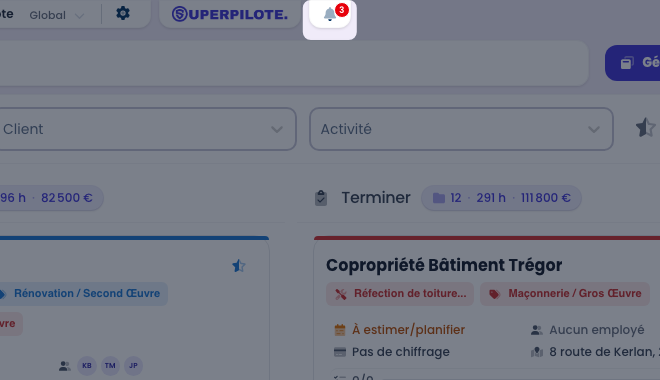
La cloche se trouve en haut de l’écran, juste après le logo Superpilote. La pastille rouge indique le nombre de notifications non lues ; elle disparaît quand il n’y en a plus.
Ouvrir le panneau
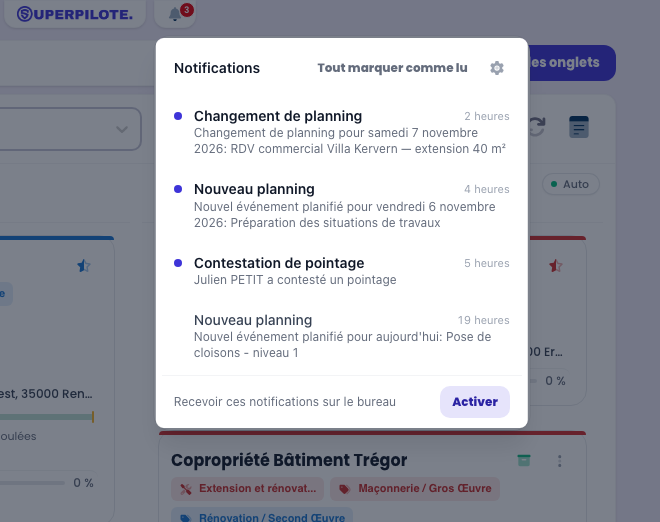
Un clic sur la cloche ouvre la liste de vos notifications, de la plus récente à la plus ancienne : ici un changement de planning, un nouvel événement et la contestation d’un pointage par un salarié. Un point bleu marque celles que vous n’avez pas encore lues ; leur titre est aussi plus appuyé. Chaque ligne indique depuis combien de temps elle est arrivée — survolez cette durée pour voir la date et l’heure exactes.
Ouvrir une notification
Cliquez sur une notification : elle passe en lue et vous emmène à l’écran concerné — la fenêtre du planning pour un changement de planning, Mes tâches pour une tâche, la page Pointage pour une demande de congés, la fiche du chantier pour un PV de réception signé, la conversation dans la Messagerie pour un message.
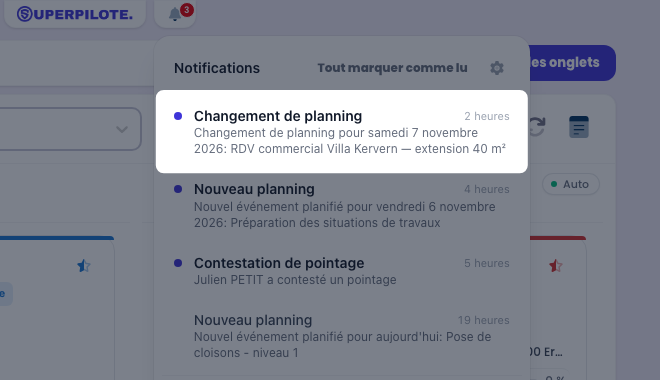
Si votre entreprise n’a plus la brique concernée, la notification se marque lue sans rien ouvrir.
Tout marquer comme lu
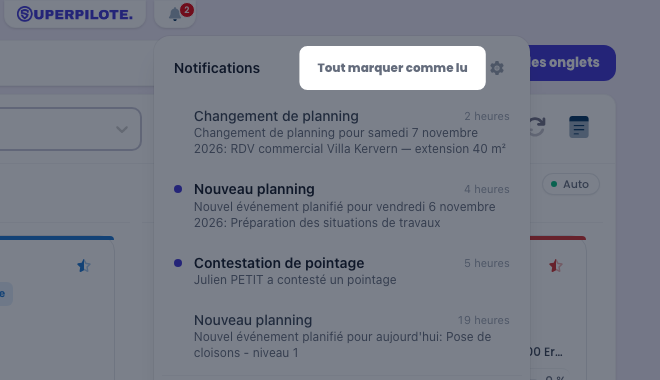
Tout marquer comme lu, en haut du panneau, vide la pastille d’un coup. Le bouton n’apparaît que s’il reste des notifications non lues.
Régler ses notifications
Choisissez ce que vous voulez recevoir, et faites-vous prévenir sur votre ordinateur.
Choisir les notifications reçues
La roue crantée du panneau ouvre vos réglages : un interrupteur par famille de notifications. Couper un interrupteur arrête ce type de notification partout — sur votre téléphone, dans la cloche et sur le bureau. La flèche en haut à gauche ramène à la liste.
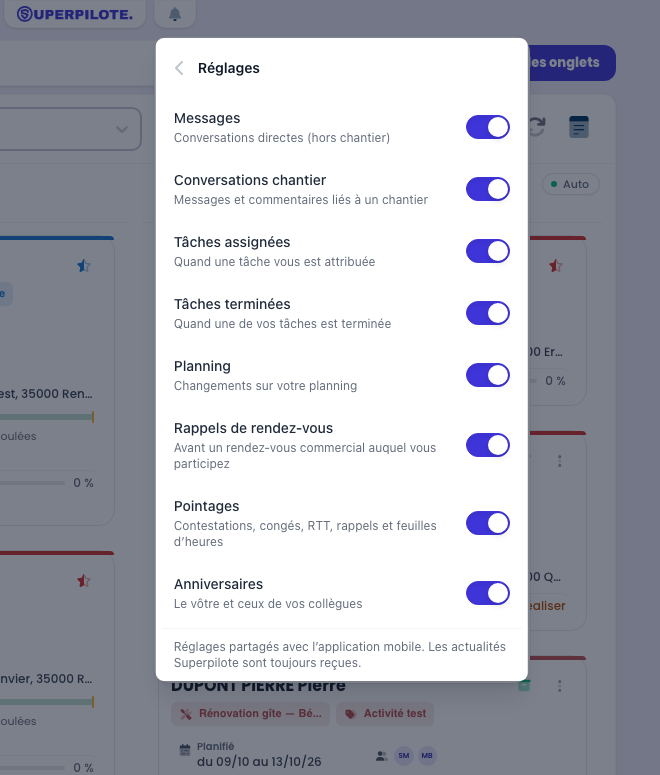
Ces réglages sont les mêmes que ceux de l’application mobile : les modifier ici les modifie aussi sur votre téléphone. Les actualités Superpilote sont toujours reçues.
Recevoir les notifications sur le bureau
En bas du panneau, Activer demande à votre navigateur l’autorisation d’afficher des notifications. Acceptez : chaque nouvelle notification s’affichera alors en bulle sur votre ordinateur quand Superpilote est ouvert dans un onglet que vous ne regardez pas.
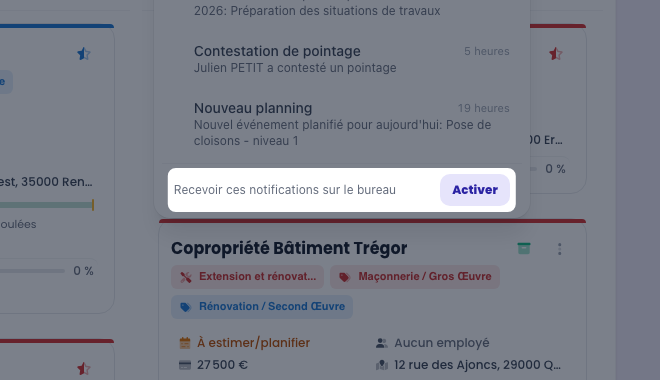
La ligne disparaît une fois l’autorisation accordée. Si vous l’avez refusée, elle explique comment la réactiver depuis le cadenas de la barre d’adresse.
Laissez Superpilote ouvert dans un onglet et activez les notifications du bureau : vous serez prévenu par une bulle de votre ordinateur même quand vous travaillez dans une autre fenêtre.
Questions fréquentes
Quelles notifications arrivent dans la cloche ?
Les messages, les tâches (assignée, terminée), le planning (événement ajouté, modifié ou annulé, rappel de rendez-vous), le pointage et les demandes RH (contestation, congés, RTT, récupération, alerte de durées légales, feuille d’heures à signer, rappel de fin de journée), les PV de réception signés par le client et les anniversaires. Chaque famille n’apparaît que si votre entreprise a la brique ou l’option correspondante.
Comment les messages arrivent-ils dans la cloche ?
Une ligne par conversation, qui montre le dernier message reçu : une conversation animée ne remplit pas la cloche. Un clic ouvre la conversation dans la Messagerie. La ligne passe en lue dès que vous lisez la conversation, où que ce soit : dans la cloche, dans la Messagerie ou sur l’application mobile. Sur votre ordinateur, un nouveau message ne fait qu’une seule bulle. Les actualités Superpilote, elles, restent dans leur propre fenêtre.
Les réglages sont-ils les mêmes que sur l’application mobile ?
Oui, c’est un seul et même réglage. Couper Planning dans la cloche le coupe aussi sur votre téléphone, et inversement. Un type coupé ne vous arrive plus nulle part : ni sur le téléphone, ni dans la cloche, ni en bulle sur le bureau.
Pourquoi un réglage n’apparaît-il pas dans la liste ?
La liste ne montre que les notifications que vous pouvez recevoir. Sans la brique Tâches, par exemple, les réglages des tâches disparaissent ; sans l’option PV de réception, le réglage du même nom aussi.
Combien de temps faut-il pour qu’une notification apparaisse ?
Une trentaine de secondes au plus. Superpilote vérifie régulièrement s’il y a du nouveau, et immédiatement quand vous revenez sur son onglet.
Je travaille pour plusieurs sociétés : que montre la cloche ?
Les notifications de la société sur laquelle vous êtes connecté, plus celles qui vous sont personnelles (vos tâches, votre anniversaire). En changeant de société, la cloche change avec elle.
Combien de temps les notifications sont-elles conservées ?
Quatre-vingt-dix jours. Au-delà, elles sont supprimées automatiquement. Voir les plus anciennes, en bas du panneau, charge les suivantes quand la liste est longue.
Comment fonctionnent les notifications du bureau ?
Une fois activées, chaque nouvelle notification s’affiche en bulle sur votre ordinateur quand Superpilote est ouvert dans un onglet que vous ne regardez pas. Si vous êtes déjà sur Superpilote, la pastille de la cloche suffit : pas de bulle. Au-delà de trois notifications d’un coup, une seule bulle les résume. Un clic sur la bulle vous ramène dans Superpilote, au bon endroit.
J’ai refusé les notifications du bureau : comment les réactiver ?
Le site ne peut plus vous les redemander : c’est votre navigateur qui garde ce choix. Cliquez sur le cadenas à gauche de l’adresse, puis autorisez les Notifications. Le panneau de la cloche vous le rappelle tant qu’elles sont bloquées.
Pourquoi la bulle porte-t-elle l’icône de mon navigateur ?
C’est votre ordinateur qui dessine la bulle, au nom de l’application qui l’envoie : votre navigateur. Le logo Superpilote apparaît dans la bulle elle-même.
Reçoit-on les notifications quand le navigateur est fermé ?
Non. Les bulles du bureau demandent que Superpilote soit ouvert dans un onglet. Pour être prévenu partout, utilisez l’application mobile : elle reçoit les mêmes notifications.