La page d’accueil
L’accueil est votre poste de pilotage : il ne montre pas un écran figé, mais les onglets que vous choisissez. Chacun répond à une question différente — où en sont mes chantiers, qu’est-ce qui attend une action de ma part, que s’est-il passé depuis hier. Cette page présente la barre d’onglets, puis détaille les trois onglets du quotidien : Colonnes, À traiter et Activité, et la Carte de vos chantiers. Avant de commencer : les onglets disponibles dépendent des fonctionnalités actives sur votre entreprise (Briques et options) et de vos droits.
Ce guide illustre la configuration Toutes les fonctionnalités. Si votre abonnement diffère, certains écrans peuvent ne pas apparaître.
Lire sa barre d’onglets
L’accueil s’ouvre sur vos onglets. Chacun est une vue différente de votre activité : ici Colonnes (les chantiers par étape), Tableau de chantiers (la liste détaillée), À traiter (ce qui attend une action, avec son compteur) et Pointages (les heures). Le bouton Gérer les onglets ouvre le catalogue des vues et vous laisse composer votre propre accueil.
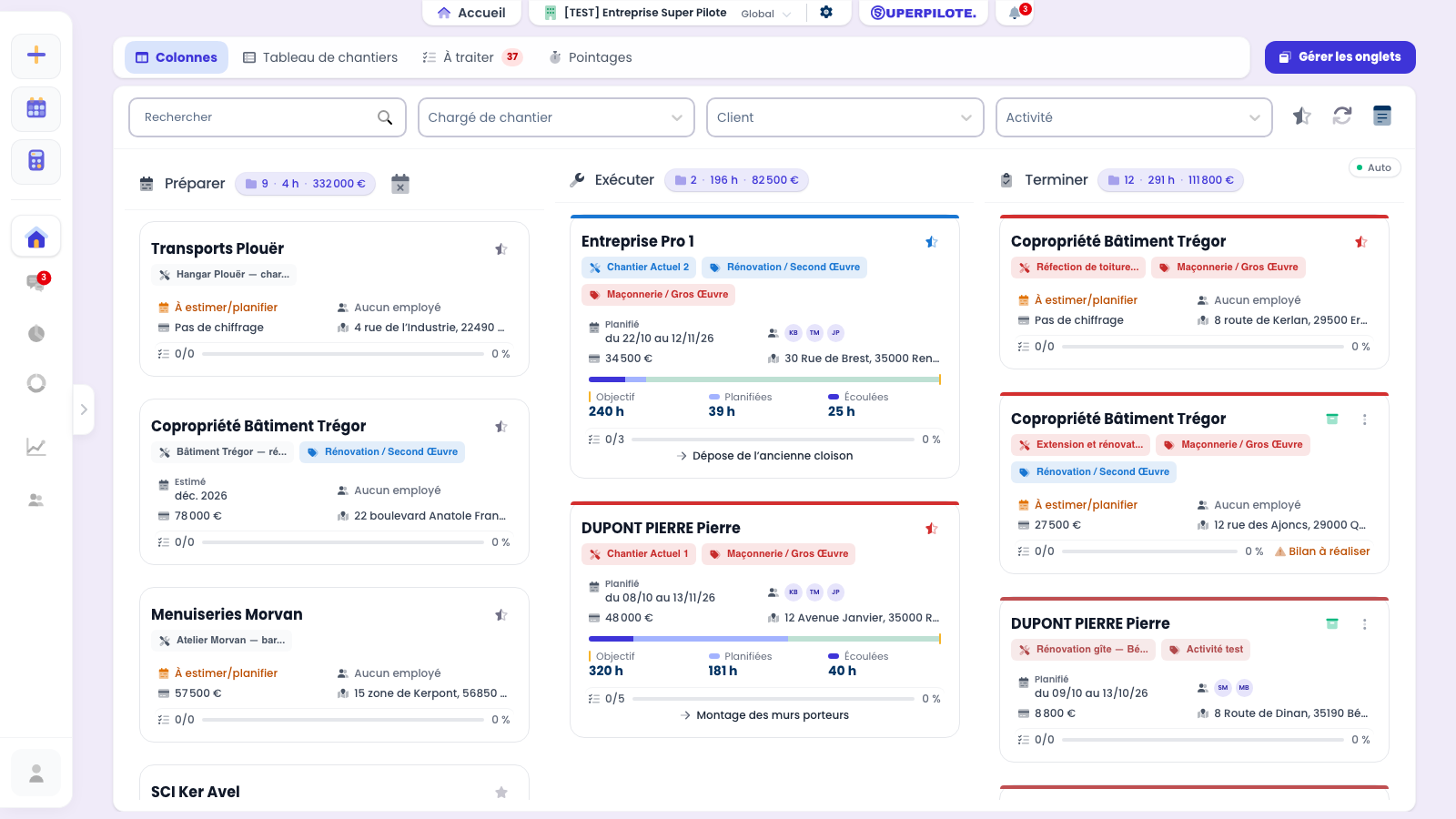
Les onglets proposés dépendent de vos fonctionnalités et de vos droits : deux collaborateurs de la même entreprise n’ont pas forcément la même barre.
Colonnes : où en sont mes chantiers
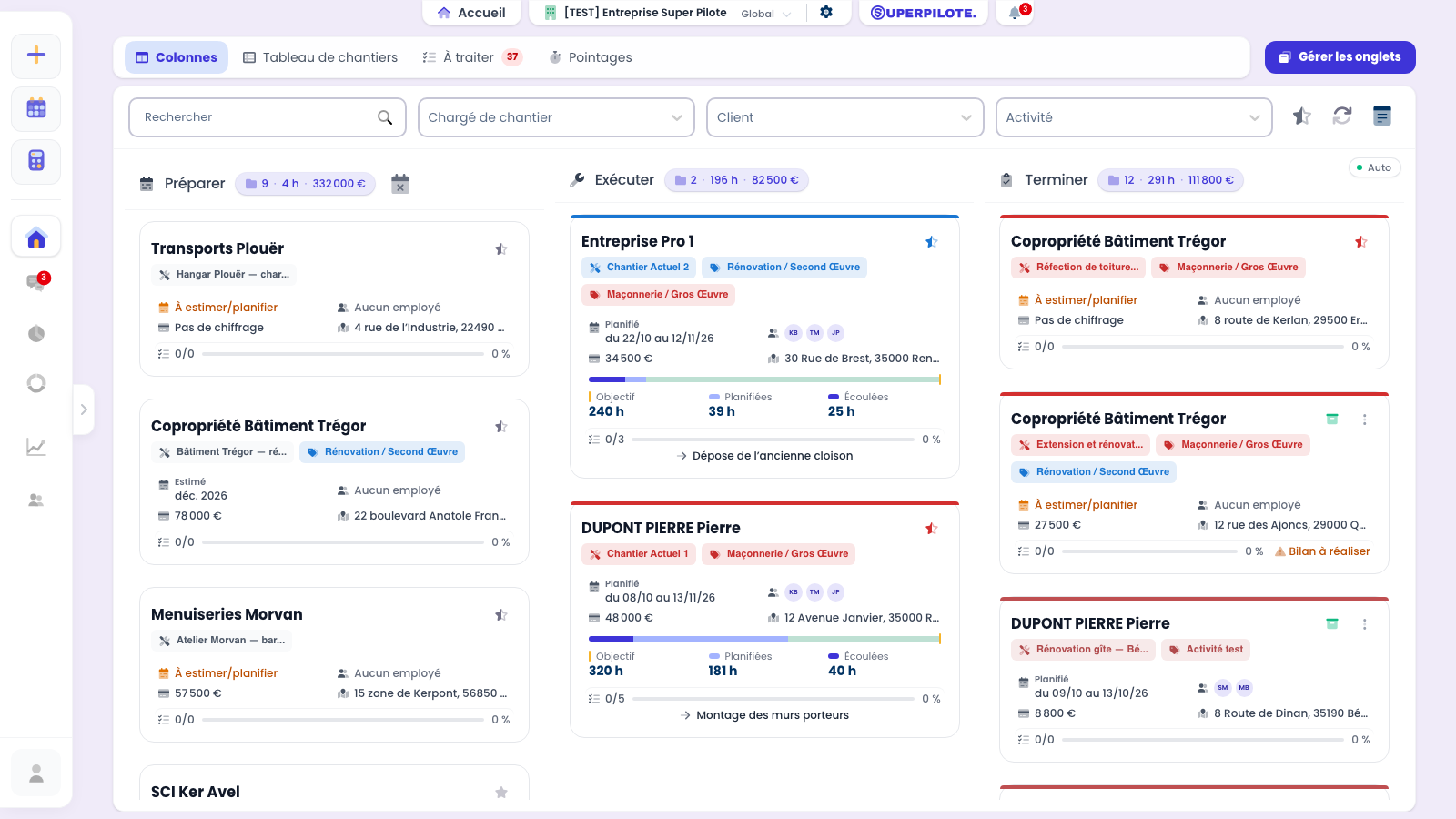
La vue « pipeline » : vos chantiers répartis par étape, et l’avancement d’un coup d’œil.
Suivre ses chantiers par étape
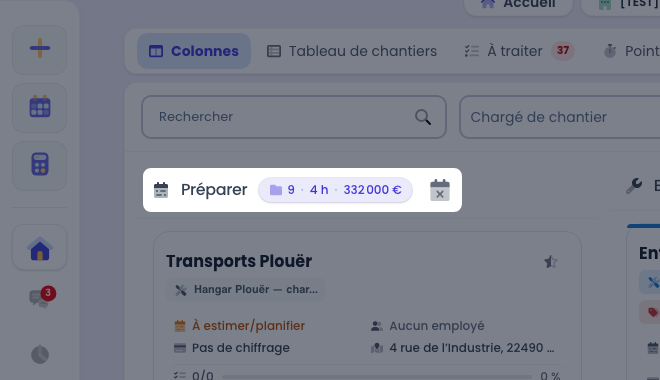
L’onglet Colonnes range vos chantiers par étape — de l’estimation à la livraison. Chaque colonne affiche en en-tête le nombre de chantiers qu’elle contient, le total d’heures et le montant cumulé : de quoi voir en une seconde où se concentre la charge. Les colonnes défilent horizontalement. Avec le Planning, le petit calendrier à côté des totaux de Préparer ne garde que les chantiers à programmer : ceux qui n’ont encore aucune journée au planning, même s’ils sont déjà estimés.
Lire une carte de chantier
Chaque carte résume un chantier : son nom, son client, son activité, son état (Planifié), ses dates, les salariés affectés (leurs initiales), le montant du chiffrage — ici 48 000 € — et l’avancement des tâches. Une barre compare les heures : le trait jaune marque l’Objectif, l’indigo clair les heures Planifiées, l’indigo vif leur part déjà consommée (Écoulées) ; au-delà de l’objectif, la barre se hachure en orange. Un clic ouvre la pochette du chantier.
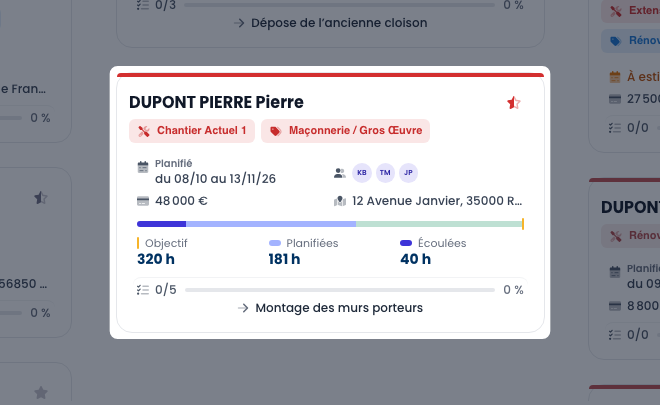
Le troisième repère s’intitule Pointées si vous avez choisi de compter les heures réellement pointées : le réglage Base des heures écoulées vit sur la fiche de la brique Pointage.
Faire avancer un chantier d’une étape
Quand un chantier se déplace à la main, glissez sa carte dans la colonne suivante : son étape change sans ouvrir la fiche, et les totaux de l’en-tête — nombre de chantiers, heures, montant — se recalculent aussitôt. Pendant le déplacement, la colonne visée s’éclaire et annonce l’étape qu’elle appliquera. Le même geste réordonne les cartes à l’intérieur d’une colonne, pour placer en tête ce qui compte le plus — et ce tri-là reste toujours possible, quel que soit le mode d’avancement.
Savoir qui fait avancer les chantiers
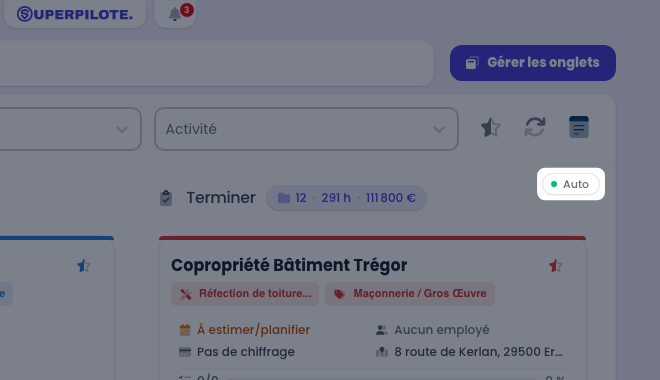
En haut à droite du tableau, une pastille indique le mode d’avancement de vos chantiers — c’est lui qui décide si vous déplacez les cartes vous-même ou si le planning s’en charge. Auto (ici) : un événement de travail au planning fait passer le chantier à l’étape suivante, sans intervention — Terrain comme Atelier, sauf si un réglage du Planning réserve ce rôle au seul Terrain. Semi-auto : l’avancement reste automatique jusqu’à Exécuter, mais le passage à Terminer se fait à la main. Manuel : sans la brique Planning, tout se déplace au glisser-déposer. Survolez la pastille pour lire la règle qui s’applique chez vous.
Retrouver un chantier archivé
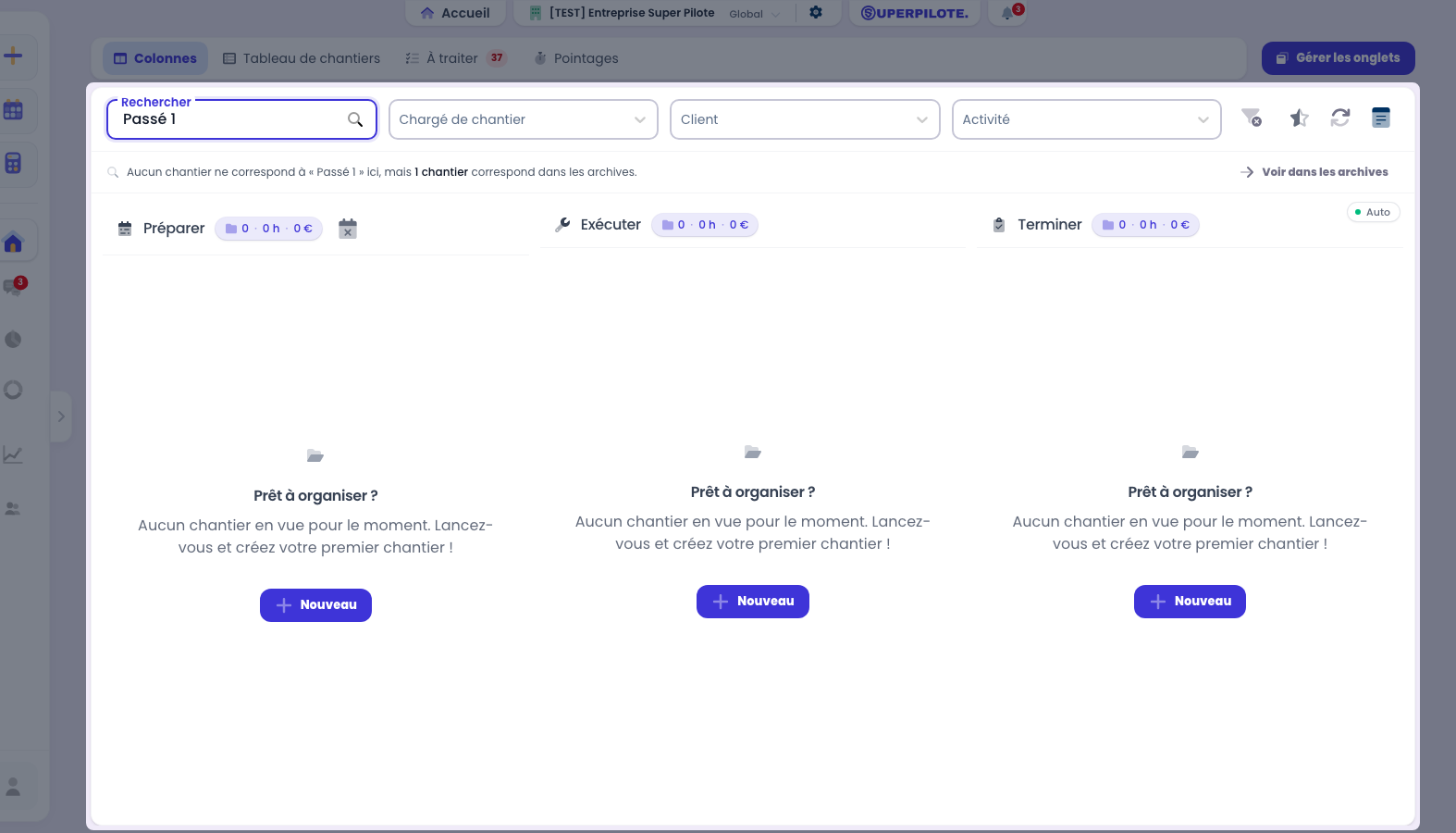
Colonnes ne montre que les chantiers en cours. Quand votre recherche ne donne rien ici mais qu’un chantier correspond ailleurs — dans les archives, ou, avec l’option Commerce, dans le pipeline commercial ou parmi les dossiers classés sans suite — une ligne le signale sous la barre de filtres. Voir dans les archives ouvre la page des projets archivés avec la même recherche déjà remplie.
À traiter : ce qui attend une action
Le feed des choses à faire, classées par urgence : pointages à valider, tâches datées, alertes.
Balayer ce qui appelle une action
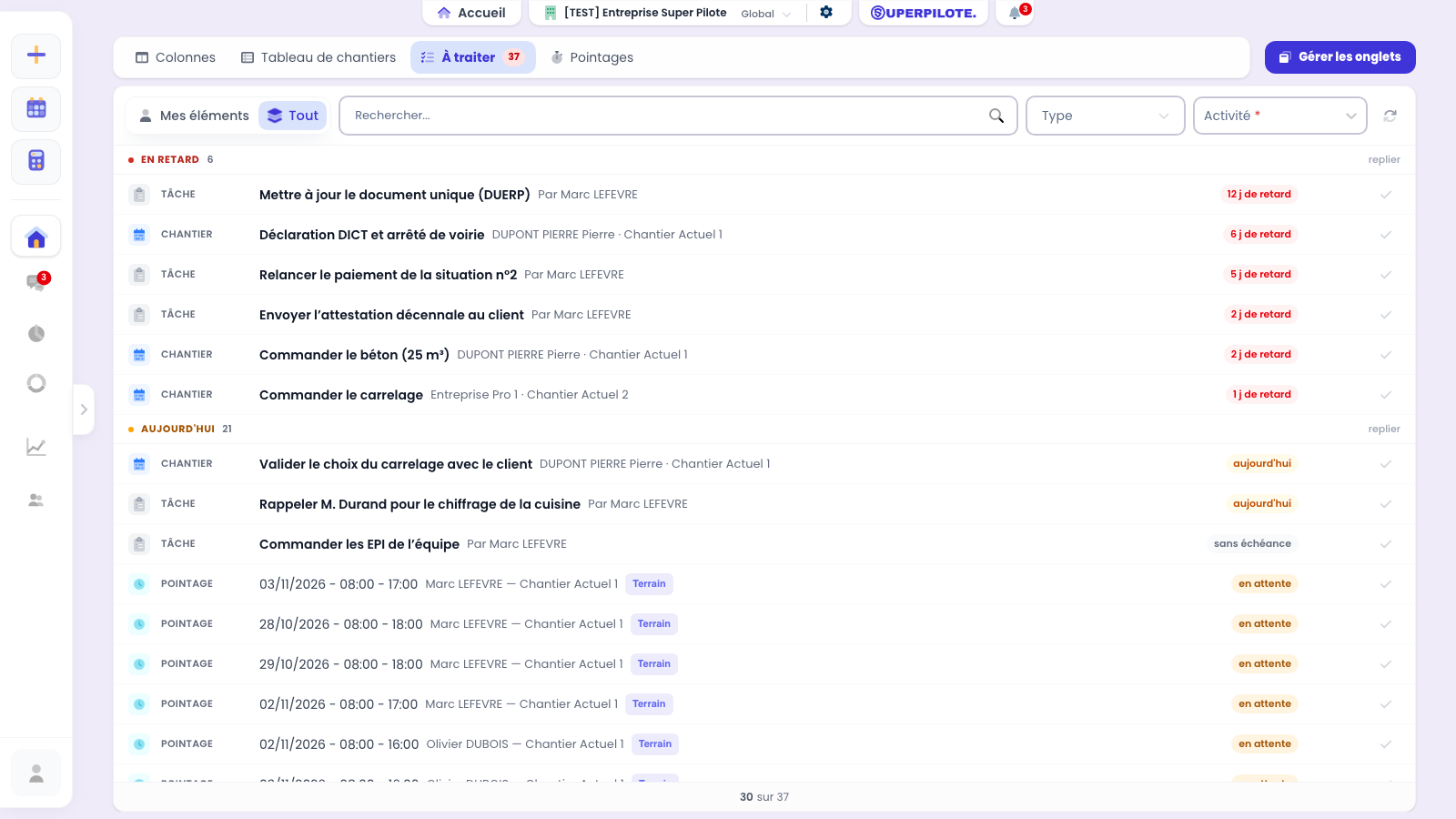
L’onglet À traiter rassemble tout ce qui attend un geste de votre part : pointages à valider, tâches datées, alertes. Les éléments sont groupés par urgence — AUJOURD’HUI en tête — et chaque section porte son compteur. C’est la liste à balayer le matin : elle se vide à mesure que vous traitez.
Lire une ligne à traiter
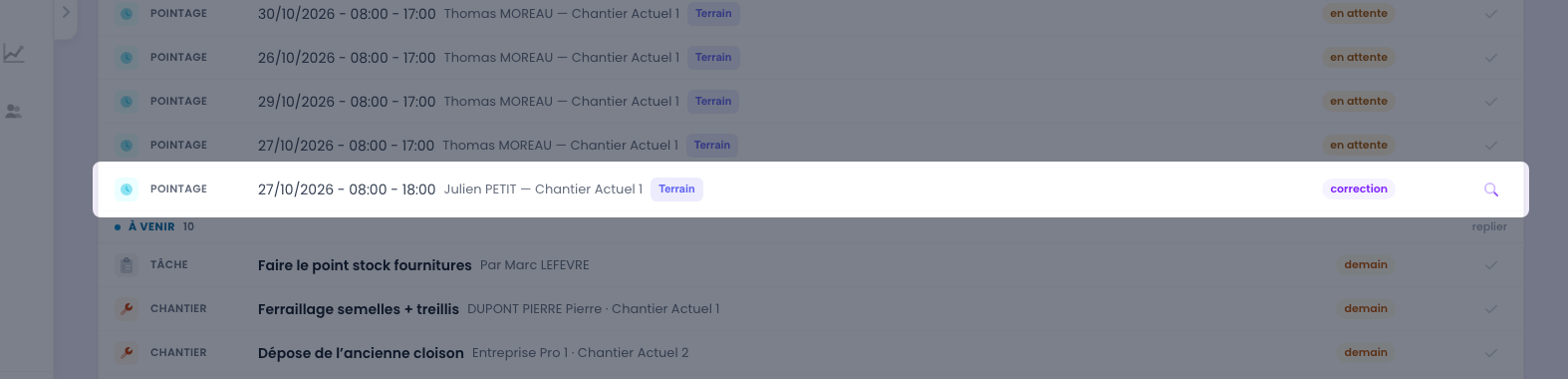
Chaque ligne annonce son type (ici POINTAGE), sa date et ses horaires, le salarié et le chantier concernés, puis son statut : en attente pour une journée à valider, correction quand le salarié conteste ses horaires et propose un changement. Un clic ouvre le détail, où vous validez ou corrigez.
Le traitement des heures se fait dans l’écran Pointage : voir Le pointage côté bureau.
Restreindre à ce qui vous concerne
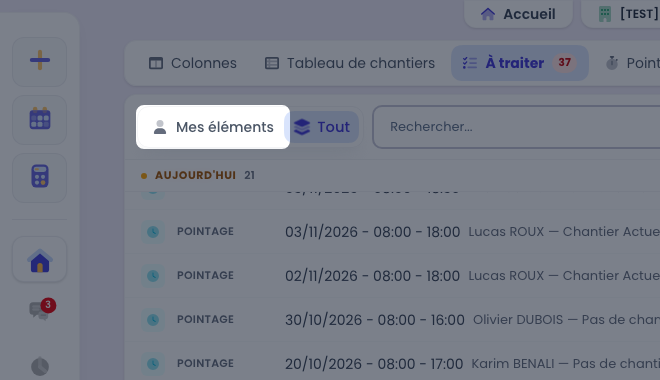
Mes éléments ne garde que ce qui vous est adressé ; Tout montre l’ensemble de l’entreprise. Le filtre Type cible une catégorie précise (pointages, tâches, alertes). Un chef d’équipe reste ainsi sur son périmètre, un dirigeant garde la vue complète.
Activité : ce qui s’est passé
Le fil de vie de l’entreprise — un journal qui se lit, là où « À traiter » se traite.
Ajouter un onglet à sa barre
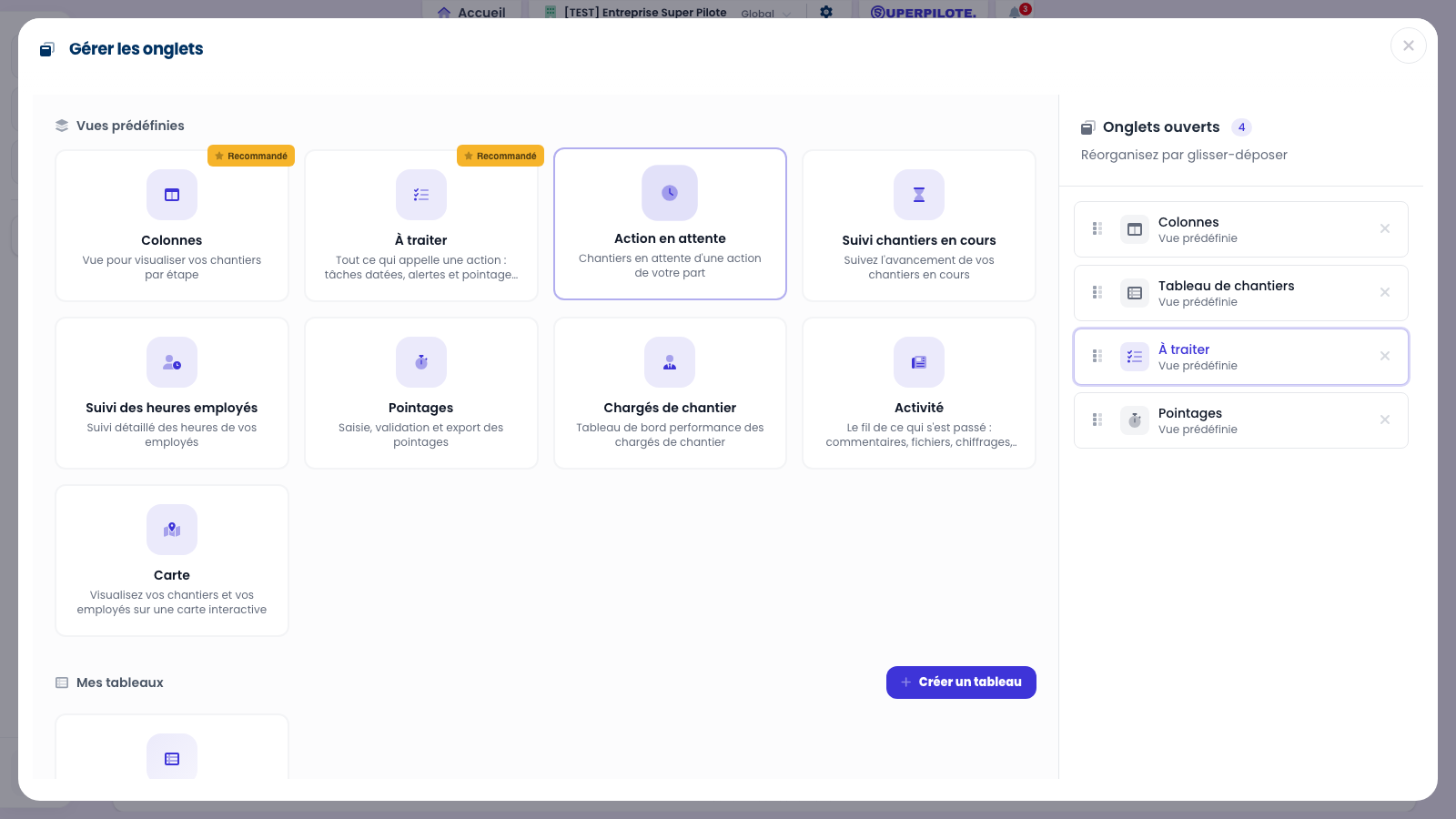
Gérer les onglets ouvre le catalogue des vues disponibles, chacune avec sa description : Colonnes, À traiter, Activité, Carte, Pointages… La colonne de droite liste vos onglets ouverts — réordonnables par glisser-déposer, et fermables d’un clic sur la croix. Cliquez sur Activité pour l’ajouter.
Suivre le fil de l’entreprise
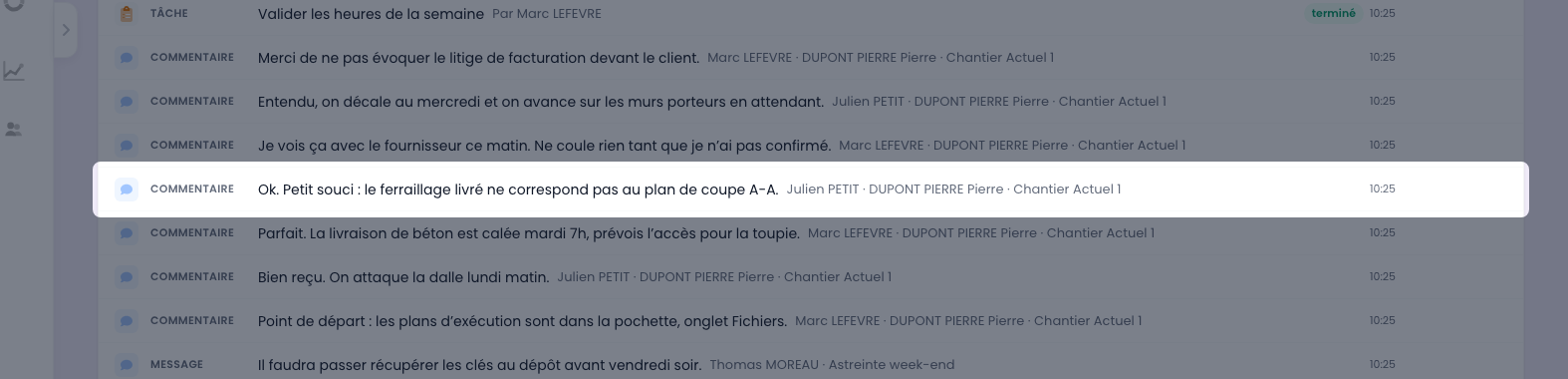
L’onglet Activité est le journal de ce qui s’est passé : messages de chantier, commentaires, fichiers déposés, chiffrages, conversations. Chaque ligne porte son type, son contenu, son auteur, le chantier concerné et l’heure. On le lit — contrairement à À traiter, il n’attend aucune action de votre part.
Trier le fil par origine
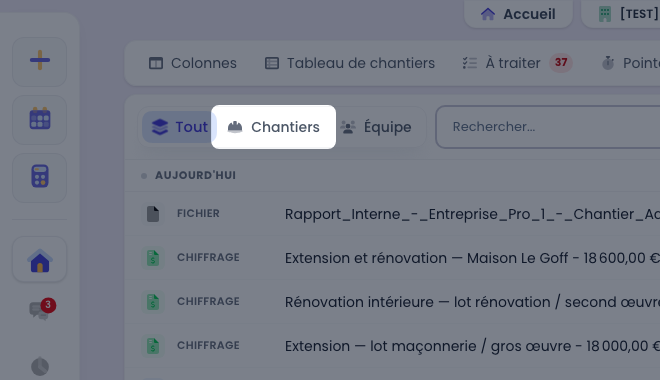
Trois onglets partagent le fil : Tout, Chantiers (ce qui vient de la production) et Équipe (ce qui vient des personnes). Les filtres Types, Toutes les périodes et Auteur affinent encore. Le compteur nouveaux indique ce qui est arrivé depuis votre dernier passage.
Carte : où sont mes chantiers
Vos chantiers sur le plan, pour voir d’un coup d’œil où vos équipes interviennent.
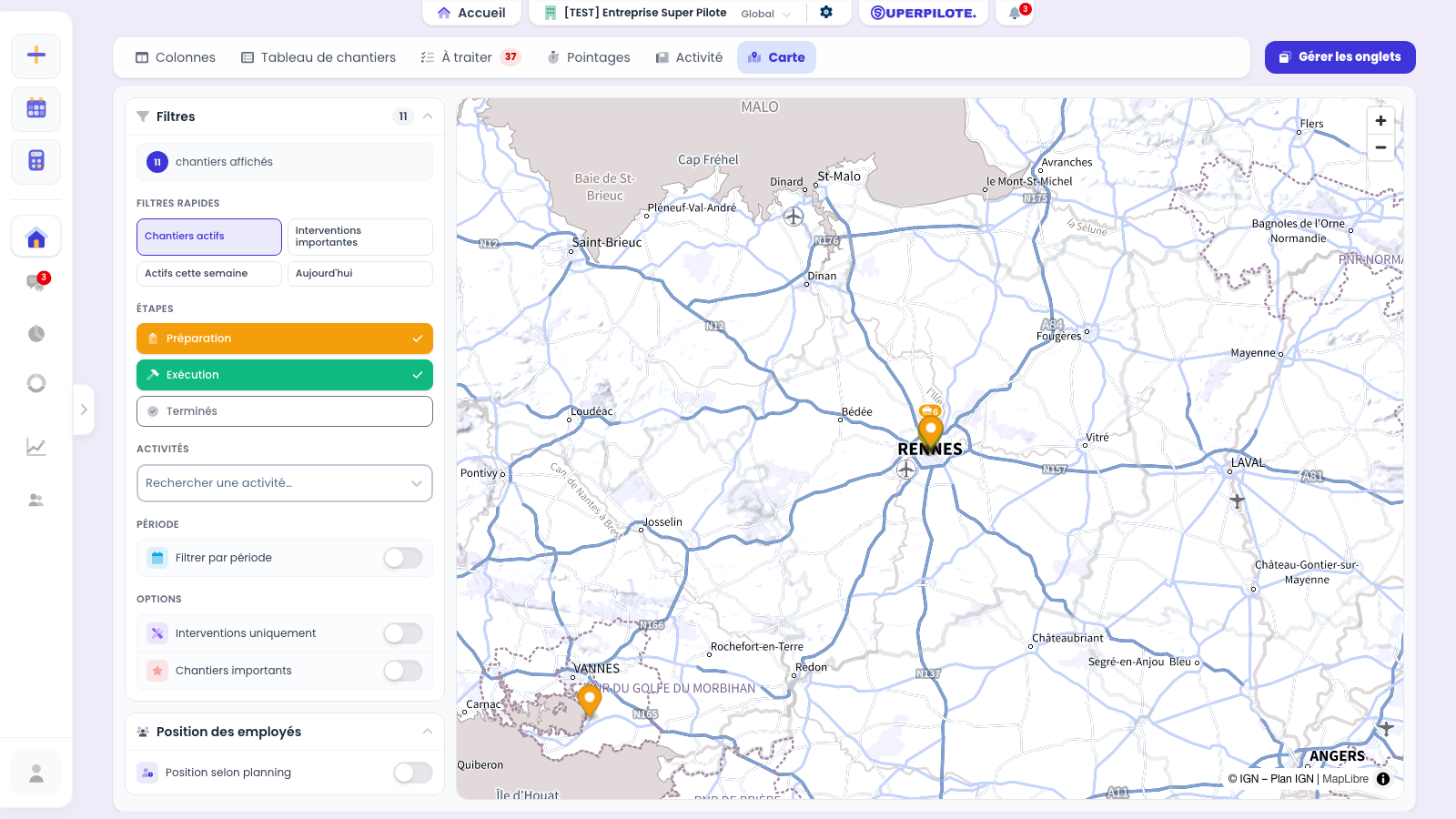
Voir ses chantiers sur la carte
L’onglet Carte place vos chantiers sur le Plan IGN, la carte de référence de la France : villes et routes, sans rien à configurer. Chaque épingle est un chantier, de la couleur de son étape (orange à Préparer, vert à Exécuter, gris une fois terminé) ; un clic affiche le chantier dans une bulle. À gauche, les filtres — filtres rapides, étapes, activités, période — choisissent ce qui s’affiche, et le compteur dit combien de chantiers sont sur la carte.
Vos onglets sont enregistrés sur votre compte : vous retrouvez la même barre, dans le même ordre, à la prochaine visite comme sur un autre ordinateur.
Questions fréquentes
Où sont passés « Tâches prioritaires », « Mises à jour chantiers » et « Vie de l’entreprise » ?
Ils ont fusionné en deux onglets, plus simples à suivre. « Tâches prioritaires » est devenu À traiter, qui rassemble tout ce qui appelle une action de votre part. « Mises à jour chantiers » et « Vie de l’entreprise » ont été réunis dans Activité, le fil de ce qui s’est passé. Vos données n’ont pas bougé : seule la présentation change.
Comment mon entreprise passe-t-elle en mode Auto, Semi-auto ou Manuel ?
Le mode n’est pas un réglage de l’accueil : il se déduit de votre configuration. Sans la brique Planning, vous êtes en Manuel — rien ne peut avancer tout seul, faute de calendrier. Avec le Planning, vous êtes en Auto par défaut. Et si vous cochez l’option Terminaison manuelle des chantiers (fiche de la brique Planning, dans Briques et options), vous passez en Semi-auto.
Pourquoi certaines cartes refusent-elles de changer de colonne ?
En mode Auto, un chantier qui a déjà un événement de travail au planning est piloté par ce planning : son étape en découle, vous ne la forcez pas à la main. En Semi-auto, seul l’aller-retour entre Exécuter et Terminer est permis ; les cartes de Préparer restent pilotées. Avec le réglage L’atelier ne fait pas démarrer le chantier (brique Planning), seul un événement Terrain pilote l’étape : un chantier fait entièrement en atelier ne bouge jamais tout seul, et sa carte se déplace donc à la main, même en Semi-auto. Dans tous les cas, réordonner les cartes à l’intérieur d’une colonne reste toujours possible.
Je cherche un chantier dans Colonnes et je ne le trouve pas : où est-il ?
Sans doute rangé ailleurs : un chantier ne se trouve qu’à un endroit à la fois. Il peut être archivé — ou, avec l’option Commerce, encore dans le pipeline commercial, faute d’événement de travail au planning, ou classé sans suite. Tapez son nom dans la recherche de Colonnes : quand un chantier correspond ailleurs, une ligne le signale sous la barre de filtres, avec un bouton par endroit — Voir dans les archives, Voir dans Commerce, Voir dans les dossiers sans suite. Le bouton ouvre cet endroit avec la même recherche déjà remplie. La ligne apparaît aussi quand des chantiers correspondent à la fois ici et ailleurs.
Où mène un clic sur une ligne du fil Activité ?
À l’élément concerné. Une ligne Fichier — un fichier déposé, supprimé ou renommé sur un chantier — ouvre la pochette du chantier directement sur l’onglet Fichiers ; un message de chantier l’ouvre sur la Discussion ; un message d’une conversation ouvre cette conversation. Chaque ligne nomme son auteur, même quand son compte a été archivé depuis ; seules d’anciennes lignes de fichier, enregistrées sans auteur, n’en nomment aucun.
Quelle est la différence entre « À traiter » et « Activité » ?
À traiter est une liste de choses à faire : elle se vide quand vous agissez, et son badge compte ce qui reste. Activité est un journal : on la lit, on n’y agit pas. Retenez : À traiter appelle une action, Activité informe.
Un onglet a disparu de ma barre, pourquoi ?
Parce que la fonctionnalité dont il dépend n’est plus active sur votre entreprise. L’onglet Pointages, par exemple, disparaît si la brique Pointage est désactivée — même s’il était ouvert. Il revient tel quel dès la réactivation. Voir Briques et options.
Comment ajouter ou retirer un onglet ?
Le bouton Gérer les onglets, en haut à droite, ouvre le catalogue des vues disponibles : un clic sur une vue l’ajoute à votre barre. La même fenêtre liste vos onglets ouverts, que vous pouvez réordonner par glisser-déposer ou fermer.
Que signifie le nombre affiché sur un onglet ?
C’est le compteur de ce qui reste à traiter dans cet onglet — sur À traiter, les pointages, tâches et alertes qui attendent un geste. Il se met à jour à mesure que vous avancez.
Puis-je avoir plusieurs fois la même vue ?
Oui, et c’est utile : le Tableau de chantiers peut être ouvert en plusieurs onglets, chacun avec ses propres colonnes et son propre tri, enregistrés sous un nom dans Mes tableaux.