Mon équipe
Le registre du personnel est le socle de presque tout le reste : c’est le contrat de chaque salarié qui décide s’il apparaît dans le planning et le pointage, ce que coûte une heure de son travail au chiffrage, et ce qu’il a le droit de voir dans l’application. Cette page suit le parcours complet : lire le registre, créer un salarié, lui poser un contrat, régler ses droits, l’organiser en équipe, puis gérer son départ. Avant de commencer : vos activités doivent être créées (Mes activités) — ce sont elles qui donnent aux salariés leur périmètre et leurs taux.
Ce guide illustre la configuration Mon équipe (+ Planning, Pointage, Rentabilité, Pochettes chantier). Si votre abonnement diffère, certains écrans peuvent ne pas apparaître.
Lire le registre du personnel
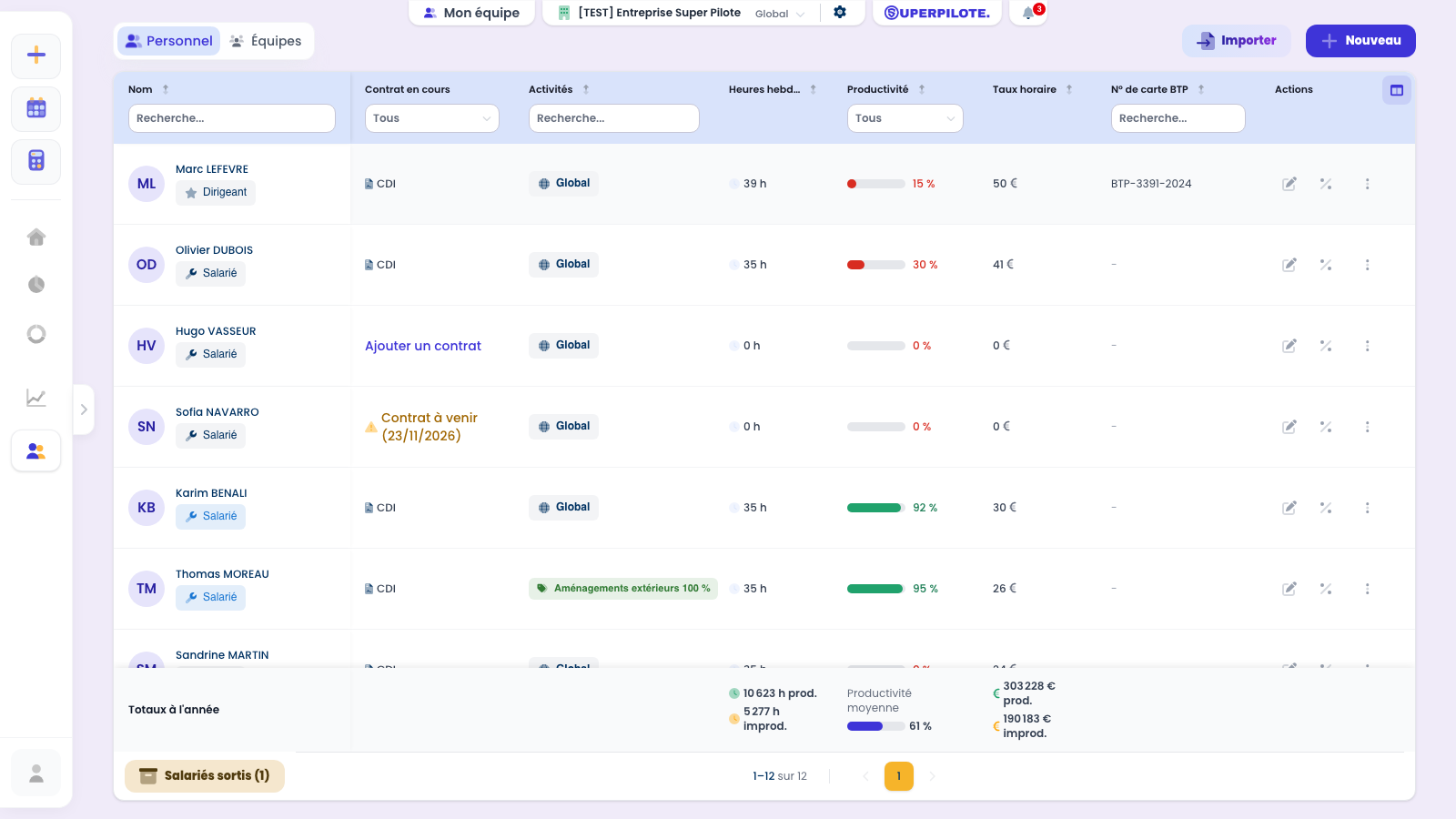
Le tableau Personnel rassemble ce qui décide du comportement de l’application pour chaque salarié : son contrat en cours, ses activités, ses heures et son coût.
Ouvrir le registre du personnel
Le tableau Personnel liste tous vos salariés. Chaque ligne porte le rôle sous le nom, le contrat en cours, les activités sur lesquelles la personne est répartie, ses heures hebdos, sa productivité et son taux horaire. Les trois dernières colonnes ne sont pas de la simple information : ce sont elles qui alimentent le planning, le pointage et le calcul de vos prix de revient.
Lire les totaux à l’année
Le pied du tableau additionne tout le registre sur votre exercice : les heures productives et improductives d’un côté, les salaires productifs et improductifs de l’autre, avec la productivité moyenne. Un salarié parti ou embauché en cours d’exercice y compte pour sa part. Ce sont exactement les chiffres que reprend votre prévisionnel : les heures productives sont celles que vous pouvez vendre, les improductives sont votre charge de structure.
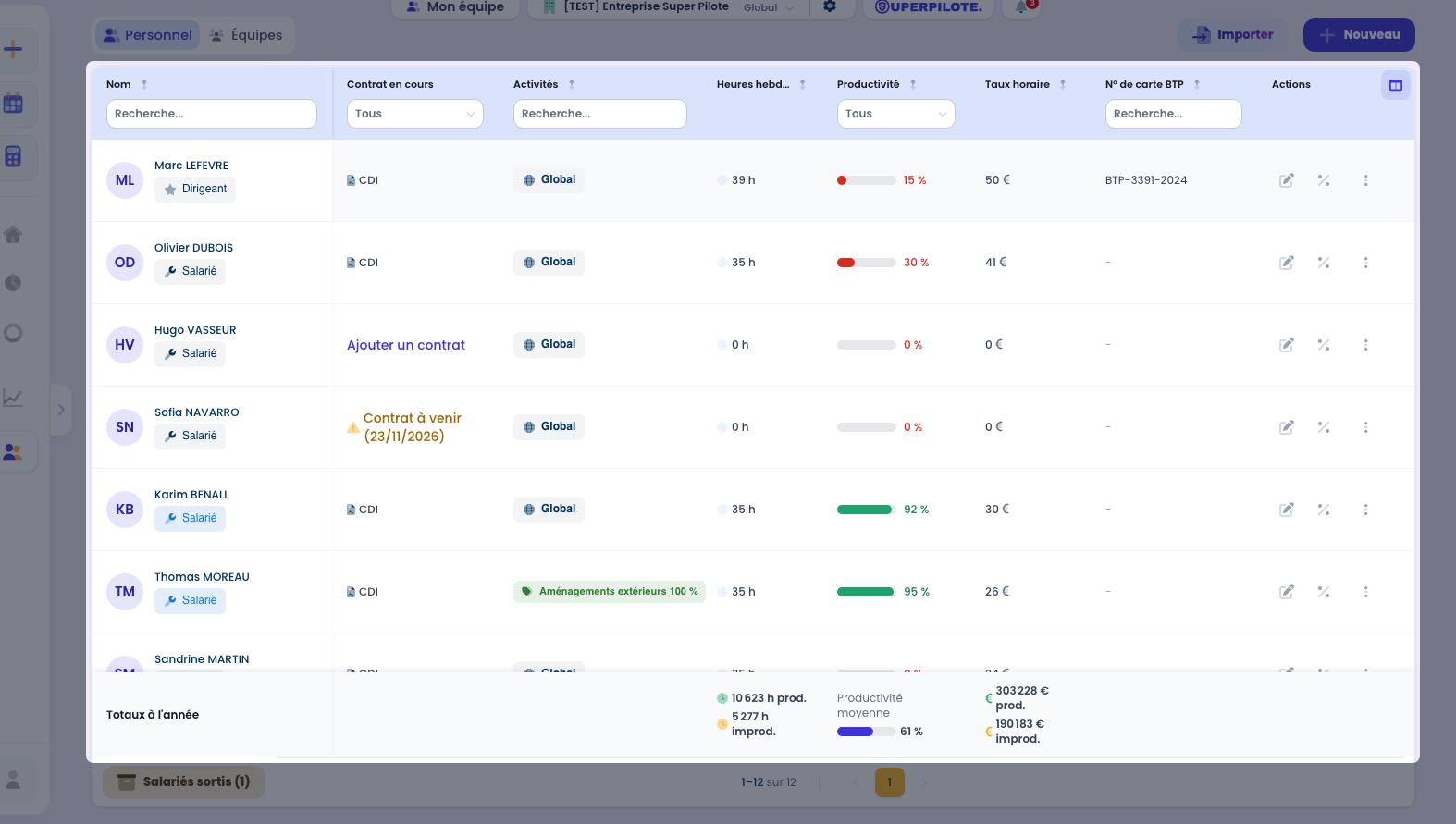
Ces montants n’apparaissent qu’aux personnes disposant du droit Voir les salaires et les contrats. Sans lui, la colonne affiche « Droits insuffisants ».
Distinguer un profil de terrain d’un profil de bureau
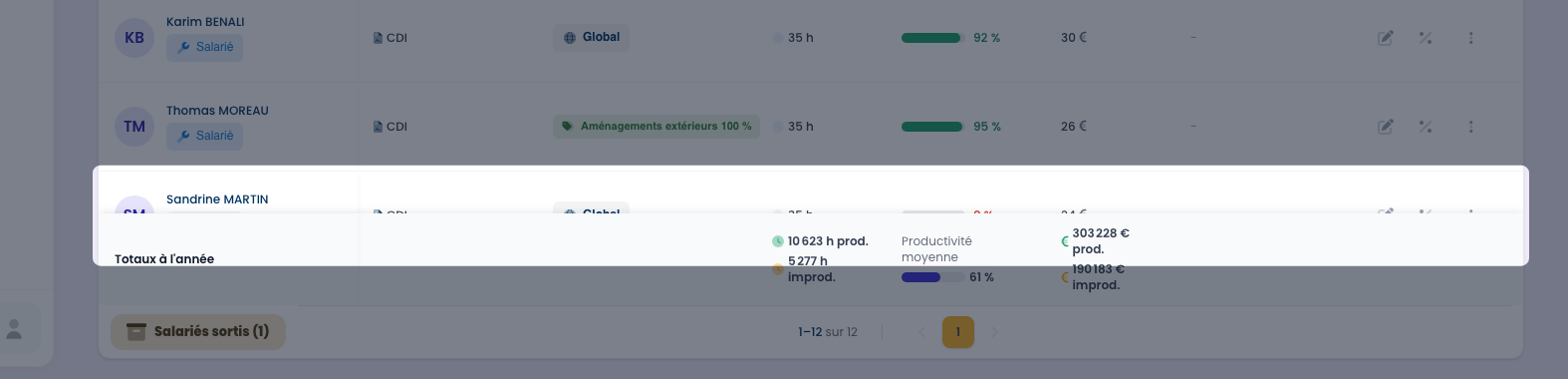
Sandrine MARTIN est à 0 % de productivité : elle est administrative. Sa rémunération compte toujours dans vos charges, mais elle n’apparaît plus dans les écrans opérationnels — sélecteurs du planning, du pointage, affectation aux chantiers et aux tâches. À l’inverse, Julien PETIT à 95 % y figure partout. La productivité est donc autant un réglage comptable qu’un filtre d’affichage.
Mettre quelqu’un à 0 % n’est PAS une façon de le faire partir : pour un départ, renseignez la date de sortie de son contrat.
Filtrer par type de contrat ou par productivité
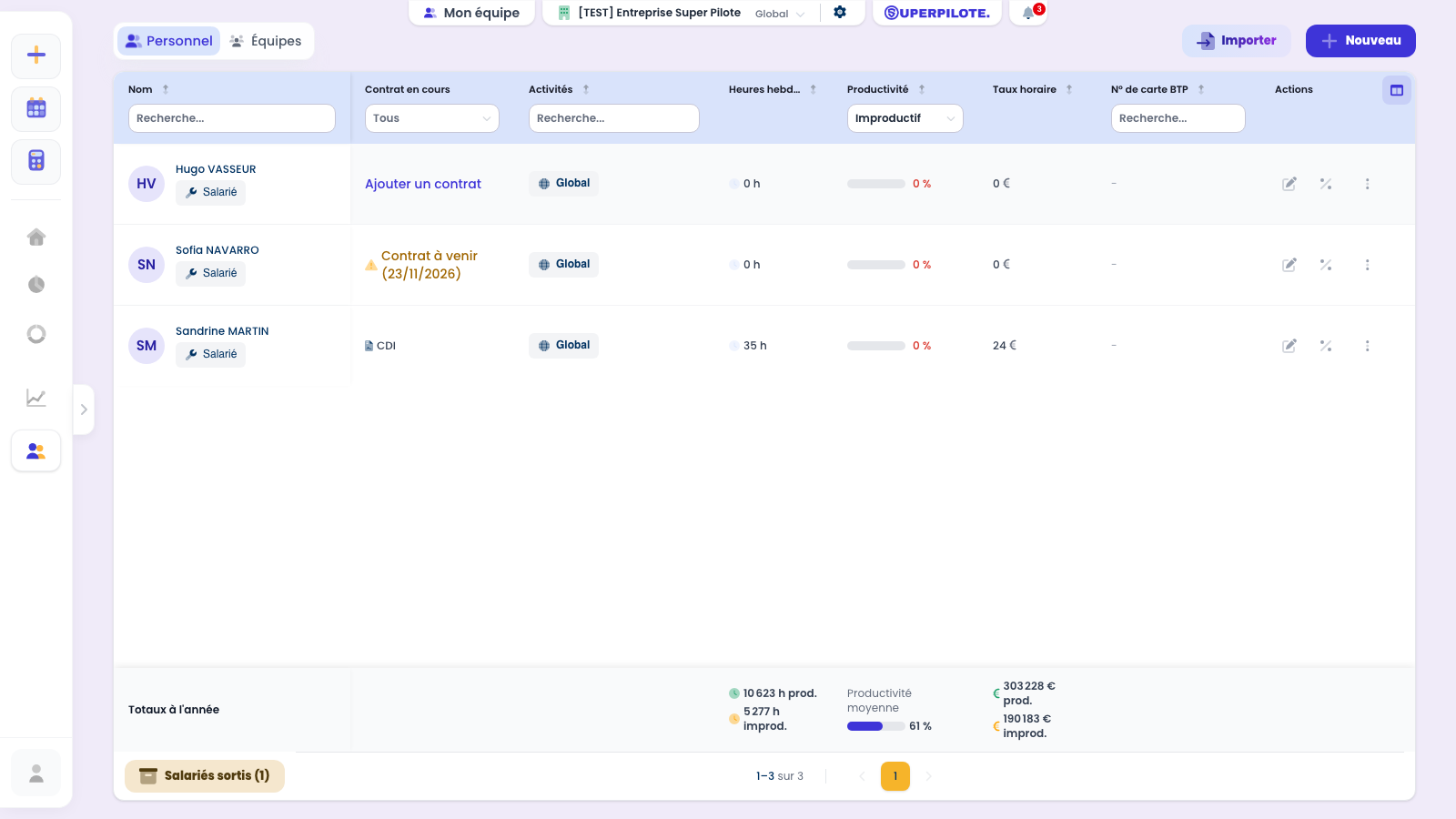
Les en-têtes Contrat en cours et Productivité portent des filtres. Le premier trie entre CDI, CDD, Pas de contrat, Contrat à venir, Contrat terminé et Aucun contrat actif ; le second entre Productif et Improductif. C’est le moyen le plus rapide de repérer un contrat oublié ou un salarié qu’on croyait sur le terrain.
Créer un salarié et lui donner accès
La fiche salarié tient en trois onglets : ses informations, ses contrats, ses droits. Les deux derniers ne s’activent qu’une fois la personne enregistrée.
Renseigner l’identité du salarié
Le bouton Nouveau ouvre une fiche vierge. Seuls le Prénom, le Nom et le Rôle sont réellement nécessaires pour qu’une personne existe dans le registre et devienne planifiable. Le rôle n’est pas décoratif : il détermine les droits attribués par défaut, et certains rôles imposent un type de contrat.
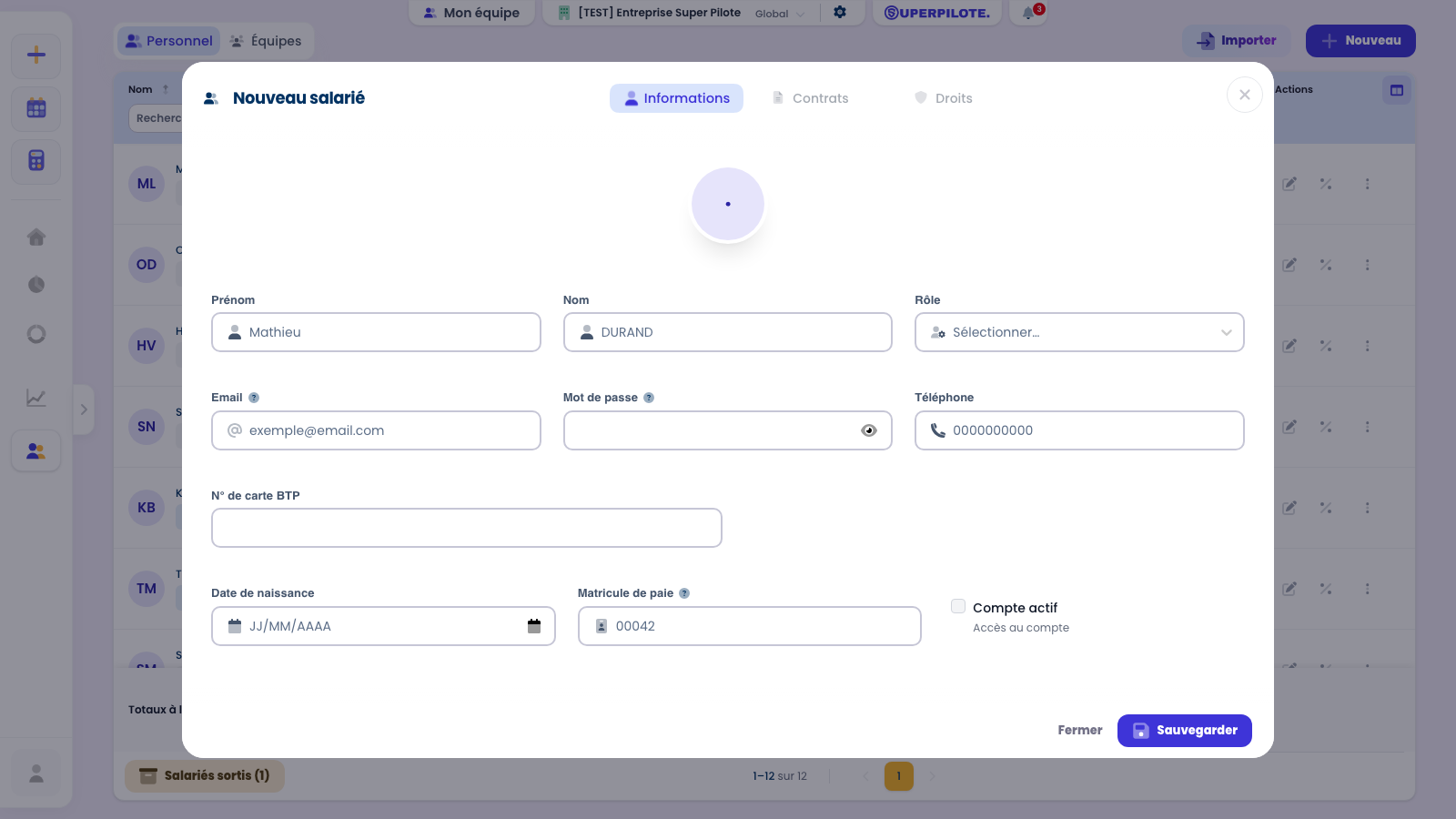
Avec la brique Pointage, la fiche porte aussi le Matricule de paie : l’identifiant du salarié dans votre logiciel de paie (Silae…). C’est lui qui fait entrer ses heures dans le fichier d’import Silae — sans matricule, le salarié est laissé hors du fichier.
Donner (ou non) un accès à l’application
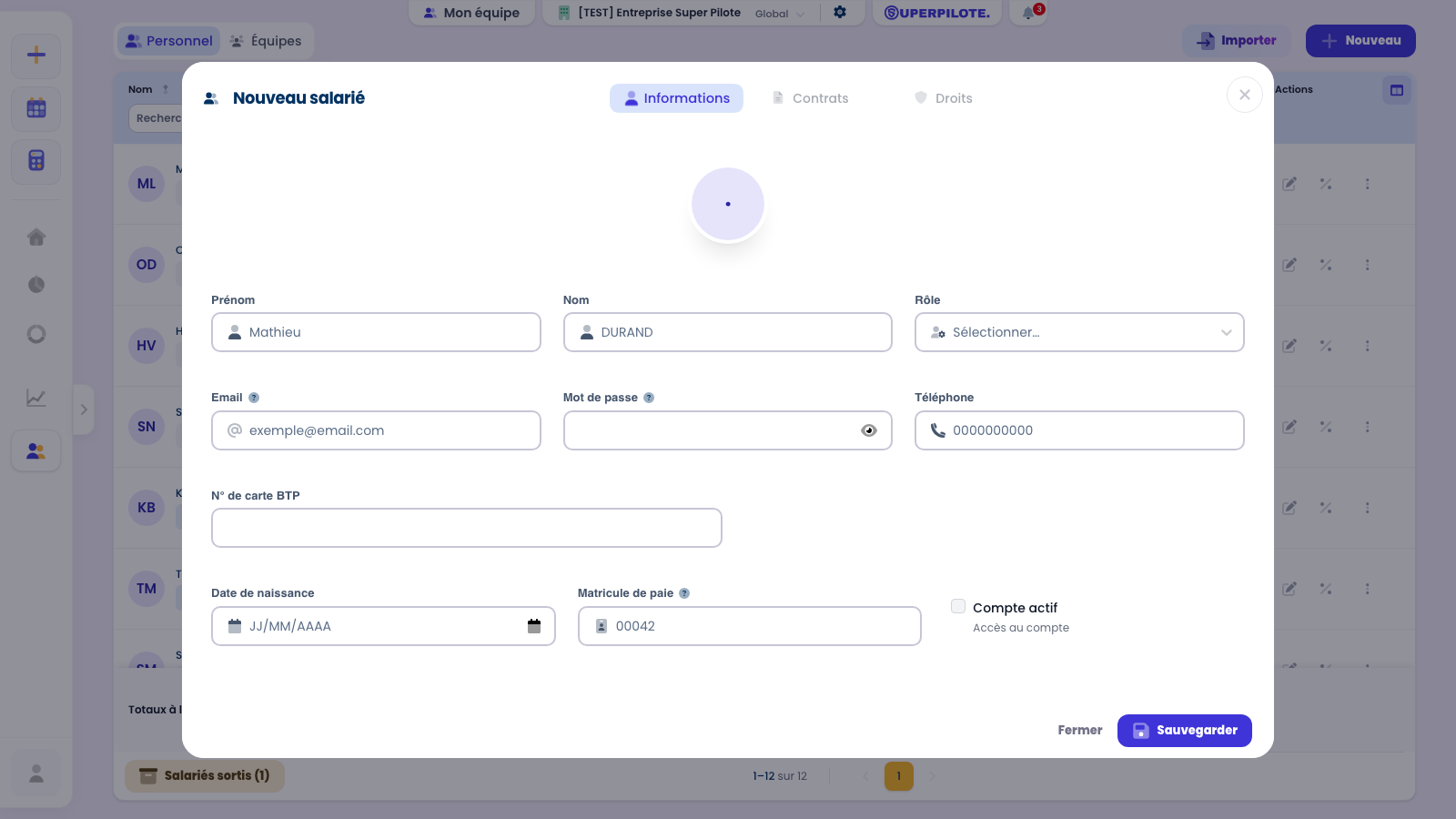
L’Email, le Mot de passe et la case Compte actif sont facultatifs : ils ne servent qu’à ouvrir un accès à l’application. Un salarié sans e-mail existe dans le registre, se planifie et se pointe normalement — c’est le cas classique des intérimaires de passage. Renseignez-les seulement si la personne doit se connecter ; vous pourrez alors régler ses droits dans le troisième onglet.
Poser le contrat qui pilote tout
Le contrat porte les quatre valeurs qui se propagent dans le reste du produit : les heures, le coût horaire, la productivité et les dates.
Repérer un salarié sans contrat
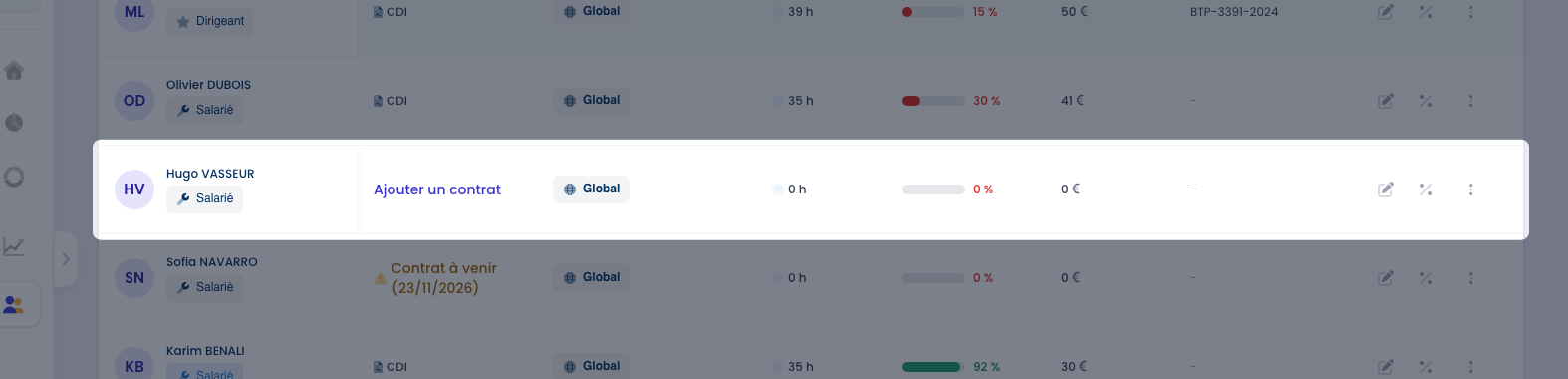
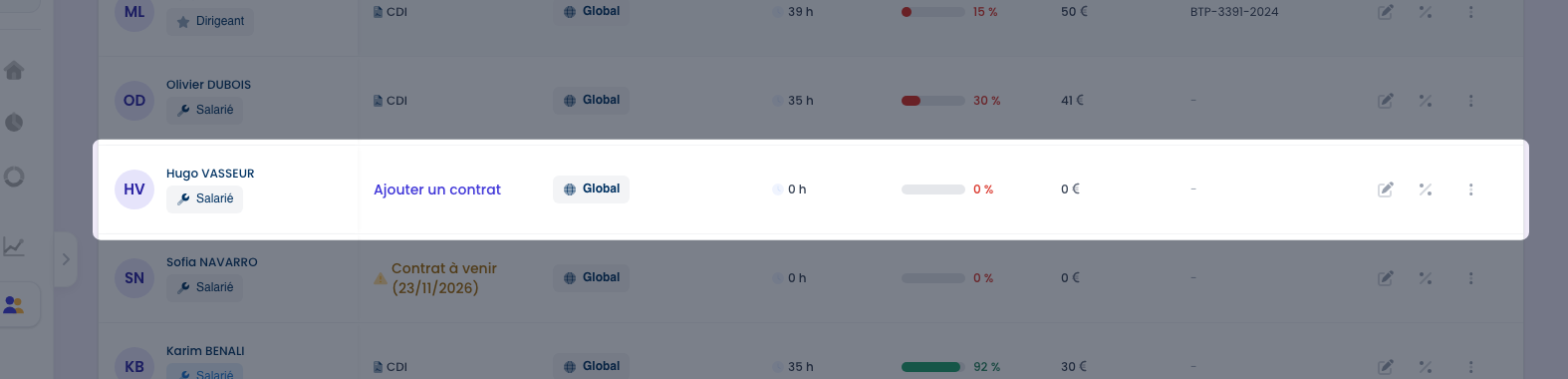
Tant qu’une personne n’a pas de contrat, sa ligne affiche Ajouter un contrat à la place du type, et ses colonnes d’heures, de productivité et de taux restent à zéro. Elle est dans le registre, mais elle ne compte nulle part : ni dans vos heures vendables, ni dans votre masse salariale, et elle n’est pas planifiable.
Ouvrir la gestion des contrats
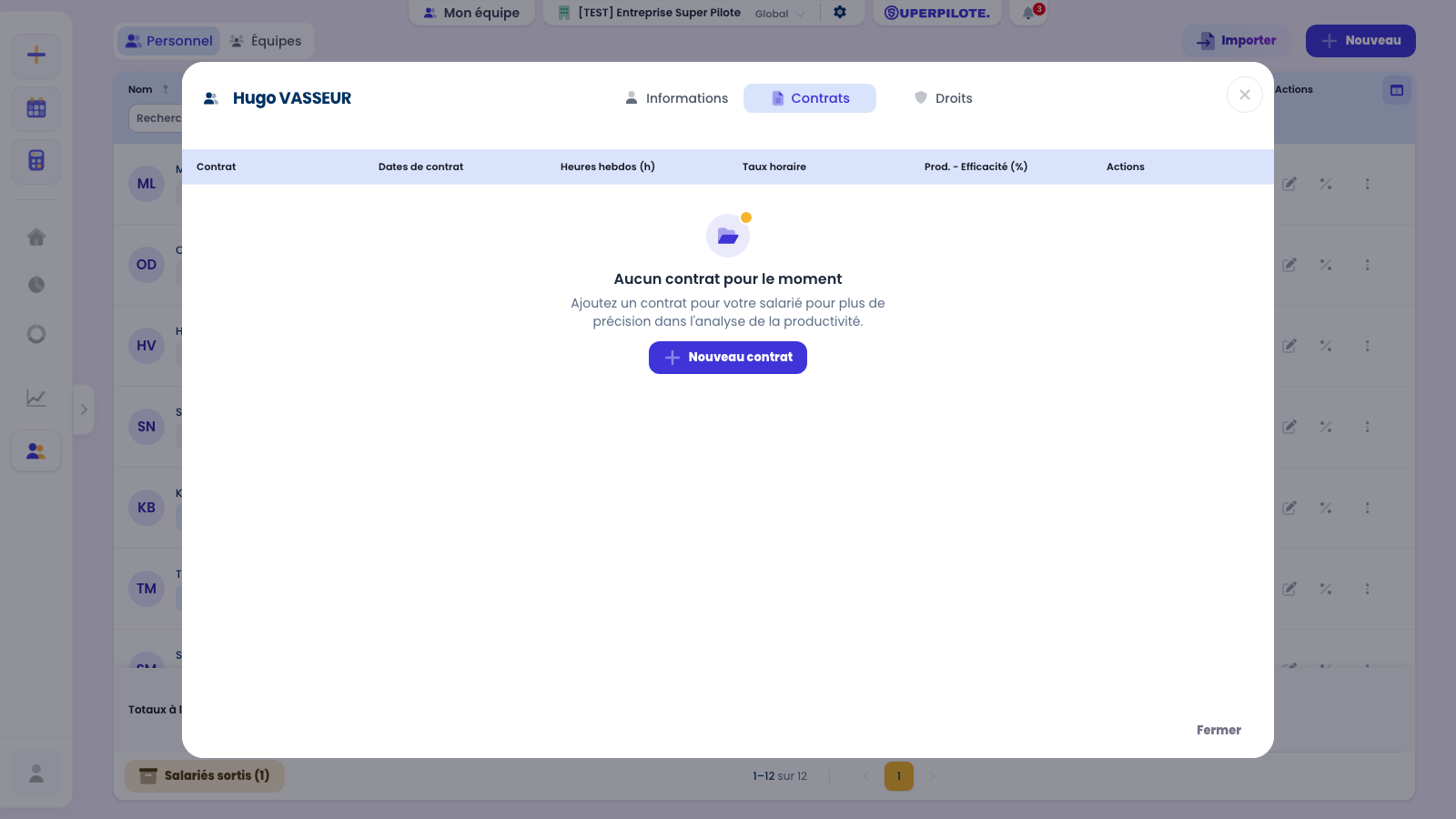
La fiche s’ouvre directement sur l’onglet Contrats. Tant qu’aucun contrat n’a été saisi, l’onglet invite à en créer un : c’est le point de départ obligatoire pour que le salarié compte dans vos heures et dans vos coûts.
Renseigner les valeurs du contrat
La fenêtre Nouveau contrat demande la Qualification, le Coût global horaire, les Heures hebdos, la Productivité (%), l’Efficacité (%), le Type de contrat et les dates d’entrée et de sortie. Le coût horaire est un coût employeur chargé — pas un salaire mensuel ni le taux horaire de base : c’est lui, multiplié par les heures de l’année, qui donne votre prix de revient. L’icône d’aide à côté du champ en rappelle la définition et le calcul.
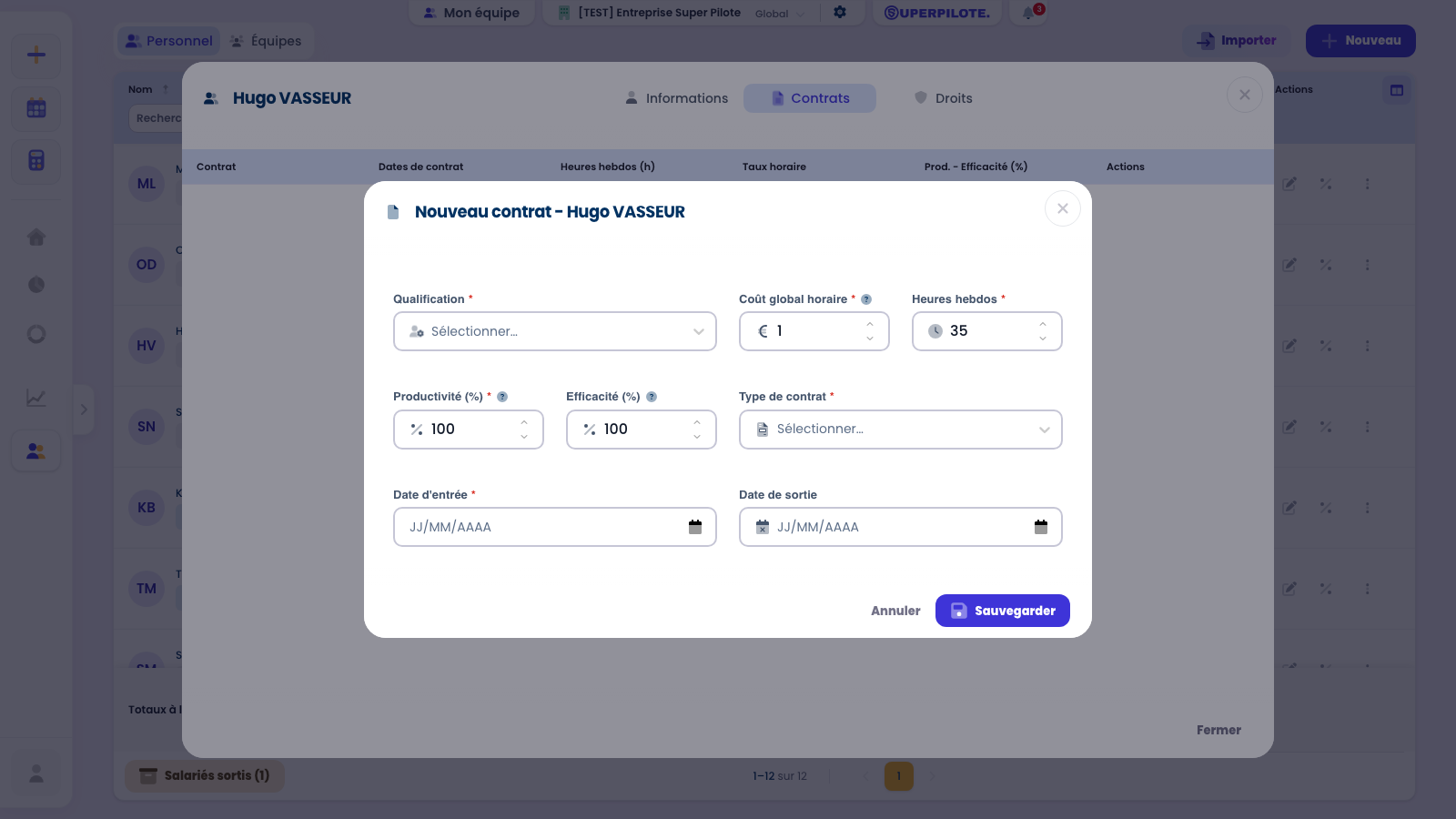
Un CDD exige une date de sortie, et deux contrats ne peuvent pas se chevaucher : l’application refuse l’enregistrement et explique pourquoi.
Consulter et faire évoluer les contrats
L’onglet Contrats d’une fiche liste tout l’historique, le contrat en cours apparaissant en vert. Celui de Julien PETIT court depuis le 01/01/2024, pour 35 h hebdomadaires à 28 € de l’heure et 95 - 90 de productivité et d’efficacité. Pour une évolution — une augmentation, un passage à temps plein — ajoutez un Nouveau contrat plutôt que de modifier l’ancien : l’historique reste lisible.
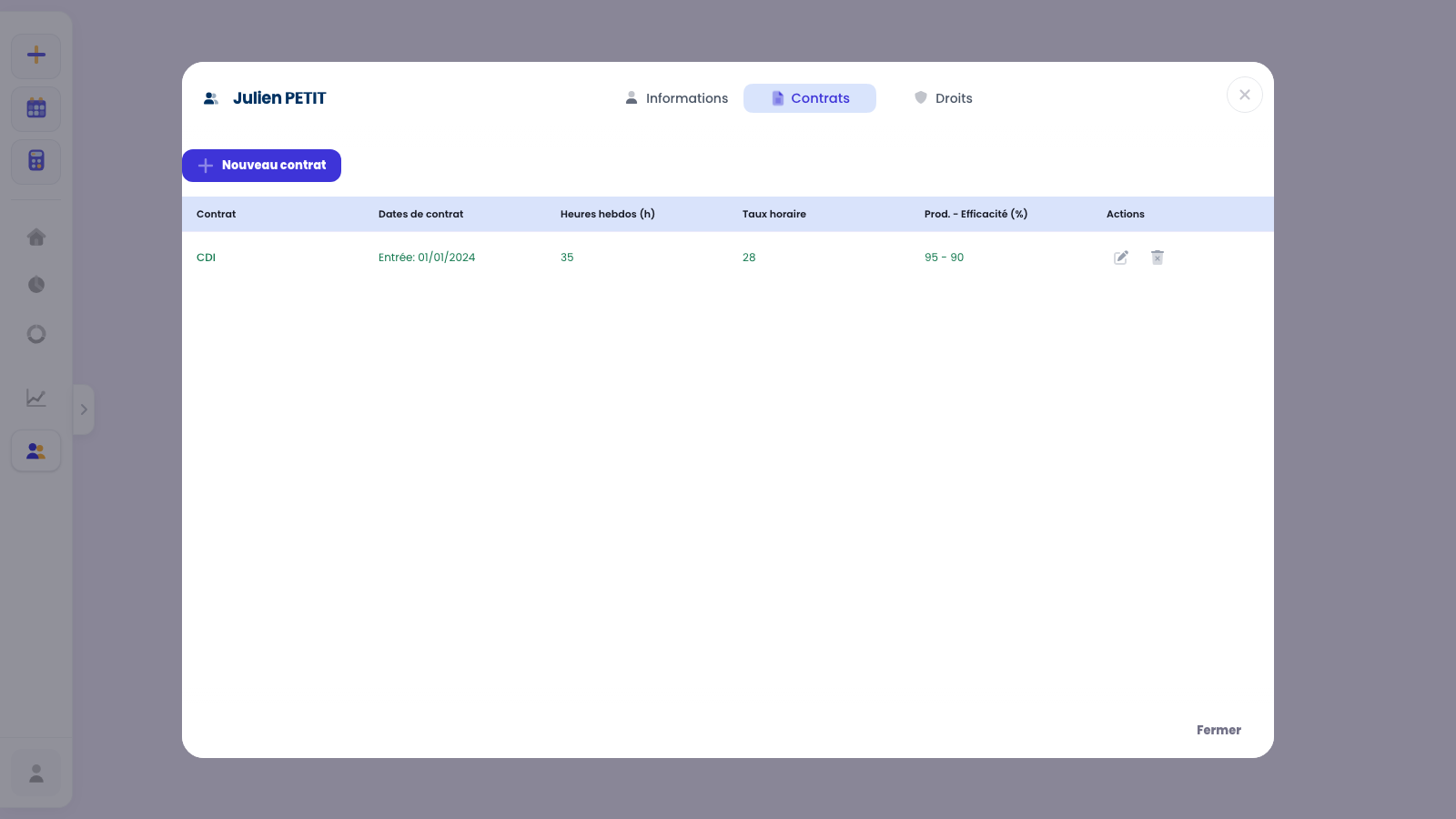
Toute modification d’un contrat relance le calcul de vos chiffrages non signés et des salaires de votre prévisionnel.
Régler les droits
Les droits décident de ce que chaque personne voit et peut faire. La grille suit les fonctionnalités actives de votre entreprise.
Accorder les droits d’un salarié
L’onglet Droits présente les autorisations par périmètre : Général — les chantiers et les paramètres de l’entreprise — puis une section par fonctionnalité active. La section Équipe est celle de cet écran : Voir l’équipe et le matériel, Gérer salariés, équipes et matériel, Supprimer salariés, équipes et matériel et Voir les salaires et les contrats, ce dernier commandant l’affichage des montants. Cochez, puis Sauvegarder.
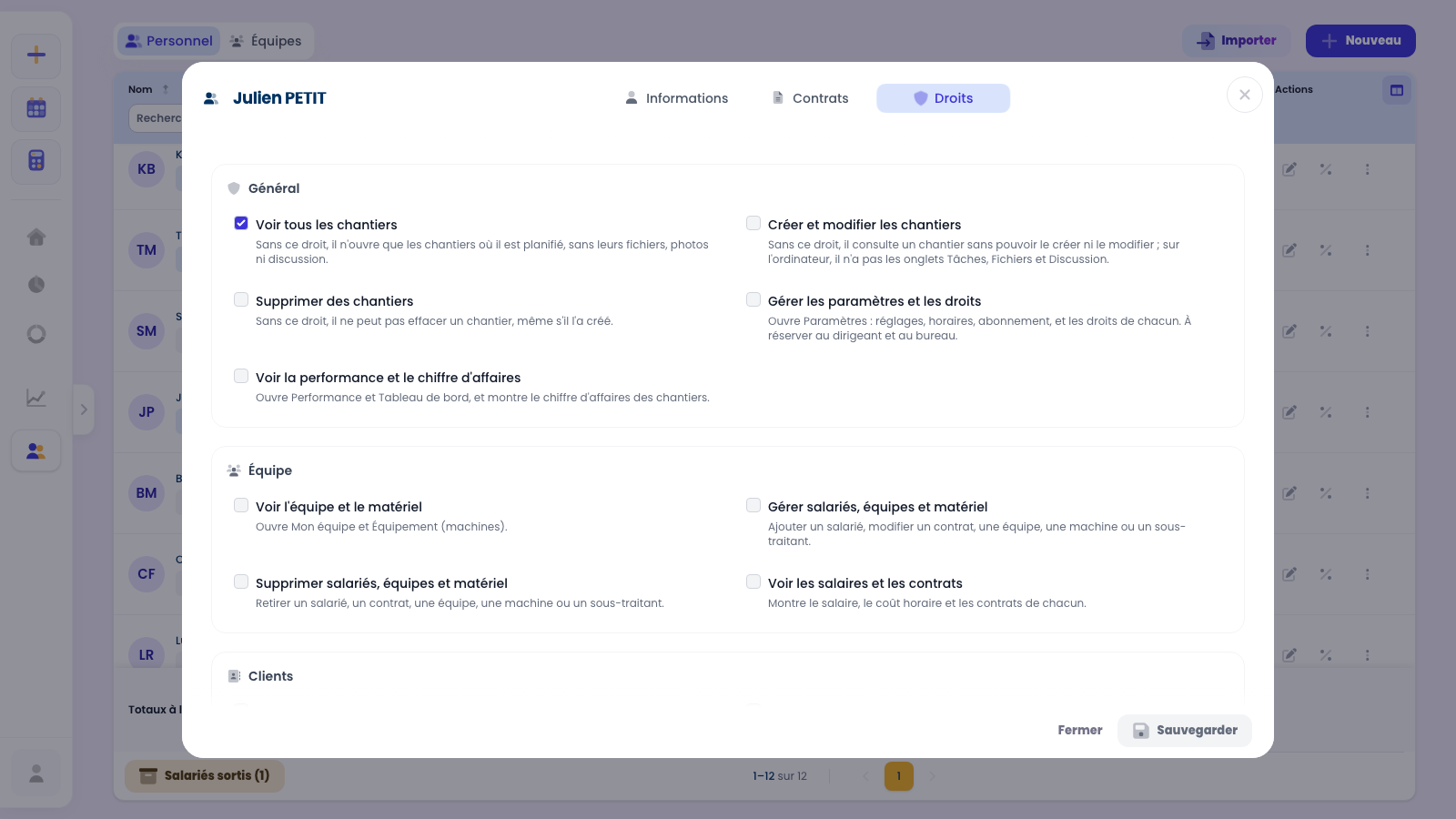
Si vous modifiez VOS PROPRES droits, déconnectez-vous et reconnectez-vous pour que les menus en tiennent compte.
Organiser les équipes
Une équipe est un raccourci : elle évite de désigner les mêmes personnes une par une, à chaque planning et à chaque événement.
Regrouper des salariés en équipe
L’onglet Équipes liste vos groupes de terrain avec leur activité, leurs salariés et leur couleur. Une fois l’équipe créée, vous la réutilisez partout où l’on désigne des personnes : dans Plages horaires, le champ Équipes affecte tous les membres à un planning en un clic ; à la création d’un événement du calendrier, le sélecteur Équipe pré-remplit les salariés concernés ; et les filtres du calendrier permettent de n’afficher que les événements d’une équipe. La couleur choisie ici est celle qui les distingue.
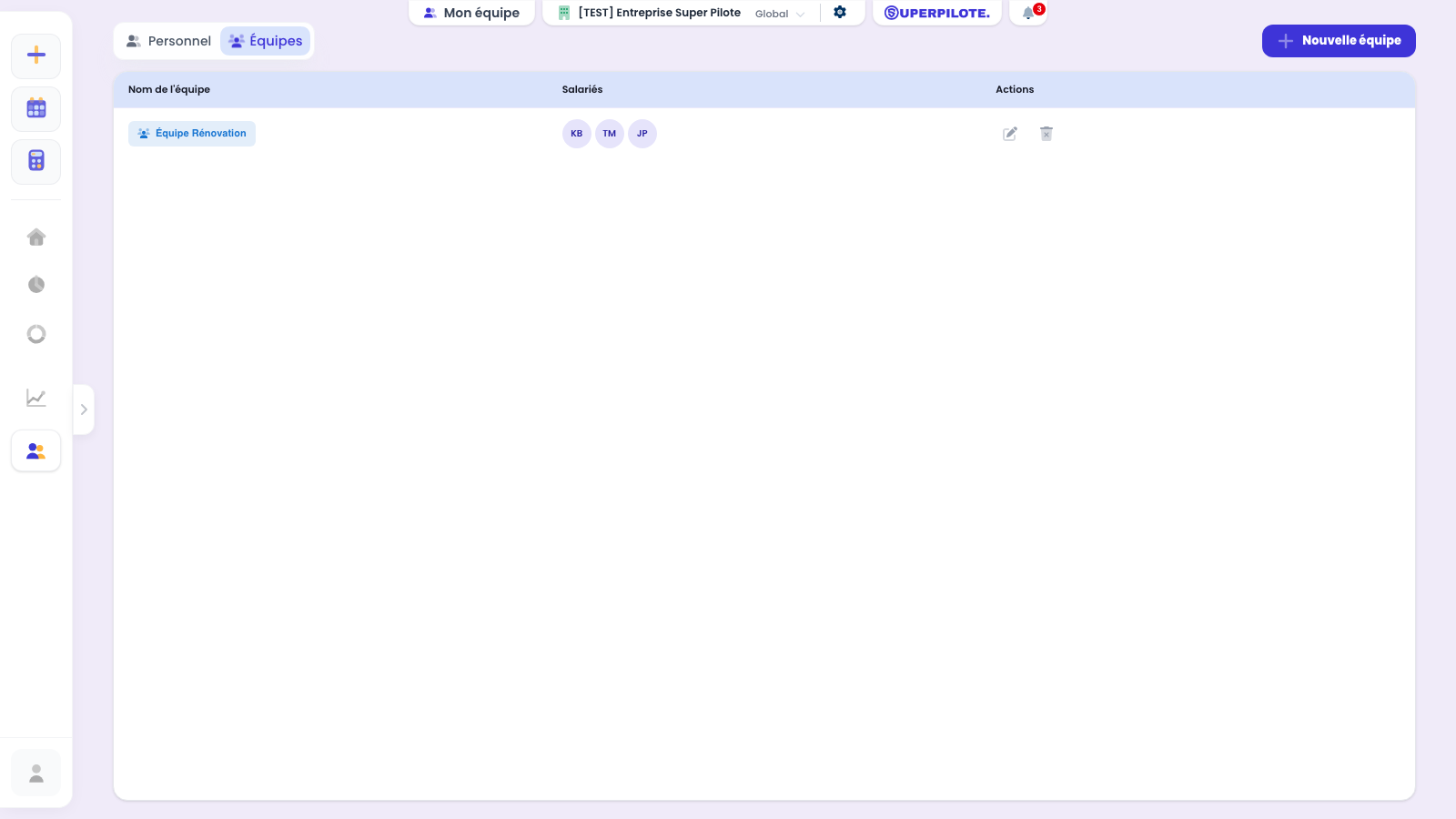
Seuls les salariés productifs et pas déjà membres d’une autre équipe sont proposés à la composition : un profil de bureau à 0 % n’apparaît pas dans la liste.
Gérer un départ
Trois mécanismes existent et ne font pas la même chose. Un seul correspond à un vrai départ.
Enregistrer le départ d’un salarié
Pour un départ, choisissez Mettre fin au contrat dans le menu … de sa ligne, et indiquez son dernier jour travaillé. La personne quitte alors le registre et rejoint Salariés sortis, le bouton en bas à gauche du tableau : votre équipe ne montre plus que les personnes présentes, et les totaux ne comptent qu’elles. Rien n’est supprimé — la fiche, les contrats et tout l’historique restent consultables.
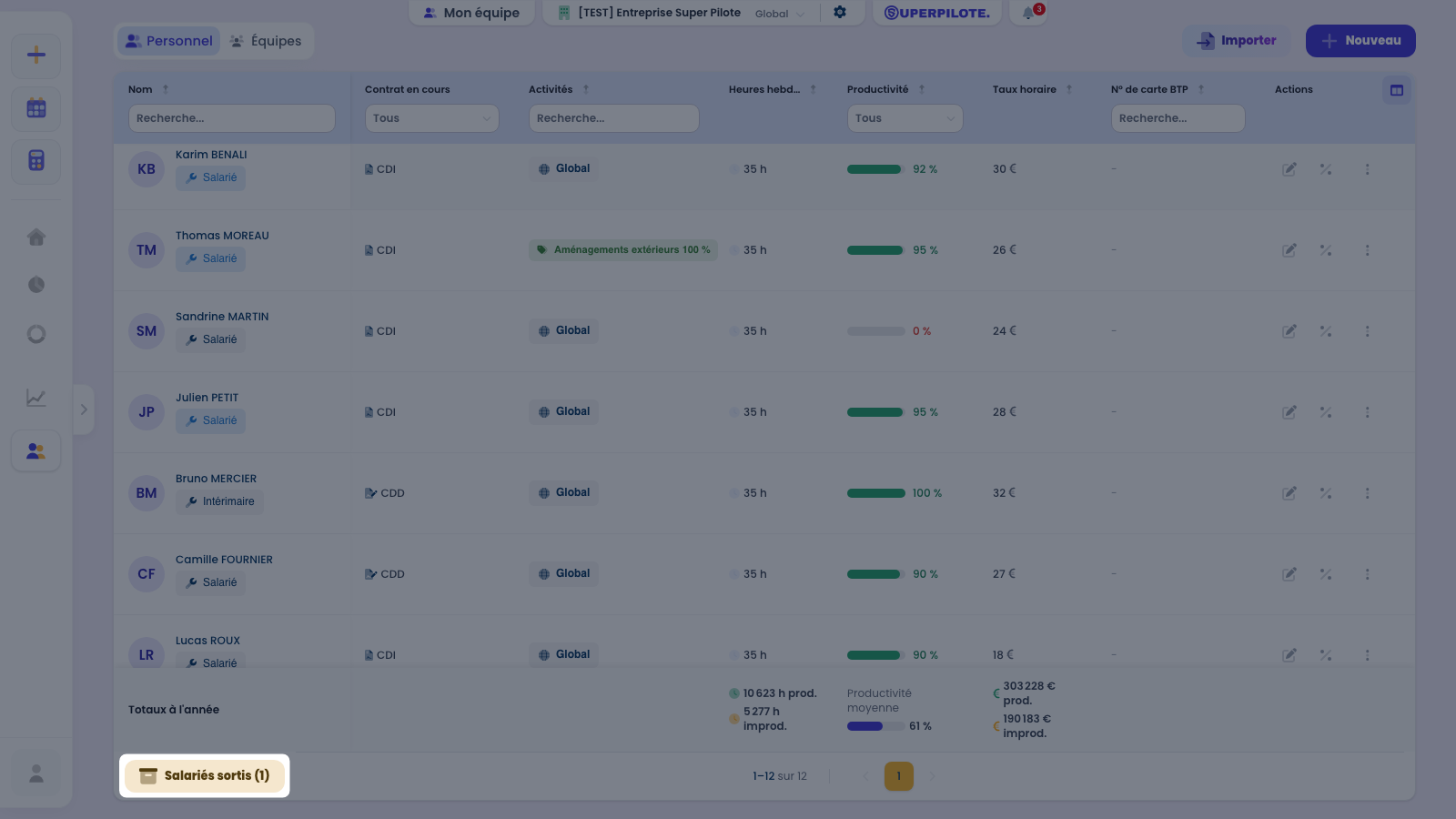
Un salarié qui revient plus tard ne disparaît pas pour autant : dès qu’un prochain contrat est saisi, il reste dans votre équipe entre les deux périodes.
Retrouver un ancien salarié
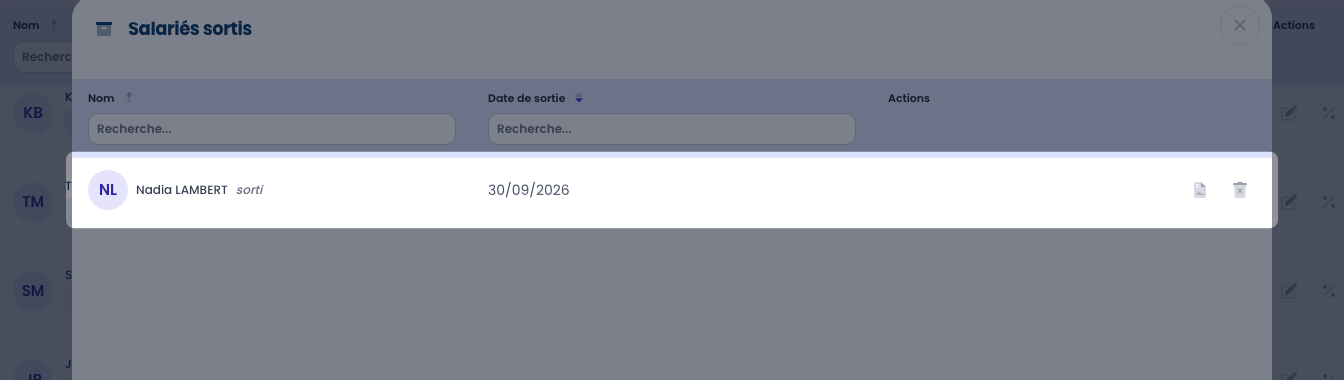
Ouvrez Salariés sortis pour retrouver tout le monde, avec sa date de sortie — ici Nadia LAMBERT. Le bouton de la ligne ouvre ses contrats : pour la réembaucher, ajoutez-lui un nouveau contrat, et elle réapparaît aussitôt dans votre équipe. C’est aussi d’ici, et seulement d’ici, qu’un ancien salarié se supprime.
Distinguer la date de sortie du compte désactivé
Décocher Compte actif sur la fiche ne fait qu’une chose : empêcher la personne de se connecter. Son contrat court toujours, elle reste planifiable et comptée dans vos charges. C’est le réglage d’un salarié qui n’utilise pas l’application — Hugo VASSEUR dans cet exemple — pas celui d’un départ.
Modifier les droits de toute l’équipe
Le pendant de l’onglet Droits, pour comparer et corriger tout le monde d’un coup d’œil.
Comparer les droits de tous les salariés
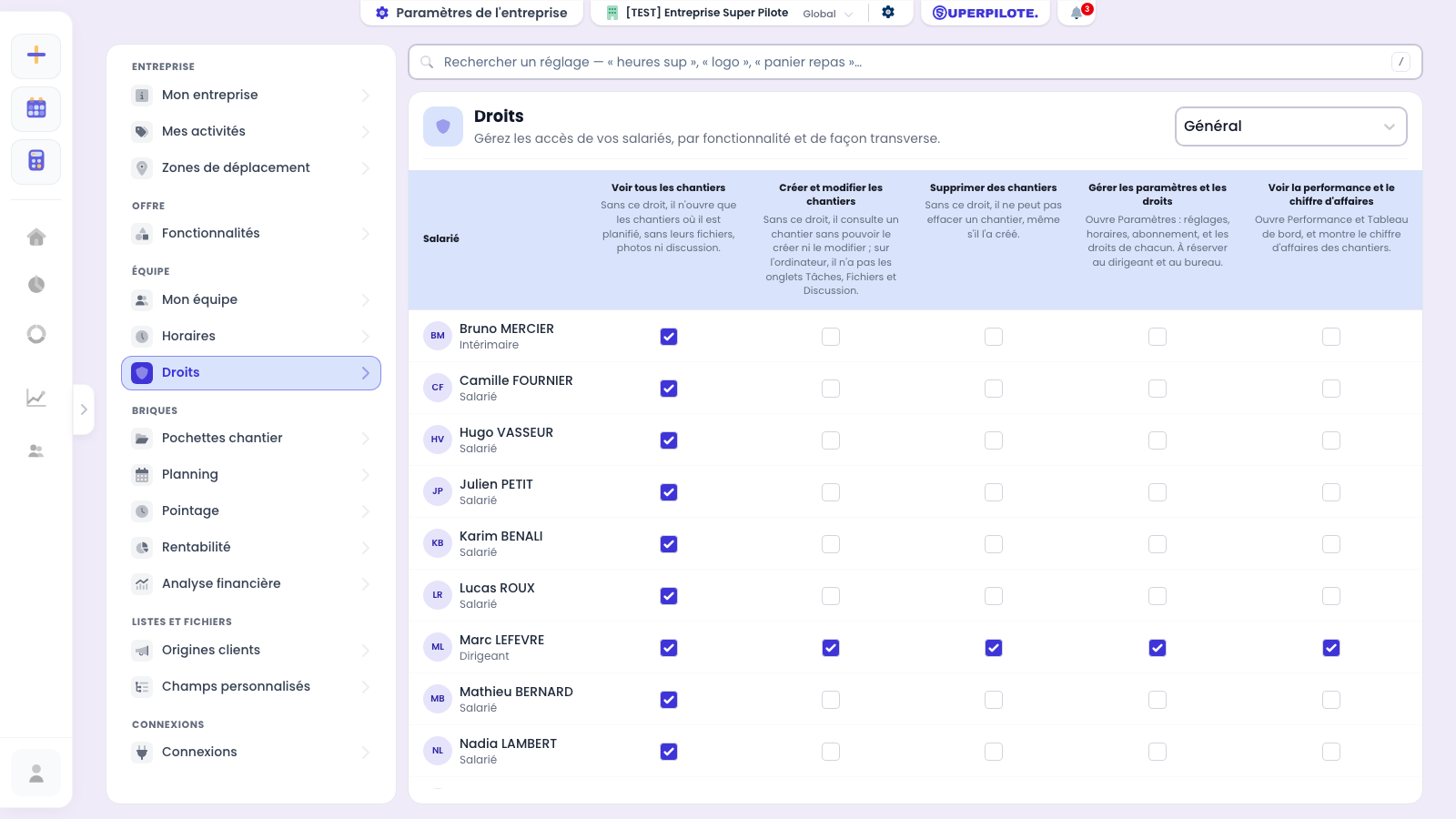
Paramétrage > Droits présente la même grille en tableau : vos salariés en lignes, les autorisations en colonnes, et un sélecteur de périmètre en haut à droite pour passer de Général à chacune de vos fonctionnalités. C’est la vue qui permet de repérer d’un coup d’œil un droit oublié ou accordé à tort. Ici, seul le dirigeant peut créer et supprimer des chantiers.
Renseignez la productivité avant de chiffrer quoi que ce soit : c’est elle qui traduit un salarié en heures vendables. Un registre incomplet donne un prix de revient faux, et le chiffrage refuse même de se lancer si personne n’est productif.
Pour un départ, utilisez Mettre fin au contrat (menu … de sa ligne) — ne supprimez pas le salarié. La suppression n’est proposée qu’une fois le salarié sorti, ou pour une fiche créée par erreur ; même supprimé, il reste affiché sur ses événements, ses heures et ses chantiers passés.
Questions fréquentes
Faut-il une adresse e-mail pour créer un salarié ?
Non. L’e-mail, le mot de passe et la case Compte actif sont facultatifs : ils ne servent qu’à donner un accès à l’application. Un salarié sans e-mail existe dans le registre, se planifie et se pointe normalement — il ne peut simplement pas se connecter.
Pourquoi je ne vois pas le champ Matricule de paie ?
Parce que votre entreprise n’a pas la brique Pointage. Le matricule ne sert qu’à l’export de paie du Pointage : sans elle, le champ est masqué. Avec le Pointage, il apparaît dans les informations de la fiche salarié, à côté de la Date de naissance. Saisissez-y le matricule que le salarié porte dans votre logiciel de paie (Silae…) : c’est lui qui fait entrer ses heures dans le fichier d’import Silae. Un salarié sans matricule est laissé hors du fichier, et la fenêtre d’export le signale avec un lien vers sa fiche. Vider le champ efface le matricule.
Quelle différence entre la productivité et l’efficacité ?
La productivité est la part du temps passée sur le terrain : un salarié 4 jours sur 5 en chantier est à 80 %. L’efficacité est le rendement sur ce temps : un apprenti qui met 4 h là où il en faut 2 est à 50 %. La première décide des heures vendables et de la répartition de la masse salariale ; la seconde ajuste les heures des événements du planning.
Que se passe-t-il si je mets une productivité à 0 % ?
Le salarié reste dans le registre et sa rémunération continue de compter comme charge de structure, mais il disparaît des écrans opérationnels : sélecteurs du planning, du pointage, de l’affectation aux chantiers et aux tâches. C’est le réglage des profils de bureau. Ce n’est PAS une façon de faire partir quelqu’un.
Le coût global horaire, est-ce le taux horaire du salarié ?
Non. Le coût global horaire est ce qu’une heure payée coûte réellement à l’entreprise : salaire brut, cotisations patronales, mutuelle, prévoyance — ce que totalise la ligne « Coût global » (ou « Total employeur ») du bulletin de paie. Le taux horaire de base du contrat (brut ÷ heures) est toujours plus bas, et un salaire mensuel n’a rien à faire dans ce champ. Il se calcule en divisant le coût global de l’année par les heures payées de l’année, lus dans les cumuls du bulletin ; l’import de bulletins le fait pour vous. Superpilote le multiplie ensuite par les heures de l’année (35 h par semaine → 1 568 h) pour obtenir la masse salariale du registre, comparée à votre compte de résultat, et pour chiffrer une embauche ou un départ simulé. L’icône d’aide à côté du champ, dans la fenêtre du contrat comme dans la base de calcul, le rappelle.
Pourquoi mes chiffrages changent quand je modifie un contrat ?
C’est voulu. Modifier le coût horaire, la productivité, les heures hebdomadaires ou les dates d’un contrat relance le calcul de tous les chiffrages non signés de l’entreprise, ainsi que les salaires du prévisionnel. Les chiffrages déjà signés, eux, ne bougent pas.
Comment enregistrer un intérimaire ?
Choisissez le rôle Intérimaire sur sa fiche. Le type de contrat bascule alors automatiquement en CDD — c’est une règle appliquée par l’application, pas un choix — et la date de sortie devient obligatoire. Il en va de même pour un apprenti et un stagiaire.
Un salarié peut-il appartenir à deux équipes ?
Non. Un salarié n’appartient qu’à une seule équipe à la fois. Pour le déplacer, retirez-le d’abord de son équipe actuelle, puis ajoutez-le à la nouvelle.
Pourquoi certains salariés n’apparaissent pas dans la liste d’une équipe ?
Seuls les salariés productifs (une productivité renseignée sur un contrat en cours) et pas déjà membres d’une autre équipe sont proposés. Un profil de bureau à 0 % n’est donc pas sélectionnable.
Que devient un salarié dont le contrat est terminé ?
Le lendemain de sa date de sortie, il quitte le registre et rejoint Salariés sortis, en bas de l’écran. Il ne peut plus être planifié ni ajouté à une conversation — mais tout son historique reste consultable, et il reste affiché sur ses événements passés. Pour le réembaucher, ajoutez-lui simplement un nouveau contrat.
Puis-je supprimer un salarié ?
Oui, une fois qu’il est sorti : le bouton Supprimer se trouve sur sa ligne, dans Salariés sortis. Un salarié encore sous contrat ne se supprime pas — utilisez d’abord Mettre fin au contrat. Seule exception : une fiche créée par erreur (un doublon, sans contrat ni historique) se supprime directement depuis le menu …. L’application refuse aussi de supprimer le dernier salarié de l’entreprise et votre propre compte. Un salarié supprimé quitte son équipe, mais reste affiché sur ses événements avec la mention « supprimé ».
Que deviennent les événements d’un salarié qui part ?
Mettre fin au contrat vous demande le dernier jour travaillé et compte les événements prévus après. Cochez Libérer pour les retirer du salarié : ils passent en Non assigné dans le planning, prêts à être replanifiés. Les absences et les événements à cheval sur la date restent à son nom. Ses événements passés, eux, ne bougent jamais.
Pourquoi le planning affiche un groupe « Salariés supprimés » ?
Parce qu’un salarié supprimé garde ses événements. Le planning lui réserve une ligne, avec la mention supprimé, tant qu’un de ses événements tombe dans la période affichée — sans quoi ses chantiers sembleraient sans personne. Le groupe disparaît de lui-même quand la période n’en contient plus.
Puis-je modifier un salarié sans voir ses contrats ?
Oui. Le bouton de modification de la colonne Actions ne demande que le droit Gérer salariés, équipes et matériel : la fiche s’ouvre sur ses informations et ses droits. Le droit Voir les salaires et les contrats ne masque que l’onglet Contrats de la fiche — et, dans le tableau, les montants, remplacés par « Droits insuffisants ».
Sur quelle période portent l’infobulle des heures et le pied du tableau ?
Sur l’exercice de votre prévisionnel, les deux. L’infobulle des colonnes Heures hebdos et Taux horaire donne la Répartition sur l’exercice du salarié (heures et salaires productifs et improductifs), et la ligne Totaux à l’année en fait la somme. Un contrat qui commence ou se termine en cours d’exercice n’y compte qu’au prorata : un salarié embauché après la fin de l’exercice ne pèse donc rien, ni dans son infobulle ni dans les totaux. Ces chiffres viennent de la même base de calcul que l’atelier et les chiffrages.
Pourquoi la grille des droits n’est pas la même que chez un confrère ?
Parce qu’elle suit les fonctionnalités actives de votre entreprise : la section Général est toujours là, puis une section par fonctionnalité souscrite. En activer une ajoute ses droits à la grille, la désactiver les retire.
Que deviennent les bulletins de paie que j’importe ?
Chaque bulletin importé (bouton Importer du registre) sert à créer ou mettre à jour le contrat du salarié, puis ses pages sont conservées sur sa fiche, pour l’équipe Superpilote uniquement : elles lui permettent de vérifier et de corriger un contrat avec vous sans vous redemander le document. Vous ne voyez pas cet onglet, et personne dans votre entreprise non plus. Les bulletins d’un salarié parti sont supprimés, fichiers compris, lorsque l’Anonymisation automatique (RGPD) des réglages du Pointage efface ses données, au terme du délai de rétention.
Où modifier les droits de plusieurs salariés à la fois ?
Dans Paramétrage > Droits : la même grille y est présentée en tableau, tous les salariés en lignes et les droits en colonnes, avec un sélecteur de périmètre pour passer d’une fonctionnalité à l’autre. L’onglet Droits de la fiche sert à configurer une personne, ce tableau à comparer et corriger tout le monde.