Mes activités
Une activité, c’est un métier que vous exercez : maçonnerie, rénovation, aménagements extérieurs. On croit souvent qu’il s’agit d’une simple étiquette pour classer les chantiers — c’est en réalité le paramètre le plus structurant de l’application. Une activité porte vos objectifs de marge, qui déterminent le prix que l’outil vous propose en chiffrage ; ses tâches par défaut, recopiées sur chaque nouveau chantier ; sa couleur, qui vous permet de lire un planning d’un coup d’œil ; et elle sert de périmètre pour répartir vos salariés. Avant de commencer : à la création de votre entreprise, une première activité a été créée automatiquement à partir de votre code APE, avec des valeurs génériques. Reprenez-la avant de chiffrer.
Ce guide illustre la configuration Paramétrage de l’entreprise (socle). Si votre abonnement diffère, certains écrans peuvent ne pas apparaître.
Trouver et lire vos activités
Les activités se gèrent dans les paramètres de l’entreprise. C’est un écran qu’on visite rarement — souvent une seule fois — et dont dépendent pourtant vos prix, vos tâches et vos couleurs de planning.
Ouvrir les paramètres de l’entreprise
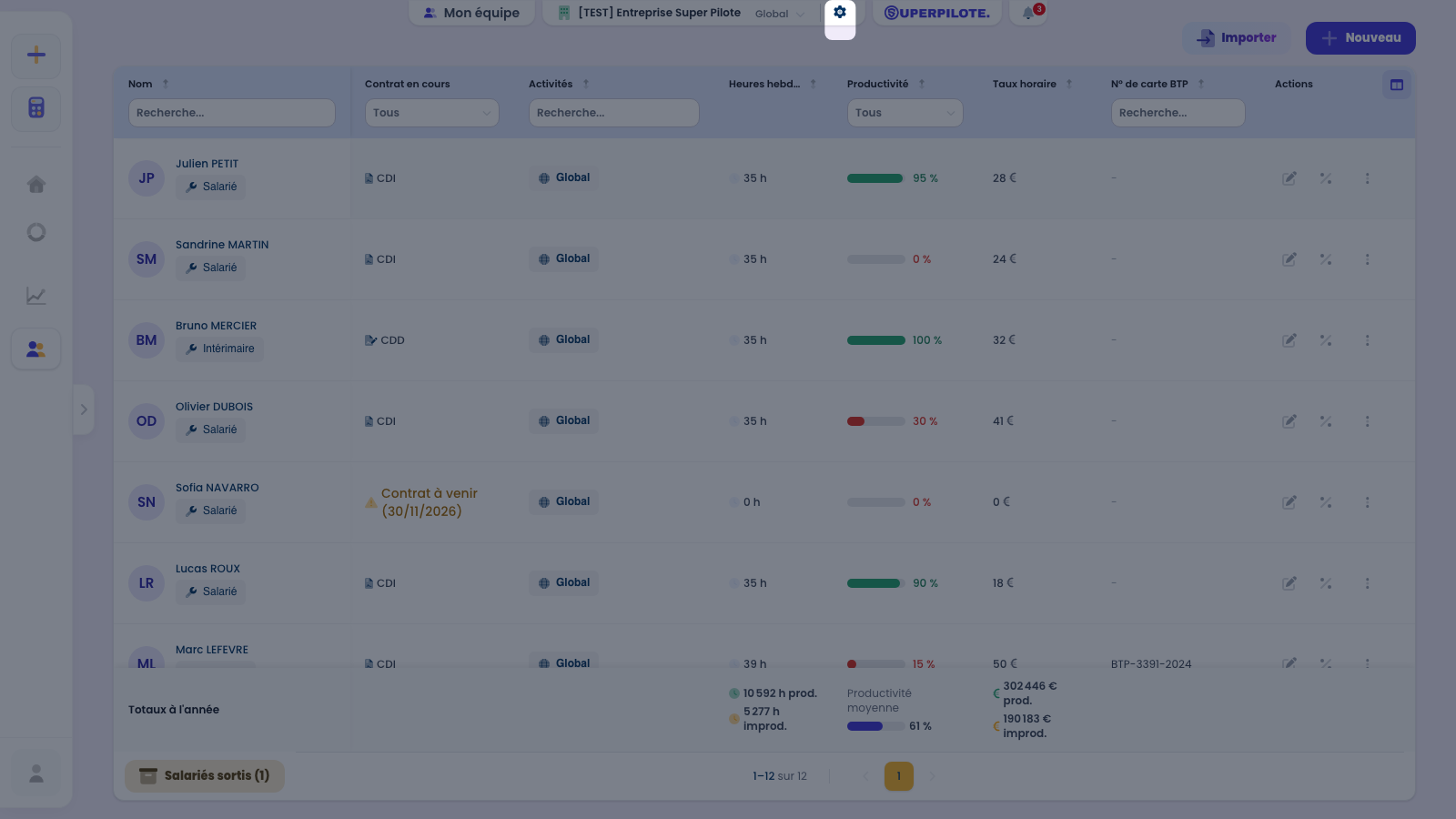
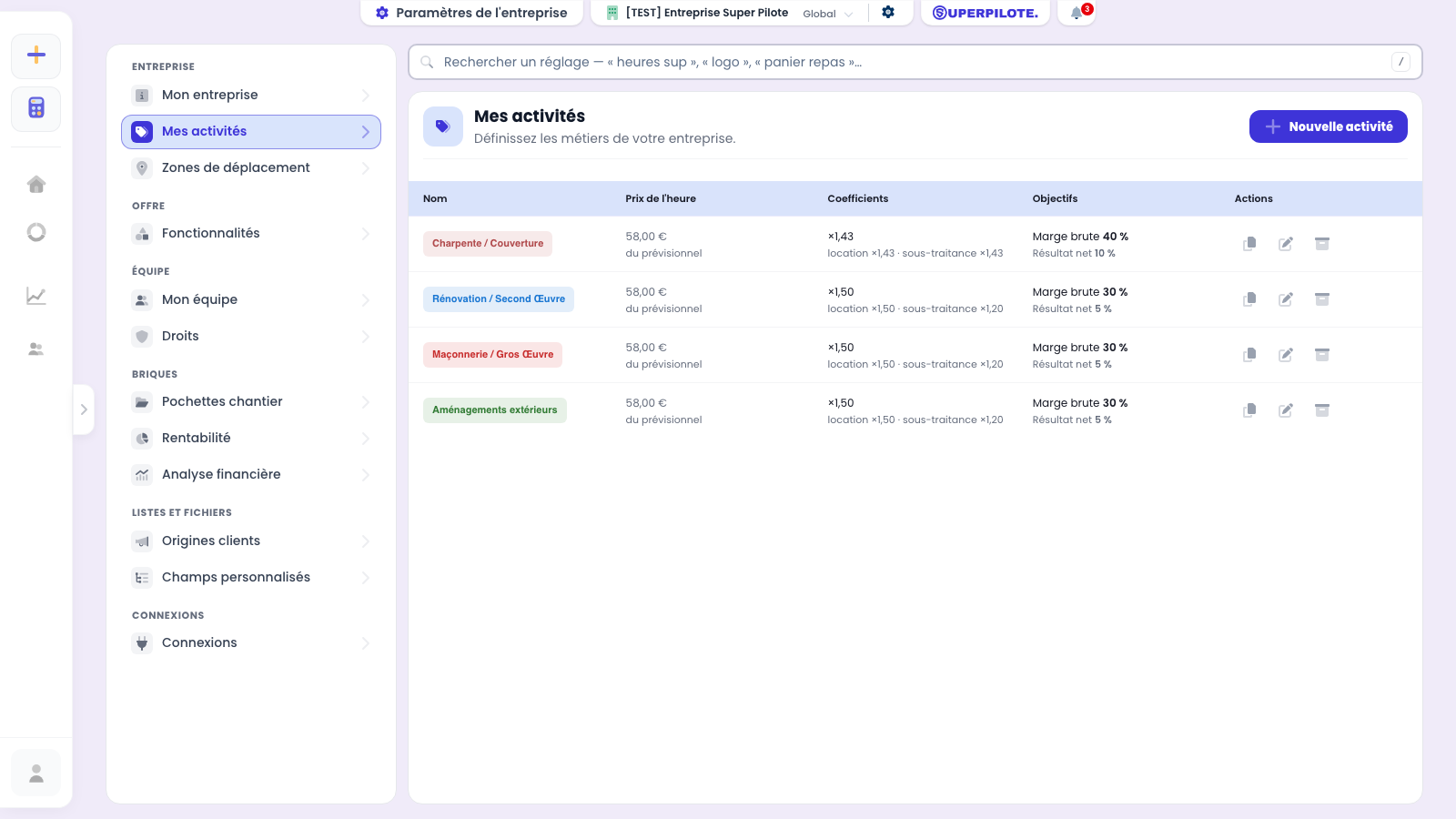
Le bandeau en haut de l’écran rappelle en permanence sur quelle entreprise vous travaillez. La roue dentée à droite de ce bandeau ouvre les paramètres, où vit la rubrique Mes activités.
Parcourir la liste des activités
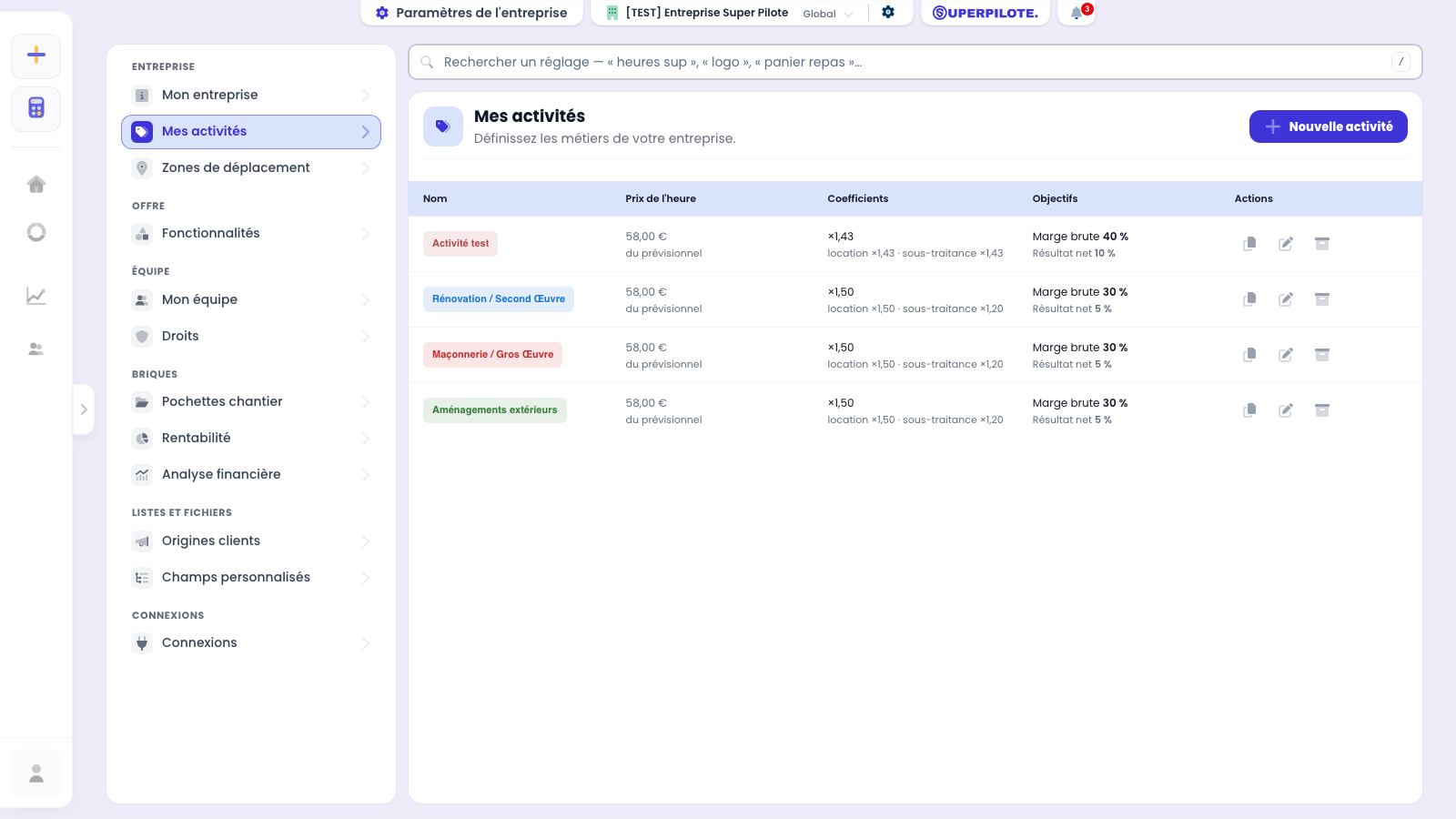
Chaque activité apparaît sous forme d’une pastille de couleur portant son nom — la même couleur que vous retrouverez sur le planning et les fiches de chantier. La colonne Prix de l’heure montre celui de l’activité ou, en gris, celui du prévisionnel quand elle n’en a pas. Les colonnes Coefficients et Objectifs résument ce que chaque métier applique à ses chiffrages. La colonne Actions propose trois gestes par ligne : dupliquer, modifier et archiver.
Repérer l’activité créée automatiquement
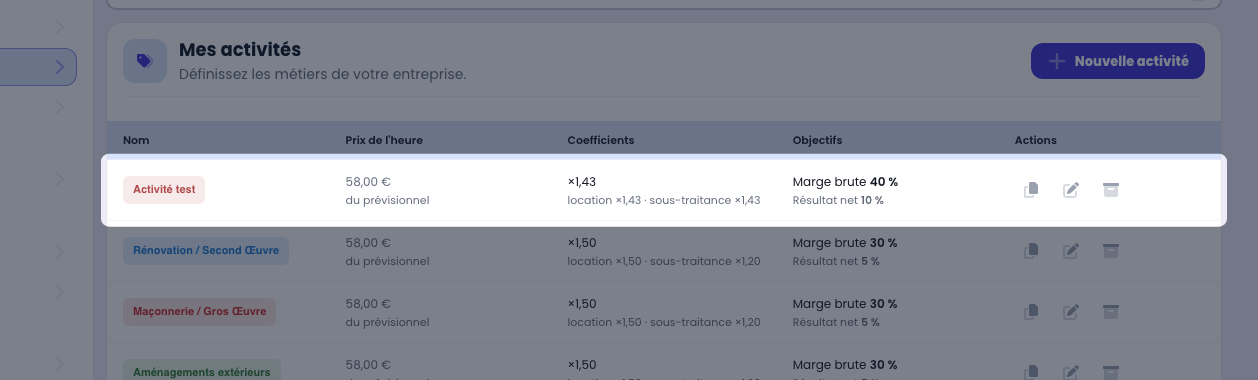
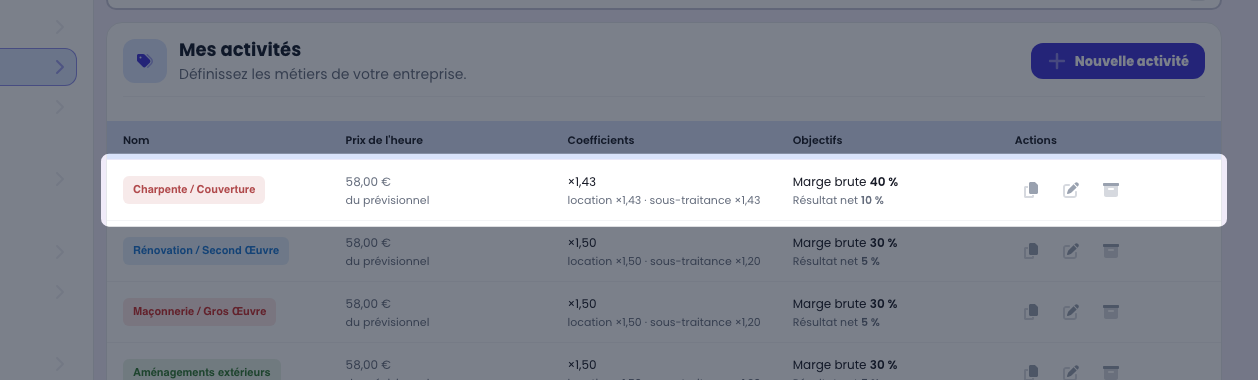
À la création de votre entreprise, une activité a été générée à partir de votre code APE. Son nom et ses valeurs sont génériques : ils ne reflètent ni votre métier exact, ni vos objectifs de marge. C’est la première chose à reprendre — les étapes suivantes le font sur cette activité.
Créer une activité
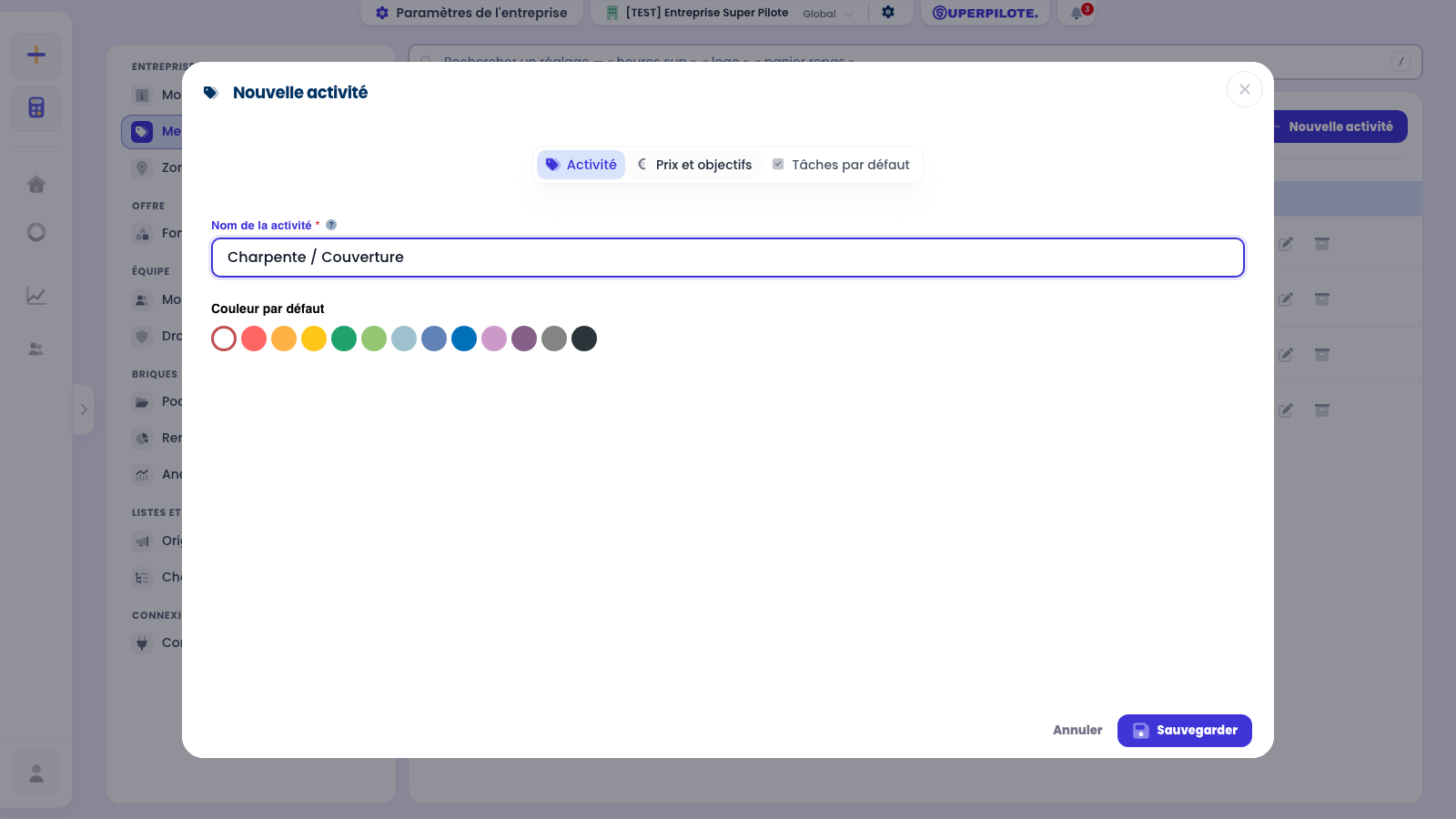
Créer une activité demande deux informations seulement — un nom et une couleur. Tout le reste est optionnel, mais c’est ce « reste » qui pilote vos prix de vente.
Ouvrir la création d’une activité
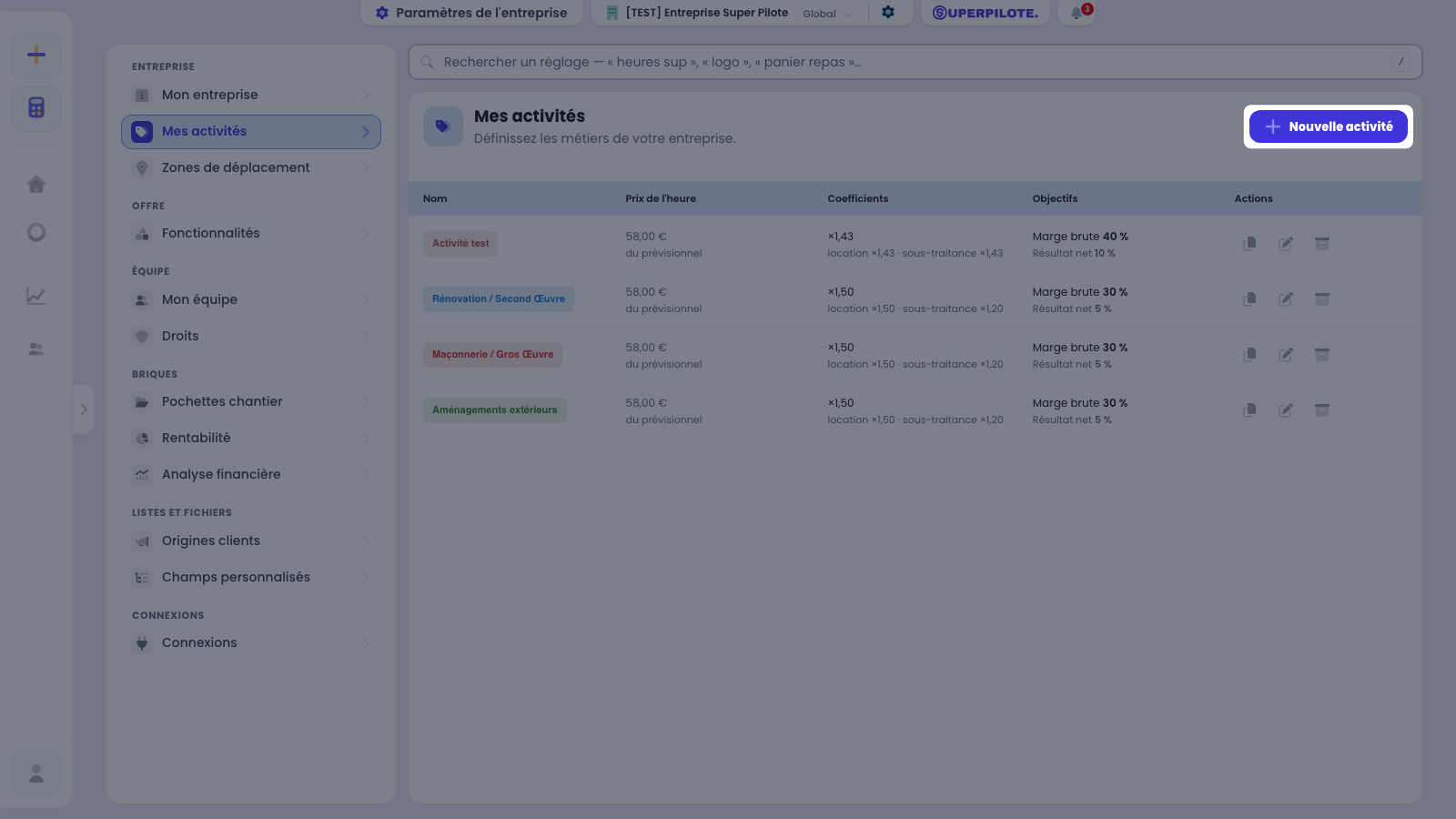
Le bouton Nouvelle activité, en haut à droite de la rubrique, ouvre la fenêtre de création.
Nommer l’activité et choisir sa couleur
Donnez à l’activité le nom du métier tel que vous le dites à vos clients — c’est ce nom qui apparaîtra dans tous les menus déroulants de l’application. La couleur par défaut n’est pas décorative : c’est elle qui colore les événements du planning et les vignettes de chantier, et qui vous permettra de lire une semaine d’un coup d’œil.
Donner son prix de l’heure à l’activité
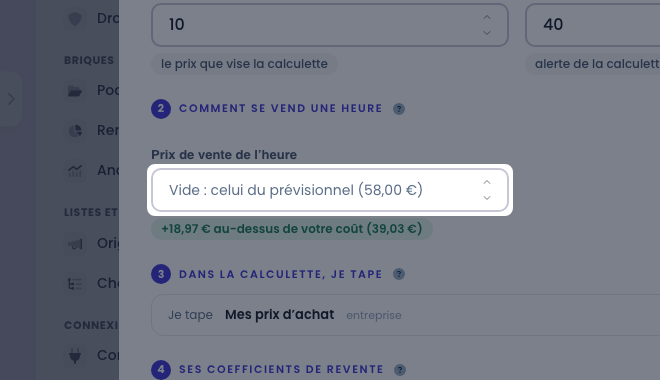
L’onglet Prix et objectifs range, étape par étape, les réglages qui font travailler l’activité dans vos chiffrages, chaque étape avec son ?. Un bandeau dit la méthode de calcul de l’entreprise, qui donne sa forme au formulaire, et à droite Ce que ça donne chiffre un chantier type avec vos réglages, avant d’enregistrer. Le prix de vente de l’heure : laissé vide, c’est celui de votre prévisionnel, rappelé dans le champ ; renseigné, il ne vaut que pour cette activité. Il compte les heures vendues de ses chiffrages : main-d’œuvre facturée ÷ prix de l’heure.
Fixer vos objectifs de rentabilité
La marge brute minimale (proposée à 40) et le résultat net minimal (proposé à 10) ne sont pas de simples repères : le chiffrage s’en sert pour calculer le chiffre d’affaires à viser, et pour en déduire le nombre d’heures à vendre. Ce sont des pourcentages entiers — 32,5 n’est pas saisissable.
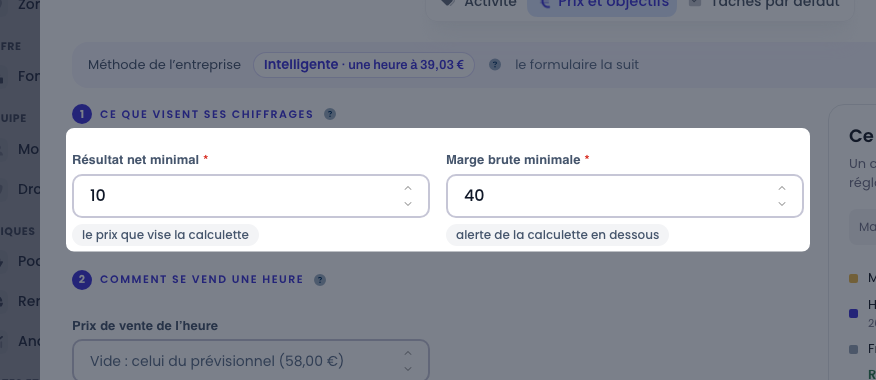
Ces valeurs vous sont proposées à la création : ajustez-les à votre métier. Un chiffrage peut aussi viser d’autres objectifs, pour lui seul : bouton Objectifs de ce chiffrage de la calculette.
Ce que vous tapez dans la calculette, hérité de l’entreprise
L’étape Dans la calculette, je tape dit ce que saisit chaque chiffrage de ce métier. Elle se règle pour toute l’entreprise, dans la fenêtre de la méthode de calcul : la ligne affiche entreprise tant que l’activité en hérite. Ici, Mes prix d’achat : vos achats et vos heures, Superpilote propose le prix — ou vous tapez celui de votre devis, il n’y ajoute rien.
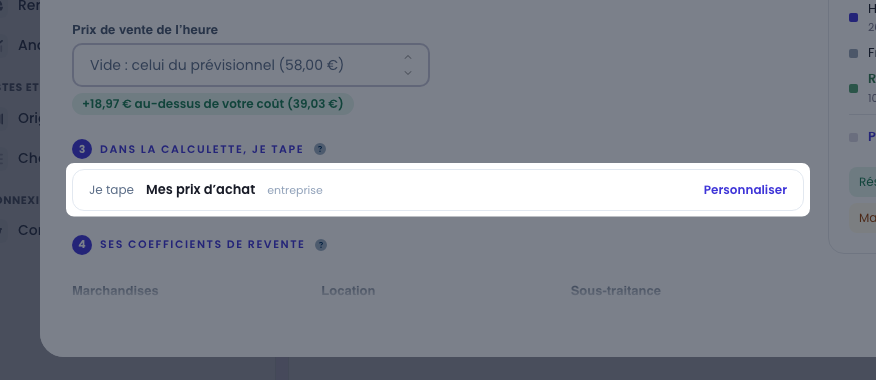
Personnaliser règle ce métier seul ; Comme l’entreprise le refait hériter.
Des prix déjà faits dans votre logiciel de devis
Choisissez Mes prix de vente, marge comprise si les prix de ce métier sont faits ailleurs (logiciel de devis, catalogue) : Superpilote n’y touche pas. Marchandises, location et sous-traitance se tapent à leur prix de vente, et il en retrouve l’achat en divisant par les coefficients de l’activité — ceux de votre logiciel. Heures, prix total et objectifs restent ceux de la calculette habituelle.
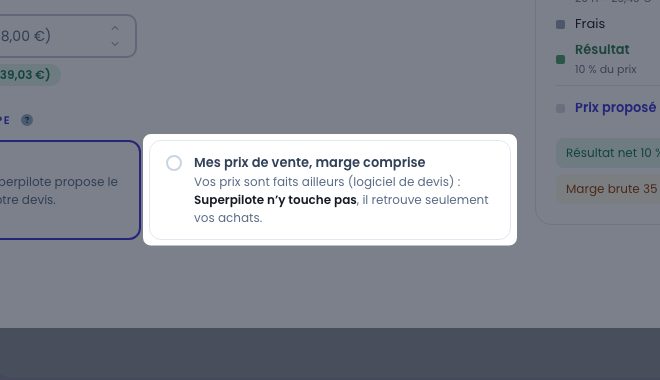
À 1, un coefficient compte le prix de vente comme un achat : aucune marge. En méthode Classique, l’écart retrouvé est du bénéfice pur, vos heures portant tous vos frais.
Régler les coefficients
Les trois coefficients traduisent vos achats en prix de vente : marchandises (1.35), location de matériel (1.4) et sous-traitance (1.2). Un coefficient de 1.35 signifie qu’une marchandise achetée 100 € est revendue 135 € : vous gardez 26 % du prix de vente. Dans les chiffrages de l’activité, ils passent avant ceux du prévisionnel.
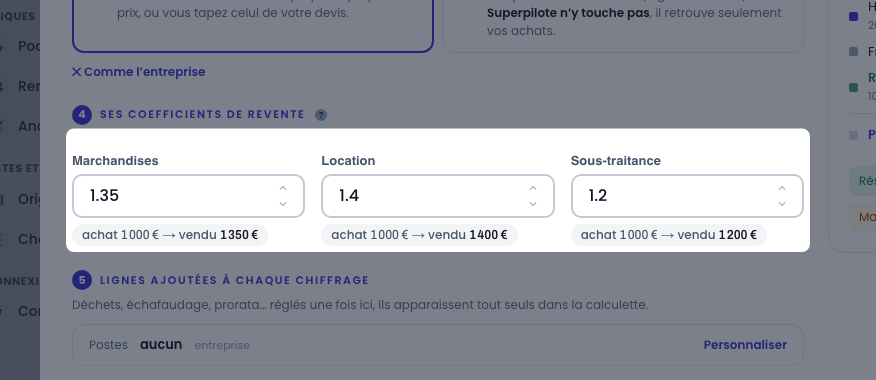
Ces coefficients appartiennent à cette activité seule. Les valeurs proposées viennent de votre prévisionnel, mais les modifier ici ne touche aucune autre activité : chaque métier garde les siens.
Les lignes ajoutées à chaque chiffrage
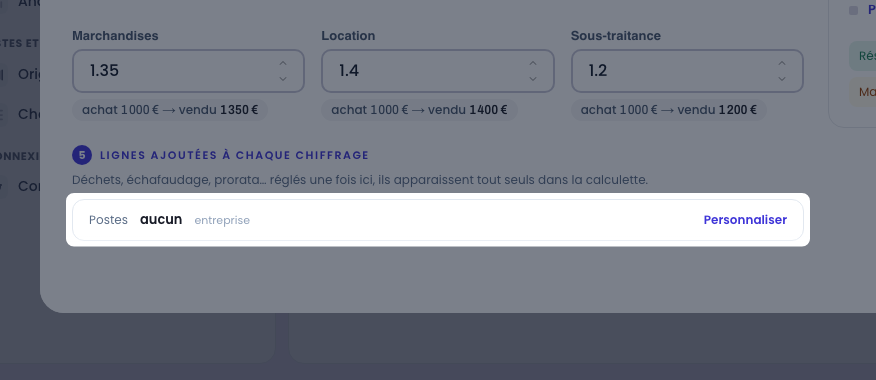
Déchets, échafaudage, prorata… réglés une fois, ils apparaissent tout seuls dans la calculette de chaque chiffrage du métier, chacun avec son coefficient. Comme la saisie, ils viennent de l’entreprise : Personnaliser les règle pour ce métier seul.
Préparer les tâches récurrentes du métier
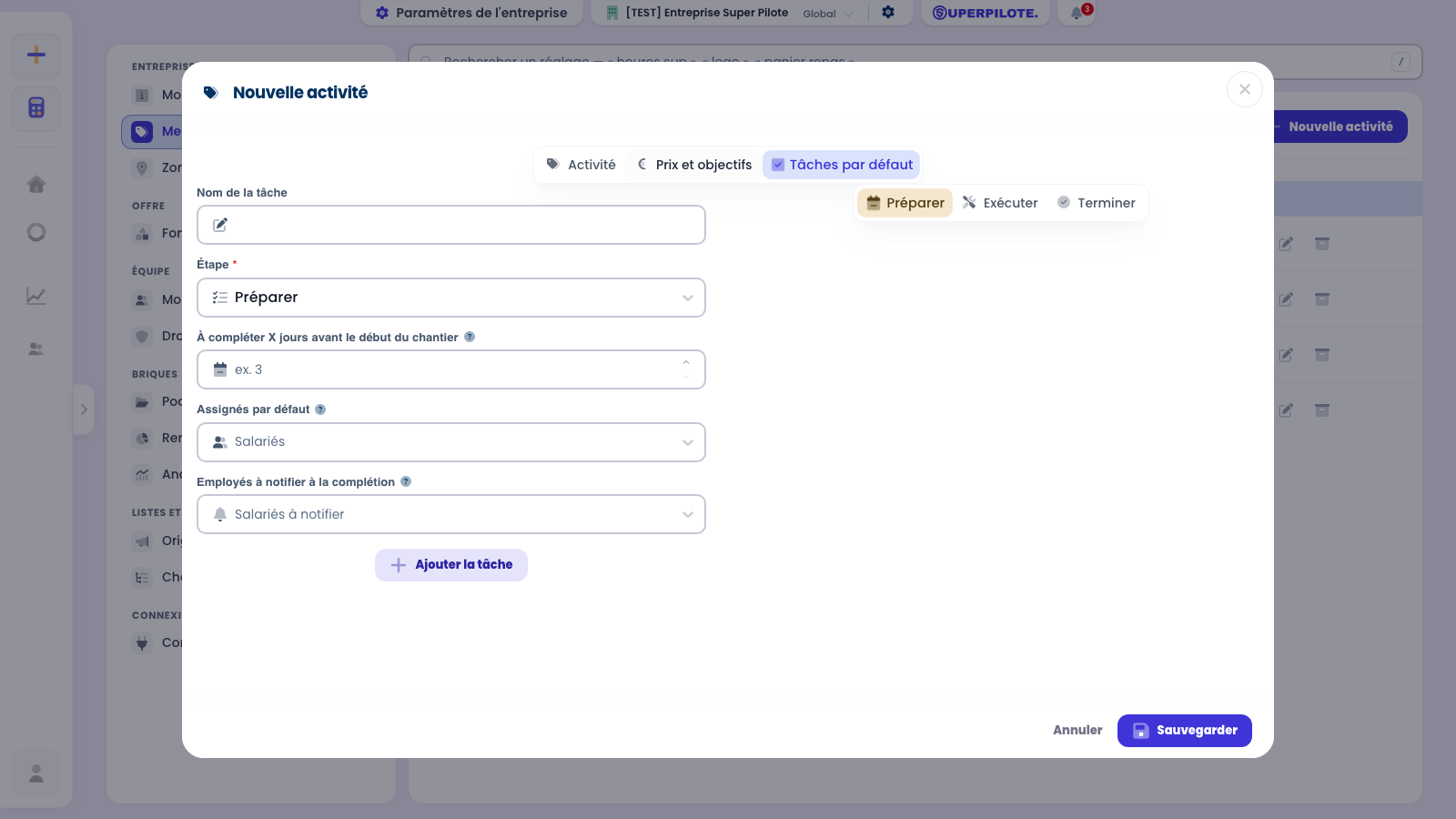
L’onglet Tâches par défaut contient la liste des tâches que vous refaites sur chaque chantier de ce métier. Elles seront recopiées automatiquement sur tout nouveau chantier portant cette activité. Chaque tâche se range dans une étape — Préparer, Exécuter ou Terminer — et peut être assignée d’avance.
Programmer une tâche avant le démarrage
Pour une tâche de préparation, le champ À compléter X jours avant le début du chantier lui donne une échéance calculée à rebours de la date de démarrage : saisissez 3, et la tâche sera due trois jours avant le premier événement du chantier. Les tâches de l’étape Terminer proposent l’inverse, un délai après la fin.
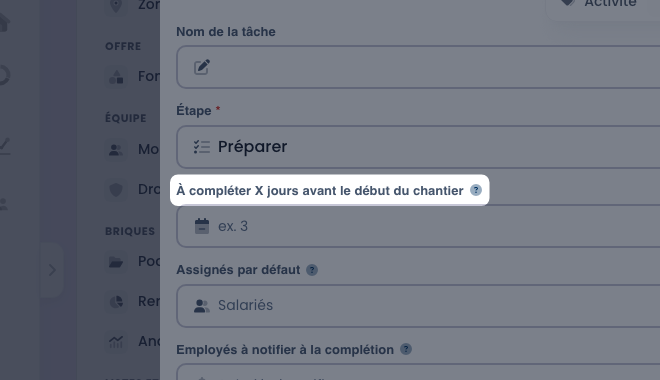
Ce décalage n’existe que pour les étapes Préparer et Terminer : une tâche d’exécution suit le chantier, elle n’a pas d’échéance propre.
Modifier, dupliquer et archiver
Un référentiel d’activités vit : on affine des taux, on décline un métier en deux variantes, on retire une prestation qu’on ne vend plus. Ces trois gestes se font depuis la colonne Actions.
Reprendre une activité existante
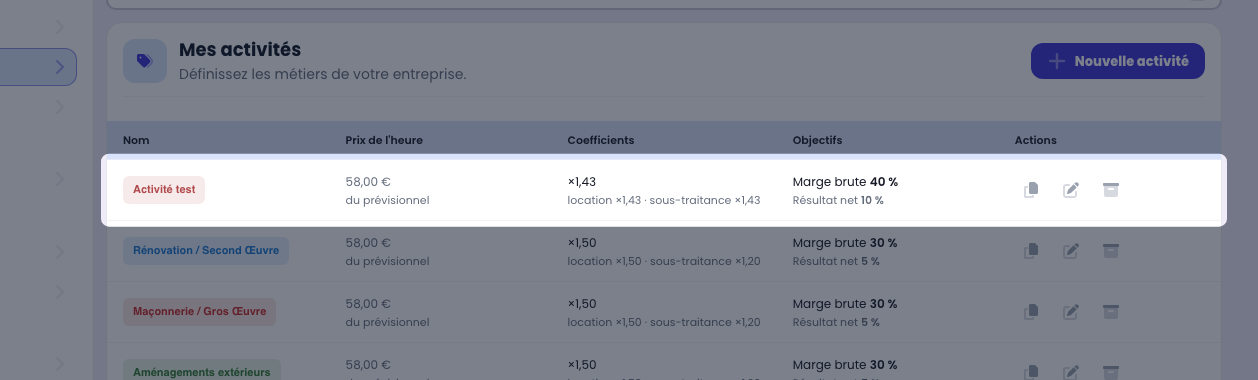
Le crayon ouvre l’activité dans la même fenêtre qu’à la création. C’est là qu’on reprend l’activité générée automatiquement : lui donner le nom exact de votre métier, sa vraie couleur, et surtout vos objectifs de marge.
Vérifier la modification dans la liste
La liste se met à jour immédiatement : l’activité porte son nouveau nom. Les chantiers, chiffrages et événements qui l’utilisaient déjà suivent le changement — c’est la même activité, renommée.
Décliner une activité par duplication
La première icône duplique l’activité : nom suivi de « (copie) », mêmes objectifs, mêmes taux, mêmes tâches par défaut. C’est le raccourci pour décliner un métier en deux variantes qui ne diffèrent que sur un ou deux réglages.
Annuler une duplication
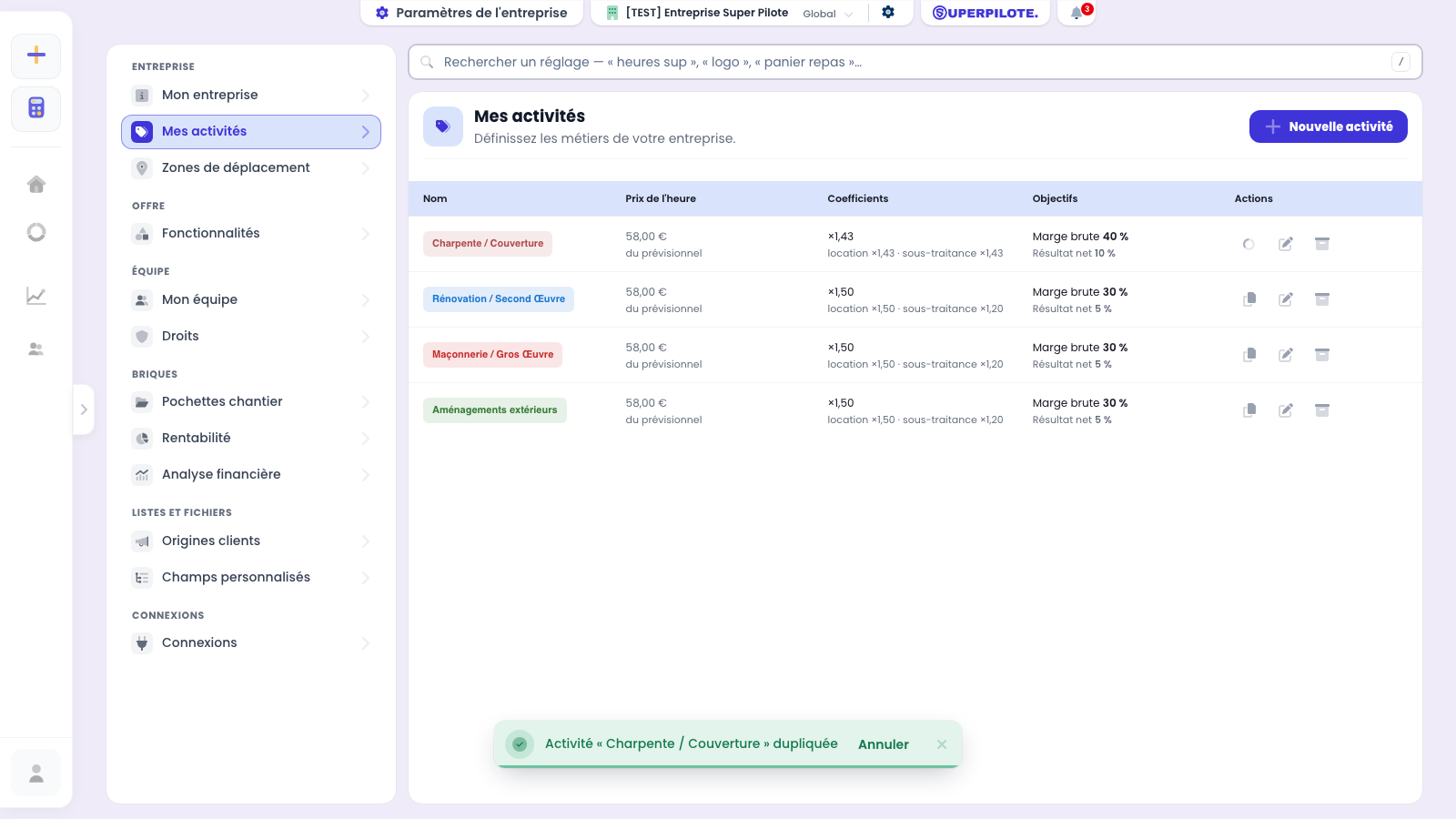
Pas de fenêtre de confirmation : un message en bas de l’écran annonce la duplication. Pendant quelques secondes, Annuler y renonce — rien n’est créé. Sinon, la copie apparaît dans la liste, prête à être renommée et ajustée.
Archiver une activité devenue inutile
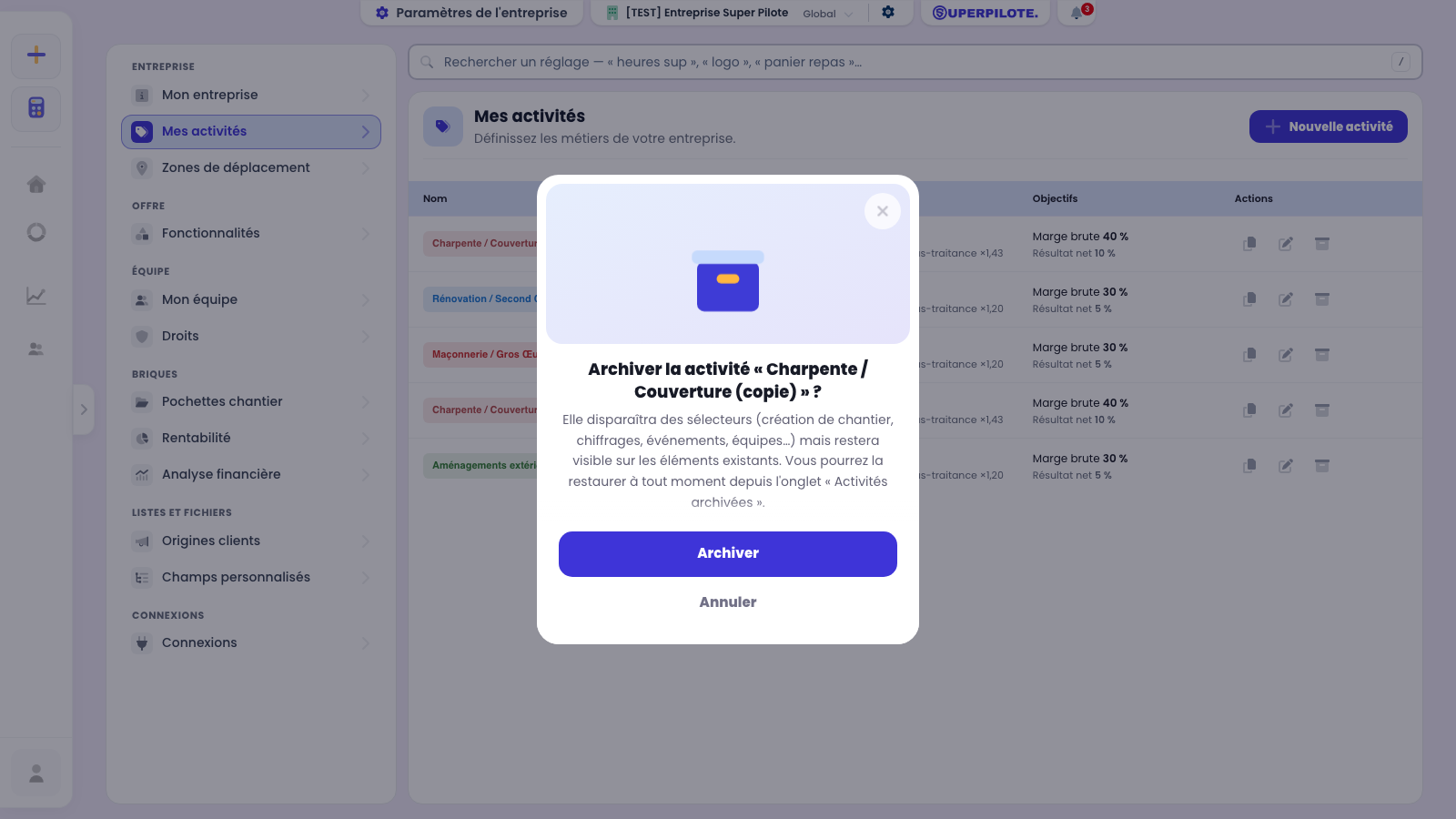
La dernière icône archive l’activité. La fenêtre est explicite sur ce qui va se passer : l’activité disparaît des listes de choix — création de chantier, chiffrage, événement, équipe — mais reste visible sur tout ce qui existe déjà, et vous pourrez la restaurer quand vous voudrez.
Retrouver les activités archivées
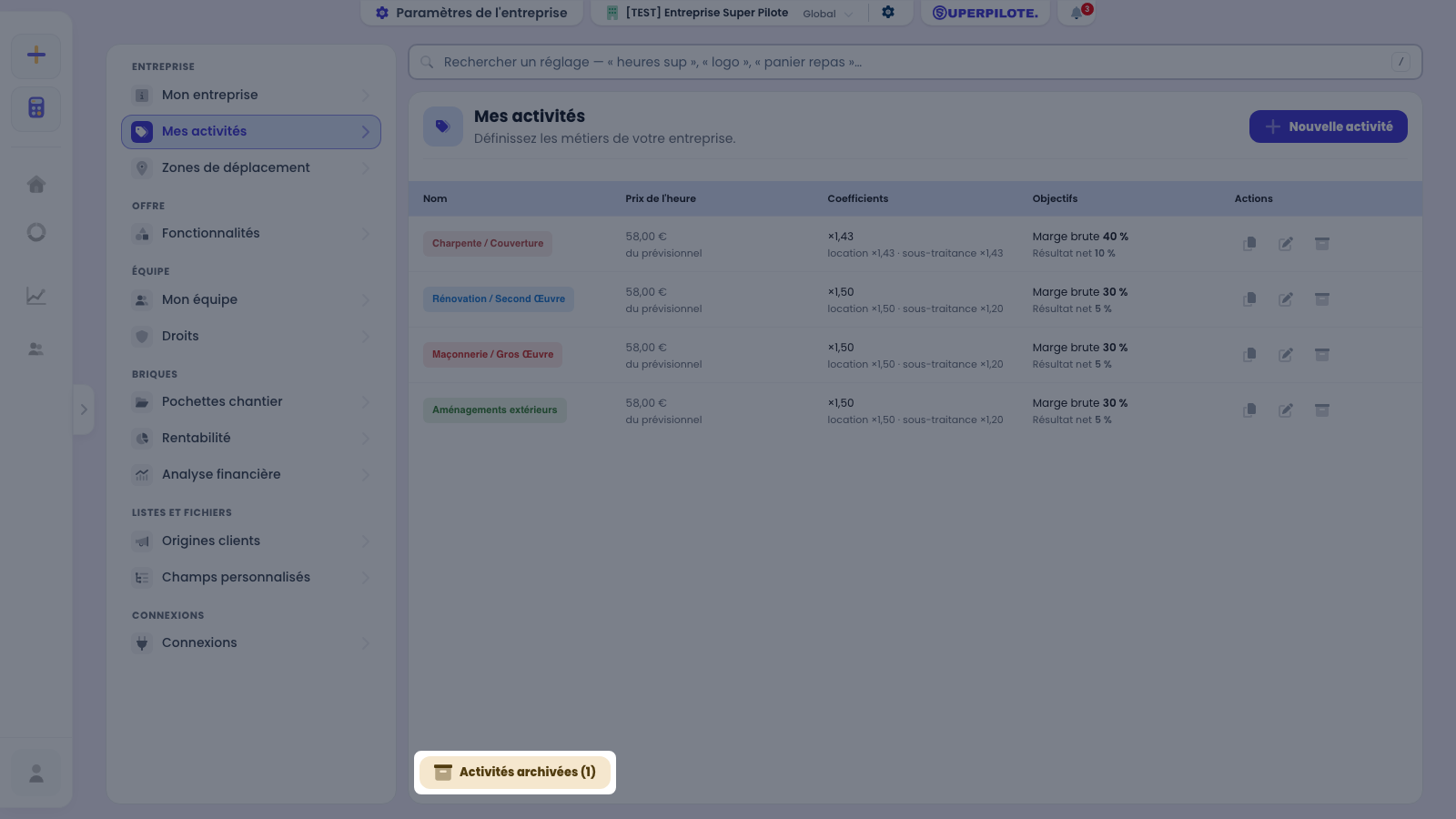
Un bouton Activités archivées apparaît en bas à gauche de la liste, avec le nombre d’activités archivées. Il n’existe que s’il y a quelque chose dedans : tant que vous n’avez rien archivé, vous ne le voyez pas.
Restaurer une activité archivée
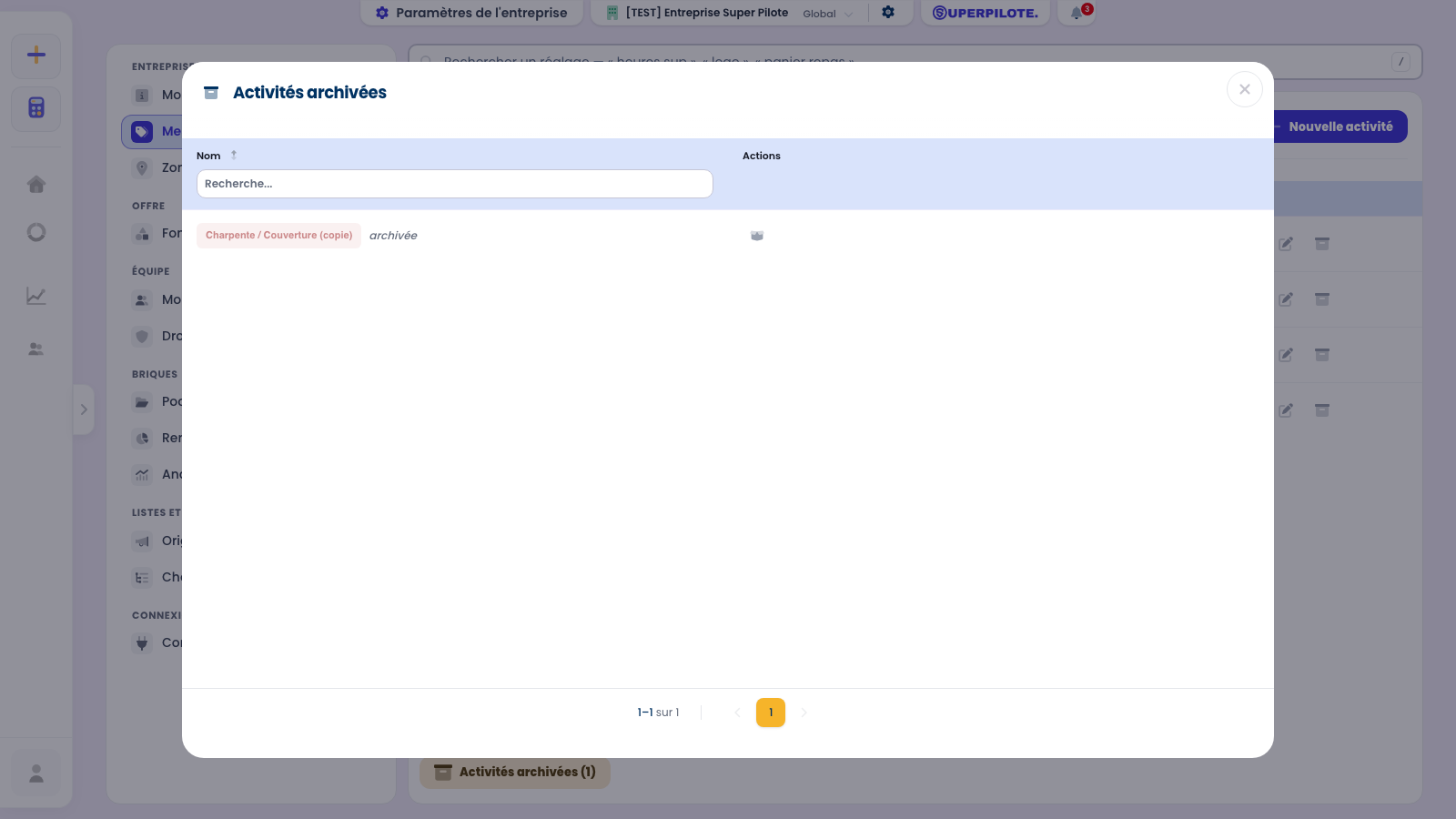
La fenêtre qui s’ouvre liste les activités mises de côté, en couleur atténuée et marquées archivée. L’icône de la colonne Actions les restaure, sans confirmation : elles réapparaissent aussitôt dans la liste principale et redeviennent proposées partout. Annuler, dans le message qui s’affiche, les ré-archive.
Répartir vos salariés entre activités
C’est le réglage le plus mal compris du paramétrage, parce qu’il fait deux choses à la fois : il décide ce qu’un salarié voit dans l’application, et comment ses heures se ventilent entre vos métiers. Les deux se pilotent au même endroit, depuis la fiche du salarié.
Lire la répartition depuis la liste
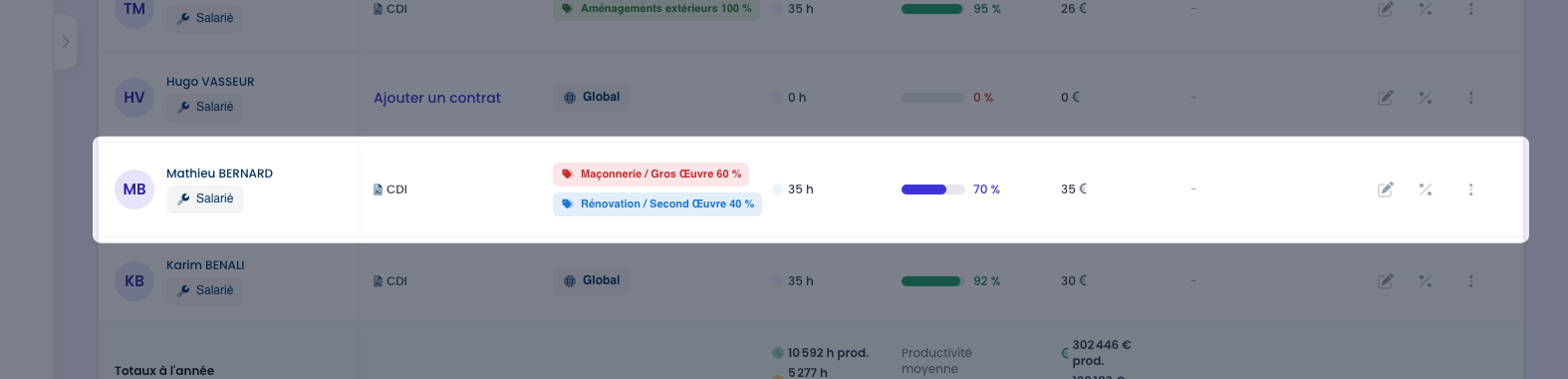
La colonne Activités de votre équipe résume la situation de chacun. Un salarié réparti affiche ses activités et leur part — ici 60 % sur la maçonnerie et 40 % sur la rénovation. Un salarié marqué Global n’a aucune répartition : il a accès à tout.
Ajuster la répartition d’un salarié
La fenêtre Activités & répartition donne une ligne par activité : la part des heures du salarié et la case Voit. Le total doit faire 100 % — le bouton d’enregistrement reste bloqué tant que ce n’est pas le cas. Répartir équitablement répartit en parts égales en un clic. Une activité où il a des heures est vue d’office ; cochez Voit sur une activité à 0 % pour qu’il la voie sans y compter d’heures.
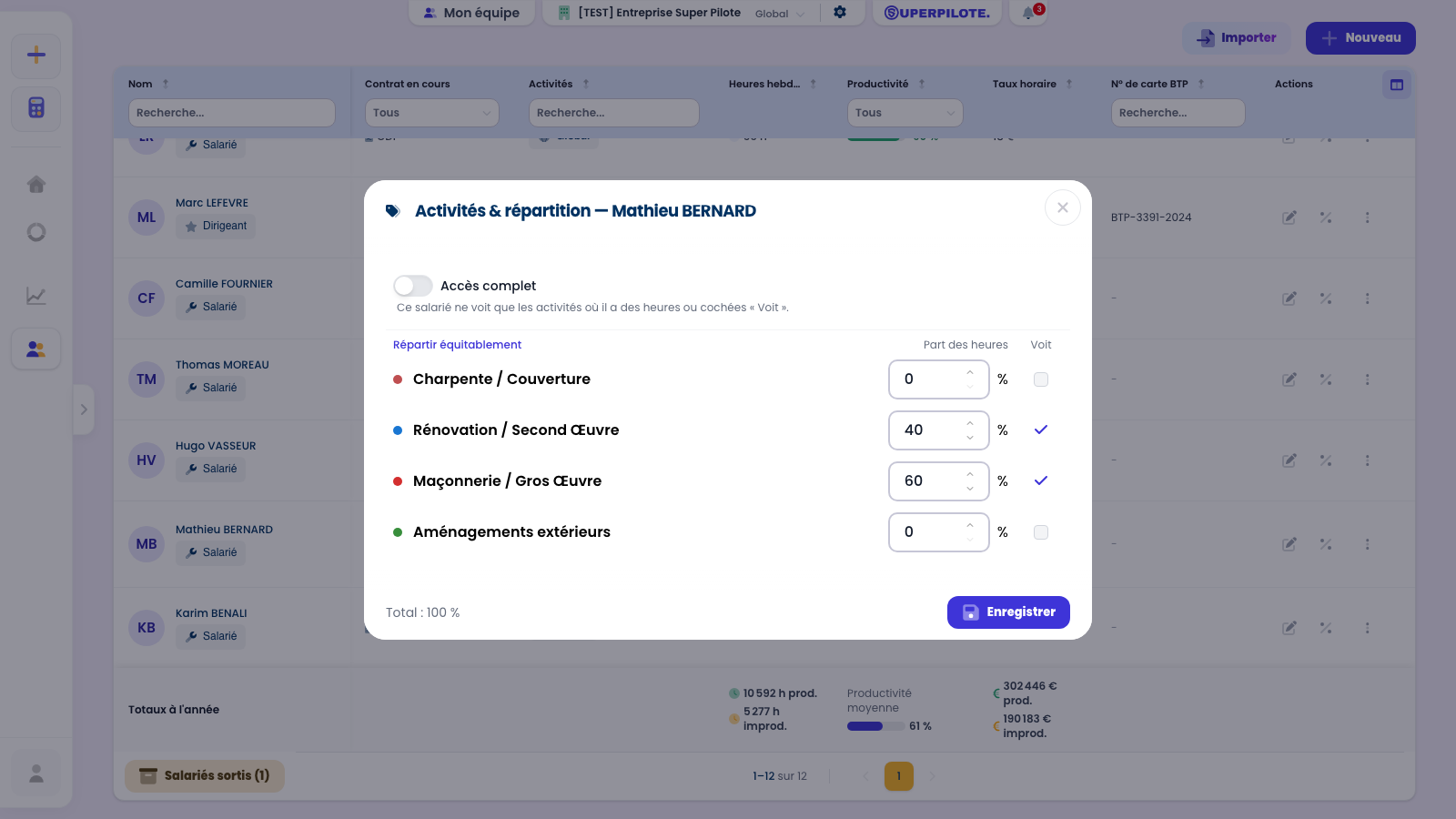
Cette part n’est pas qu’un chiffre indicatif : elle détermine la portion des heures du salarié comptée sur chaque activité dans votre plan de charge — et ce qu’il voit, tant que l’accès complet est éteint.
Comprendre l’accès complet
Un salarié sans répartition garde l’accès complet : il voit toutes vos activités, y compris celles que vous créerez plus tard. C’est l’état par défaut de tous vos salariés — ne rien répartir n’enferme personne. Au plan de charge, ses heures comptent alors en entier sur chaque activité.
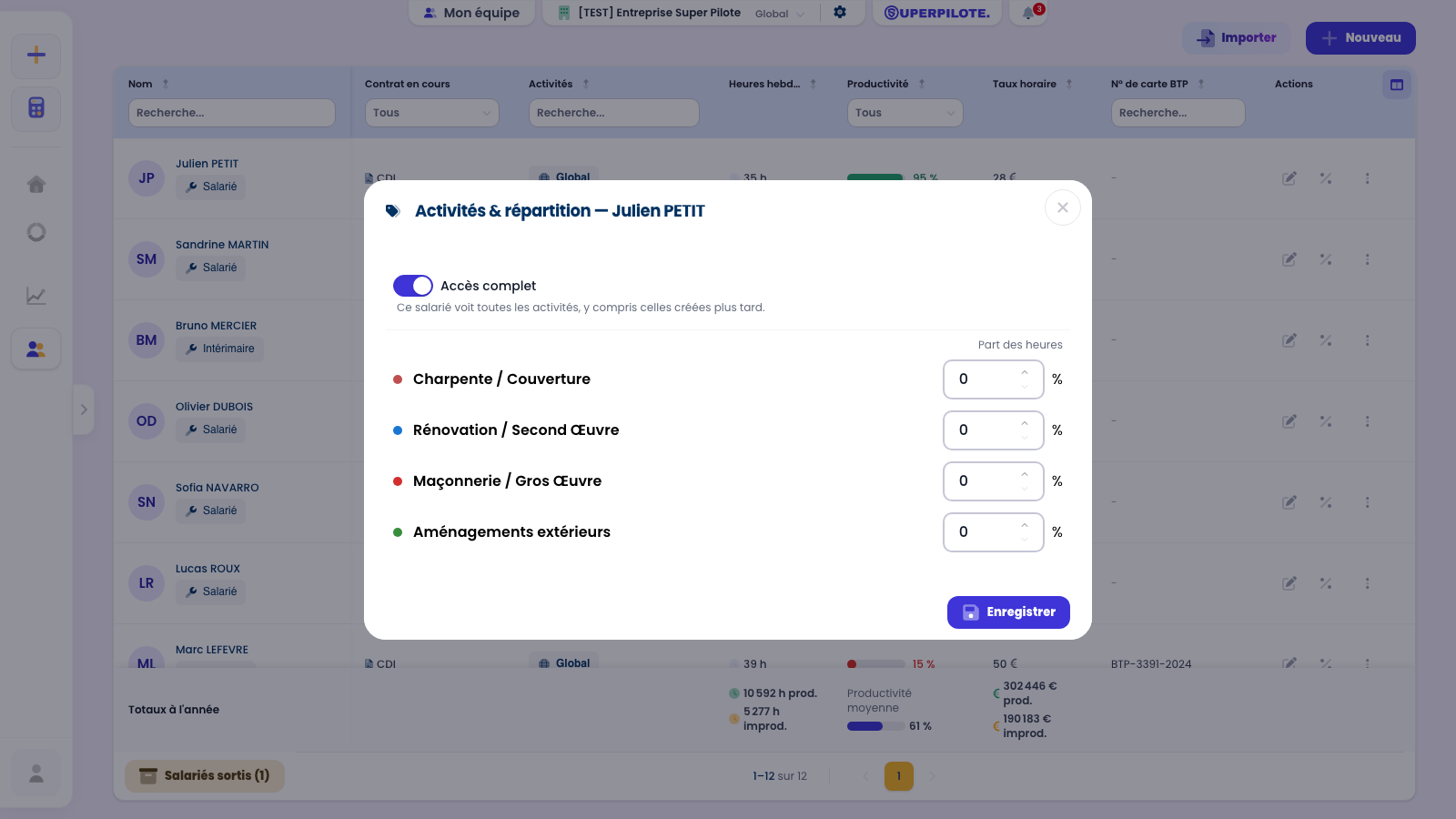
Attention au sens de lecture : enregistrer sa première répartition lui retire l’accès complet — la fenêtre l’annonce avant l’enregistrement. Il ne voit plus que les activités où il a des heures, plus celles cochées Voit. Rallumez l’interrupteur si vous voulez qu’il continue de tout voir. Un dirigeant n’est jamais restreint.
Filtrer l’application sur une activité
Le sélecteur en haut de page n’est pas un filtre d’écran : il restreint toute l’application à une activité, et il vous suit d’un écran à l’autre. C’est un outil précieux quand on pilote plusieurs métiers — et la première cause de chiffres qu’on croit faux quand on oublie qu’il est actif.
Repérer le sélecteur de périmètre
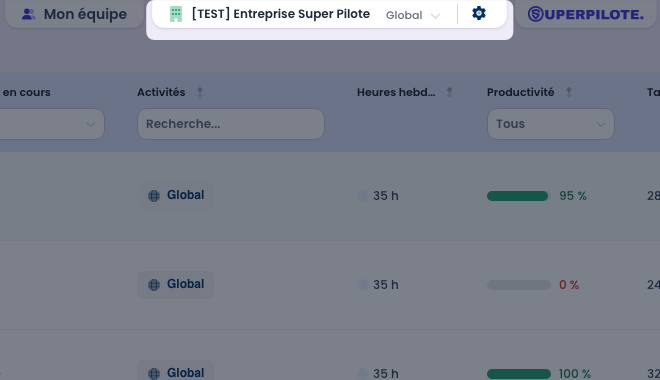
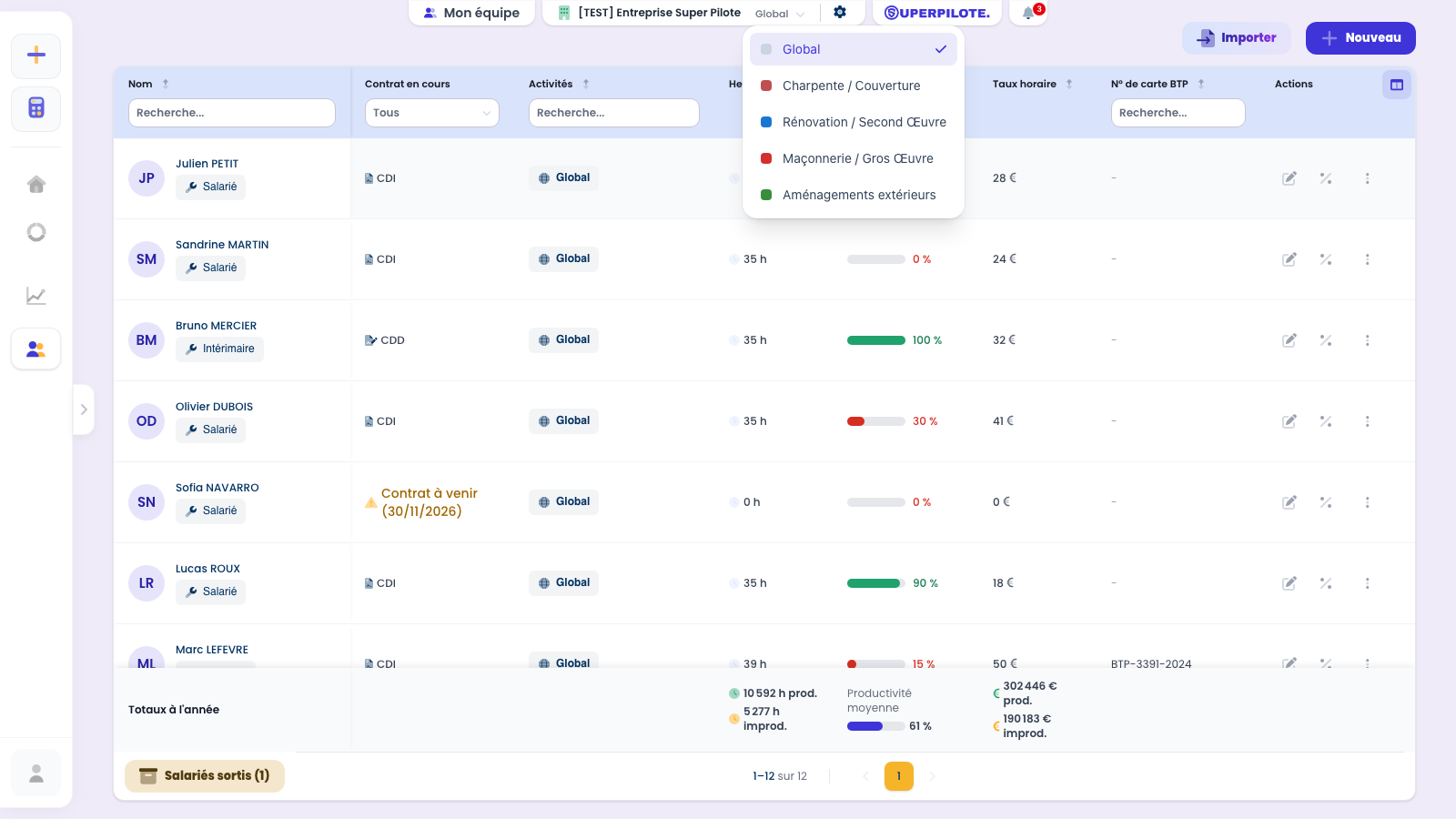
À côté du nom de votre entreprise, le sélecteur affiche Global : aucun filtre, vous voyez tout. Il n’apparaît que si vous avez accès à au moins deux activités — avec une seule, il n’y aurait rien à choisir.
Choisir l’activité à consulter
Le menu liste vos activités, chacune avec sa couleur, précédées de Global qui rétablit la vue complète. Le menu ne propose que les activités auxquelles vous avez accès.
Reconnaître un filtre actif
Le sélecteur change d’aspect : il se teinte, affiche le carré de couleur de l’activité et son nom à la place de Global, et une croix apparaît pour revenir à la vue complète. Tant que ce filtre est actif, listes, compteurs et tableaux de bord ne montrent que cette activité.
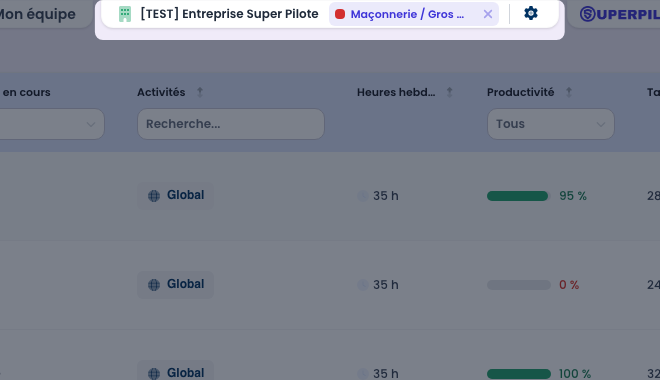
Ce filtre est mémorisé : il reste actif quand vous changez d’écran, et le reste après avoir fermé puis rouvert l’application. Si vos chiffres vous semblent incomplets, regardez d’abord ici.
Revenir à la vue complète
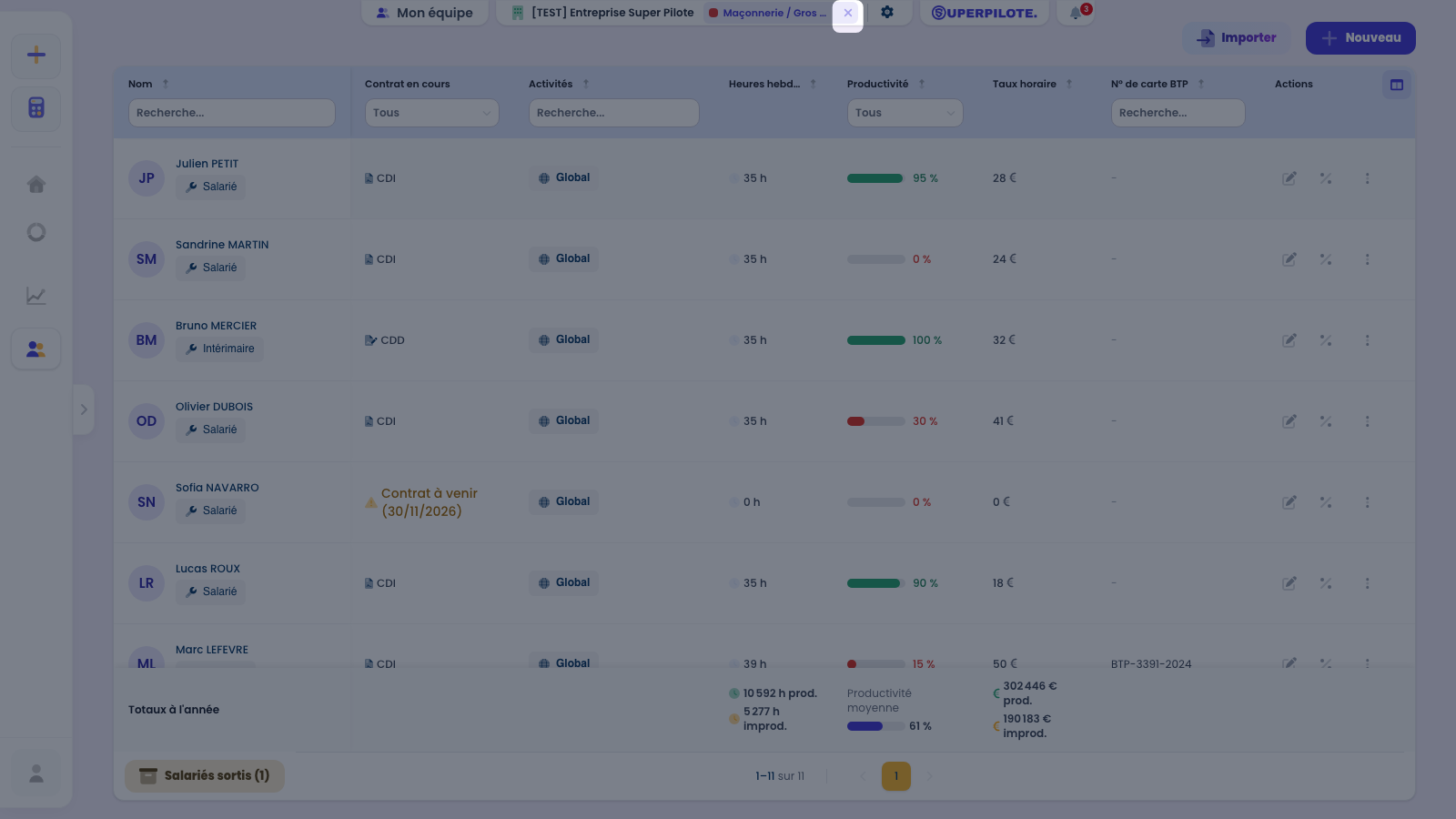
La croix à droite du nom de l’activité annule le filtre et rétablit Global. Vous pouvez aussi rouvrir le menu et choisir Global — c’est le même effet.
Renseignez vos objectifs de marge AVANT votre premier chiffrage : ce sont eux qui calculent le chiffre d’affaires cible. Les modifier ensuite ne recalcule pas les chiffrages déjà établis.
Archiver une activité n’est PAS une suppression, et rien ne vous empêche d’archiver une activité utilisée par des chantiers en cours. Elle disparaît des listes de choix mais reste attachée à tout l’existant, et vous pouvez la restaurer à tout moment.
Questions fréquentes
Que se passe-t-il si j’archive une activité utilisée par des chantiers ?
Rien ne casse, et rien ne vous en empêche : l’application ne pose aucun garde-fou. L’activité disparaît des sélecteurs (création de chantier, chiffrage, événement, équipe) mais reste attachée aux éléments existants — les chantiers la conservent, leurs calculs continuent de fonctionner, l’historique est intact. C’est réversible : l’activité part dans Activités archivées et se restaure en un clic. C’est justement parce que rien n’est détruit qu’aucune confirmation bloquante n’est nécessaire.
Puis-je supprimer définitivement une activité ?
Non, et c’est volontaire. Le seul geste disponible est Archiver. Supprimer réellement une activité rendrait incohérents tous les chantiers, chiffrages et événements qui la portent — l’application préfère la masquer et la garder restaurable.
À quoi servent la marge brute minimale et le résultat net minimal ?
Ce sont vos objectifs de rentabilité, et ils sont utilisés dans un calcul, pas seulement affichés. En chiffrage, le chiffre d’affaires cible se déduit de vos achats et de votre marge brute minimale ; en mode « objectif de résultat net », c’est le nombre d’heures à vendre que l’outil en déduit. Des objectifs laissés aux valeurs génériques produisent donc des prix qui ne vous correspondent pas. Ces deux champs sont des nombres entiers : on ne peut pas saisir 32,5 %.
À quoi servent les trois coefficients ?
Ce sont des multiplicateurs appliqués à ce que vous achetez : marchandises, location de matériel et sous-traitance. Ils traduisent vos achats en prix de vente : à 1,43, ce qui vous coûte 100 € est revendu 143 € — vous gardez 30 % du prix de vente. Dans les chiffrages de l’activité, ils passent avant ceux du prévisionnel. En méthode Classique, les achats sont revendus à prix coûtant : les coefficients valent 1.
Pourquoi mon nouveau chantier n’a-t-il aucune tâche pré-remplie ?
Parce que le chantier n’a pas d’activité, ou que l’activité choisie n’a pas de tâches par défaut. Les tâches sont recopiées depuis l’activité du chantier au moment de sa création : sans activité, l’application n’a aucun modèle à appliquer. C’est la raison la plus fréquente d’un chantier « vide » à la création.
Que veut dire « Global » dans le sélecteur en haut de page ?
Global signifie « aucun filtre » : vous voyez toutes vos activités à la fois. Choisir une activité dans ce menu restreint l’application entière à cette activité — chantiers, planning, chiffrages, tableaux de bord. Le sélecteur n’apparaît que si vous avez accès à au moins deux activités.
Mes chiffres semblent incomplets, où regarder en premier ?
Le sélecteur en haut de page. S’il affiche un nom d’activité au lieu de Global, toute l’application est filtrée sur cette activité : listes, compteurs et tableaux de bord ne montrent qu’une partie de votre activité réelle. Le filtre reste actif d’un écran à l’autre et d’une session à l’autre — c’est la cause la plus fréquente de chiffres qu’on croit faux. Cliquez sur la croix pour revenir à Global.
Pourquoi certains champs « Activité » sont-ils grisés ?
Parce qu’un filtre global est actif. Tant qu’il l’est, les champs Activité des formulaires sont verrouillés sur cette activité et pré-remplis : c’est ce qui garantit que ce que vous créez appartient bien au périmètre que vous consultez. Repassez le sélecteur sur Global pour les débloquer.
Quelle différence avec le filtre de périmètre du planning ?
Le sélecteur en haut de page est un filtre global : il suit l’utilisateur dans toute l’application et s’applique aux données elles-mêmes. Le filtre équipe/société du planning est local à l’écran : il choisit les lignes de ressources affichées dans le calendrier. Quand un filtre global est actif, le filtre local se verrouille sur lui et l’indique par un cadenas.
Un salarié sans répartition est-il pénalisé ?
Non, c’est même l’inverse. Sans répartition, il a accès à toutes les activités, et au plan de charge ses heures comptent en entier sur chacune. C’est le comportement voulu : ne rien cocher n’enferme personne. La répartition ne devient utile que si vous voulez ventiler un salarié entre plusieurs activités ou restreindre ce qu’il voit.
La répartition change-t-elle ce que le salarié voit ?
Oui — et c’est le point le plus important à retenir. À sa première répartition, un salarié perd son accès complet : il ne voit plus que les activités où il a des heures, plus celles cochées Voit. Un salarié réparti à 100 % sur une activité ne verra plus que les chantiers, plannings et chiffrages de cette activité. Vous pouvez rallumer l’accès complet ensuite : ce choix est respecté. Les dirigeants ne sont jamais restreints.
Comment laisser un salarié voir une activité où il n’a pas d’heures ?
Cochez Voit sur la ligne de cette activité, dans la fenêtre Activités & répartition de sa fiche. Sa part d’heures reste à 0 % — son plan de charge ne bouge pas — mais il voit les chantiers, plannings et chiffrages de cette activité. Une activité où il a des heures est vue d’office : sa case est cochée et fixe.
J’ai réparti un salarié il y a longtemps : pourquoi voit-il encore tout ?
Parce que son accès complet est resté allumé. L’accès complet n’est retiré d’office qu’au moment où l’on enregistre la première répartition d’un salarié ; une répartition existante n’a rien changé à ce qu’il voyait. Pour le restreindre, ouvrez Activités & répartition et éteignez l’interrupteur Accès complet.
Pourquoi l’interrupteur « Accès complet » n’apparaît-il pas pour certains ?
Il est masqué pour les postes de direction (dirigeant, administrateur) : ils voient toujours toutes les activités, quelle que soit leur répartition. La fenêtre l’indique par la mention « Poste de direction : voit toutes les activités ».
Un salarié restreint ne trouve pas une facture ou une commande.
C’est le comportement attendu : un salarié restreint ne voit que les ventes, achats et commandes des chantiers de ses activités, plus ce qui est commun à un chantier et les factures pas encore liées à un chantier. Pour lui ouvrir une autre activité, cochez Voit sur sa ligne, ou rallumez son accès complet.