Plages horaires
Les plages horaires définissent les heures que vous attendez de vos salariés : leurs jours travaillés, leurs heures de début et de fin, leur pause déjeuner. Ce n’est pas un simple affichage — c’est la référence de tous vos calculs d’heures. C’est elle que le suivi du pointage compare aux heures réellement pointées pour afficher un écart, elle qui répartit les heures du contrat entre les jours de la semaine pour la boîte à heures (un contrat de 39 h sur un planning de 41 h 30 : 7 h 59 attendues un jour de 8 h 30), elle encore qui décide qu’un congé du lundi au vendredi ne décompte que quatre jours si le vendredi n’est pas travaillé. Sans contrat renseigné, ce sont ses heures qui sont attendues. Avant de commencer : un planning par défaut a été créé avec votre entreprise. Reprenez-le avant votre premier pointage — sans lui, l’application n’a rien à quoi comparer.
Ce guide illustre la configuration Pochettes chantier + Pointage. Si votre abonnement diffère, certains écrans peuvent ne pas apparaître.
Régler les horaires de l’entreprise
Le planning par défaut est le socle : il s’applique à tous vos salariés tant qu’aucune exception ne le remplace. C’est par lui qu’il faut commencer.
Ouvrir les plages horaires
Depuis Paramètres de l’entreprise, ouvrez l’étape Horaires. Elle se divise en trois onglets : Horaires par défaut — le socle de votre entreprise —, Horaires saisonniers pour les périodes de l’année qui font exception, et Horaires personnalisés pour les salariés ou les équipes qui ne suivent pas le rythme commun. Le bouton Résumé et Priorités, à droite, montre à tout moment quel horaire s’applique à qui.
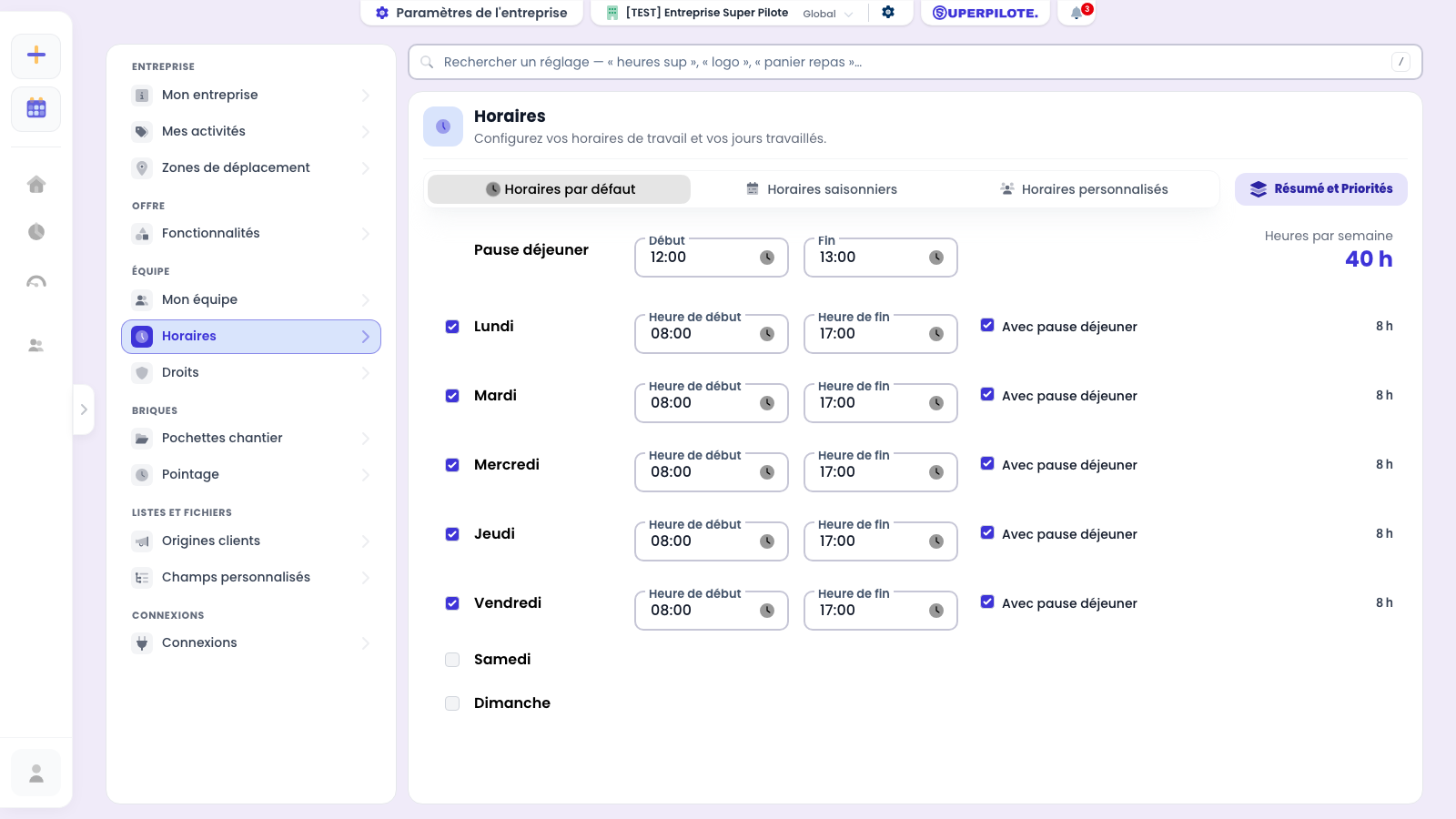
Régler la pause déjeuner et lire le total
La pause déjeuner se définit une seule fois pour tout le planning. En face, le compteur Heures par semaine se met à jour à chaque modification : il additionne vos jours travaillés en retirant la pause des journées concernées. Ici, 40 h — cinq journées de 8h00 à 17h00, pause d’une heure déduite.
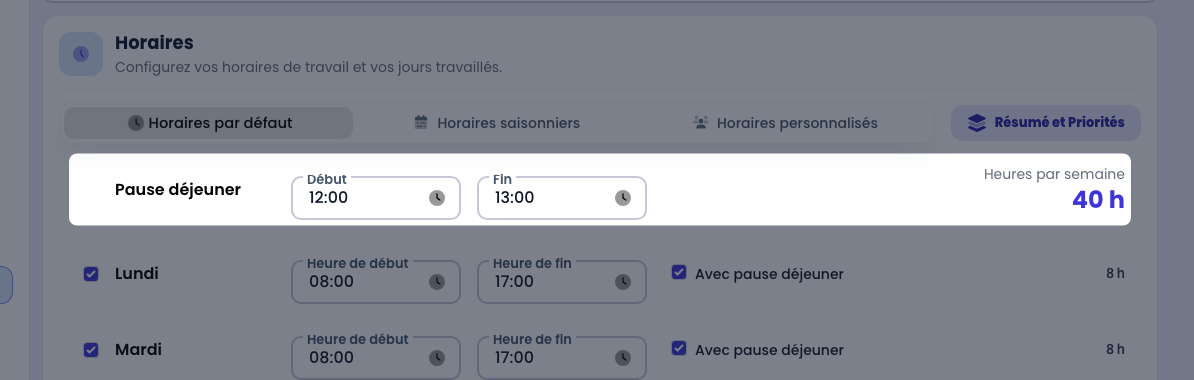
Définir un jour travaillé
Chaque jour se règle sur sa propre ligne : la case à gauche indique s’il est travaillé, puis viennent son heure de début, son heure de fin, et la case Avec pause déjeuner qui décide si la pause est déduite de cette journée-là. Décocher un jour fait disparaître ses trois champs : il ne compte plus dans le total, et aucune heure n’est attendue de vos salariés ce jour-là.
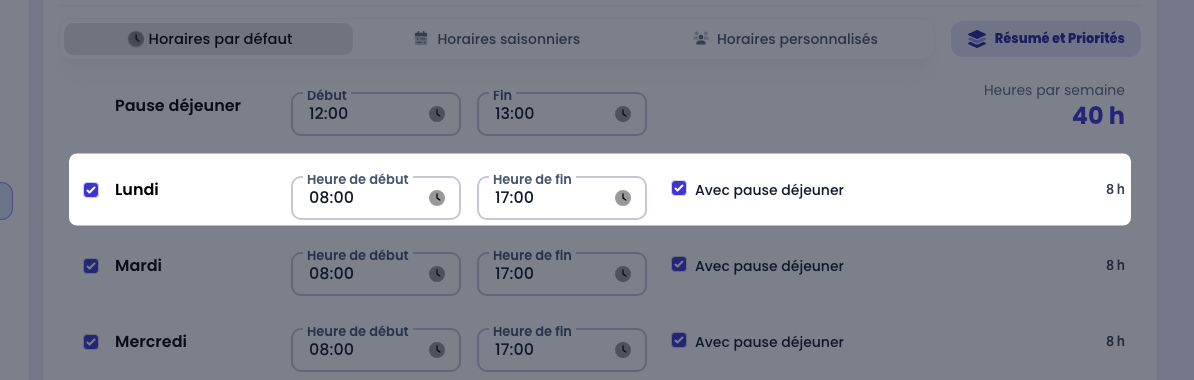
Samedi et dimanche sont décochés par défaut : c’est pourquoi ils n’affichent aucune heure. Cochez-les si votre activité les concerne.
Créer une période dans l’année
Beaucoup d’entreprises changent de rythme une partie de l’année : horaires d’été, saison haute, journée continue. C’est le rôle des périodes saisonnières.
Lire une période existante
Chaque période affiche son libellé, ses dates, et le détail des horaires qu’elle applique. La période Horaires d’été ci-dessous fait passer l’entreprise en 07:00 - 15:00, soit 35h / semaine au lieu de 40 h : pendant ces dates, ce sont ces heures-là qui sont attendues de tous les salariés qui n’ont pas d’horaire personnalisé.
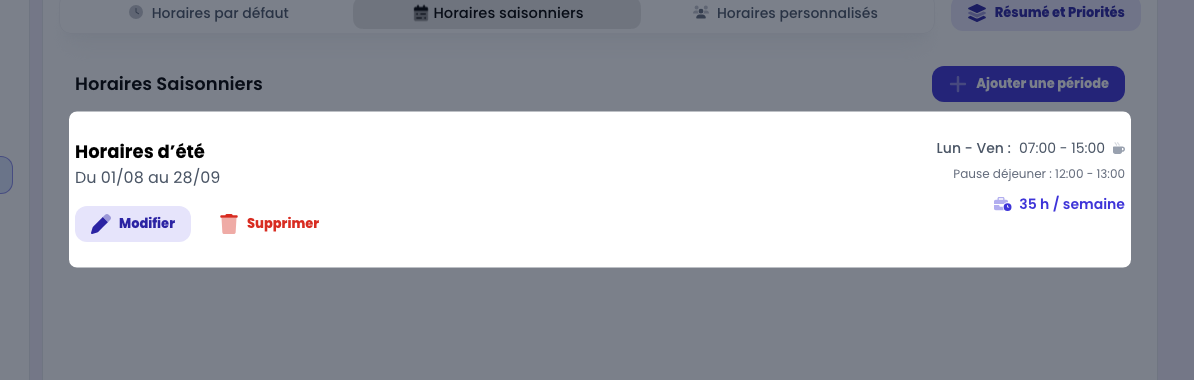
Ajouter une période
Le bouton Ajouter une période ouvre une fenêtre où vous donnez un libellé (« Été », « Saison haute »…), un début et une fin de période, puis les horaires à appliquer pendant ce temps-là. Les horaires proposés reprennent ceux de votre planning par défaut : vous n’avez qu’à modifier ce qui change.
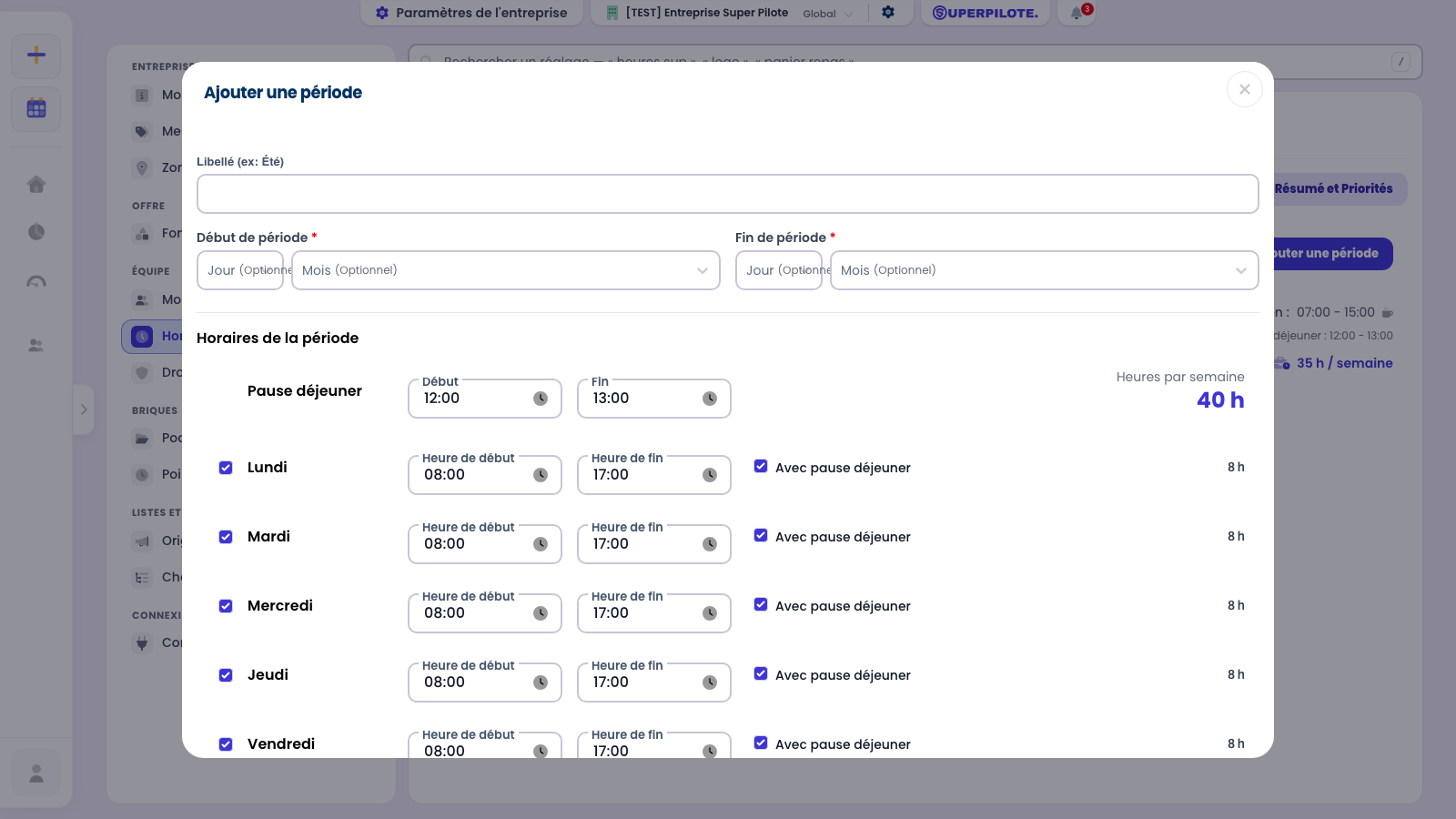
Les dates ne demandent qu’un jour et un mois, jamais d’année : une période est RÉCURRENTE, elle revient à l’identique chaque année.
Donner des horaires à une équipe
Quand une partie de vos salariés ne suit pas le rythme commun — l’atelier, une équipe de nuit —, on leur crée un horaire personnalisé plutôt que de changer le socle.
Lire un horaire personnalisé
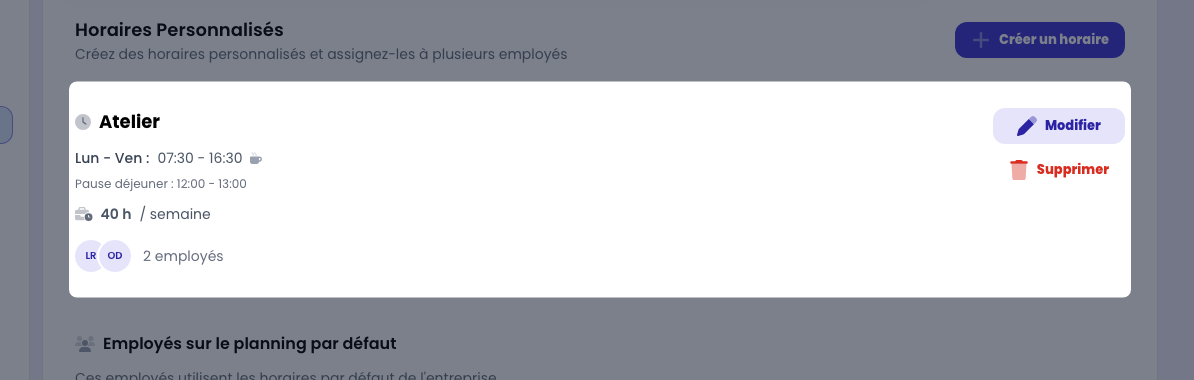
Un horaire personnalisé porte un nom, ses horaires, son total hebdomadaire et la liste des salariés qui le suivent. Atelier applique ici 07:30 - 16:30 à 2 employés : pour eux, ces heures remplacent celles du planning par défaut, tous les jours de l’année où aucune période ne s’applique.
Vérifier qui reste sur le socle
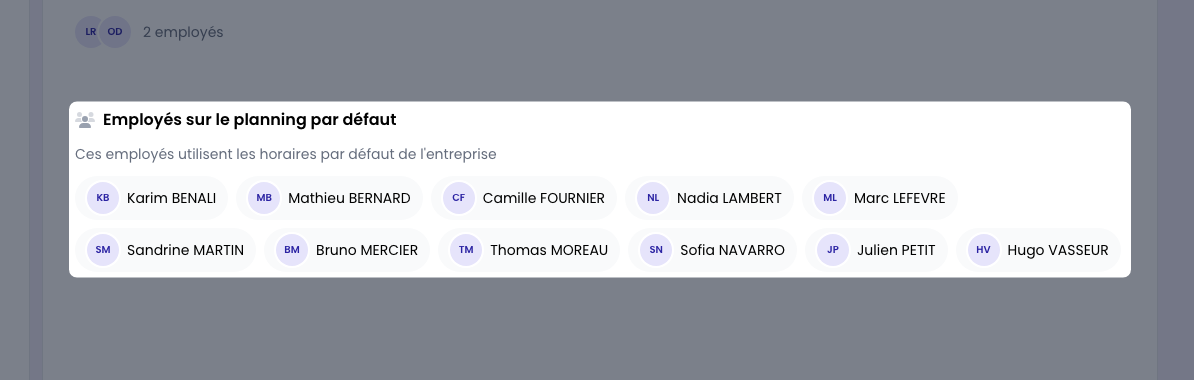
Sous les horaires personnalisés, l’application liste les salariés qui suivent encore le planning par défaut. C’est le contrôle à faire après chaque changement : tout salarié absent des horaires personnalisés est ici, et inversement. Un salarié ne peut suivre qu’un seul horaire personnalisé à la fois.
Assigner des salariés ou une équipe
La fenêtre d’un horaire personnalisé réunit son nom, les équipes et les employés assignés, puis ses horaires jour par jour. Sélectionner une équipe assigne tous ses membres d’un coup. Un salarié déjà rattaché à un autre horaire personnalisé n’apparaît pas dans la liste : il faut d’abord l’en retirer.
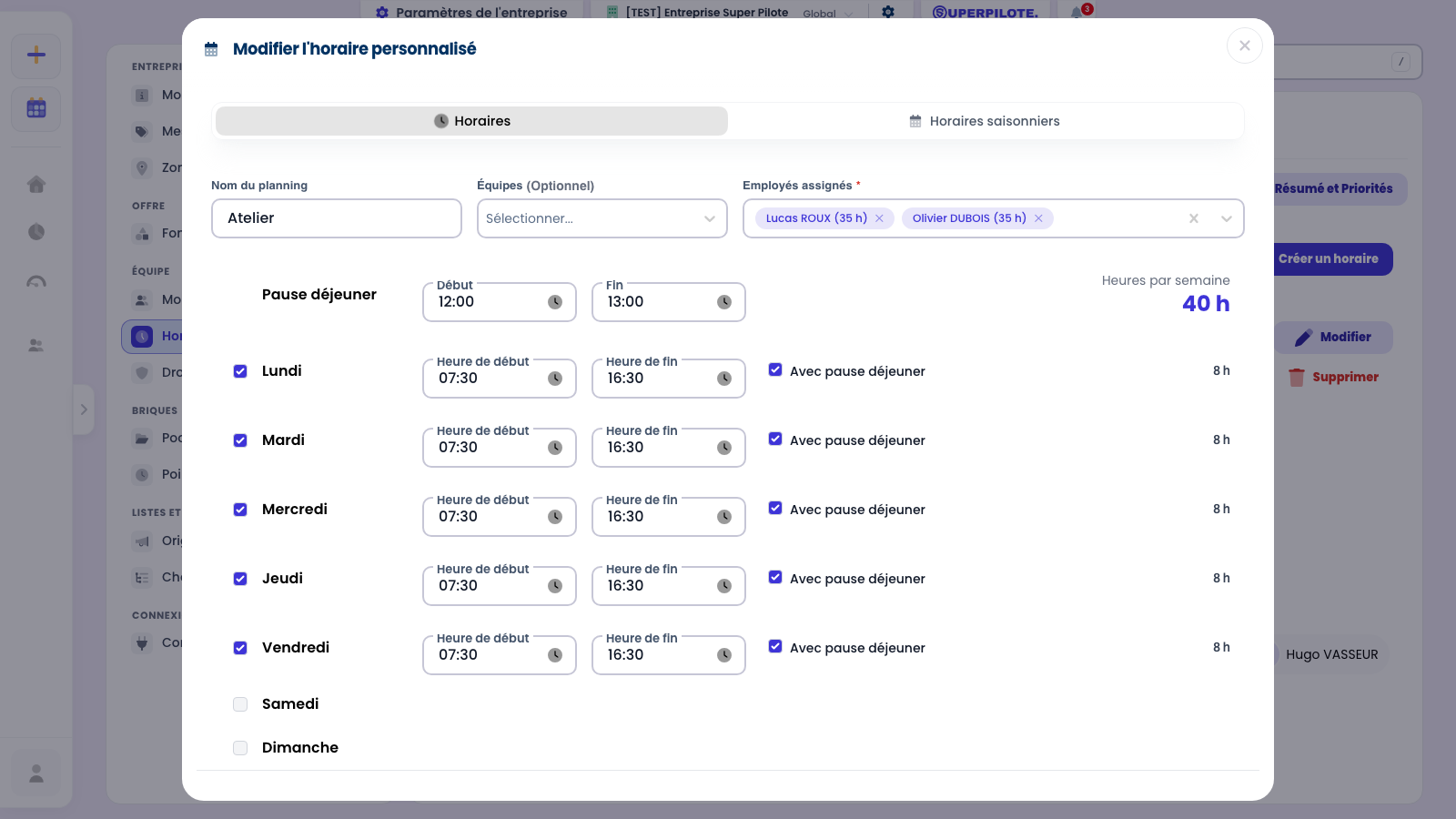
Une équipe n’est proposée que si TOUS ses membres sont disponibles. Si l’un d’eux suit déjà un autre horaire, l’équipe disparaît du sélecteur — sélectionnez alors ses membres un par un.
Ajouter une période à un horaire personnalisé
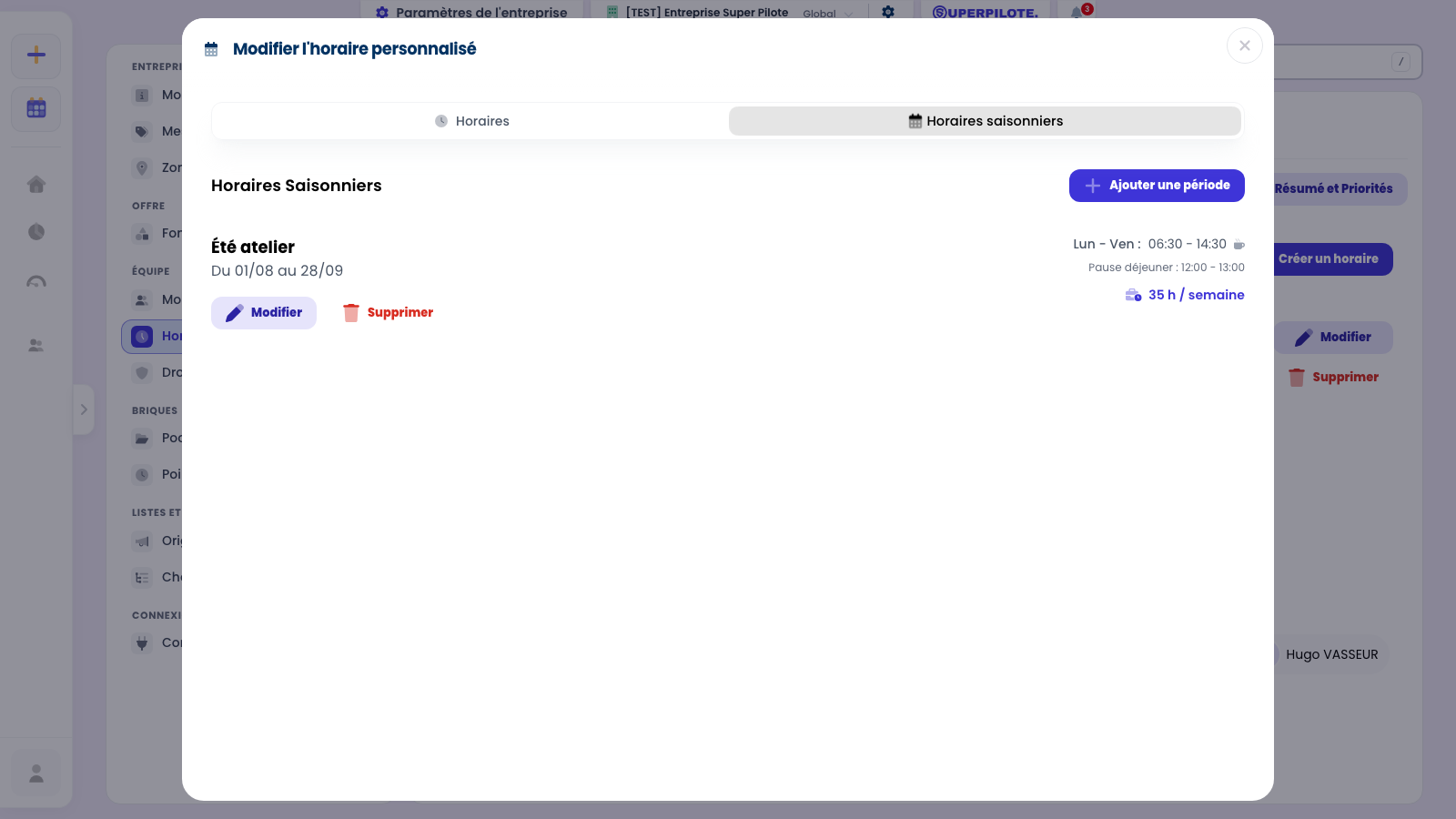
Un horaire personnalisé peut lui aussi avoir ses périodes. L’onglet Horaires saisonniers de cette fenêtre ne concerne que les salariés de cet horaire : la période Été atelier ne s’applique donc qu’à eux, et elle l’emporte sur la période d’entreprise pendant les mêmes dates. C’est le cas le plus spécifique de tous, et donc celui qui gagne.
Vérifier qui suit quel horaire
Une fois les exceptions posées, une seule question compte : quel horaire s’applique réellement à chaque salarié, aujourd’hui ? La fenêtre Résumé y répond.
Comprendre l’ordre de priorité
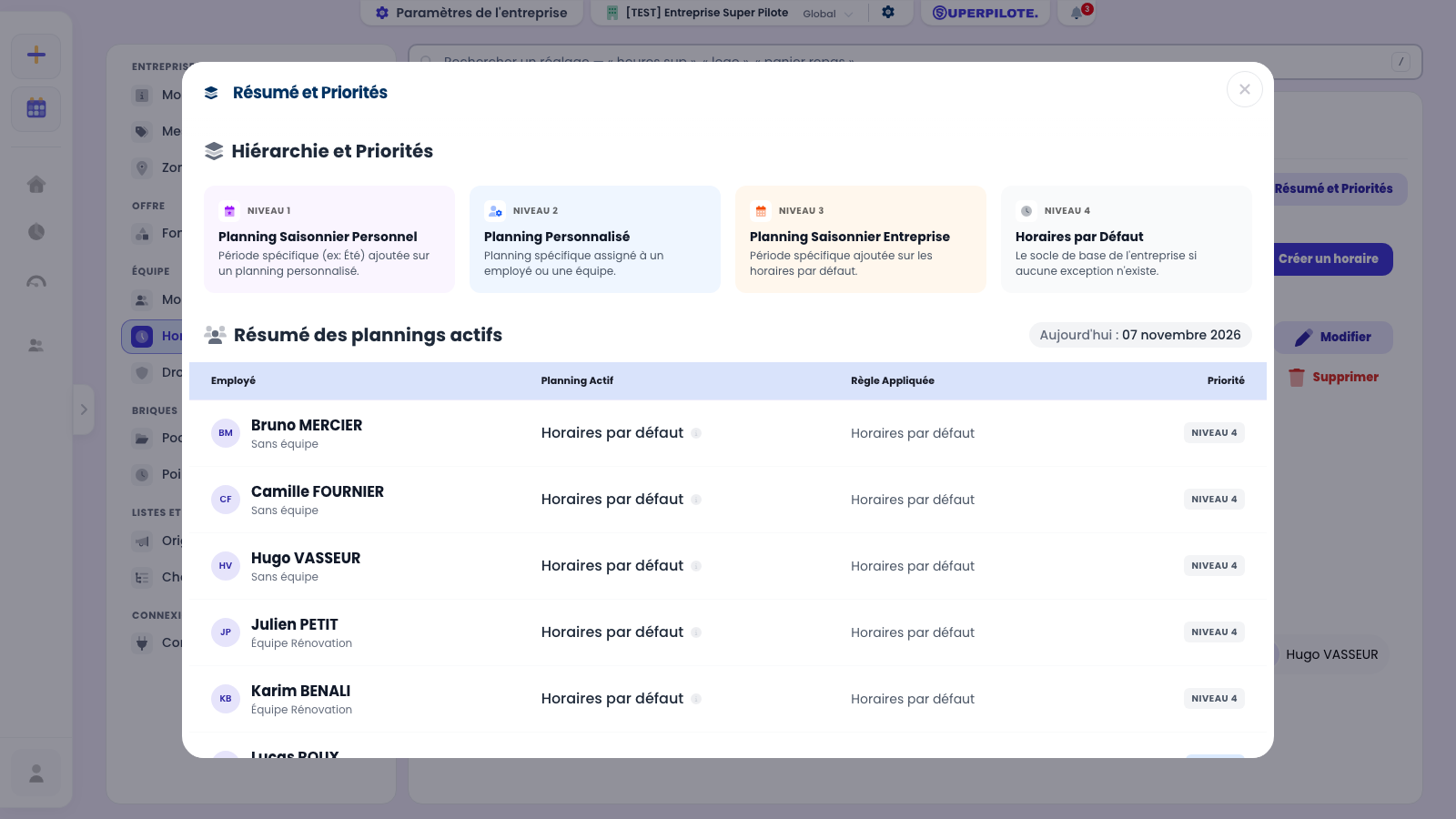
Quand plusieurs horaires pourraient s’appliquer à un salarié, l’application les examine du plus spécifique au plus général : niveau 1 la période d’un horaire personnalisé, niveau 2 l’horaire personnalisé lui-même, niveau 3 la période d’entreprise, niveau 4 les horaires par défaut. Le premier qui correspond à la date s’applique, et les suivants sont ignorés pour ce jour-là.
Lire le planning actif de chaque salarié
Le tableau Résumé des plannings actifs applique la règle à chacun de vos salariés, à la date du jour. Lucas ROUX suit Atelier au titre de son planning personnalisé — niveau 2 —, tandis que Julien PETIT reste sur les horaires par défaut — niveau 4. C’est ici qu’on repère un salarié qui n’a pas les horaires qu’on croyait lui avoir donnés.
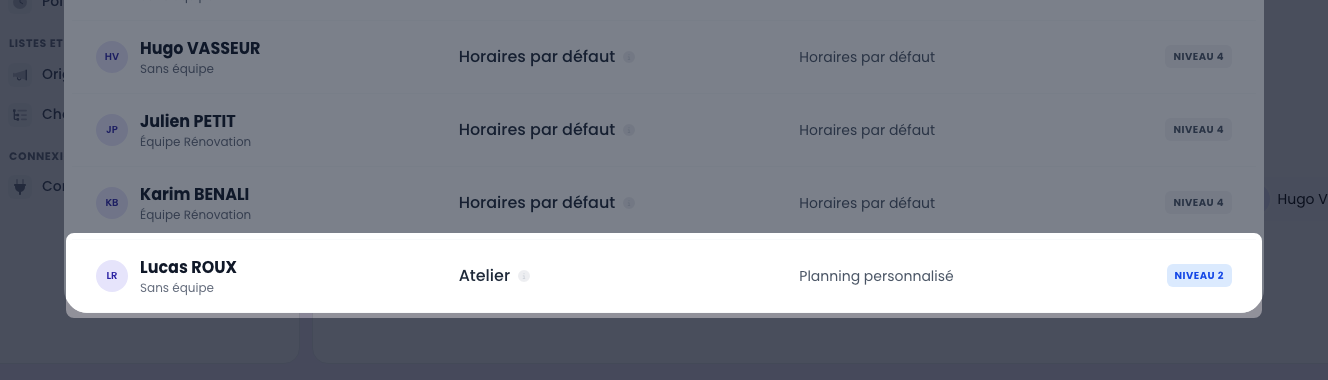
Le tableau montre la règle applicable AUJOURD’HUI : une période saisonnière n’y apparaît que pendant ses dates. La date de référence est rappelée en haut à droite.
Commencez par un bon planning par défaut, et n’ajoutez des exceptions que lorsqu’elles existent vraiment dans votre entreprise. Chaque exception est une règle de plus à comprendre quand un écart d’heures vous surprendra.
Modifier une plage horaire est RÉTROACTIF sur tout ce qui se recalcule : les écarts de vos pointages passés, les semaines de boîte à heures pas encore figées et les compteurs de congés sont immédiatement recalculés avec les nouveaux horaires. Une semaine de boîte à heures déjà figée (15 jours après son dimanche) garde, elle, les règles de son moment. Les événements déjà posés au planning conservent la durée qu’ils avaient à leur création.
Questions fréquentes
Dois-je créer une période pour chaque année ?
Non. Une période saisonnière est récurrente : elle revient tous les ans, aux mêmes dates. C’est pour cela que le formulaire ne vous demande qu’un jour et un mois, jamais une année. Une période « du 1er juillet au 31 août » s’appliquera chaque été, sans que vous ayez à y revenir.
Que se passe-t-il sur mes pointages déjà saisis si je change les horaires ?
Les écarts sont recalculés. L’application ne stocke pas l’écart : elle le recalcule à chaque affichage, en comparant les heures pointées aux heures attendues du moment. Un salarié affiché à « +2h00 » sur une semaine passée peut donc passer à « +4h00 » si vous abaissez ses horaires. Les heures pointées, elles, ne bougent jamais : c’est bien la référence qui change, pas le relevé. Exception : une semaine de boîte à heures déjà figée (15 jours après son dimanche) ne bouge plus que si l’un de ses pointages ou l’une de ses absences change.
Et mes événements déjà placés au planning ?
Ils ne bougent pas. La durée d’un événement est calculée et enregistrée à sa création : modifier les horaires ensuite ne la recalcule pas, et rien n’est marqué « à reprogrammer ». Si un changement d’horaires rend un événement incohérent (par exemple posé un jour devenu non travaillé), il faut le reprendre à la main.
Un salarié peut-il avoir plusieurs horaires en même temps ?
Un seul s’applique à un jour donné — c’est tout l’objet de la hiérarchie. L’application les examine dans l’ordre : période personnelle, puis horaire personnalisé, puis période d’entreprise, puis horaires par défaut. Le premier qui correspond gagne, les autres sont ignorés pour ce jour-là. La fenêtre Résumé et Priorités vous dit, pour chaque salarié, lequel s’applique aujourd’hui et pourquoi.
Pourquoi mon salarié n’apparaît-il pas dans la liste des employés à assigner ?
Parce qu’il est déjà assigné à un autre horaire personnalisé. Un salarié ne peut appartenir qu’à un seul horaire personnalisé à la fois : il disparaît donc des choix des autres. Retirez-le d’abord de son horaire actuel pour pouvoir l’assigner ailleurs.
Pourquoi une de mes équipes n’est-elle pas proposée ?
Le sélecteur Équipes ne propose une équipe que si tous ses membres sont encore disponibles. Dès qu’un seul d’entre eux est assigné à un autre horaire personnalisé, l’équipe entière disparaît du sélecteur — vous pouvez toujours sélectionner ses membres un par un dans le champ Employés assignés.
Que deviennent les salariés si je supprime un horaire personnalisé ?
Ils repassent automatiquement sur le planning par défaut de l’entreprise. Rien n’est perdu : leurs pointages et leurs heures restent intacts, seule la référence change pour la suite — et pour le recalcul des écarts passés.
À quoi sert la case « Avec pause déjeuner » sur chaque jour ?
Elle décide si la pause déjeuner définie en haut de l’écran est déduite de ce jour-là. La pause est réglée une seule fois pour tout le planning (par exemple 12:00–13:00), mais tous les jours ne la prennent pas forcément : décocher la case sur un jour laisse ses heures pleines. Le total Heures par semaine en tient compte immédiatement.
Les jours fériés sont-ils gérés automatiquement ?
Oui, et ils ne se règlent pas ici. Les jours fériés français sont connus de l’application et exclus des heures attendues comme des jours ouvrés décomptés sur un congé. Vous n’avez donc pas à créer de période pour eux.
Cet écran est-il visible sans les briques Pointage ou Planning ?
Non. Les plages horaires servent à calculer des heures : sans Pointage ni Planning, elles n’auraient rien à alimenter, et l’étape Horaires n’apparaît pas dans le paramétrage. Elle apparaît dès que l’une des deux briques est active.