Mes tâches depuis le mobile
L’onglet « Tâches » rassemble ce que vous avez à faire, sur vos chantiers comme en dehors, rangé par échéance : en retard, aujourd’hui, à venir, sans échéance, terminées. Vous y cochez votre travail, lisez les messages laissés sur vos tâches et suivez celles que vous avez confiées. Avant de commencer : l’onglet fait partie de la brique « Tâches » et demande le droit de consulter les tâches ; les messages demandent en plus l’option « Communication & Fichiers chantier ». Sur ordinateur, la même liste s’ouvre dans la fenêtre Mes tâches.
Ce guide illustre l’application mobile Superpilote (iOS et Android). Les écrans peuvent varier légèrement selon la version installée.
Ouvrir l’onglet Tâches
L’onglet s’ouvre sur « Mes tâches », les tâches qui vous sont assignées, et sur la période « Aujourd’hui ». Le premier sélecteur change de périmètre (« Mes tâches », « Déléguées »), le second de période ; chaque onglet affiche son nombre de tâches. Une ligne donne le titre, puis l’échéance, l’étape et le chantier (ou « Tâche ponctuelle »). L’échéance n’apparaît que si elle apporte quelque chose : rien dans « Aujourd’hui », qui le dit déjà ; le retard dans « En retard », la date dans « À venir ». Le rond à gauche coche votre part ; une tâche faite dans la journée reste en bas, barrée — ici « 1 faite aujourd’hui ». Touchez une ligne pour ouvrir son détail : échéance, priorité, assignés, note, et les boutons pour la terminer, la modifier ou la commenter.
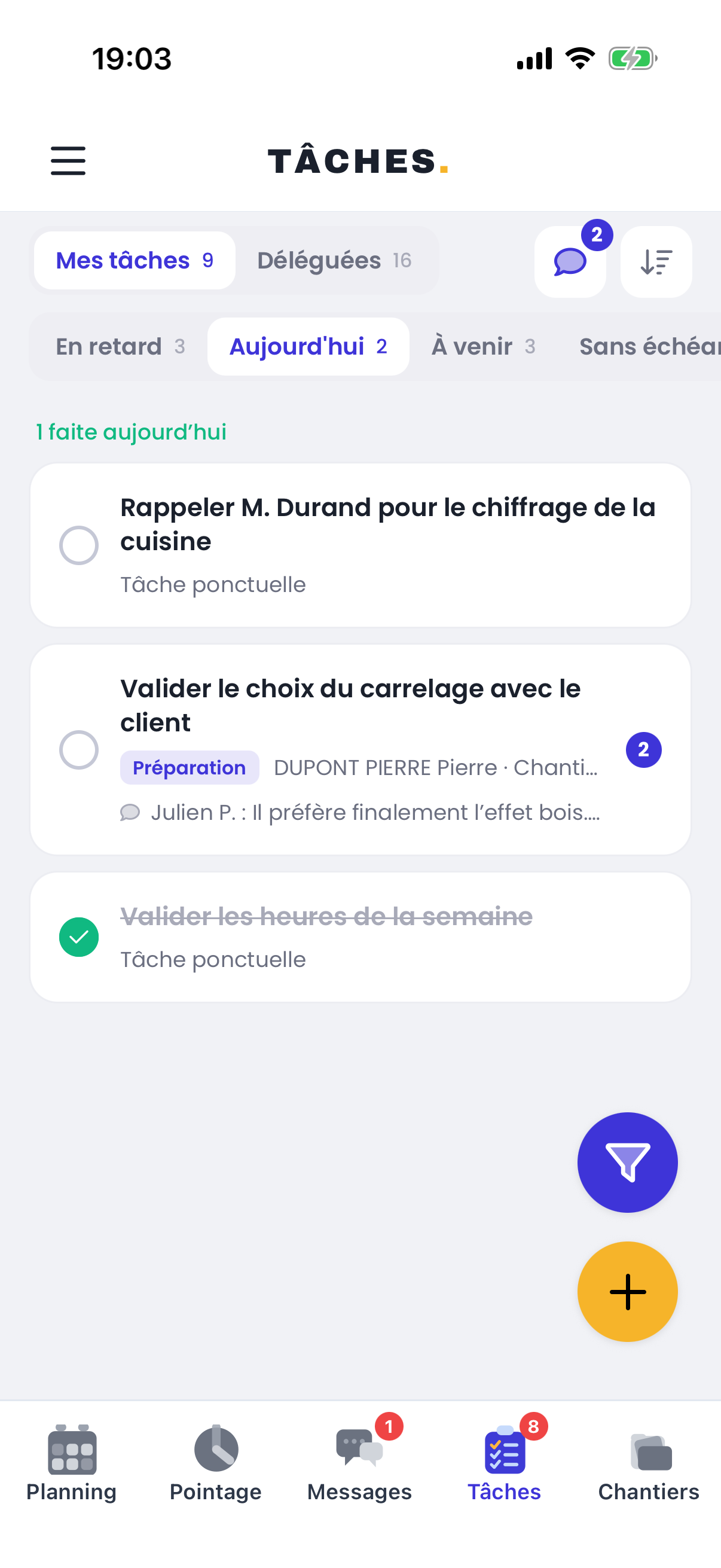
Avec l’option « Communication & Fichiers chantier », chaque ligne rappelle aussi le dernier commentaire, une bulle au bout de la ligne signale des messages non lus, et le bouton des messages, en haut à droite, en fait le total — ici « 2 nouveaux messages ».
Le menu Messages
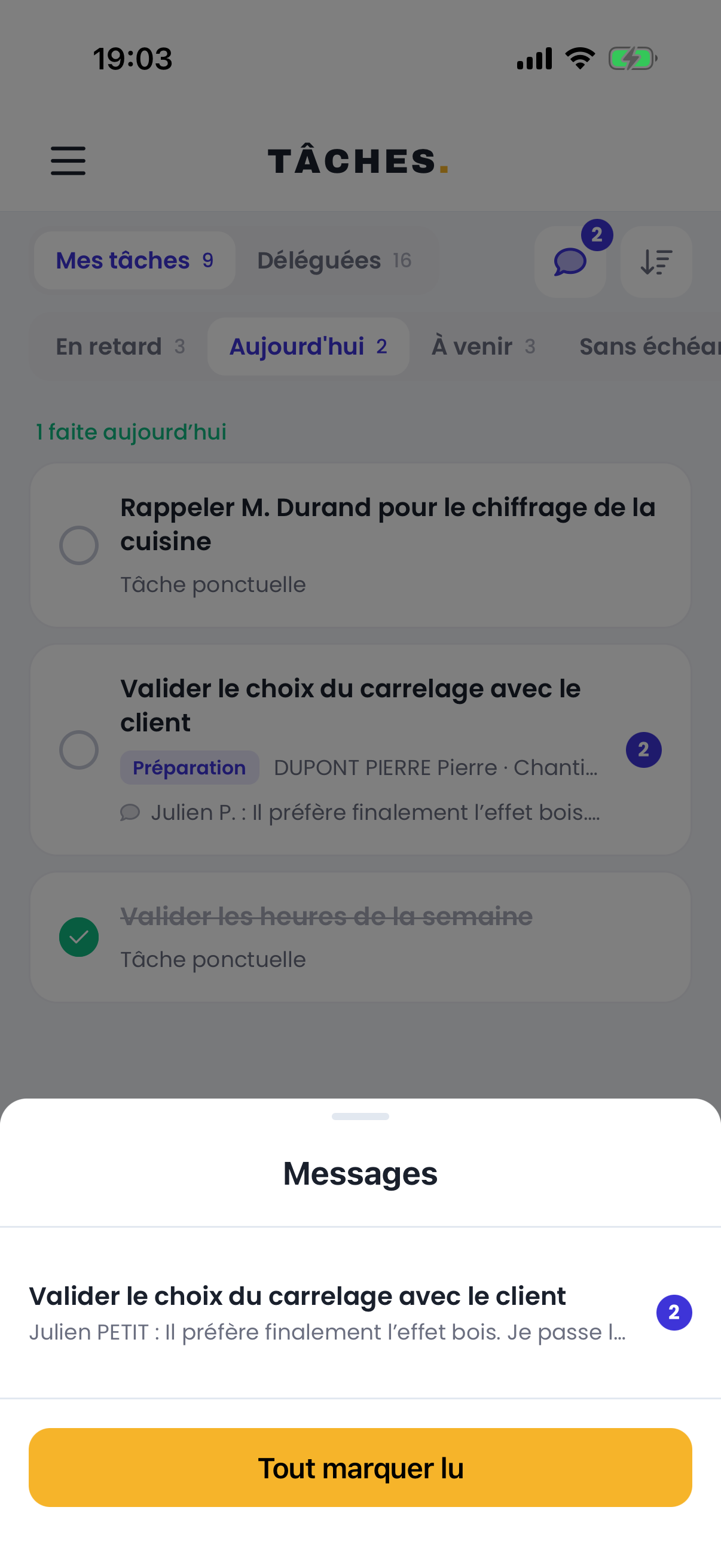
Le bouton des messages ouvre la feuille « Messages » : les tâches qui attendent une lecture, chacune avec l’auteur et le début du dernier message. Touchez-en une pour ouvrir sa conversation ; « Tout marquer lu » vide la liste d’un coup.
Lire et répondre
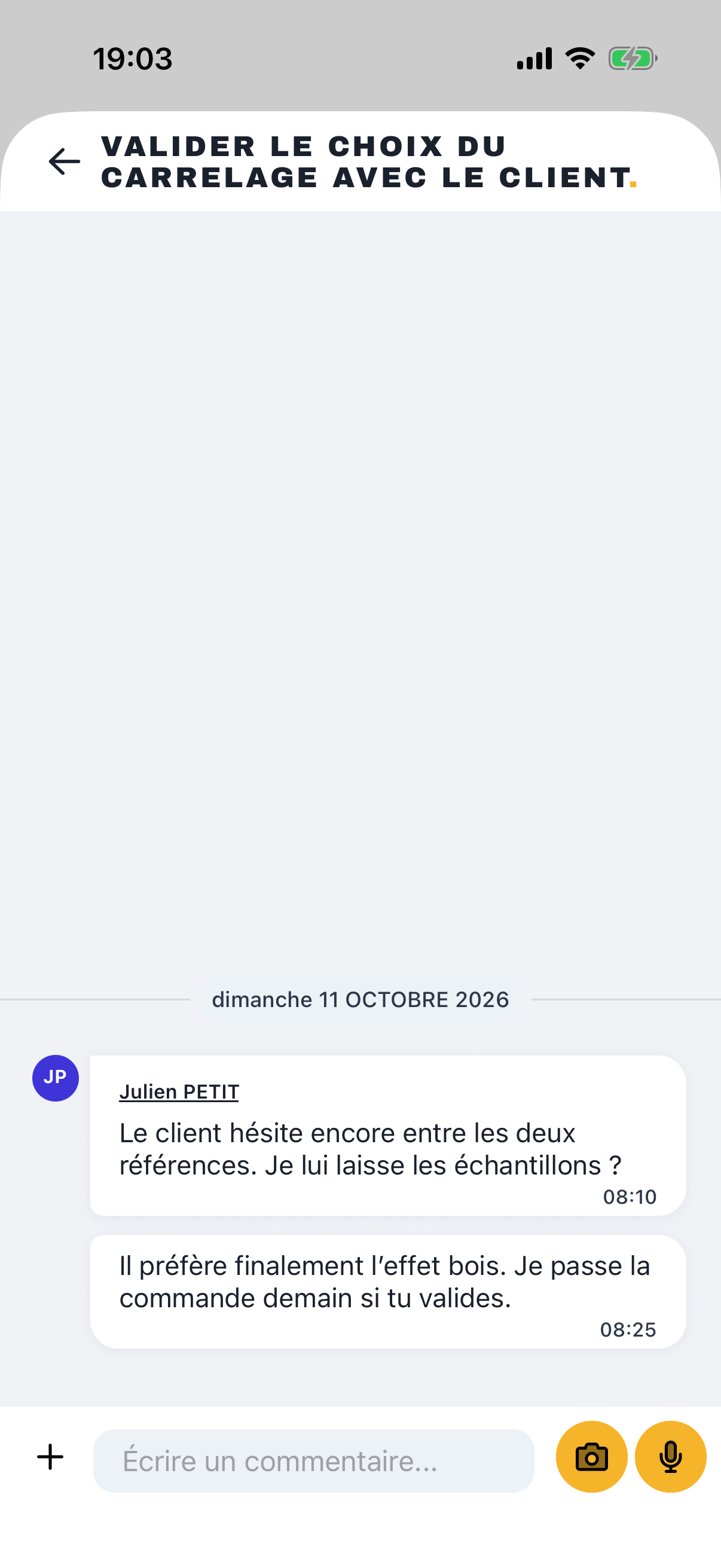
La conversation s’ouvre sur l’échange de la tâche. Pour une tâche de chantier, c’est le même fil que dans l’onglet « Tâches » de la fiche du chantier. Répondez en bas de l’écran. Au retour, la bulle et le compteur ont disparu, mais le bouton des messages reste : il n’annonce plus « aucun nouveau message ».
Rattraper le retard
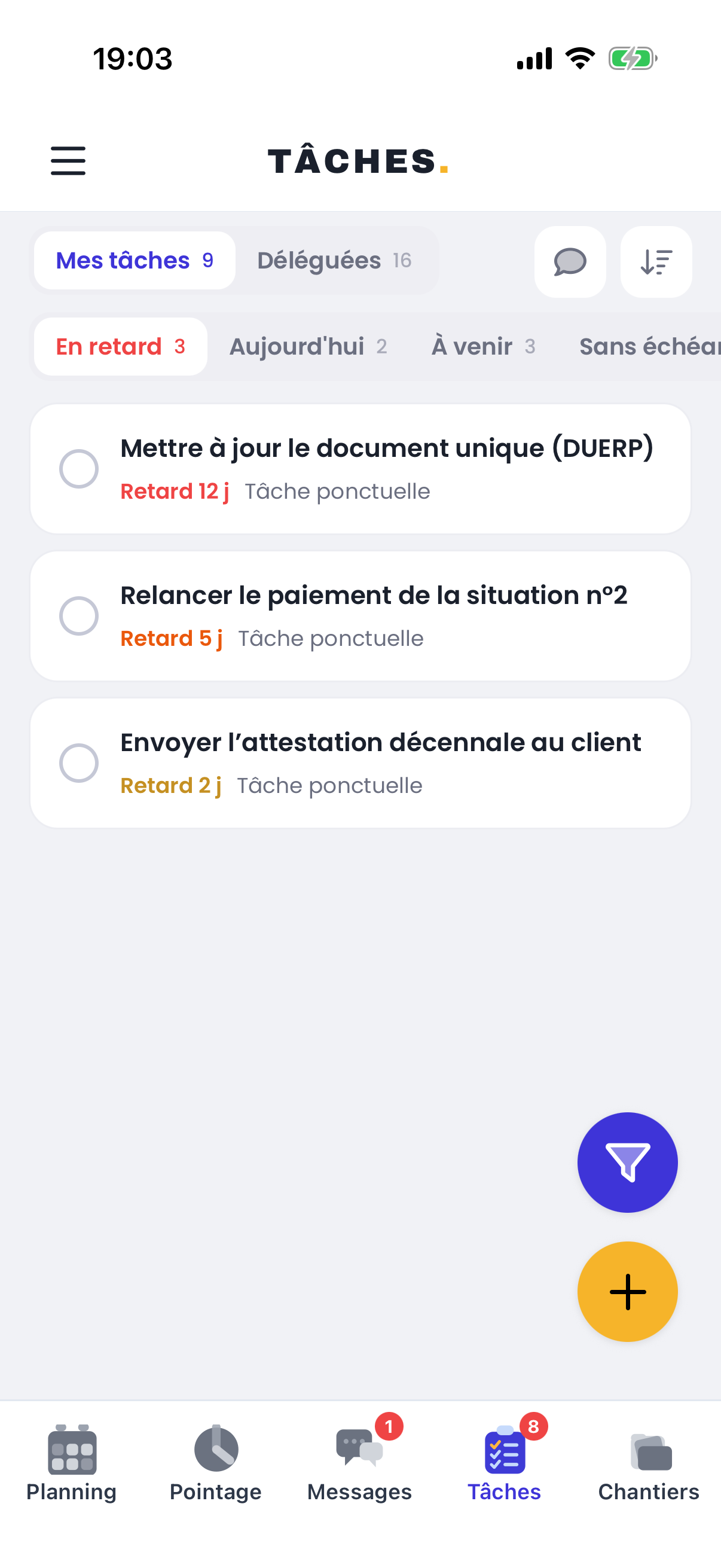
« En retard » liste les tâches dont l’échéance est passée, la plus ancienne en tête. La couleur dit l’ancienneté : « Retard 2 j » en jaune, « Retard 5 j » en orange, « Retard 12 j » en rouge.
Changer l’ordre
Le bouton de tri, à côté de celui des messages, propose « Échéance la plus ancienne » (par défaut), « Échéance la plus récente », « Priorité », « Message récent » et « Création la plus récente ». L’ordre choisi vaut pour toutes les périodes, et le bouton passe en couleur dès qu’il n’est plus celui par défaut.
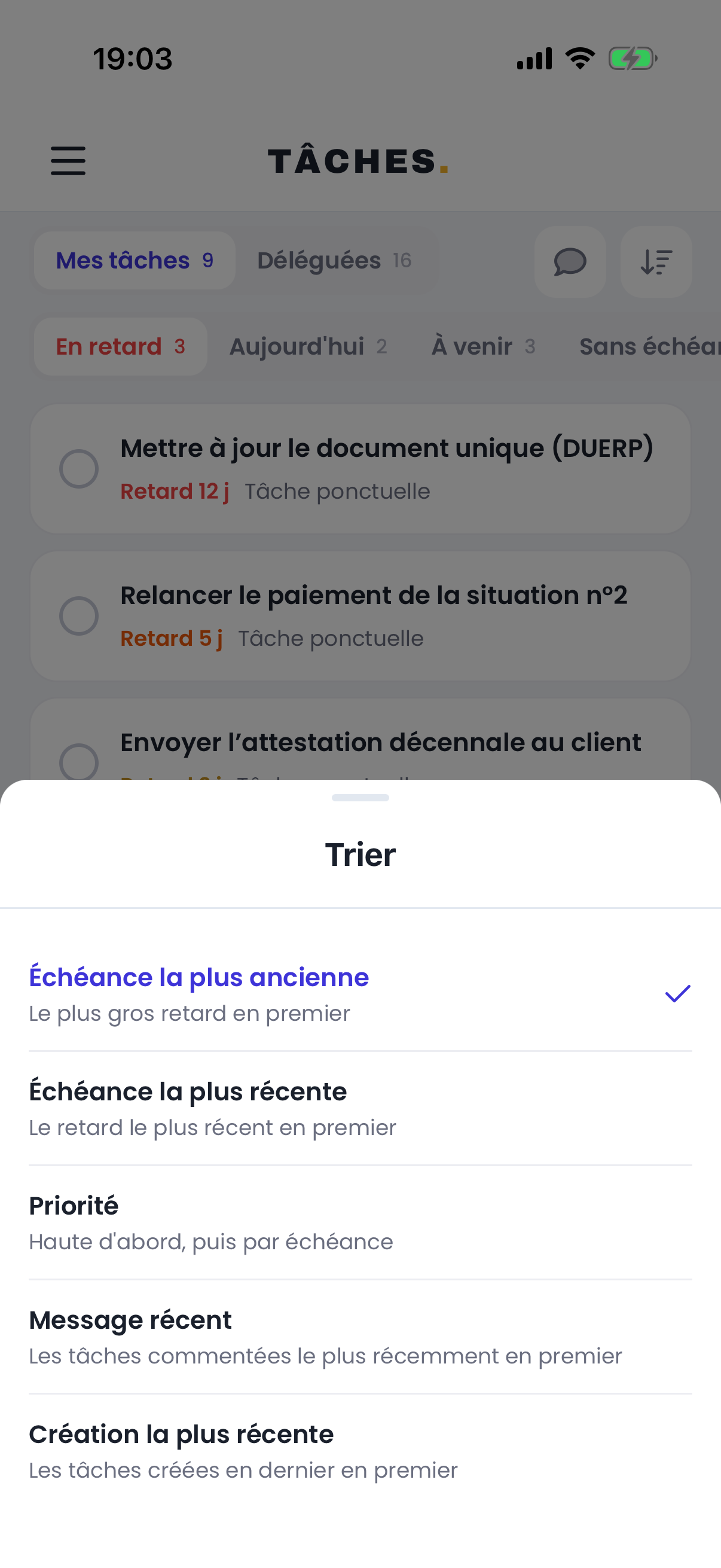
« Message récent » n’est proposé qu’avec l’option « Communication & Fichiers chantier ».
Anticiper
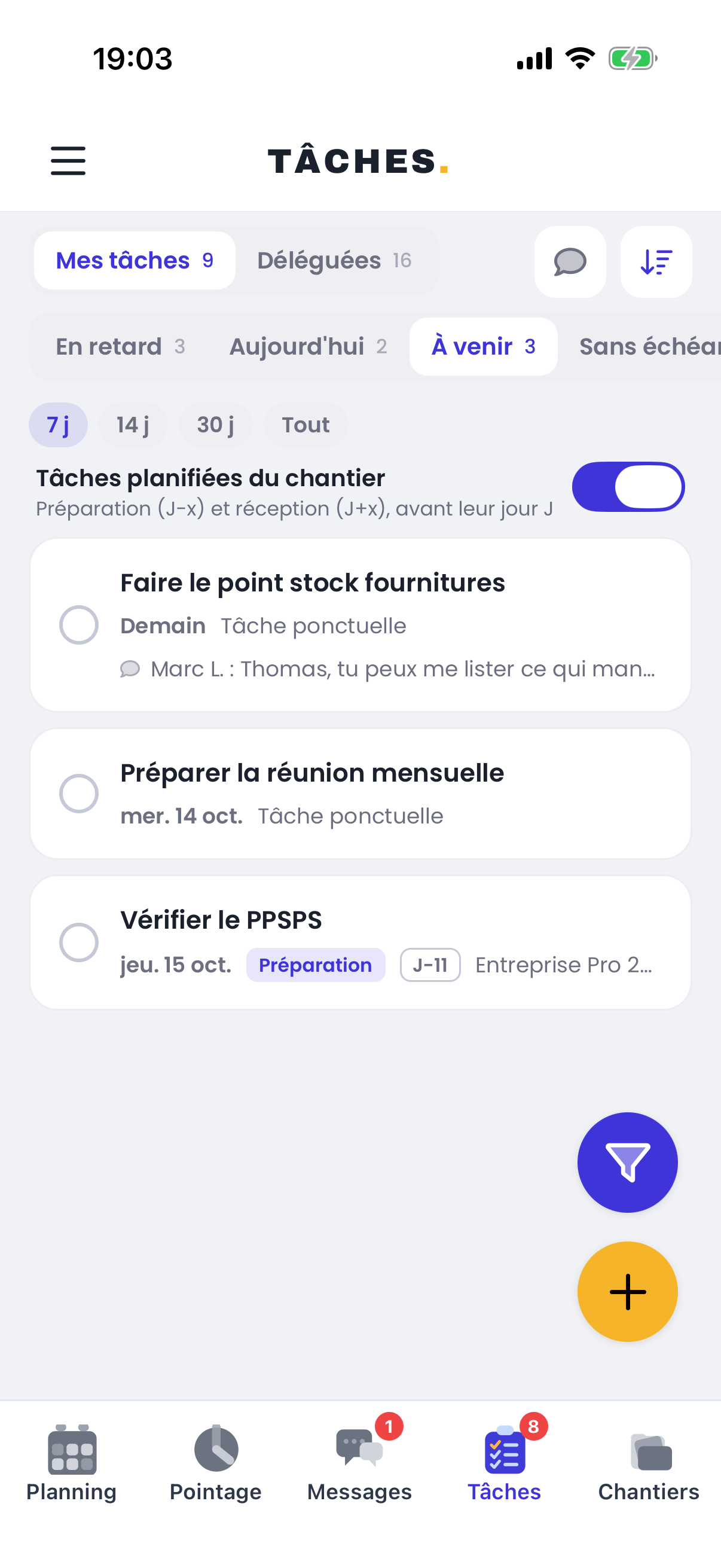
« À venir » montre les prochains jours ; « 7 j », « 14 j », « 30 j » et « Tout » règlent jusqu’où regarder, et une ligne en bas compte les tâches au-delà. Avec la brique « Planning », la bascule « Tâches planifiées du chantier » annonce dès maintenant les tâches datées par rapport au chantier, avec leur pastille « J-x ». Les tâches sans date attendent dans « Sans échéance », à droite du sélecteur.
Les tâches terminées
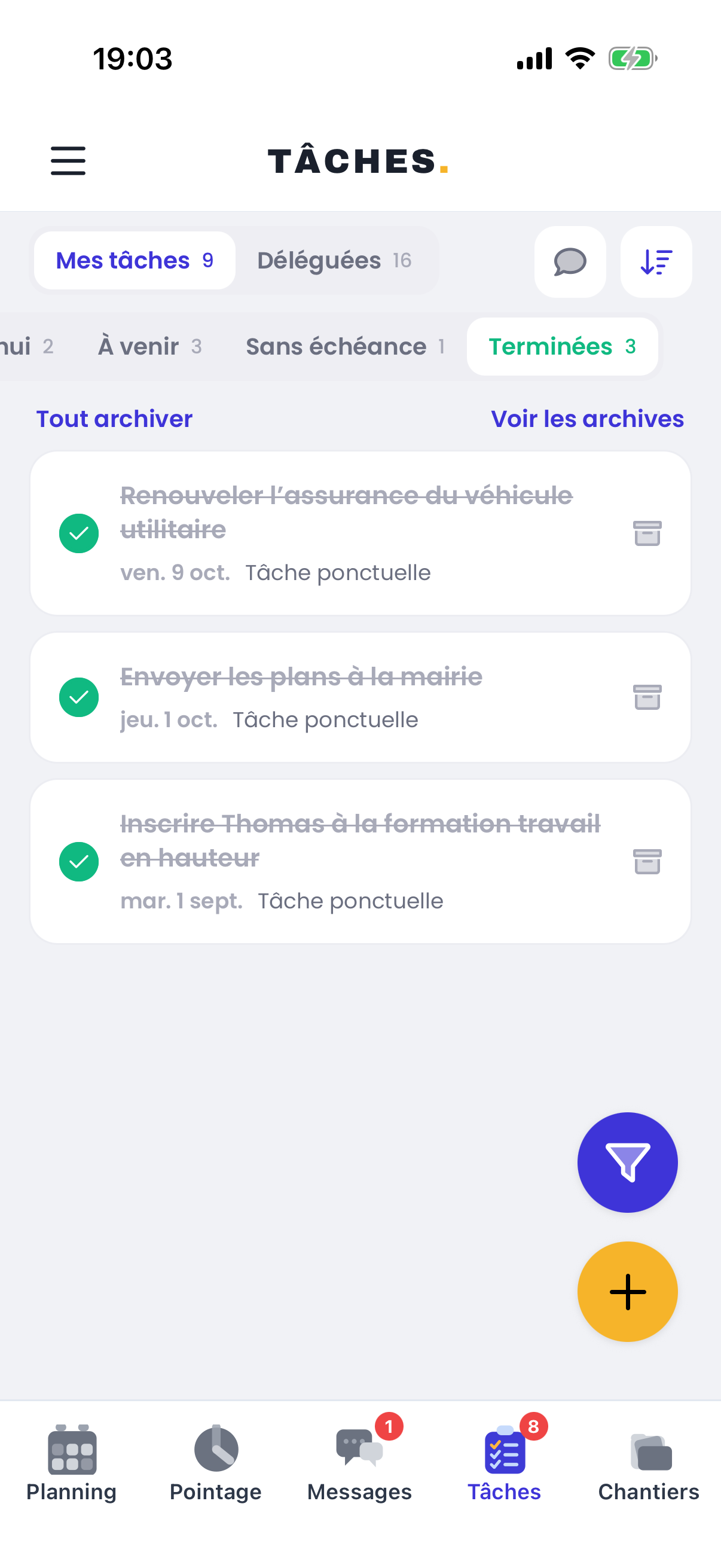
« Terminées » liste ce qui est fait, la plus récente en tête ; la suite se charge en faisant défiler. L’icône boîte au bout d’une ligne l’archive ; « Tout archiver » archive les tâches affichées que tous leurs assignés ont terminées.
Retrouver une tâche archivée
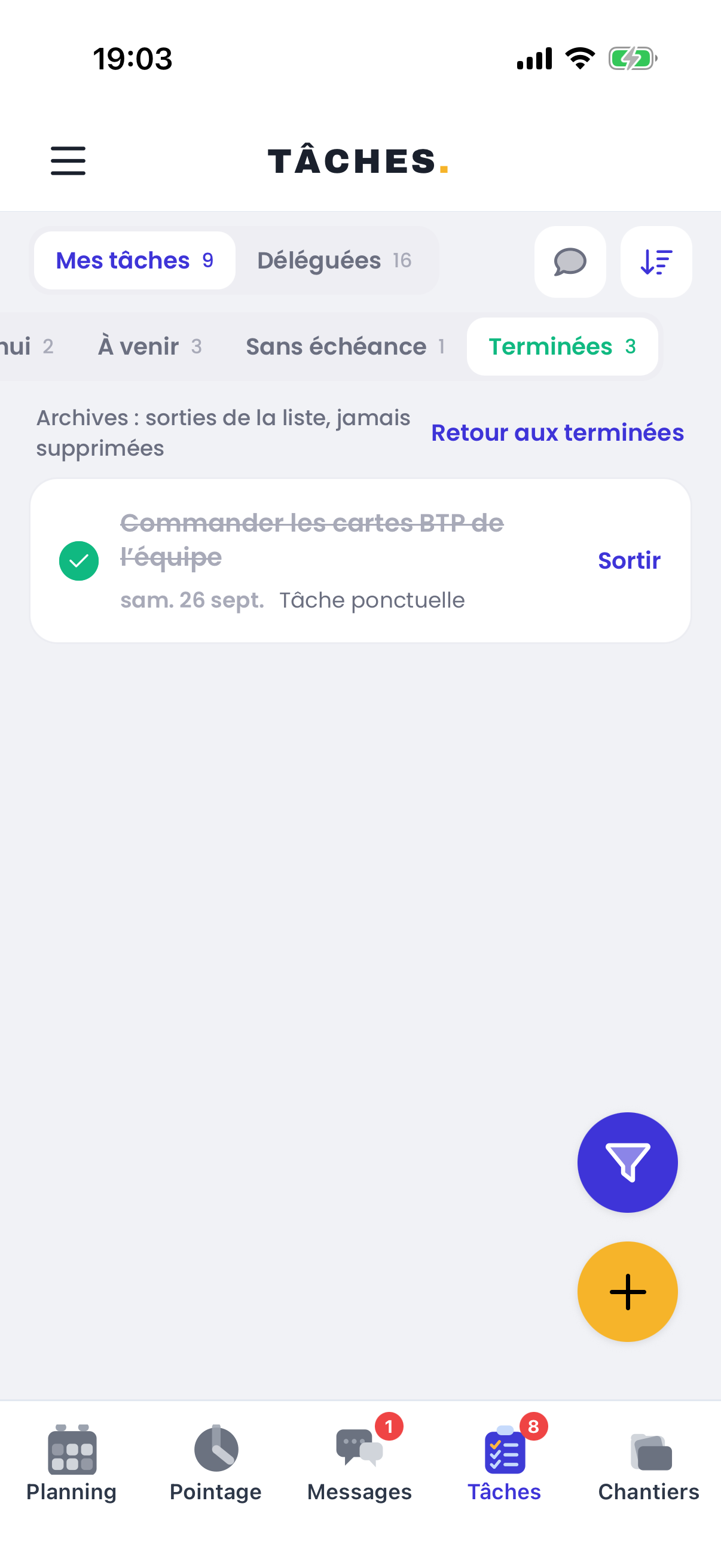
« Voir les archives » liste les tâches sorties de la liste — « jamais supprimées », rappelle l’écran. « Sortir » remet une tâche dans les terminées, et « Retour aux terminées » referme les archives.
Suivre ce que vous avez confié
« Déléguées » montre les tâches que vous avez créées pour d’autres, rangées par les mêmes périodes. Une tâche partagée n’y est terminée que lorsque tous ses assignés l’ont cochée ; le rond n’y est pas cliquable, il montre où en est l’équipe.
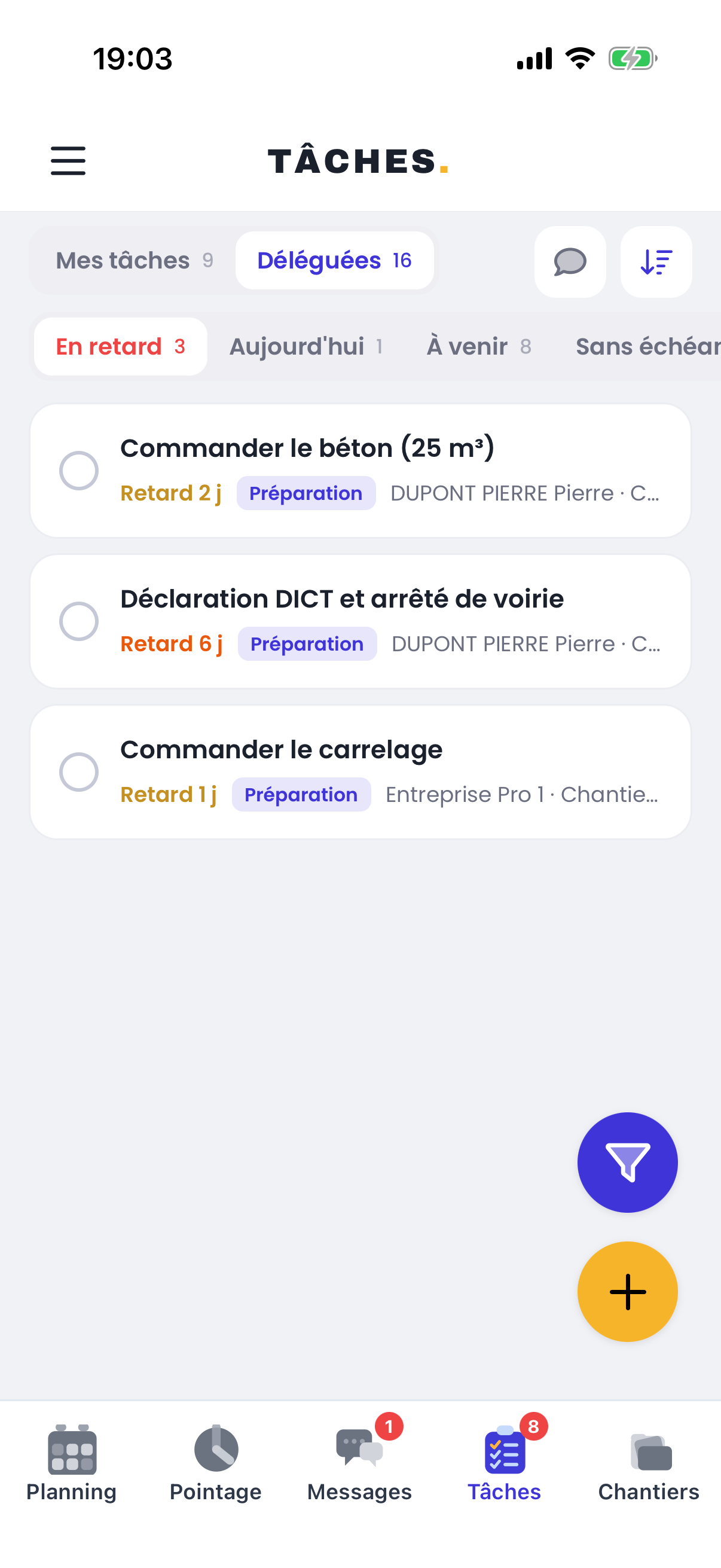
Commencez la journée par « En retard » : son compteur, en rouge quand la période est ouverte, dit d’un coup d’œil ce qui a glissé. Tirez la liste vers le bas pour la recharger.
Une tâche planifiée par le chantier (pastille « J-3 », « J+2 ») suit le planning du chantier : sa date bouge quand le chantier est replanifié. Pour la fixer, modifiez la tâche et donnez-lui une échéance.
Questions fréquentes
Pourquoi ne puis-je pas cocher une tâche dans « Déléguées » ?
« Déléguées » sert à suivre ce que vous avez confié : le rond y indique si tous les assignés ont terminé, et ce sont eux qui cochent leur part — il ne réagit donc pas au toucher. Pour clore la tâche à leur place, touchez la ligne : le détail propose « Terminer pour tous » quand la tâche l’autorise, sinon « Modifier ».
Pourquoi le bouton des messages reste-t-il affiché alors que tout est lu ?
Il est toujours là quand l’option « Communication & Fichiers chantier » est active : c’est votre accès aux conversations de vos tâches. Sa pastille, elle, n’apparaît que s’il reste des messages non lus ; sans elle, la feuille « Messages » indique « Aucun nouveau message ». Sur ordinateur, le bouton n’apparaît au contraire que lorsqu’il y a quelque chose à lire.
Je ne vois ni le bouton des messages, ni les bulles, ni le tri « Message récent », pourquoi ?
Ils relèvent de l’option « Communication & Fichiers chantier ». Sans elle, une tâche n’a pas de conversation : pas de bouton des messages, pas de bulle de non-lus, pas de dernier commentaire sous le titre, pas de bouton « Commentaires » dans le détail, pas de tri « Message récent », et pas de pièces jointes sur une tâche hors chantier. Un administrateur l’active à l’étape « Fonctionnalités » du paramétrage de l’entreprise, depuis l’application web.
Archiver une tâche, est-ce la supprimer ?
Non. L’archivage sort une tâche terminée de la liste, sans rien effacer. « Voir les archives », dans « Terminées », les retrouve, et « Sortir » remet une tâche dans les terminées. Seule une tâche terminée par tous ses assignés s’archive : dans « Mes tâches », une tâche dont vous seul avez coché votre part n’a pas d’icône d’archivage.
Que fait « Tout archiver » ?
Il archive d’un coup les tâches affichées dans « Terminées » que tous leurs assignés ont terminées. Un message propose « Annuler » pendant quelques secondes. Le bouton n’apparaît que s’il y a au moins une tâche archivable.
Que compte la pastille rouge de l’onglet « Tâches » ?
Toutes vos tâches pas encore terminées : en retard, du jour, à venir et sans échéance. Une tâche planifiée par le chantier n’y entre qu’à partir de son échéance, et une tâche archivée n’y compte jamais. Les compteurs du sélecteur de périodes, eux, ne comptent que leur période.
Pourquoi une tâche cochée reste-t-elle dans « Aujourd’hui » ?
Pour que votre journée se lise comme un bilan : elle reste en bas de la période, barrée, sous la mention « faite aujourd’hui ». Dès le lendemain, elle rejoint « Terminées ».
Je ne vois pas la bascule « Tâches planifiées du chantier », pourquoi ?
Elle n’apparaît que dans « À venir », et seulement avec la brique « Planning » : les tâches datées par rapport au chantier (« J-x » avant son début, « J+x » après sa fin) en dépendent. Désactivée, ces tâches n’apparaissent qu’à partir de leur jour J.
Comment filtrer ou créer une tâche ?
Les deux boutons ronds en bas à droite : l’entonnoir ouvre les « Filtres » (« Priorité », et « TS / SAV » selon vos droits), le « + » crée une tâche. Le « + » n’apparaît qu’avec le droit de modifier les tâches.