Faire signer les feuilles d’heures
L’option Signature feuille d’heures ajoute au pointage le récapitulatif hebdomadaire signé : chaque semaine, le bureau envoie à ses salariés la feuille de leurs heures, le salarié la signe depuis son téléphone, et le PDF signé est archivé. C’est le récapitulatif prévu par l’article D3171-8. Avant de commencer : la brique Pointage est requise, et les heures de la semaine doivent être validées par le bureau (Le pointage côté bureau). Vos salariés signent depuis l’application mobile : voir le pointage terrain.
Ce guide illustre la configuration Pochettes chantier + Pointage + Signature feuille d’heures. Si votre abonnement diffère, certains écrans peuvent ne pas apparaître.
Envoyer les feuilles de la semaine
Le suivi hebdomadaire dit qui a reçu sa feuille, qui l’a signée et qui reste à traiter — puis l’envoi part d’un clic.
Le point d’entrée du suivi
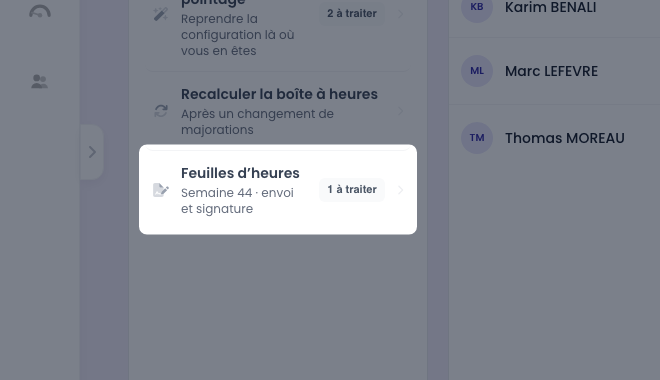
Avec l’option, la colonne Actions entreprise porte une ligne Feuilles d’heures. Le badge à traiter compte les feuilles jamais envoyées : c’est la seule action qui incombe au bureau — la signature, elle, est l’affaire du salarié. Placez-vous sur la semaine précédente (chevron du sélecteur de période) : une feuille ne peut partir qu’une fois la semaine terminée.
Sur la semaine en cours, la fenêtre affiche « Cette semaine n’est pas terminée : les feuilles pourront être envoyées à partir de lundi prochain » et aucun envoi n’est possible.
Suivre et envoyer depuis le tableau
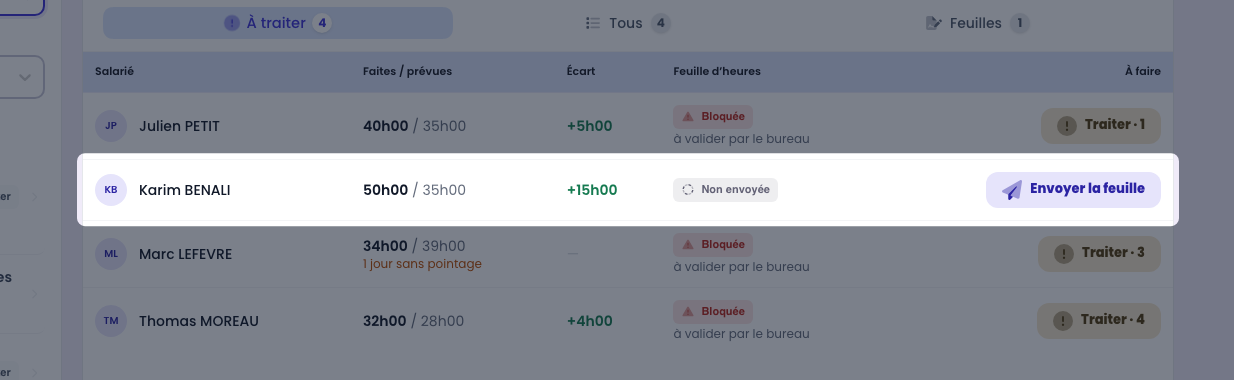
Le tableau de l’équipe gagne lui aussi une colonne Feuille d’heures : l’état de chaque salarié se lit sans rien ouvrir, et le bouton Envoyer la feuille part directement de sa ligne. L’onglet Feuilles ne garde que les salariés concernés, et le bouton Envoyer les feuilles du bandeau traite toute la semaine d’un coup, après une confirmation qui liste les salariés. La fenêtre détaillée reste utile pour comprendre un blocage ; pour un envoi simple, le tableau suffit.
Lire le suivi de la semaine
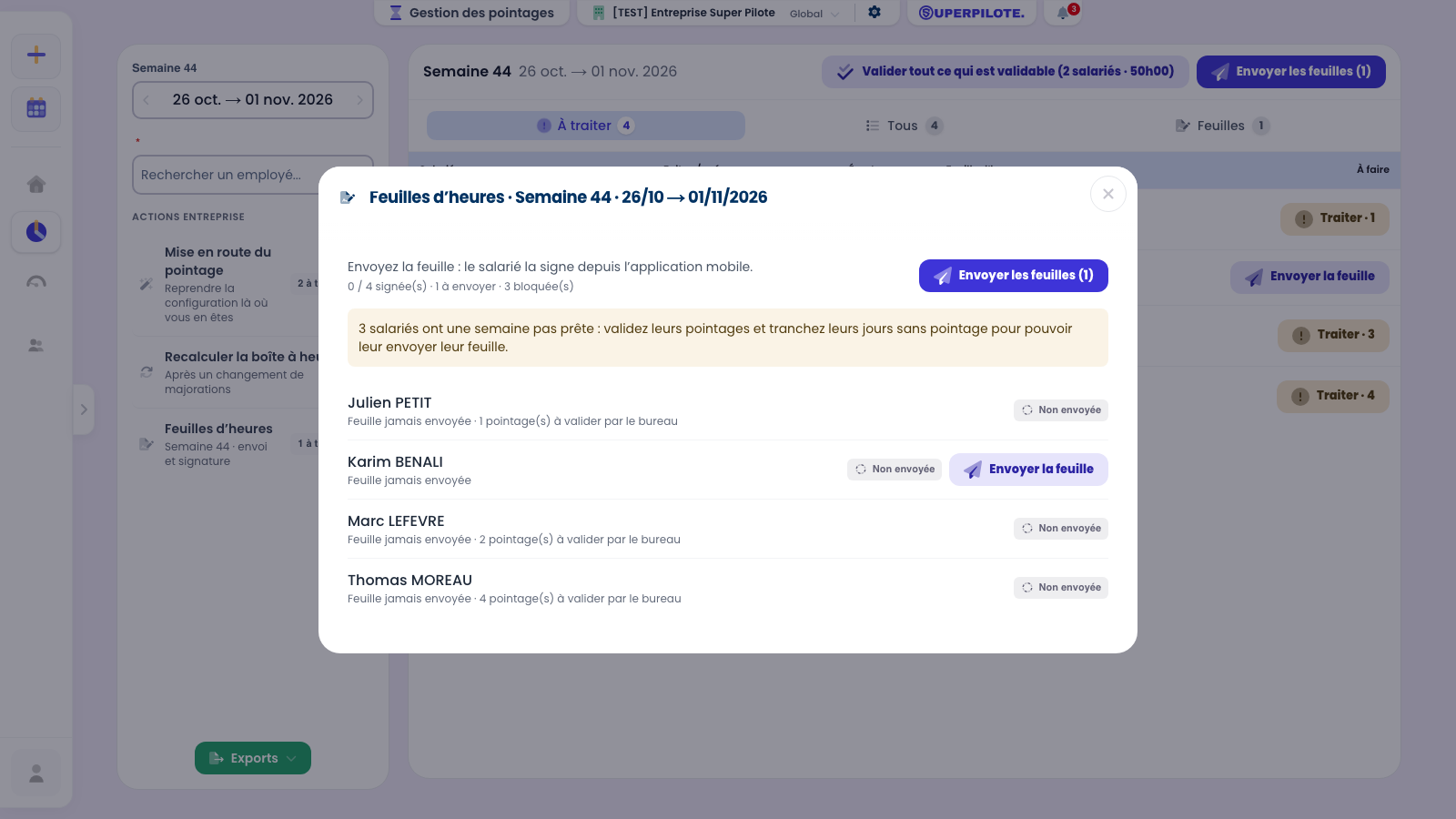
La fenêtre part des salariés qui ont pointé la semaine, pas des feuilles déjà créées : un salarié qu’on a oublié apparaît donc en Non envoyée au lieu de disparaître de l’écran. Chaque ligne porte son état — Non envoyée, Attente salarié, Signée — et ce qui la bloque. Le bandeau ambre nomme le blocage le plus fréquent : des pointages que le bureau n’a pas encore validés.
Envoyer une feuille à la signature
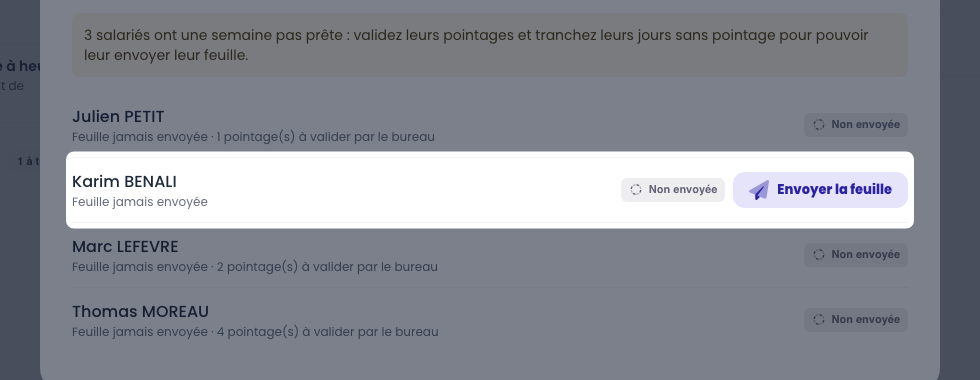
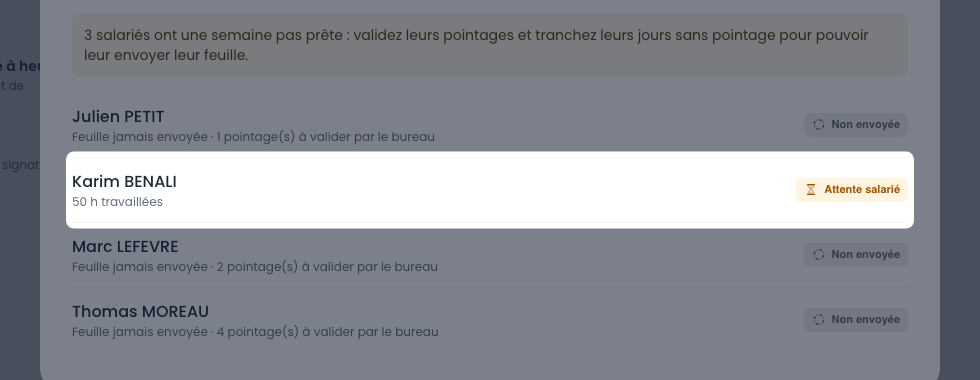
Le bouton Envoyer la feuille n’apparaît que sur les semaines réellement envoyables. Ici seul Karim BENALI l’a : ses journées sont validées par le bureau. Les autres restent sans bouton tant que leurs pointages ne sont pas traités ou que des jours sans pointage restent à trancher. Envoyer les feuilles (N) traite d’un coup tous les salariés prêts, après confirmation.
Après l’envoi
La feuille passe à Attente salarié : elle a été transmise, et le salarié reçoit une notification sur son téléphone. Il la signe depuis l’application mobile — aucun e-mail n’est envoyé, et le bureau n’a rien à contresigner. La ligne affiche désormais le total d’heures que la feuille atteste.
Le bureau ne signe rien : il envoie, suit l’avancement et archive. La signature est l’affaire du salarié — c’est elle qui a valeur probante.
Une feuille ne part que si la semaine est TERMINÉE et validée par le bureau : le salarié signe en premier, il ne doit pas attester d’heures que personne n’a relues.
Questions fréquentes
Qui signe la feuille d’heures ?
Le salarié seul, depuis l’application mobile. L’entreprise ne contresigne pas : elle émet le document à partir de données qu’elle a déjà validées, une signature de sa part n’apporterait rien de plus. Le nom de l’entreprise figure dans la mention « établi par » pour identifier l’émetteur.
Pourquoi le bouton « Envoyer la feuille » n’apparaît-il pas ?
Quatre raisons possibles : la semaine n’est pas terminée (l’envoi devient possible le lundi suivant) ; il reste des pointages non validés par le bureau ou des heures contestées ; il reste des jours sans pointage à trancher (« Travaillé comme prévu », heures saisies ou « Non travaillé ») — une fois signée, la semaine est verrouillée et ils ne pourraient plus l’être ; ou une feuille a déjà été envoyée. Le statut de la feuille le dit : « Bloquée · à valider par le bureau » ou « Bloquée · jours sans pointage ». En revanche, un pointage que le SALARIÉ n’a pas coché ne bloque pas : sa signature vaudra approbation de la semaine entière.
Le salarié reçoit-il un e-mail ?
Non. Il reçoit une notification sur son téléphone et signe dans l’application — c’est le seul canal, et celui où les relances sont maîtrisées. Conséquence à connaître : un salarié qui n’utilise pas l’application n’a aucun moyen de signer sa feuille.
Que se passe-t-il une fois la feuille signée ?
Le PDF signé est archivé et reste téléchargeable, et les journées de la semaine sont verrouillées : toute modification est refusée, sans quoi le document cesserait de correspondre aux heures attestées. Pour corriger, il faut régénérer la feuille.
Comment corriger une semaine déjà signée ?
Par Régénérer, seul chemin autorisé : il lève le verrou, marque la version signée comme remplacée — elle est conservée, car elle a valeur de preuve — et relance un cycle de signature complet sur les données corrigées. Rien n’est modifié en silence derrière une signature.
Que contient la feuille d’heures ?
Le détail jour par jour (arrivée, départ, pause, heures travaillées, chantier, zone, panier, absence), les totaux de la semaine (heures travaillées, attendues, supplémentaires, d’absence), le nombre de paniers repas, et le barème des zones de déplacement de l’entreprise avec, pour chacune, le nombre de jours passés dans la semaine — une journée compte une seule fois, dans la zone la plus lointaine du jour. Ce barème ne mentionne la convention collective du bâtiment que si votre grille de zones est exactement la sienne (voir Zones de déplacement). C’est le récapitulatif hebdomadaire prévu par l’article D3171-8. Le solde de la boîte à heures n’y figure pas.
Que signifient les états « Refusée », « Expirée » ou « Remplacée » ?
Refusée : le salarié a décliné la signature — rapprochez-vous de lui, puis renvoyez. Expirée : la demande est restée trop longtemps sans réponse. Remplacée : une version plus récente existe (feuille régénérée) ; l’ancienne est conservée comme preuve de ce qui avait été attesté. Dans les deux premiers cas, la semaine reste à faire signer.
Un salarié oublié apparaît-il quelque part ?
Oui, et c’est voulu : le suivi part des salariés qui ont pointé la semaine, pas des feuilles créées. Un salarié dont la feuille n’est jamais partie s’affiche en Non envoyée, et le badge de la ligne Feuilles d’heures le compte.
Faut-il ouvrir la fenêtre pour envoyer une feuille ?
Non. La colonne Feuille d’heures du tableau affiche l’état de chaque salarié, et le bouton Envoyer la feuille part directement de sa ligne. La fenêtre sert quand vous voulez la vue d’ensemble de la semaine et le détail des blocages. L’onglet Feuilles filtre le tableau sur les seuls salariés concernés.
Puis-je envoyer toutes les feuilles d’un coup ?
Oui : Envoyer les feuilles (N) traite en une fois tous les salariés dont la semaine est prête. Une fenêtre de confirmation liste d’abord les salariés concernés : rien ne part avant Envoyer les N feuilles. Les salariés bloqués sont simplement ignorés — leur feuille part une fois leur semaine traitée.