Le pointage côté bureau
L'écran Pointage est le poste de travail du bureau : suivre les heures de la semaine, valider les journées des salariés, traiter les demandes de correction, suivre les soldes (boîte à heures, congés, RTT, heures supplémentaires) et exporter les données pour la paie. Cette page suit le parcours complet, de la première configuration jusqu’à l’export. Avant de commencer : votre équipe doit être créée (Mon équipe) et vos plages horaires configurées (Plages horaires). Vos salariés pointent depuis leur téléphone : voir le pointage terrain.
Ce guide illustre la configuration Pochettes chantier + Pointage. Si votre abonnement diffère, certains écrans peuvent ne pas apparaître.
Mettre le pointage en route
La configuration initiale de l’entreprise : convention collective, seuils d’heures supplémentaires et reprise de vos compteurs existants.
La mise en route du pointage
À la première visite, l’assistant Mise en route du pointage s’ouvre — il se rouvre à tout moment depuis la colonne Actions entreprise. Ses 7 étapes configurent l’entreprise une bonne fois : Convention collective, Heures supplémentaires, Contingent et paiement, Congés payés, RTT, Alertes légales, Soldes de départ — cliquez sur l’une d’elles dans la colonne de gauche pour y aller directement, ou avancez avec Continuer ; chaque étape s’enregistre au fil de l’eau. Appliquer une convention (ex. Bâtiment — Ouvriers, IDCC 1596) règle d’un coup les seuils d’heures supplémentaires, les majorations et les durées légales. Sous chaque convention, Appliquer la convention et aller aux soldes l’applique et saute les étapes qu’elle remplit (heures supplémentaires, contingent, alertes légales — toujours accessibles par Retour) ; s’il reste les congés payés ou les RTT à régler, le bouton y mène d’abord (« … et aller aux congés payés »). L’étape Soldes de départ est décisive à l’installation : c’est elle qui reprend l’historique de vos compteurs (heures dues, congés restants).
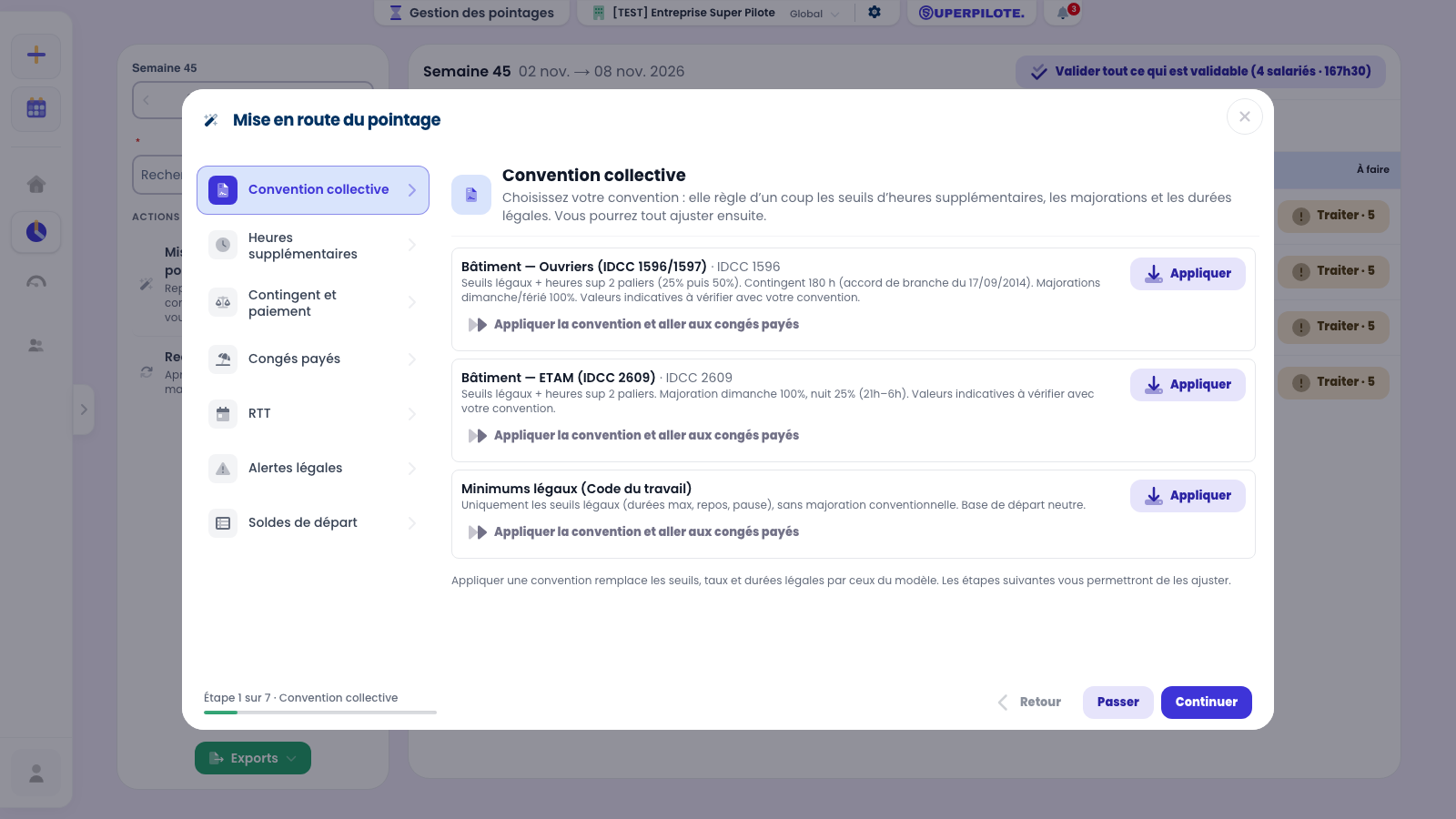
Le badge « à traiter » du bouton indique le nombre d’étapes restant à parcourir. Refermé sans être terminé, l’assistant ne revient de lui-même que si une nouvelle étape est à traiter (un salarié arrivé sans solde de départ, par exemple).
L'effet d'une convention appliquée
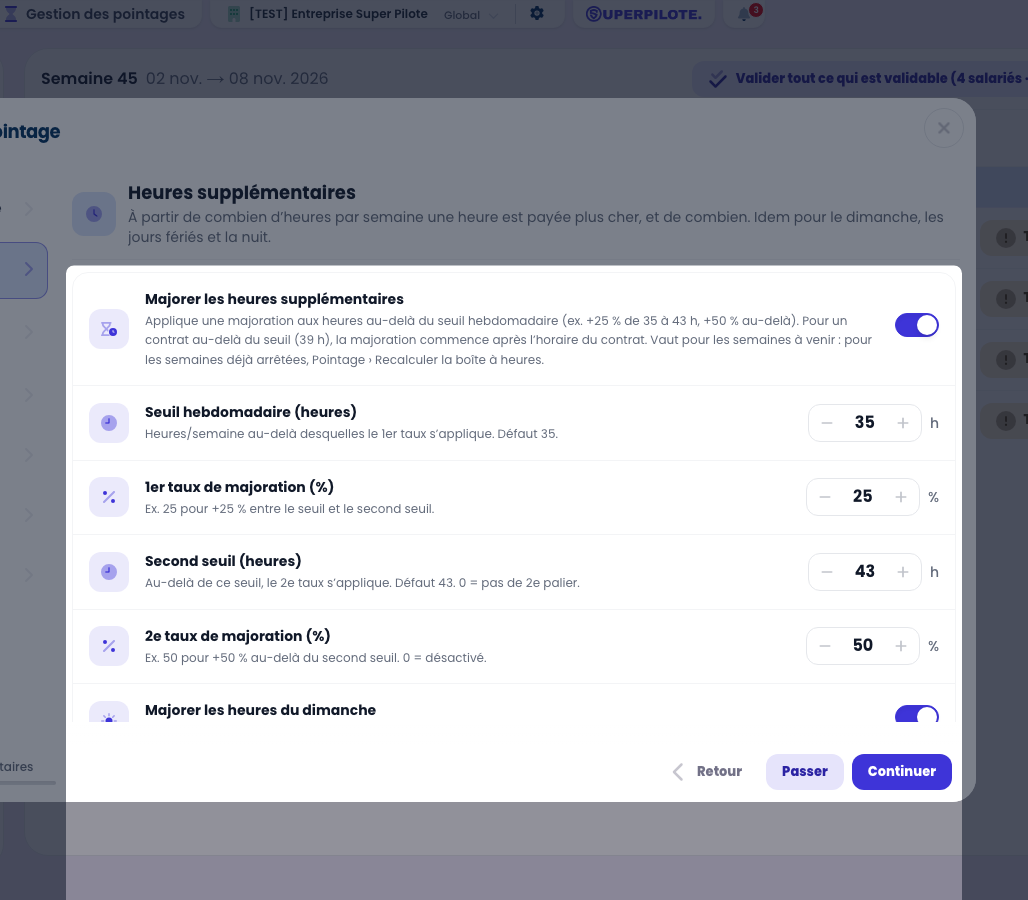
Les étapes suivantes arrivent pré-remplies : ici les seuils d’heures supplémentaires et leurs majorations (25 % puis 50 %) posés par la convention Bâtiment. Chaque valeur reste modifiable — la convention est un point de départ fiable, pas une camisole.
Reprendre vos compteurs existants (Soldes de départ)
Dernière étape, et la plus importante d’une mise en route : Soldes de départ reprend l’historique de vos compteurs — heures dues ou à récupérer, congés restants, RTT — salarié par salarié. Pour la boîte à heures, choisissez d’abord en tête de grille le dimanche auquel valent vos chiffres (« Heures au soir du dimanche ») : rien avant ce dimanche ne compte, la boîte à heures repart du lundi suivant. Sans cette reprise, tous les compteurs partiraient de zéro et les premiers bulletins seraient faux.
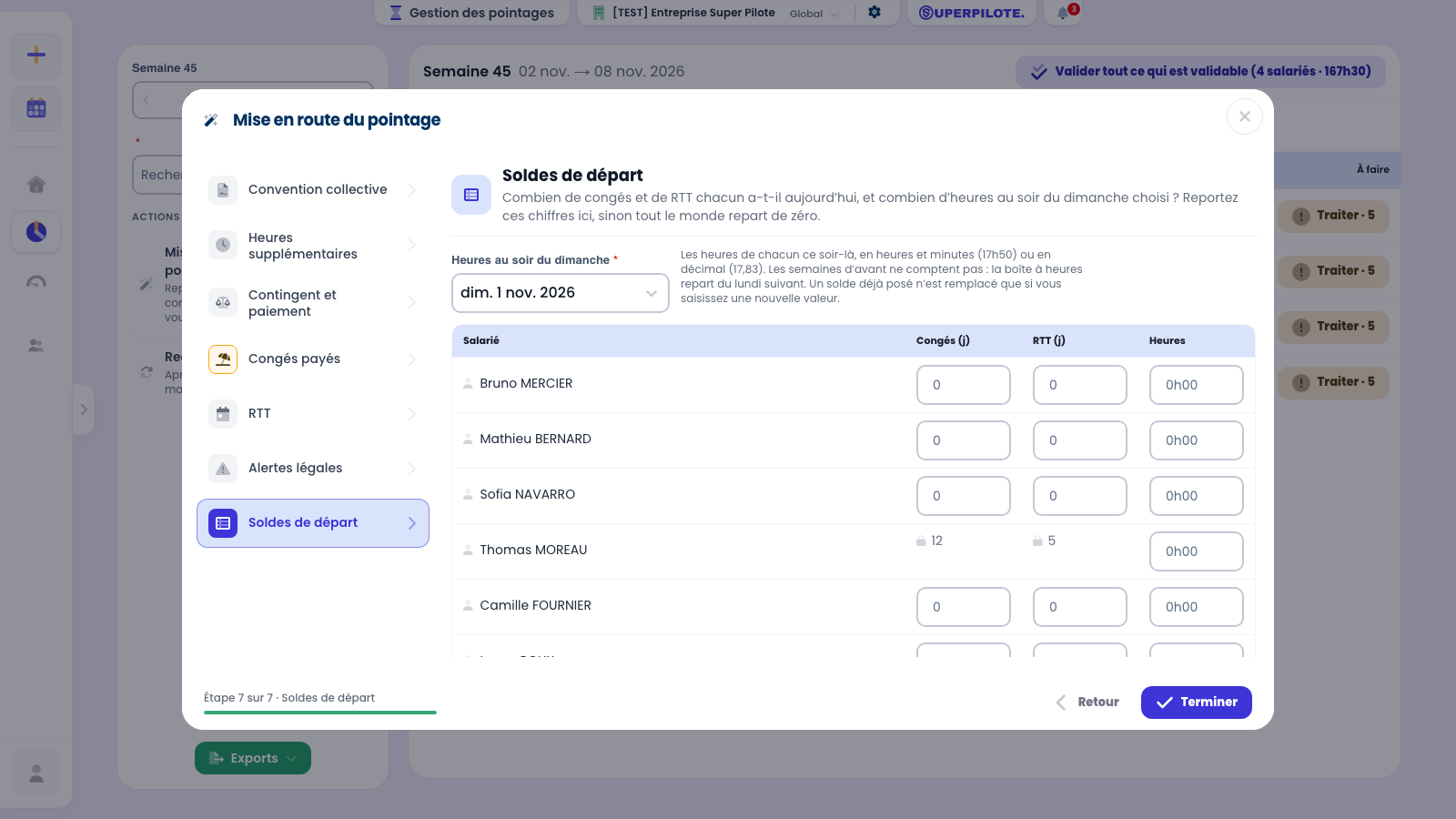
Une colonne par compteur affiché : Congés payés et Boîte à heures si leur réglage est coché (ils ne le sont pas à la création d’une entreprise), RTT si le compteur est activé. Ces soldes restent modifiables ensuite depuis chaque fenêtre de solde.
Suivre les heures de l’équipe
La vue hebdomadaire, ses filtres, et la fiche détaillée d’un salarié.
Lire la semaine en cours
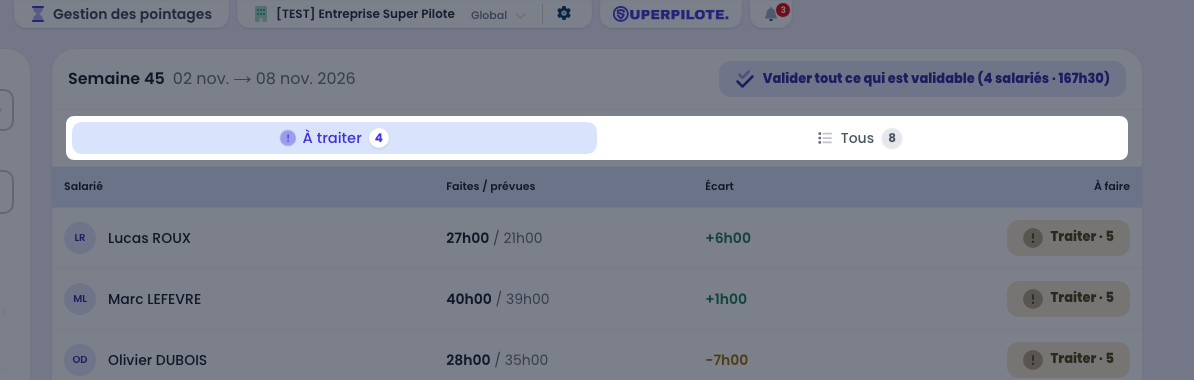
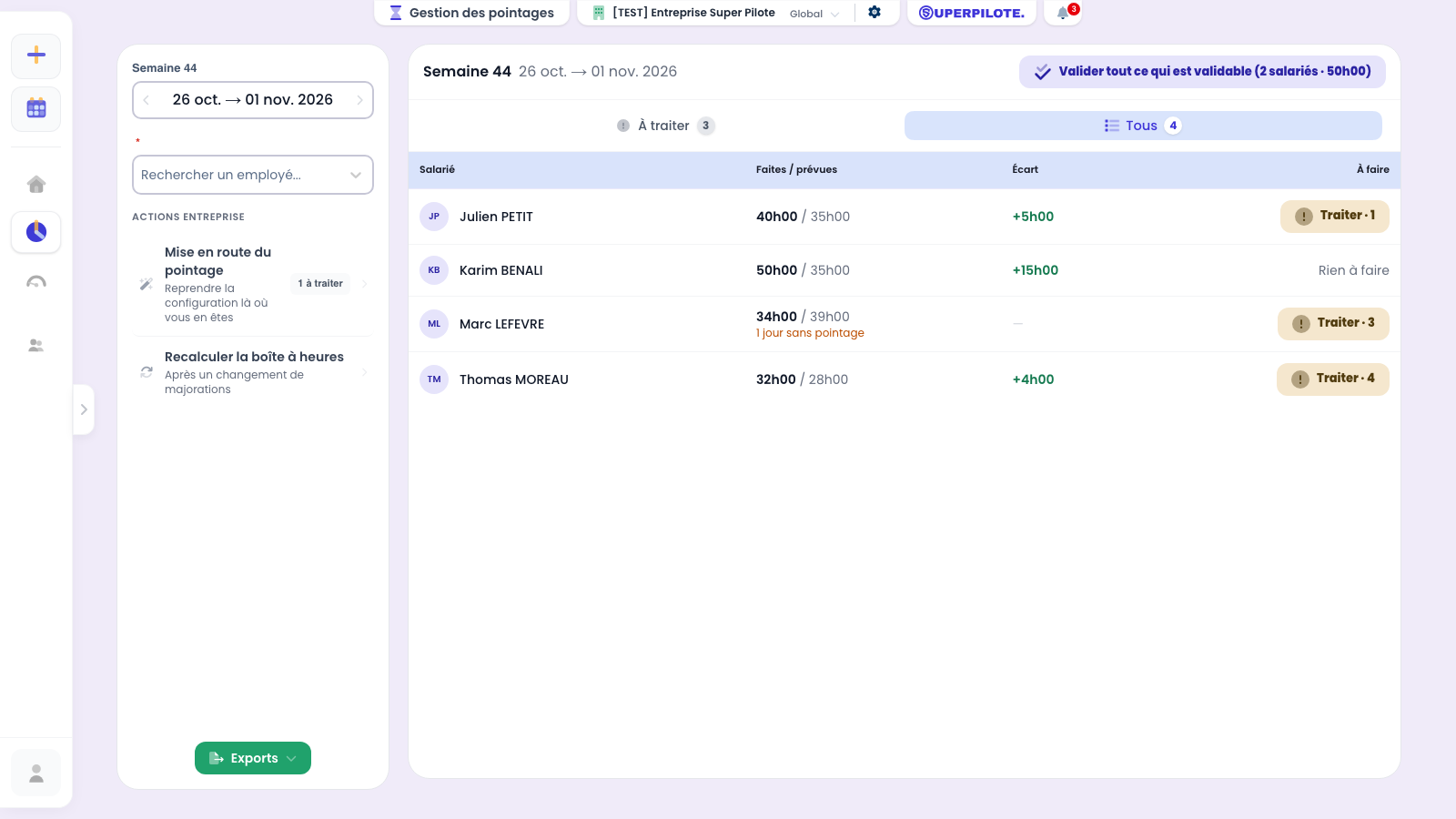
L’écran s’ouvre sur la semaine en cours, filtre À traiter : les salariés pour qui quelque chose attend le bureau — jours prévus sans pointage, pointages à valider, demandes. Tous montre toute l’équipe. La colonne de gauche change de semaine, ouvre la fiche d’un salarié et porte les actions d’entreprise.
Traiter une semaine écoulée
Le lundi matin, passez sur la semaine précédente (chevron du sélecteur de semaine) : chaque salarié affiche ses heures faites / prévues — le contrat réparti selon le planning, absences déduites — et, dessous, ses jours sans pointage. L’écart (+5h00, +15h00…) ne s’affiche qu’une fois ces jours tranchés : avant, il serait faux. Le bouton Traiter · N de la colonne À faire compte ce qui attend le bureau et l’ouvre ; quand tout est tranché, il laisse la place à Envoyer la feuille (avec l’option signature), tout à droite de la ligne. Cliquez n’importe où sur la ligne d’un salarié pour ouvrir sa fiche. En tête, Valider tout ce qui est validable (N salariés · X h) valide d’un coup la semaine de toute l’équipe : une fenêtre annonce, salarié par salarié, ce qui sera validé et ce qui reste à traiter (journée à trancher, correction, litige…), puis un seul clic valide.
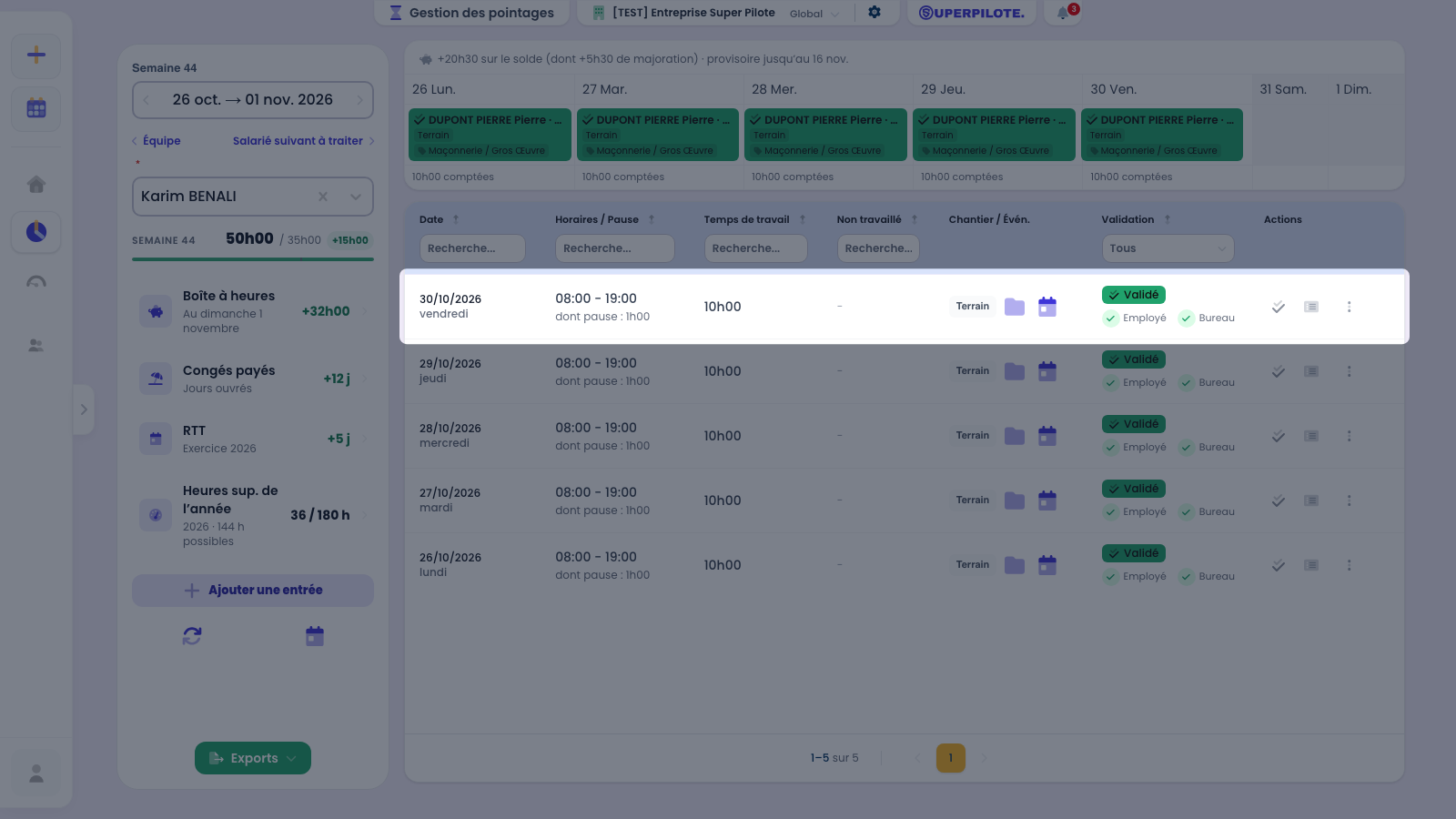
La fiche d'un salarié
Sélectionnez un salarié dans Rechercher un employé. Sa fiche liste ses journées : date, horaires et pause, temps de travail, chantier rattaché, état de validation et actions. Ici Karim a pointé 50h00 pour 35h00 attendues (+15h00) : ses journées de 10h00 sont validées des deux côtés, et ses heures supplémentaires alimentent automatiquement ses compteurs. Le lien ← Équipe ramène à la vue d’ensemble ; Salarié suivant à traiter → ouvre directement la fiche du prochain salarié de la liste qui attend le bureau (masqué quand plus personne n’attend).
Comprendre les compteurs
Boîte à heures, congés payés, RTT et contingent d’heures supplémentaires : ce que chaque solde mesure et comment il évolue.
Les compteurs et soldes du salarié
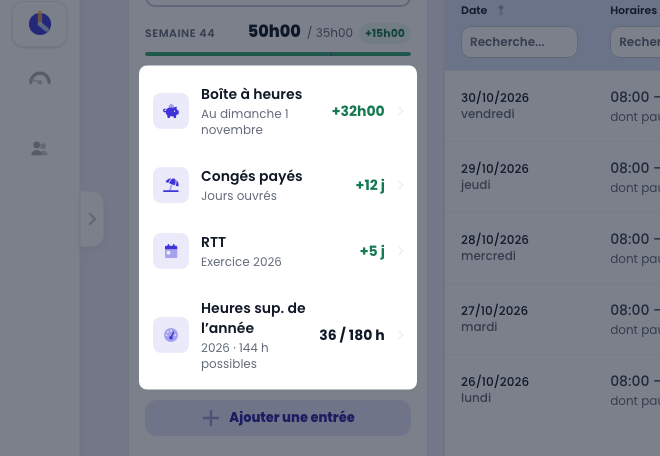
Sous le compteur de la semaine, les soldes à date : Boîte à heures (heures dues ou à récupérer), Congés payés (jours ouvrés), RTT et Heures sup. de l’année (heures faites au-delà de 35 h, semaine en cours comprise, face au contingent légal de 180 h). Chaque ligne s’ouvre en détail d’un clic. Chacun ne s’affiche que si son compteur est activé dans les réglages du Pointage : à la création d’une entreprise, seules les heures sup. de l’année le sont ; la boîte à heures, les congés payés et le RTT s’activent à la demande.
La fenêtre Boîte à heures
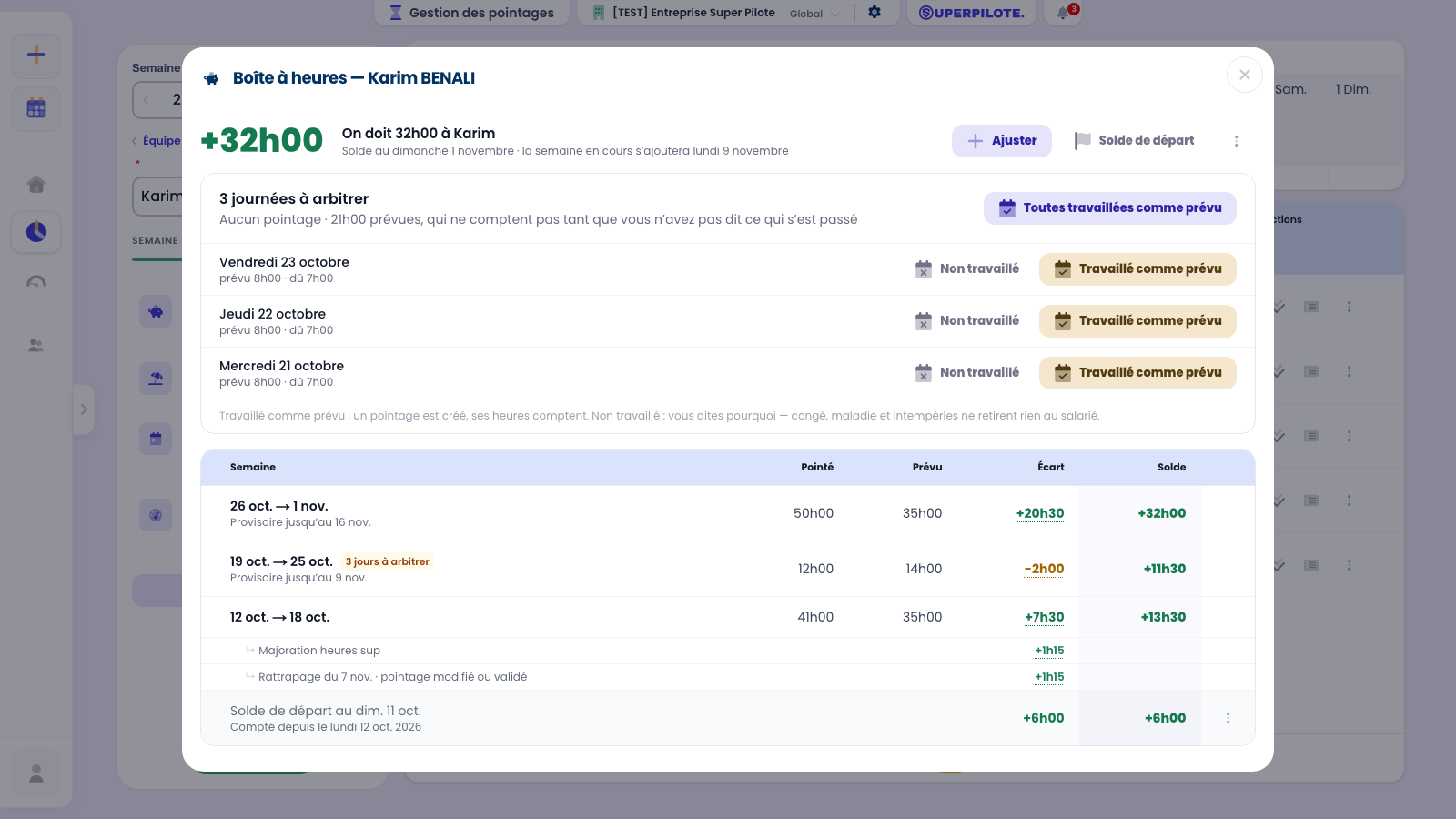
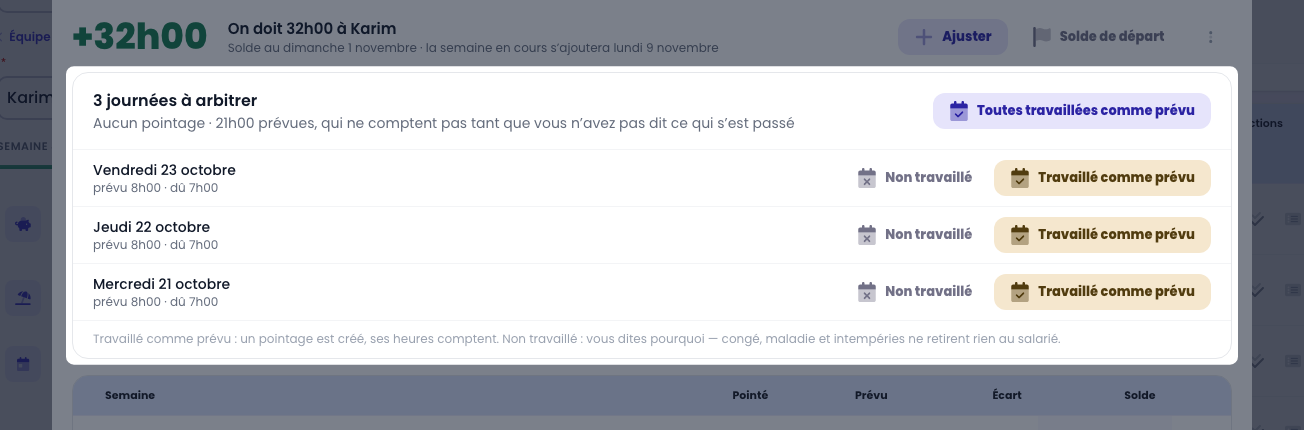
La fenêtre se lit comme un relevé de compte. En tête, le solde, dit aussi en mots (« Karim doit 12h00 », « On doit 3h00 à Karim »), avec Ajuster et Solde de départ. Dessous, une ligne par semaine, la plus récente en haut : heures pointées, heures prévues (le contrat, réparti selon le planning, absences déduites), l’écart, et le solde après la semaine — on lit d’un coup d’œil comment on arrive au solde. Un rattrapage ou une majoration se range sous la semaine qu’il concerne ; un ajustement, à sa date. En pied de relevé, le solde de départ (« Solde de départ au dim. 20 sept. », son solde au soir d’un dimanche passé, tiré de la paie ou de votre ancien compteur) ou, sans lui, le départ du compteur (lundi du premier pointage réel) : « Compté depuis le lundi … ». Le solde est arrêté au dimanche de la dernière semaine terminée : le bandeau le dit (« Solde au dimanche 4 octobre ») ; la semaine en cours s’ajoute le lundi suivant. Les deux dernières semaines sont provisoires (« Provisoire jusqu’au … ») : le bureau a quinze jours pour tout valider, et un changement s’y reporte directement. Survolez une semaine ou son écart pour voir son calcul jour par jour. Positif : on doit des heures au salarié ; négatif : il en doit. Ajuster ouvre une petite fenêtre : un ajustement exige une raison, se saisit dans un seul champ en heures et minutes (1h30) ou en décimal (1,5), et la fenêtre annonce le nouveau solde avant de valider. Solde de départ fait de même et dit quelles semaines ne compteront plus ; les ajustements, heures payées et récupérations datés jusqu’à ce dimanche sont compris dans le solde saisi, donc annulés. Un pointage compte dès qu’il a une heure de début et de fin réelles, validé ou non. Une journée prévue, passée, sans pointage ni absence est à arbitrer : elle compte 0 h, ni pointée ni due, et l’encadré l’annonce avec ses heures prévues (« 3 journées à arbitrer · … prévues, qui ne comptent pas tant que vous n’avez pas dit ce qui s’est passé »).
Pour une personne qui ne pointe pas (direction, bureau) : Ne pas tenir de boîte à heures pour ce salarié, dans le menu ⋯ à côté du solde. Pour caler le solde sur la fiche de paie, comparez deux soldes à la même date : la paie dit +12h, Superpilote +10h au même dimanche, on ajuste de +2h avec une note « calage paie septembre ».
Arbitrer les journées non pointées
Les journées à arbitrer sont listées en tête de la fenêtre, la plus récente en haut, avec leurs heures (« prévu 8h30 · dû 7h48 » quand le planning dépasse le contrat) et deux choix par journée. Travaillé comme prévu crée un pointage conforme au prévu, validé par le bureau : ses heures comptent. Non travaillé demande pourquoi, et chaque raison affiche son effet avant d’enregistrer : Congé payé, Maladie et Intempéries posent l’absence du jour sans rien retirer au salarié ; Récupération la prend sur ses heures ; Autre raison, avec une explication, rend les heures dues — la journée garde alors sa raison et un bouton Annuler. Toutes travaillées comme prévu tranche toute la liste d’un coup. Pour saisir d’autres horaires, passez par le tableau du salarié : la journée sort alors de la liste d’elle-même. Sous la liste, les journées sans pointage déjà déduites de semaines figées avant octobre 2026 restent accessibles (« Voir ») : les confirmer recrédite le solde.
Les mêmes choix sont dans la vue Équipe : bouton Traiter · N sur la ligne du salarié, jour par jour (Travaillé comme prévu, Non travaillé, Saisir les heures, qui ouvre le formulaire d’ajout sur ce jour, horaires prévus préremplis), ou plusieurs jours cochés d’un coup avec Non travaillé (sélection) — la raison se choisit une fois. Dans le tableau du salarié, une journée prévue sans aucun pointage a sa propre ligne « Journée prévue, aucun pointage · À arbitrer », avec les deux choix. Au-dessus du tableau, la bande de la semaine montre les pointages comme le planning en mode Pointages (mêmes cartes, mêmes couleurs : vert validé, violet à valider par vous, orange en attente, gris prévu, ardoise absence ; une journée à arbitrer en pointillés), et sous chaque jour ce qu’il pèse dans la boîte à heures (« 9h00 comptées », « 0h · à arbitrer »). Avec la brique Planning, Pointages / Planning compare le pointé au planifié.
Comprendre un rattrapage
Une semaine est figée 15 jours après son dimanche : le bureau a ce délai pour tout valider. Après, si un pointage, une absence ou l’arbitrage d’une journée de cette semaine change, le solde est rectifié par une nouvelle ligne Rattrapage, datée du jour du changement, rangée sous la semaine qu’elle corrige. Survolez sa valeur pour lire d’où elle vient : pourquoi (pointage modifié ou validé, absence ajoutée ou retirée…), qui et quand, ce qui a changé ligne par ligne (le pointage, son ancienne et sa nouvelle durée, la majoration), et le calcul de la semaine avant et après. Ici, Marc a rallongé d’une heure le jeudi de Karim sur une semaine déjà figée : +1h15, soit 1 h de travail et 15 min de majoration, car Karim dépasse son contrat de 35 h. Chaque changement ajoute sa propre ligne : rien n’est réécrit, et le relevé raconte tout.
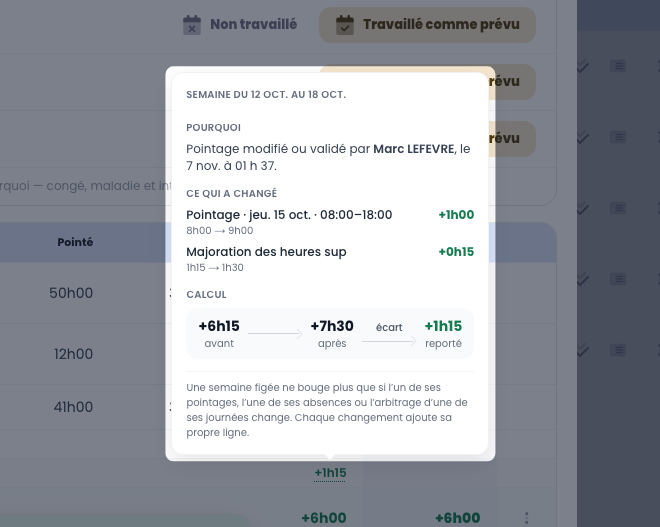
Un rattrapage ne s’annule pas : s’il est faux, corrigez le pointage ou l’absence qui l’a produit, une nouvelle ligne rectifie. Changer un contrat, le planning ou un réglage de majoration ne touche pas aux semaines déjà figées : elles gardent les règles de leur moment. Les lignes enregistrées avant octobre 2026 n’ont pas gardé leur détail : la ligne le dit.
La fenêtre Congés payés
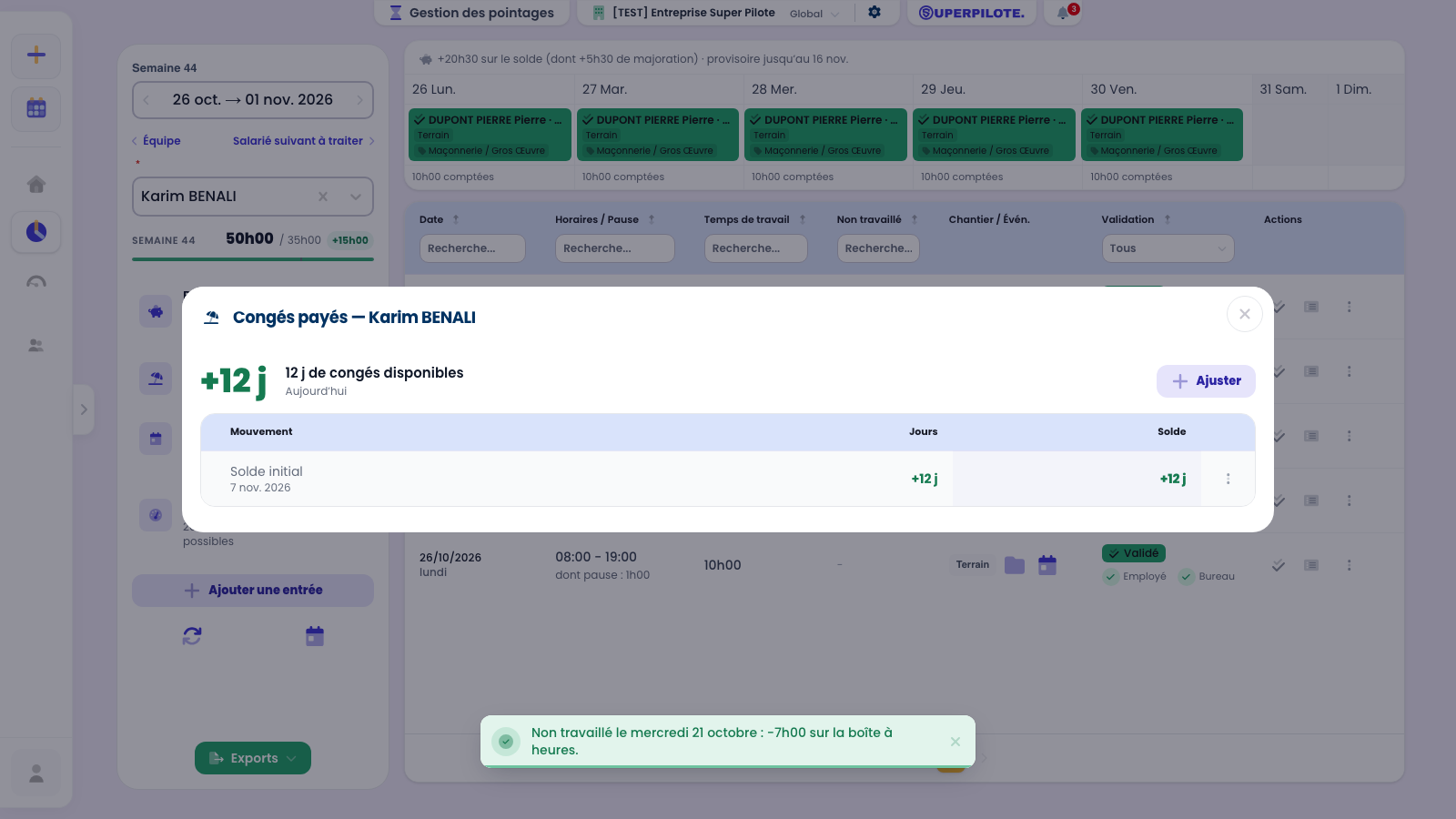
Le même relevé que la boîte à heures, en jours ouvrés : le solde en tête, puis une ligne par mouvement (congés pris, acquisitions, ajustements), la plus récente en haut, avec le solde après chacune ; le solde initial en pied. Une ligne annulée reste visible, barrée, sans effet sur le solde. Un congé posé au planning débite automatiquement le compteur ; un solde négatif signale des congés pris en avance. Un ajustement exige une raison : sans elle, le bouton reste inactif.
La fenêtre RTT
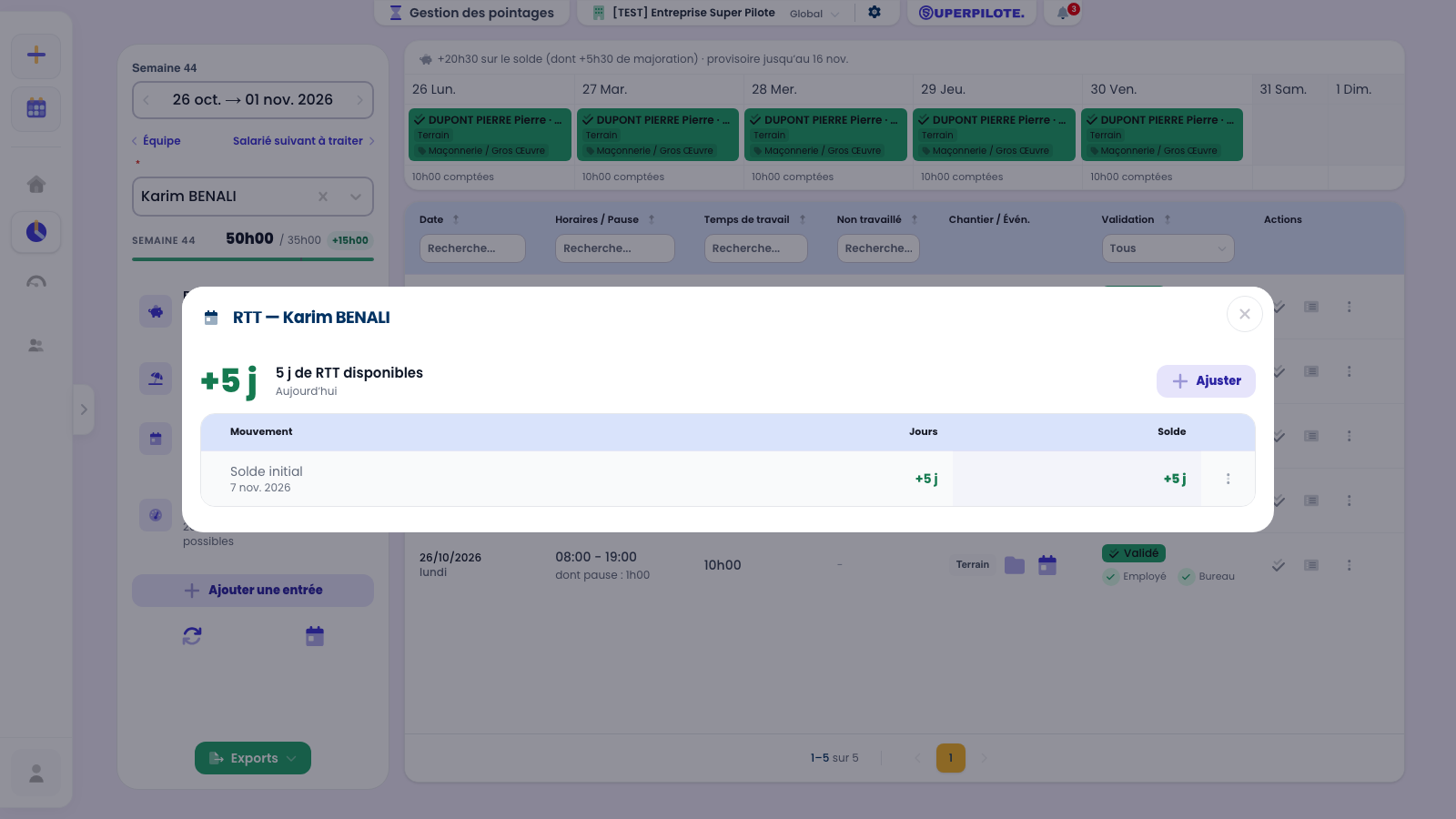
Le compteur RTT de l’exercice, dans le même relevé que les congés : le solde en tête, chaque mouvement avec le solde après lui ; solde initial à fixer, ajustements (avec une raison obligatoire), et le même principe que les congés — un RTT posé au planning débite automatiquement le compteur. La ligne RTT n’apparaît que si le compteur est activé pour l’entreprise (mise en route, étape RTT).
Le contingent d’heures supplémentaires
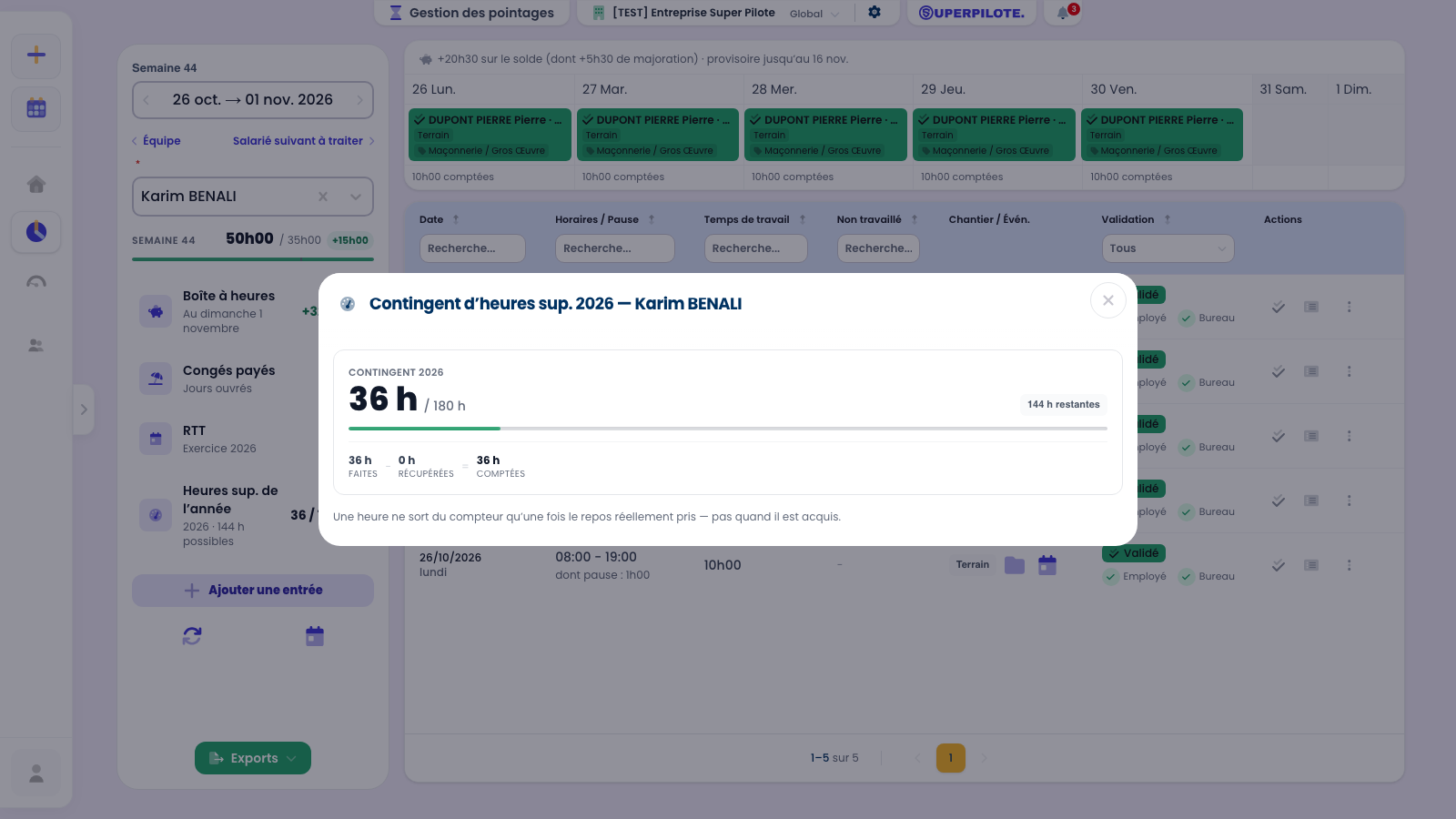
Le contingent annuel (obligation légale, 180 h avec la convention Bâtiment) suit la règle FAITES − RÉCUPÉRÉES = COMPTÉES : une heure supplémentaire ne sort du compteur qu’une fois le repos réellement pris — pas quand il est acquis. La jauge montre les heures comptées et le restant possible sur l’année.
Valider et corriger
Le rituel hebdomadaire du bureau : valider les journées pointées, relancer les salariés qui n’ont pas validé les leurs, et traiter leurs demandes de correction.
Valider la journée d’un salarié
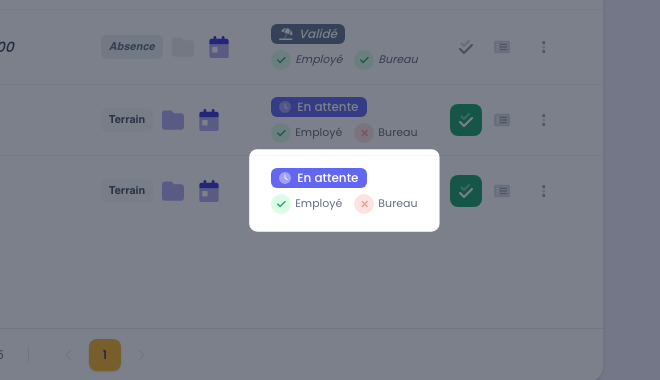
Thomas a pointé et validé ses journées : elles attendent le bureau (pastille Employé verte, Bureau en attente — la coche de la colonne Actions est active). Cliquez sur la coche pour valider au nom du bureau.
Après la validation
La journée passe à Validé : elle est comptabilisée dans le compteur de la semaine, versée à la boîte à heures lors de l’insertion de la période, et incluse dans les exports de paie. Remarquez le mercredi : le congé posé au planning apparaît dans la semaine sans pointage à valider.
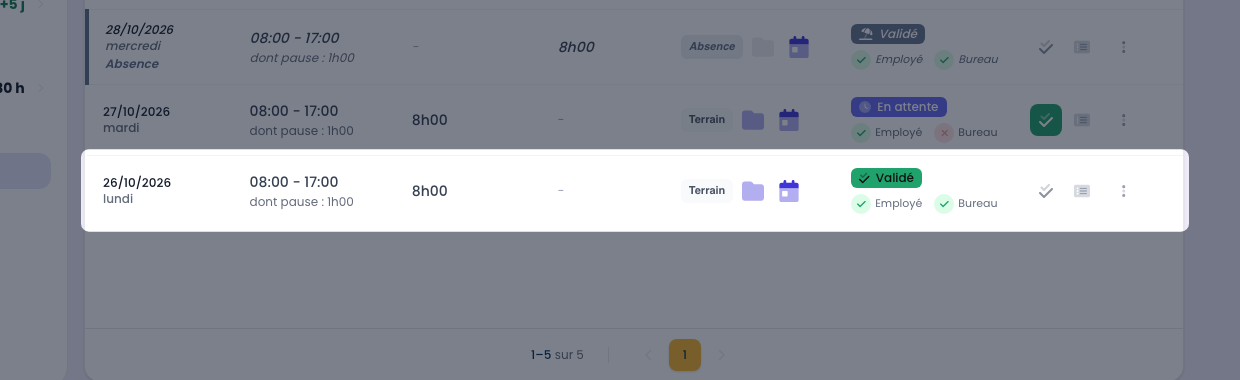
Une journée validée par erreur se rattrape par une demande de correction — rien n’est modifié en silence.
Valider toute la semaine
Valider toute la semaine, en haut du tableau du salarié, valide d’un coup tout ce qui peut l’être, comme une coche sur chaque ligne : les pointages terminés et les heures saisies par le salarié. Une fenêtre annonce d’abord le nombre de pointages et leurs heures, et ce qui reste à traiter ligne par ligne parce qu’il faut une décision, pas un simple visa : journée prévue jamais pointée (à trancher), correction demandée, litige, pointage pas terminé, journée pas encore finie, feuille d’heures signée. Un seul clic sur Valider N pointages, un message dit combien sont validés et combien restent à traiter.
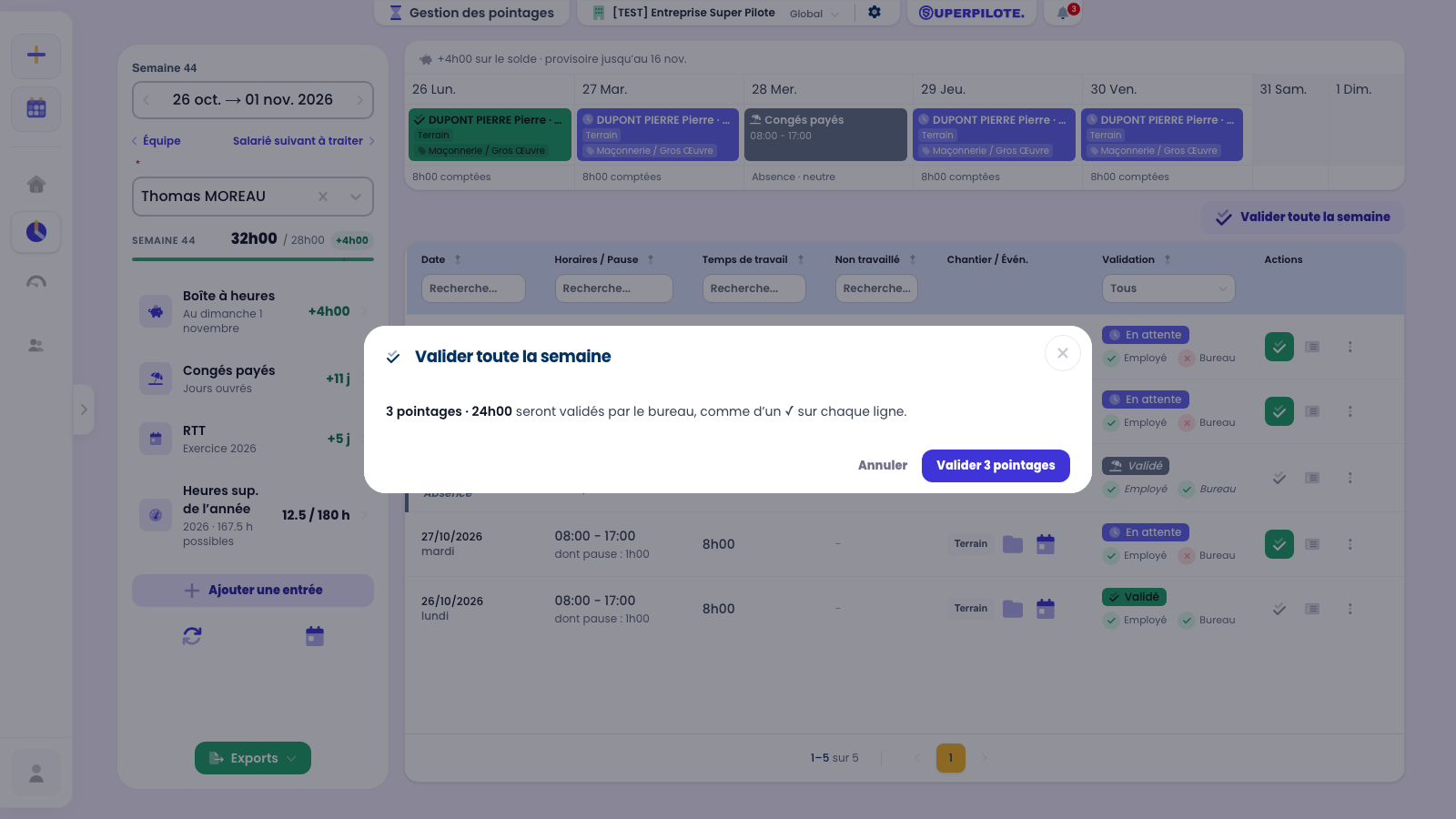
Le bouton n’apparaît que pour le bureau, et seulement s’il reste au moins un pointage validable d’un coup dans la semaine. Le même bouton est dans la vue Équipe : fenêtre Traiter · N du salarié, à droite du titre Pointages à valider.
Relancer un salarié
Olivier n’a jamais confirmé sa journée du vendredi : elle est restée Prévu, À confirmer. Plutôt que de la confirmer à sa place, demandez-lui de le faire : le menu ⋯ de la ligne propose Relancer le salarié, qui lui envoie une notification ; d’un toucher, son application s’ouvre sur ce pointage, ou sur sa journée à valider s’il en reste plusieurs. Sur une journée de plusieurs pointages, le menu de la ligne du jour relance pour la journée entière, et le détail de la journée porte le même geste (Relancer le salarié).
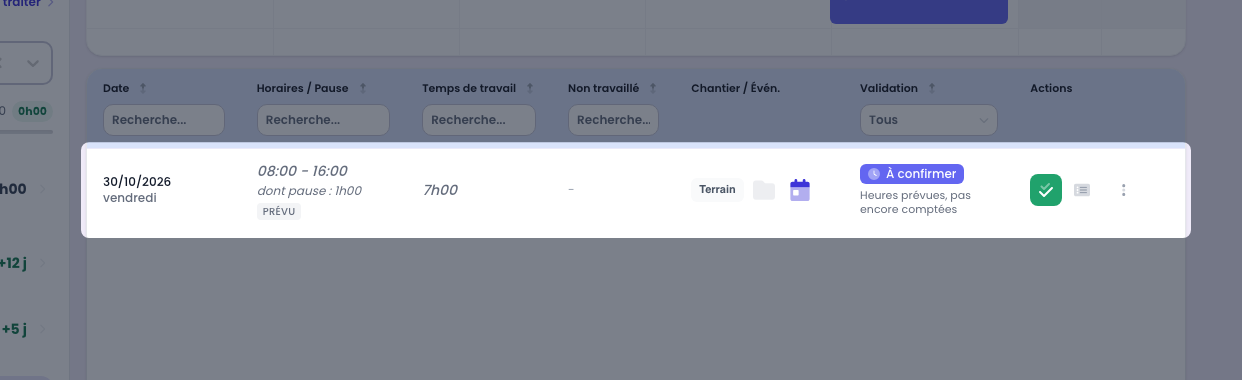
Un message confirme l’envoi (« Relance envoyée à… ») ou dit pourquoi la relance n’a pas pu partir : salarié connecté à l’application mobile sur aucun téléphone, ou notifications de pointage coupées de son côté.
Traiter une demande de correction
Julien a demandé une correction depuis son téléphone : « Oubli de départ », fin décalée de 17:00 à 18:00. Le détail de la journée s’ouvre sur son type (Terrain, Atelier, Divers, Absence et son motif…), puis affiche la demande avec chaque modification (ancienne et nouvelle valeur), sa raison, et l’écart d’heures. En dessous, Prévu et Réel restent visibles côte à côte. Cliquez sur Accepter la correction pour l’appliquer — ou Corriger pour répondre avec d’autres horaires.
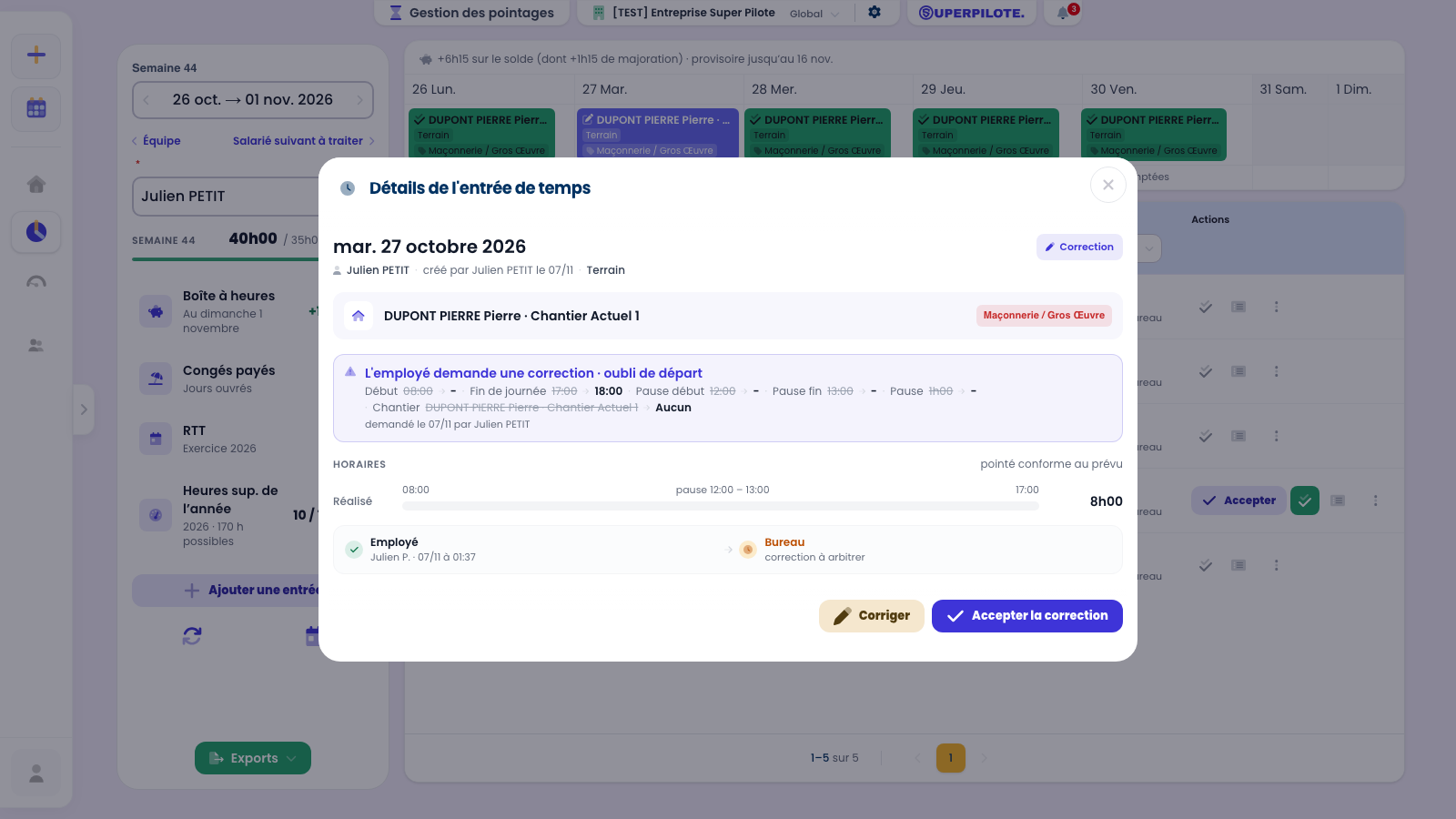
Déjà lue ? Accepter, sur la ligne de la journée dans le tableau, l’applique sans ouvrir le détail ; un message propose Annuler quelques secondes. Corriger au bureau propose d’emblée la raison « Horaire incorrect », modifiable.
La journée corrigée
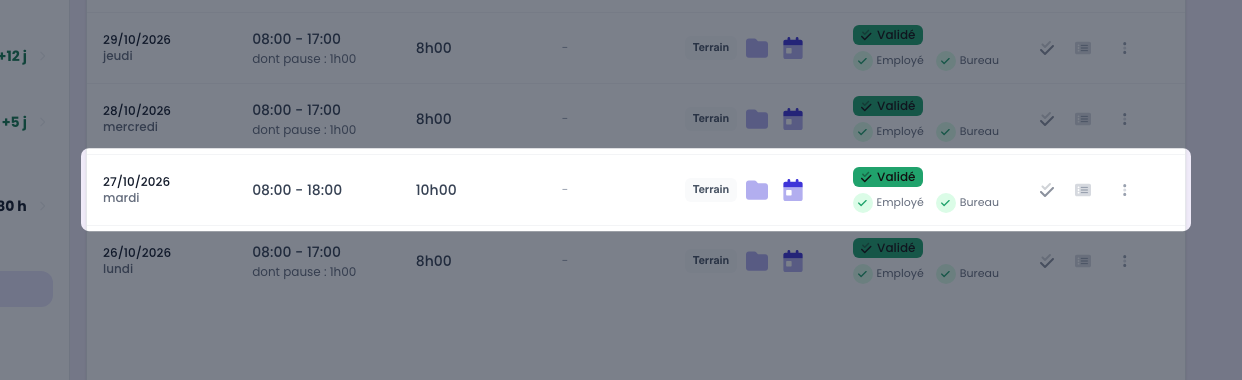
La correction acceptée s’applique immédiatement : la journée de Julien affiche ses nouveaux horaires (08:00 - 18:00) et repart dans le circuit de validation. Le salarié voit la décision sur son application, et l’historique de la correction reste attaché à la journée.
Ajouter et supprimer une entrée
Les saisies manuelles du bureau : oublis de pointage, régularisations, doublons.
Ajouter une entrée manuellement
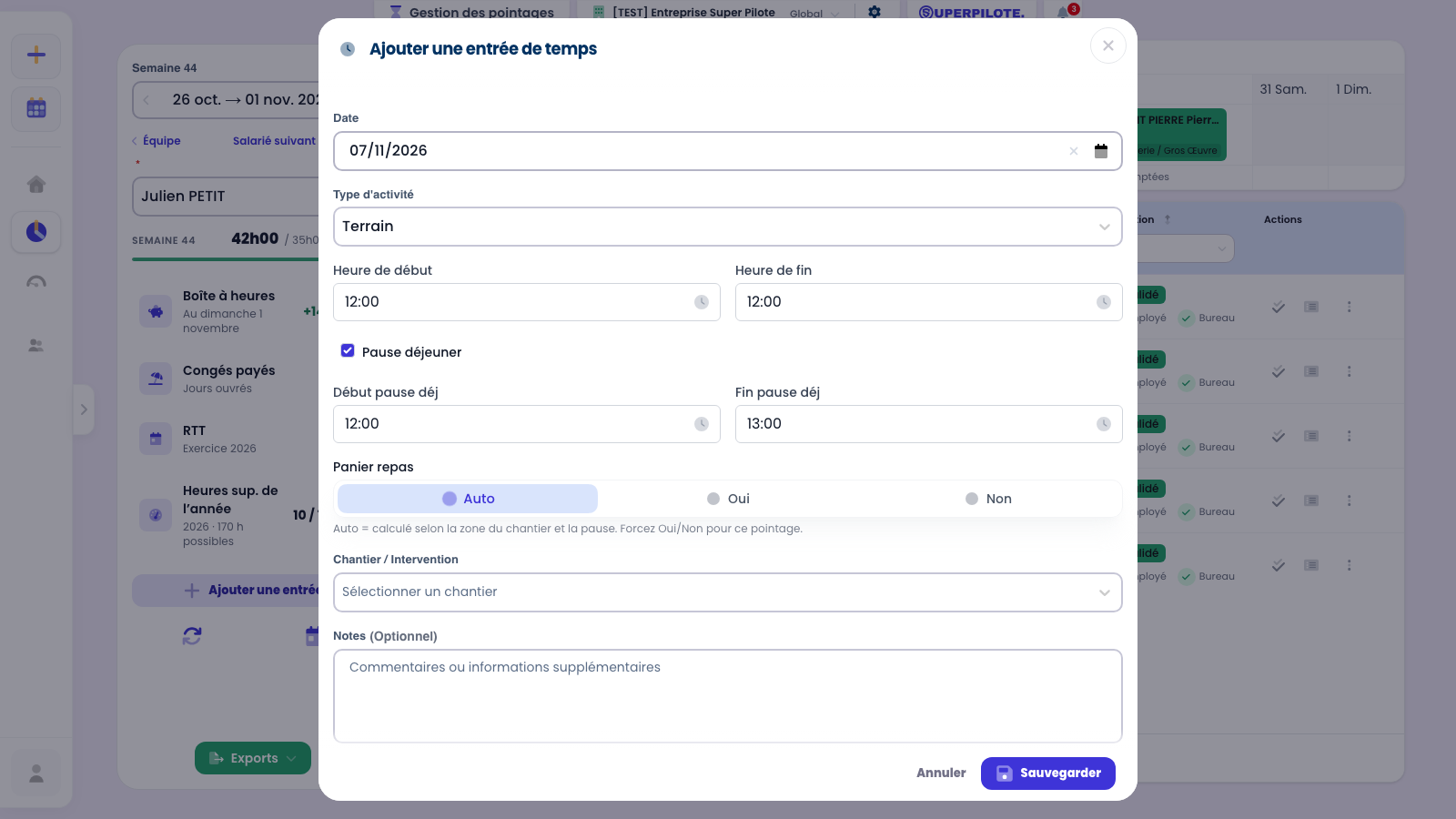
Ajouter une entrée crée un pointage au nom du salarié : oubli de pointage, intervention exceptionnelle, régularisation. Choisissez la date et le type d’activité (terrain ou bureau) ; les horaires et la pause déjeuner se pré-remplissent avec les plages de travail de l’entreprise. Le panier repas se calcule automatiquement (forçable Oui/Non), et le champ Chantier / Intervention rattache les heures au suivi du chantier.
Supprimer une entrée
Supprimer, dans le menu ⋯ de la ligne, supprime une entrée — y compris une journée déjà validée : utile pour un doublon ou une saisie erronée. La ligne disparaît aussitôt, et le message Pointage supprimé propose Annuler pendant quelques secondes. Passé ce délai, l’entrée sort pour de bon des compteurs et des exports.
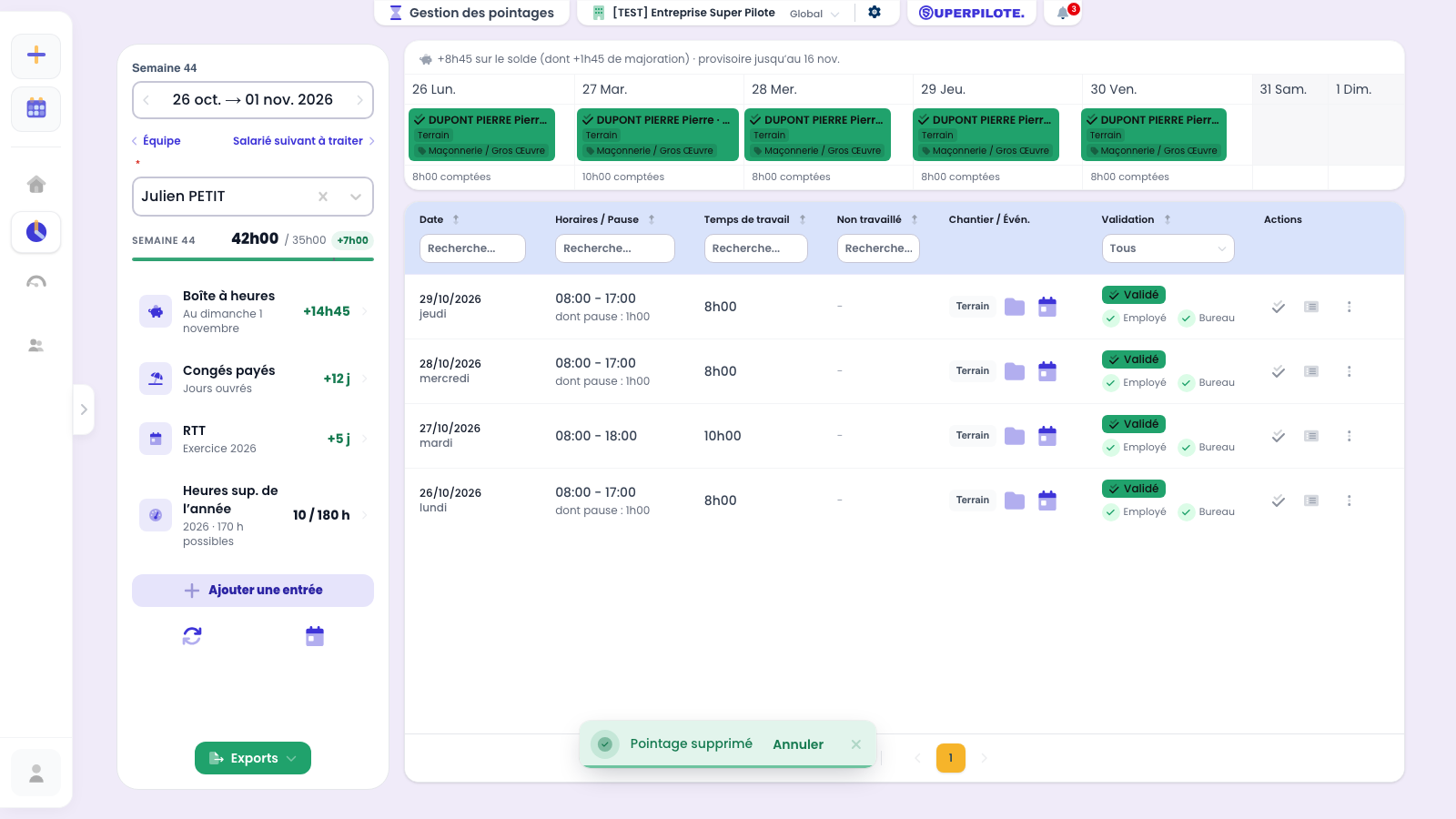
Pour rectifier des horaires, préférez une demande de correction : elle garde la trace du changement, là où la suppression efface la journée.
Les absences au milieu des heures
Lire, poser et décider une absence là où l’on regarde les heures pointées : la grille du calendrier, face Pointages.
Une absence se lit dans la grille
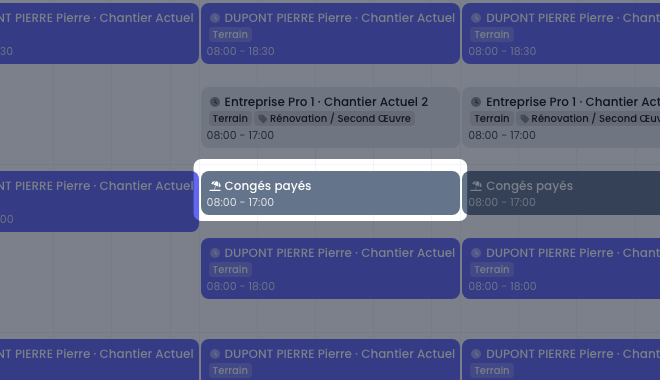
La face Pointages du calendrier montre les heures de chacun — et, à leur place, les absences. Chaque bloc d’heures porte son type (Terrain, Atelier, Divers…) à côté de l’activité. Un jour de congé porte son motif (Congés payés, RTT, Récupération…) sur un bloc gris, distinct des heures travaillées : une case vide reste ainsi ce qu’elle est, un pointage qui manque. Une absence n’attend aucune validation — la décision a été prise en l’accordant.
Ouvrir une absence pour la modifier
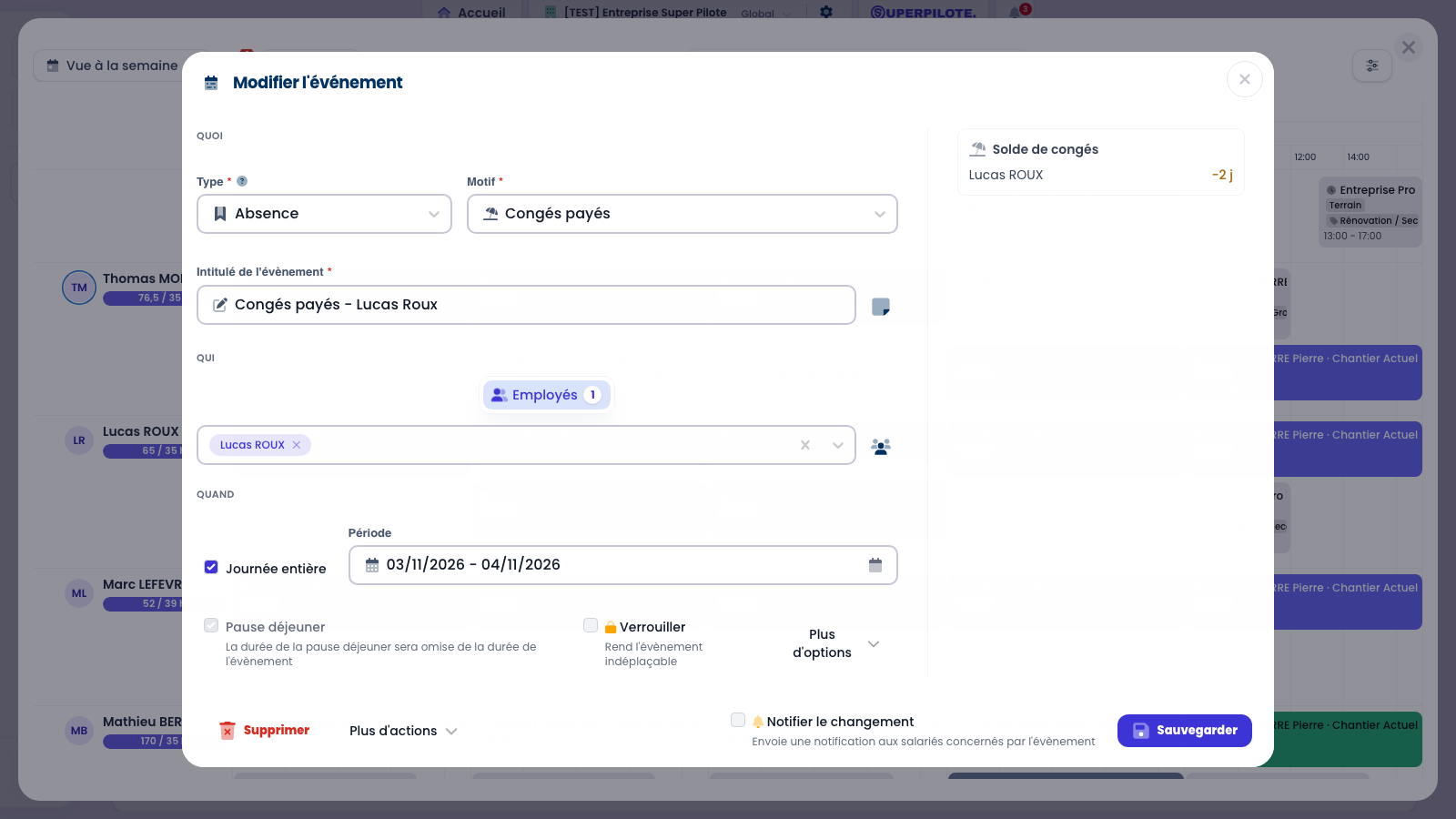
Un clic sur une absence la rouvre — pour en changer le motif, en décaler les dates ou l’annuler. Le formulaire est celui des absences, et lui seul : on ne corrige pas ici des heures badgées, on revient sur un congé accordé.
Poser une absence sans quitter l’écran
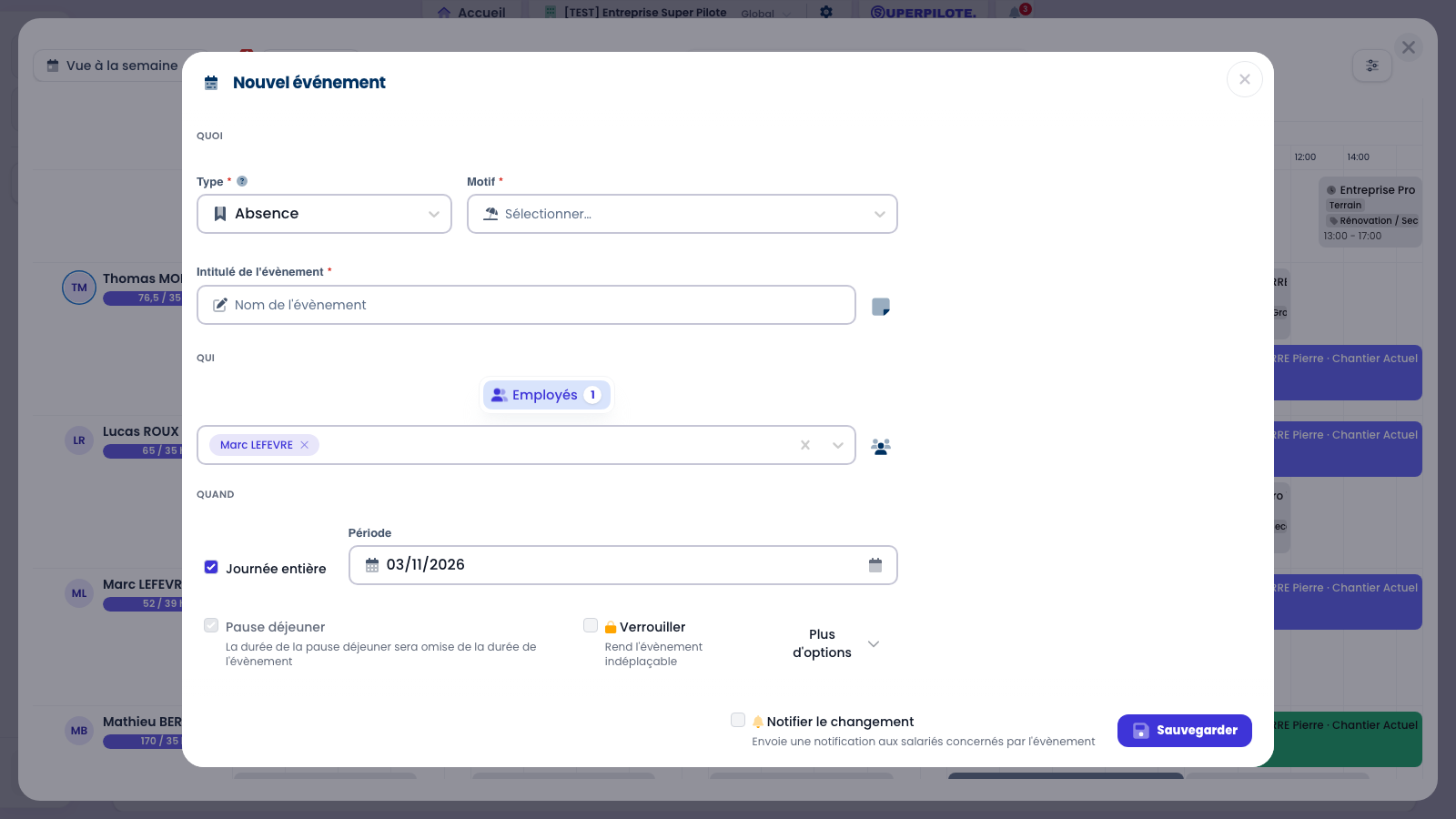
Un clic sur une case vide ouvre le même formulaire, déjà daté et déjà au nom du salarié de la ligne : c’est en regardant qui a travaillé qu’on constate qu’un salarié était absent, le geste appartient donc à cet écran. Choisissez le motif, Sauvegarder, et la ligne se met à jour sans recharger la page.
Décider une demande sur place
Les demandes d’absence en attente apparaissent elles aussi à leur date, en ambre. Les ouvrir affiche la fenêtre Demande à décider : le mot du salarié, la quantité demandée, le Solde actuel et ce qu’il deviendra — pour Accepter ou Refuser sans quitter la grille, en voyant qui tient les chantiers cette semaine-là.
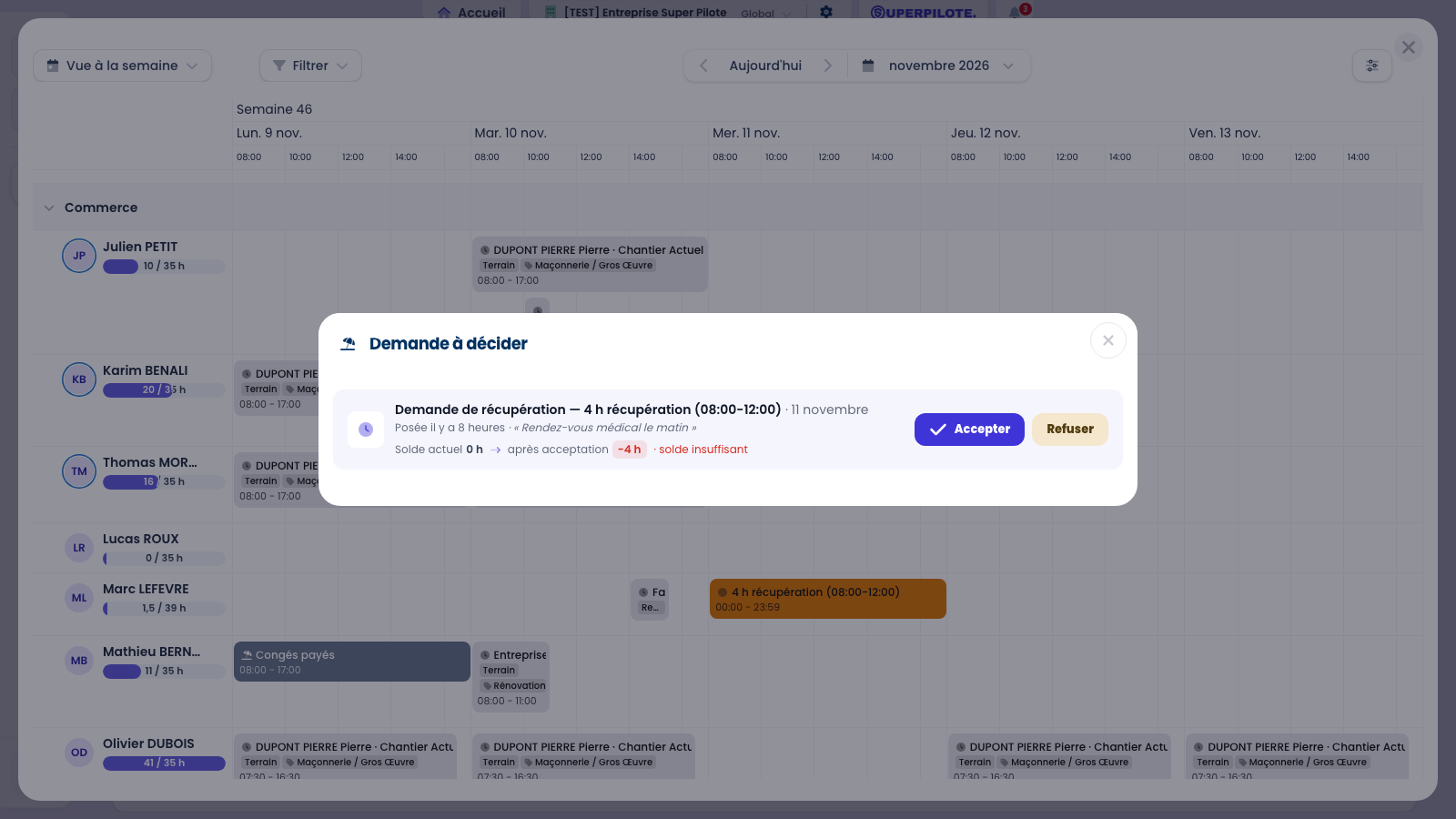
Seules les demandes portant une période s’affichent ici. Une demande de monétisation (paiement d’heures, rachat de RTT) ne porte aucune date : elle reste sur le bandeau de la page Pointages.
Exporter pour la paie
Les documents à transmettre en fin de semaine ou de mois.
Lancer un export
Le bouton Exports de la colonne de gauche regroupe les documents : Exporter les heures (la fenêtre d’export commune à tous les besoins de paie) et, depuis la fiche d’un salarié, son Récap PDF et ses Données RGPD.
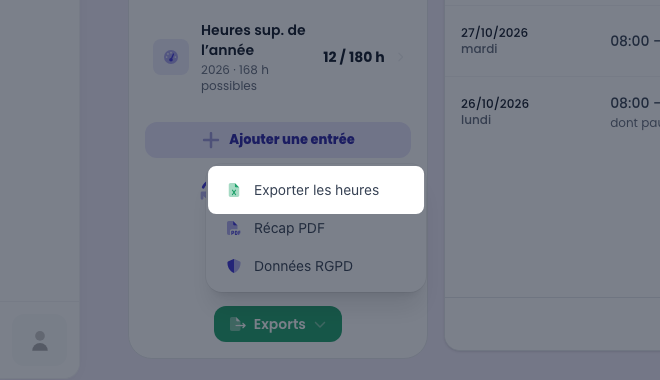
La fenêtre d'export
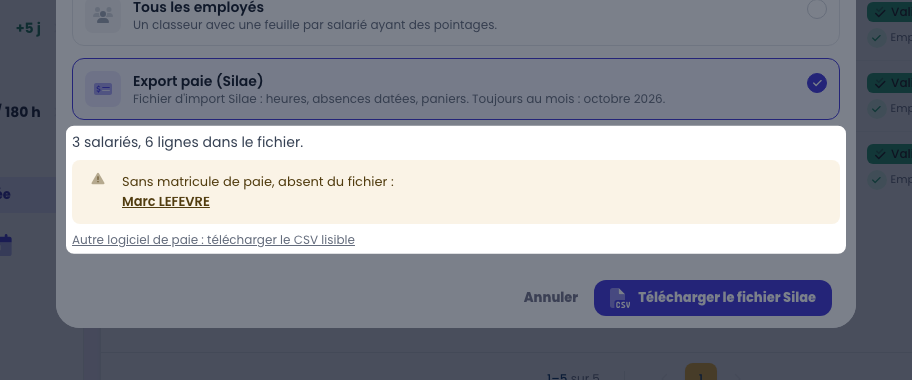
Trois exports selon le besoin : Employé sélectionné (le relevé d’un salarié), Tous les employés (un classeur Excel avec une feuille par salarié ayant pointé) et Export paie (Silae) — le fichier d’import de Silae (heures, absences datées, paniers), toujours sur le mois. La période s’exporte en semaine, en mois ou entre deux dates libres.
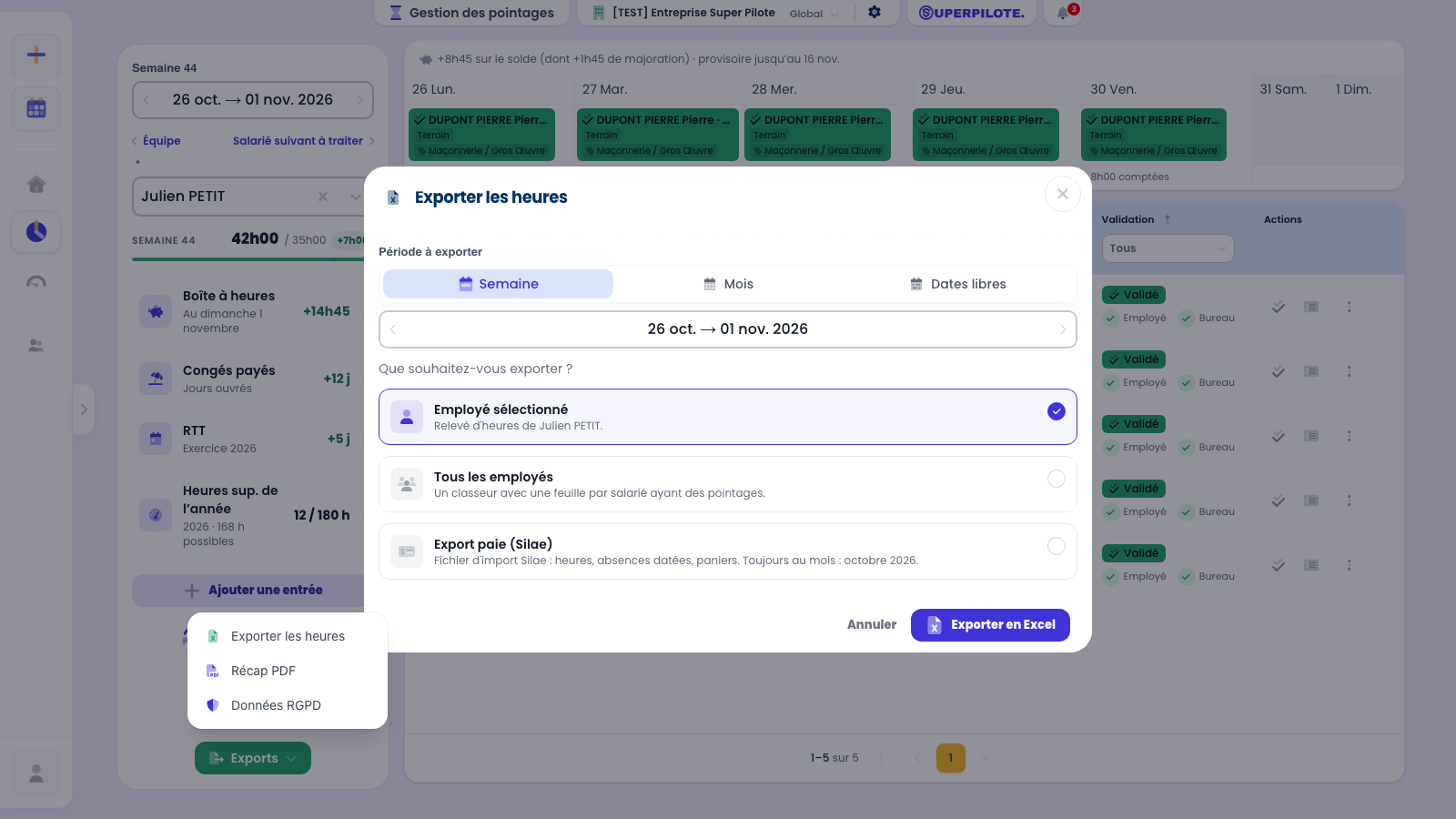
La fenêtre se rouvre sur votre dernier choix (export, découpage, dates libres « du 21 au 20 » recalées sur la dernière période close). Jusqu’au 10 du mois, un export au mois porte sur le mois précédent. À la toute première ouverture : le salarié affiché et sa semaine.
Exporter du 20 au 20
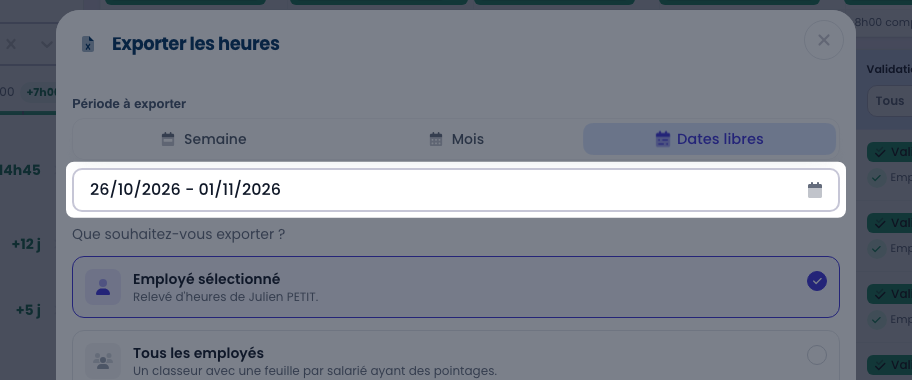
Votre paie ne suit pas le mois civil ? L’onglet Dates libres exporte le relevé entre deux dates de votre choix — du 20 au 20, du 26 au 25… Le champ part de la période affichée : cliquez-le, choisissez le premier et le dernier jour dans le calendrier, puis Appliquer. Le fichier est nommé par ses deux dates. Seul l’export paie reste mensuel : il prend le mois du premier jour choisi.
Le fichier Silae
Export paie (Silae) prépare le fichier d’import de Silae pour le mois : la fenêtre annonce combien de salariés et de lignes partent. Silae reconnaît chaque salarié à son matricule de paie : ceux qui n’en ont pas sont laissés hors du fichier et listés ici, avec un lien vers leur fiche pour le saisir. Télécharger le fichier Silae, puis transmettez-le à votre cabinet.
Les réglages de la brique
Les mêmes réglages que l’assistant Mise en route, retrouvés groupe par groupe dans la rubrique Pointage des paramètres (famille Briques) : ce que chacun change dans les compteurs, et ce qu’il faut savoir avant d’y toucher. Sur les images qui suivent, certains interrupteurs ont été activés pour montrer les réglages qu’ils font apparaître — d’où la barre Enregistrer en bas de page : tant qu’on ne clique pas, rien n’est enregistré.
Les majorations d’heures
Une fois l’entreprise configurée, les réglages vivent dans les Paramètres de l’entreprise, rubrique Pointage, qui s’ouvre sur les majorations. Majorer les heures supplémentaires convertit, semaine par semaine, les heures au-delà du seuil hebdomadaire en heures majorées dans la boîte à heures : ici, avec la convention Bâtiment, +25 % de 35 h à 43 h, puis +50 % au-delà — 5 h au-delà du seuil ajoutent 1 h 15 de majoration au repos acquis. Le seuil s’apprécie toujours sur la semaine complète, jamais sur une fraction. Majorer les heures du dimanche et des jours fériés (+100 % chacune) s’ajoutent pointage par pointage, sans seuil. Majorer les heures de nuit — désactivée par la convention, activée ici pour montrer ses réglages — applique +25 % aux heures pointées entre 21 h et 6 h, un pointage à cheval sur minuit étant découpé à l’heure réelle.
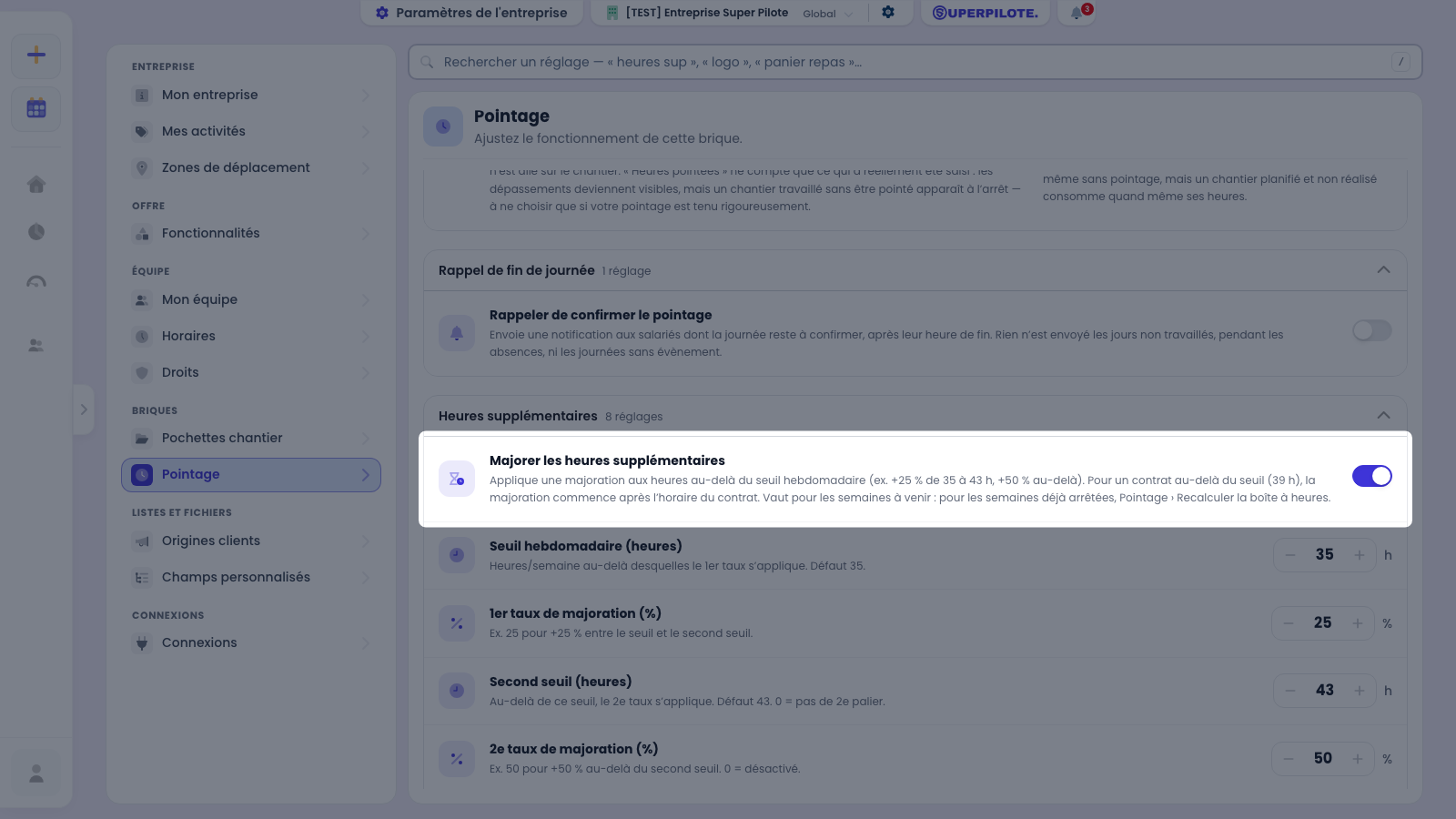
Ces taux alimentent la boîte à heures (le solde de repos) et l’export paie. Le panneau Convention collective, en bas de la même section, les pré-remplit d’un coup.
Les compteurs affichés
Boîte à heures et Compteur de congés payés décident si ces deux compteurs existent pour votre entreprise. Ils sont décochés à sa création et s’activent à la demande — ici, ils sont cochés. Une entreprise qui tient ses soldes dans son logiciel de paie peut les décocher : le compteur disparaît alors du bureau (soldes de la fiche, soldes de départ, demandes à traiter) comme de l’application mobile, et les demandes correspondantes — récupération et paiement d’heures, congés — sont refusées. Les réglages qui en dépendent disparaissent avec eux : Acquisition automatique des congés payés sans compteur de congés, Autoriser la demande de paiement d’heures sans boîte à heures. Les absences, elles, se posent toujours normalement.
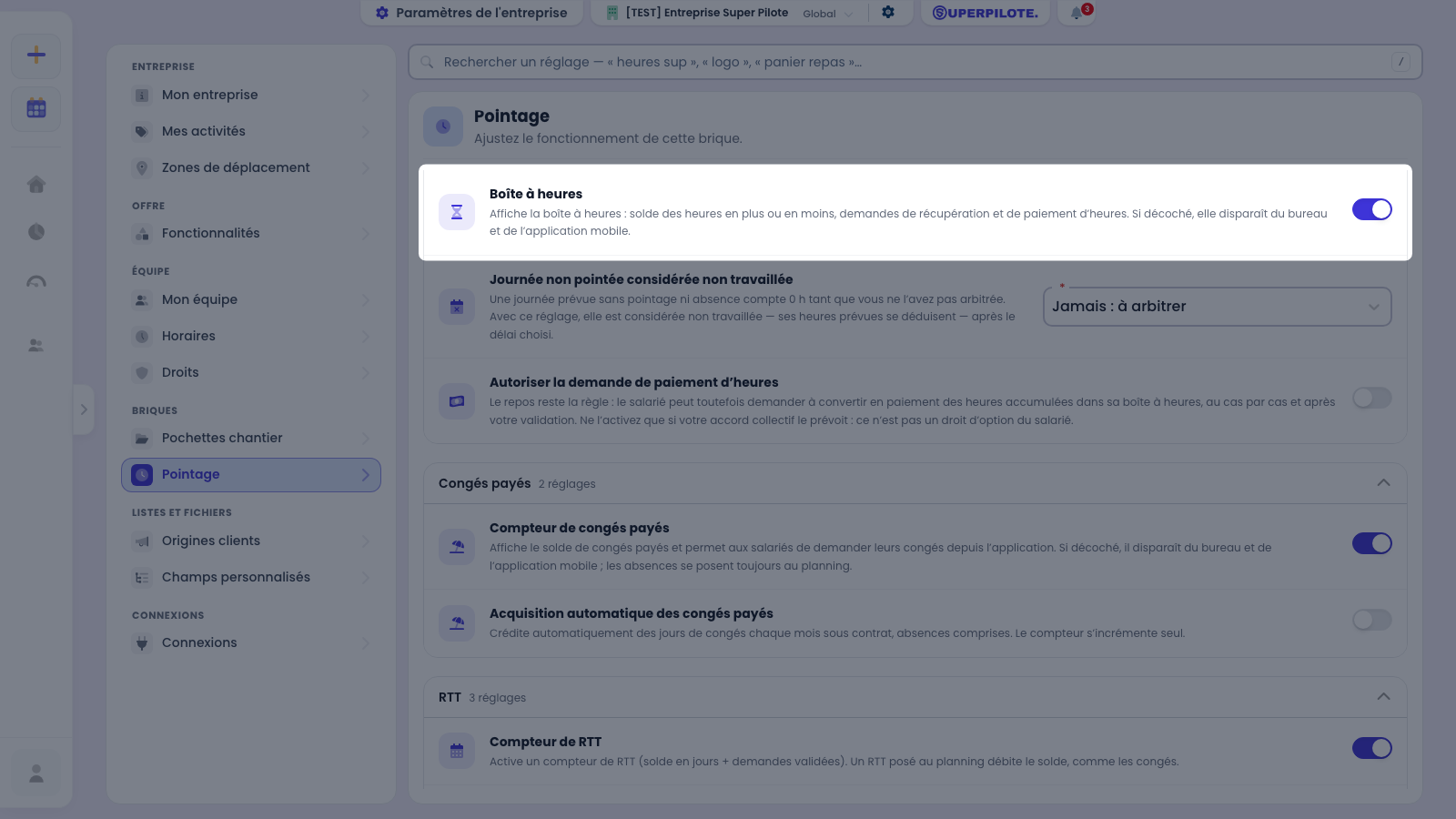
Rien n’est supprimé : recocher le réglage réaffiche le compteur avec tout son historique. Le RTT a son propre réglage, Compteur de RTT, plus bas.
L’acquisition des congés payés
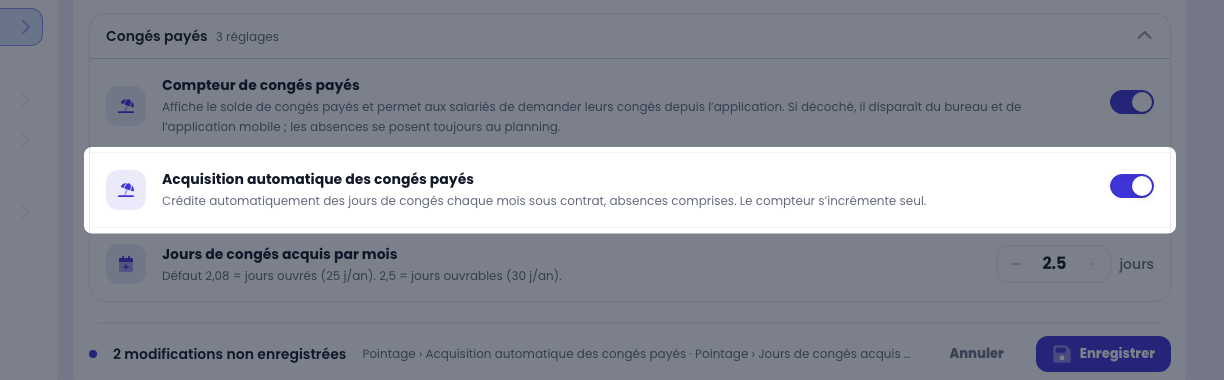
Acquisition automatique des congés payés — désactivée à l’installation, activée ici pour montrer son réglage — crédite chaque salarié, le 1er de chaque mois, des Jours de congés acquis par mois, au prorata le mois d’embauche. Deux cadences, au choix : 2,08 jours par mois si vous comptez les congés en jours ouvrés (25 jours par an, semaine de 5 jours), 2,5 si vous les comptez en jours ouvrables (30 jours par an, semaine de 6 jours — le cas des paysagistes et des terrassiers). Le crédit apparaît dans le solde Congés payés de la colonne de gauche et dans la fenêtre du même nom. Désactivée, les congés ne bougent qu’avec les soldes de départ et les absences posées.
Le rappel de confirmation du pointage
Rappeler de confirmer le pointage — désactivé à l’installation, activé ici pour montrer son réglage — envoie une notification aux salariés dont la journée reste à confirmer. Envoyer le rappel fixe le délai après l’heure de fin : 30 minutes après par défaut, de l’heure de fin exacte à 2 heures après. L’heure de fin est celle du planning de chaque salarié — celui qui débauche à 16 h est rappelé avant celui qui finit à 18 h, il n’y a pas d’heure d’entreprise unique. Le réglage n’apparaît qu’une fois le rappel activé : sans rappel, il n’y a pas de délai à choisir.
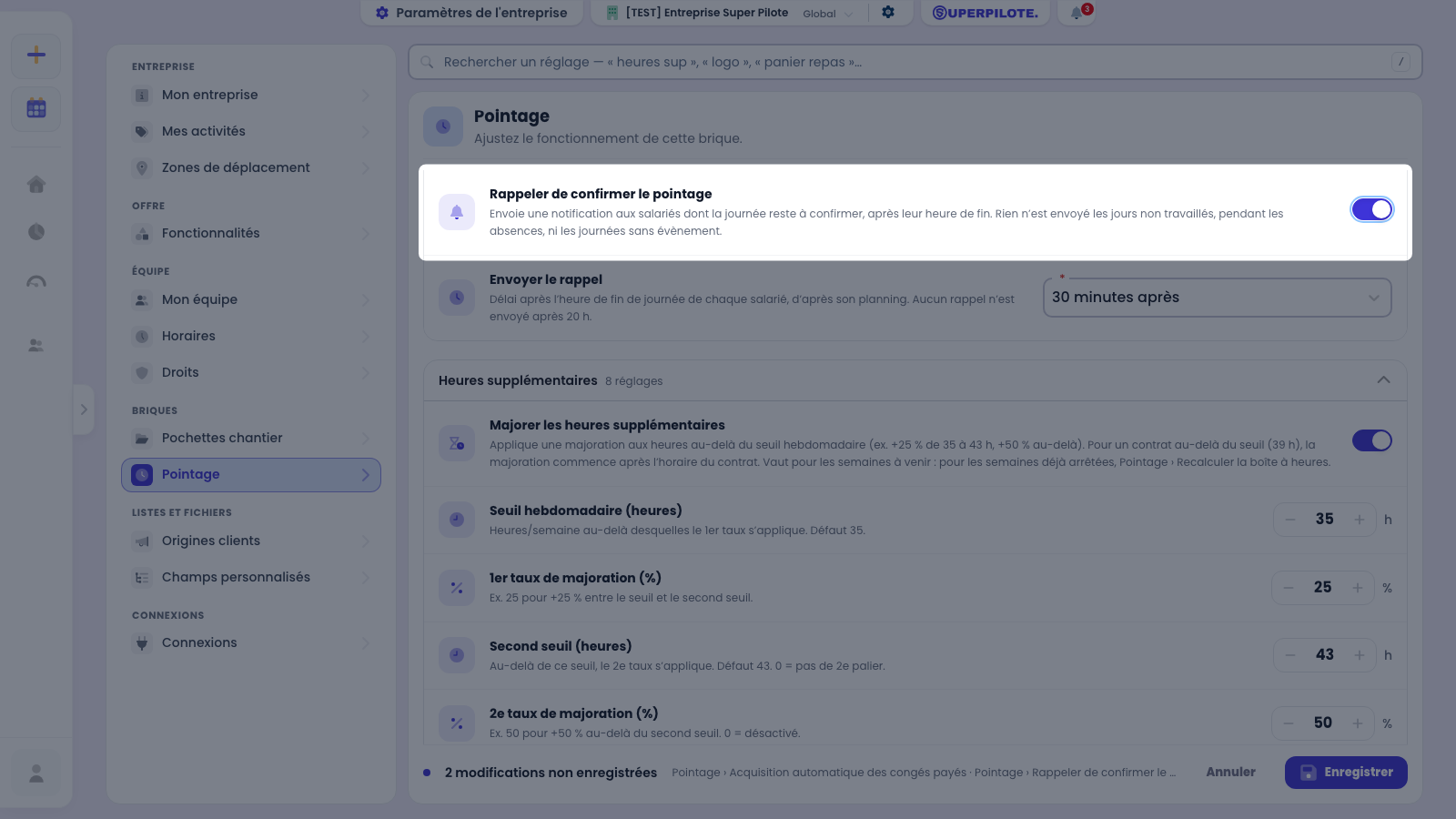
Rien n’est envoyé les jours non travaillés, les journées sans évènement, ni pendant les absences — il n’y a alors rien à confirmer. Aucun rappel ne part après 20 h, et un salarié qui n’y répond pas trois soirs de suite cesse d’être relancé jusqu’à sa prochaine validation. Chaque salarié garde la main : sur son téléphone, les notifications de pointage se coupent d’un interrupteur.
Les alertes de dépassement légal
Alertes de dépassement des durées légales compare chaque nuit les heures réellement pointées aux sept seuils qui suivent, et signale les écarts — visibles des gestionnaires seulement — sous les horaires de la journée concernée, dans le tableau du salarié (« Pause insuffisante · 0 / 20 min »), et dans le panneau Alertes durées légales de la vue équipe pour la semaine affichée. Avec la convention Bâtiment : 10 h par jour, 48 h par semaine, 44 h en moyenne sur 12 semaines glissantes, 11 h de repos entre deux journées, 35 h de repos consécutif par semaine, et une pause d’au moins 20 min dès 6 h de travail dans la journée. Ce sont les planchers du Code du travail ; votre convention peut être plus favorable, jamais moins.
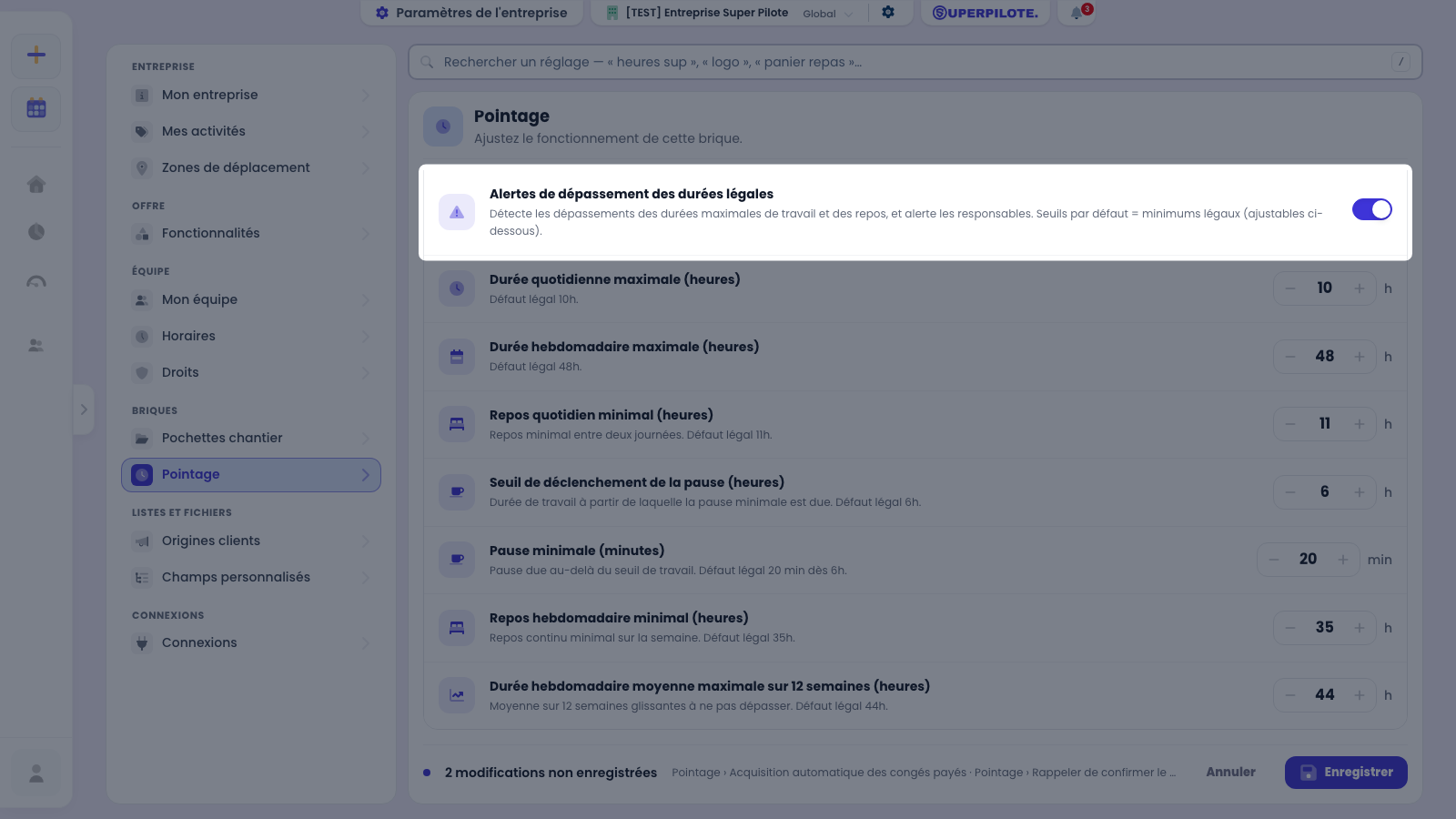
La détection tourne chaque nuit sur les journées pointées. Une alerte ne bloque rien : le bouton Masquer du panneau l’acquitte une fois traitée.
Choisir ce que mesure l’avancement d’un chantier
Base des heures écoulées décide de ce que compte la troisième valeur des jauges d’avancement, sur le web comme sur mobile. Heures planifiées passées consomme les heures dès que leur date est dépassée, même si personne n’est allé sur le chantier — c’est le réglage par défaut, et il fonctionne sans pointage. Heures pointées ne compte que ce qui a réellement été saisi : les dépassements deviennent visibles, et le repère change alors de nom à l’écran — il s’intitule Pointé au lieu de Écoul.
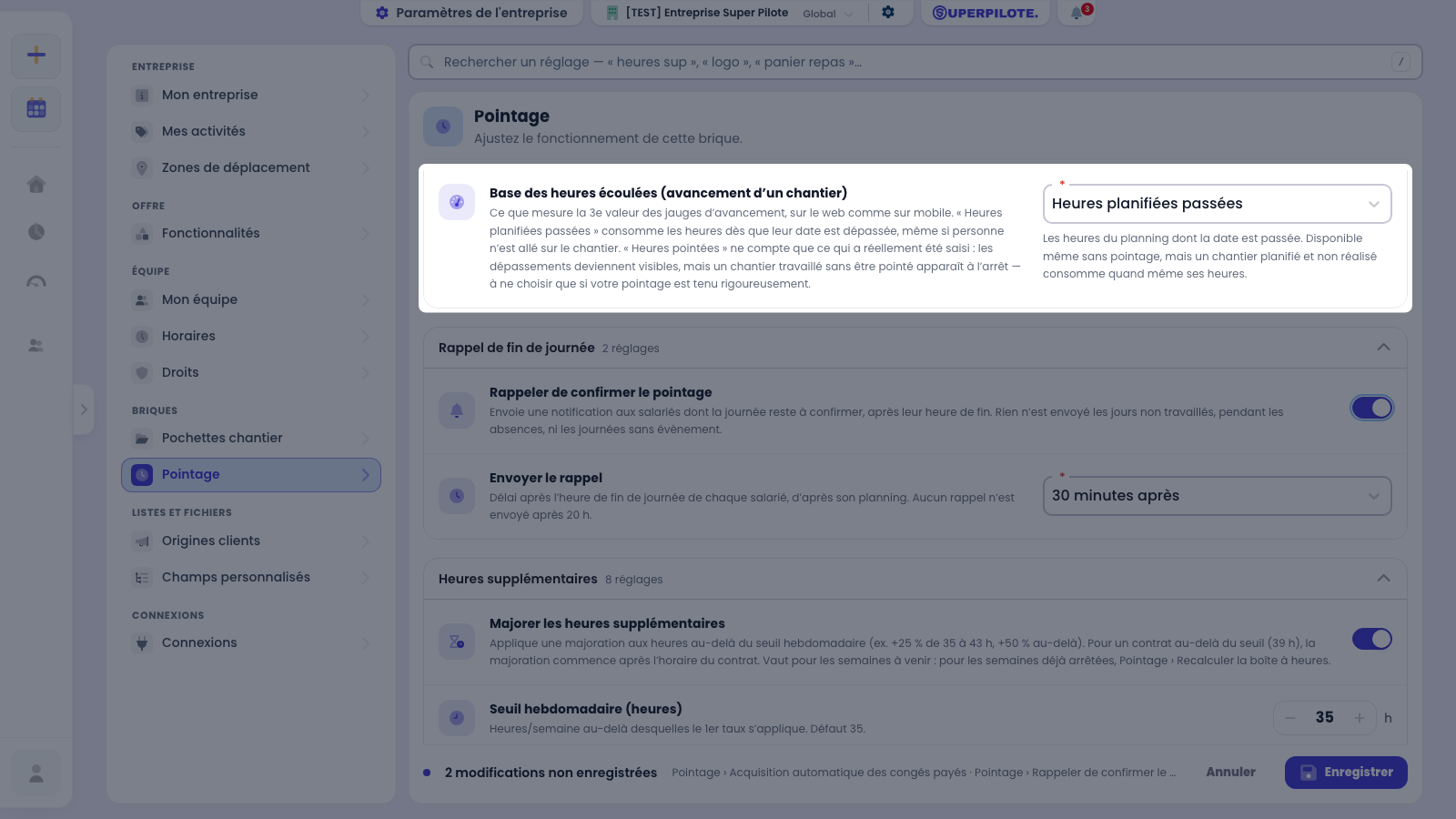
⚠️ Avec Heures pointées, il n’y a aucun repli sur le planning : un chantier travaillé mais non pointé apparaît à l’arrêt. À ne choisir que si votre pointage est tenu rigoureusement — c’est précisément ce signal que le réglage sert à rendre visible.
Le contingent et la contrepartie des heures supplémentaires
Contingent annuel d’heures supplémentaires — 180 h pour les ouvriers du Bâtiment — est le plafond au-delà duquel la loi impose un repos obligatoire : la fenêtre Heures sup. de l’année de chaque salarié le suit, et aucune heure au-delà ne peut être payée. Si vous ne suivez pas ce compteur, décochez Heures supplémentaires de l’année : il n’est plus affiché dans les soldes, mais le contingent reste pris en compte dans l’export de paie. Contrepartie des heures supplémentaires dit ce que deviennent les heures majorées : Récupérées (elles vont dans la boîte à heures, à poser en repos), Payées (elles partent directement en paie et la boîte à heures ne les porte plus) ou Mixte. Autoriser la demande de paiement d’heures ouvre au salarié, depuis son téléphone, une demande de conversion en paiement d’heures déjà accumulées — soumise à votre validation, refusée d’office au-delà du contingent, et absente en mode Payées puisqu’il n’y a rien à convertir. Autoriser le rachat de RTT ouvre de même Me faire racheter des RTT au salarié, payés avec la majoration du 1er taux d’heures sup ; vous restez libre de refuser.
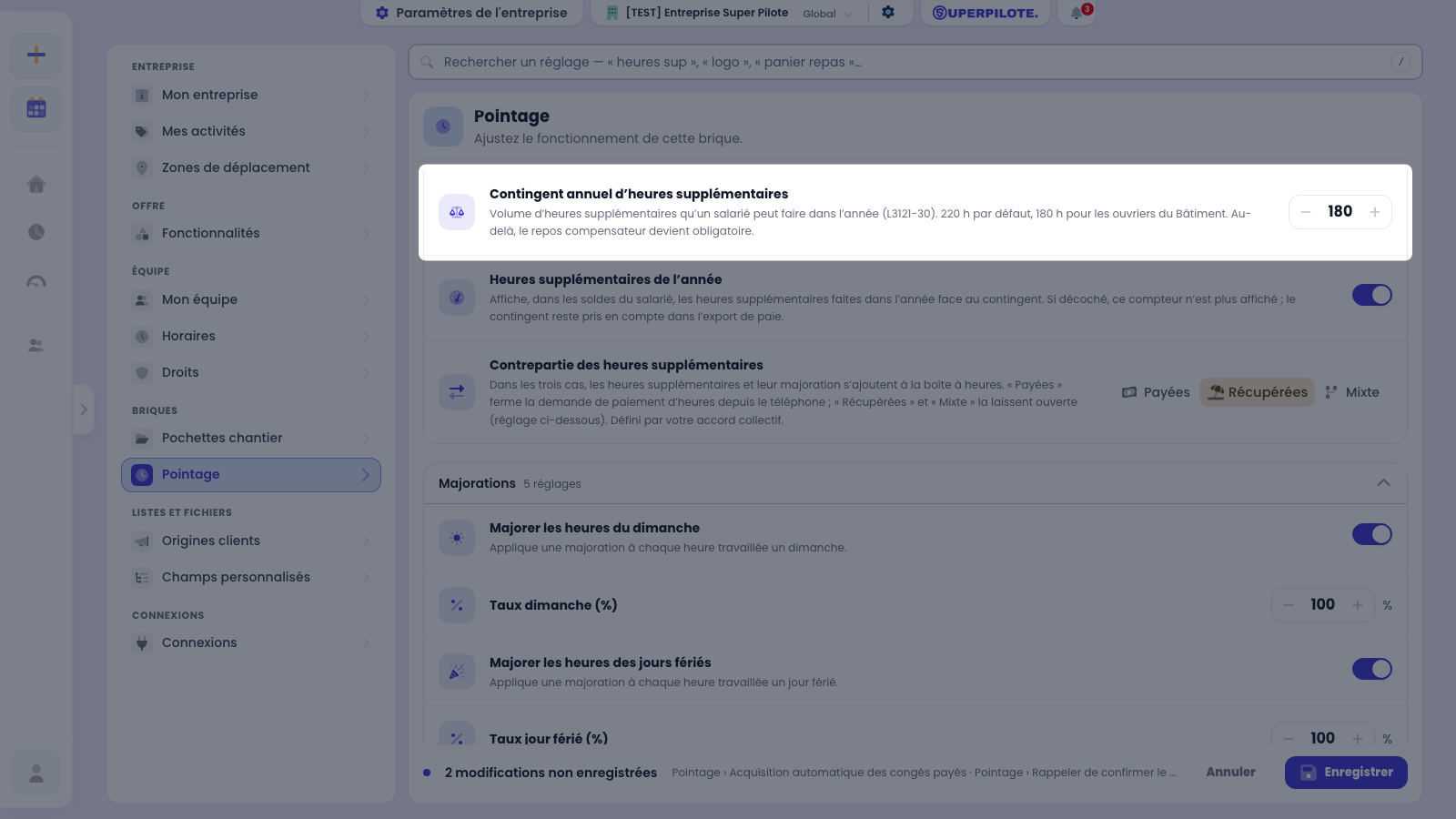
Le paiement d’heures relève de votre accord collectif, pas d’un choix individuel du salarié : n’ouvrez ce réglage que si l’accord le prévoit. Le rachat de RTT, lui, est du volontariat des deux côtés.
La rétention RGPD et le compteur de RTT
Anonymisation automatique (RGPD) — activée ici pour montrer son réglage — rend non nominatives, chaque nuit, les données des salariés partis depuis plus que le Délai de rétention : 36 mois par défaut, jamais moins de 12 (la paie l’exige). Le nom et l’adresse e-mail du salarié sont effacés ; ses heures, congés et alertes restent en base, anonymes, pour vos obligations comptables. Compteur de RTT ajoute une ligne RTT aux soldes et un type d’absence RTT au planning, qui débite le solde comme un congé. Acquisition automatique de RTT crédite le 1er de chaque mois les Jours de RTT acquis par mois que vous fixez (0 à l’installation : sans forfait, le solde ne bouge qu’avec les soldes de départ).
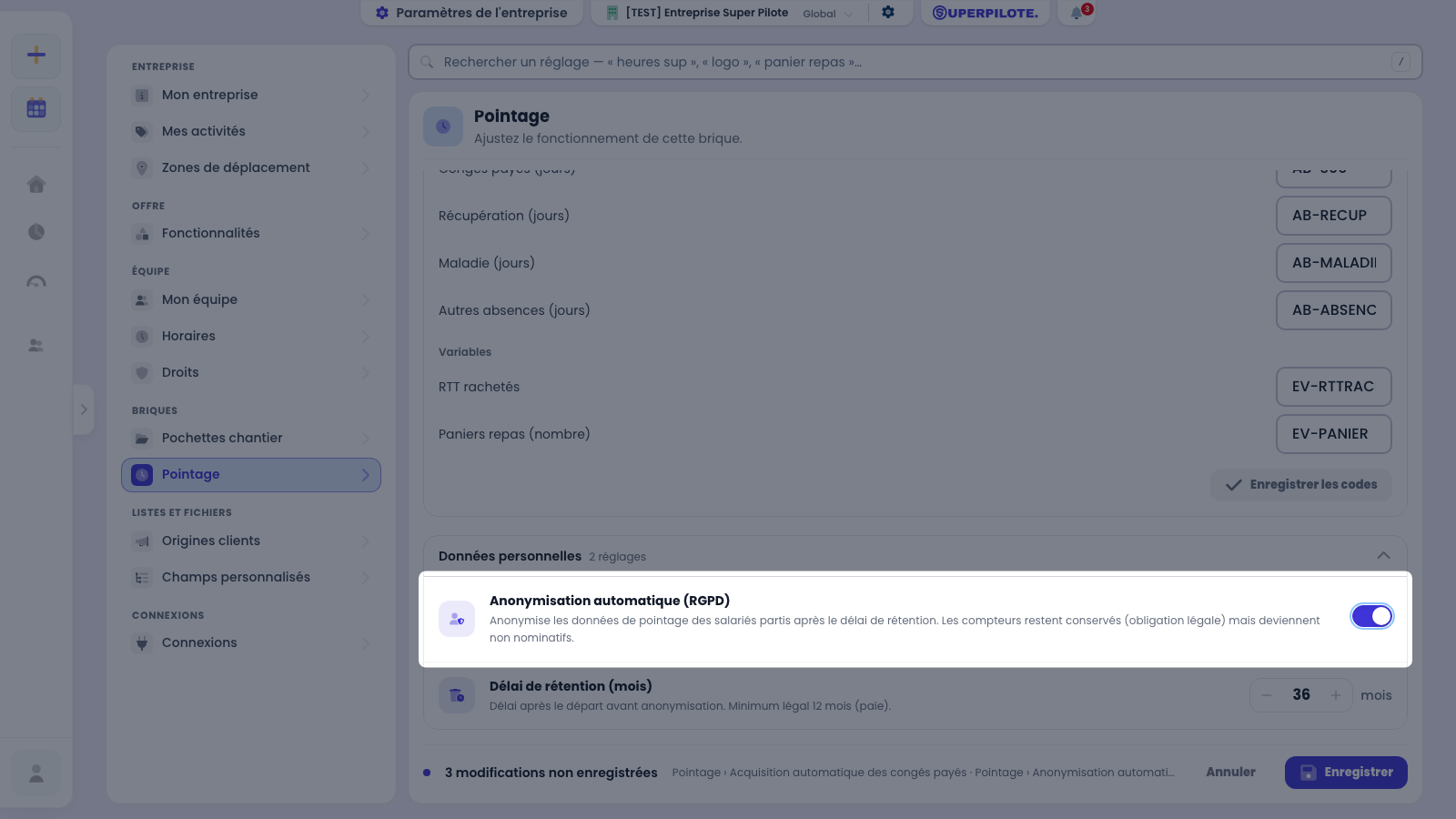
Les Données RGPD d’un salarié encore présent s’exportent depuis le menu Exports de sa fiche, indépendamment de ce réglage.
Les codes de paie et la convention collective
Les deux derniers réglages sont des panneaux d’installation, à régler une fois. Codes de paie (export) associe chaque variable exportée (heures, absences, paniers…) au code de votre logiciel de paie — Silae, PayFit… — pour que l’Export paie s’importe sans retouche. Convention collective propose des conventions types : Appliquer l’une d’elles remplit d’un coup les seuils d’heures supplémentaires, les majorations, le contingent et les durées légales des groupes ci-dessus — ici Bâtiment — Ouvriers (IDCC 1596/1597). Les valeurs restent modifiables ensuite, et réappliquer une convention écrase vos ajustements.
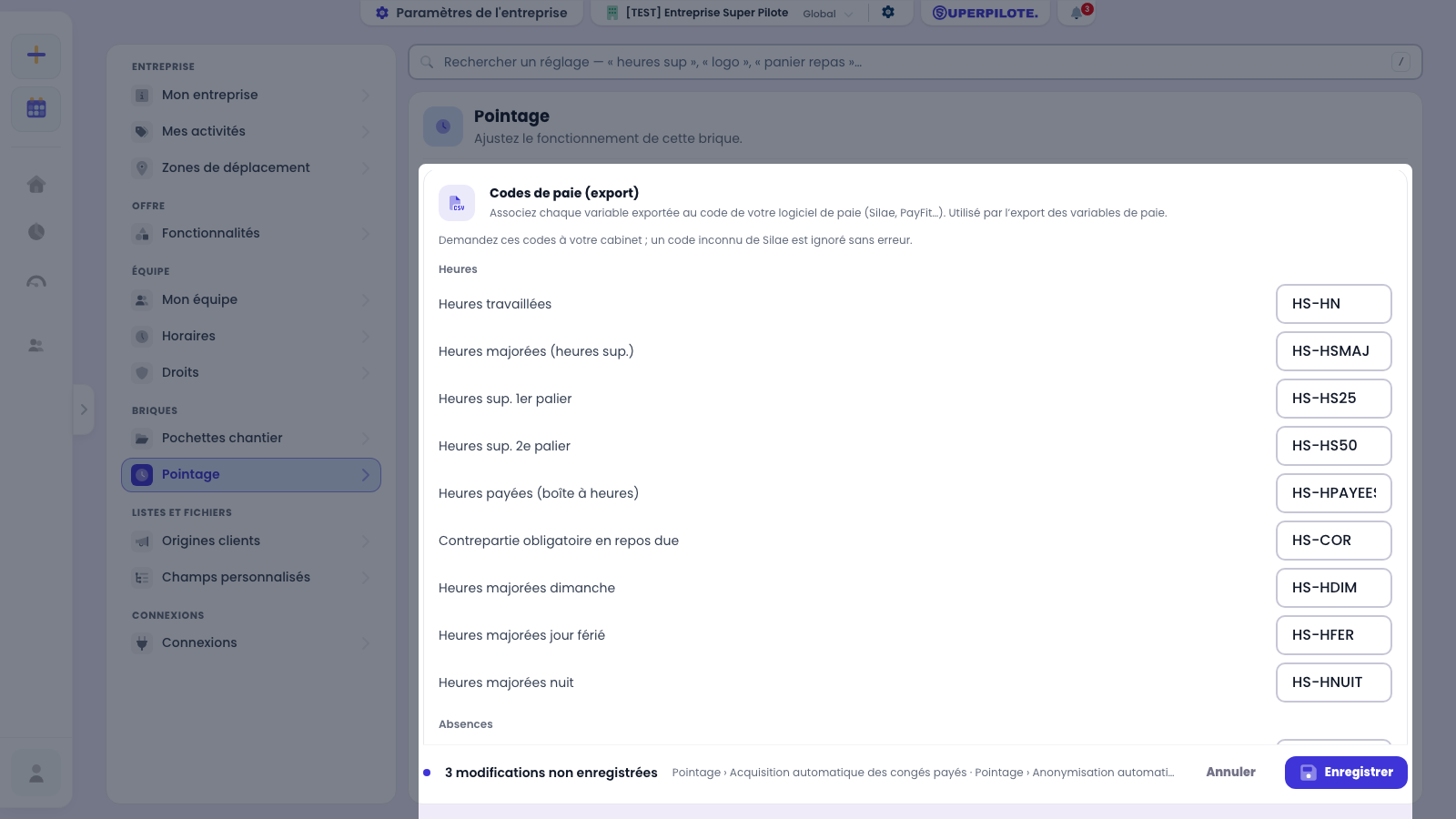
Ces deux panneaux ont leur propre bouton — Enregistrer les codes et Appliquer — et agissent immédiatement : la barre Enregistrer, en bas de page, ne concerne que les autres réglages.
Les compteurs et soldes de la colonne de gauche se mettent à jour à chaque validation : inutile d'attendre la fin du mois pour repérer une anomalie.
Une journée reste « En attente » tant que le salarié ET le bureau ne l’ont pas validée. Pensez au filtre À traiter en début de semaine pour ne rien laisser passer.
Questions fréquentes
Pourquoi la coche de validation est-elle parfois grisée ?
Parce que le bureau a déjà validé cette journée (l’infobulle « Déjà validé par le bureau » le confirme au survol). La journée reste « En attente » tant que le salarié n’a pas validé de son côté : c’est lui qui est attendu, pas vous. Sur une journée prévue d’un jour passé (étiquette « PRÉVU »), la colonne Validation affiche À confirmer — heures prévues, pas encore comptées — et la coche verte confirme les heures prévues : elles deviennent un pointage validé par le bureau.
Que signifie exactement l’étiquette « PRÉVU » ?
La journée provient du planning : les horaires affichés sont ceux prévus par le bureau, pas des heures réellement pointées. Quand le salarié pointe, ses horaires réels remplissent la ligne — le détail de la journée montre alors Prévu et Réel côte à côte, avec leurs écarts.
Pourquoi le repère de localisation n’apparaît-il que sur certaines journées ?
Il n’apparaît que sur les journées badgées depuis l’application. Une journée validée « comme prévu » ou corrigée à la main porte des heures saisies : aucune position n’a été demandée, il n’y a donc rien à afficher. Sur une journée badgée, le repère est vert quand le salarié était à moins d’1 km du chantier, orange sinon, et barré quand le téléphone n’a transmis aucune position : la localisation était désactivée ou refusée. Le survol précise le début et la fin.
Comment sont calculées les « heures attendues » de la semaine ?
À partir du contrat du salarié. Les plages horaires disent seulement quels jours il travaille et combien pèse chaque jour : les heures du contrat sont réparties en proportion. Contrat de 39 h, planning de 41 h 30 (lundi-jeudi 8 h 30, vendredi 7 h 30) : on attend 7 h 59 du lundi au jeudi et 7 h 03 le vendredi, soit 39 h. Un jour férié compte 0 h, une absence retire l’attendu de son jour. Sans contrat renseigné, l’attendu reste celui du planning. Le compteur de la fiche salarié compare les heures pointées à ces heures attendues : 50h00 / 35h00 +15h00 signale des heures supplémentaires, un écart négatif des journées non pointées ou non validées.
Boîte à heures : que signifient les signes + et − ?
Positif : on doit des heures au salarié (il a travaillé au-delà de son contrat) ; négatif : le salarié doit des heures. Le solde se décompose en solde de départ (son solde au soir d’un dimanche, rien avant ne compte), semaines terminées (chaque semaine y verse son écart entre heures pointées et heures attendues, majorations comprises) et ajustements manuels — la fenêtre montre chaque écriture.
Pourquoi le solde d’un salarié est-il très négatif ?
Une journée sans pointage ni absence ne se déduit plus en silence : elle est à arbitrer et compte 0 h. Un solde très négatif vient donc de journées déclarées non travaillées, de semaines où le salarié a moins pointé que prévu, ou d’un point de départ mal posé (la fenêtre dit « Compté depuis le lundi … » : posez un solde au dimanche à la bonne date). Pour une personne qui ne pointe pas (direction, bureau) : menu ⋯ à côté du solde, Ne pas tenir de boîte à heures pour ce salarié. Avant de compenser par un ajustement manuel, corrigez la cause : un ajustement ne se recalcule jamais.
Qu’est-ce qu’une journée à arbitrer ?
Une journée prévue par l’horaire, passée, sans aucun pointage réel ni absence. Personne ne sait ce qui s’est passé : elle compte 0 h, ni travaillée ni due, tant que vous ne l’avez pas arbitrée — un oubli de pointage n’est pas une absence. Quatre gestes : confirmer le prévu (un pointage conforme à l’horaire, validé par le bureau), saisir le réel, poser une absence au planning, ou déclarer non travaillé (note obligatoire, annulable : les heures prévues se déduisent). Le réglage Journée non pointée considérée non travaillée la bascule seul après 3, 7 ou 14 jours sans réponse ; il est désactivé par défaut.
Comment ne pas tenir de boîte à heures pour un salarié ?
Dans sa fenêtre Boîte à heures, menu ⋯ à côté du solde : Ne pas tenir de boîte à heures pour ce salarié, puis Ne plus tenir sa boîte à heures. Plus aucune semaine n’est comptée, son solde affiche « Hors boîte à heures » et il ne peut plus demander de récupération ni de paiement d’heures ; son historique reste intact. Pour le rattacher à nouveau, la même fenêtre demande son solde au dimanche de reprise.
Comment la majoration entre-t-elle dans la boîte à heures ?
Si la majoration des heures supplémentaires est activée, seules les heures faites au-delà du contrat sont majorées dans la boîte à heures, au taux de leur rang. Un salarié à 39 h qui fait 44 h : les 40e à 43e heures à 25 % (1 h) et la 44e à 50 % (30 min), soit +5 h et +1 h 30 de majoration. Ses heures 36 à 39 sont déjà payées majorées dans son salaire : elles ne comptent pas une seconde fois.
Comment fonctionne le contingent d’heures supplémentaires ?
C’est un plafond légal annuel (180 h pour la convention Bâtiment appliquée ici). La fenêtre applique la règle FAITES − RÉCUPÉRÉES = COMPTÉES : une heure supplémentaire ne sort du compteur qu’une fois le repos réellement pris, pas quand il est acquis.
Les RTT posés au planning sont-ils décomptés automatiquement ?
Oui : comme les congés payés, un RTT posé au planning débite automatiquement le compteur du salarié. Le solde initial se fixe dans la fenêtre RTT (ou à la mise en route). Le compteur RTT n’apparaît que si le réglage Compteur de RTT est activé pour l’entreprise.
Pourquoi le relevé a-t-il une colonne « Non travaillé » à côté du « Temps de travail » ?
Pour ne plus additionner une absence et du chantier. Temps de travail ne compte que le travail — les journées pointées, et aussi une formation ou une visite médicale, qui sont légalement du temps de travail. Non travaillé reçoit les congés, la récupération, la maladie, les intempéries et les autres absences. Le total de chaque jour et de chaque semaine suit la même séparation. Rien ne change dans la boîte à heures ni dans l’export : c’est l’affichage du relevé qui distingue les deux.
J’ai posé des congés au calendrier mais le solde n’a pas bougé. Pourquoi ?
Un congé posé au planning peut ne pas avoir été décompté du compteur. Rouvrez la Mise en route du pointage (colonne Actions entreprise de la vue équipe) : l’étape Congés payés propose Décompter les congés déjà posés, qui rattrape exactement ce cas.
Où arrivent les demandes de correction des salariés ?
Sur la ligne du salarié en vue équipe (bouton Traiter · N), et dans le détail de la journée concernée : la correction proposée s’affiche avec ses modifications (ancienne et nouvelle valeur), sa raison, et les boutons pour la valider ou proposer autre chose. La fenêtre Traiter regroupe aussi les demandes d’absence — congés, RTT, et récupérations d’heures. Une récupération y porte sa plage horaire (« 4h récupération (08:00-12:00) ») : le salarié demande un créneau précis sur une journée, pas un volume d’heures à placer — c’est ce créneau que vous arbitrez.
Peut-on modifier une journée déjà validée ?
Oui, par une demande de correction : la journée repasse en validation et le salarié voit la modification. On ne modifie jamais silencieusement un pointage validé — chaque correction porte une raison tracée.
Pourquoi « Relancer le salarié » n’apparaît-il pas dans le menu d’une ligne ?
Le geste (menu ⋯ de la ligne) n’apparaît que là où une relance a un sens : sur un pointage que le salarié n’a pas encore validé, d’une journée passée ou du jour. Elle est donc absente quand le salarié a déjà validé (même si le bureau ne l’a pas encore fait : c’est alors à vous d’agir, pas à lui), sur une journée à venir (rien à valider avant de l’avoir travaillée), sur votre propre ligne (on ne se relance pas soi-même), et pour qui n’a pas le droit Gérer et valider les pointages de l’équipe.
Relancer un salarié ou compter sur le rappel automatique ?
Les deux se complètent. Le réglage Rappeler de confirmer le pointage envoie chaque soir, à tous, un rappel pour la journée du jour. La relance est un geste du bureau, pour un salarié et une journée précise — souvent passée — et elle part même si le rappel automatique est désactivé. Elle respecte en revanche le choix du salarié : s’il a coupé les notifications de pointage sur son téléphone, rien n’est envoyé et un message vous le dit (« … a coupé les notifications de pointage : relance non envoyée »). De même si le salarié n’est connecté à l’application mobile sur aucun téléphone (« … relance impossible ») : prévenez-le alors autrement.
Pourquoi je ne vois pas la boîte à heures ou les congés payés ?
Parce que le compteur n’est pas coché dans les réglages du Pointage (Paramètres de l’entreprise, rubrique Pointage). Une entreprise créée depuis octobre 2026 naît sans boîte à heures, compteur de congés payés ni RTT : on les active à la demande, en cochant Boîte à heures, Compteur de congés payés ou Compteur de RTT. Une entreprise qui tient ses soldes dans son logiciel de paie peut aussi les décocher. Un compteur masqué disparaît partout — soldes de la fiche, soldes de départ, demandes, application mobile — et les demandes correspondantes (récupération, paiement d’heures, congés) sont refusées. Rien n’est supprimé : recocher le réglage réaffiche le compteur avec tout son historique.
Le planning remplit-il le pointage de mes salariés ?
Oui si vous avez aussi la brique Planning : chaque évènement de travail prépare la journée du salarié, qui n’a plus qu’à la confirmer. Le réglage Préparer le pointage depuis le planning (coché par défaut, visible seulement avec Planning) permet de l’éviter : décoché, le planning reste visible mais le pointage arrive vierge et le salarié saisit lui-même sa journée. Les absences restent reportées dans les deux cas. Changer ce réglage retire ou recrée les journées préparées à venir, jamais celles du passé. Et quel que soit le réglage, déplacer un évènement au planning ne supprime jamais une saisie ou un badgeage du salarié : seule une journée préparée et restée intacte suit son évènement.
Peut-on se passer de la validation du bureau ?
Oui, si votre entreprise contrôle ses heures dans un autre outil et n’utilise Superpilote que pour affecter les heures aux chantiers : activez Valider automatiquement côté bureau. Tout pointage terminé est alors validé par le bureau sans relecture, corrections comprises (elles sont acceptées). À l’activation, vous acceptez que votre entreprise reste seule responsable de la vérification des heures déclarées : Superpilote ne contrôle pas leur véracité. Seules les absences gardent leur circuit habituel ; un pointage dont vous retirez la validation n’est plus validé automatiquement. Seuls les pointages à partir du jour de l’activation sont concernés. L’option n’existe pas avec la signature de la feuille d’heures.
Un rendez-vous commercial peut-il être pointé tout seul ?
Oui, avec la brique Planning : sous Pointer automatiquement, cochez les types concernés (rendez-vous commercial, entretien professionnel, administratif, atelier, livraison, divers). Une fois l’évènement terminé, son pointage est validé tout seul, aux heures prévues : le commercial n’a plus rien à confirmer. Les journées de chantier ne sont jamais concernées. Si le salarié a pointé, saisi ou corrigé ses heures, ce sont les siennes qui comptent. Un rendez-vous déplacé se repointe aux nouvelles heures ; supprimé, son pointage disparaît. Seuls les rendez-vous terminés après l’activation sont concernés.
Que contient l’export des heures ?
Trois formats selon le besoin : le relevé Excel d’un salarié, le classeur de toute l’équipe (un résumé global puis une feuille par salarié), ou l’export paie Silae — le fichier d’import de Silae pour le mois (heures, absences datées, paniers). Les journées corrigées sont signalées dans les relevés Excel. Les relevés Excel donnent aussi les jours par zone de déplacement : chaque journée pointée compte une seule fois, dans la zone la plus lointaine de la journée. Un pointage sans évènement de planning (badgé à la volée, ou dont l’évènement a été supprimé ou déplacé) prend la zone de son chantier : son panier repas est compté comme les autres.
Une journée prévue au bureau a été corrigée en absence : comment ressort-elle ?
Comme une absence, partout. Une correction acceptée (depuis le mobile ou le bureau) fait foi sur le planning d’origine : l’export Excel, l’export paie, la feuille d’heures à signer, la boîte à heures et les heures par chantier reprennent le type, le motif et le chantier retenus après correction. Une journée de bureau passée en Absence > Maladie compte donc en heures d’absence, sans panier repas ni jour de zone ; à l’inverse, un jour de congé prévu mais pointé en travail compte en heures travaillées.
Ma paie va du 20 au 20 : puis-je exporter sur cette période ?
Oui. Dans la fenêtre Exporter les heures, l’onglet Dates libres accepte deux dates quelconques : le relevé Excel d’un salarié comme le classeur de toute l’équipe se calculent sur cette plage exacte, et le fichier est nommé par ses deux dates. Seul l’export paie Silae reste mensuel, sur le mois du premier jour choisi.
Comment envoyer mes heures à Silae ?
Ouvrez Exports → Exporter les heures, choisissez le mois puis Export paie (Silae). La fenêtre annonce combien de salariés et de lignes partent, puis Télécharger le fichier Silae produit le fichier d’import standard de Silae (une ligne par variable, une ligne par absence avec ses dates). Transmettez-le à votre cabinet, qui l’importe dans votre dossier Silae. Les codes (heures, absences, paniers) se règlent dans les réglages du Pointage, rubrique Codes de paie (export) : demandez-les à votre cabinet, car Silae ignore sans prévenir un code qu’il ne connaît pas. Vous utilisez un autre logiciel de paie ? Le lien Autre logiciel de paie sous l’aperçu télécharge un CSV lisible.
Pourquoi un salarié n’apparaît pas dans le fichier Silae ?
Silae reconnaît chaque salarié à son matricule de paie : un salarié qui n’en a pas est laissé hors du fichier. La fenêtre d’export le signale (« Sans matricule de paie, absents du fichier ») avec un lien vers sa fiche : saisissez-y le Matricule de paie que lui donne Silae, puis rouvrez l’export. Un salarié sans heure, absence ni panier sur le mois n’y figure pas non plus, et n’est pas signalé : il n’a rien à déclarer.
Supprimer une entrée, est-ce réversible ?
Quelques secondes seulement : la ligne disparaît aussitôt et le message « Pointage supprimé » propose Annuler, qui la fait revenir. Passé ce délai, la suppression est définitive : l’entrée sort des compteurs et des exports. Pour rectifier des horaires, préférez une demande de correction, qui garde la trace du changement. Réservez la suppression aux doublons et aux saisies erronées.