PV de réception
Le PV de réception formalise la fin des travaux avec votre client : vous consignez les éventuelles réserves, le client signe depuis un lien reçu par email, puis l’entreprise signe dans l’application. Les réserves se suivent ensuite jusqu’à leur levée, constatée par un PV de levée signé à son tour par les deux parties.
Avant de commencer : l’option PV de réception doit être active (voir Briques et options), le chantier doit être en étape Exécuter ou Terminer, et vous devez avoir le droit PV de réception (voir Droits des salariés). Le logo repris sur le document se règle dans Infos société.
Ce guide illustre la configuration PV de réception + Pochettes chantier. Si votre abonnement diffère, certains écrans peuvent ne pas apparaître.
Ouvrir un PV de réception
Depuis la pochette du chantier, quand les travaux sont faits.
Le bouton PV de réception
Dans l’en-tête de la pochette, l’icône PV de réception ouvre la fenêtre des PV du chantier. Elle n’apparaît qu’en étape Exécuter ou Terminer : on ne réceptionne pas un chantier encore en préparation.
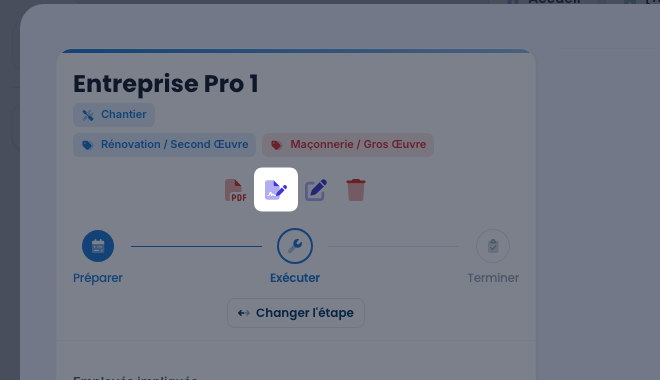
Ouvrir un PV
La fenêtre liste les PV du chantier, du plus récent au plus ancien. Cliquez sur Ouvrir un PV de réception : le PV est créé en brouillon, prérempli avec le client du chantier, son contact favori et l’adresse du chantier. Sur un chantier partagé entre plusieurs de vos activités, le champ Activité rattache le PV à l’une d’elles ; par défaut, il est Commun au chantier.
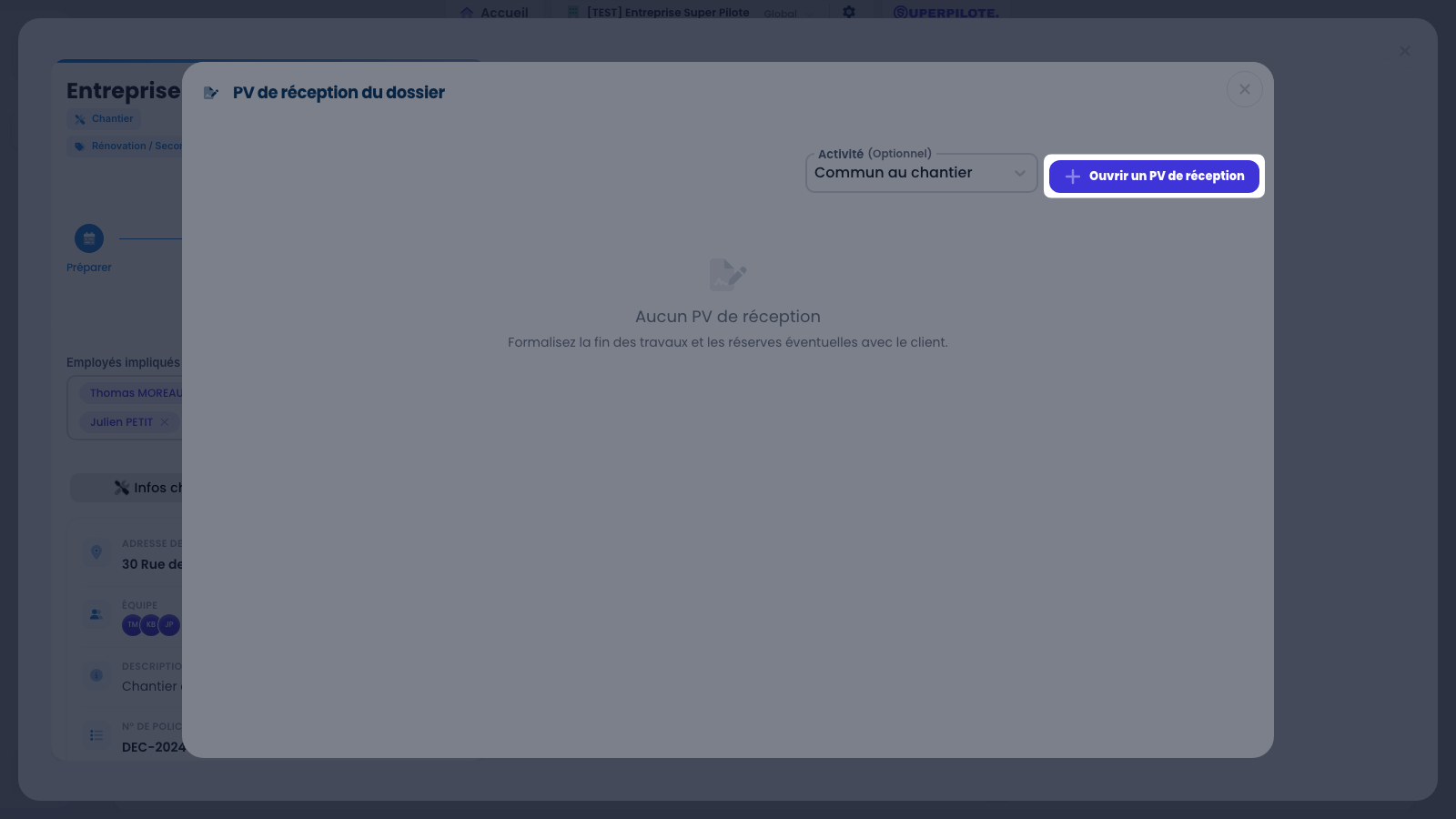
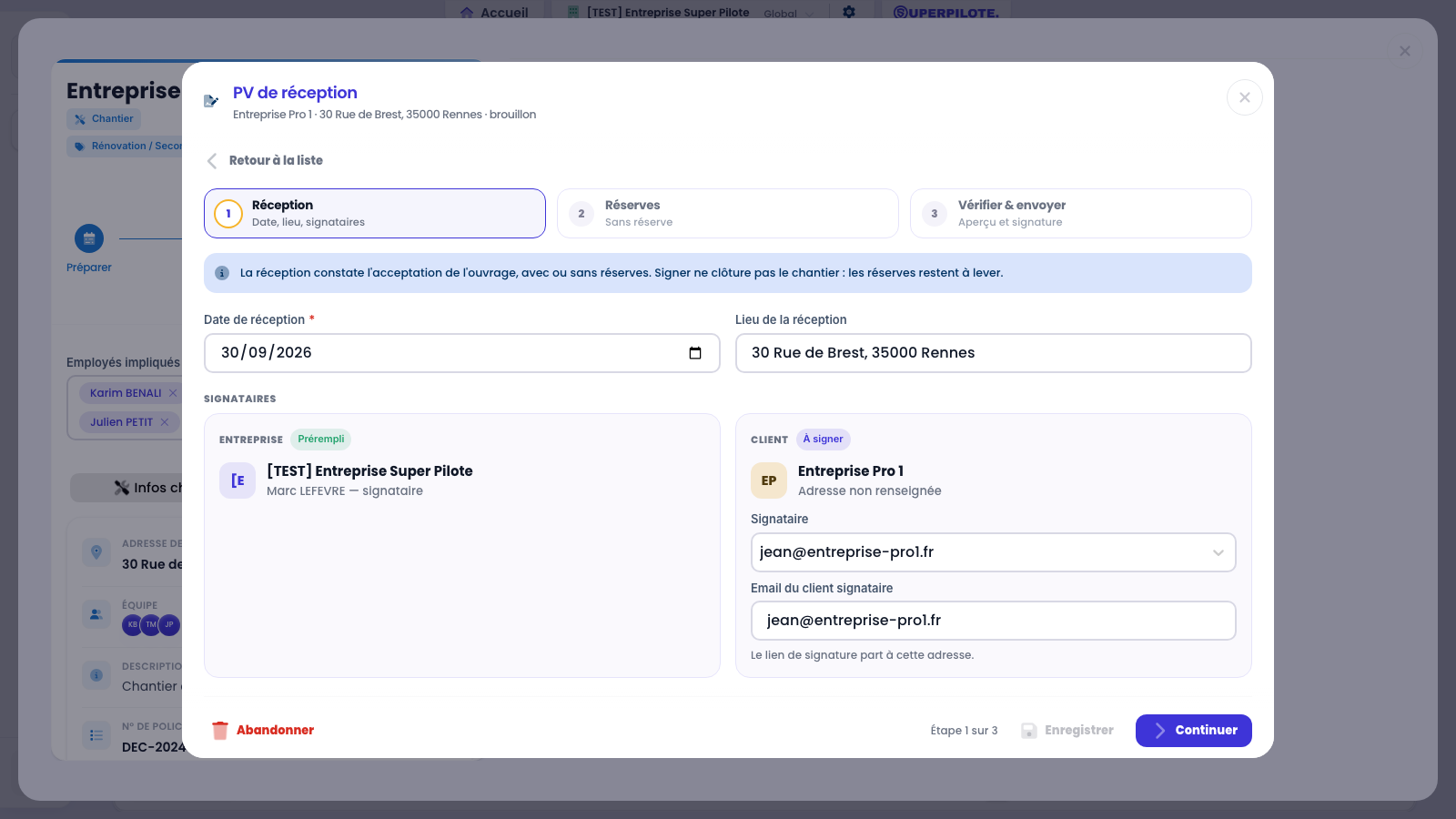
Étape 1 : la réception
Vérifiez la Date de réception (le jour même par défaut) et le Lieu de la réception. La carte Entreprise vous désigne comme signataire ; sur la carte Client, choisissez le Signataire parmi les contacts du client : son adresse remplit Email du client signataire, où partira le lien de signature. Plus bas, Ajouter des observations générales consigne ce qui a été remis ou vérifié (clés, notices, essais).
Consigner les réserves
Chaque défaut constaté devient une réserve, décrite, datée et illustrée.
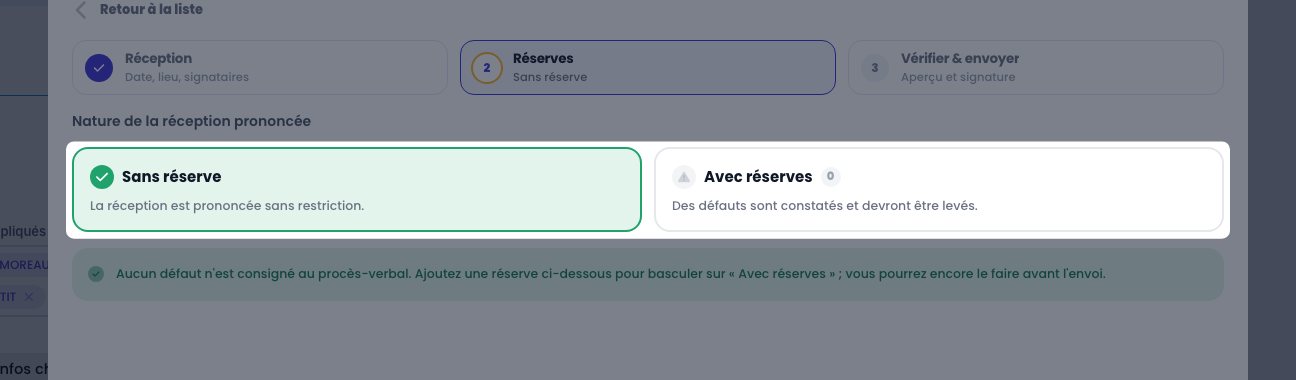
Étape 2 : avec ou sans réserve
Sans réserve prononce la réception sans restriction. S’il reste des défauts, choisissez Avec réserves : chaque réserve consignée devra être levée plus tard.
Décrire une réserve
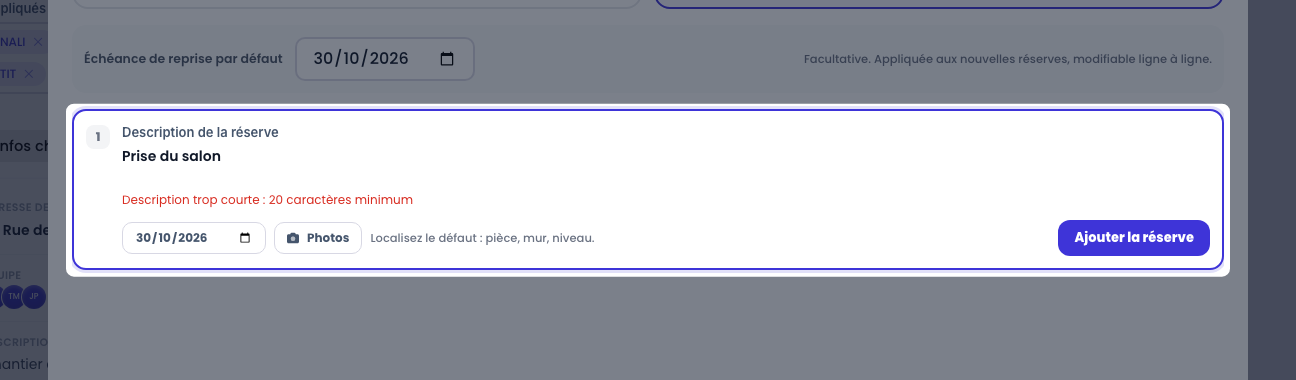
Décrivez le défaut ET sa localisation — pièce, mur, niveau : une description de moins de 20 caractères est refusée, car « prise du salon » ne permet pas d’identifier le défaut sans ambiguïté. L’Échéance de reprise par défaut, facultative, s’applique aux nouvelles réserves ; chacune garde sa propre date, modifiable.
Joindre une photo
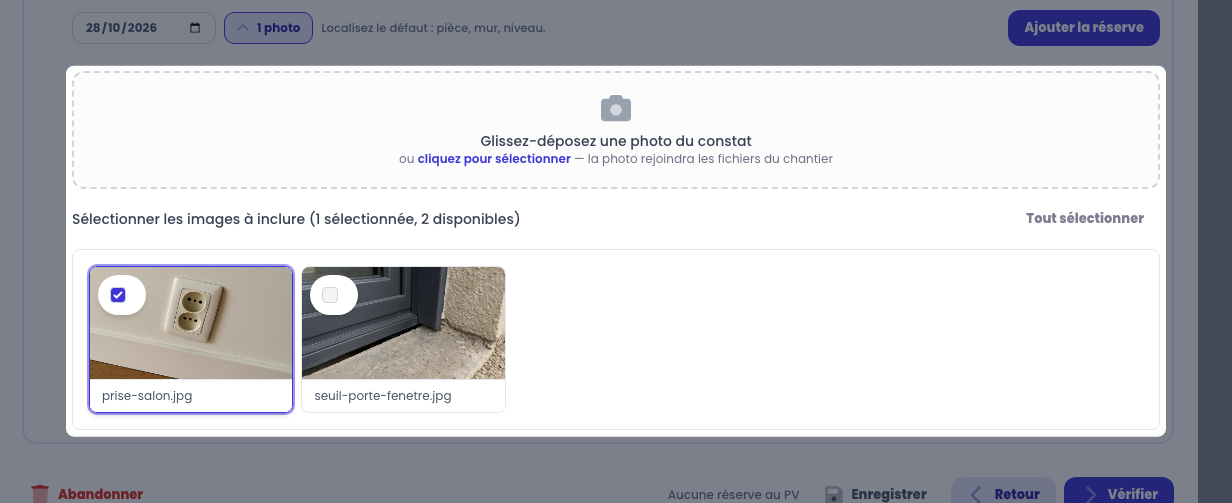
Photos propose les photos déjà présentes sur le chantier : cochez celles du constat. Vous pouvez aussi en déposer une nouvelle : elle rejoint les fichiers du chantier, dans le dossier Réserves PV, et se coche d’office.
La réserve consignée
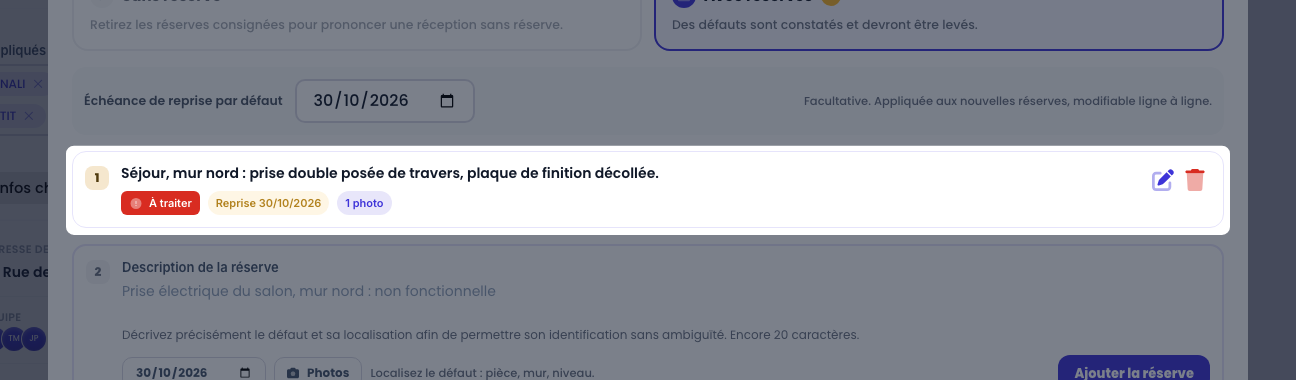
La réserve prend place au PV avec son état À traiter, son échéance de reprise et son nombre de photos. Le crayon la modifie, la corbeille la retire, tant que le PV n’est pas envoyé. Avec une réserve consignée, Sans réserve n’est plus possible : retirez d’abord les réserves.
Vérifier et envoyer en signature
Étape 3 : relire le récapitulatif
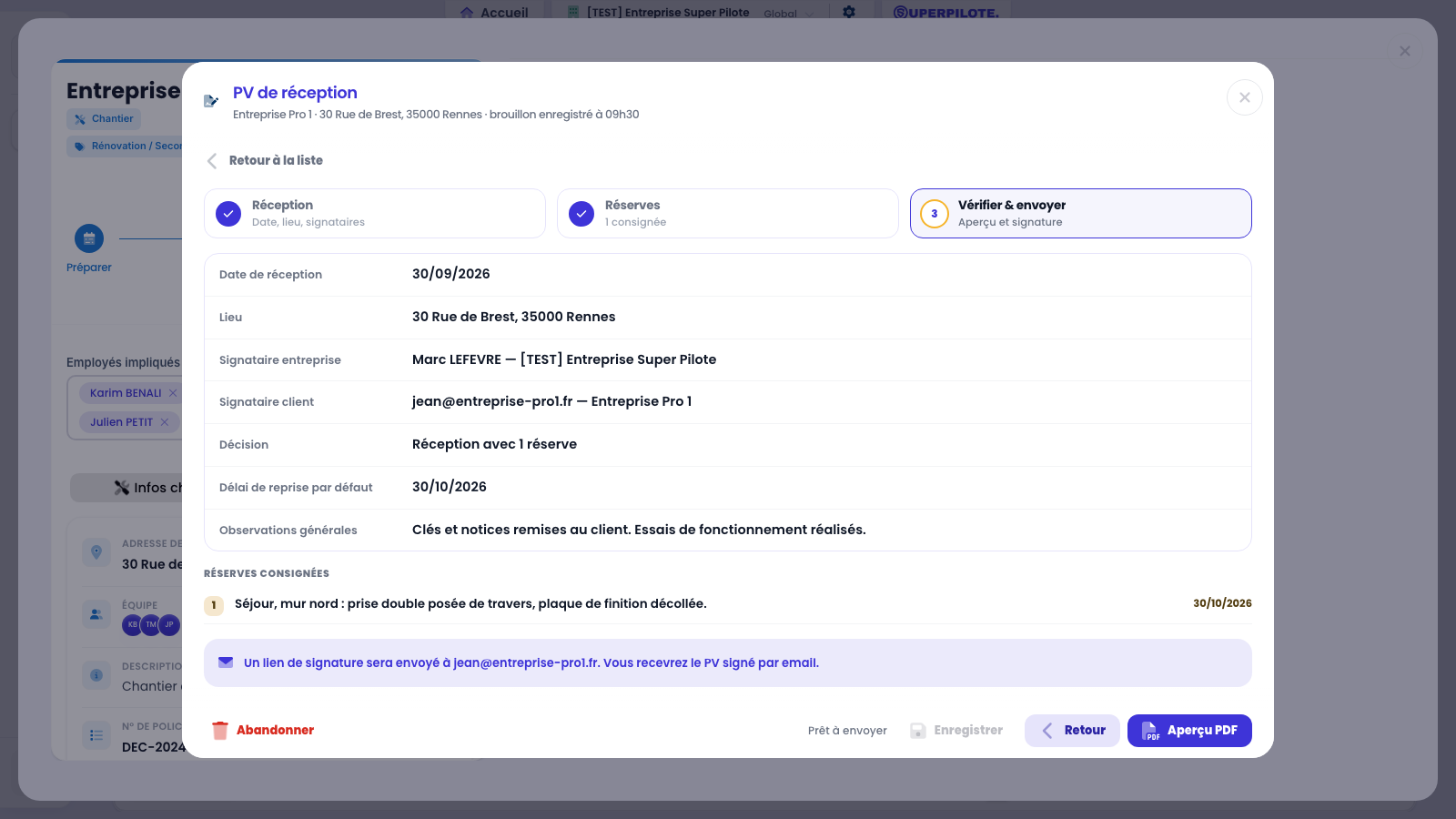
Le récapitulatif reprend tout ce que portera le document : date, lieu, signataires, décision (Réception avec 1 réserve), observations et réserves avec leur échéance. Le bandeau rappelle l’adresse où partira le lien de signature. Un clic sur une étape du fil permet de revenir corriger.
Envoyer en signature
Aperçu PDF enregistre le brouillon et génère le document tel que le client le recevra. Relisez-le, puis cliquez sur Envoyer en signature : le client reçoit le lien de signature par email, et le PV n’est plus modifiable. Retour au brouillon permet encore de corriger.
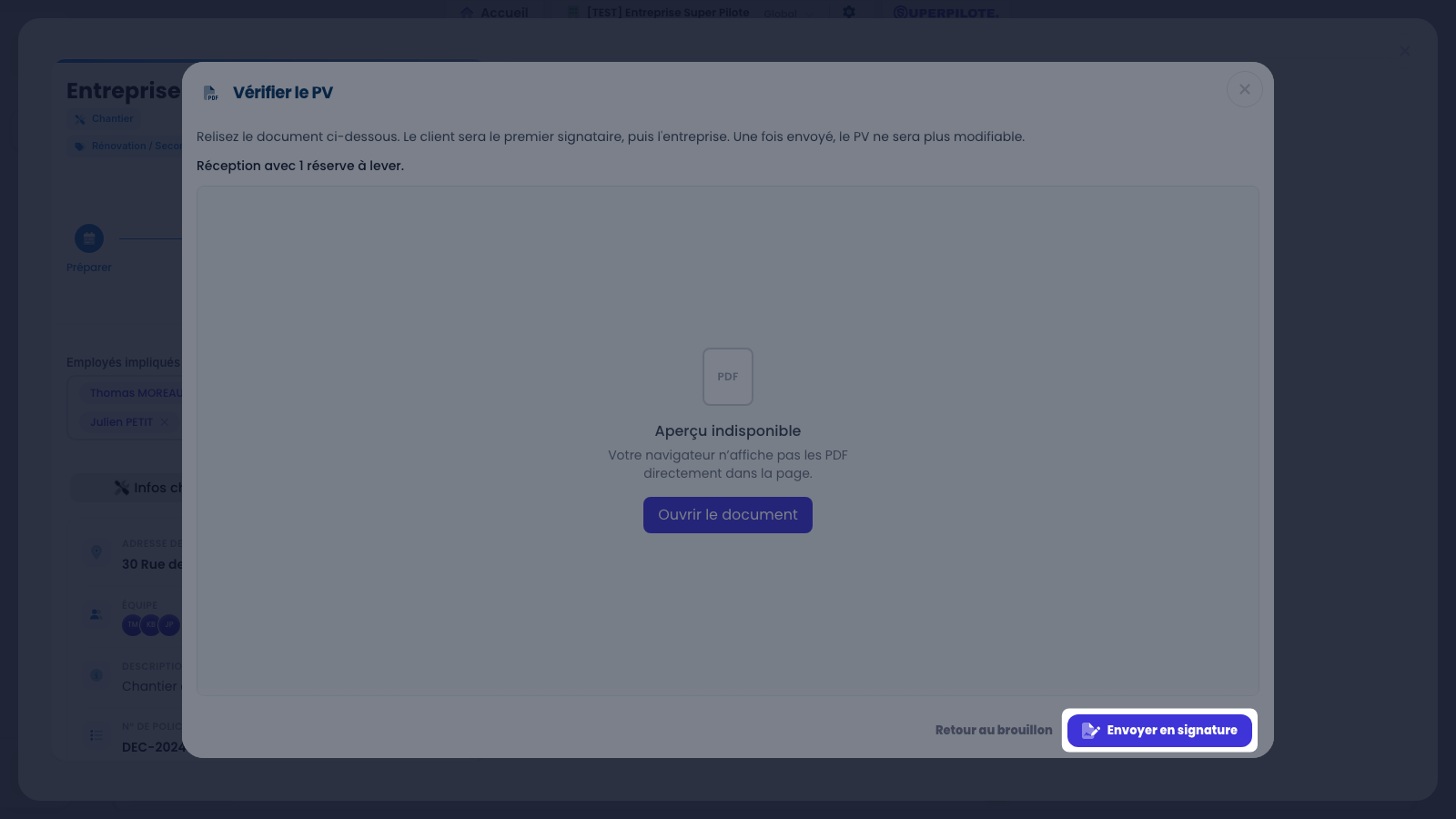
Sur cette capture, le document ne s’affiche pas dans la fenêtre : le navigateur utilisé pour générer ce guide n’affiche pas les PDF. Dans le vôtre, l’aperçu du PV apparaît à cet endroit.
Un seul PV en cours par chantier
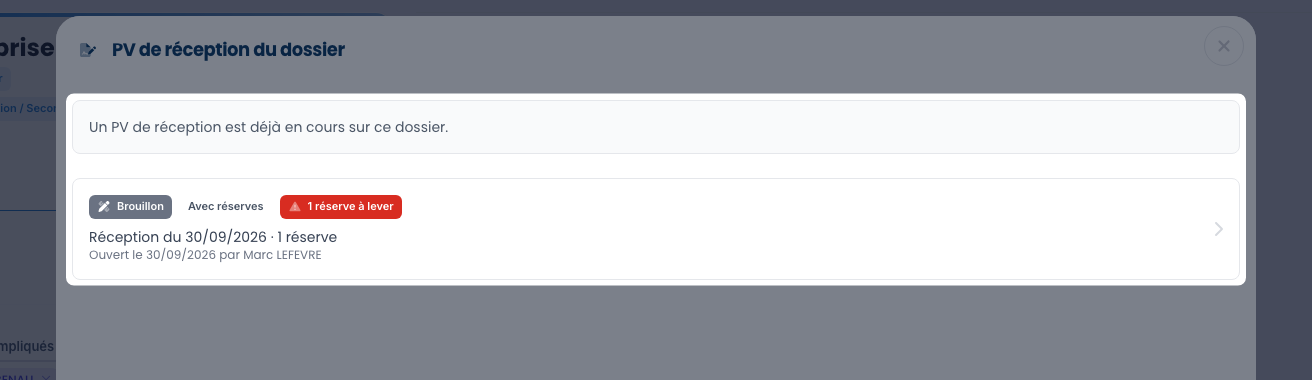
De retour à la liste, le brouillon attend son envoi. Tant qu’un PV est en cours — brouillon, en attente de signature, ou signé avec des réserves à lever — un autre ne peut pas être ouvert : la fenêtre le signale à la place du bouton.
Abandonner un brouillon
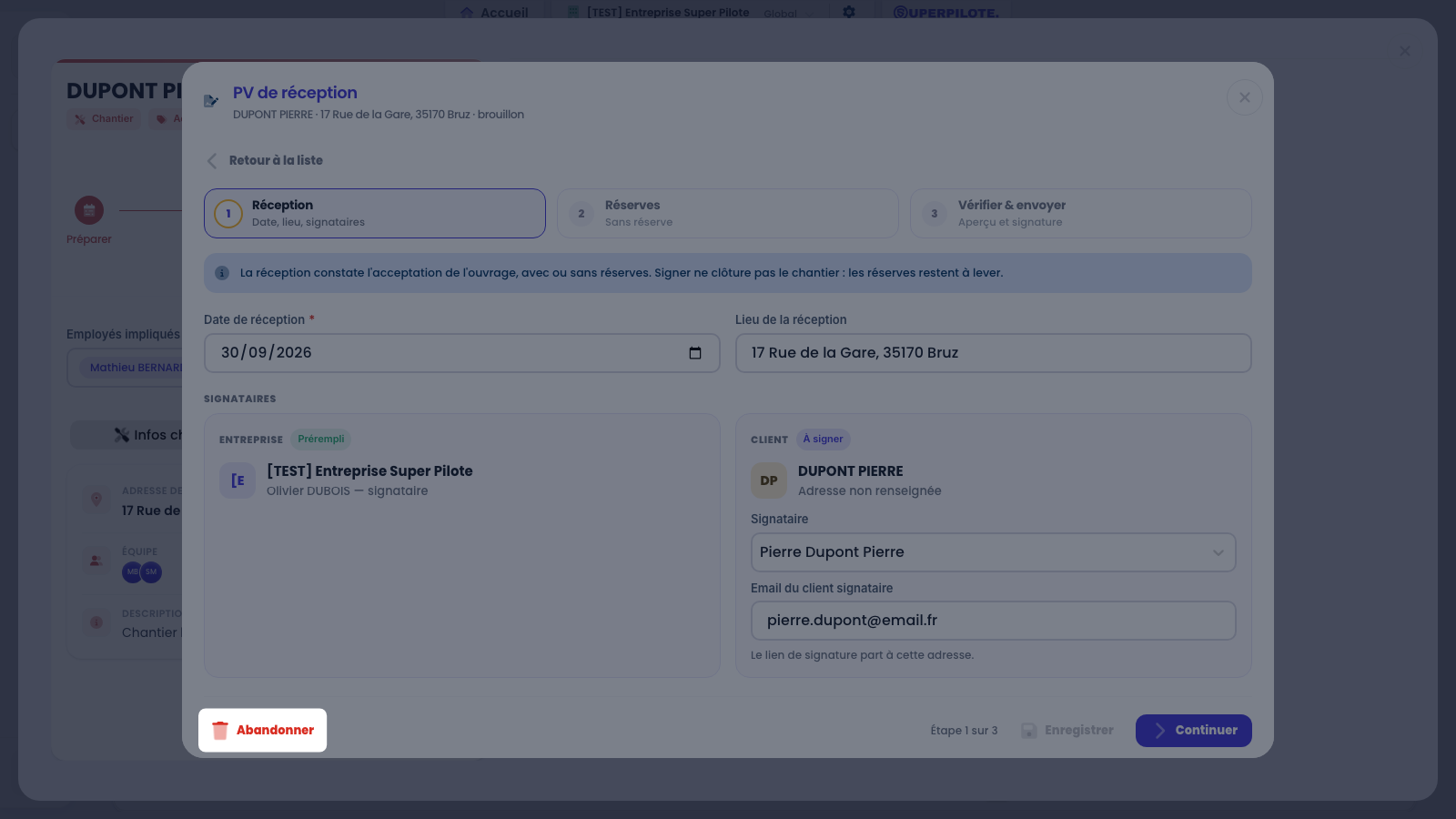
Un brouillon qui n’a plus lieu d’être s’abandonne avec Abandonner, en bas à gauche de l’assistant. Il reste dans la liste, marqué Abandonné, et ne prononce aucune réception. Un PV déjà envoyé, lui, ne s’abandonne pas.
Suivre les signatures
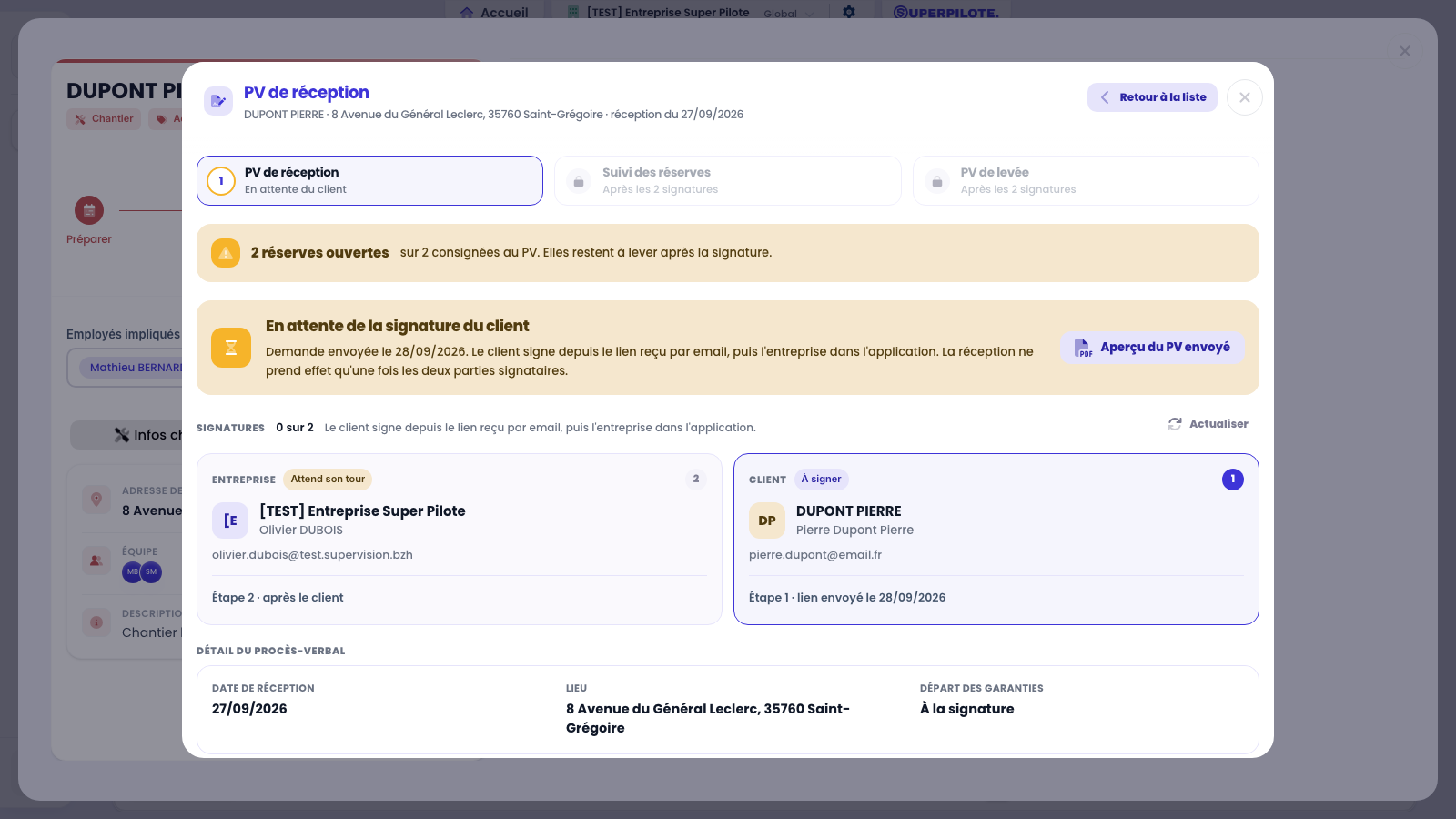
Le client signe d’abord, par email ; l’entreprise ensuite, dans l’application.
En attente du client
Une fois envoyé, le PV affiche l’état des signatures. La carte Client est À signer, avec la date d’envoi du lien ; la carte Entreprise Attend son tour. Actualiser relit l’état des signatures sans fermer la fenêtre, et Aperçu du PV envoyé ouvre le document soumis. Le suivi des réserves et le PV de levée restent verrouillés jusqu’aux deux signatures.
Au tour de l’entreprise
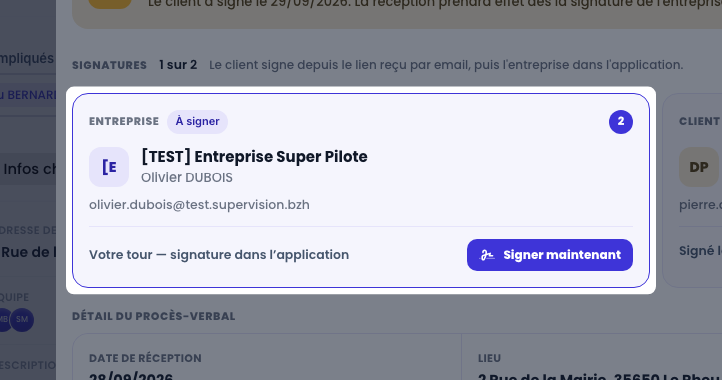
Quand le client a signé, sa carte passe à Signé avec la date et l’heure, et c’est à l’entreprise de signer. Cliquez sur Signer maintenant : le document s’ouvre dans une fenêtre de signature, sans quitter l’application. La réception prend effet dès cette seconde signature.
Le PV signé
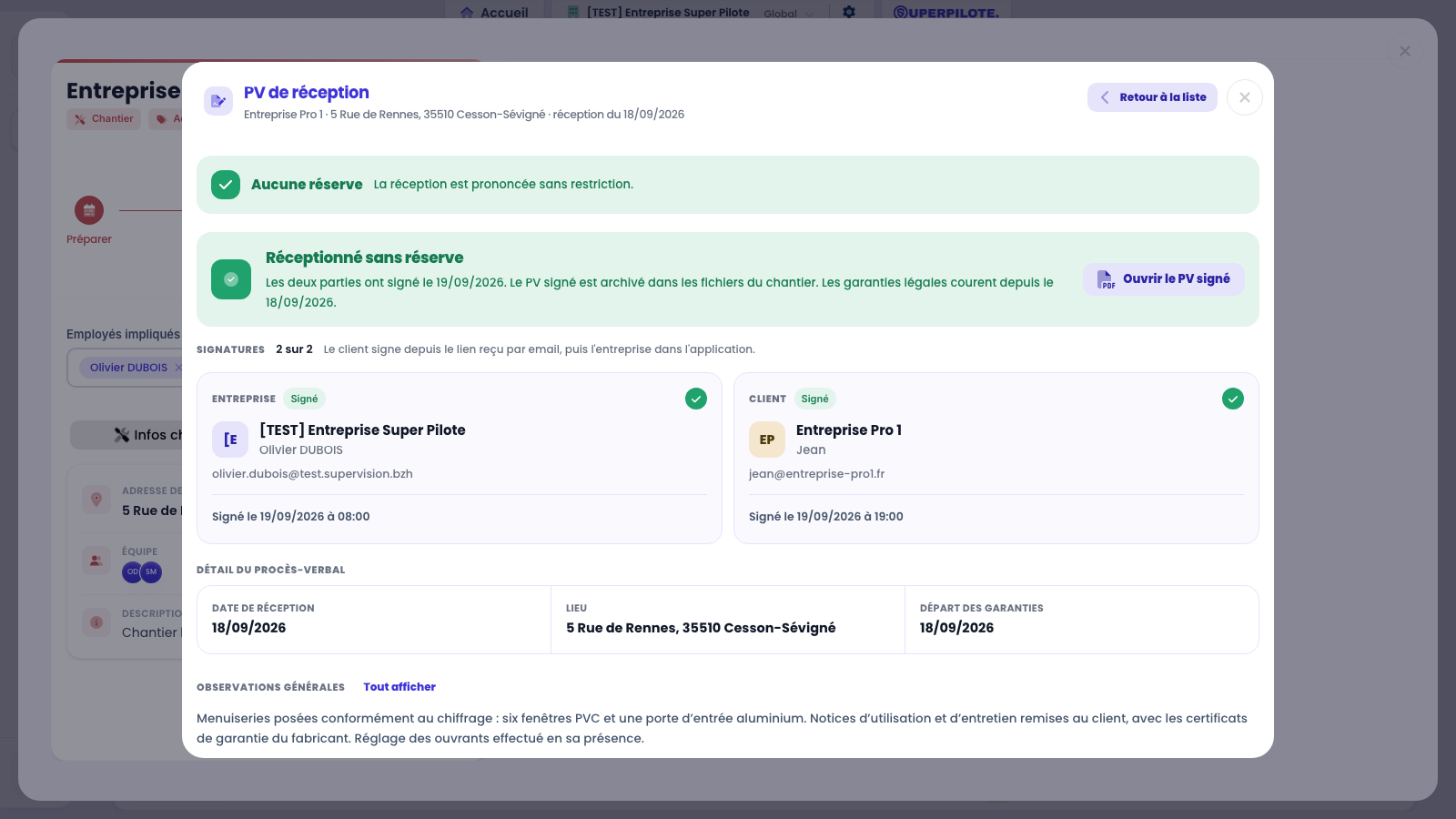
Signé par les deux parties, le PV affiche Réceptionné sans réserve (ou avec réserves) et la date de départ des garanties légales. Ouvrir le PV signé affiche le document ; il est aussi archivé dans les fichiers du chantier. Tout afficher déplie les observations générales.
Les PV qui n’aboutissent pas
Refusé, expiré ou abandonné : le PV reste consultable, mais ne prononce rien.
Un PV refusé
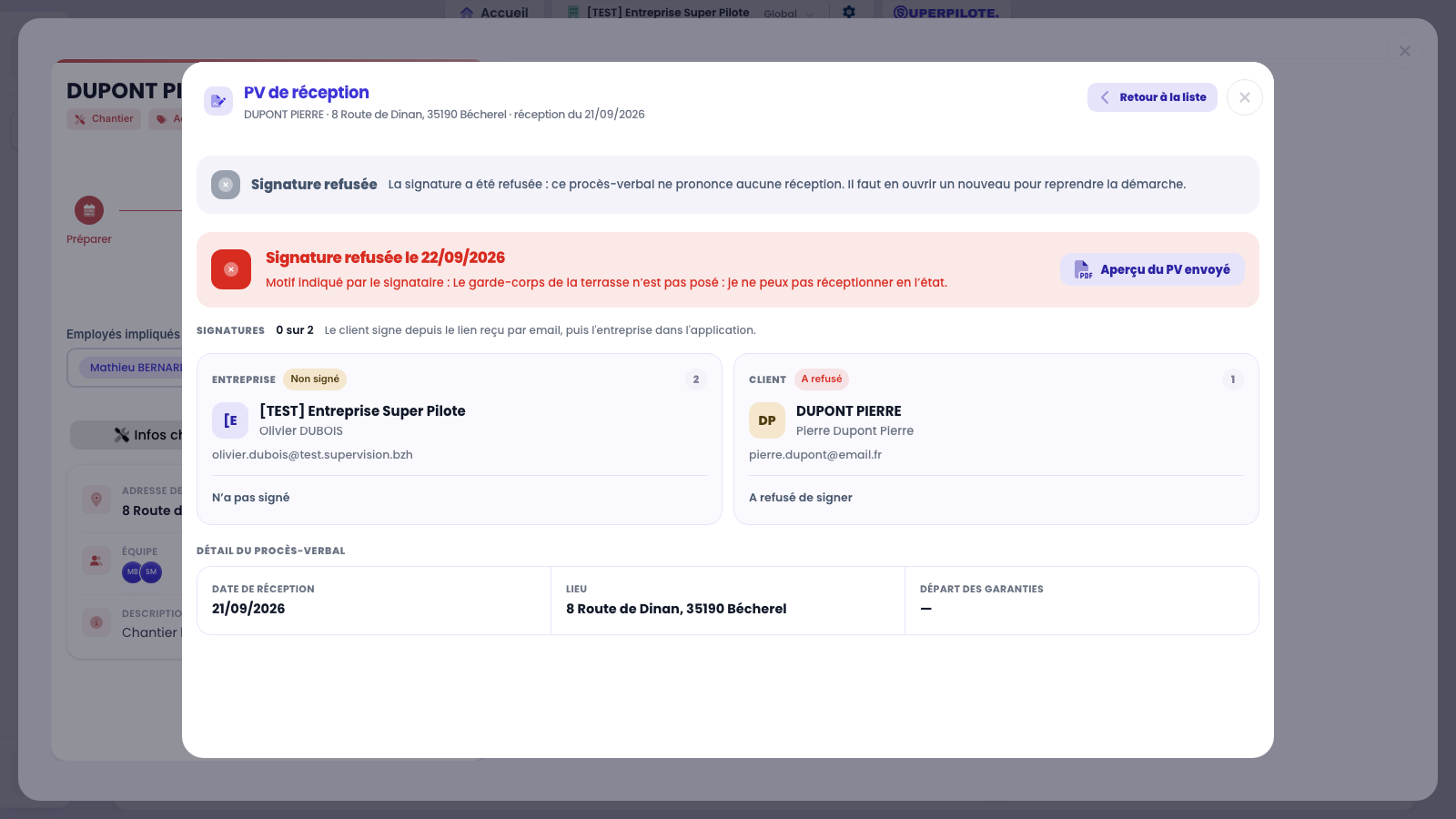
Si le client refuse de signer, le PV passe à Signature refusée, avec le motif qu’il a indiqué ; sa carte affiche A refusé, celle de l’entreprise Non signé. Le PV ne prononce aucune réception et ne fait courir aucune garantie. Il ne bloque plus le dossier : reprenez les travaux si besoin, puis ouvrez un nouveau PV depuis la liste.
Une demande expirée
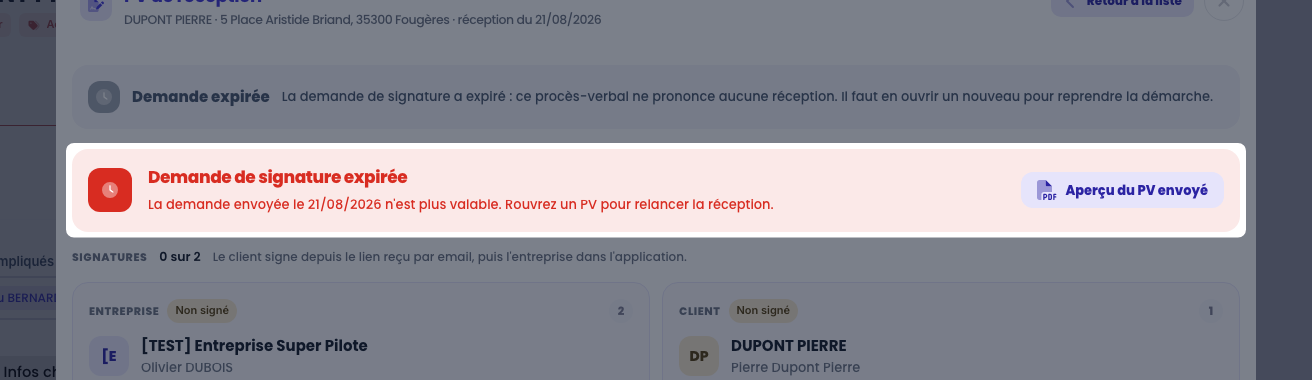
Une demande de signature que personne n’a signée finit par expirer : le PV passe à Demande expirée. Comme un PV refusé, il ne prononce rien et ne bloque plus le dossier ; il faut en ouvrir un nouveau.
Suivre les réserves
Après les deux signatures, chaque reprise se suit jusqu’à sa levée.
Le fil d’une réception avec réserves
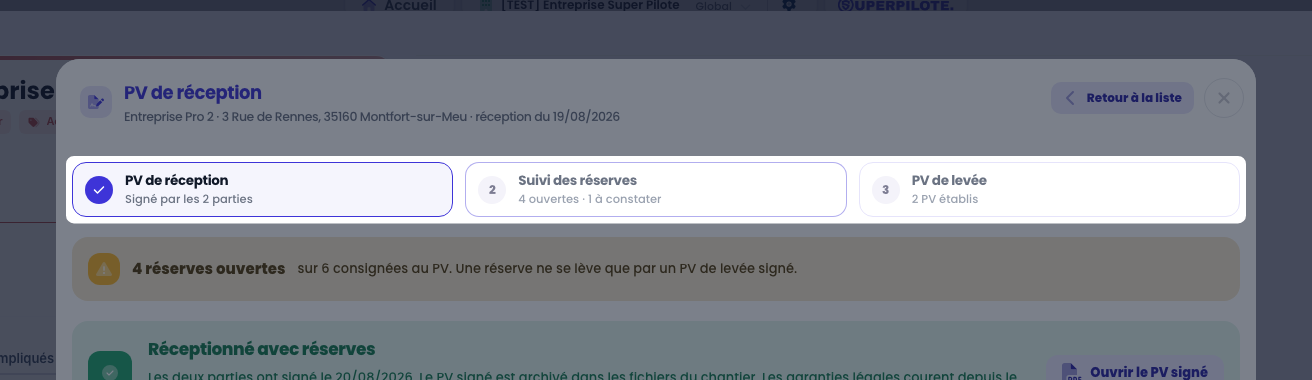
Une réception avec réserves se lit en trois étapes : PV de réception, Suivi des réserves et PV de levée. Chaque étape résume ce qu’elle contient — ici quatre réserves encore ouvertes, dont une prête à être constatée, et deux PV de levée déjà établis. Le bandeau rappelle qu’une réserve ne se lève que par un PV de levée signé.
Le décompte par état
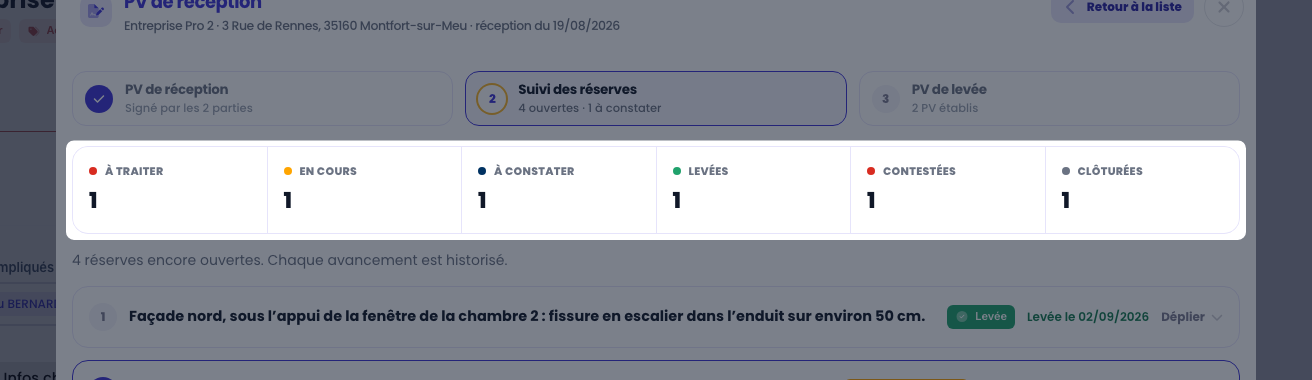
Le suivi compte les réserves par état : À traiter, En cours, À constater, Levées, puis les cas particuliers Contestées et Clôturées (sans levée). La somme des tuiles fait toujours le total des réserves du PV.
Le journal d’une réserve
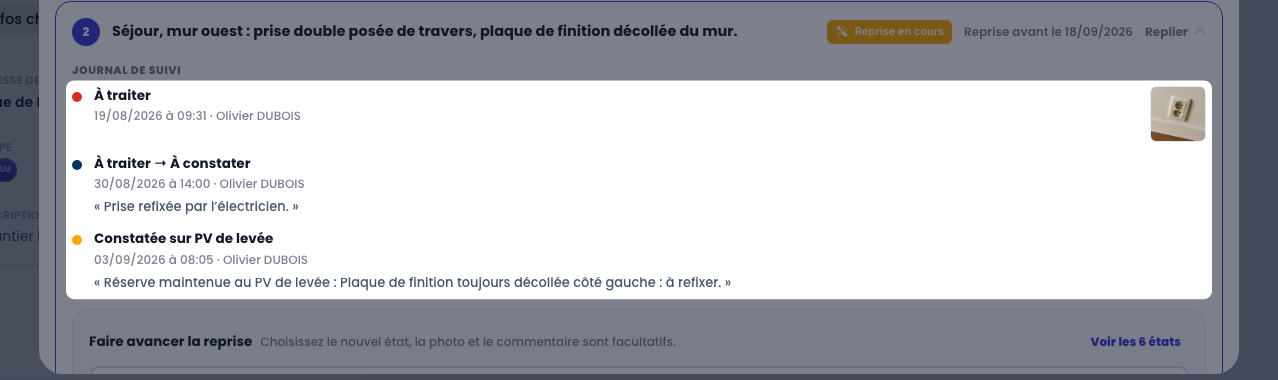
Dépliez une réserve pour lire son Journal de suivi : le constat d’origine avec sa photo, chaque changement d’état, chaque note, qui l’a fait et quand. Ici, la reprise annoncée terminée a été examinée lors d’un PV de levée, qui l’a maintenue : elle est repartie en cours. Le journal ne s’efface jamais. Un clic sur une photo l’agrandit.
Les états d’une réserve
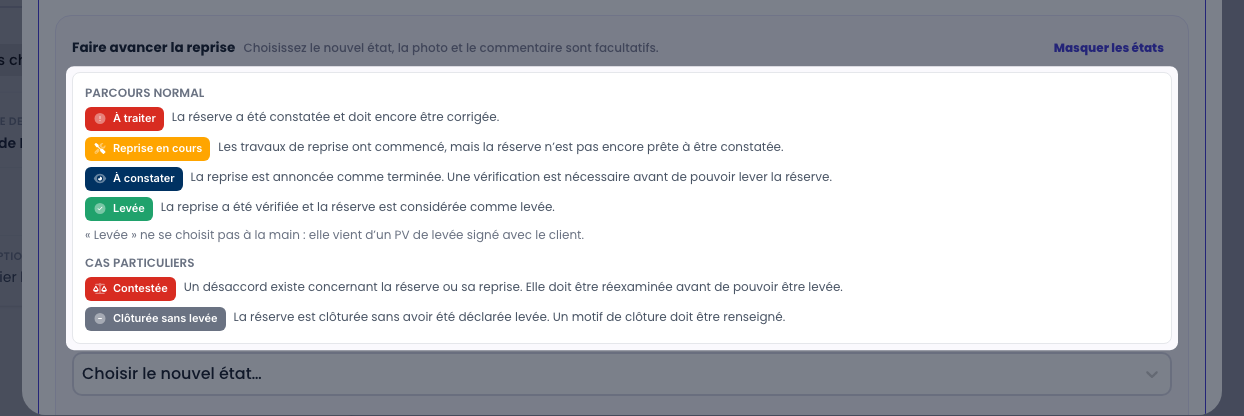
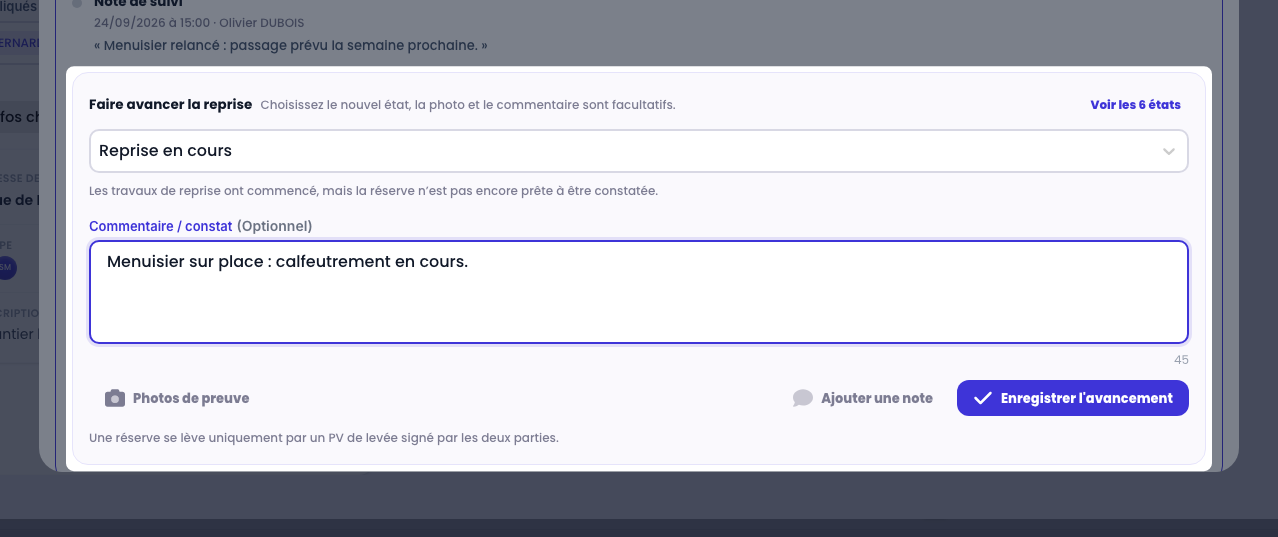
Voir les 6 états explique chacun. Le parcours normal va de À traiter à Reprise en cours, puis À constater quand la reprise est terminée, et enfin Levée. Deux cas particuliers : Contestée, en cas de désaccord, et Clôturée sans levée, qui exige un motif écrit.
Faire avancer une reprise
Sous le journal, choisissez le nouvel état, ajoutez si besoin un commentaire et des Photos de preuve, puis Enregistrer l’avancement. Ajouter une note consigne une information sans changer l’état (« électricien relancé »). L’état Levée n’est pas proposé : seul un PV de levée signé l’accorde.
Lever les réserves : le PV de levée
Quand les reprises sont faites, une visite contradictoire avec le client les constate.
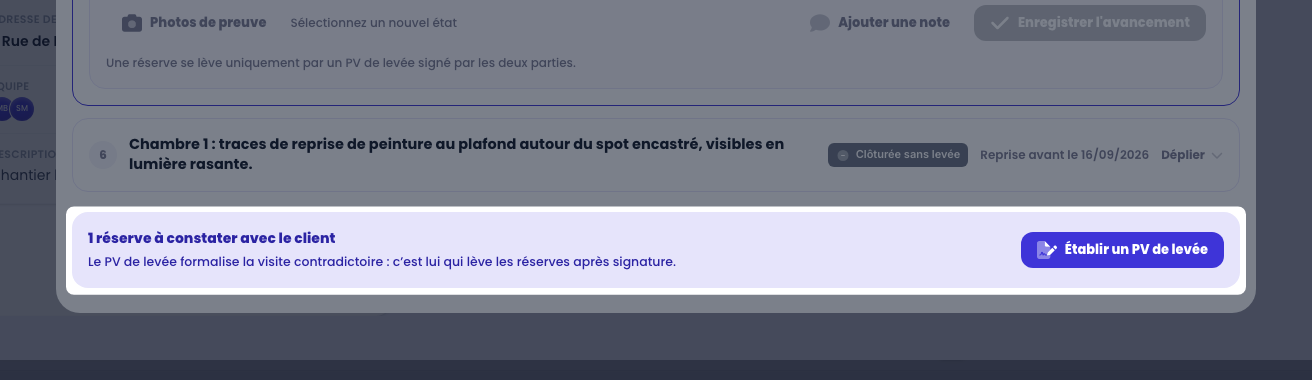
Passer au PV de levée
En bas du suivi, un bandeau compte les réserves à constater. Établir un PV de levée ouvre l’étape suivante. Sans réserve à constater, le bouton reste inactif et le bandeau dit ce qu’il manque.
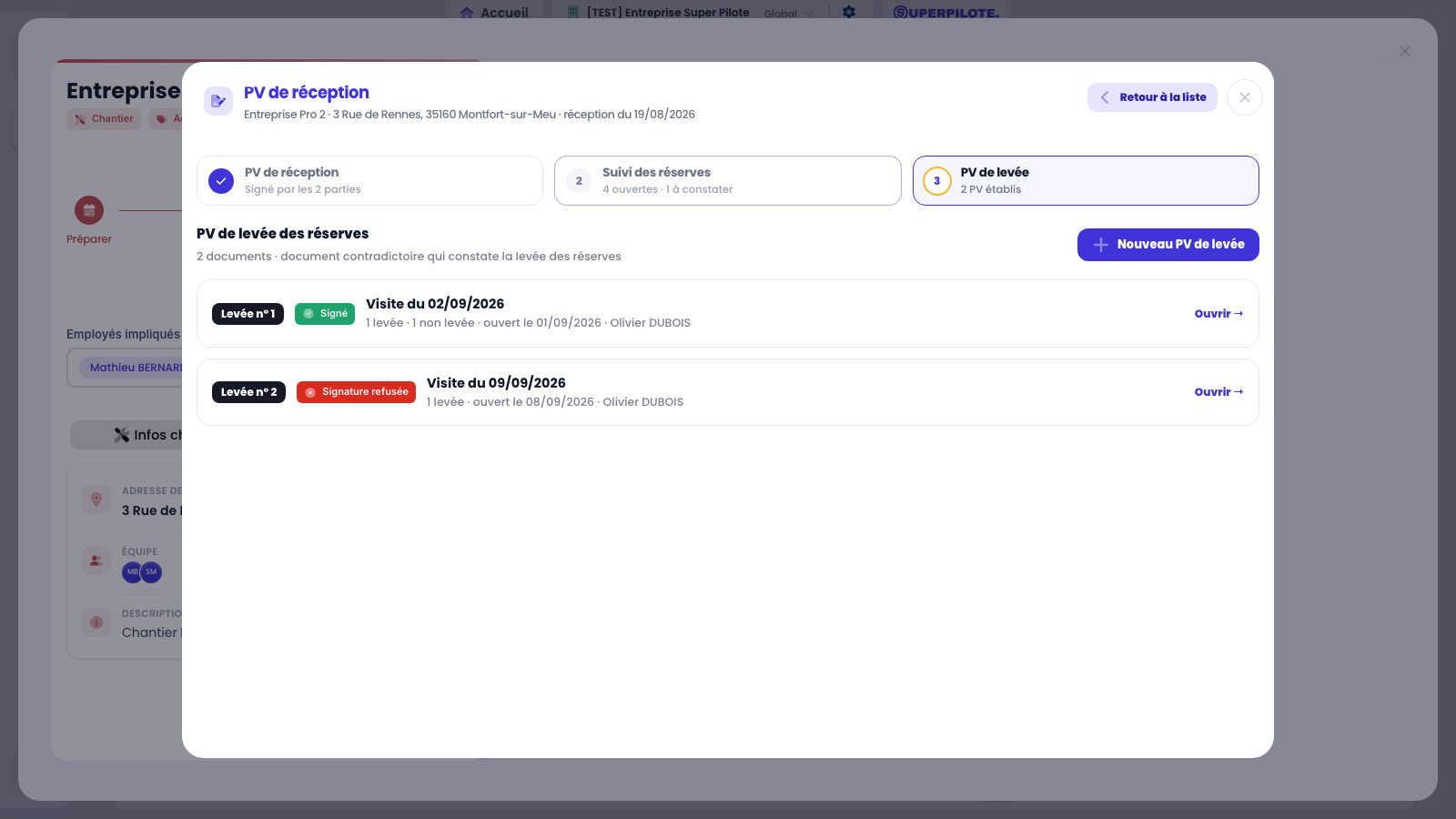
Les PV de levée du chantier
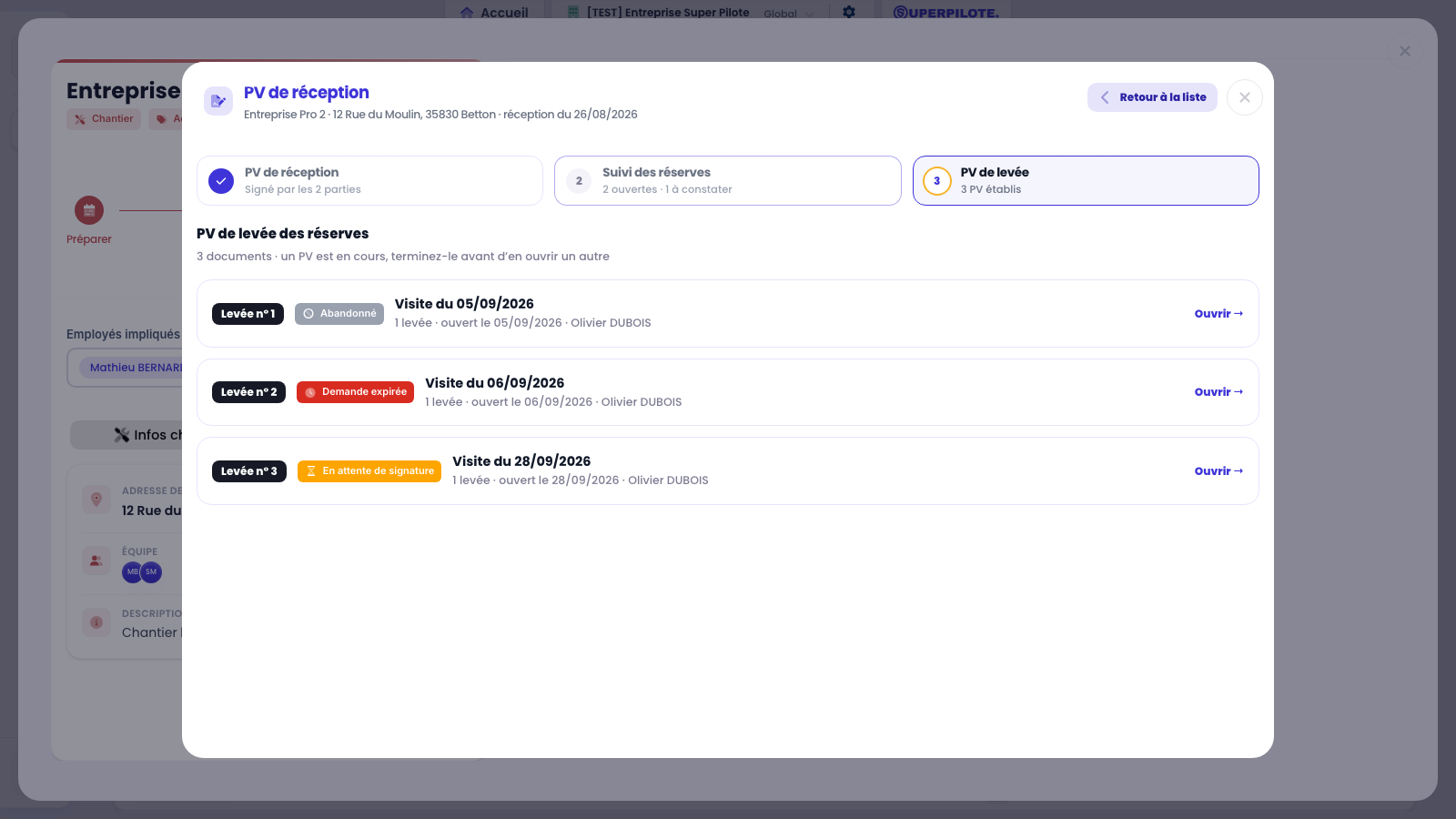
Chaque visite de constat produit un PV de levée numéroté — Levée n° 1, n° 2… — avec son état et son résultat (réserves levées, non levées). Un seul peut être en cours à la fois : Nouveau PV de levée n’apparaît que lorsqu’aucun n’est en brouillon ou en attente de signature.
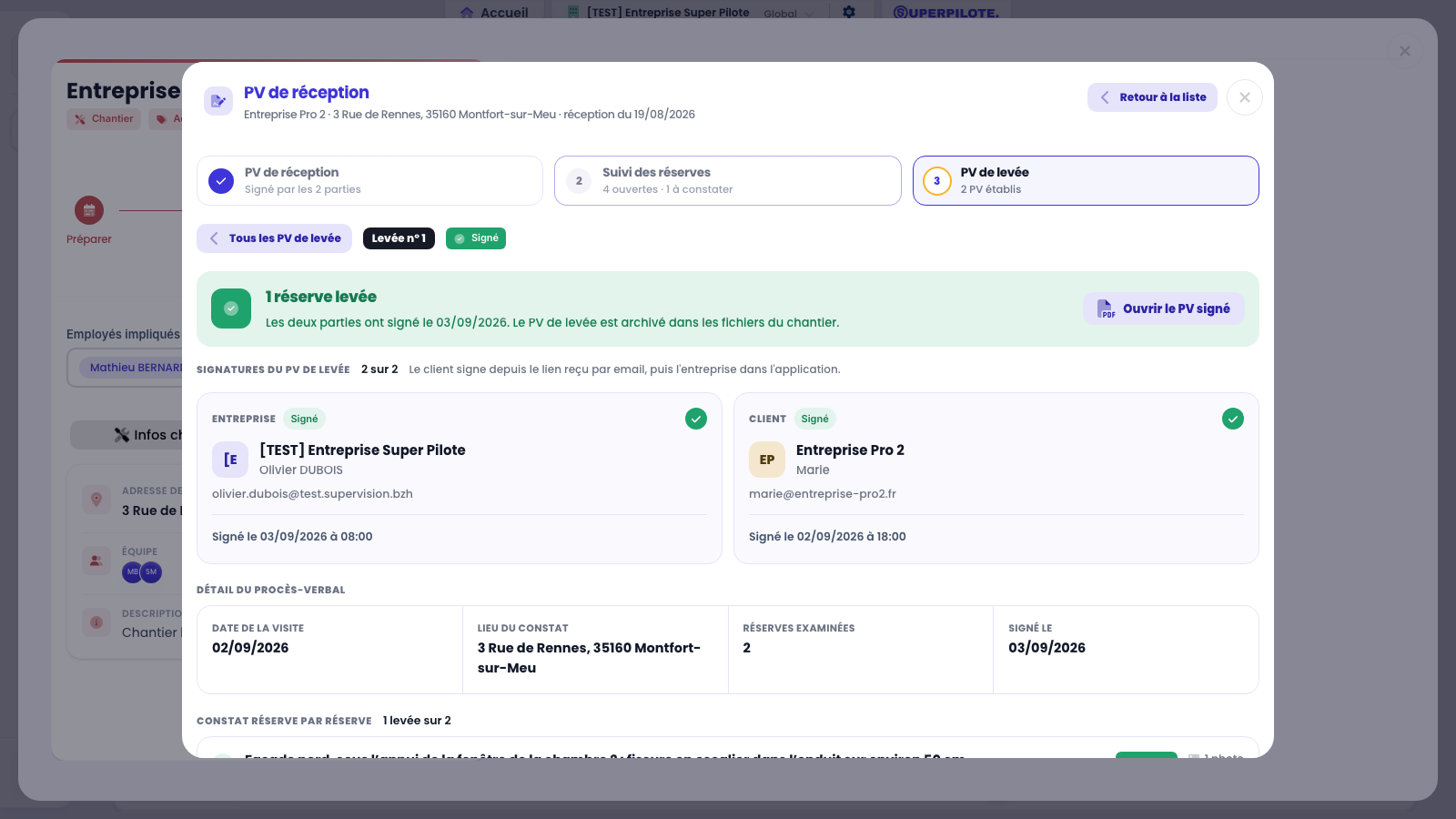
Un PV de levée signé
Le détail d’un PV de levée reprend ses signatures, la visite et le Constat réserve par réserve : Levée ou Non levée, avec le constat écrit. À la signature des deux parties, les réserves levées passent à Levée dans le suivi ; une réserve non levée qui était À constater repasse Reprise en cours.
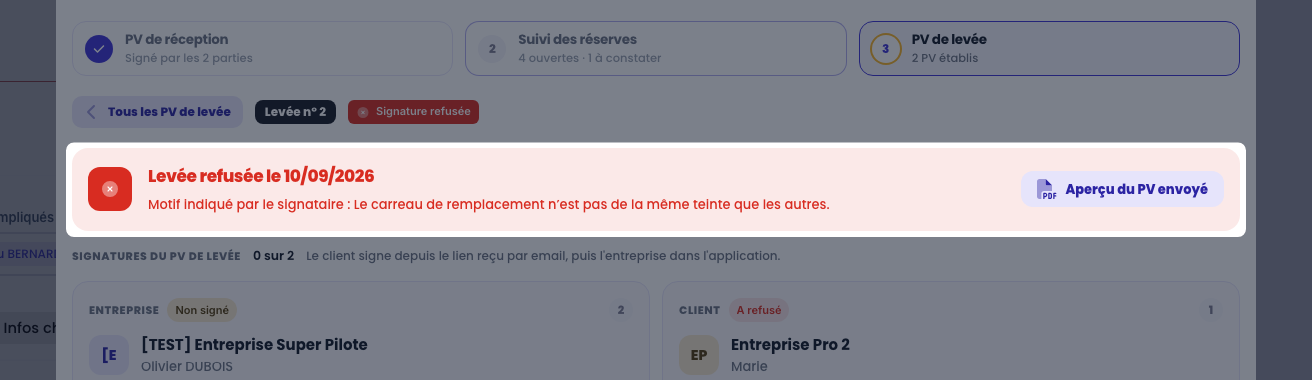
Un PV de levée refusé
Si le client refuse de signer, le PV de levée passe à Signature refusée avec son motif : les réserves restent ouvertes, et le refus s’inscrit dans leur journal de suivi.
Établir un PV de levée
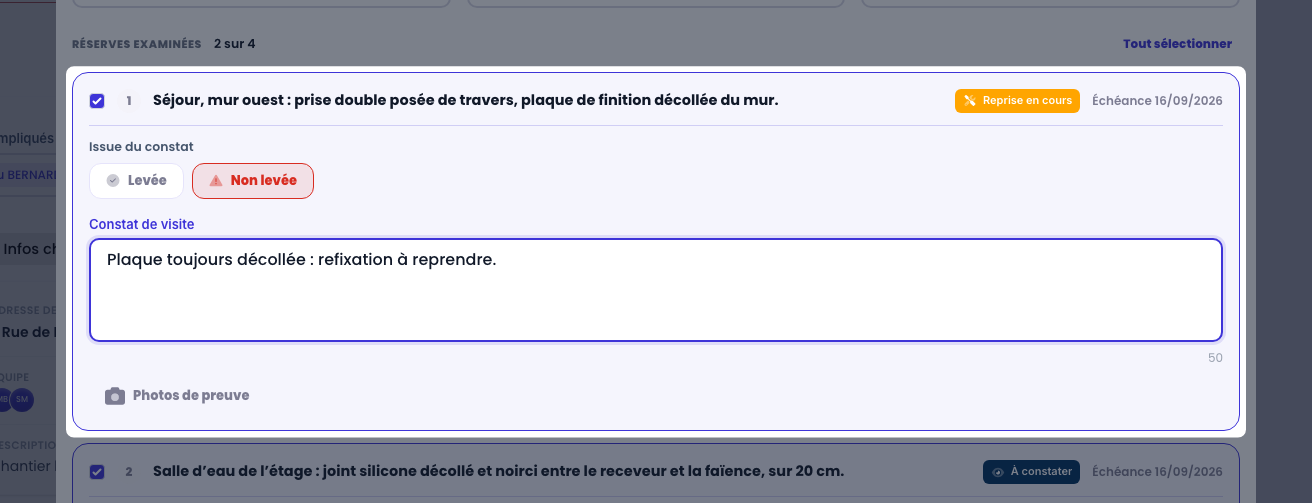
Nouveau PV de levée liste les réserves encore ouvertes. Décochez celles qui ne sont pas examinées lors de la visite. Pour chacune, choisissez l’Issue du constat : Levée ou Non levée. Une réserve non levée exige un Constat de visite écrit — le client doit savoir ce qui lui est encore dû. Les photos de preuve du suivi sont reprises d’office.
Les autres états d’un PV de levée
Comme le PV de réception, un PV de levée peut être Abandonné en brouillon, expirer (Demande expirée) faute de signature, ou rester En attente de signature. Tant qu’un PV de levée est en cours, un autre ne peut pas être établi : terminez-le d’abord.
Clôturer et suivre depuis l’accueil
Une réception clôturée
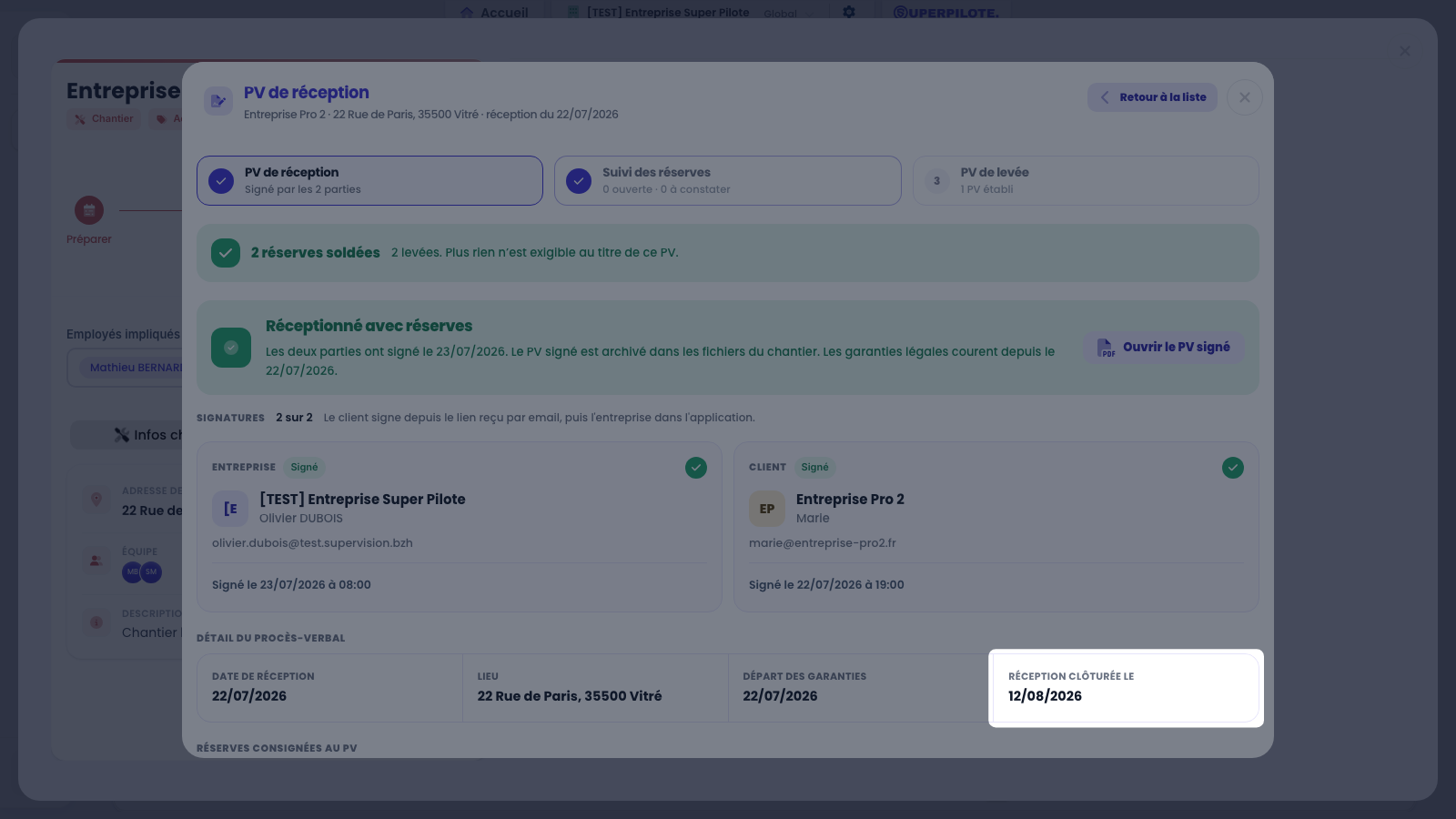
Quand un PV de levée signé solde la dernière réserve, la réception se clôture d’elle-même : le bandeau annonce les réserves soldées, et le détail du PV ajoute la date Réception clôturée le. Plus rien n’est exigible au titre de ce PV.
Les PV sur les cartes de chantier
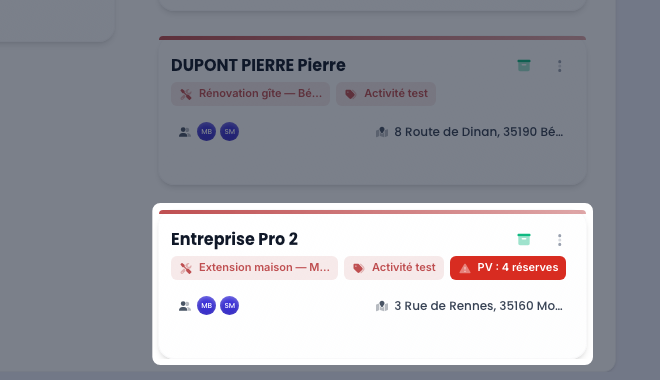
Sur l’accueil, la carte d’un chantier signale les réserves encore ouvertes de son PV signé — PV : 4 réserves — tant qu’elles ne sont pas levées. Une réception terminée, sans réserve ou après levée de toutes les réserves, affiche PV clôturé.
Joignez une photo à chaque réserve dès le constat : elle rejoint les fichiers du chantier et figure sur le PV. C’est elle qui évitera, des semaines plus tard, un désaccord sur ce qui avait été relevé.
Un PV envoyé en signature n’est plus modifiable. Relisez l’aperçu avant d’envoyer : une réserve oubliée ne pourra plus être ajoutée à ce PV. Et une réserve ne se lève jamais à la main — seul un PV de levée signé par le client et l’entreprise la lève.
Questions fréquentes
Pourquoi je ne vois pas le bouton « PV de réception » dans la pochette ?
Trois conditions : l’option PV de réception est active pour votre entreprise, le chantier est en étape Exécuter ou Terminer (on ne réceptionne pas un chantier en préparation), et vous avez accès au chantier. Sans l’option, le bouton n’existe pas du tout.
Pourquoi le bouton « Ouvrir un PV de réception » n’apparaît pas ?
La fenêtre affiche à la place la raison du blocage : vous n’avez pas le droit PV de réception, le chantier n’est pas en étape Exécuter ou Terminer, le dossier est archivé, ou un PV est déjà en cours sur ce dossier (brouillon, en attente de signature, ou signé avec des réserves encore à lever). Un seul PV peut être en cours à la fois. Sans le droit, vous consultez les PV sans pouvoir les modifier.
Qui signe le PV, et dans quel ordre ?
Le client signe en premier, depuis le lien reçu à l’adresse Email du client signataire. L’entreprise signe ensuite, dans l’application, avec Signer maintenant : c’est la personne qui a envoyé le PV qui engage l’entreprise. La réception ne prend effet qu’une fois les deux signatures apposées.
Mon client dit ne pas avoir reçu le lien de signature. Que faire ?
Vérifiez l’adresse affichée sur la carte Client du PV. Sans signature, un rappel automatique part une seule fois, trois jours après l’envoi. Le bouton Actualiser relit l’état des signatures si le client vient de signer. Si l’adresse est fausse, le PV ne peut plus être corrigé : il faut en ouvrir un nouveau une fois celui-ci refusé ou expiré, ou contacter le support.
Puis-je modifier un PV après l’avoir envoyé en signature ?
Non. Le document est figé dès l’envoi : c’est lui qui fait foi pour les deux parties. Un brouillon, lui, reste modifiable et peut être abandonné. Ce qui a été relevé ensuite se traite par le suivi des réserves et le PV de levée.
Quand les garanties commencent-elles à courir ?
À la date de réception portée au PV, une fois celui-ci signé par les deux parties. Le détail du PV l’affiche sous Départ des garanties ; tant que le PV n’est pas signé, il indique À la signature, et un PV refusé ou expiré n’en fait courir aucune.
Comment une réserve passe-t-elle à « Levée » ?
Uniquement par un PV de levée signé par le client puis par l’entreprise. L’état Levée ne se choisit pas dans le suivi. Passez d’abord la réserve à À constater quand la reprise est faite, puis établissez un PV de levée lors de la visite avec le client.
Que se passe-t-il si le client refuse de signer le PV de levée ?
Les réserves concernées restent ouvertes, et le refus est inscrit dans leur journal de suivi avec le motif indiqué par le client. Reprenez les travaux, puis établissez un nouveau PV de levée.
Une réserve ne sera jamais reprise. Comment la solder ?
Dans le suivi, choisissez l’état Clôturée sans levée et écrivez le motif (accord avec le client, remise commerciale…) : il est obligatoire, et il est conservé dans le journal de la réserve.
Le PV a été refusé ou la demande a expiré. Comment reprendre ?
Un PV refusé ou expiré ne prononce aucune réception et ne bloque plus le dossier : ouvrez un nouveau PV depuis la même fenêtre. L’ancien reste consultable, avec le motif du refus.
Où retrouver le PV signé et les photos des réserves ?
Ouvrir le PV signé affiche le document. Il est aussi archivé dans les fichiers du chantier, dans le dossier PV de réception, et les photos des réserves dans le dossier Réserves PV, en accès équipe. L’onglet Fichiers de la pochette appartient à l’option Communication & Fichiers chantier ; sans elle, les photos restent visibles et utilisables depuis le PV.
Quand la réception est-elle clôturée ?
Automatiquement, dès qu’un PV de levée signé solde la dernière réserve ouverte. La carte du chantier affiche alors PV clôturé, et le détail du PV la date de clôture. Une réception sans réserve est terminée dès sa signature.
Le PV de réception depuis le mobile
Sur le chantier, l’application mobile donne accès aux procès-verbaux du dossier : où en sont les signatures, quelles réserves restent à lever, ce qu’a constaté chaque PV de levée. Elle permet aussi de faire avancer une reprise, photo de preuve à l’appui. Avant de commencer : l’option « PV de réception » doit être active, et faire avancer une reprise demande le droit « PV de réception ». La rédaction d’un PV est décrite plus haut : ouvrir un PV de réception.
Retrouver les PV depuis la fiche chantier
Dans l’onglet « Chantiers », ouvrez le chantier : la fiche « Infos » se termine par la section « PV de réception ». La ligne « Consulter les procès-verbaux » annonce d’emblée le nombre de réserves encore à lever — ici « 4 réserves à lever ». Dans la liste des chantiers, la même information figure sur la carte, en pastille « PV: 4 réserves ».

Parcourir les PV du dossier
Touchez « Consulter les procès-verbaux » : chaque PV du dossier y figure, avec son état (« Réceptionné avec réserves »), sa décision (« Avec réserves ») et, en rouge, le nombre de réserves à lever. Quand un nouveau PV ne peut pas être ouvert, un bandeau en donne la raison — ici « Un PV de réception est déjà en cours sur ce dossier. » Touchez un PV pour l’ouvrir.

Lire le récapitulatif d’un PV signé
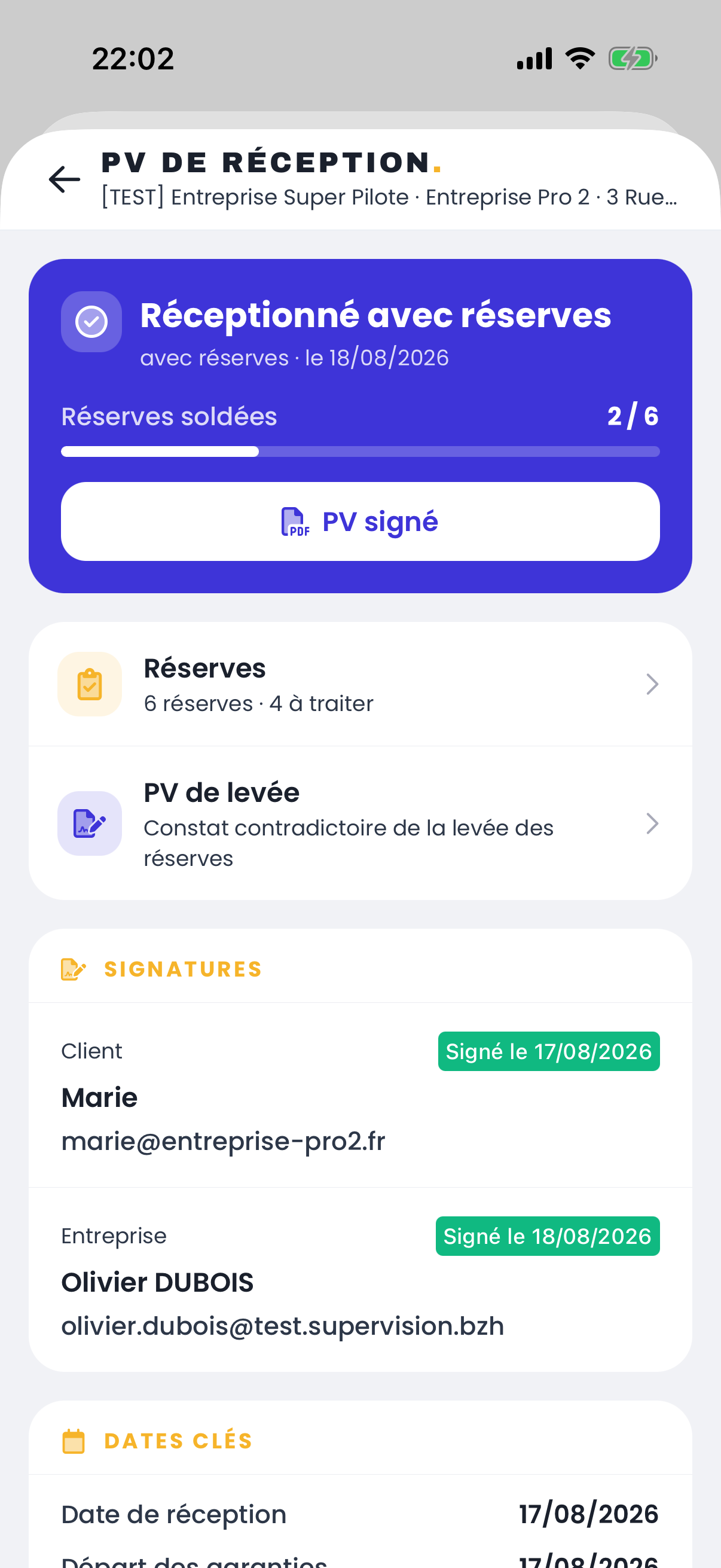
Le bandeau résume l’état du PV et la jauge « Réserves soldées » mesure l’avancement (« 2 / 6 »). « PV signé » ouvre le document signé. En dessous, « Réserves » mène au suivi réserve par réserve, et « PV de levée » aux constats de levée.
Vérifier les signatures et les dates clés
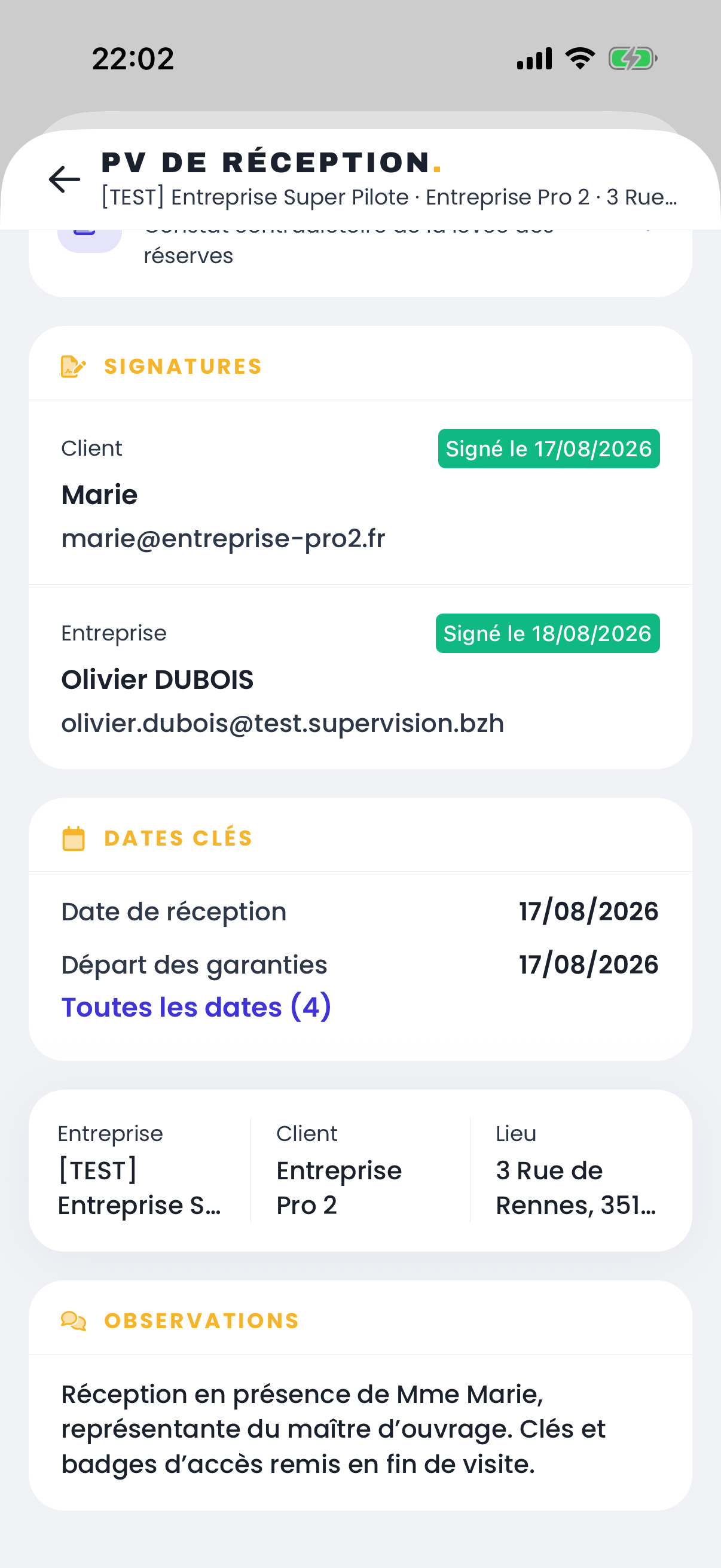
La section « Signatures » montre chaque signataire — le client d’abord, puis l’entreprise — avec la date de sa signature. Les « Dates clés » donnent la date de réception et, sur un PV signé, le « Départ des garanties ». Tant qu’un PV attend une signature, la carte du signataire concerné l’indique.
Quand c’est au tour de l’entreprise de signer, le bouton « Signer » ouvre la page de signature électronique.
Consulter les réserves et leur journal
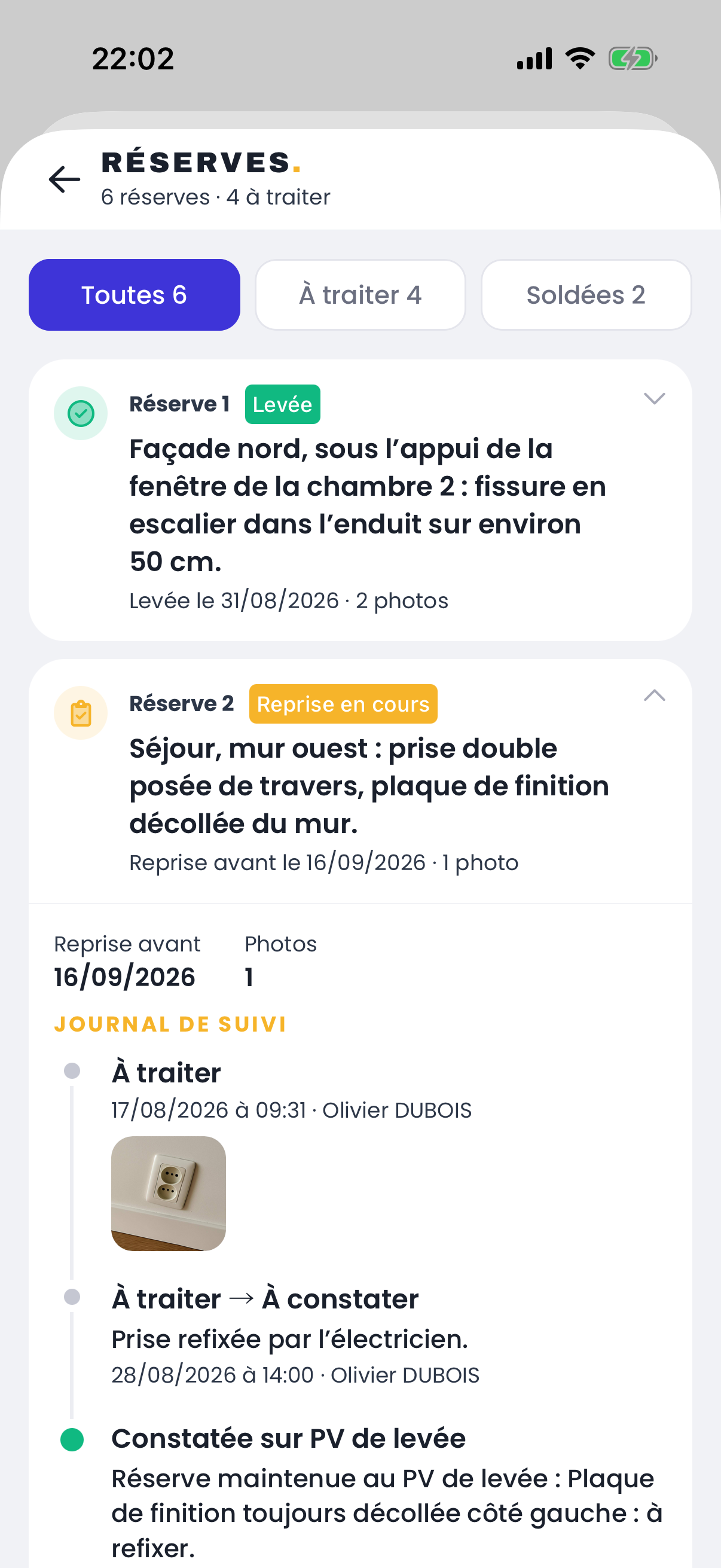
Les filtres « Toutes », « À traiter » et « Soldées » trient les réserves. Chaque carte donne le numéro, l’état et la description de la réserve, avec son échéance de reprise. La première réserve à traiter est dépliée : son « Journal de suivi » retrace chaque étape — constat, avancements, passage au PV de levée — avec les photos, la date et l’auteur.
Choisir le nouvel état d’une reprise
Sous le journal, le bloc « Faire avancer la reprise » sert à consigner l’avancement. Touchez la valeur d’« État de la reprise » : la liste des états s’ouvre, chacun avec son explication — « À traiter », « Reprise en cours », « À constater », « Contestée », « Clôturée sans levée ». L’état actuel est coché.
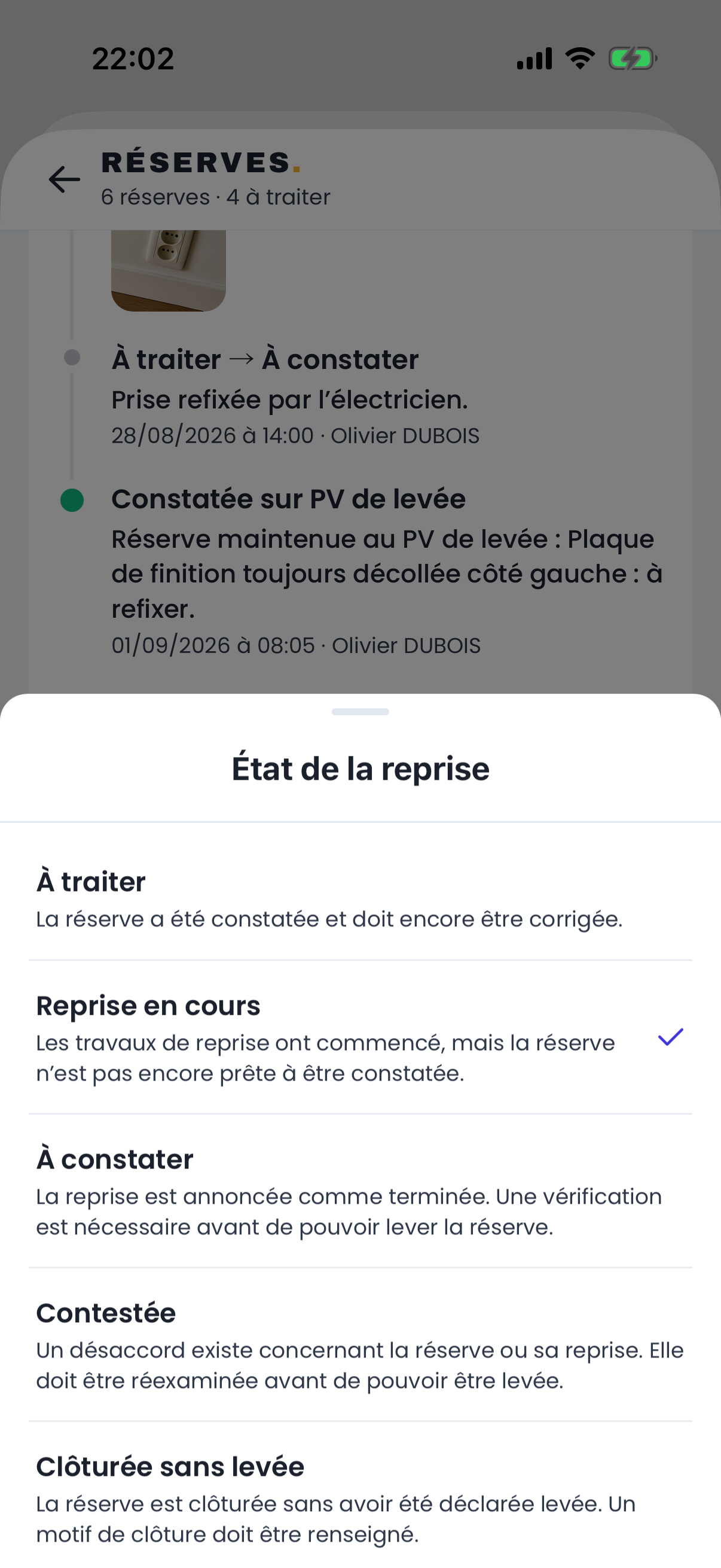
Le « i » à côté d’« État de la reprise » déplie le guide complet des états, y compris « Levée », qui ne se choisit pas ici : seul un PV de levée signé l’attribue.
Enregistrer l’avancement de la reprise
Choisissez le nouvel état — ici « À constater », la reprise étant terminée — ajoutez si besoin un « Commentaire / constat » et des « Photos de preuve » prises à l’appareil ou choisies dans la galerie, puis touchez « Enregistrer ». L’avancement s’ajoute aussitôt au journal, à votre nom (« Reprise en cours → À constater »), et le champ affiche le nouvel état.
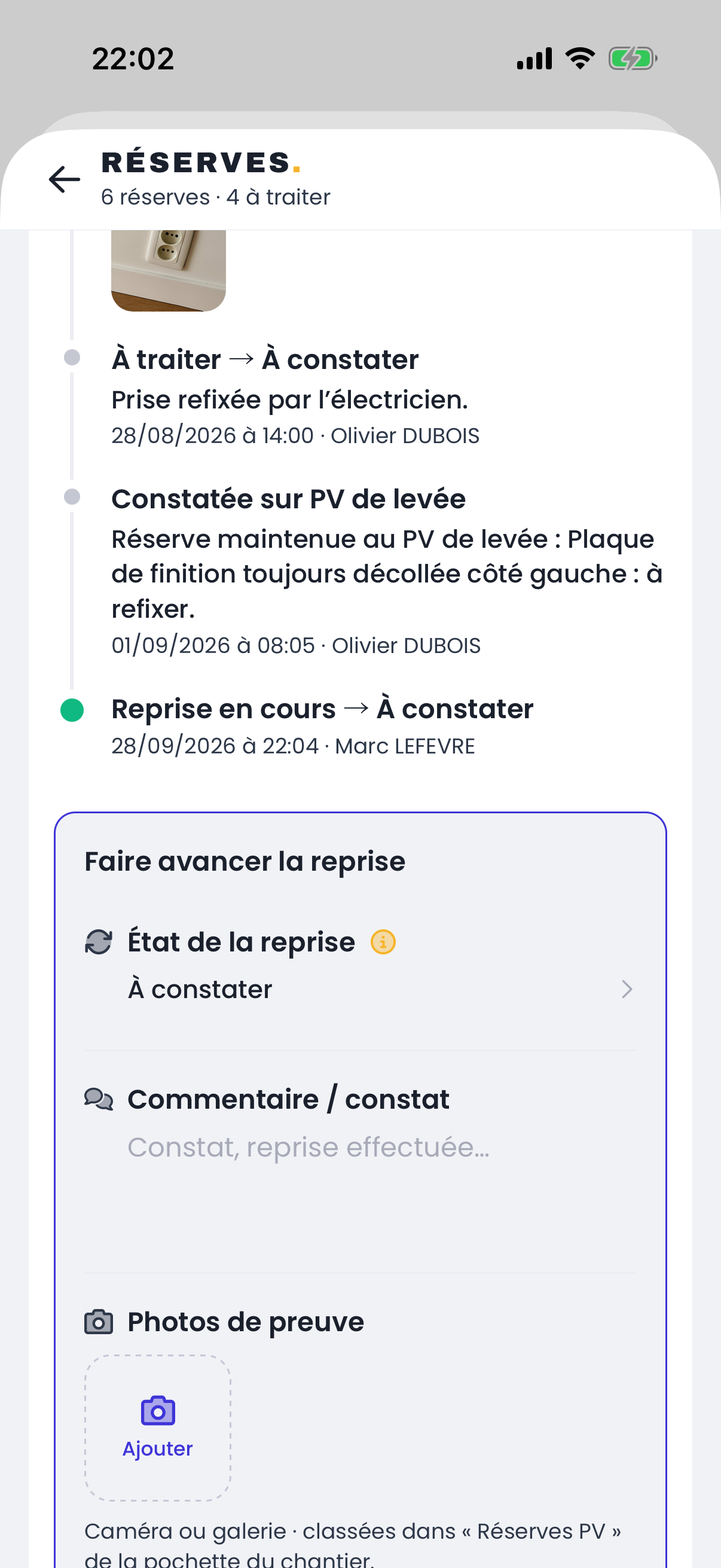
« Ajouter une note » consigne un constat ou une photo SANS changer l’état. « Clôturée sans levée » exige un motif écrit.
Relire un PV de levée
Depuis le récapitulatif, « PV de levée » liste les constats de levée du dossier, du plus ancien au plus récent, avec leur état (« Signé », « Signature refusée »…) et leur bilan (« 1 levée », « 1 non levée »). Touchez-en un pour le déplier : date et lieu de visite, signatures, « Ouvrir le PV de levée signé » et, réserve par réserve, le constat de reprise. « Établir un PV de levée » en prépare un nouveau.
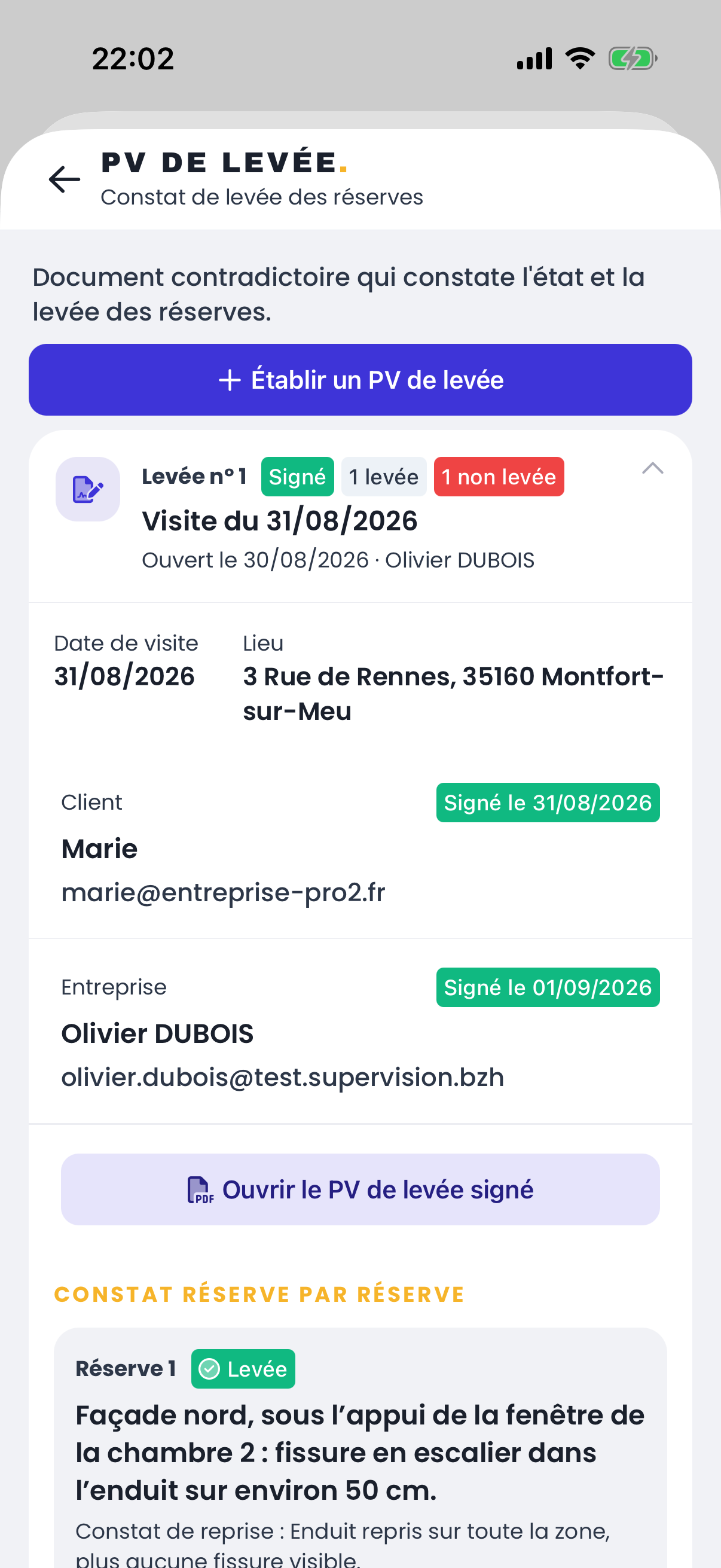
Comprendre un PV refusé
Quand le client refuse de signer, le PV passe en « Signature refusée » et le motif du refus s’affiche en tête, avec sa date. Les signatures le disent aussi : « A refusé » pour le client, « Non signé » pour l’entreprise. « Aperçu du PV envoyé » rouvre le document tel qu’il a été soumis. Aucune garantie ne démarre sur un PV refusé.
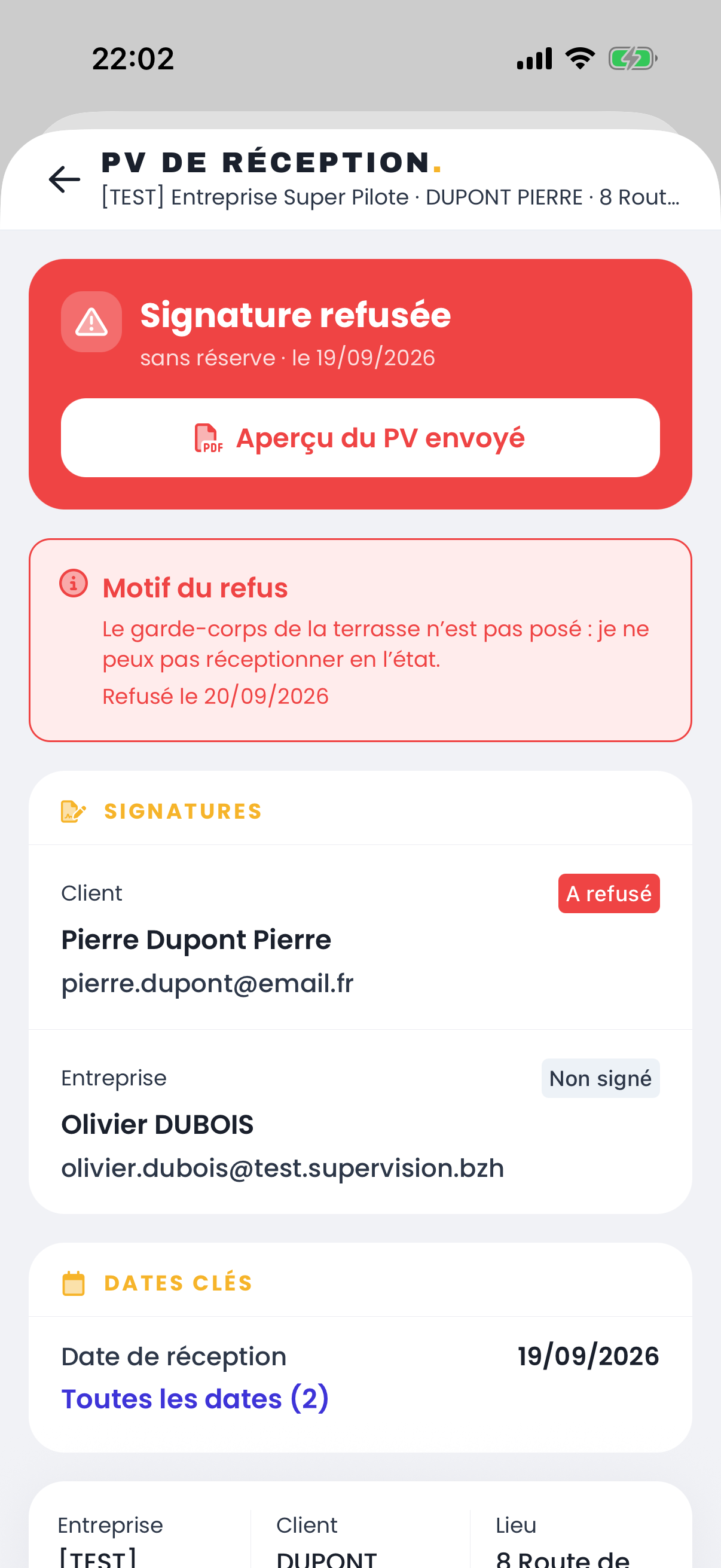
Joignez une photo à chaque avancement : elle rejoint le journal de la réserve et le dossier « Réserves PV » de la pochette. C’est elle qui tranche, le jour de la visite de levée, entre « c’est repris » et « ça ne l’est pas ».
Passer une réserve à « À constater » ne la lève pas : seule la signature d’un PV de levée la déclare « Levée ». L’état « À constater » signale seulement qu’elle est prête à être vérifiée.
Questions fréquentes
Pourquoi je ne vois pas la section « PV de réception » sur la fiche du chantier ?
Elle n’apparaît que si l’option « PV de réception » est active pour votre entreprise. Sans elle, la fiche ne montre aucune trace des procès-verbaux — ni section, ni pastille « PV » sur les cartes de la liste des chantiers.
Pourquoi je peux consulter les PV mais pas faire avancer une reprise ?
Consulter demande seulement de voir le chantier. Faire avancer une reprise, ajouter une note ou ouvrir un PV demande le droit « PV de réception », attribué dans l’écran des droits. Sans lui, le bloc « Faire avancer la reprise » n’apparaît pas.
« Cette réserve est déjà dans cet état » : que se passe-t-il ?
Le champ « État de la reprise » affiche l’état actuel de la réserve. Enregistrer sans le changer est refusé : choisissez d’abord le nouvel état, ou utilisez « Ajouter une note » pour consigner un constat sans changer d’état.
Le client a refusé de signer : que faire ?
Le motif du refus s’affiche en tête du PV. Un PV refusé ne bloque plus le dossier : « Ouvrir un PV de réception » réapparaît dans la liste des PV. Traitez le point soulevé, puis ouvrez un nouveau PV pour une nouvelle visite de réception.
Pourquoi « Ouvrir un PV de réception » n’apparaît-il pas ?
Un message l’explique à la place du bouton : un PV ne s’ouvre qu’en étape « Exécuter » ou « Terminer », jamais sur un dossier archivé, et un seul PV peut être en cours à la fois — tant qu’il n’est ni refusé, ni expiré, ni abandonné, il faut le mener à son terme.
Quand démarrent les garanties ?
À la date de réception, une fois le PV signé par le client et par l’entreprise. La ligne « Départ des garanties » n’apparaît dans les « Dates clés » que sur un PV signé : un PV en attente, refusé ou expiré ne fait partir aucune garantie.