Communiquer et partager des fichiers
L’option Communication & Fichiers chantier rassemble tout ce qui circule dans l’entreprise : les conversations entre collègues, la discussion de chaque chantier — créée automatiquement — et les fichiers, dossiers et liens de la pochette, avec leurs niveaux de confidentialité. Elle remplace les groupes WhatsApp éparpillés : une conversation par chantier, des documents rangés au bon endroit, et des échanges qui restent attachés au dossier. Avant de commencer : votre équipe doit être créée (Mon équipe) et vos chantiers renseignés (La pochette de chantier). Vos équipes de terrain retrouvent les mêmes conversations sur leur téléphone : voir la messagerie mobile.
Ce guide illustre la configuration Communication & Fichiers chantier + Pochettes chantier. Si votre abonnement diffère, certains écrans peuvent ne pas apparaître.
Ouvrir la messagerie
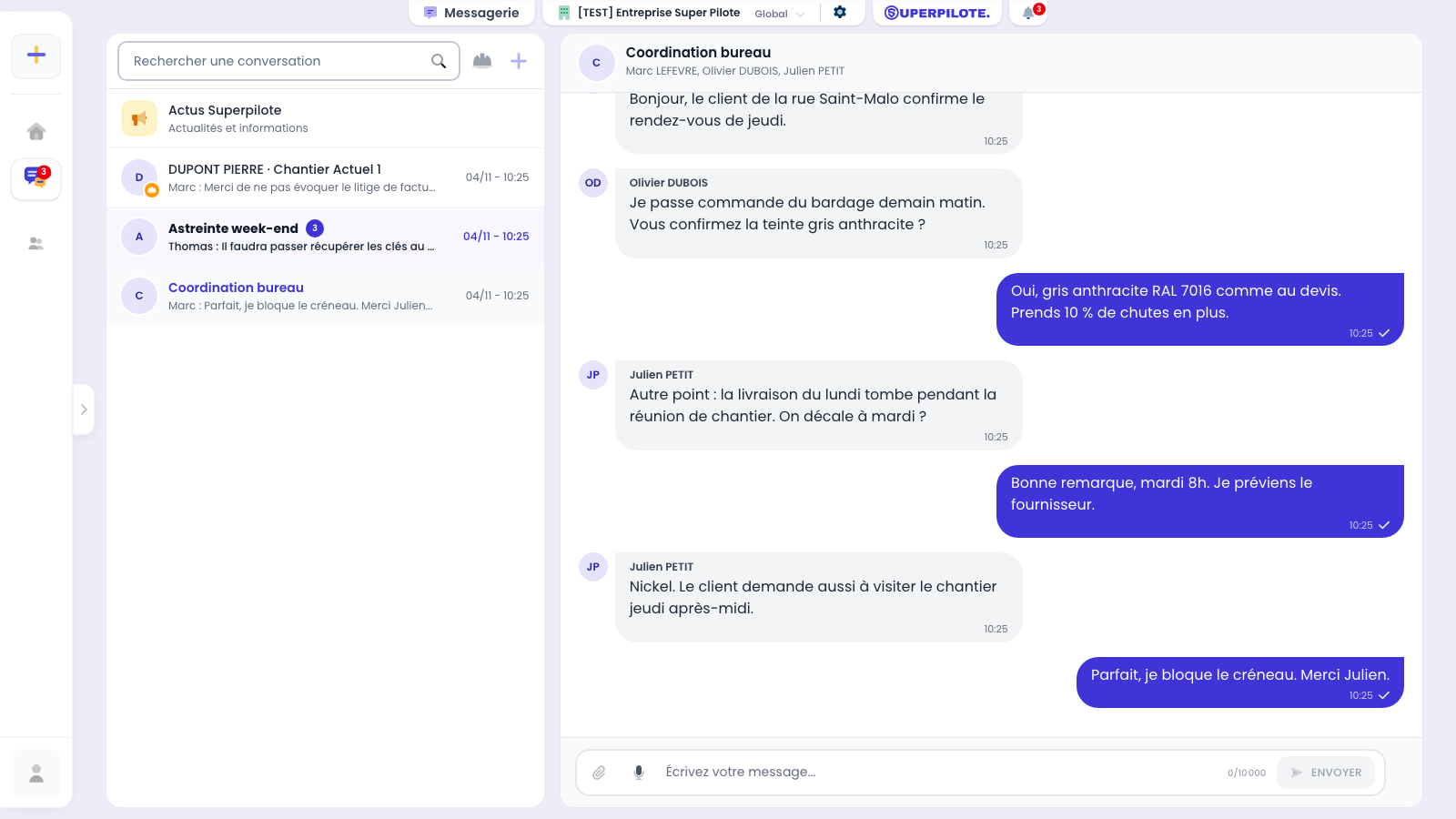
L’entrée Messagerie, au premier niveau de la barre latérale (et non dans un groupe), ouvre l’écran des conversations : la liste à gauche, le fil de discussion à droite. Chaque ligne affiche le nom de la conversation, un aperçu du dernier message et son horodatage. Les conversations sont classées par activité récente — la plus vivante en haut.
Lire et écrire des messages
La liste des conversations, les non-lus, la création d’un fil et l’envoi d’un message.
Repérer les messages non lus
Une pastille indique le nombre de messages que vous n’avez pas encore lus dans la conversation — ici 3 pour « Astreinte week-end » — et son nom passe en gras. Un message compte comme non lu dès lors qu’il vient de quelqu’un d’autre et qu’il est arrivé depuis votre dernière ouverture de la conversation.
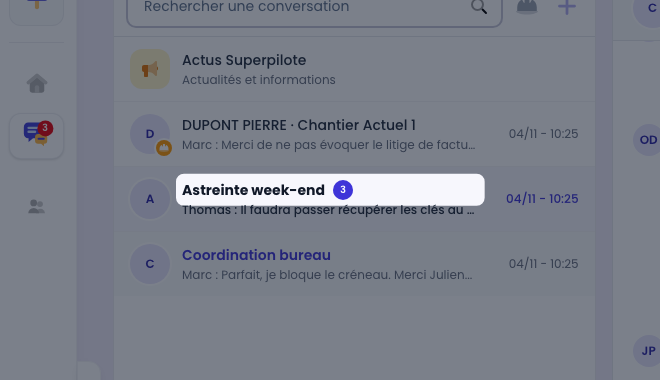
Ouvrir la conversation la marque comme lue : la pastille disparaît et le badge du menu diminue d’autant.
Les compteurs de non-lus
Le badge rouge de l’entrée Messagerie compte des messages, pas des conversations : il vaut exactement la somme des pastilles de la liste. Ici 3 — les trois messages non lus d’« Astreinte week-end », seule conversation en attente. Ouvrir une conversation la marque comme lue et fait baisser le badge d’autant.
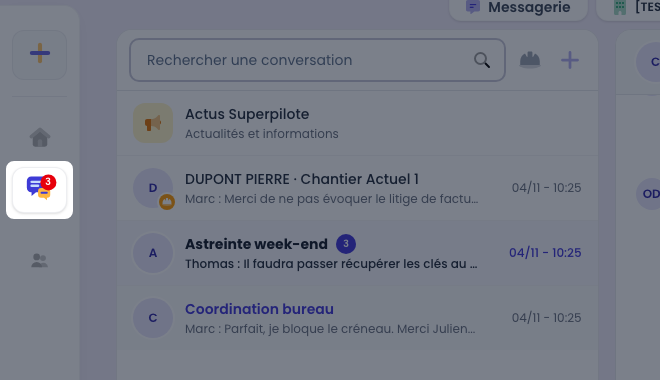
Si les conversations de chantier sont masquées, leurs messages non lus ne comptent plus dans ce badge non plus.
Suivre les actualités Superpilote
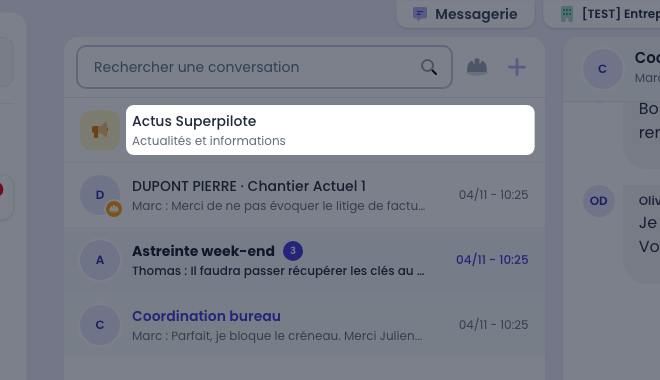
Tout en haut de la liste, Actus Superpilote est une entrée épinglée : elle reçoit les annonces de l’éditeur (nouveautés, informations de service). Ce n’est pas une conversation — on n’y répond pas — mais elle signale ses nouveautés comme les autres, par une pastille.
Créer une conversation
Le bouton + en haut de la liste ouvre Nouvelle conversation. Un seul champ est obligatoire : les Destinataires, à choisir parmi les personnes de l’entreprise — vous êtes automatiquement inclus. Le Sujet est facultatif : sans lui, la conversation porte le nom de ses participants, comme une discussion directe. Le renseigner n’a d’intérêt que pour intituler un groupe. Sauvegarder crée la conversation, qui apparaît aussitôt chez tous ses participants.
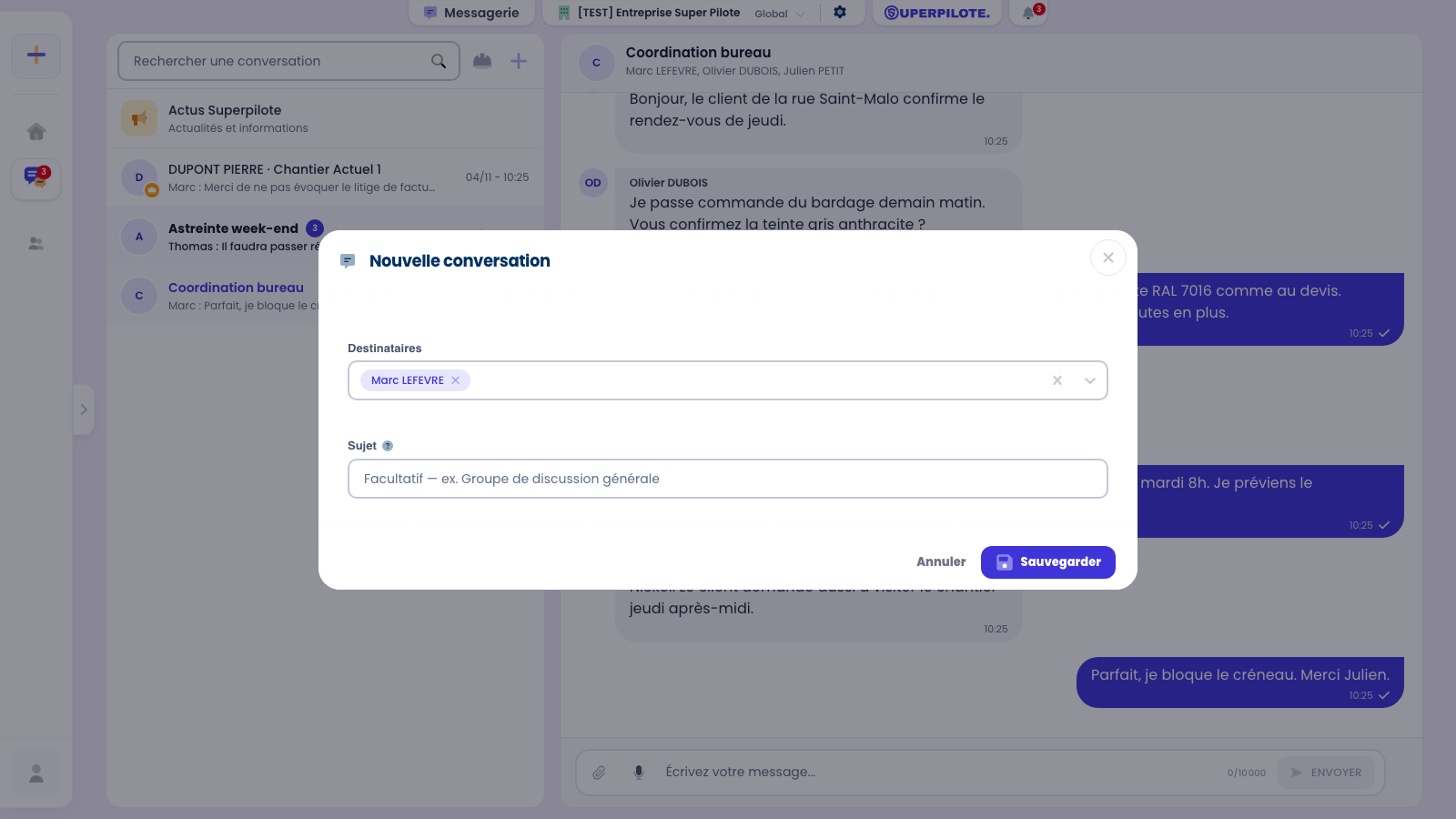
La création, la modification et la suppression de conversations demandent le droit de gestion des conversations.
La conversation créée
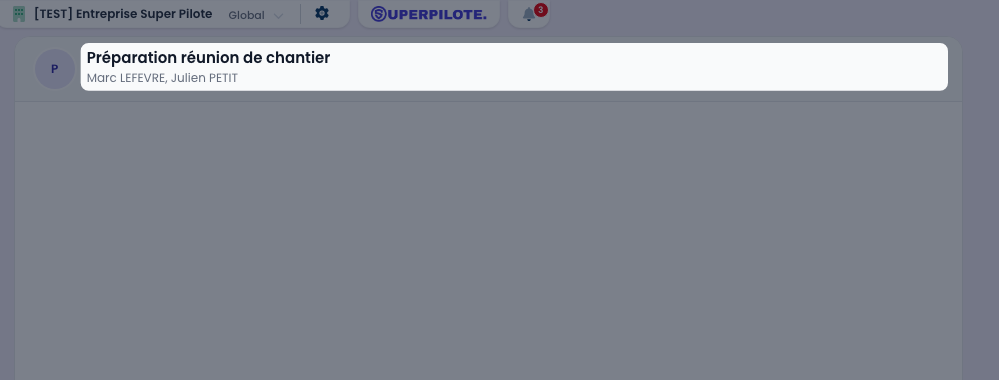
La nouvelle conversation rejoint la liste, s’ouvre aussitôt et le curseur se place dans la barre de saisie : il n’y a plus qu’à écrire. Tant que personne n’a parlé, elle n’affiche aucun aperçu. Ses participants la voient apparaître de leur côté, sur le web comme sur leur téléphone.
Lire un fil de discussion
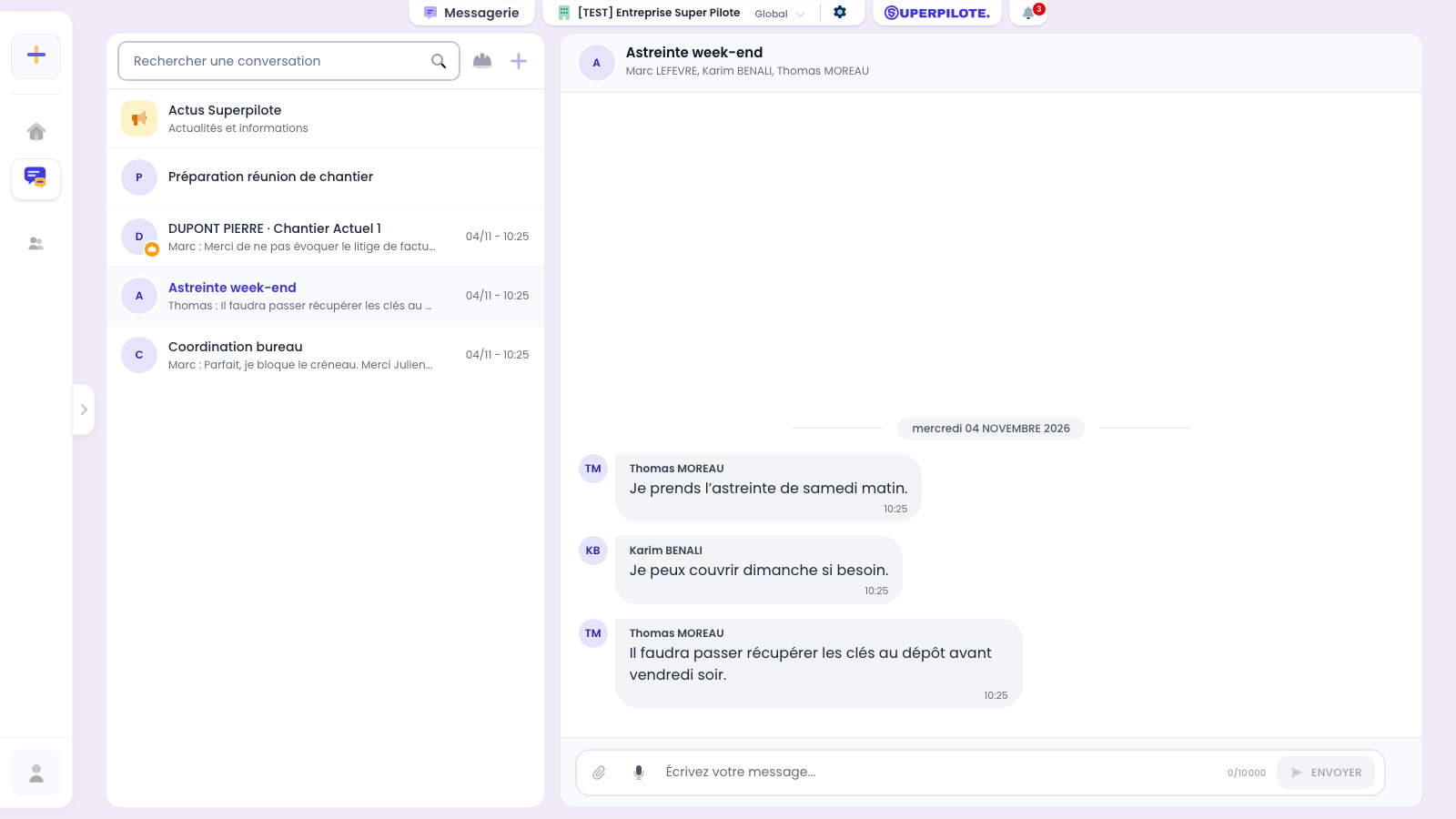
Le fil affiche les messages du plus ancien au plus récent, regroupés par auteur et séparés par des repères de date. Vos messages apparaissent d’un côté, ceux de vos collègues de l’autre, avec leur nom et l’heure d’envoi. Les messages plus anciens se chargent au fur et à mesure que vous remontez le fil.
Écrire un message
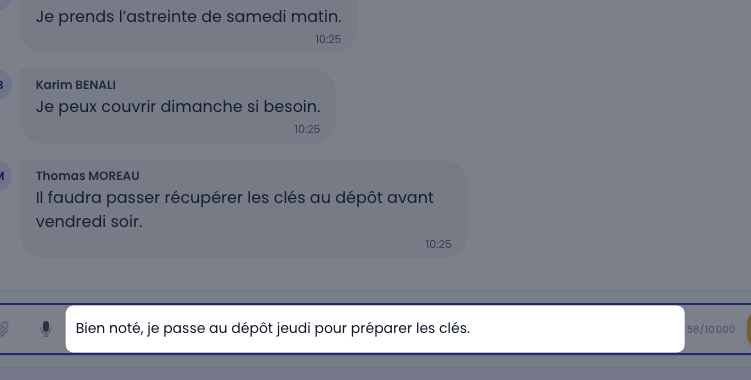
La barre du bas porte tout ce qu’il faut : la zone Écrivez votre message..., l’icône trombone pour joindre un fichier et le bouton d’envoi. Entrée envoie, Maj + Entrée passe à la ligne. Vous pouvez aussi glisser un fichier directement sur la conversation.
Après l’envoi
Le message rejoint le fil immédiatement et part en notification sur le téléphone des autres participants. Il devient aussi l’aperçu de la conversation dans la liste de chacun, ce qui permet de voir d’un coup d’œil où en est chaque échange.
Reconnaître une conversation de chantier
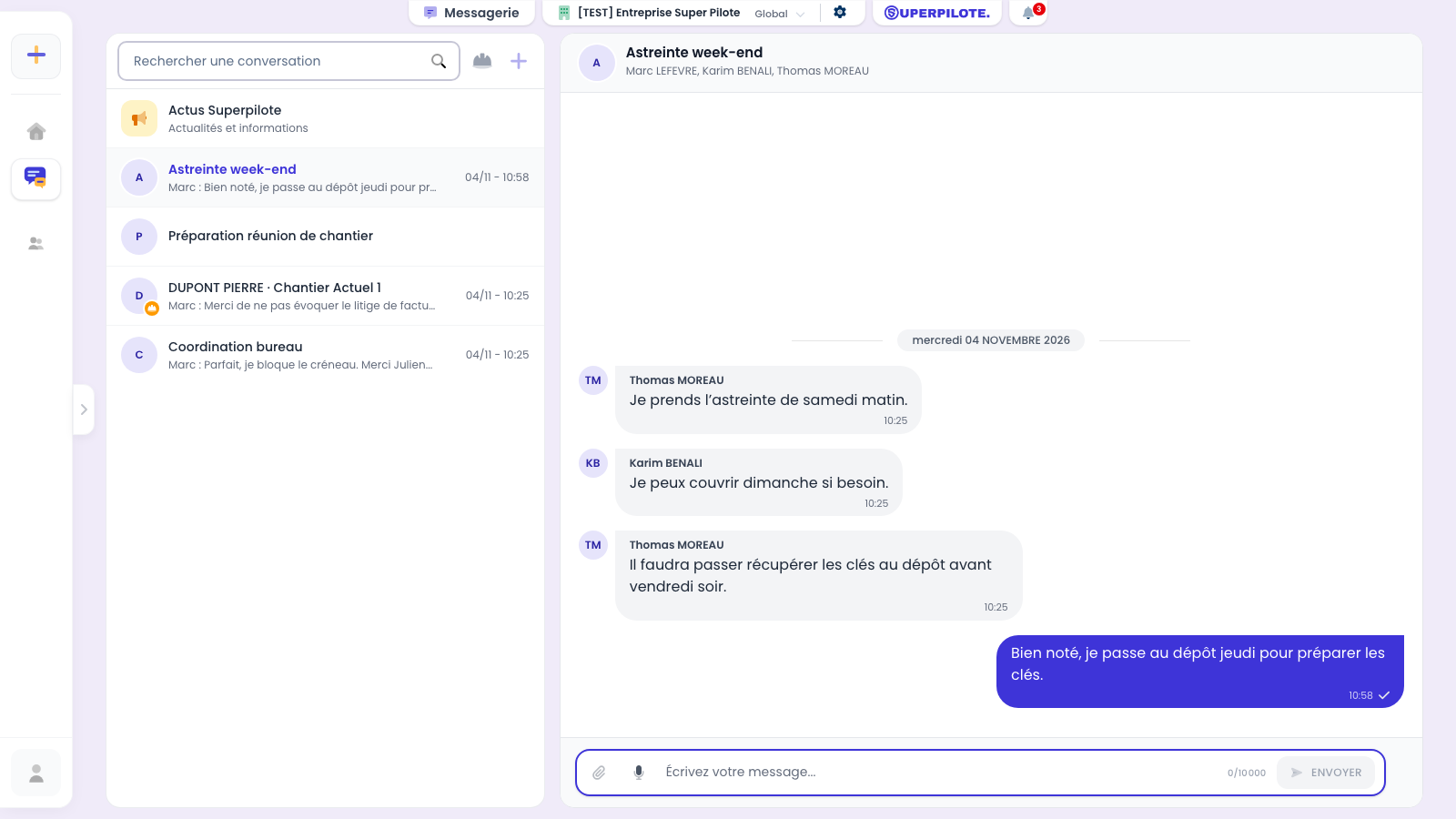
Les conversations de chantier portent un casque sur leur vignette : elles ne se créent pas à la main — Superpilote en ouvre une pour chaque chantier, au premier message. Leur nom reprend le client et le chantier, ce qui les rend reconnaissables au milieu des échanges d’équipe.
L’en-tête d’une conversation de chantier
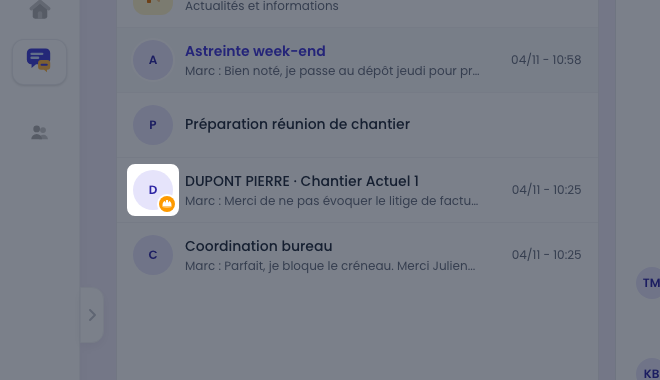
L’en-tête rappelle le contexte sans quitter la discussion : le nom du client et du chantier, la liste des participants, les activités concernées et l’étape en cours (Préparer, Exécuter, Terminer). Une conversation confidentielle porte en plus une étiquette rouge Confidentiel.
Ouvrir la pochette depuis la conversation
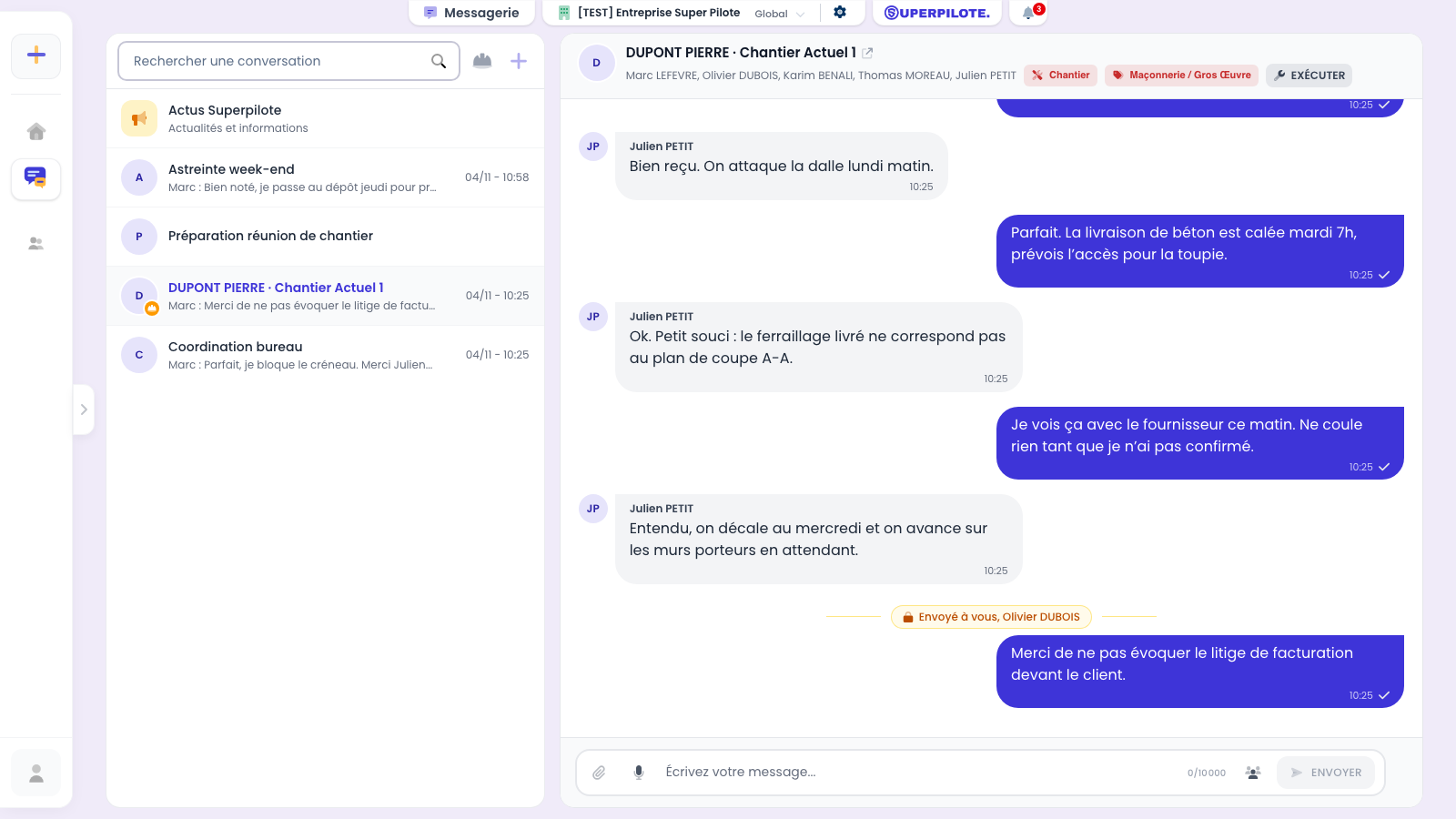
Un clic sur le titre de la conversation ouvre la pochette du chantier par-dessus la messagerie : informations, fichiers, planning, sans perdre le fil de la discussion. Fermez la fenêtre pour revenir exactement où vous en étiez.
Choisir qui reçoit vos messages
Les destinataires restreints et les fils confidentiels de chantier.
Choisir les destinataires d’un message
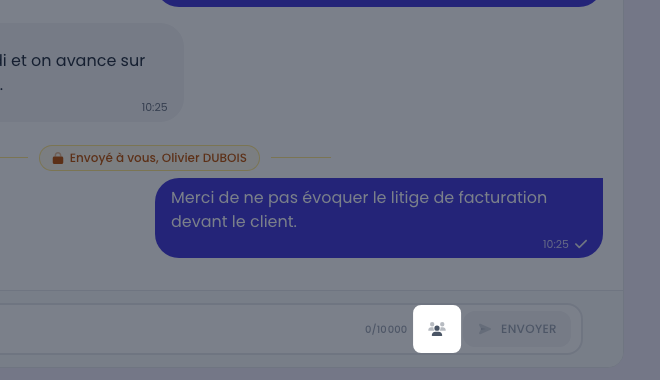
Dans une conversation de chantier, l’icône personnes de la barre de saisie permet de n’envoyer le message qu’à une partie des participants. Par défaut, tout le monde est destinataire — l’icône reste grise.
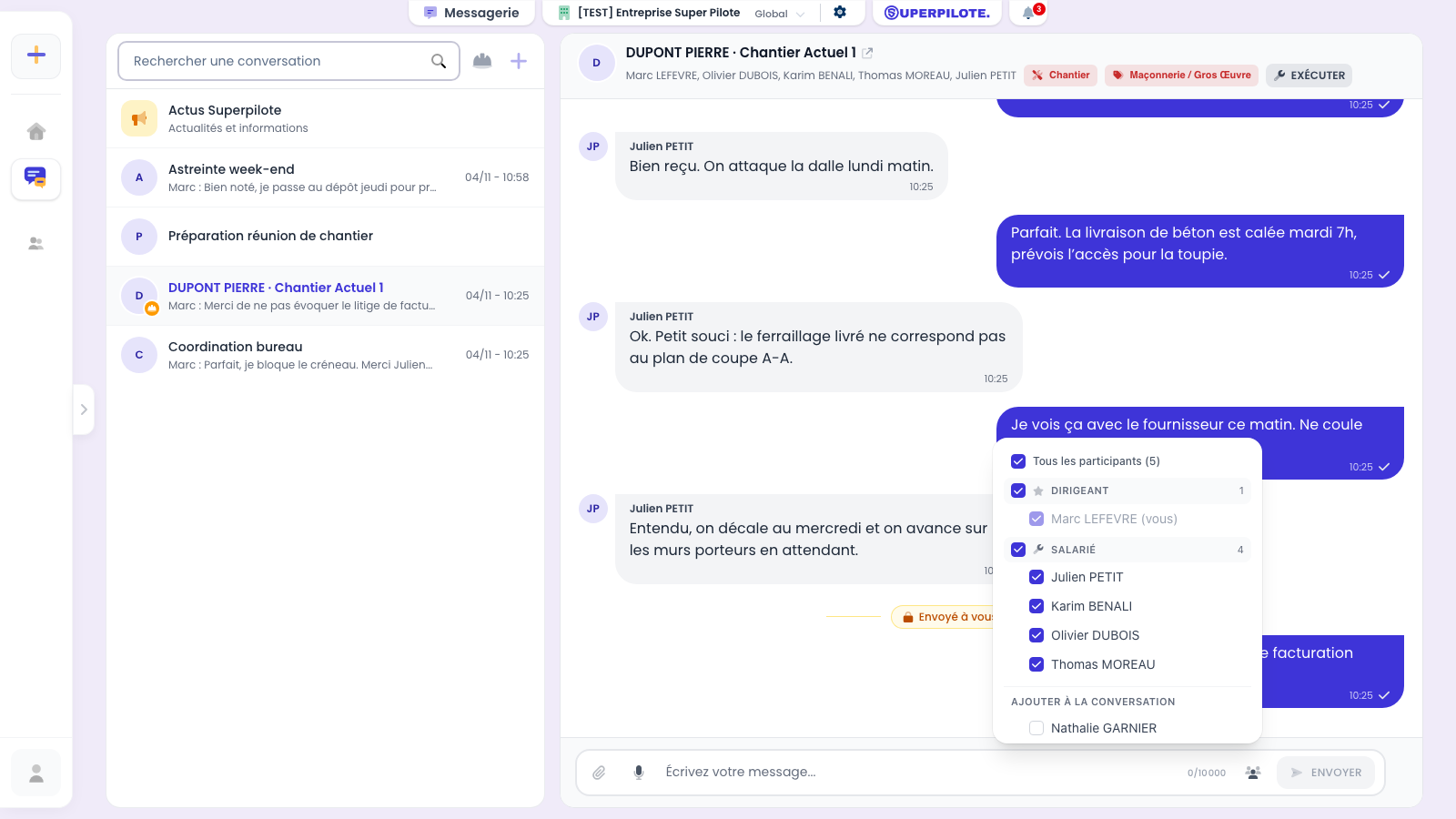
Le menu des destinataires
Le menu liste les participants regroupés par rôle : une case par groupe permet de sélectionner tous les chefs de chantier d’un clic, et Tous les participants revient à un message ouvert à tous. Votre propre nom est marqué (vous) et ne peut pas être décoché : vous restez destinataire de vos messages.
Ajouter un administratif à la conversation
Les postes de bureau sont dans toutes les conversations grâce au droit Être inclus dans toutes les conversations, coché par défaut. À qui ce droit est retiré — pour ne plus être notifié de chaque message de chaque chantier —, Ajouter à la conversation, en bas du menu, propose de l’inviter au cas par cas. Cochez la personne : l’icône affiche +1, et le message part à tous les participants et à elle.
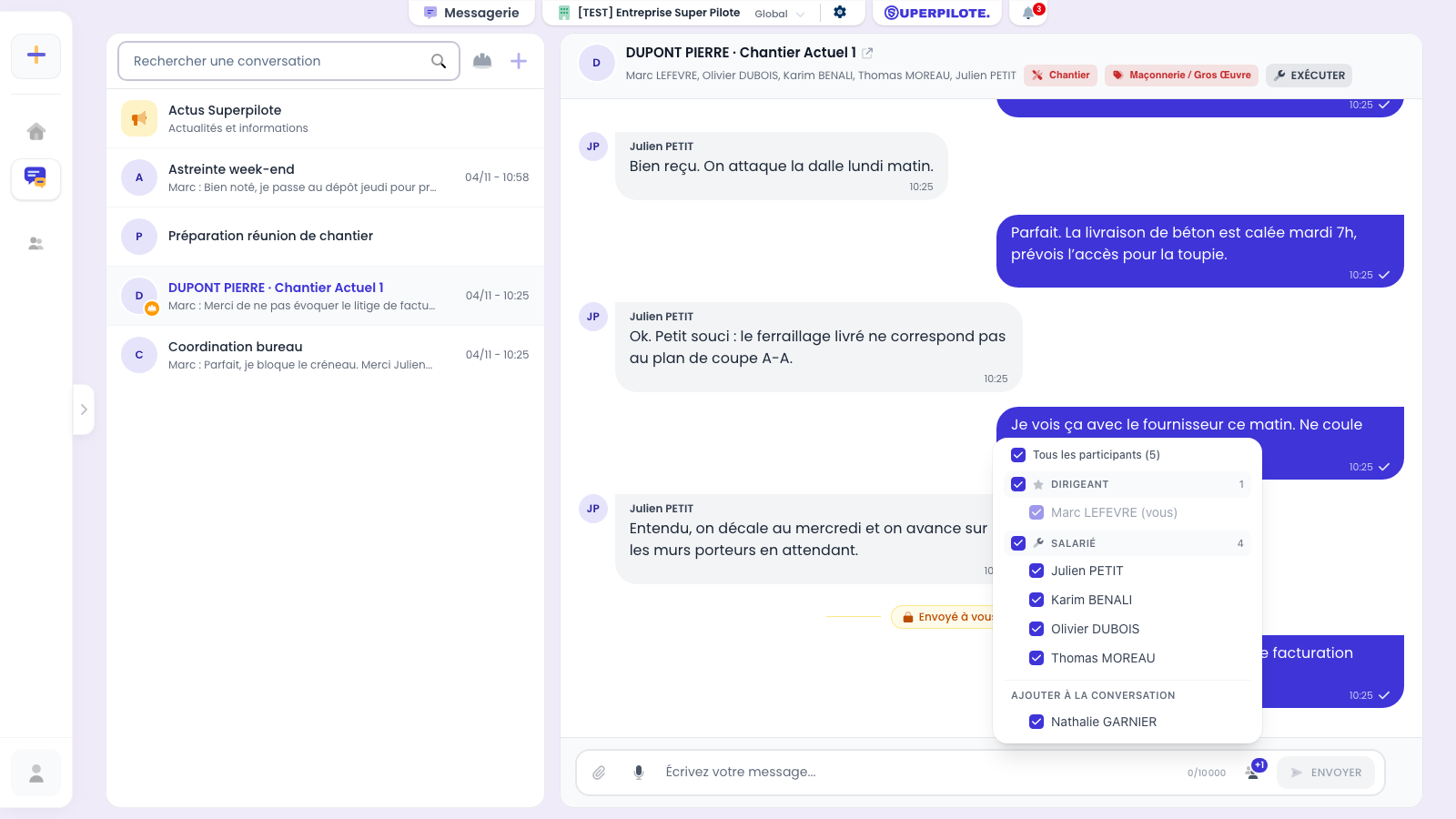
Seuls les administratifs et le bureau d’étude ayant accès aux chantiers sont proposés — et, pour le fil confidentiel, aux documents confidentiels.
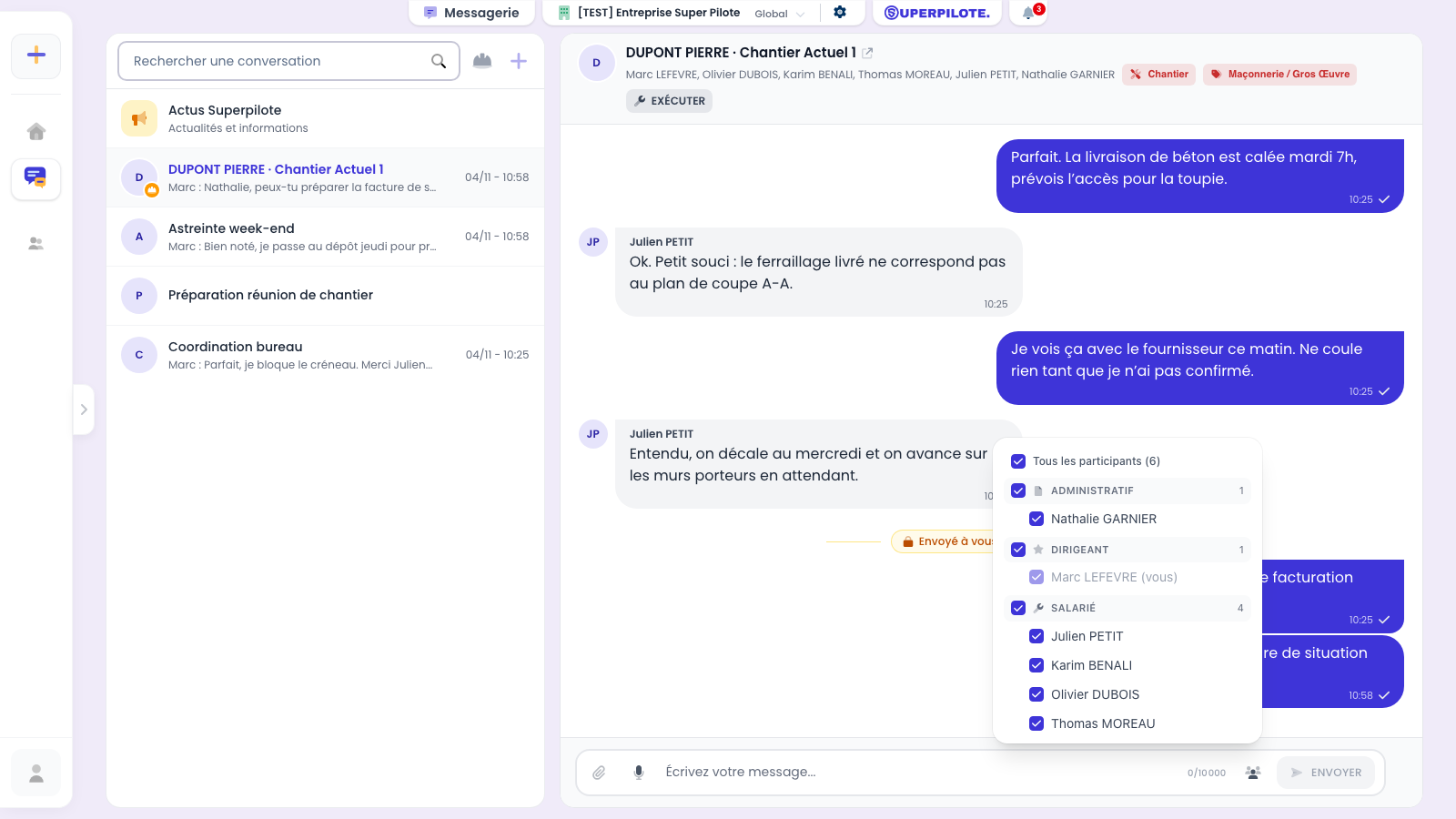
Elle suit désormais le chantier
À l’envoi, la personne ajoutée reçoit le message et rejoint la conversation : elle en lit tout l’historique et reçoit les messages suivants de ce chantier — de ce chantier seulement. Elle apparaît maintenant parmi les participants, dans le groupe de son rôle. Seul le message qui l’a ajoutée lui arrive en non lu.
Repérer un message à destinataires restreints
Un message qui n’a pas été envoyé à tout le monde porte une mention au-dessus de sa bulle : Envoyé à … pour son auteur, Visible par … pour ceux qui le reçoivent. Les personnes non destinataires ne voient ni le message, ni cette mention, et ne reçoivent aucune notification.
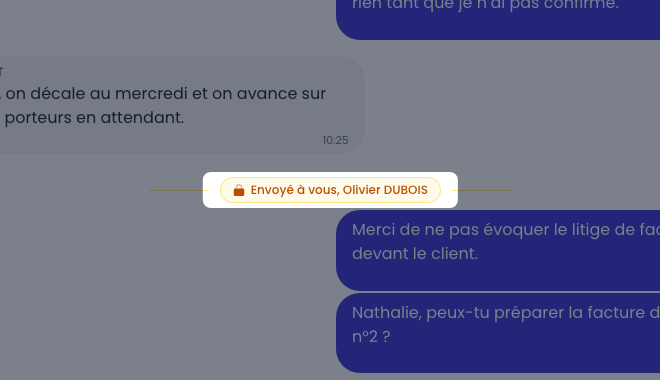
Cette mention est la seule trace visible : un message sans elle est lisible par tous les participants de la conversation.
Masquer les conversations de chantier
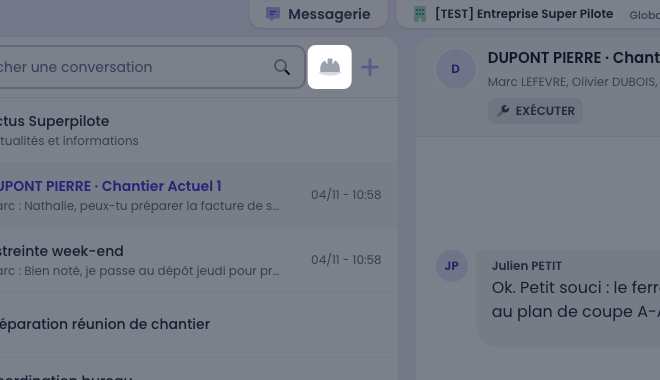
Le bouton casque de la barre de recherche retire les conversations de chantier de la liste, pour ne garder que les échanges entre collègues. Tant qu’il est actif, leurs messages non lus ne comptent plus dans le badge du menu. Un second clic les réaffiche.
Modifier ou supprimer une conversation
En survolant une ligne de la liste, deux actions apparaissent à droite : le crayon pour renommer la conversation ou revoir ses participants, et la corbeille pour la supprimer. La suppression demande une confirmation, puis efface la conversation et tout son historique pour l’ensemble des participants — elle est définitive.
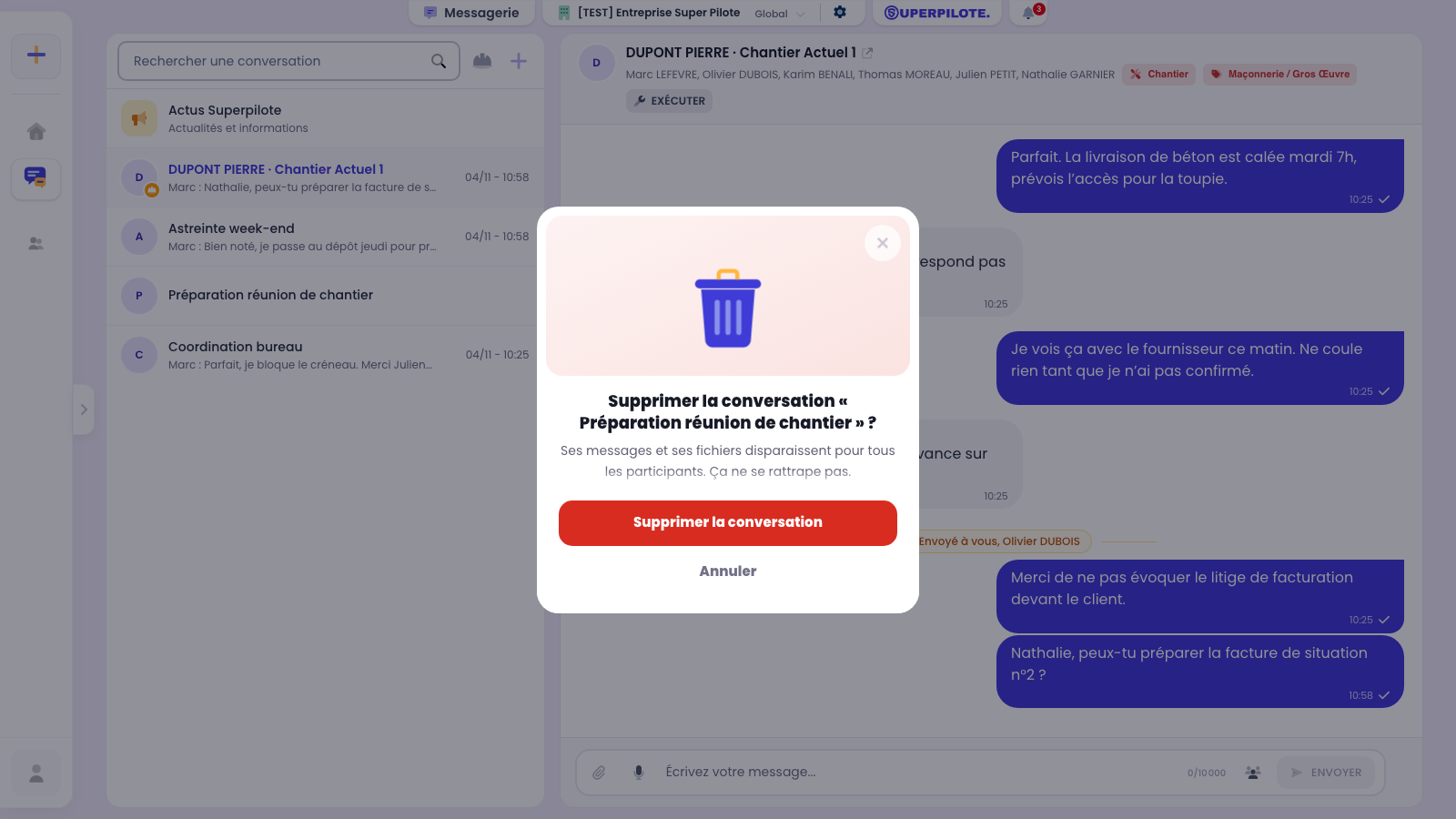
Ces deux actions demandent le droit de gestion des conversations. La discussion d’un chantier, elle, se recrée automatiquement au message suivant.
La discussion depuis la pochette
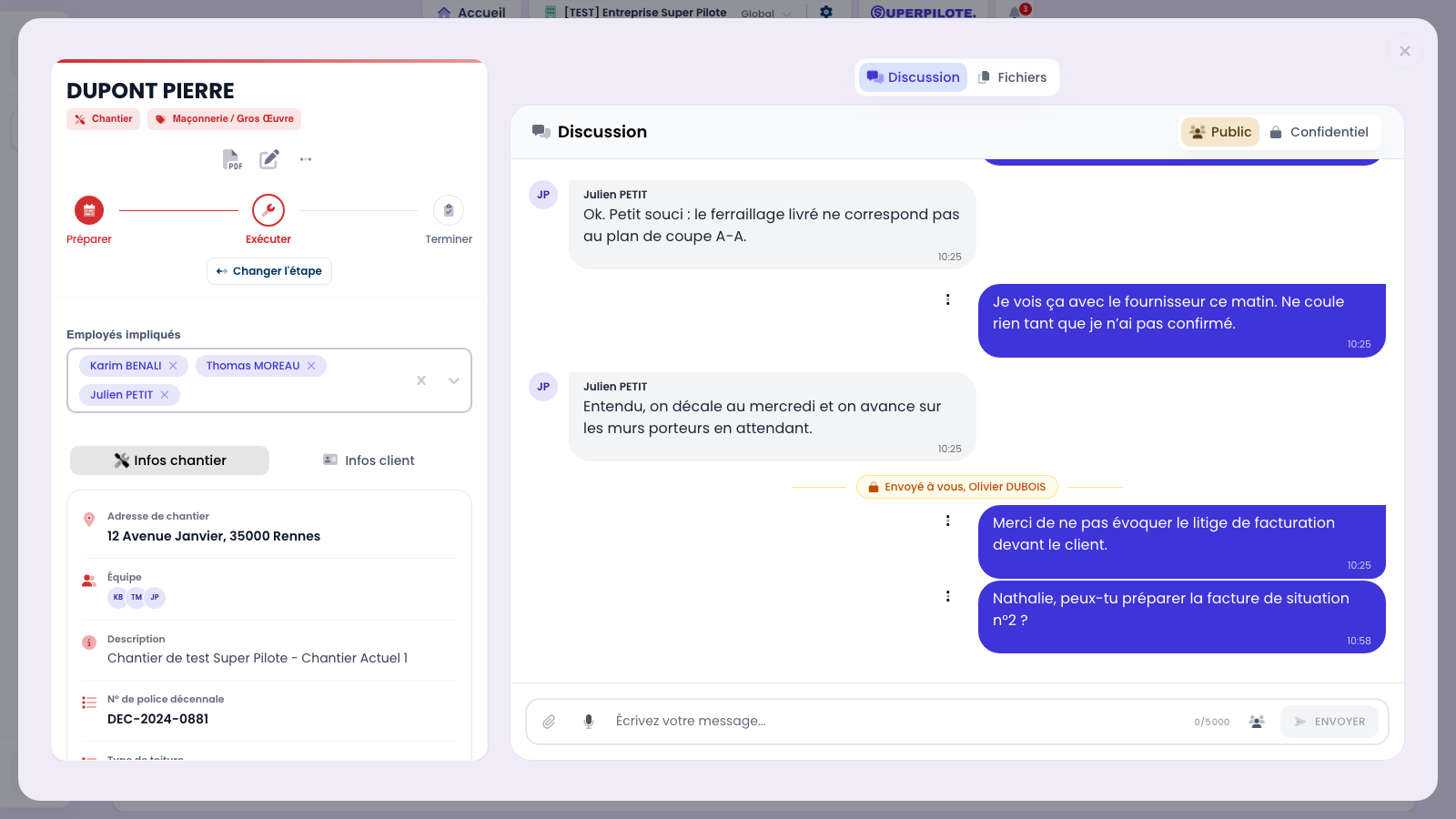
Dans la pochette d’un chantier, l’onglet Discussion ouvre le même fil que la conversation de chantier de la Messagerie — mêmes messages, mêmes pièces jointes. C’est simplement l’endroit le plus direct quand on travaille déjà sur le dossier : les échanges restent attachés au chantier plutôt que dispersés.
Le fil confidentiel du chantier
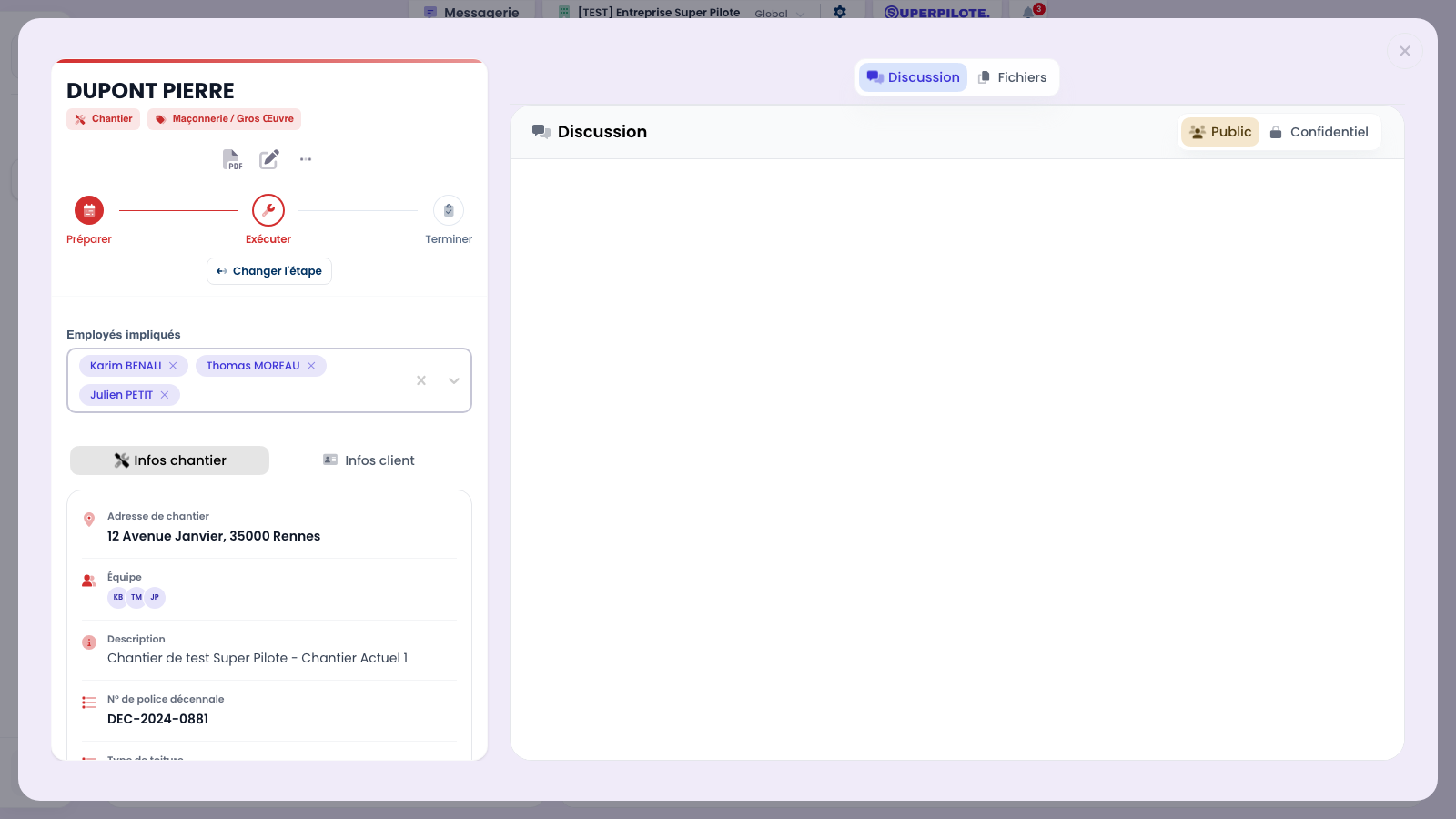
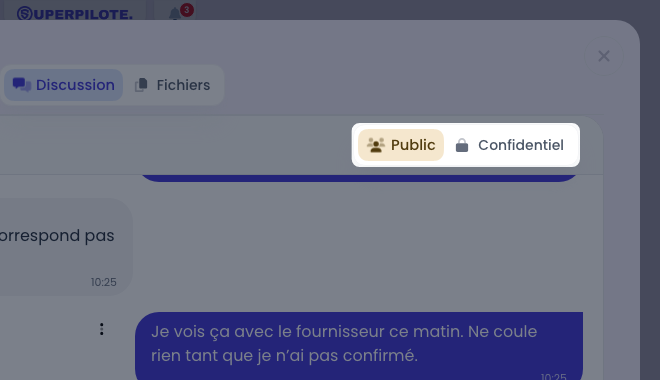
Deux fils cohabitent : Public, visible par toute l’équipe du chantier, et Confidentiel, réservé aux personnes disposant du droit correspondant — un litige, une remarque sur un client. Les salariés du chantier n’y ont pas accès et n’en soupçonnent pas l’existence.
Partager des fichiers
Les documents d’un chantier, leurs niveaux d’accès et les manières de les ajouter.
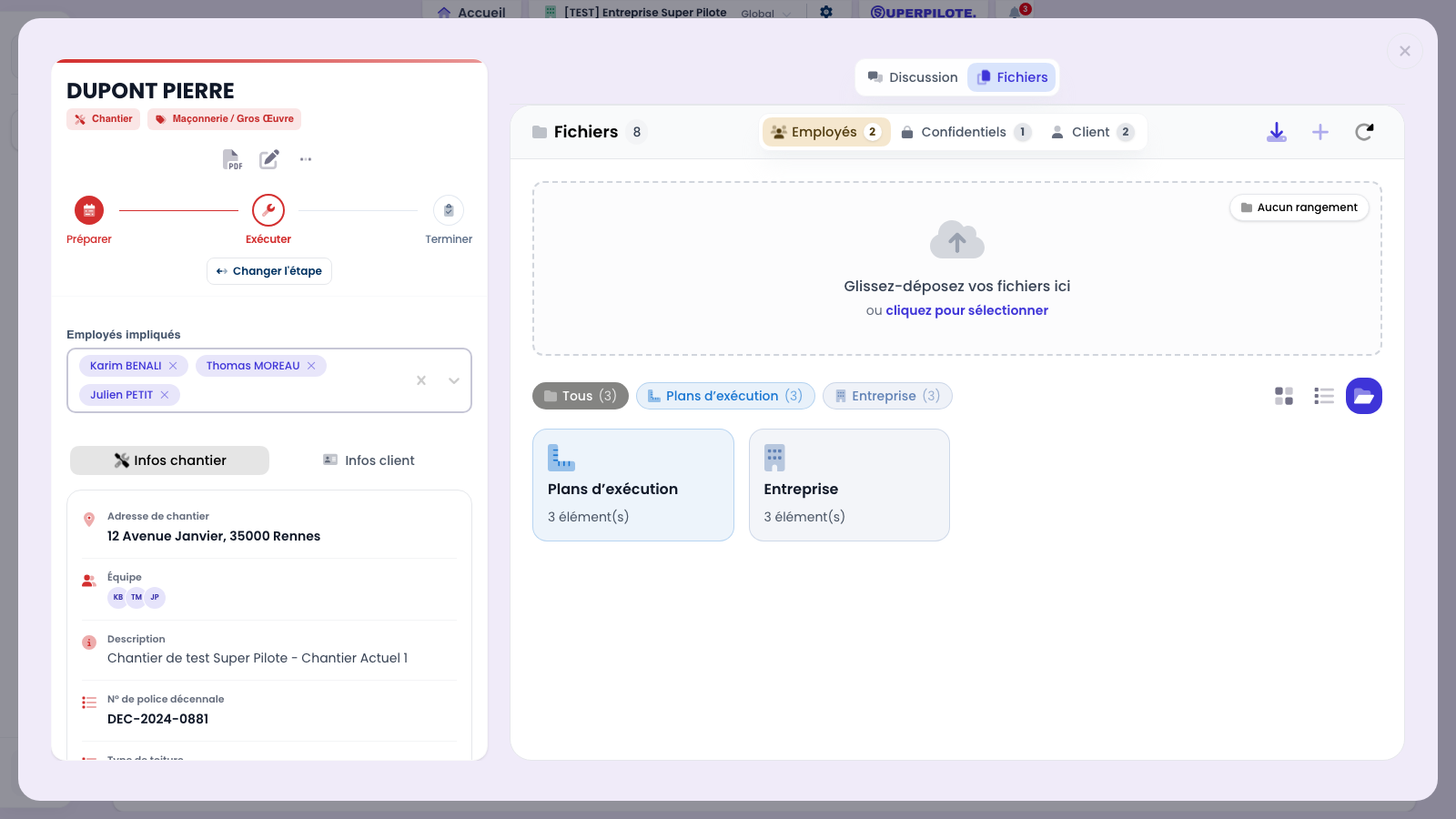
Les fichiers du chantier
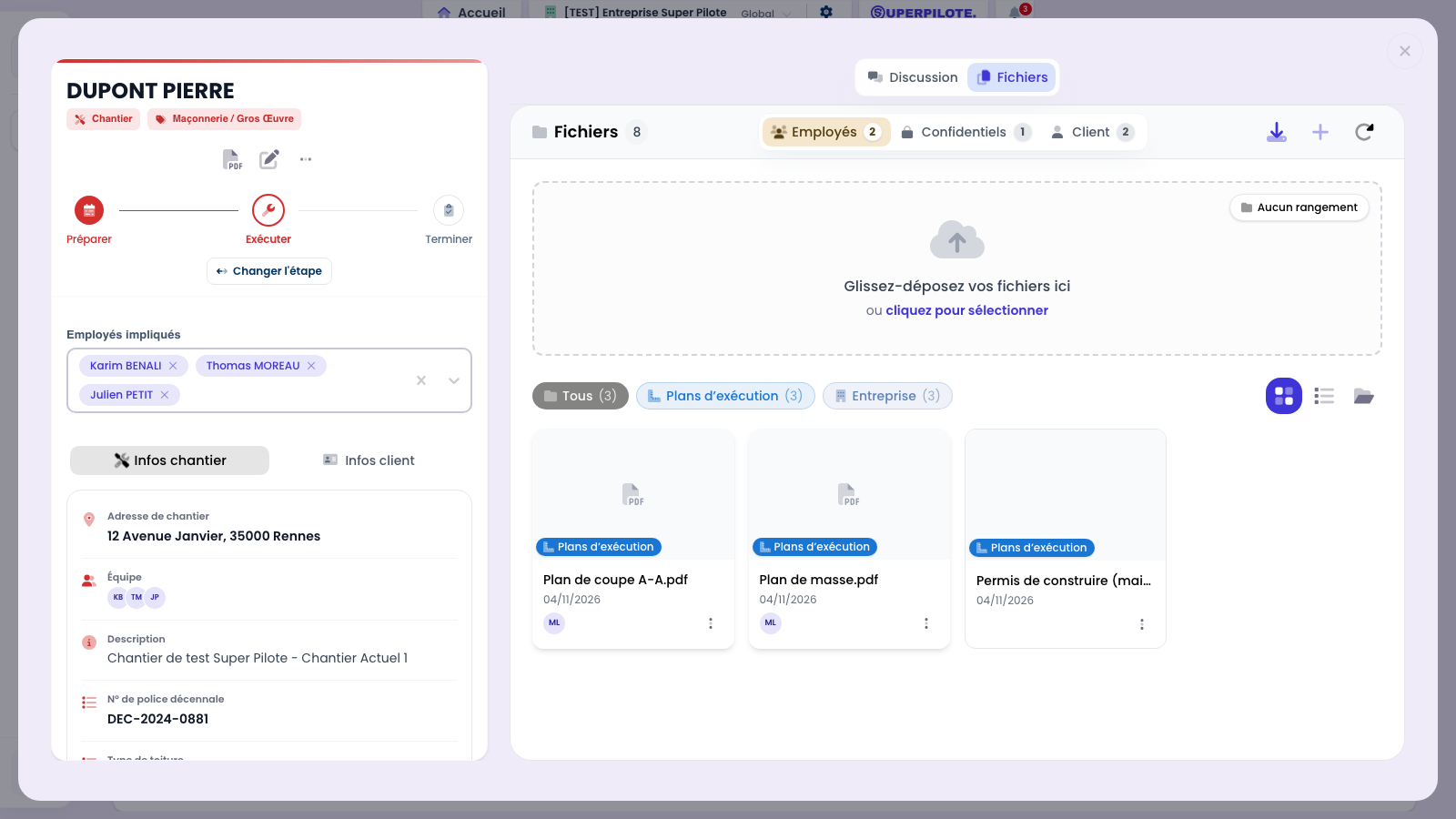
L’onglet Fichiers rassemble tout ce qui documente le chantier : plans, photos, devis signés, comptes-rendus. Les documents envoyés dans la discussion s’y rangent automatiquement — les photos avec les photos, les documents avec les fichiers — ce qui évite de les chercher des mois plus tard dans un fil de messages.
Les niveaux d’accès des fichiers
Chaque fichier vit sous un niveau d’accès, matérialisé par un onglet et son compteur : Employés — l’équipe du chantier, le cas courant — et Confidentiels, réservés aux personnes ayant le droit correspondant. Un onglet Client s’ajoute lorsque le client a déposé des documents, consultables en lecture seule.
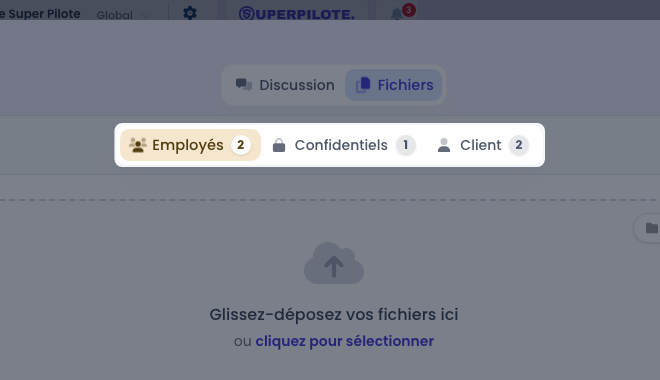
Le niveau se choisit à l’envoi selon l’onglet actif : déposer un fichier depuis « Confidentiels » le rend confidentiel.
Ajouter un fichier, un lien ou un rangement
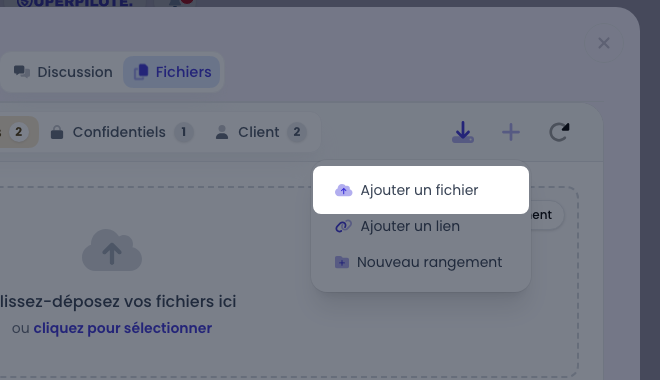
Le menu d’ajout propose trois gestes : Ajouter un fichier (ou glisser-déposer), Ajouter un lien — pour pointer un document qui vit ailleurs, un permis de construire en ligne, un dossier partagé — et Nouveau rangement pour créer un classement.
Pointer un document qui vit ailleurs
Un lien se range parmi les fichiers, à côté d’eux : ici Permis de construire (mairie). C’est la bonne réponse quand le document ne doit pas être recopié — un portail administratif, un dossier partagé, une notice constructeur en ligne : la pochette garde le chemin, sans dupliquer un document qui changera sans prévenir.
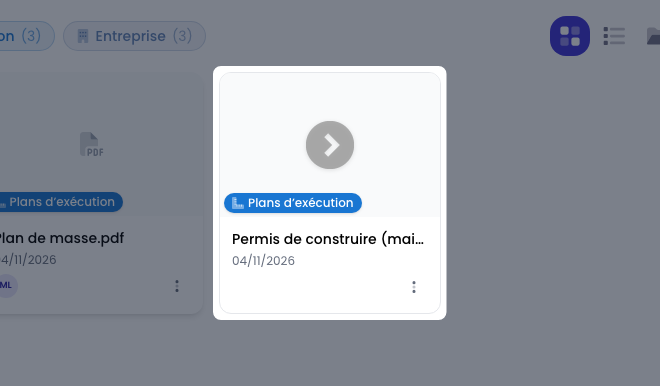
Un lien porte les mêmes niveaux d’accès et le même rangement en dossiers qu’un fichier déposé.
Ranger les fichiers par dossiers
Trois présentations cohabitent : Vue grille, Vue liste et Vue par dossiers, qui regroupe les fichiers par rangement (Plans d’exécution, Photos…). Les étiquettes de la barre du haut servent alors de filtres, y compris une étiquette Entreprise pour les documents communs à tous les chantiers.
La pastille d’une conversation compte les messages des autres que vous n’avez pas encore lus, et le badge du menu Messagerie en est exactement la somme : si le badge affiche 3, il y a 3 messages à lire, pas 3 conversations.
L’onglet Discussion d’un chantier et la conversation du même chantier dans la Messagerie sont deux fenêtres sur le MÊME fil : un message écrit d’un côté apparaît de l’autre. Ce ne sont pas deux espaces séparés.
Questions fréquentes
L’onglet Discussion du chantier et la Messagerie, est-ce que ce sont deux endroits différents ?
Non : c’est le même fil de discussion, affiché à deux endroits. L’onglet Discussion de la pochette est pratique quand on travaille sur le chantier ; la Messagerie rassemble toutes les conversations au même endroit. Un message envoyé depuis l’un est immédiatement visible depuis l’autre, avec les mêmes pièces jointes.
Qui participe à la conversation d’un chantier ?
Elle se compose toute seule : l’Équipe de la pochette (champ Employés impliqués), les personnes planifiées sur ses événements, le chargé d’affaire et le gérant. La liste se met à jour à chaque message, et personne n’est jamais retiré automatiquement — quelqu’un qui a participé au chantier garde l’accès à l’historique. S’y ajoutent ceux qui ont le droit Être inclus dans toutes les conversations, coché par défaut pour les postes de bureau. Un administratif ou un bureau d’étude à qui ce droit a été retiré s’ajoute en le cochant dans le sélecteur de destinataires. Un salarié dont le contrat est terminé n’y entre plus, par aucune de ces voies.
Comment faire entrer un administratif ou le bureau d’étude dans la conversation d’un chantier ?
Ouvrez le sélecteur de destinataires (icône personnes de la barre de saisie) : les administratifs et le bureau d’étude qui ne participent pas encore au chantier (ceux sans le droit Être inclus dans toutes les conversations) sont listés sous Ajouter à la conversation. Cochez-les puis envoyez votre message : ils le reçoivent, rejoignent la conversation (historique compris) et reçoivent ensuite les messages suivants de ce chantier, et de lui seul. Cette rubrique n’apparaît que s’il reste des personnes du bureau à ajouter, ayant accès aux chantiers — et, pour le fil confidentiel, aux documents confidentiels.
À quoi sert le sélecteur de destinataires ?
Dans une conversation de chantier, il permet d’envoyer un message à une partie seulement des participants — par exemple les deux chefs d’équipe concernés. Les autres ne le voient pas et ne sont pas notifiés. Par défaut, tout le monde reçoit le message. Vous restez toujours destinataire de vos propres messages : votre nom ne peut pas être décoché.
Comment savoir qu’un message n’a pas été envoyé à tout le monde ?
Une ligne apparaît au-dessus de la bulle : « Envoyé à … » si vous en êtes l’auteur, « Visible par … » si vous le recevez. Elle liste les destinataires (l’infobulle donne la liste complète). Un message sans cette ligne est visible de tous les participants.
Pourquoi le badge du menu ne correspond-il pas au nombre de conversations ?
Parce qu’il compte des messages, pas des conversations : une conversation avec 3 messages non lus pèse 3 dans le badge. Un message est « non lu » dès qu’il vient de quelqu’un d’autre et qu’il est arrivé après votre dernière ouverture de la conversation — que vous ayez parlé en dernier ou non. Sur l’application mobile, c’est l’inverse : la pastille de l’icône de l’application, comme celle de l’onglet Messages, compte des conversations non lues (conversations entre collègues et de chantier) — une conversation à 3 messages non lus compte pour 1. Les tâches n’y entrent pas.
Dans quel ordre sont rangées les conversations ?
De la plus récente à la plus ancienne, selon la date de leur dernier message. Sur le web, une conversation qui reçoit un message remonte en tête d’elle-même, sans recharger la page — au plus tard une trentaine de secondes après, en même temps que les pastilles de non-lus. Sur l’application mobile, tirez la liste vers le bas pour la relire à tout moment. Ouvrir une conversation ne la déplace pas. Un message adressé à quelques destinataires seulement fait remonter la conversation chez eux seuls : chacun voit sa liste classée selon les messages qu’il peut lire.
On me propose d’ouvrir une conversation existante : pourquoi ?
Parce qu’une conversation sans sujet réunit déjà exactement les mêmes personnes. Plutôt que d’empiler un doublon, la fenêtre propose Ouvrir la conversation (vous rejoignez le fil existant, rien n’est créé) ou Créer quand même. La question n’est posée que si vous laissez le Sujet vide : donner un sujet marque l’intention de créer un fil distinct, et une conversation déjà intitulée n’est jamais proposée à la place.
Le bouton casque de chantier, à quoi sert-il ?
Il masque les conversations de chantier de la liste, pour ne garder que les échanges entre collègues. Les conversations masquées ne comptent alors plus dans le badge du menu non plus. Un second clic les réaffiche : c’est un confort d’affichage, jamais une suppression.
Pourquoi la conversation d’un chantier a-t-elle disparu de la Messagerie ?
Parce que le chantier a été archivé : sa conversation est archivée avec lui. Elle sort de la Messagerie (web et application mobile) et ne compte plus dans le badge des messages non lus. Rien n’est supprimé : l’historique reste lisible dans l’onglet Discussion du chantier archivé, et la conversation revient dans la Messagerie dès que le chantier est désarchivé.
Que veut dire le sous-onglet « Confidentiel » ?
Il ouvre un second fil, séparé du fil public, réservé aux personnes ayant le droit de lire les éléments confidentiels. Les salariés du chantier n’y ont pas accès et ne savent pas qu’il existe. On y traite ce qui ne regarde pas toute l’équipe : un litige, une remarque sur un client.
À quoi correspondent les niveaux Employés, Confidentiels et Client ?
Ce sont les trois niveaux d’accès d’un fichier de chantier. Employés : visible par l’équipe du chantier (le cas courant : plans, photos). Confidentiels : réservé aux personnes ayant le droit correspondant. Client : les documents du client, en lecture seule. L’onglet Client n’apparaît que si des fichiers client existent.
À quoi servent les dossiers ?
À ranger les fichiers d’un chantier par nature (Plans d’exécution, Photos, Administratif…). Un dossier peut être propre à un chantier ou commun à toute l’entreprise. La vue par dossiers regroupe alors les fichiers, et les étiquettes de la barre du haut servent de filtres.
Les photos envoyées dans la conversation sont-elles rangées automatiquement ?
Oui : un fichier envoyé dans la discussion d’un chantier est recopié dans la pochette — les images dans les photos du chantier, les documents dans les fichiers. C’est ce qui évite d’avoir à les ré-uploader, et ce qui fait qu’on les retrouve des mois plus tard sans fouiller la conversation.
Peut-on joindre des fichiers à un message ?
Oui, avec l’icône trombone de la barre de saisie, ou en glissant le fichier sur la conversation (un cadre Relâchez ici apparaît). La taille est limitée à 10 Mo par fichier ; au-delà, un message d’erreur s’affiche. Les images envoyées à la suite sont regroupées en album.
J’envoie plusieurs photos d’un coup : dans quel ordre arrivent-elles ?
Dans l’ordre où vous les avez choisies : elles partent un par un. Dans les fichiers d’un chantier, chaque fichier du lot affiche sa carte pendant l’envoi — Envoi en cours... pour celui qui part, En attente... pour les suivants ; un envoi qui échoue reste affiché en erreur et la file passe au suivant. La liste des fichiers est ensuite rangée du plus récent au plus ancien. Sur l’application mobile, le sélecteur numérote les photos dans l’ordre où vous les touchez, et cet ordre est respecté aussi pour les photos envoyées dans une conversation.
Supprimer une conversation, est-ce réversible ?
Non : la conversation et son historique de messages disparaissent pour tous les participants, après confirmation. La suppression demande le droit de gestion des conversations. La conversation d’un chantier, elle, se recrée automatiquement au message suivant.
Qui reçoit une notification, et sur quel appareil ?
Les participants d’une conversation reçoivent une notification sur leur téléphone à chaque nouveau message — sauf les personnes exclues d’un message restreint. Sur mobile, les messages de chantier et les messages classiques arrivent dans deux canaux distincts (« Commentaires chantier » et « Messages »), réglables dans les préférences de notification de l’application. Sur ordinateur, chaque conversation non lue a sa ligne dans la cloche, en haut de l’écran, qui passe en lue dès que vous ouvrez la conversation ; si vous avez autorisé les notifications du navigateur, une bulle vous prévient aussi quand Superpilote est ouvert sur un autre écran que la Messagerie.