Droits des salariés
Les droits décident de ce que chaque salarié peut voir et faire. Ils se règlent au même endroit pour toute l’entreprise : une grille où vos salariés sont en lignes et les droits en colonnes, que vous parcourez fonctionnalité par fonctionnalité.
Avant de commencer : vos salariés doivent être créés (voir Mon équipe), et les fonctionnalités dont vous voulez régler les droits doivent être activées (voir Briques et options).
Ce guide illustre la configuration Toutes les fonctionnalités. Si votre abonnement diffère, certains écrans peuvent ne pas apparaître.
Ouvrir la grille des droits
Les droits vivent dans le paramétrage de l’entreprise, avec le reste de votre configuration. La rubrique n’apparaît qu’aux comptes autorisés à modifier les paramètres.
Ouvrir la rubrique Droits
Dans la colonne de gauche du paramétrage, Droits rassemble les accès de tous vos salariés. C’est le point d’entrée unique : inutile d’ouvrir les fiches une par une.
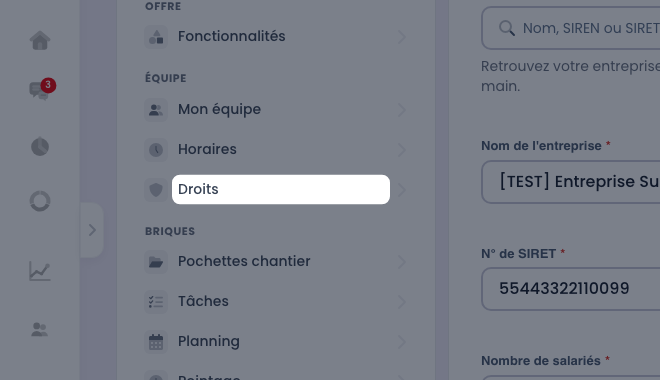
La rubrique n’est visible que si vous avez terminé la configuration de votre société et que vous portez le droit Gérer les paramètres et les droits.
Lire la grille
Vos salariés occupent les lignes, les droits de la fonctionnalité affichée occupent les colonnes. Une case cochée signifie que le salarié dispose de ce droit. Le nom et la fonction de chacun restent visibles à gauche pendant que vous faites défiler les colonnes.
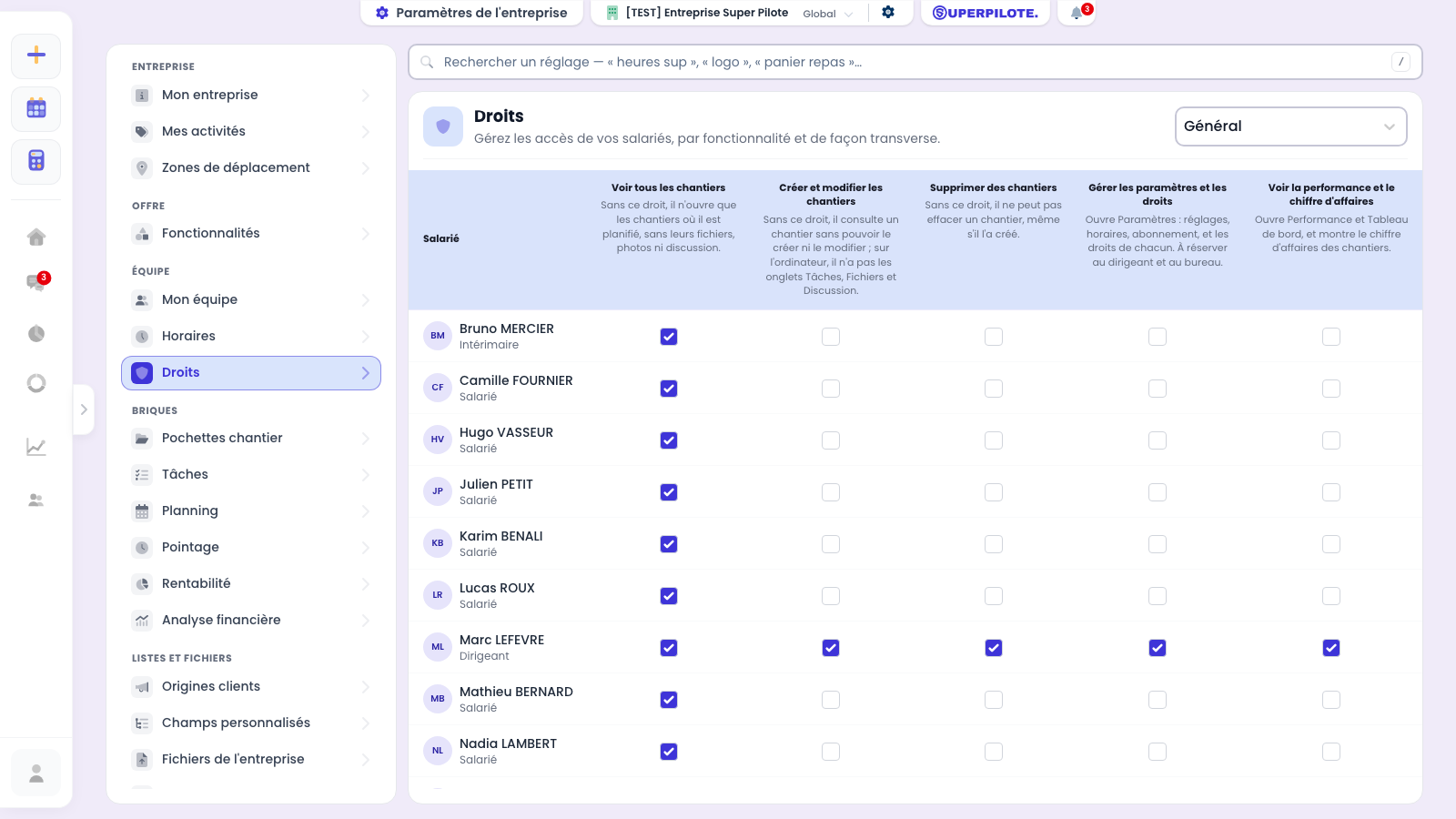
Parcourir les fonctionnalités
La grille n’affiche qu’une fonctionnalité à la fois. Le sélecteur en haut à droite passe de l’une à l’autre — et ne propose que celles auxquelles vous avez souscrit.
Comprendre le périmètre Général
À l’ouverture, la grille affiche Général : les droits qui ne dépendent d’aucune fonctionnalité en particulier. On y trouve les trois droits sur les chantiers — Voir tous les chantiers, Créer et modifier les chantiers, Supprimer des chantiers —, Gérer les paramètres et les droits, qui ouvre le paramétrage et cette grille même, et Voir la performance et le chiffre d’affaires, qui ouvre la page Performance quelles que soient vos fonctionnalités. Sous chaque droit, une ligne grise dit ce que le salarié perd sans lui.
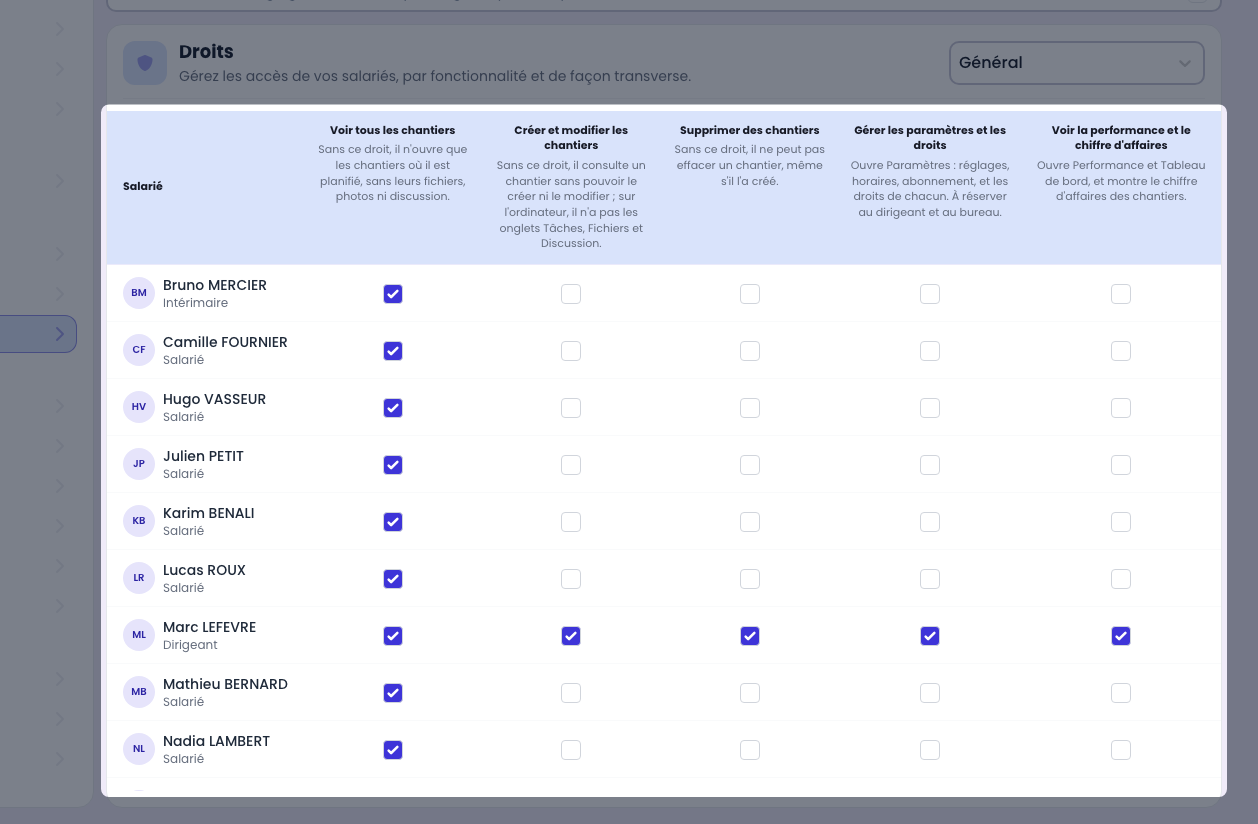
Accorder « Gérer les paramètres et les droits » donne aussi le pouvoir de modifier les droits des autres. À réserver aux personnes de confiance.
Changer de fonctionnalité
Le sélecteur liste Général puis chacune de vos fonctionnalités actives : Équipe, Clients, Pochettes chantier, Tâches, Planning, Pointage, Rentabilité, Communication & Fichiers chantier. Chaque entrée affiche ses propres colonnes de droits.
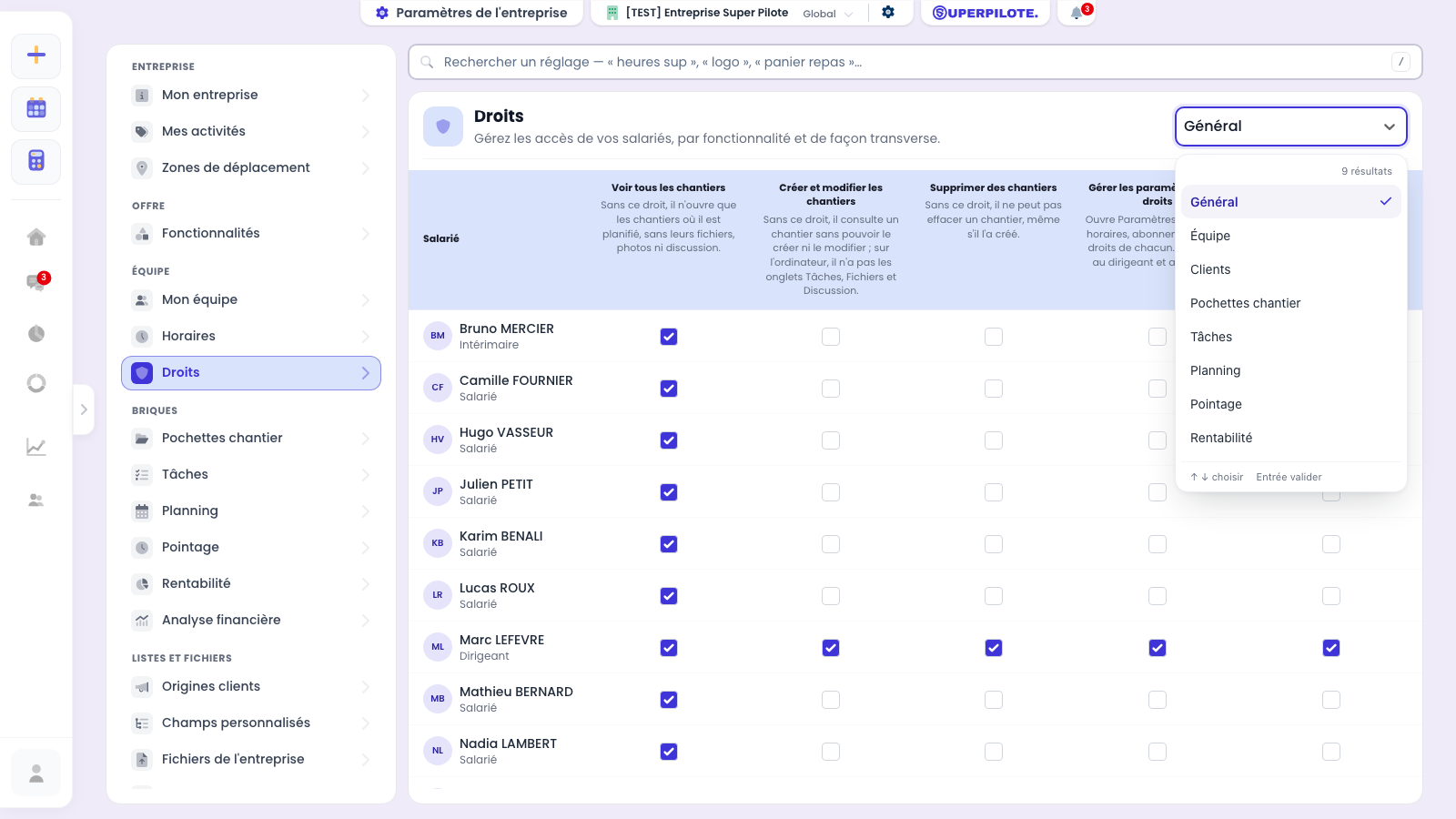
Cette liste est le reflet exact de votre abonnement : une fonctionnalité que vous n’avez pas n’y figure pas, et ses droits n’existent pour personne. Faites défiler la liste pour atteindre les dernières entrées.
Lire les droits d’une fonctionnalité
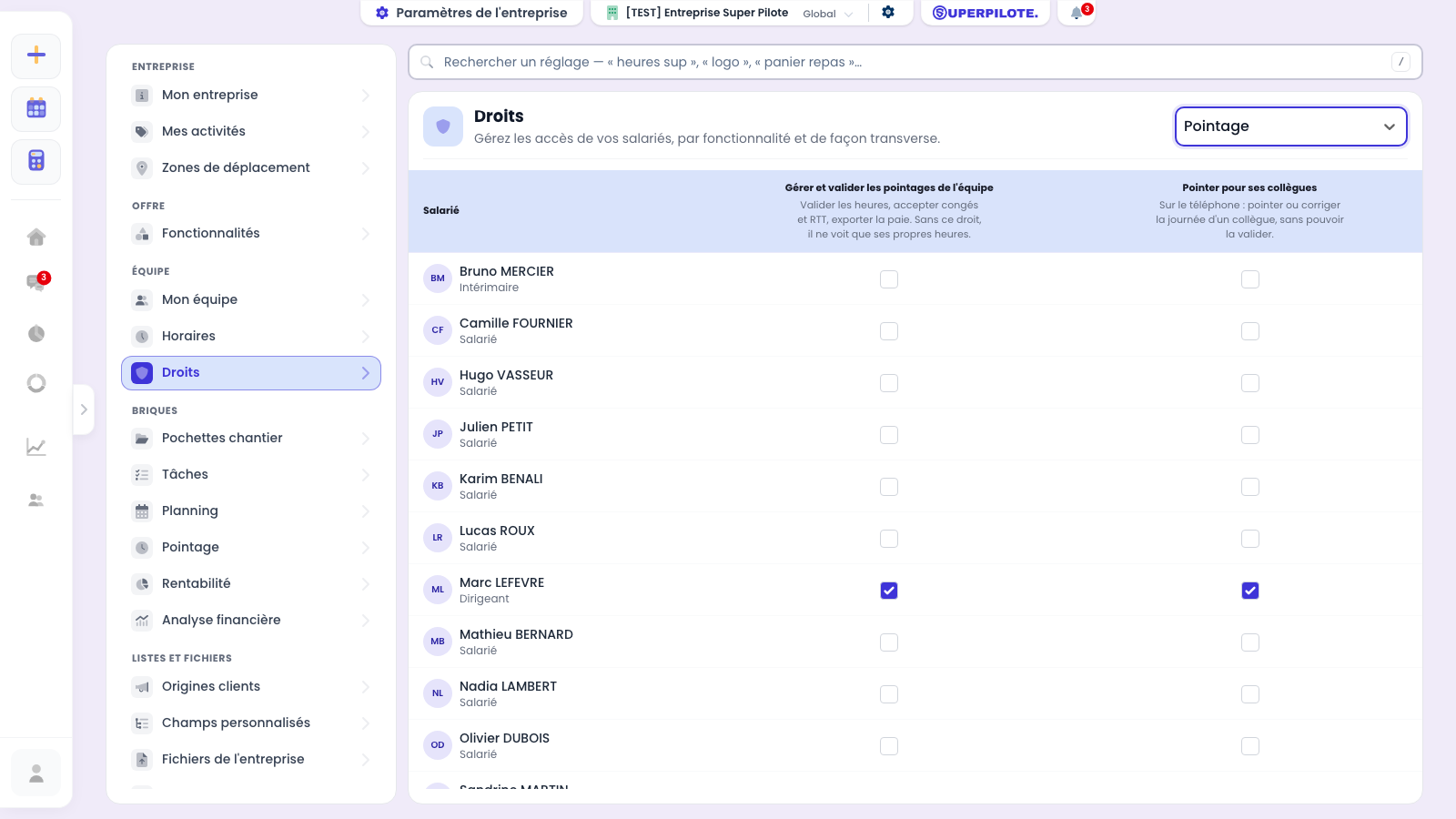
En choisissant Pointage, les colonnes deviennent celles de cette fonctionnalité : Gérer et valider les pointages de l’équipe, qui ouvre le pointage du bureau, et Pointer pour ses collègues, qui autorise un chef d’équipe à saisir les heures de ses ouvriers — sans pouvoir les valider à leur place : seuls le salarié et le bureau valident.
Accorder et retirer un droit
Un clic sur une case suffit : l’enregistrement est immédiat, il n’y a pas de bouton à valider ensuite.
Cocher un droit
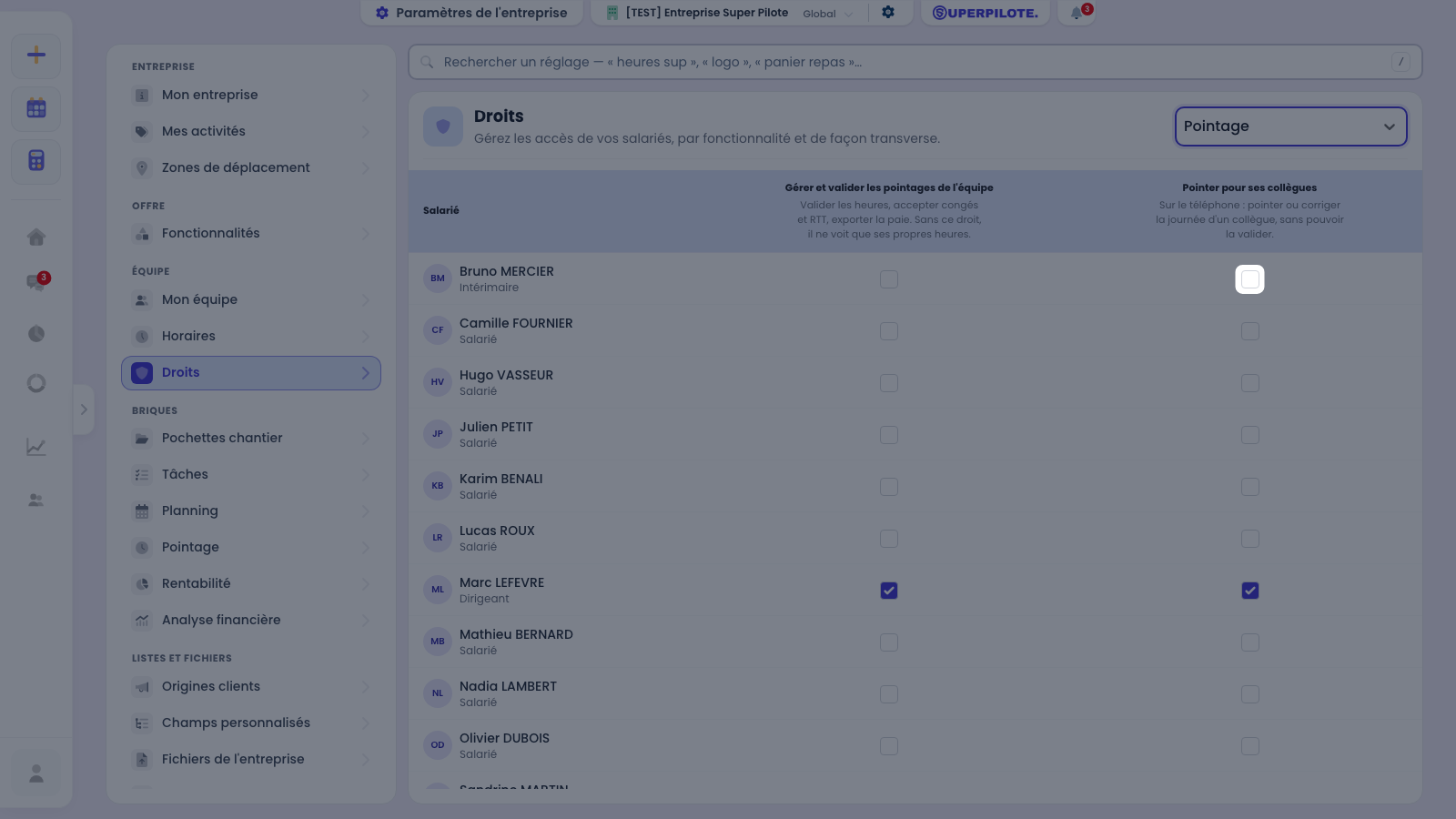
Cliquez la case au croisement du salarié et du droit. Elle bascule aussitôt, et s’estompe brièvement le temps de l’enregistrement. Aucune confirmation n’est demandée : le droit est accordé dès le clic.
Vérifier que le droit est enregistré
La case garde son nouvel état sans que vous ayez rien à valider. Si l’enregistrement échoue — connexion coupée, par exemple — un message vous prévient et la case revient d’elle-même à son état précédent.
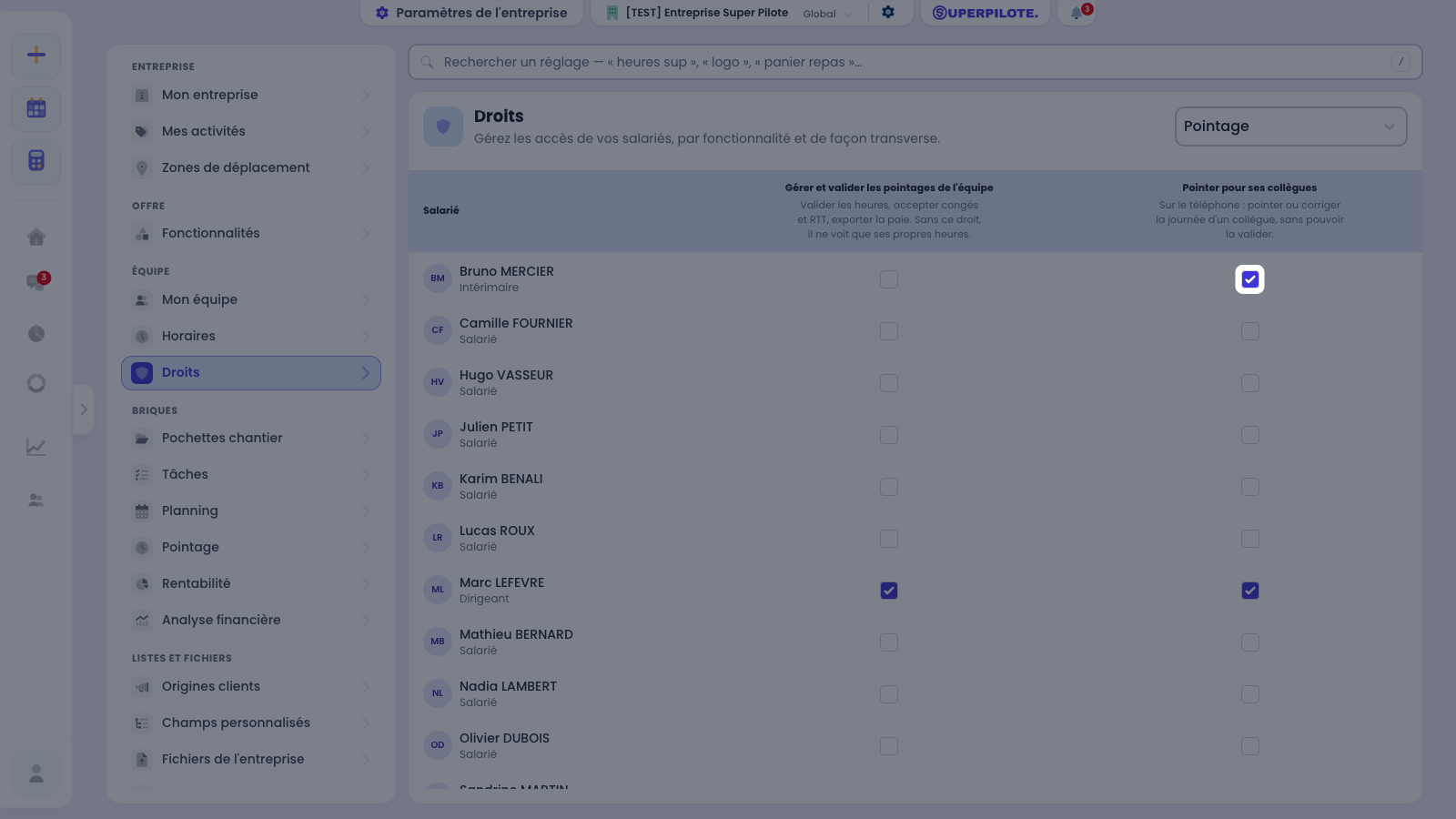
Pour retirer un droit, décochez la case : le retrait s’applique exactement de la même façon, sans confirmation.
Un droit n’ouvre un écran que si la fonctionnalité correspondante est active. Cocher « Gérer et valider les pointages de l’équipe » ne fait rien tant que le Pointage n’est pas souscrit : le droit et la fonctionnalité se cumulent, ils ne se remplacent pas.
Chaque case s’enregistre immédiatement, sans bouton de validation. Il n’y a pas de « Annuler » : pour revenir en arrière, décochez la case.
Questions fréquentes
Pourquoi ne vois-je pas toutes les fonctionnalités dans le sélecteur ?
Parce que la liste ne contient que les fonctionnalités actives chez vous. Régler les droits du Pointage n’aurait pas de sens si vous n’y avez pas souscrit : l’application masque ce à quoi vous n’avez pas accès plutôt que de l’afficher grisé. Activez la fonctionnalité et son périmètre apparaît, avec ses droits.
Le même droit apparaît dans deux fonctionnalités, dois-je le cocher deux fois ?
Non — c’est un seul et même droit, montré à deux endroits parce qu’il sert aux deux. « Voir les chantiers » figure dans Général et dans Pochettes chantier ; « Voir les salaires et les contrats » dans Équipe et dans Rentabilité. Cochez la case à un endroit, elle est cochée à l’autre.
Le dirigeant peut-il se retrouver bloqué en se retirant un droit ?
Non. Les comptes de direction et l’assistance passent outre la grille : ils conservent l’accès quoi qu’il arrive. En revanche, si vous modifiez vos propres droits, l’écran et le menu ne se mettent à jour qu’une fois vos informations rechargées.
Un salarié à qui je donne un droit le voit-il tout de suite ?
À sa prochaine actualisation de l’application. Le droit est enregistré immédiatement côté serveur, mais un salarié déjà connecté garde en mémoire la liste de ses droits jusqu’au rechargement de sa session.
Les droits suffisent-ils à cloisonner mes sociétés ?
Non, et c’est important. Les droits disent ce qu’on peut faire ; la répartition par activité dit sur quelles données. Un salarié peut avoir le droit de voir les chantiers tout en n’en voyant qu’une partie, parce qu’il n’est réparti que sur certaines activités. Voir Mes activités.
Que se passe-t-il quand je crée un nouveau salarié ?
Il reçoit automatiquement un jeu de droits correspondant à son poste : un ouvrier ne voit que ses chantiers et ses tâches, un profil administratif accède aux clients, aux commandes et aux paramètres. Cette grille sert ensuite à ajuster ce point de départ, salarié par salarié.
Puis-je consulter les droits sans pouvoir les modifier ?
Oui. Un compte qui n’a pas « Gérer les paramètres et les droits » ne voit pas du tout cette rubrique. Si vous y accédez mais que les cases sont inertes, un bandeau vous signale que vous êtes en lecture seule.
Pourquoi certains droits n’apparaissent-ils nulle part dans la grille ?
Quelques droits techniques sont gérés par l’application elle-même et ne sont pas réglables : ils garantissent la cohérence de votre compte. D’autres accompagnent une fonctionnalité que vous n’avez pas activée. Si un accès vous manque et que vous ne trouvez pas la case correspondante, contactez l’assistance.