Les commandes fournisseur
L’option Gestion des commandes répond à une question que le chantier pose tous les jours : est-ce que le matériel sera là quand on en aura besoin ? Elle ajoute un référentiel de fournisseurs, un suivi des commandes avec ses alertes, et fait apparaître les livraisons dans le planning, à côté des équipes. Cette page suit une commande de bout en bout — de sa création à sa réception, bons du fournisseur à l’appui —, puis montre comment en déduire quand intervenir. Avant de commencer : vos chantiers doivent exister (Créer un chantier), et l’accès aux commandes se règle dans l’écran Droits, rubrique Gestion des commandes.
L’option Gestion des commandes active toujours Pochettes chantier et Planning avec elle : ce ne sont pas des offres commerciales mais des dépendances techniques. Une commande se rattache à un chantier et sa livraison est un événement du calendrier. Il n'existe donc pas d'abonnement « Commandes seule ».
Ce guide illustre la configuration Commandes fournisseur (+ Pochettes, Planning, Rentabilité). Si votre abonnement diffère, certains écrans peuvent ne pas apparaître.
Constituer le référentiel fournisseurs
Le point de départ : la liste de vos fournisseurs, celle qui alimentera ensuite chaque commande et chaque facture d’achat.
Ouvrir le référentiel fournisseurs
Dans la barre latérale, dépliez le groupe Ressources — replié par défaut — puis ouvrez Fournisseurs : c’est votre référentiel. Chaque ligne porte le Nom, le Contact, l’Email, le Téléphone et l’Adresse — les trois derniers sont cliquables : un clic écrit un message, appelle, ou ouvre le plan. C’est cette liste qui alimente le champ Fournisseur de vos commandes et de vos factures d’achat.
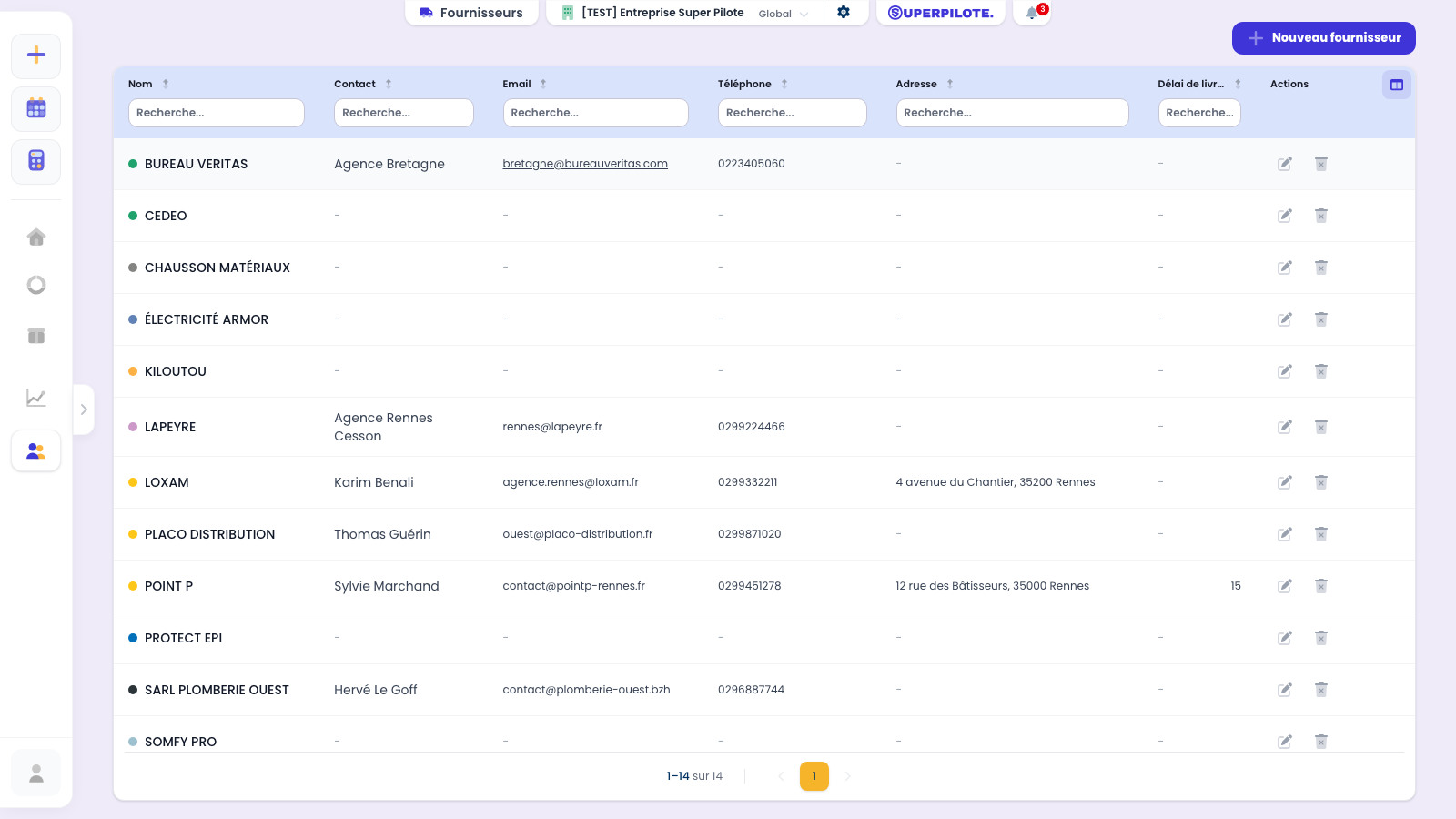
Sans l’option Gestion des commandes, cet écran n’existe pas et le champ Fournisseur d’une facture d’achat redevient une simple zone de texte : chacun écrit le nom à sa façon, et rien ne se recoupe.
Enregistrer un nouveau fournisseur
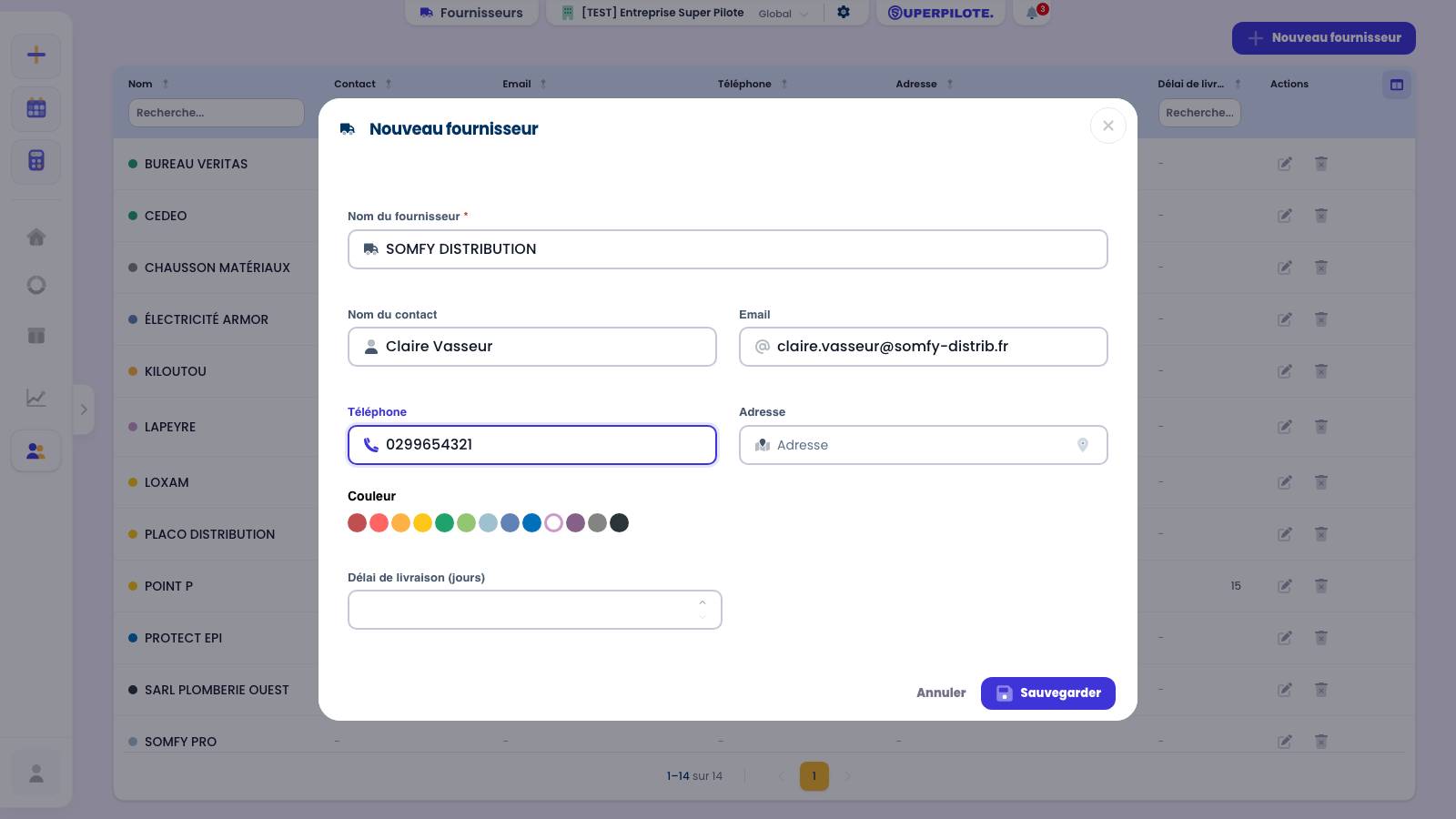
Le bouton Nouveau fournisseur ouvre une fenêtre où seul le Nom du fournisseur est obligatoire. Le Nom du contact, l’Email et le Téléphone ne sont pas du décor : ce sont eux qui rendent la relance possible directement depuis la liste. La Couleur est la pastille qui précède le nom dans le tableau — pratique pour repérer d’un coup d’œil vos fournisseurs habituels. Sauvegarder ajoute le fournisseur au référentiel.
Suivre ses commandes
La liste des commandes, ses alertes et ses filtres : l’écran qui répond à « qu’est-ce qui manque, et pour quand ? ».
Ouvrir le suivi des commandes
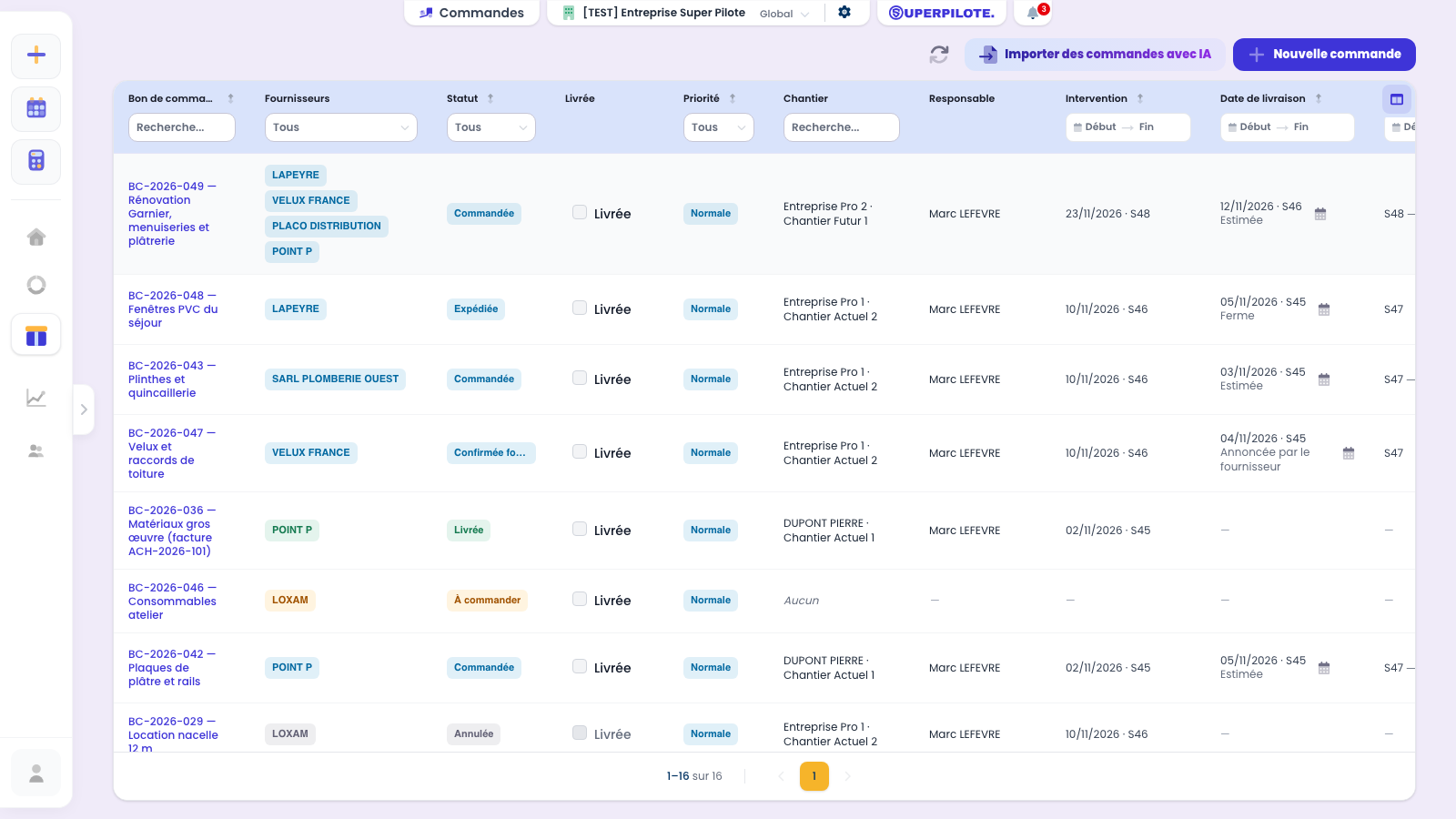
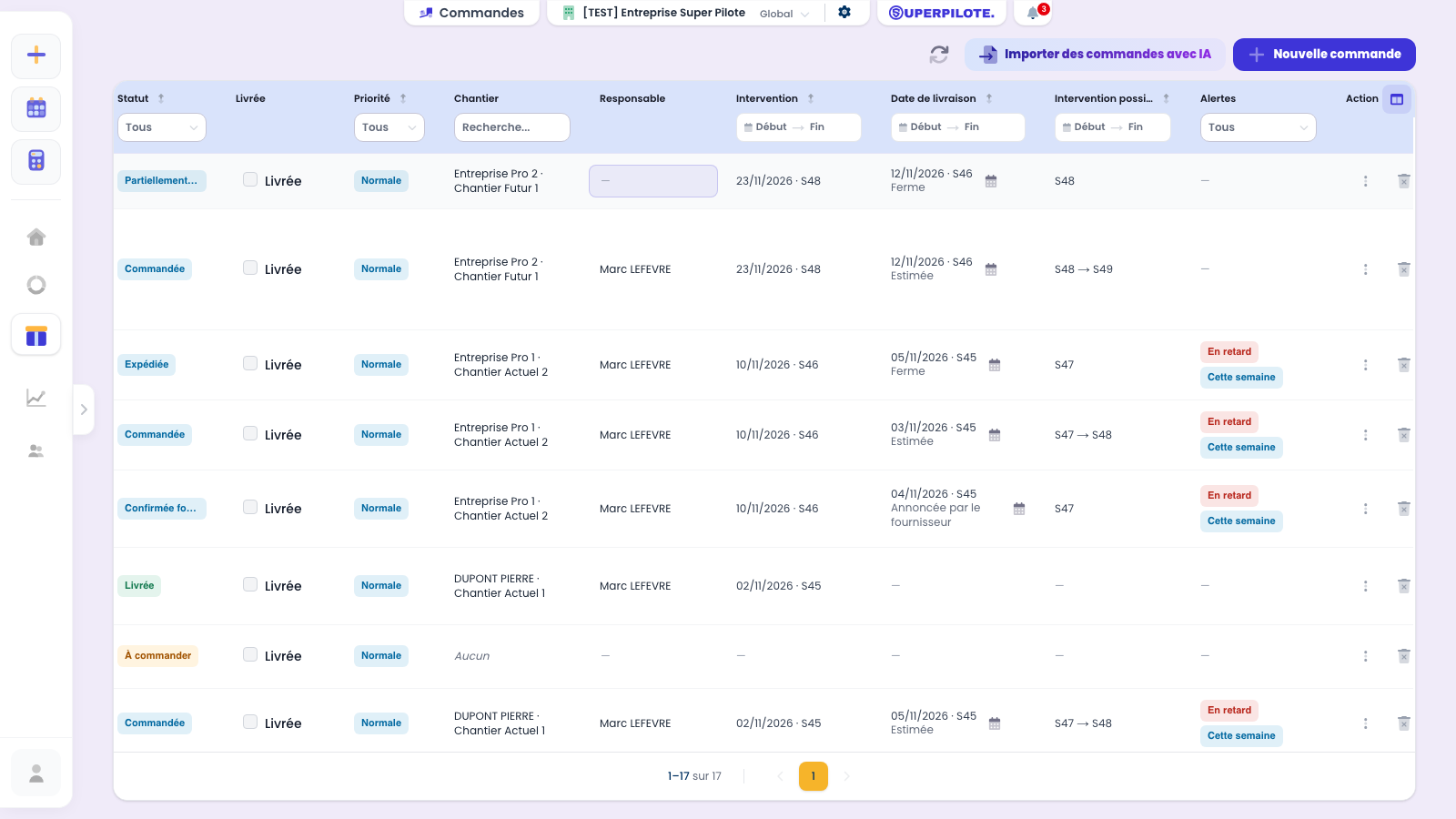
Dans la barre latérale, ouvrez Commandes : l’entrée est au premier niveau du menu, sans groupe à déplier. Chaque ligne porte le Bon de commande, ses Fournisseurs — une étiquette par fournisseur —, son Statut, sa Priorité, le Chantier concerné, le Responsable du suivi, l’Intervention planifiée, la Date de livraison — avec sa semaine et ce qu’elle vaut : Estimée, Annoncée par le fournisseur ou Ferme —, l’Intervention possible qui en découle, ses Alertes et la case Livrée. Le bouton Nouvelle commande, à droite, ajoute une ligne ; l’icône Actualiser, avant les boutons, recharge la liste — la commande qu’un collègue vient de saisir apparaît sans recharger la page.
Lire les statuts et les alertes
Le Statut dit où en est la commande, de Brouillon à Livrée — la FAQ détaille chacun. La Date de livraison dit ce qu’elle vaut : Estimée tant que le fournisseur ne s’est pas engagé, Annoncée par le fournisseur, puis Ferme. Les Alertes attirent l’œil sur ce qui ne va pas : En retard quand la date de livraison est dépassée, Urgent pour une priorité haute, À relancer quand l’intervention approche alors que le fournisseur n’a pas confirmé, Cette semaine pour une livraison attendue dans la semaine.
Isoler les commandes à traiter
Le filtre de la colonne Alertes ne garde que les lignes qui demandent une action : Urgentes, En retard, À relancer ou Livraisons de la semaine — cochez-en une ou plusieurs, une commande qui en porte au moins une reste affichée. Les colonnes Fournisseurs, Statut et Priorité ont leur propre filtre, et la colonne Bon de commande se cherche au texte — y compris par le n° de commande du fournisseur. Les colonnes Intervention, Date de livraison et Intervention possible se filtrent par période (du… au…) et se trient d’un clic sur leur en-tête ; vos champs personnalisés de commande aussi, avec un filtre adapté à leur type — cases à cocher pour une liste, Oui / Non, période pour une date, bornes pour un nombre, texte libre sinon.
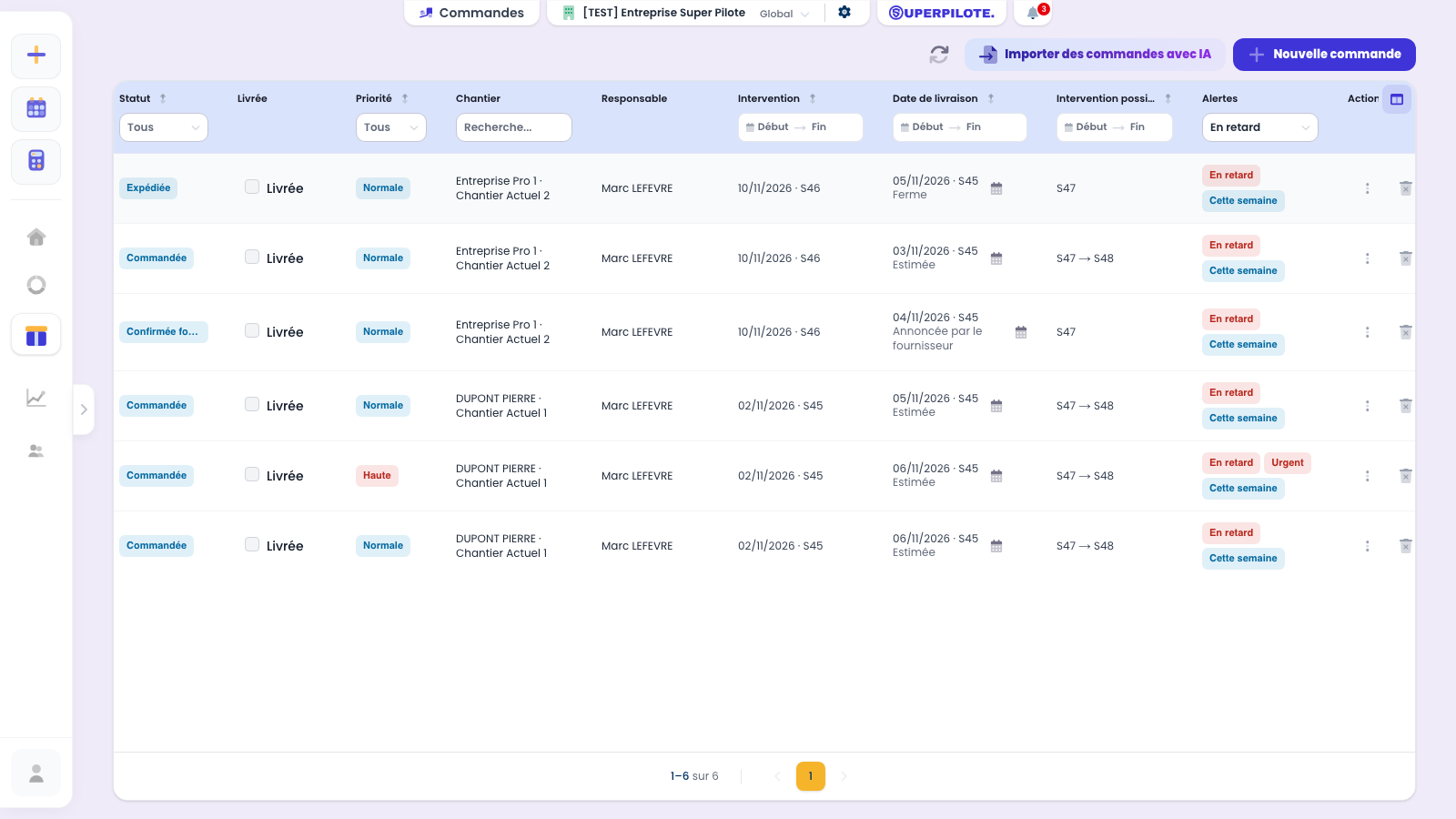
Les libellés du filtre ne sont pas tout à fait ceux des chips : Urgentes filtre les commandes marquées Urgent, et Livraisons de la semaine celles marquées Cette semaine.
Modifier une commande sans l’ouvrir
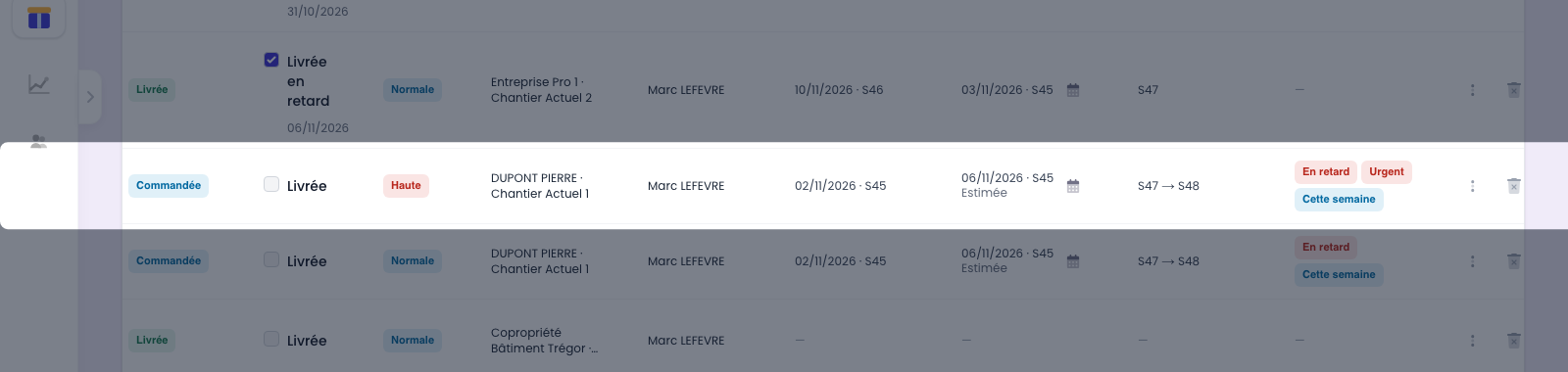
Un clic sur une cellule l’ouvre en champ de saisie : Bon de commande (le crayon au survol — le titre, lui, ouvre la commande), Statut, Priorité, Chantier, Responsable, Date de livraison et vos champs personnalisés. Entrée, ou un clic ailleurs, enregistre ; Échap annule. Ici, la priorité passe Haute.
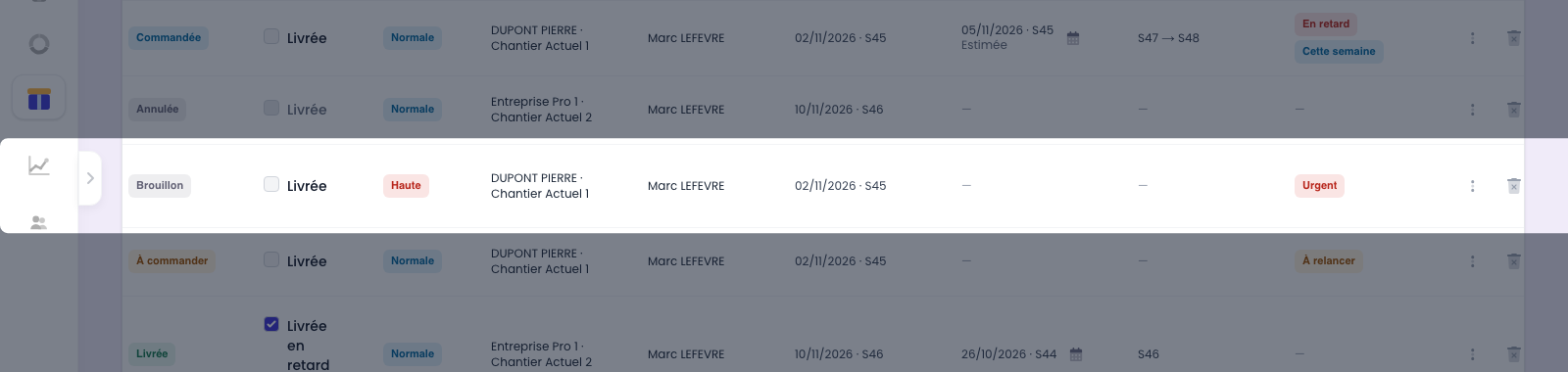
Sur une commande à plusieurs fournisseurs, le statut choisi ici s’applique à tous ses fournisseurs (sauf les annulés) ; sa date de livraison, elle, se précise fournisseur par fournisseur, dans la commande. Fournisseurs, intervention et alertes sont calculés et ne se modifient pas ici.
Confirmer une livraison depuis la liste
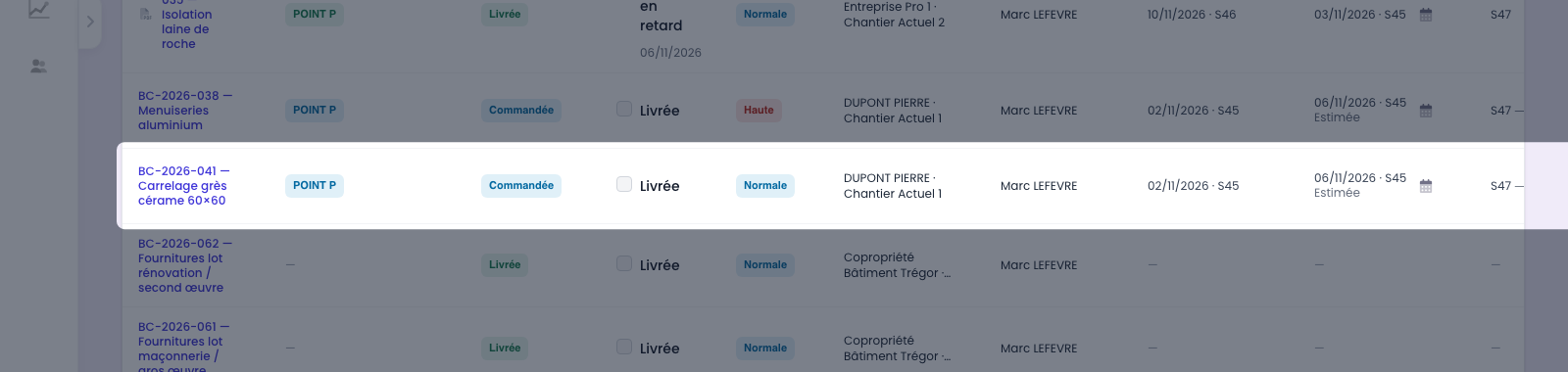
La colonne Livrée, juste après le Statut, confirme une livraison sans ouvrir la commande : un clic sur la case, et son statut passe Livrée — tous ses fournisseurs avec elle. La date de confirmation s’affiche sous la case ; confirmée après la date prévue, le libellé devient Livrée en retard.
Composer son tableau
Le bouton Gérer les colonnes, en haut à droite du tableau, ouvre la liste de toutes les colonnes disponibles. Décochez celles dont vous n’avez pas l’usage, et faites glisser les autres pour les remettre dans l’ordre qui vous parle. Bon de commande et Actions ne bougent pas : la première identifie la ligne, la seconde porte les gestes. Pour élargir ou réduire une colonne, faites glisser le bord droit de son en-tête ; un double-clic sur ce bord lui rend sa largeur d’origine. Vos réglages sont conservés sur ce poste et vous attendent au retour.
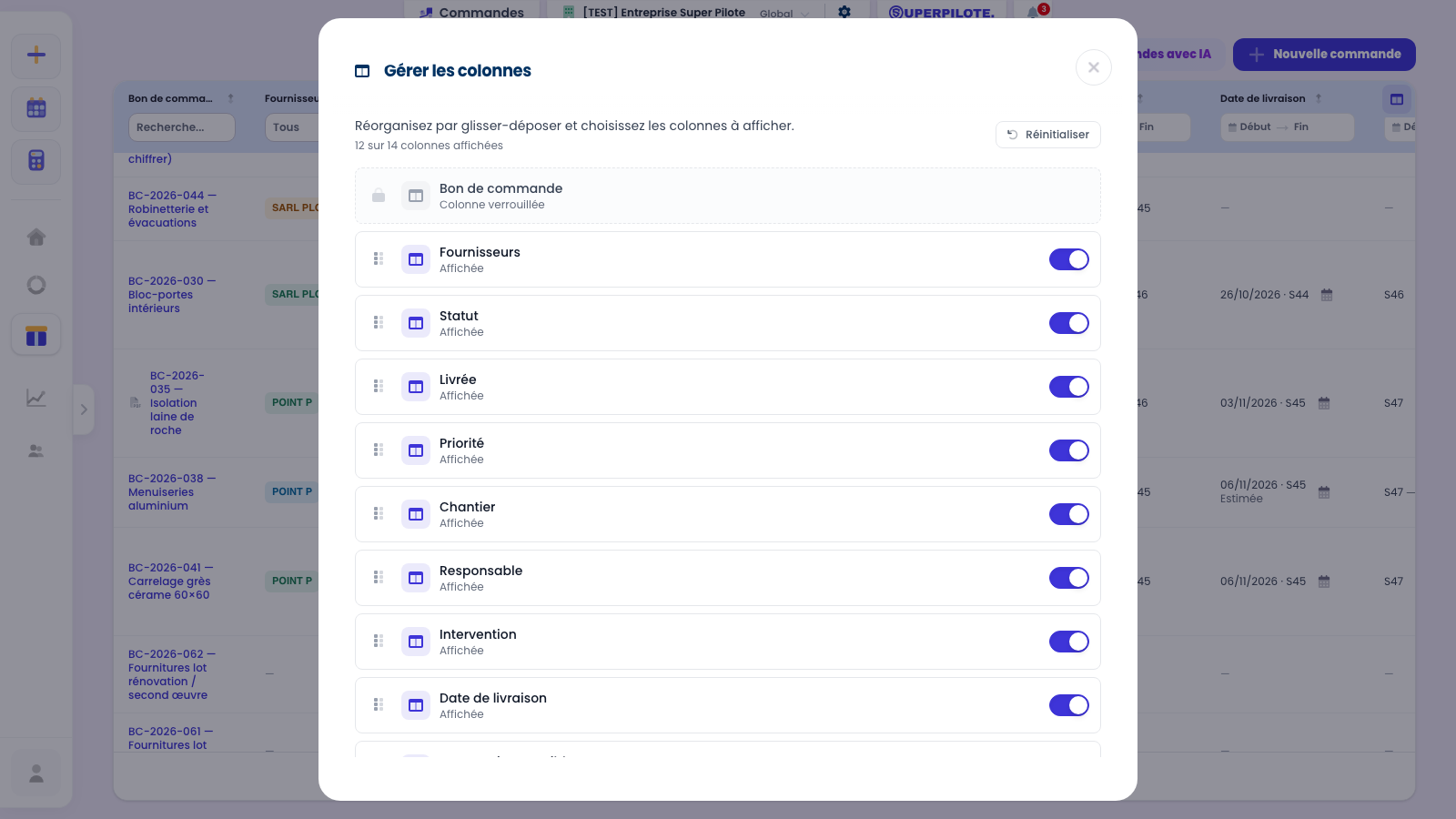
Les champs personnalisés que vous avez créés pour vos commandes apparaissent ici comme des colonnes ordinaires : à vous de les afficher ou de les masquer. Les largeurs vous sont propres : elles ne changent rien pour vos collègues. Le même geste vaut pour les listes de factures, d’achats, de fournisseurs, de clients et de salariés.
Voir d’un coup d’œil les commandes sans document
Les colonnes Document · BC et Document · BL, à cocher dans Gérer les colonnes, disent pour chaque ligne si le bon de commande et le bon de livraison de la commande sont là. ✓ Bon de commande ou ✓ Bon de livraison : le document est déposé, un clic l’ouvre. En pointillés : il manque — la ligne n’est pas encore fiable. Une seule pastille par document, pour toute la commande, quel que soit le nombre de fournisseurs. Un tiret : rien à déposer (commande annulée).
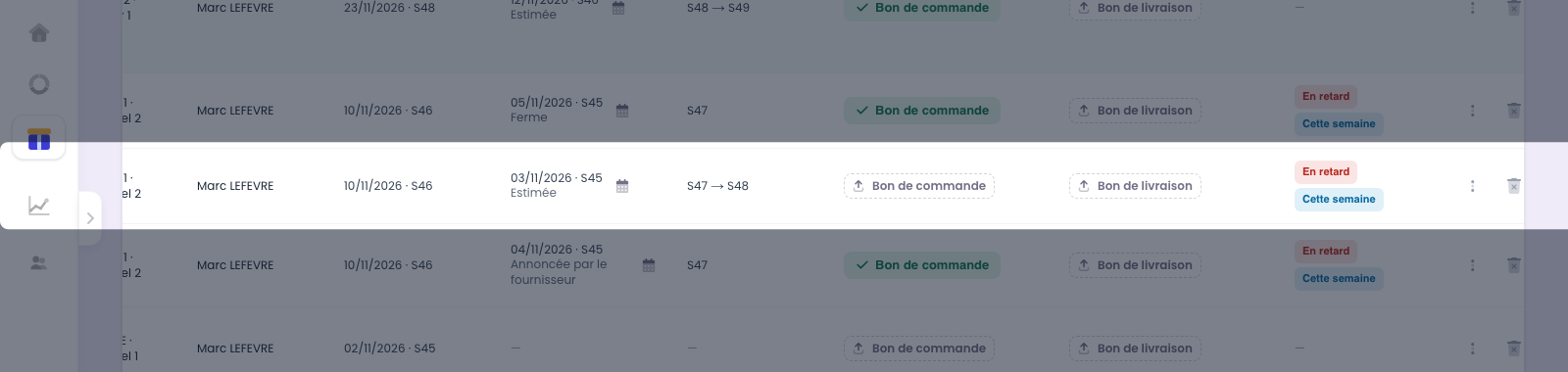
Bon de commande incomplet ou Bon de livraison incomplet : sur une commande à plusieurs fournisseurs, certains l’ont déjà, d’autres pas. Survolez la pastille pour savoir lesquels ; le dépôt ne vise que ceux qui ne l’ont pas.
Glisser le document sur sa ligne, à toute étape
Pas besoin d’ouvrir la commande : glissez le PDF sur la pastille Bon de commande ou Bon de livraison de sa ligne — ou cliquez dessus pour le choisir. C’est le document commun : il est rangé sur tous les fournisseurs de la commande qui ne l’ont pas encore, quelle que soit l’étape où elle en est. Il est lu, et la commande avance d’elle-même : un bon de commande la passe Commandée, un accusé de réception Confirmée fournisseur avec la date annoncée, un bon de livraison la réceptionne. La pastille passe au vert, cochée.
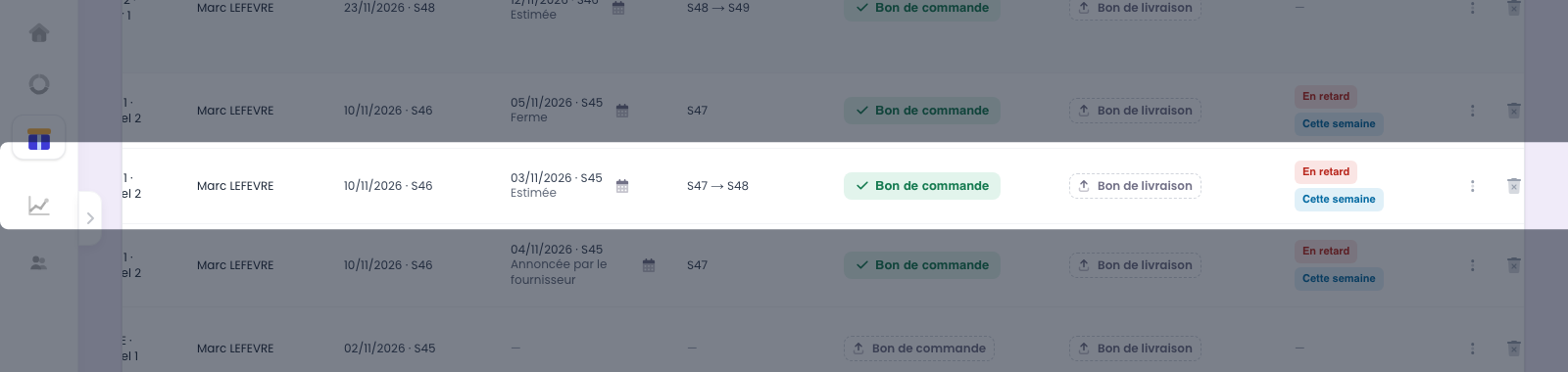
Un document propre à un seul fournisseur se dépose dans la fenêtre de la commande, sur la rangée de ce fournisseur (colonne Documents).
Passer une commande, de A à Z
Une commande de volets roulants pour Chantier Futur 1, chez deux fournisseurs, suivie de bout en bout : créée, envoyée, confirmée, livrée. À chaque étape, c’est un document du fournisseur qui la fait avancer.
Créer une commande
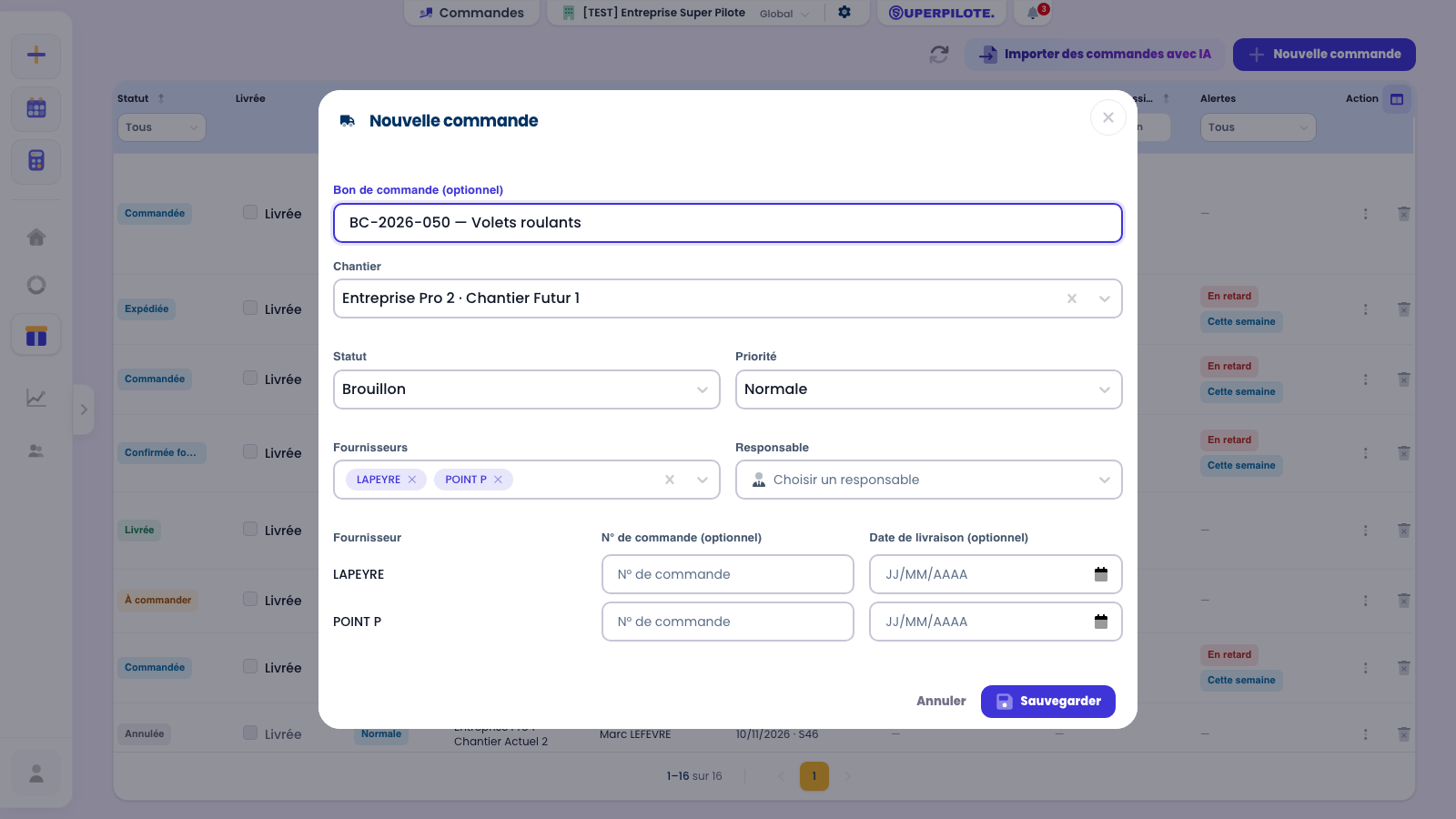
Sur l’écran Commandes, Nouvelle commande ouvre une fenêtre courte où rien n’est obligatoire. Le Bon de commande reçoit votre référence ; laissé vide, la commande porte le nom de ses fournisseurs. Le Chantier est facultatif — une commande de stock n’en a pas — et, s’il a un chargé d’affaires, celui-ci est proposé comme Responsable. Le champ Fournisseurs en accepte plusieurs : chacun reçoit, en option, son N° de commande et sa Date de livraison. Rien de tout cela n’est encore connu ici : ce sont les documents du fournisseur qui les apporteront.
Ouvrir la commande
Un clic sur le Bon de commande l’ouvre. En tête, le fil de statut, de À commander à Livrée. Dessous, son chantier, son responsable, sa priorité et la facture d’achat liée — Modifier les change. Puis quatre repères : Livraisons (fournisseurs livrés sur attendus), Livraison complète prévue, Intervention possible et Intervention planifiée — ici le travail déjà posé au planning sur le chantier, dans trois semaines. Le tableau Fournisseurs porte une rangée par fournisseur : son statut, son n° de commande, sa livraison, et ses Documents — pour l’instant, chacun attend son bon de commande (BC attendu).
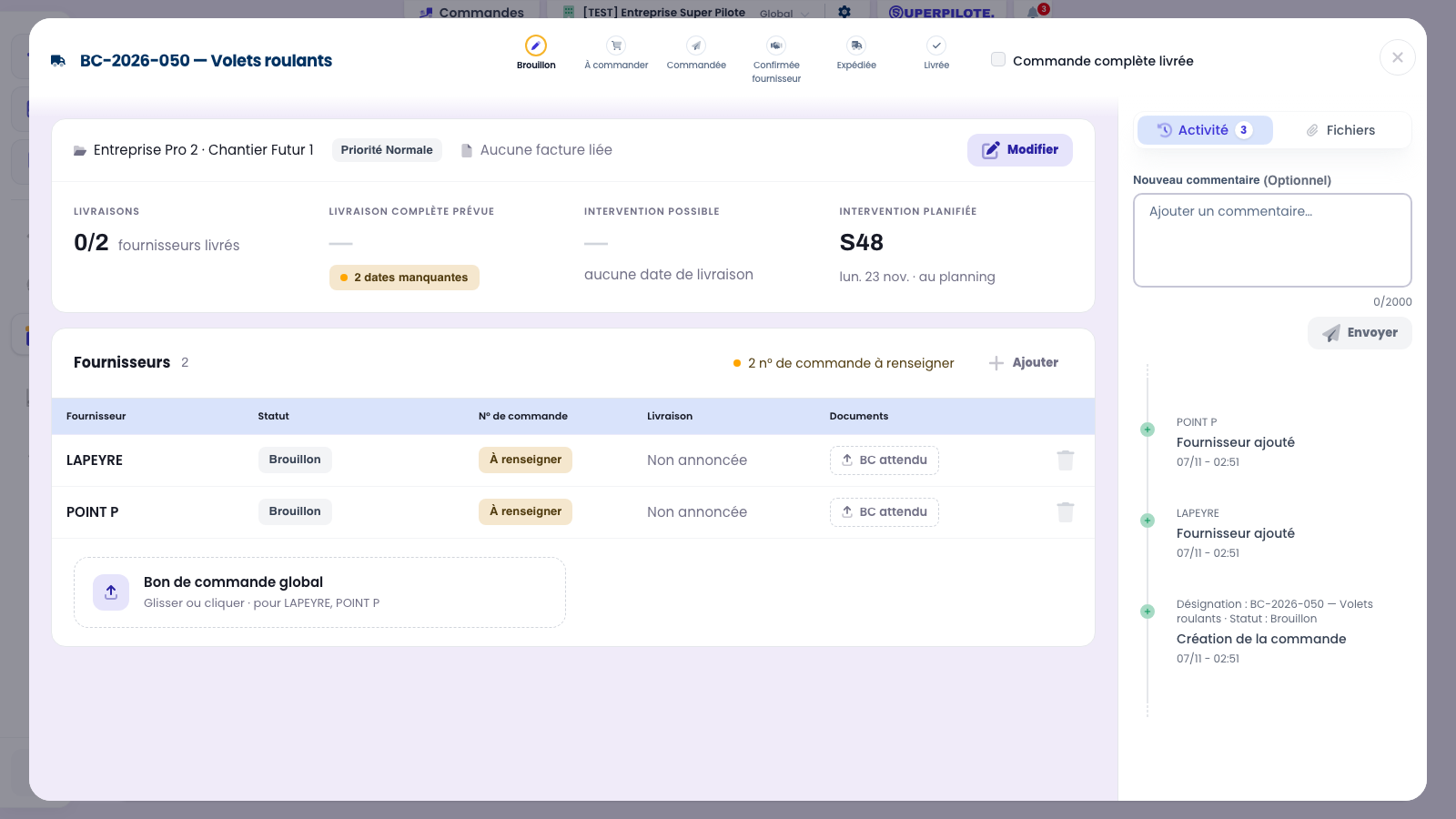
Il n’y a rien à enregistrer sur cette page : chaque geste — un statut, une date, un document déposé — s’enregistre aussitôt. À droite, Activité garde l’historique et les commentaires.
Envoyer le bon de commande
Une fois le bon de commande envoyé au fournisseur, glissez son PDF sur BC attendu — ou cliquez dessus pour le choisir. Il se range sur ce fournisseur : la pastille devient ✓ BC (un clic l’ouvre), et le fournisseur passe Commandée. Sous le tableau, une ligne dit ce que le document a changé.
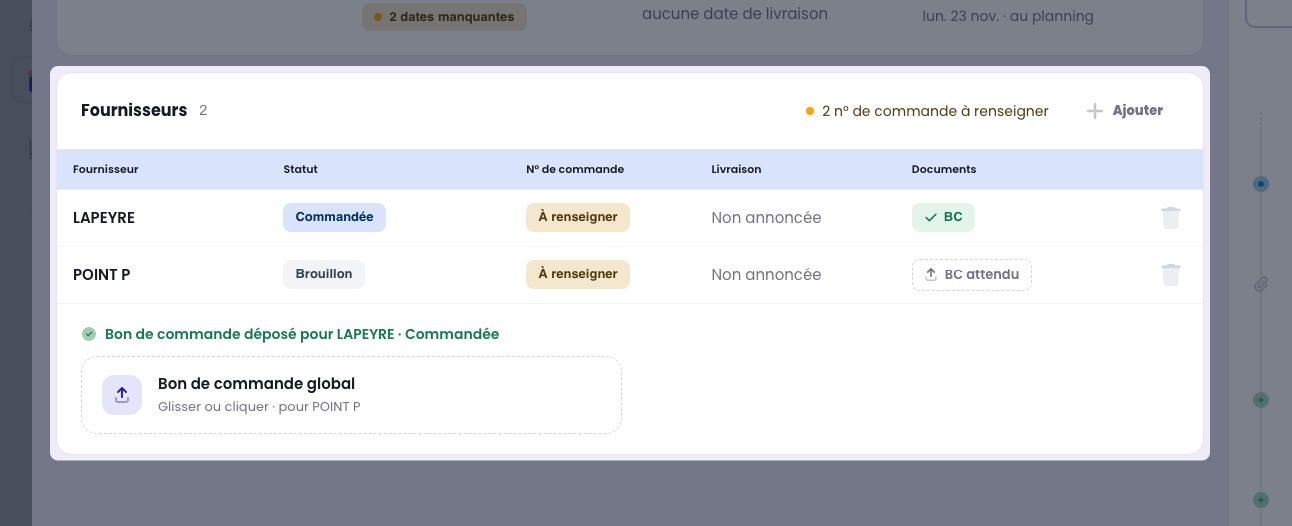
Le document est lu au dépôt : s’il annonce une date de livraison, elle est reprise. Bon de commande global, sous le tableau, dépose un même bon pour tous les fournisseurs qui l’attendent.
Enregistrer la confirmation du fournisseur
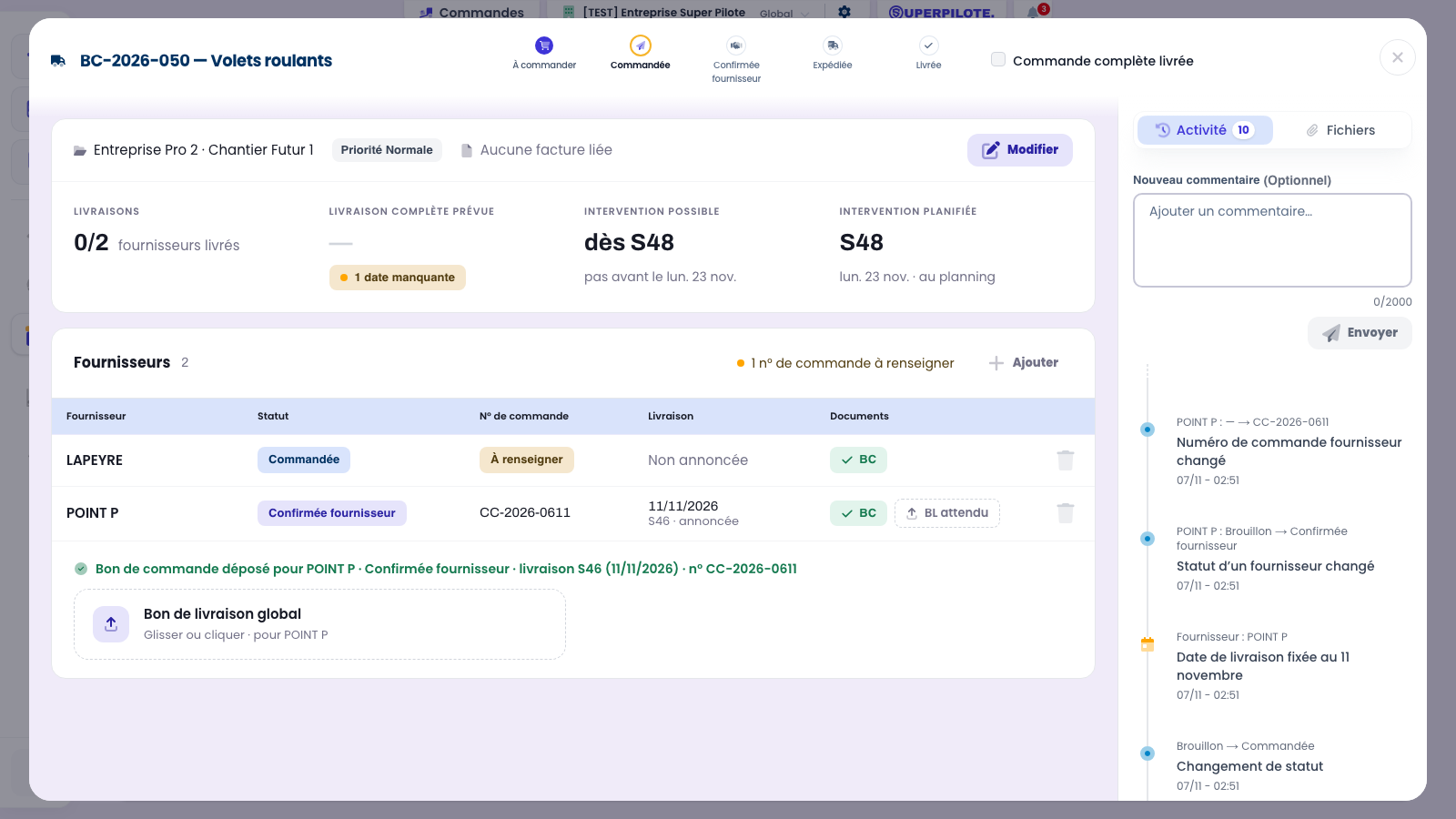
Point P répond par sa confirmation de commande. Déposée sur sa pastille, elle le passe Confirmée fournisseur, avec son n° (CC-2026-0611) et sa date de livraison, désormais annoncée. Lapeyre, lui, n’a encore donné aucune date : Livraison complète prévue le signale (1 date manquante) plutôt que d’inventer une estimation, et Intervention possible n’est qu’un plancher — « dès » la semaine de Point P plus votre délai.
Estimer une date en attendant
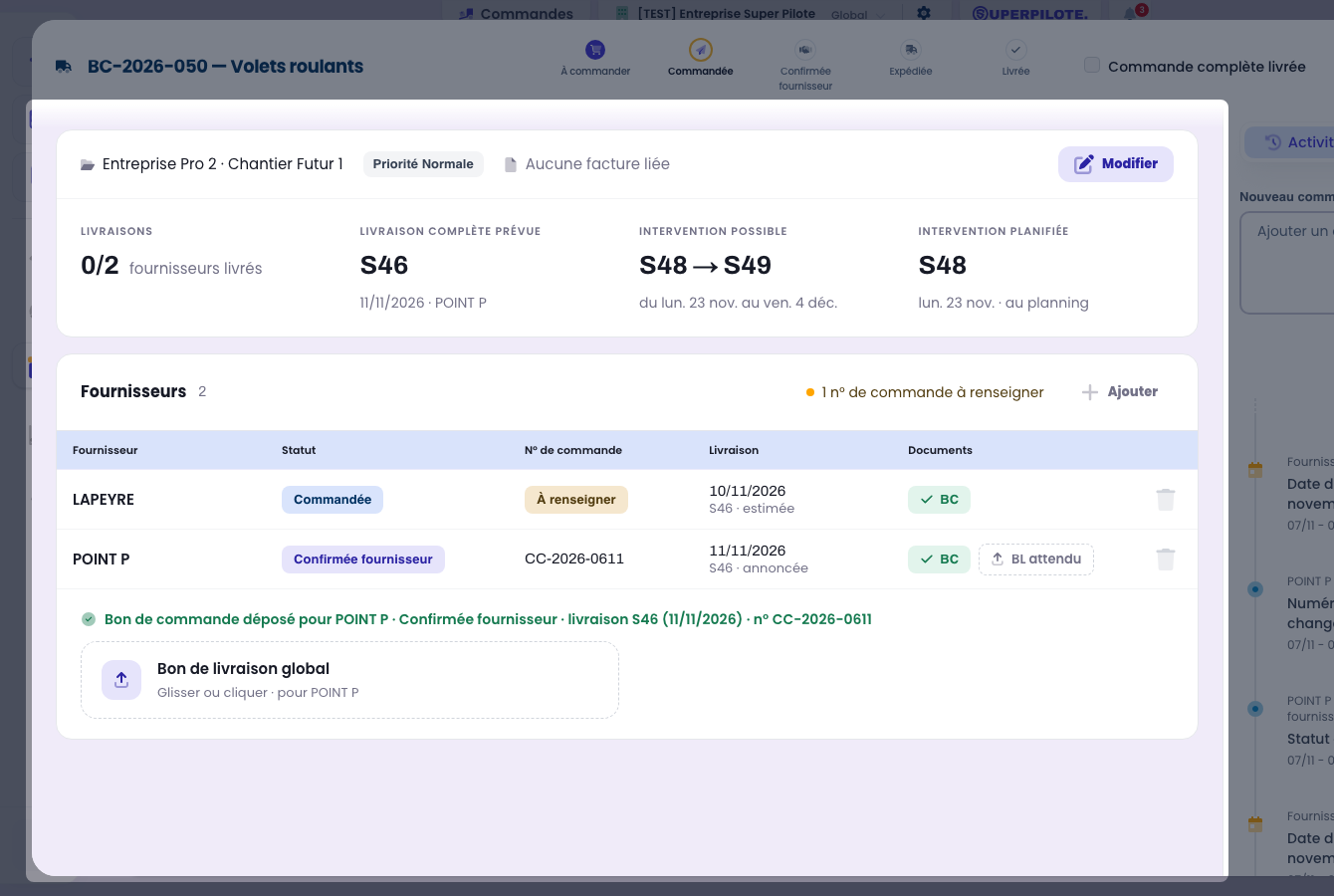
En attendant Lapeyre, estimez sa date : un clic sur la cellule Livraison ouvre le calendrier, Entrée enregistre. La date est estimée — c’est la vôtre, pas celle du fournisseur. Livraison complète prévue retient la plus lointaine, et Intervention possible devient une fourchette de deux semaines. Elle ne s’étend que vers l’avant : on n’intervient jamais avant la livraison plus le délai, mais une date estimée peut glisser.
Faire avancer un fournisseur
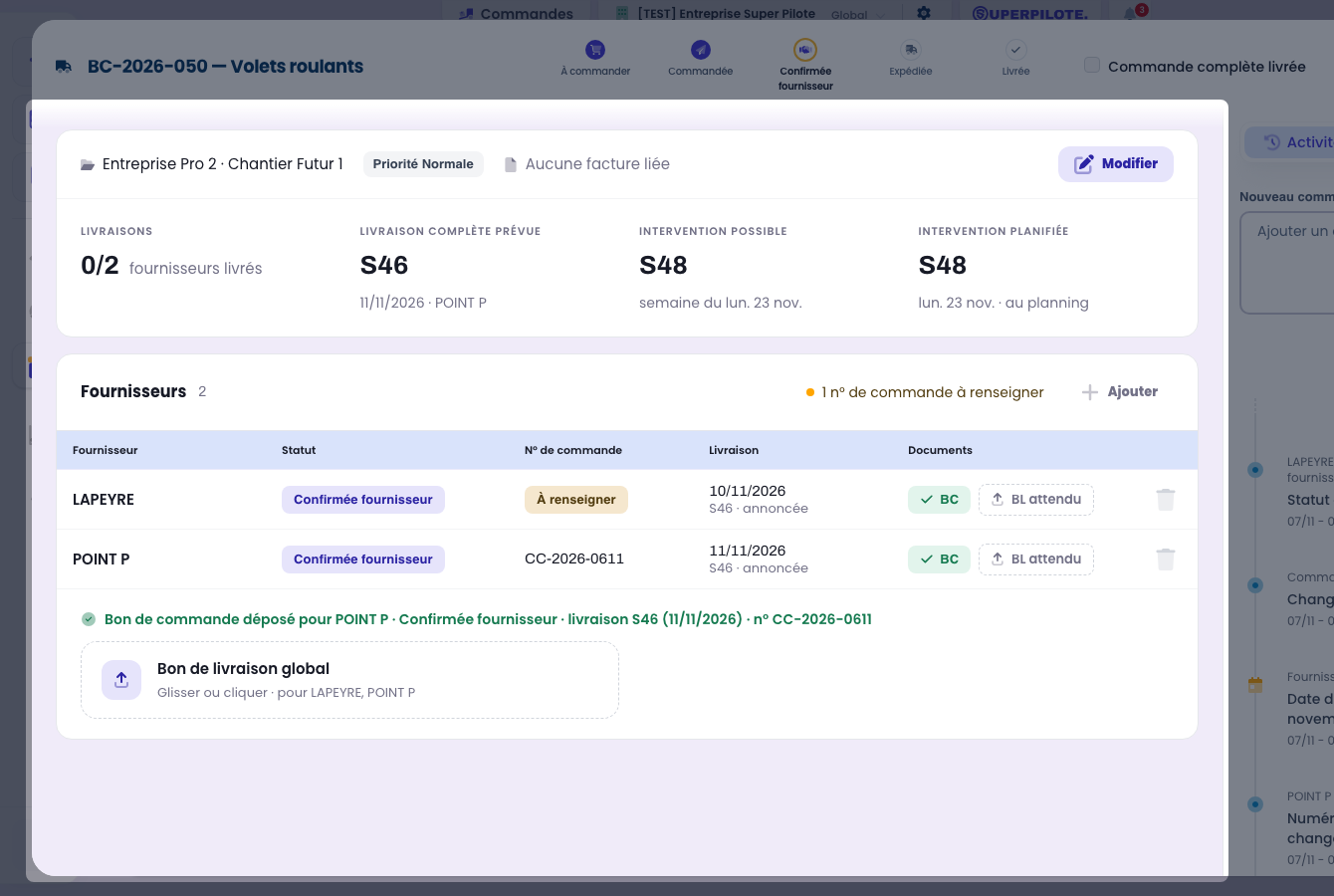
Lapeyre confirme par téléphone : passez son statut en Confirmée fournisseur — un clic sur la cellule, puis le statut. Sa date devient annoncée, la fourchette se resserre en une seule semaine — celle du travail déjà planifié. Le statut de la commande se recalcule seul : c’est le fournisseur le moins avancé qui le donne.
Réceptionner avec le bon de livraison
Le camion est passé : déposez chaque bon de livraison sur BL attendu. Celui de Point P est complet — Point P passe Livrée. Celui de Lapeyre porte un reliquat : Lapeyre passe Partiellement livrée, et ce qui manque est repris du bon dans Reste à livrer (« 2 u × Volet roulant aluminium 140 × 125 cm »). Ce solde n’a pas encore de date : quand Lapeyre l’annonce, saisissez-la dans sa cellule Livraison, et l’intervention possible se recalcule. Livraisons compte un fournisseur livré sur deux ; la commande ne sera Livrée qu’avec le solde.
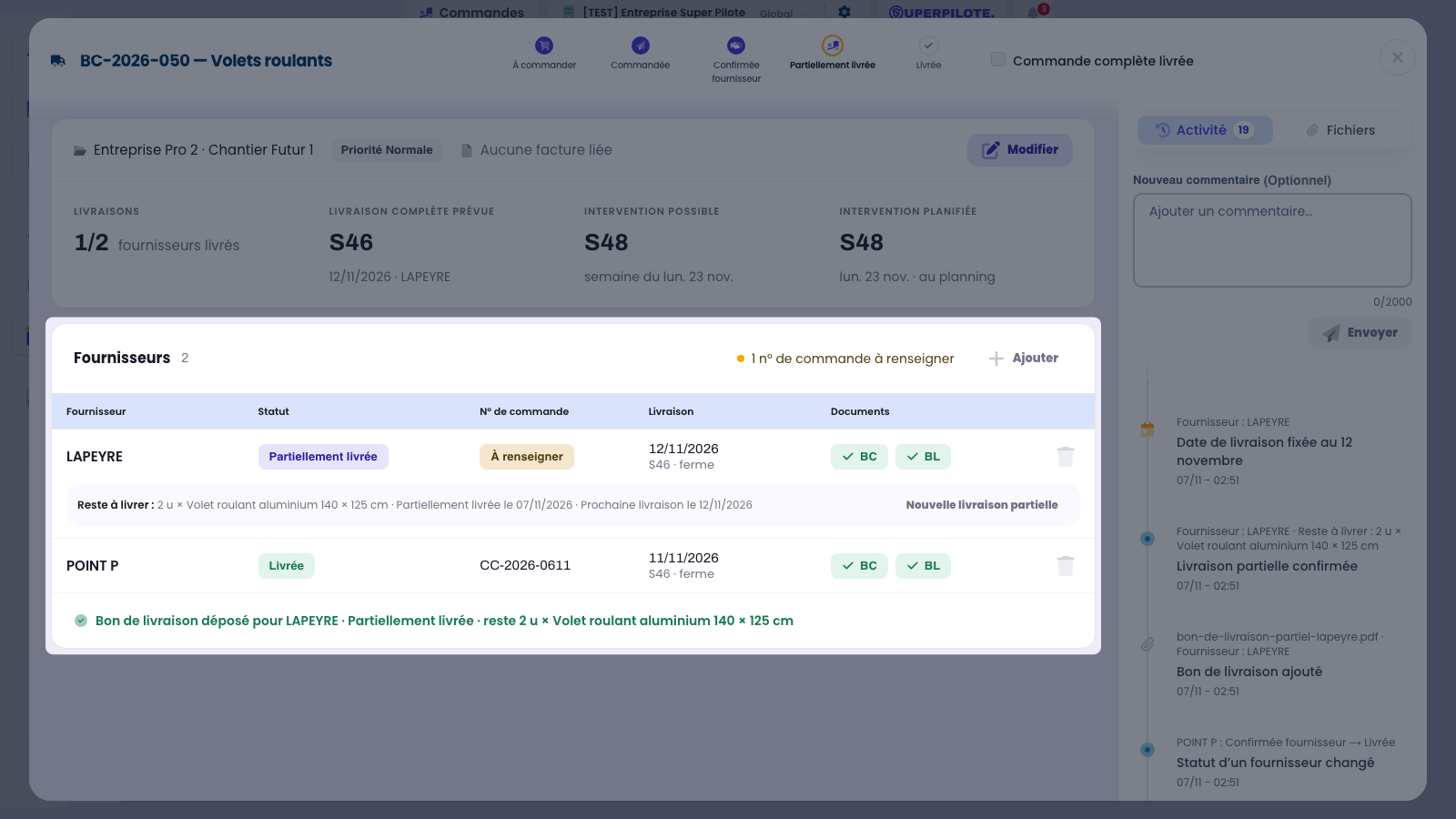
Sans document, choisissez Partiellement livrée dans le statut du fournisseur : une sous-ligne s’ouvre pour décrire le reste à livrer et la prochaine livraison. Pour tout réceptionner d’un coup, cochez Commande complète livrée, à côté du statut.
Retrouver l’historique de la commande
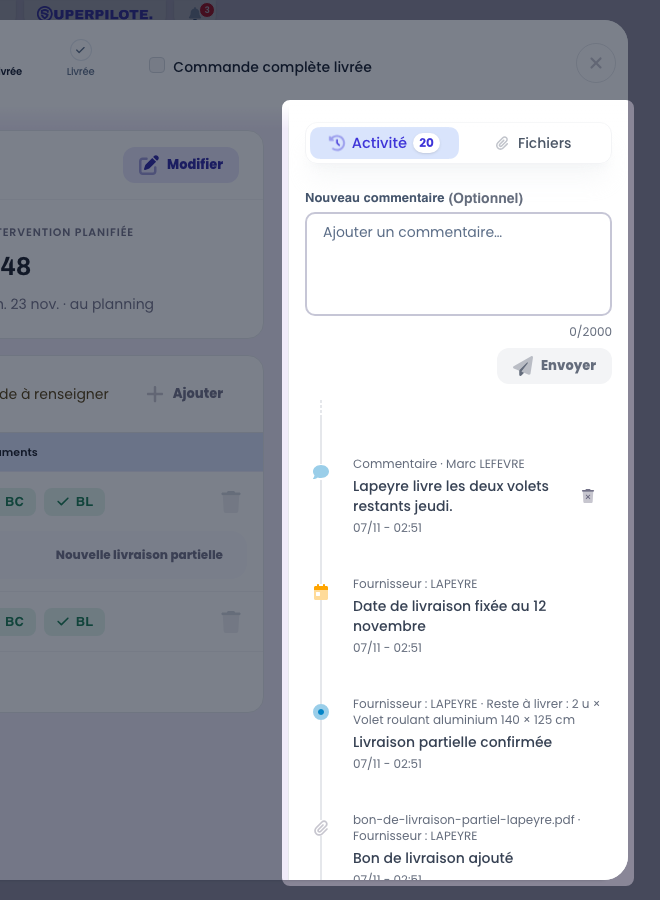
L’onglet Activité réunit en un seul fil, du plus récent au plus ancien, les commentaires de l’équipe et chaque changement : statut de chaque fournisseur, date de livraison, bon déposé, réception. Pour laisser un mot, écrivez-le dans Nouveau commentaire puis Envoyer. Chaque ligne porte sa date et son auteur : c’est la mémoire de la commande — utile quand un fournisseur conteste une date.
Commander chez plusieurs fournisseurs
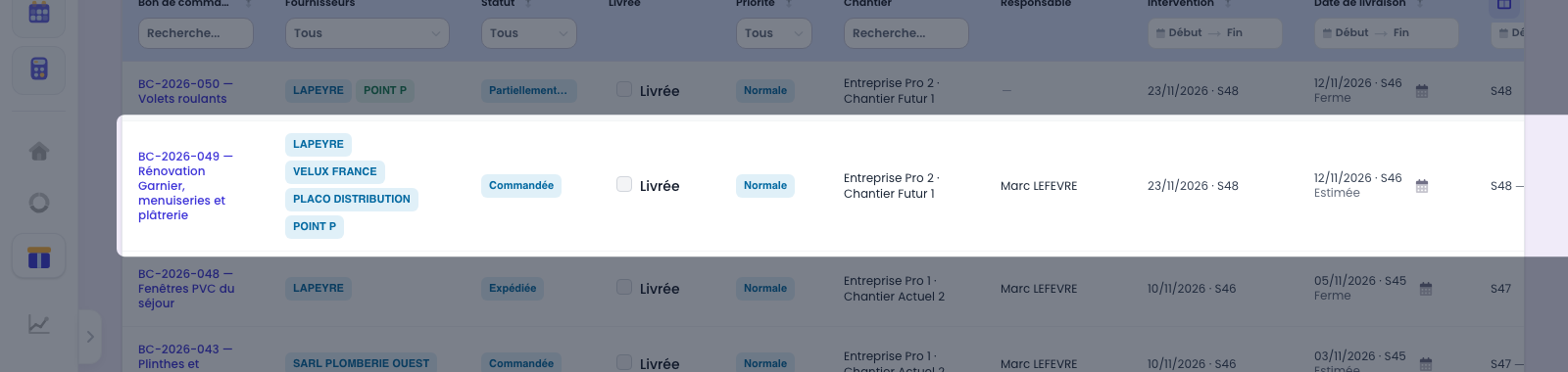
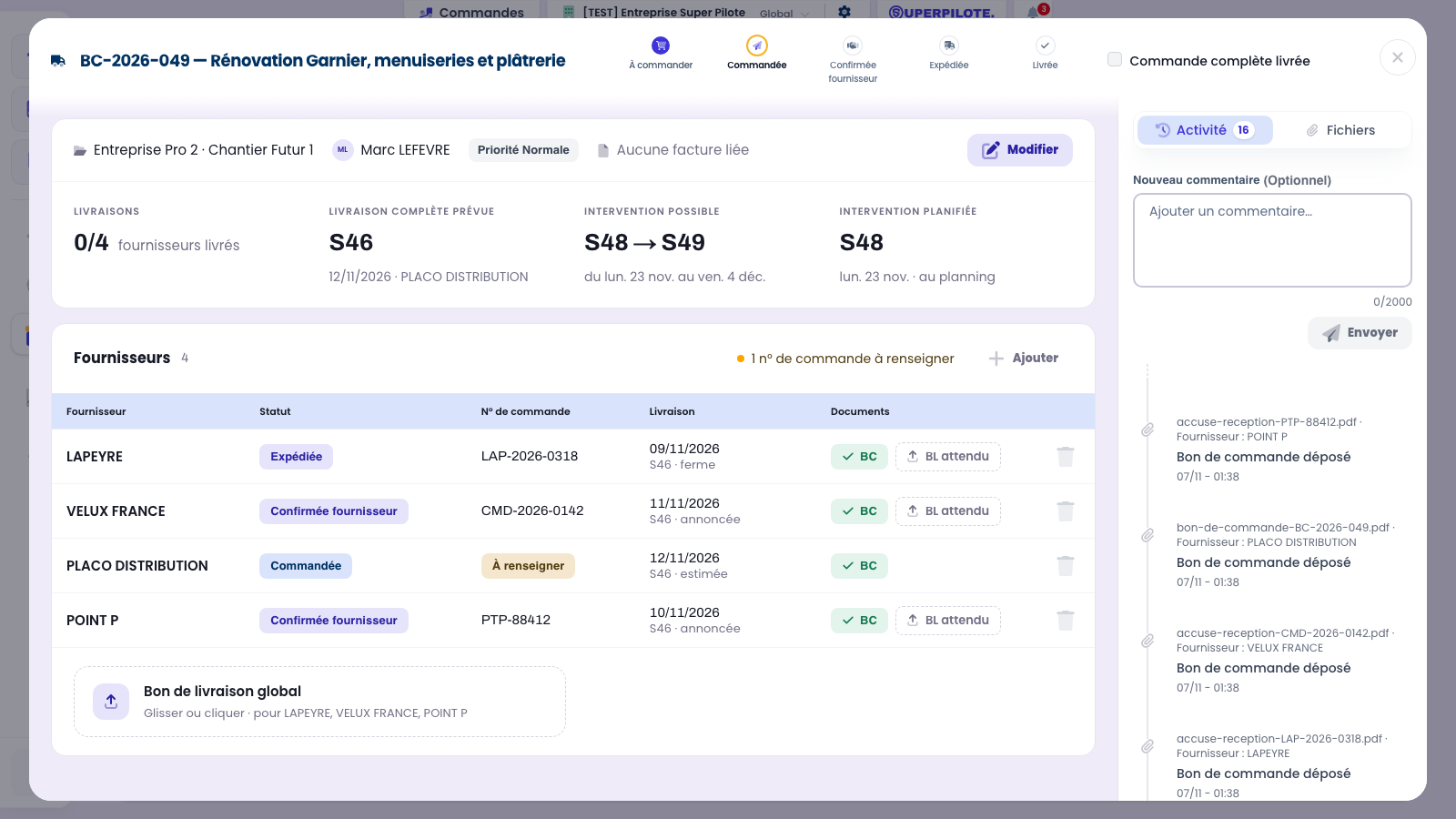
Une rénovation se commande rarement chez un seul fournisseur : menuiseries chez l’un, fenêtres de toit chez l’autre, plâtrerie chez un troisième. Une commande peut les réunir, chacun avec sa date — ici BC-2026-049, quatre fournisseurs.
Repérer une commande à plusieurs fournisseurs
La colonne Fournisseurs porte une étiquette par fournisseur, teintée de son statut — survolez-la pour le lire : verte seulement quand ce fournisseur a livré. Le Statut de la commande est celui du fournisseur le moins avancé : tant que l’un d’eux n’a pas confirmé, elle reste Commandée. Sa Date de livraison est la plus lointaine de ceux qu’on attend encore : c’est elle qui décide du jour où tout sera sur place.
Filtrer par fournisseur
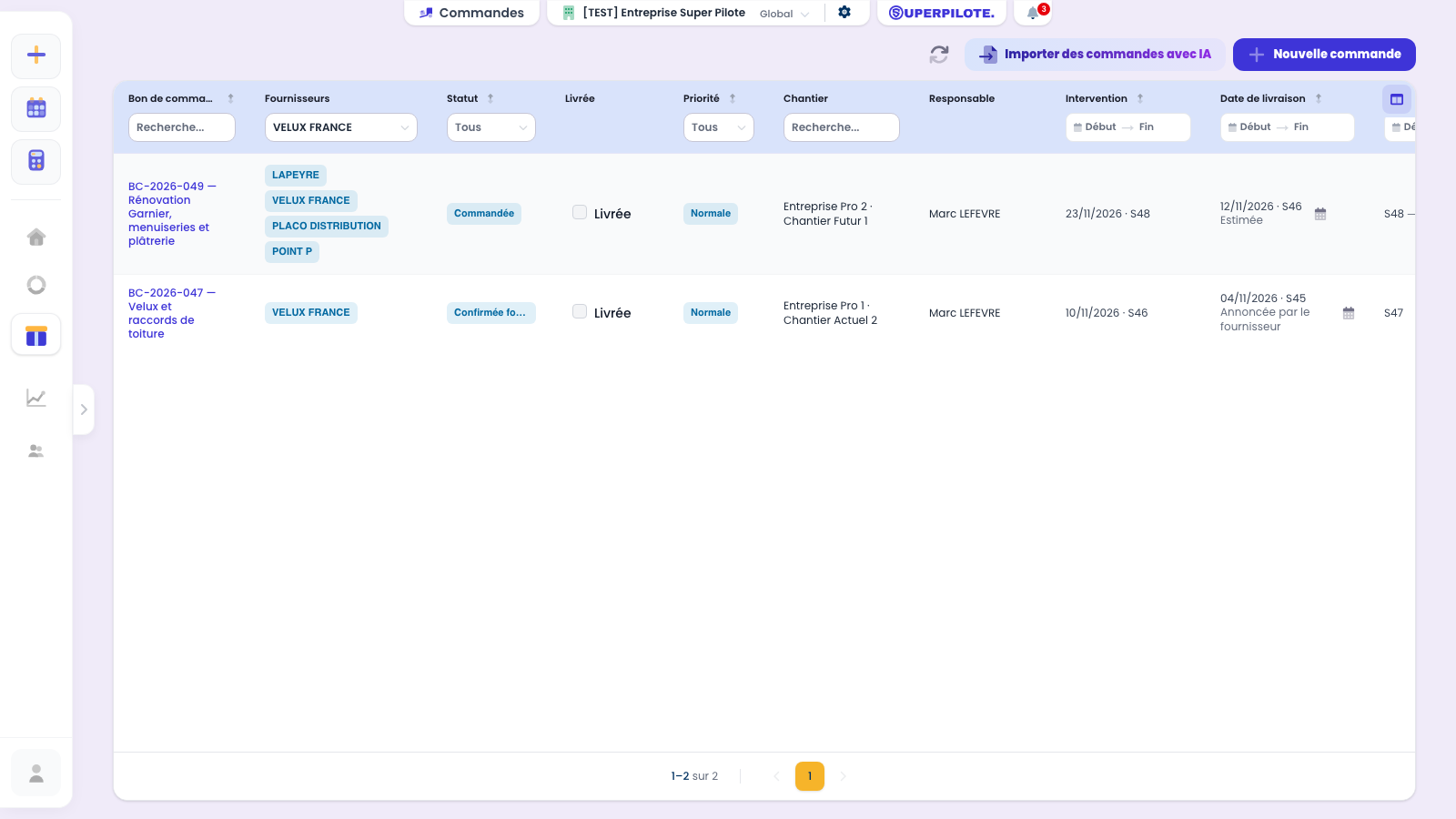
Le filtre de la colonne Fournisseurs ne garde que les commandes où figure l’un des fournisseurs cochés — pas seulement le premier : une commande à quatre fournisseurs reste affichée dès que l’un d’eux est coché. Quand la liste est longue, un champ de recherche en tête du menu retrouve un fournisseur par son nom.
Suivre chaque fournisseur
Dans le détail, chaque fournisseur avance à son rythme : Lapeyre a expédié (date ferme), Velux et Point P ont confirmé (date annoncée), Placo n’a pas encore répondu (date estimée). Tous ont reçu leur bon de commande (✓ BC) ; ceux qui ont confirmé attendent maintenant leur bon de livraison (BL attendu). Livraison complète prévue retient Placo, le plus tardif, et son icône de calendrier ouvre le planning sur sa semaine. Ajouter, en tête du tableau, ajoute un fournisseur ; la corbeille d’une rangée le retire.
Savoir quand intervenir
Ne promettez pas une date avant de savoir quand le matériel arrive : ce sont les livraisons qui disent quand l’intervention devient possible, et Superpilote fait le calcul — dans la liste, dans chaque commande, et en tête de la pochette du chantier.
Lire la semaine d’intervention possible
La colonne Intervention possible donne la semaine où l’on peut intervenir : la livraison la plus lointaine de la commande, plus votre délai : une semaine (« S44 ») quand les dates sont annoncées ou fermes, une fourchette vers l’avant (« S44 → S45 ») tant qu’une n’est qu’estimée, un plancher (« dès S44 ») tant qu’un fournisseur n’a pas de date. La colonne Intervention, à côté, rappelle le prochain travail planifié sur le chantier : les deux se comparent d’un coup d’œil.
Lire l’intervention possible du chantier
En tête de la pochette, sous la période d’intervention, deux informations répondent à la question du lundi matin — sur quelles dates puis-je m’engager ? Commandes compte celles qui sont livrées et signale celles en retard. Intervention possible retient la plus lointaine des commandes du chantier. Survolez ⓘ pour savoir pourquoi : chaque livraison attendue, sa semaine et ce qu’elle vaut, puis le calcul — matériel complet, plus votre délai. Le bouton Planifier de la pochette ouvre alors le planning du chantier sur cette semaine.
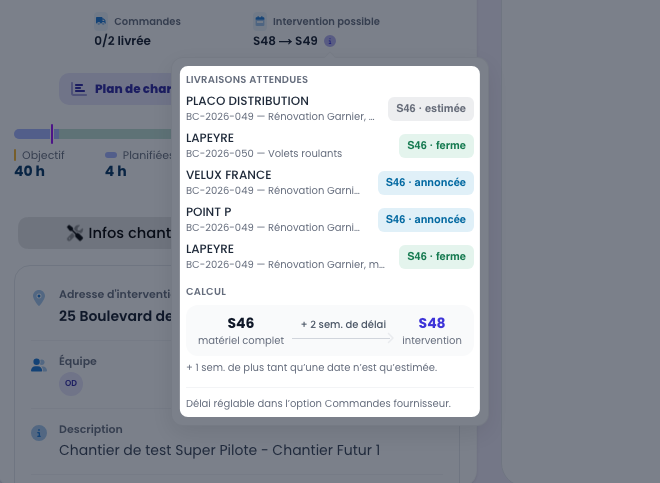
Le bloc n’apparaît que si le chantier a des commandes, et à qui a le droit de les voir. Une commande annulée n’y compte pas ; une livraison sans date y est comptée sans date — relancez le fournisseur.
Régler le délai
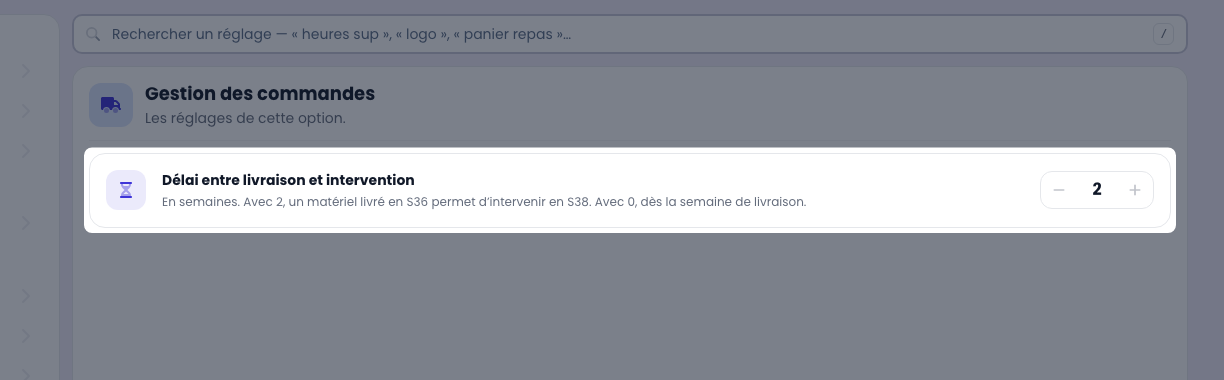
Le calcul a un seul réglage, dans la rubrique Gestion des commandes des paramètres : le Délai entre livraison et intervention (2 semaines par défaut) — le temps qu’il vous faut une fois le matériel livré. Mettez 0 si vous intervenez dès la semaine de livraison.
Voir ses livraisons dans le planning
Les livraisons ne vivent pas à part : elles apparaissent dans le calendrier, à côté des équipes qui les attendent.
Repérer les livraisons au calendrier
Le planning porte une ligne Commandes, au même titre que vos équipes et votre matériel. Chaque livraison prévue y apparaît sur toute la journée, sous le nom de sa commande et de son fournisseur, avec sa semaine. La couleur dit l’essentiel : orange quand la date est passée sans réception — les livraisons à traiter en priorité —, verte une fois la livraison confirmée, grise tant qu’elle est à venir, indigo quand elle est partielle. Le contour dit si l’on peut s’engager : en pointillés, la date n’est qu’une estimation ; plein, le fournisseur l’a confirmée. Une commande à plusieurs fournisseurs a une carte par fournisseur.
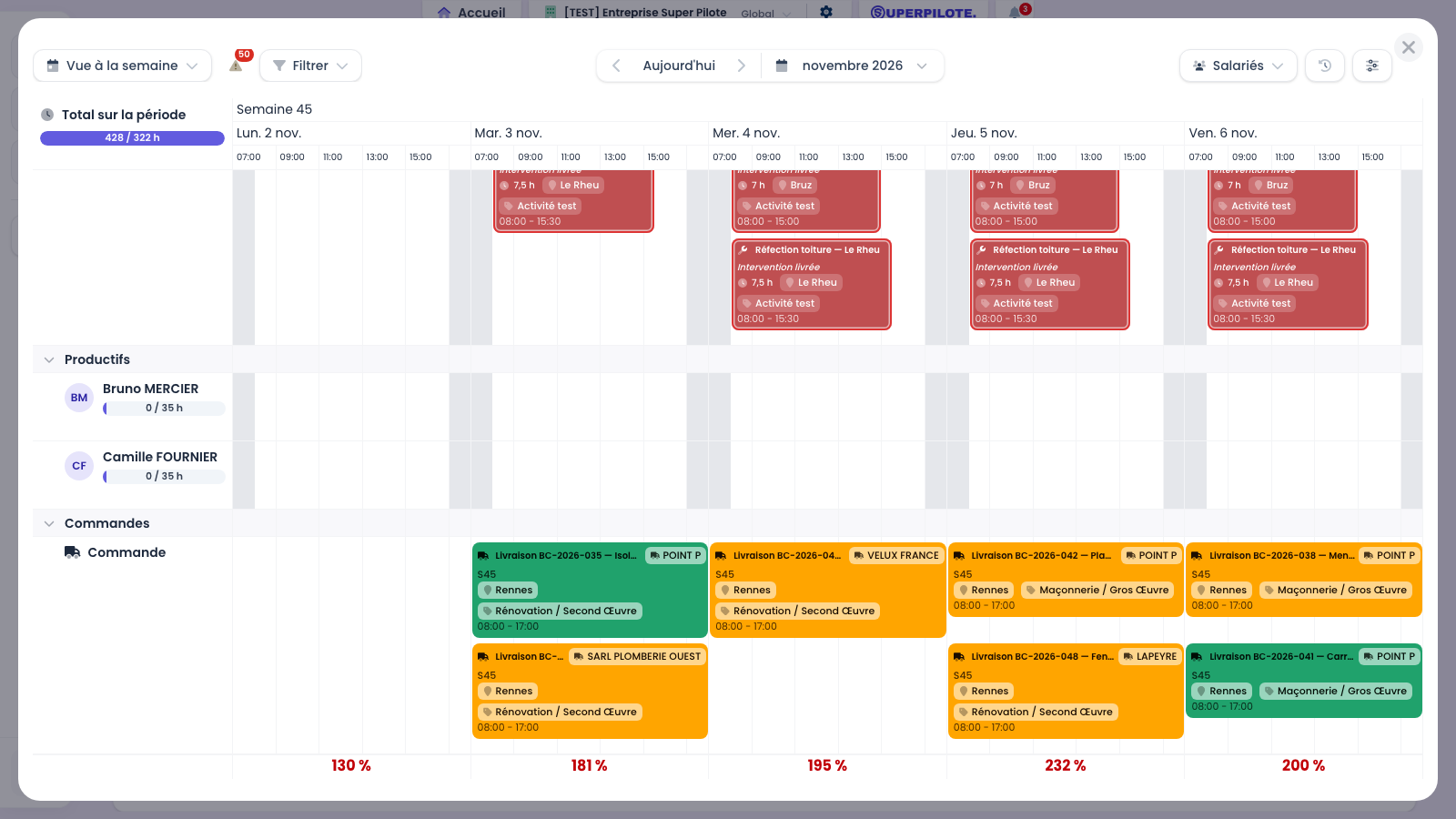
Une livraison n’a ni équipe ni matériel : elle ne consomme pas d’heures et ne compte pas comme du temps vendu. Elle est là pour être vue au bon moment.
N’afficher que les livraisons
Dans Filtrer, Filtre personnalisé ouvre les Filtres de planning. Le Filtre par type d’événement propose Livraison : choisissez-le pour faire ressortir les seules livraisons, le reste du planning passe en gris.
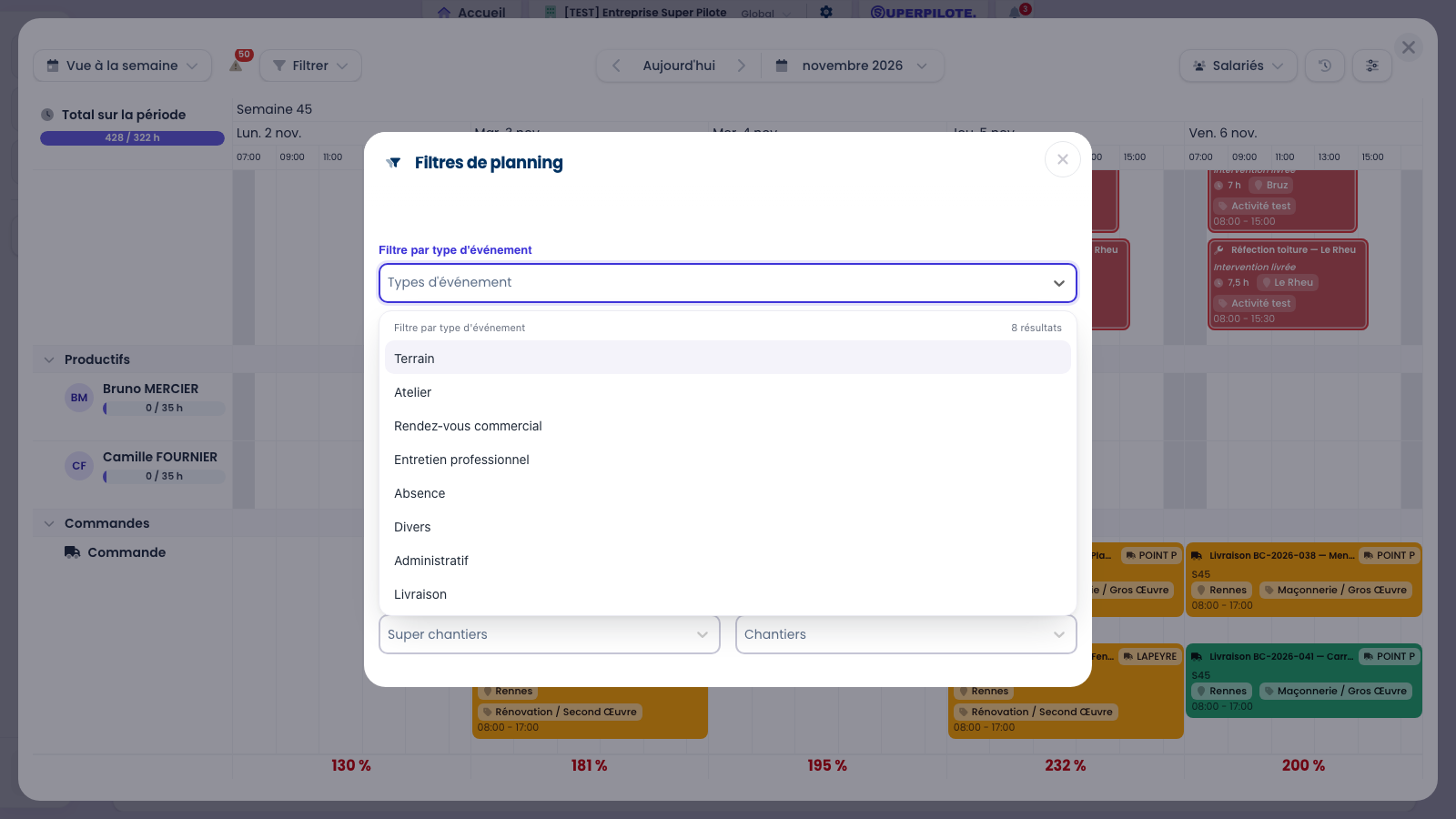
Ouvrir le planning sur une livraison
À côté de chaque date de livraison, une icône de calendrier ouvre le planning sur la semaine de cette livraison — dans la liste des commandes, et dans la commande à côté de Livraison complète prévue. La carte s’y lit sur la ligne Commandes, à côté des équipes qui attendent le matériel.
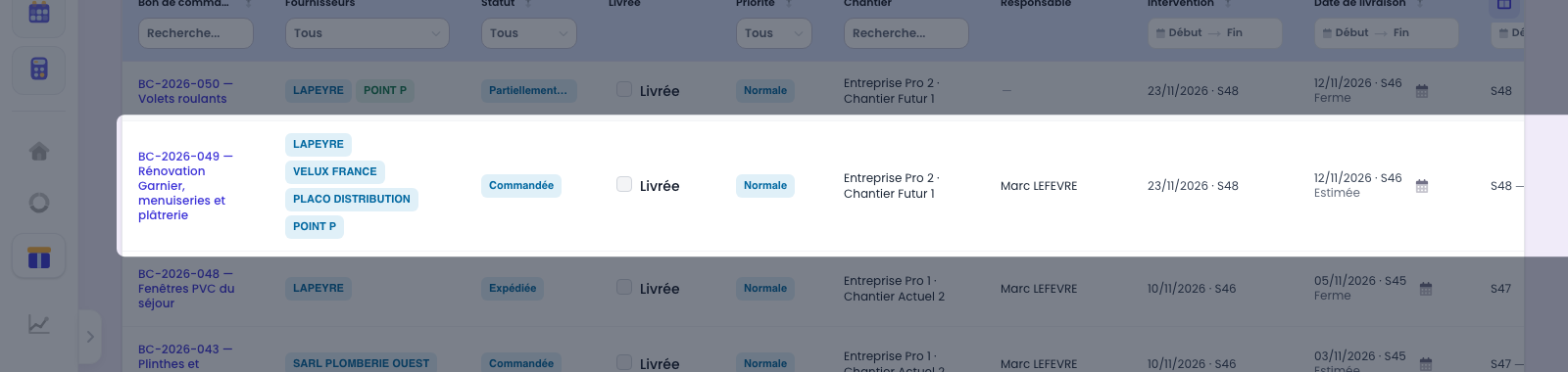
L’icône n’apparaît pas tant qu’aucune date de livraison n’est renseignée. Une livraison tombée un samedi ou un dimanche reste visible : le planning affiche ce jour-là pour la semaine concernée.
Réceptionner un fournisseur depuis le planning
Un clic sur une carte de livraison ouvre son événement. En tête, Livraison de suivi du nom du fournisseur rappelle ce que la carte livre, et où en est la commande : « 0 fournisseur livré sur 4 ». Confirmer la livraison ne réceptionne que ce fournisseur ; Livraison partielle enregistre son reste à livrer. Les autres fournisseurs de la commande gardent leur statut.
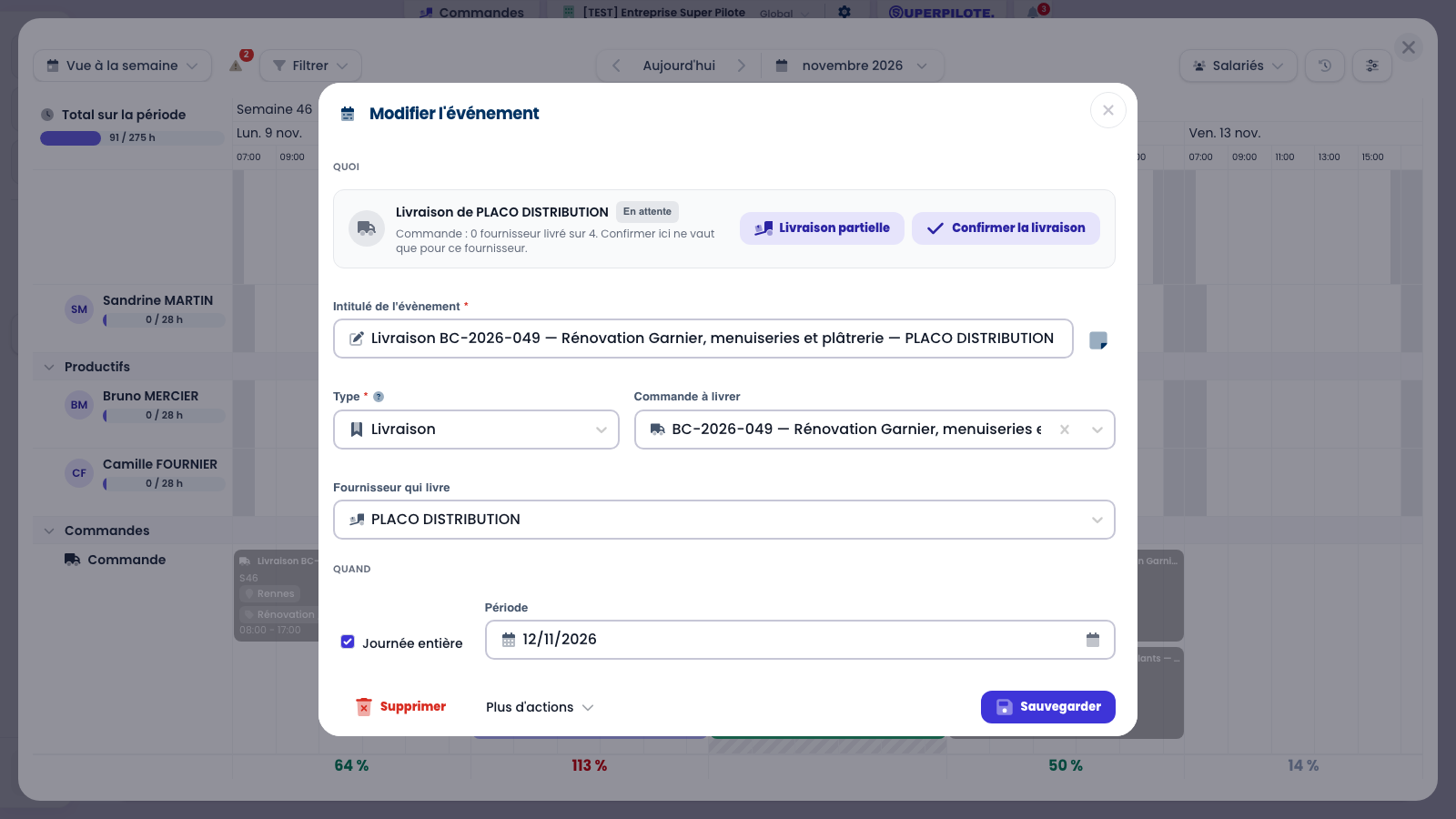
Suivre les commandes d’un chantier
Depuis la pochette du chantier, la même information filtrée sur ce seul chantier.
Ouvrir les commandes du chantier
La pochette du chantier réunit ses commandes dans l’onglet Commandes, juste après Chiffrage : ici la commande de volets suivie plus haut, et celle à quatre fournisseurs. On y retrouve le Bon de commande, son Statut, ses Fournisseurs, la Date de livraison, l’Intervention possible, les Alertes et la case Livrée. Nouvelle commande crée une commande déjà rattachée au chantier.
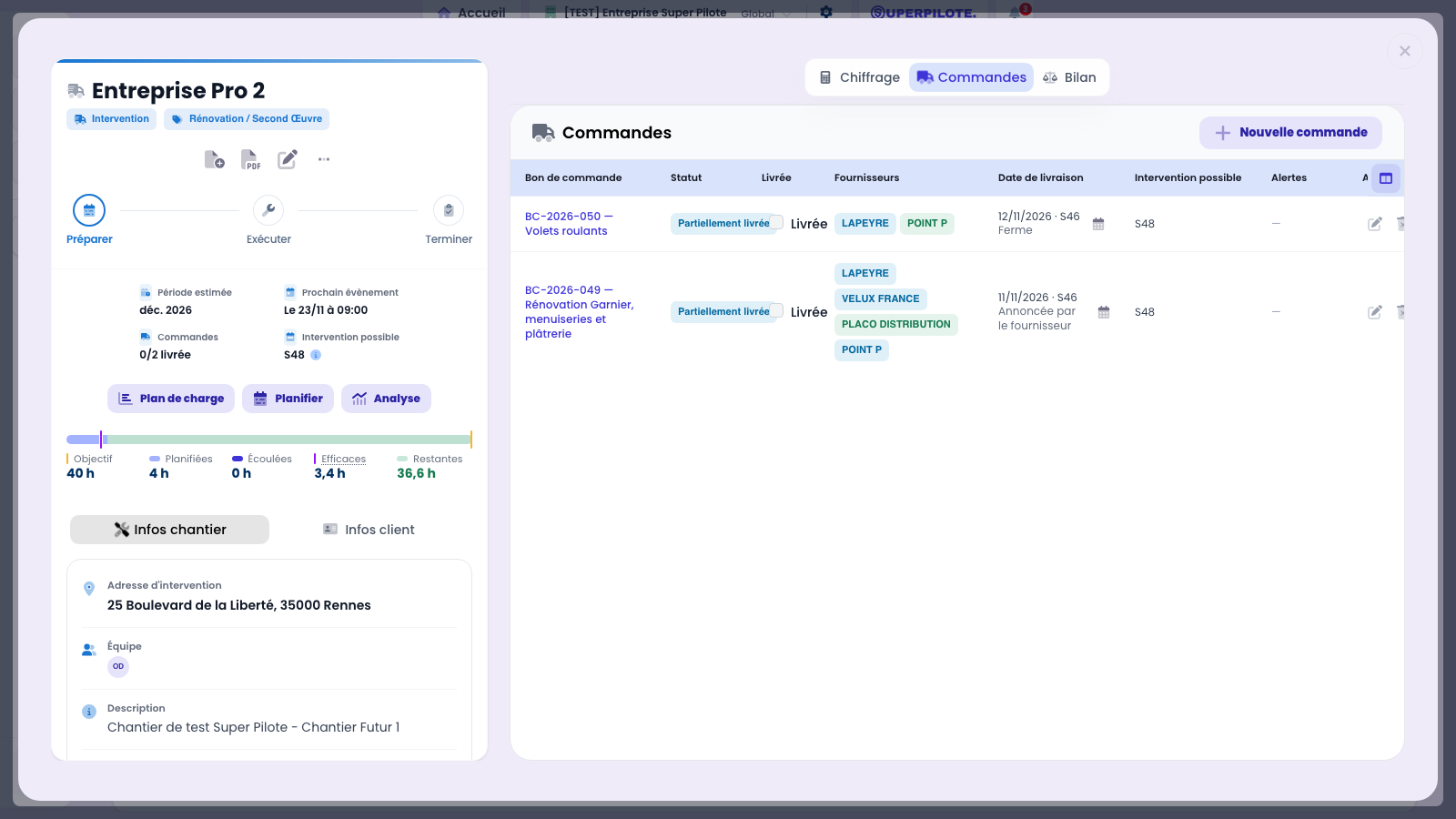
C’est la même information que l’écran Commandes, vue par le chantier : le suivi global sert à piloter les priorités du jour, la pochette à préparer un chantier précis. Une courte liste : pas de filtres ni de tri.
Choisir les colonnes du tableau
Le bouton Gérer les colonnes, dans le coin haut droit du tableau, ouvre la liste de ses colonnes. Priorité, Responsable et Intervention y sont proposées mais masquées au départ : activez celles qui vous servent, et faites glisser les lignes pour changer l’ordre. Réinitialiser revient à l’affichage d’origine.
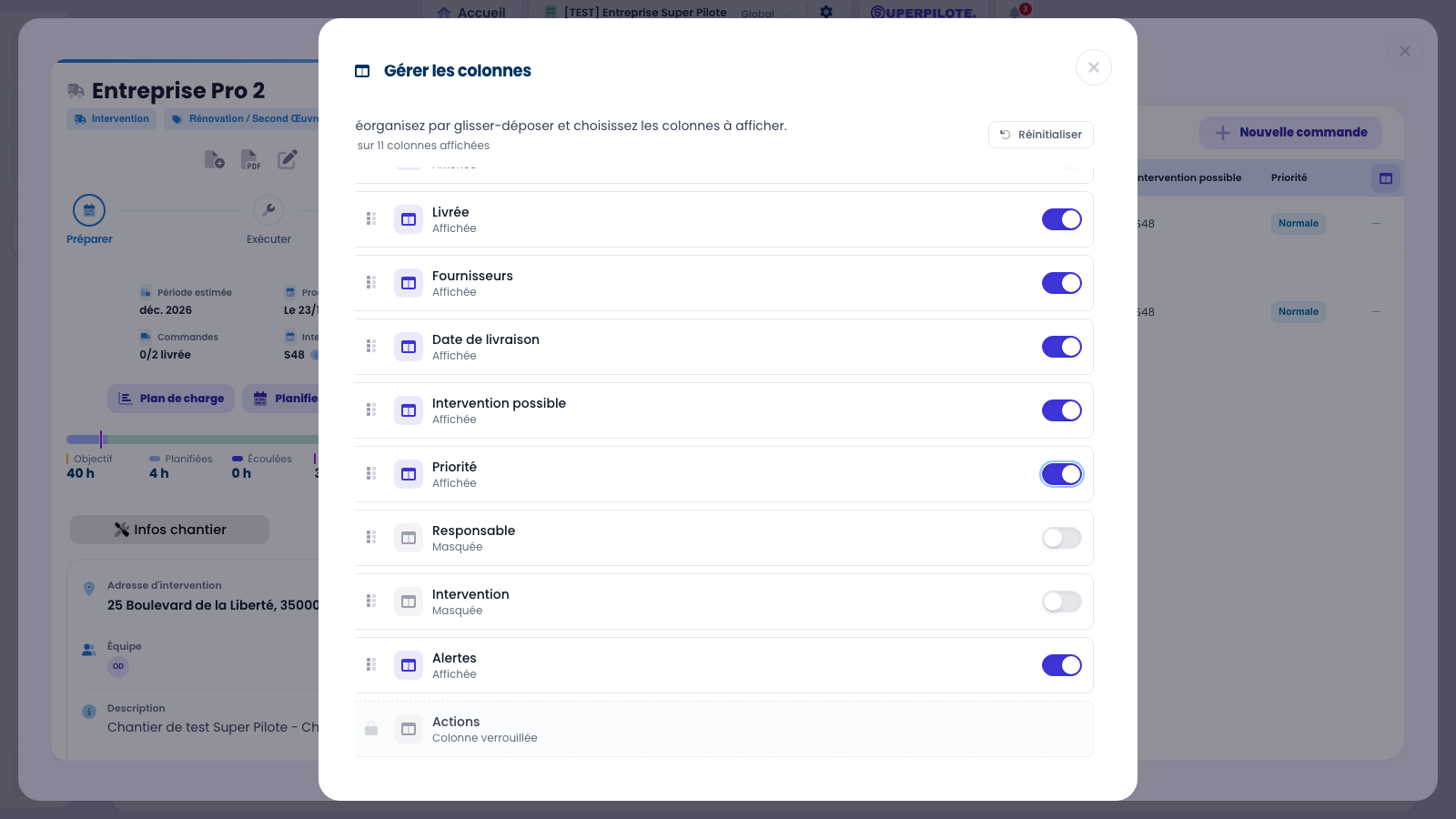
Vos champs personnalisés de commande figurent dans la même liste. Le réglage est mémorisé sur ce poste et vaut pour toutes les pochettes.
Rattacher une commande à une société
Sur un chantier où plusieurs de vos sociétés interviennent, une commande peut être passée pour l’une d’elles : le champ Société du formulaire le précise. Le filtre de la pochette masque alors cette commande quand sa société est décochée. Commun au chantier la laisse visible de toutes.
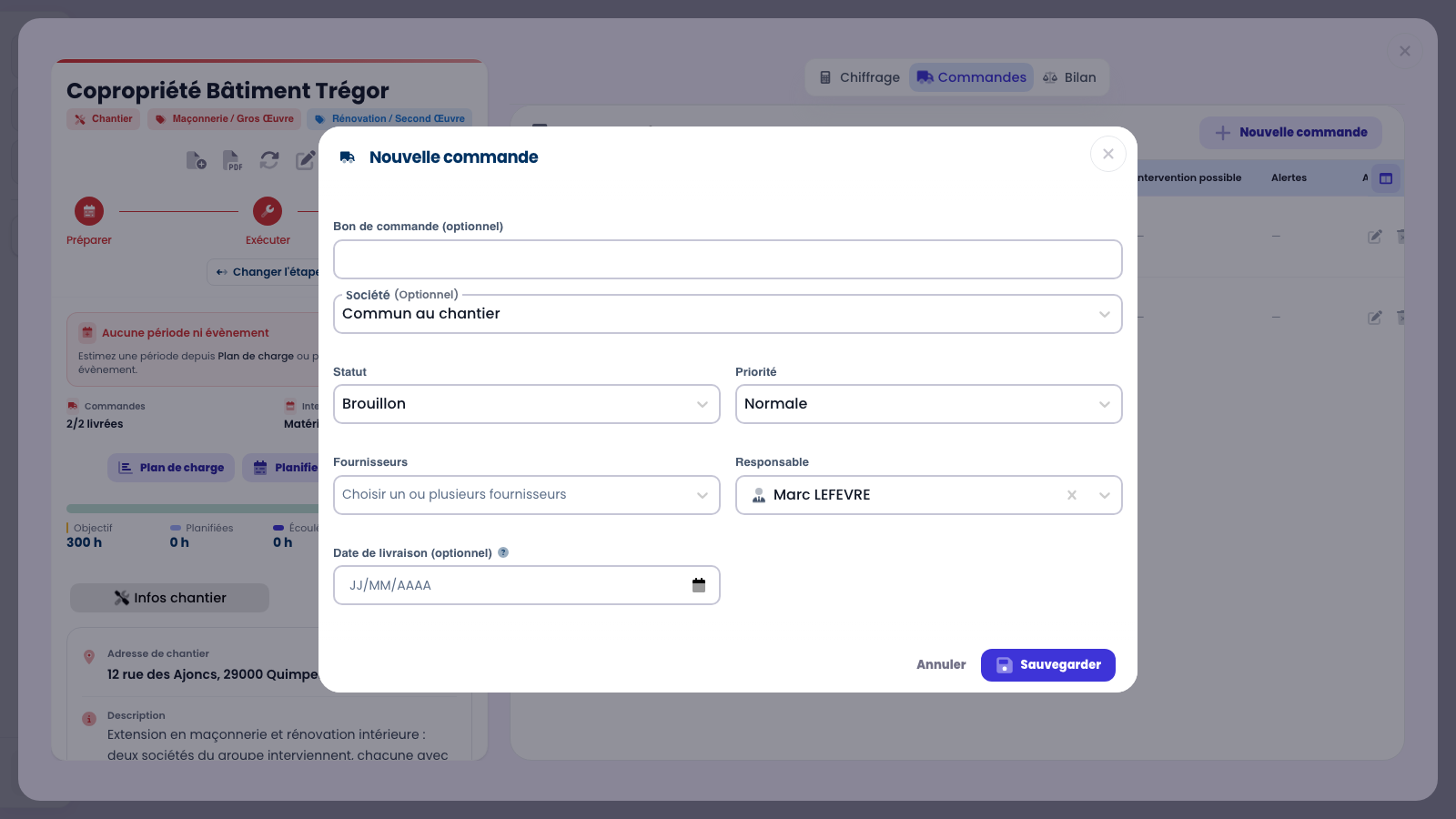
Créée depuis une pochette où une seule société est cochée, la commande lui est rattachée d’office. Sur un chantier d’une seule société, le champ n’apparaît pas.
Importer ses bons de commande avec l’IA
Plutôt que de tout saisir, déposez le document du fournisseur — son accusé de réception, le bon de commande que vous lui avez envoyé, ou le bon de livraison qui réceptionne la commande. Superpilote le lit, vous montre ce qu’il a compris, et ne crée rien avant votre validation : dépôt, lecture, puis vérification document par document.
Déposer les documents
Sur l’écran Commandes, Importer des commandes avec IA ouvre la fenêtre d’import. Déposez vos PDF sur la zone Déposez vos documents PDF : jusqu’à 10 fichiers de 10 Mo. Au survol d’un fichier, Choisir les pages à analyser écarte les pages inutiles d’un document scanné. Cliquez ensuite sur Continuer.
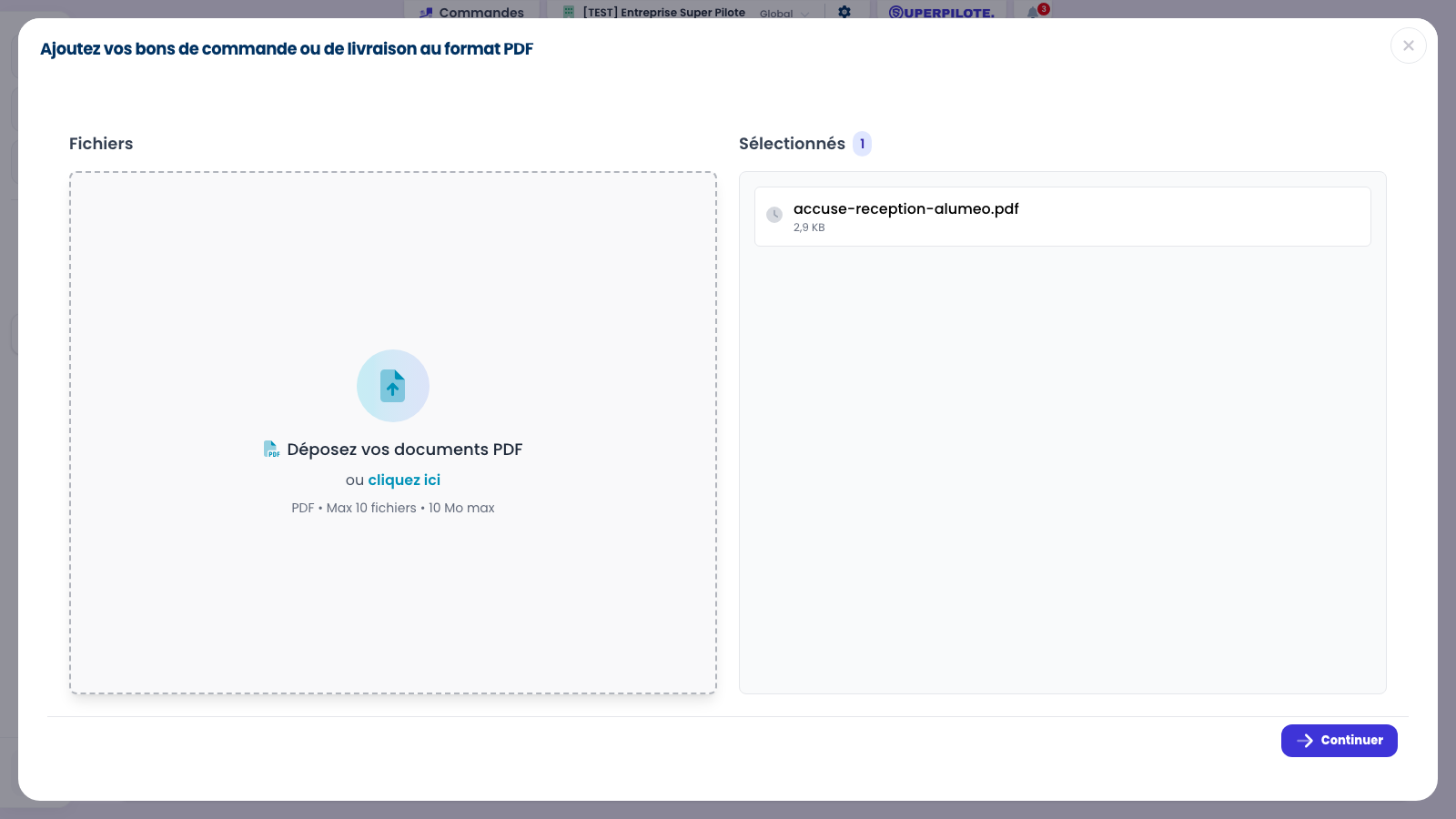
Un document = un fournisseur. Une commande passée chez trois fournisseurs arrive en trois accusés de réception : importez le premier en nouvelle commande, les deux autres en ajout à la commande existante.
Vérifier le fournisseur
Ce que Superpilote a lu s’affiche à droite du document — en tête, le type de document reconnu (C’est un bon de livraison le requalifie). Le fournisseur est comparé à votre référentiel — par son nom commercial, sa raison sociale, son email ou son téléphone. Ici Alumeo est inconnu : l’onglet Nouveau fournisseur s’ouvre, prérempli ; il sera créé à la validation. Connu, il s’afficherait en Fournisseur détecté, et Sélectionner un fournisseur reste toujours possible. Dessous : le N° de commande fournisseur (AR-2026-04518), la Date de livraison et les Articles, recopiés dans le détail de la commande.
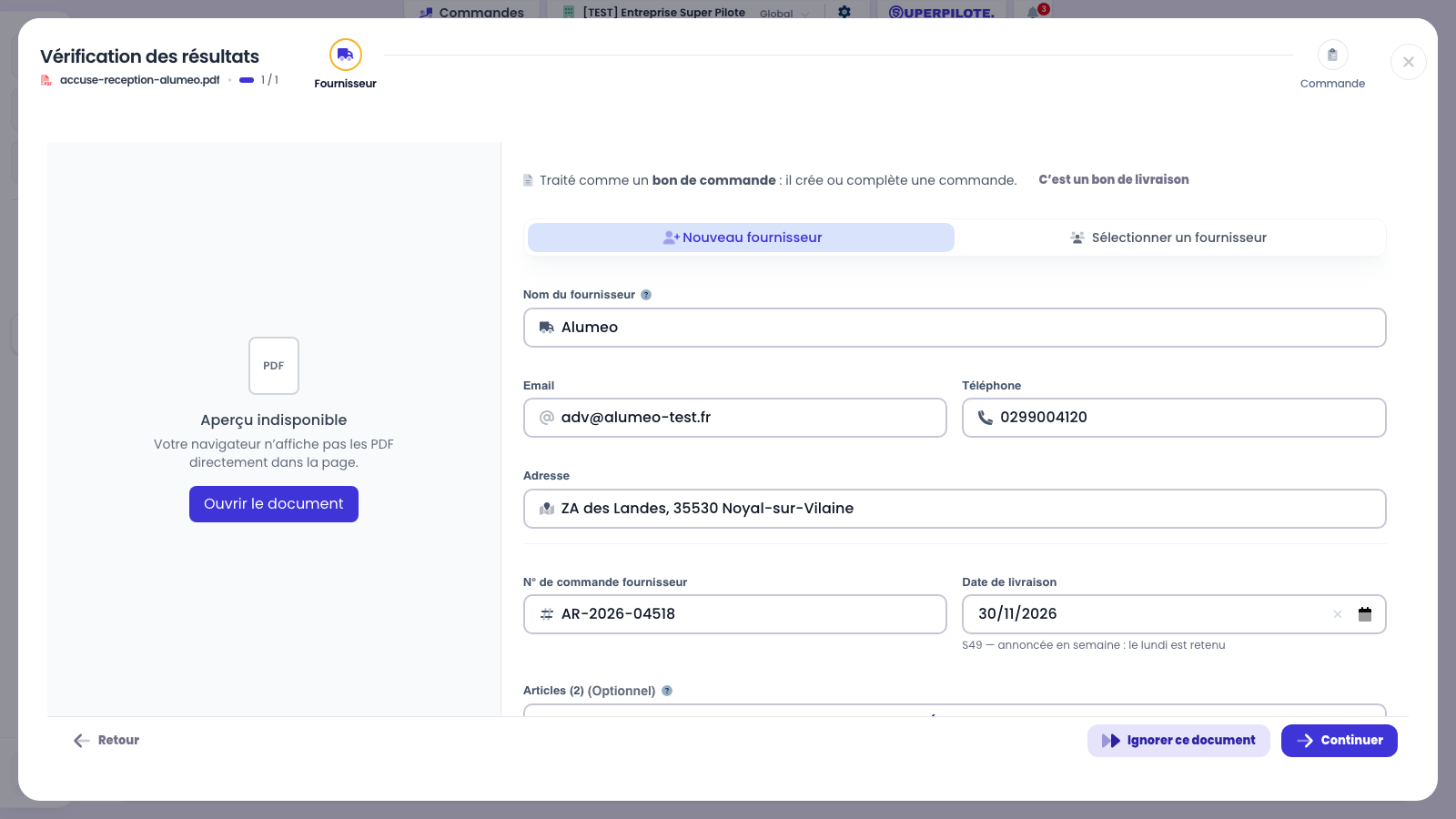
Le document n’annonce qu’une semaine (« Livraison Année / Semaine ») : c’est le lundi de cette semaine qui est proposé, modifiable. Les dates d’édition ou de prise en compte du document ne sont jamais prises pour une livraison.
Créer la commande
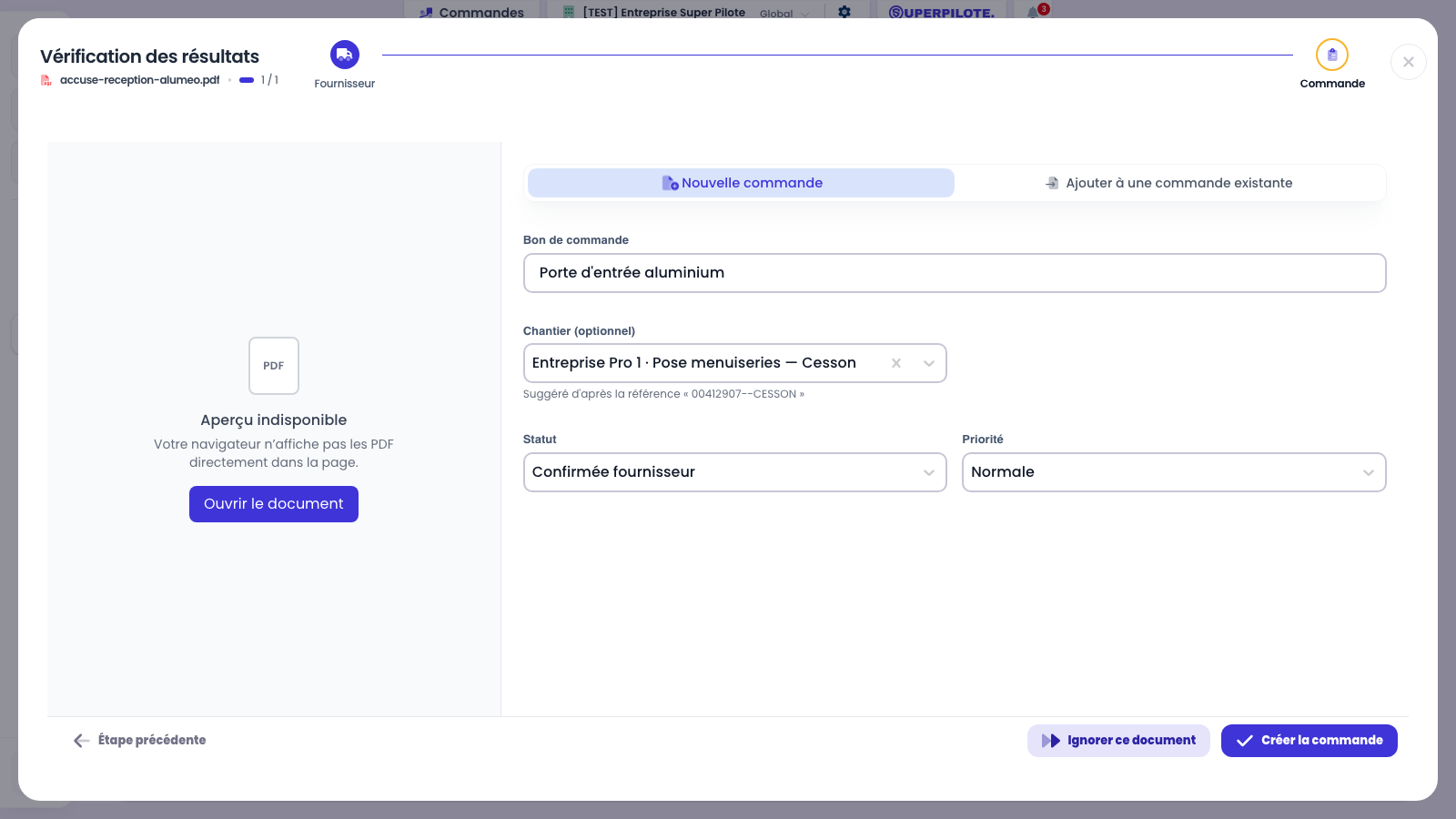
L’onglet Nouvelle commande propose un Bon de commande tiré du document et le Chantier reconnu dans sa référence — ici la contremarque 00412907--CESSON désigne Pose menuiseries — Cesson. Le Statut part de Confirmée fournisseur parce que le document annonce une livraison ; sans date, il serait Commandée. Tout reste modifiable, Priorité comprise.
Compléter une commande existante
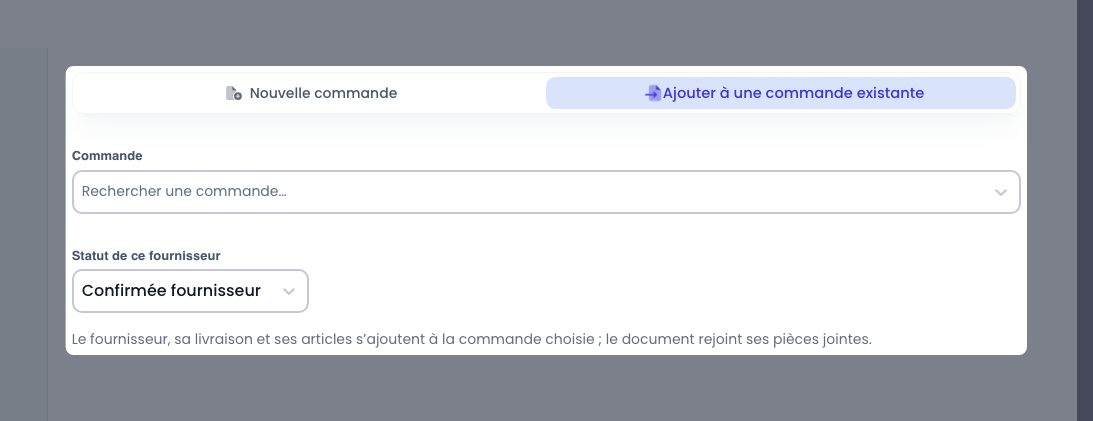
Quand la commande existe déjà — passée chez un autre fournisseur, ou créée par un import précédent —, Ajouter à une commande existante y rattache ce fournisseur, sa livraison et ses articles. Les commandes créées plus tôt dans le même import sont proposées en tête de liste.
Si le numéro du document figure déjà sur une commande, un bandeau vous prévient dès l’étape Fournisseur et propose d’y ajouter le document : rien n’est bloqué.
Retrouver les commandes créées
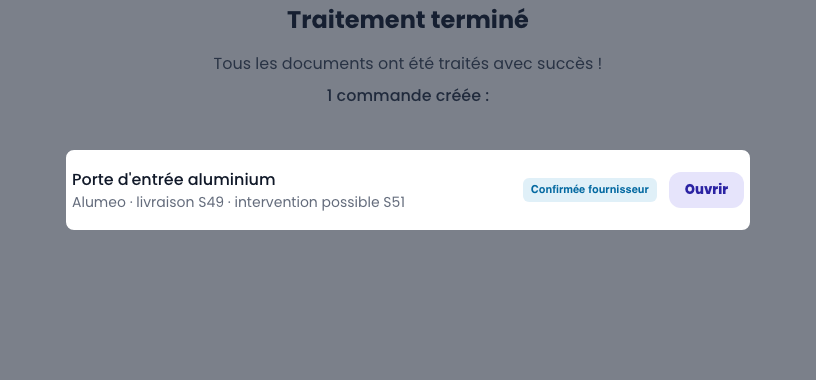
À la fin, la fenêtre récapitule les commandes créées ou complétées, avec leur livraison et l’intervention possible qui en découle ; Ouvrir en affiche le détail. Le PDF importé rejoint les pièces jointes de la commande — le bon de livraison, lui, se dépose à réception sur son fournisseur. Un document qui n’en est pas un se passe avec Ignorer ce document.
Traitez en priorité les commandes au chip rouge Urgent et En retard : ce sont celles qui bloquent une équipe sur le terrain. Le filtre Alertes de la colonne du même nom les isole en un clic.
Une commande ne pèse pas dans le budget du chantier : elle sert à suivre l'approvisionnement, pas la dépense. C'est la facture d'achat qui alimente le bilan du chantier. Une commande et sa facture peuvent d'ailleurs être liées, sans que la commande ajoute quoi que ce soit au coût.
Questions fréquentes
Mes commandes ne changent rien au bilan de mon chantier, est-ce normal ?
Oui, et c'est voulu. Une commande décrit un approvisionnement — ce qui doit arriver, quand, et où — pas une dépense. Le coût entre dans le chantier par la facture d'achat, qui porte le montant et sa répartition. Vous pouvez lier une commande à sa facture depuis Modifier dans le détail : le lien est documentaire, il n'ajoute rien au budget.
Que signifient les statuts d’une commande, et leurs couleurs ?
Brouillon tant qu’elle se prépare, À commander quand elle est prête à partir, Commandée une fois passée au fournisseur, Confirmée fournisseur quand il s’est engagé sur une date, Expédiée quand le matériel est en route, Partiellement livrée si la livraison arrive en plusieurs fois, Livrée quand tout est là, Annulée si elle ne se fera pas. Le vert est réservé à Livrée ; tout ce qui est en cours porte le même bleu « en cours » ; À commander est orange (il reste un geste à faire) ; Brouillon et Annulée sont gris. Confirmée fournisseur et Expédiée sont facultatives : elles disent à quel point la date de livraison est sûre.
À quoi servent les pastilles « BC attendu » et « BL attendu » ?
Elles disent quel document on attend de chaque fournisseur : son bon de commande (ou son accusé de réception) tant qu’il n’a pas confirmé, son bon de livraison ensuite. Glissez le PDF sur la pastille, ou cliquez dessus pour le choisir : il se range sur ce fournisseur, et la pastille devient ✓ BC ou ✓ BL (un clic l’ouvre). Le document est lu au dépôt et fait avancer le fournisseur : un bon de commande le passe au moins Commandée, et Confirmée fournisseur s’il annonce une livraison, dont la date devient la sienne, avec son n° de commande s’il n’en avait pas. Un bon de livraison le passe Livrée à la date du bon, ou Partiellement livrée s’il porte un reliquat. Une ligne sous le tableau dit ce qui a changé.
Puis-je déposer un même bon pour plusieurs fournisseurs ?
Oui : sous le tableau Fournisseurs, Bon de commande global et Bon de livraison global déposent un même document pour tous les fournisseurs qui l’attendent ; chaque zone disparaît quand plus personne ne l’attend. Depuis la liste, sans ouvrir la commande, le menu ⋮ de la ligne propose aussi Déposer le bon de commande et Déposer le bon de livraison.
Comment enregistrer une livraison incomplète ?
Le plus simple : déposez le bon de livraison. S’il porte un reliquat, le fournisseur passe Partiellement livrée et son Reste à livrer est repris du bon. Sans document, choisissez Partiellement livrée dans le statut du fournisseur : une sous-ligne s’ouvre sous sa rangée, où vous décrivez ce qui manque (« 20 m² de carrelage, 3 fenêtres ») et, si vous la connaissez, la Prochaine livraison, qui pose une nouvelle carte au planning. Rien n’est enregistré avant Confirmer la livraison partielle ; il faut que le fournisseur ait une date de livraison, c’est elle qui devient partielle.
Comment dire que toute la commande est livrée d’un coup ?
Cochez Commande complète livrée, en haut de la commande à côté du statut : chaque fournisseur attendu passe Livrée. Décochée, la réception se rouvre. La case se coche aussi seule quand le dernier fournisseur est livré. Depuis la liste, la case Livrée fait la même chose.
J’ai décoché « Livrée » par erreur, la commande a changé de statut.
C'est le comportement attendu. Décocher Livrée annule la confirmation : la commande ne peut pas rester « Livrée » alors qu'elle ne l'est plus. Elle revient donc à Partiellement livrée s'il restait des articles à livrer, et à Commandée sinon. Sur une commande à plusieurs fournisseurs, ce sont les fournisseurs livrés qui repassent Expédiée, et la commande prend le statut du moins avancé. Recocher la case la repasse en Livrée.
Pourquoi la case « Livrée » est-elle grisée sur certaines commandes ?
Parce que la commande est Annulée : son infobulle indique Commande clôturée. C'est le seul statut qui verrouille la confirmation de livraison.
Où retrouver les documents et l’historique d’une commande ?
Les bons de commande et de livraison vivent sur leur fournisseur, colonne Documents du détail : un clic sur ✓ BC ou ✓ BL les ouvre. L’onglet Fichiers liste le reste : le document importé par IA (Pièce jointe), la Facture d’achat liée, et le bon de livraison d’une commande à un seul fournisseur. L’onglet Activité réunit, du plus récent au plus ancien, les commentaires de l’équipe et chaque changement — statut, date, document déposé, livraison partielle —, avec sa date et son auteur.
Les fichiers d’une commande se retrouvent-ils dans la pochette du chantier ?
Oui, dès que la pochette a son onglet Fichiers (option Communication & Fichiers chantier) : rangement Bons de commande, avec la mention Commande et le nom de la commande. Ce sont des liens, pas des copies : pour remplacer ou supprimer un fichier, passez par la commande. Ils ne s’affichent qu’à ceux qui ont le droit de voir les commandes, et ne font pas partie du téléchargement groupé de la pochette.
Comment commander chez plusieurs fournisseurs sur une même commande ?
À la création, choisissez-les tous dans le champ Fournisseurs. Pour une commande existante, Ajouter, en tête du tableau Fournisseurs du détail. Chaque fournisseur y a son statut, son N° de commande, sa date de livraison, ses documents — et sa propre carte dans le planning.
Comment changer le statut d’une commande à plusieurs fournisseurs ?
Son statut se calcule : c’est celui du fournisseur le moins avancé. Pour un seul fournisseur, changez son statut dans le tableau Fournisseurs de la commande. Pour tous à la fois, choisissez le statut dans la colonne Statut de la liste : chaque fournisseur le prend, sauf ceux qui sont annulés. Partiellement livrée n’y est pas proposé — une livraison partielle se déclare fournisseur par fournisseur. Sa date de livraison est de même la plus lointaine de ses fournisseurs, et se précise pour chacun.
Pourquoi dois-je choisir le fournisseur qui livre ?
Dès deux fournisseurs, chaque livraison posée au planning doit appartenir à l’un d’eux : le champ Fournisseur qui livre apparaît dans la fenêtre de la livraison et il est obligatoire. Avec un seul fournisseur, il est déduit.
Comment retrouver toutes les commandes passées chez un fournisseur ?
Dans la liste des commandes, le filtre de la colonne Fournisseurs : seules restent les commandes où l’un des fournisseurs cochés figure — même une commande partagée avec d’autres. La recherche de la colonne Bon de commande retrouve aussi une commande par le N° de commande du fournisseur.
Comment voir les commandes livrées sur une période, ou à poser une semaine donnée ?
Dans la liste des commandes, les colonnes Date de livraison, Intervention possible et Intervention ont un filtre de période : choisissez un début et une fin, seules les commandes dont la date tombe dedans restent. Pour Intervention possible, c’est la semaine cible (livraison + délai) qui compte : un seul jour de cette semaine dans la période suffit. Un clic sur l’en-tête trie la colonne. Les champs personnalisés de commande se filtrent et se trient de la même façon, selon leur type.
Comment repérer dans la liste les commandes sans bon de commande ou sans bon de livraison ?
Activez les colonnes Document · BC et Document · BL dans Gérer les colonnes. Chaque ligne montre alors ✓ Bon de commande / ✓ Bon de livraison en vert quand le document de la commande est déposé (un clic l’ouvre), ou la même pastille en pointillés quand il manque — une seule pour toute la commande. Glissez le PDF dessus, ou cliquez pour le choisir, quelle que soit l’étape de la commande : il est rangé sur tous ses fournisseurs qui ne l’ont pas, lu, et fait avancer la commande.
Pourquoi je ne peux pas changer la date de livraison d’une commande dans la liste ?
Parce qu’elle a plusieurs fournisseurs : chacun a sa date, et celle de la commande est la plus lointaine des leurs. Ouvrez la commande et précisez-la fournisseur par fournisseur, dans le tableau Fournisseurs. Une commande à un seul fournisseur, ou sans fournisseur, se modifie directement dans la liste. Sans le droit de modifier les commandes, aucune cellule ne s’ouvre.
Où mène un clic sur une semaine, un responsable ou un client dans les commandes ?
À l’espace concerné. Une date ou une semaine (Intervention, Intervention planifiée, Livraison complète prévue) ouvre le planning ce jour-là ; Intervention possible l’ouvre sur cette semaine, le chantier prêt à planifier. Le responsable ouvre sa Performance salarié, le client sa Performance client, le chantier sa pochette. Ces liens n’apparaissent que si vous avez accès à l’espace visé : sans le planning, ou sans l’option Performance et le droit de voir les tableaux de performance, le nom ou la date reste un simple texte.
Puis-je supprimer un fournisseur qui a des commandes ?
Non : tant qu’il figure dans une commande, la suppression est refusée. Retirez-le d’abord des commandes concernées. Pour corriger un nom ou un contact, utilisez la modification — le crayon de la ligne.
Comment savoir quand je peux intervenir ?
Ce sont les livraisons qui le disent. Intervention possible donne la semaine où tout le matériel sera là, plus votre délai : « S44 » quand les dates sont annoncées ou fermes ; « S44 → S45 » tant qu’une n’est qu’estimée — la fourchette ne s’étend que vers l’avant, on n’intervient jamais avant la fin du délai ; « dès S44 » tant qu’un fournisseur n’a pas de date (on ne connaît alors qu’un plancher). En regard, Intervention planifiée rappelle le prochain travail posé au planning sur le chantier.
Où saisir la date à laquelle j’interviens ?
Dans le planning, en posant le travail sur le chantier : la commande la lit de là (Intervention planifiée) et la suit quand vous le déplacez. Elle ne se saisit pas sur la commande — un chantier a plusieurs commandes, et une date par commande finirait par diverger du planning. Si ce travail tombe avant la livraison complète, le détail de la commande le signale : le matériel ne sera pas là à temps.
Comment la date d’une livraison devient-elle « annoncée » ou « ferme » ?
Elle suit le statut du fournisseur : jusqu’à Commandée, c’est votre estimation (estimée) ; Confirmée fournisseur, il s’est engagé (annoncée) ; Expédiée et au-delà, elle est ferme. Rien ne se règle à part : changez le statut, ou déposez son accusé de réception, qui le fait pour vous.
Pourquoi la colonne Intervention possible affiche-t-elle un tiret ?
Parce qu’aucune date de livraison n’est renseignée : il n’y a rien à calculer. Saisissez la date annoncée par le fournisseur — ou estimez-la — et la semaine apparaît. Si un seul des fournisseurs a une date, elle s’affiche en plancher : « dès S44 ».
Que veulent dire les chips « À relancer » et « Cette semaine » ?
À relancer signale une commande dont l’intervention — le prochain travail planifié sur son chantier — arrive sous 3 jours (ou a déjà commencé) alors qu'elle est encore À commander ou Commandée : c'est le moment d'appeler le fournisseur. Sans travail planifié, pas d’alerte. Cette semaine signale une livraison attendue dans la semaine en cours ; elle s’éteint dès la réception. Le filtre de la colonne Alertes reprend ces critères, sous les libellés À relancer et Livraisons de la semaine.
Que signifient les couleurs des livraisons dans le planning ?
Une livraison grise est à venir et pas encore livrée. Elle passe en orange quand sa date est dépassée sans réception — le signal à traiter en priorité. Elle devient verte dès que la livraison est confirmée, même en retard. Une livraison indigo est partielle. Le contour dit autre chose que la couleur : en pointillés, la date n’est qu’une estimation ; plein, le fournisseur s’est engagé dessus.
Si je confirme une livraison depuis le planning, toute la commande passe-t-elle « Livrée » ?
Non, pas quand la commande a plusieurs fournisseurs : chacun a sa carte, et Confirmer la livraison depuis une carte ne réceptionne que son fournisseur. La commande ne devient Livrée qu’une fois tous ses fournisseurs livrés. Avec un seul fournisseur, confirmer depuis le planning réceptionne bien la commande.
Mes livraisons ont disparu du planning.
Vérifiez le filtre de périmètre (bouton « Filtrer » du planning). Une livraison n’est affectée à aucun salarié : dès qu’un périmètre (équipe ou société) est actif, la ligne Commandes est retirée avec les salariés écartés. Retirez ce filtre et elles réapparaissent. Le sélecteur de société en haut de l’écran, lui, ne les masque pas.
Puis-je créer une commande sans chantier, ou la rattacher après coup ?
Oui aux deux. Le champ Chantier est facultatif : une commande de consommables d’atelier n’en a pas, et la colonne Chantier affiche alors Aucun — sans travail planifié à suivre, elle n’est jamais À relancer. Le chantier reste modifiable à tout moment, même sur une commande livrée : la livraison suit au planning du nouveau chantier.
Qui est le « responsable » d’une commande ?
La personne qui en assure le suivi. Choisir un chantier propose son chargé d’affaires — vous pouvez en changer. Modifier ensuite le chantier ne réattribue pas le responsable.
Je ne vois pas l’onglet Commandes dans la pochette du chantier.
Il demande l’option Gestion des commandes et le droit de voir les commandes. Il se trouve juste après Chiffrage, même sans la brique Rentabilité.
Un collègue ne voit pas une commande que je vois.
Il est probablement restreint à certaines activités (ou sociétés) : il ne voit que les commandes des chantiers de ses activités, plus celles communes à un chantier et celles sans chantier. Cela se règle dans sa fiche salarié, fenêtre Activités & répartition.
Quels documents puis-je importer avec l’IA ?
L’accusé de réception (ou confirmation de commande) du fournisseur et le bon de commande que vous lui avez adressé, qui créent ou complètent une commande ; le bon de livraison, qui la réceptionne. Le tout en PDF. Un document qui n’en est pas un — une facture, un chiffrage — est signalé à la vérification. Pour une facture d’achat, utilisez l’import de l’onglet Factures d’achat.
Que fait l’import d’un bon de livraison ?
Il enregistre la réception au lieu de créer une commande. Superpilote retrouve la commande par le numéro imprimé sur le bon et vous propose de la réceptionner ; vous pouvez en choisir une autre, ou créer une commande déjà livrée — un achat au comptoir. Le fournisseur passe Livrée, ou Partiellement livrée avec le reliquat imprimé, et le PDF devient son bon de livraison.
Mon fournisseur n’existe pas encore : que se passe-t-il à l’import ?
L’onglet Nouveau fournisseur s’ouvre, prérempli avec ce que le document indique. La fiche n’est créée qu’à la validation de la commande. Un fournisseur dont le nom ressemble seulement à l’un des vôtres n’est jamais rattaché d’office : Superpilote vous le signale.
Le fournisseur n’annonce qu’une semaine de livraison : quelle date est retenue ?
Le lundi de la semaine annoncée. La date reste modifiable avant validation. Les dates d’édition ou de prise en compte du document ne sont jamais prises pour une date de livraison.
Comment importer une commande passée chez plusieurs fournisseurs ?
Chaque fournisseur envoie son propre accusé de réception. Importez le premier en Nouvelle commande, puis les suivants avec Ajouter à une commande existante : la commande créée juste avant est proposée en tête de liste. Si le numéro d’un document figure déjà sur une commande, un bandeau le signale.
Une facture d’achat importée peut-elle créer des commandes toute seule ?
Oui, quand la facture est rattachée à un chantier : une commande est créée par livraison détectée sur la facture, au statut Commandée, et reste modifiable.