Clients
Le client est le pivot commercial de l’application : c’est lui qu’on rattache à chaque chantier, à chaque chiffrage et à chaque facture. Sa fiche porte les coordonnées, mais l’essentiel est ailleurs — dans ses contacts, car c’est le contact favori dont les coordonnées remontent partout, et dans son origine, qui alimente vos statistiques commerciales. Avant de commencer : rien à paramétrer. La liste des origines est pré-remplie à la création de votre entreprise, et l’écran est accessible à tout utilisateur ayant le droit de lecture client.
Ce guide illustre la configuration Paramétrage de l’entreprise (socle). Si votre abonnement diffère, certains écrans peuvent ne pas apparaître.
Lire et trier sa base clients
Tous vos clients tiennent dans un seul tableau. Ce qu’il affiche n’est pas toujours ce qu’on croit : les coordonnées viennent du contact favori, pas de la fiche.
Ouvrir la liste des clients
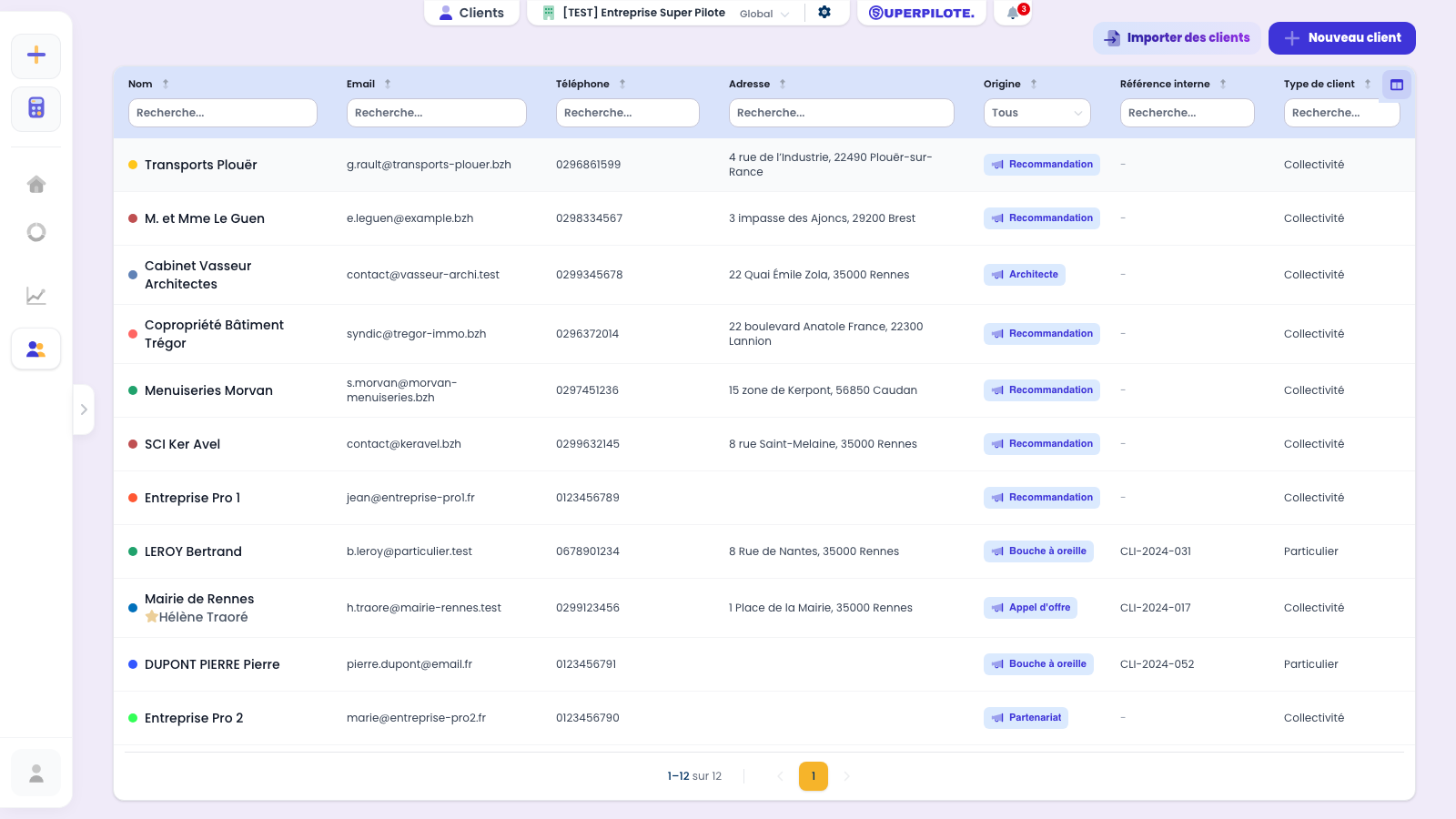
Dans la barre latérale, dépliez le groupe Ressources — replié par défaut — puis ouvrez Clients. Chaque ligne est un client : son Nom, son Email, son Téléphone, son Adresse et son Origine. La pastille de couleur à gauche du nom permet de le repérer d’un coup d’œil dans les autres écrans. En haut à droite, Importer des clients pour reprendre une base existante et Nouveau client pour créer une fiche à la main.
Repérer le contact affiché
Sous le nom du client, un nom précédé d’une étoile : c’est son contact favori. Et c’est un point qui surprend souvent — l’Email et le Téléphone de la ligne sont ceux de ce contact, pas ceux de la fiche client. Ici la mairie a un standard en fiche, mais c’est le service technique que vous voyez, parce qu’il est désigné favori.
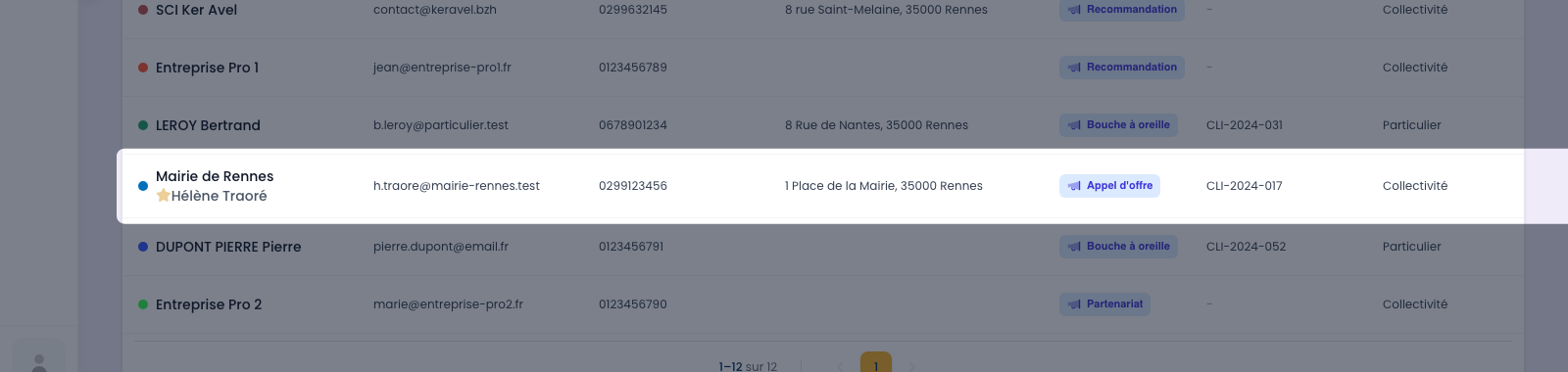
Sans contact favori, la ligne retombe sur les coordonnées de la fiche client. Un client professionnel sans favori affiche donc souvent un accueil général plutôt que l’interlocuteur utile.
Filtrer par origine
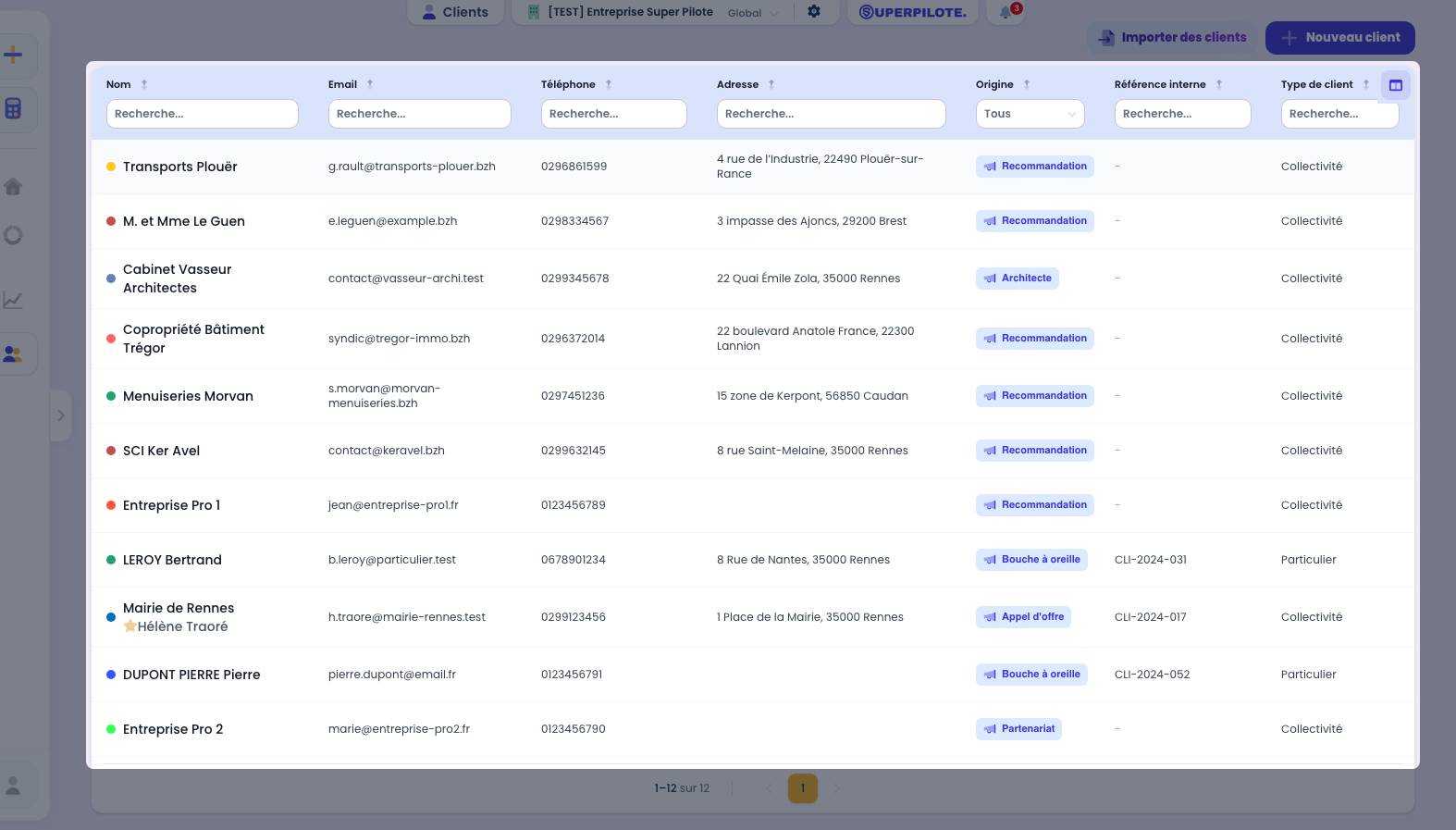
La colonne Origine indique d’où vient chaque client — Appel d’offre, Bouche à oreille, Recommandation, Architecte… Son en-tête porte un menu déroulant qui ne garde que les clients d’une origine donnée. Les autres colonnes ont chacune leur champ Recherche… : nom, email, téléphone et adresse se filtrent en saisissant quelques caractères.
Créer et modifier une fiche
Une fiche client se crée en quelques champs. Le premier choix — particulier ou professionnel — change le formulaire et la façon dont le nom est enregistré.
Créer un client particulier
Le bouton Nouveau client ouvre la fenêtre de création. Le formulaire s’ouvre sur Client particulier : renseignez le Nom et le Prénom, puis les coordonnées et l’Adresse (de facturation). Seuls le nom et l’origine sont obligatoires — le reste peut être complété plus tard.
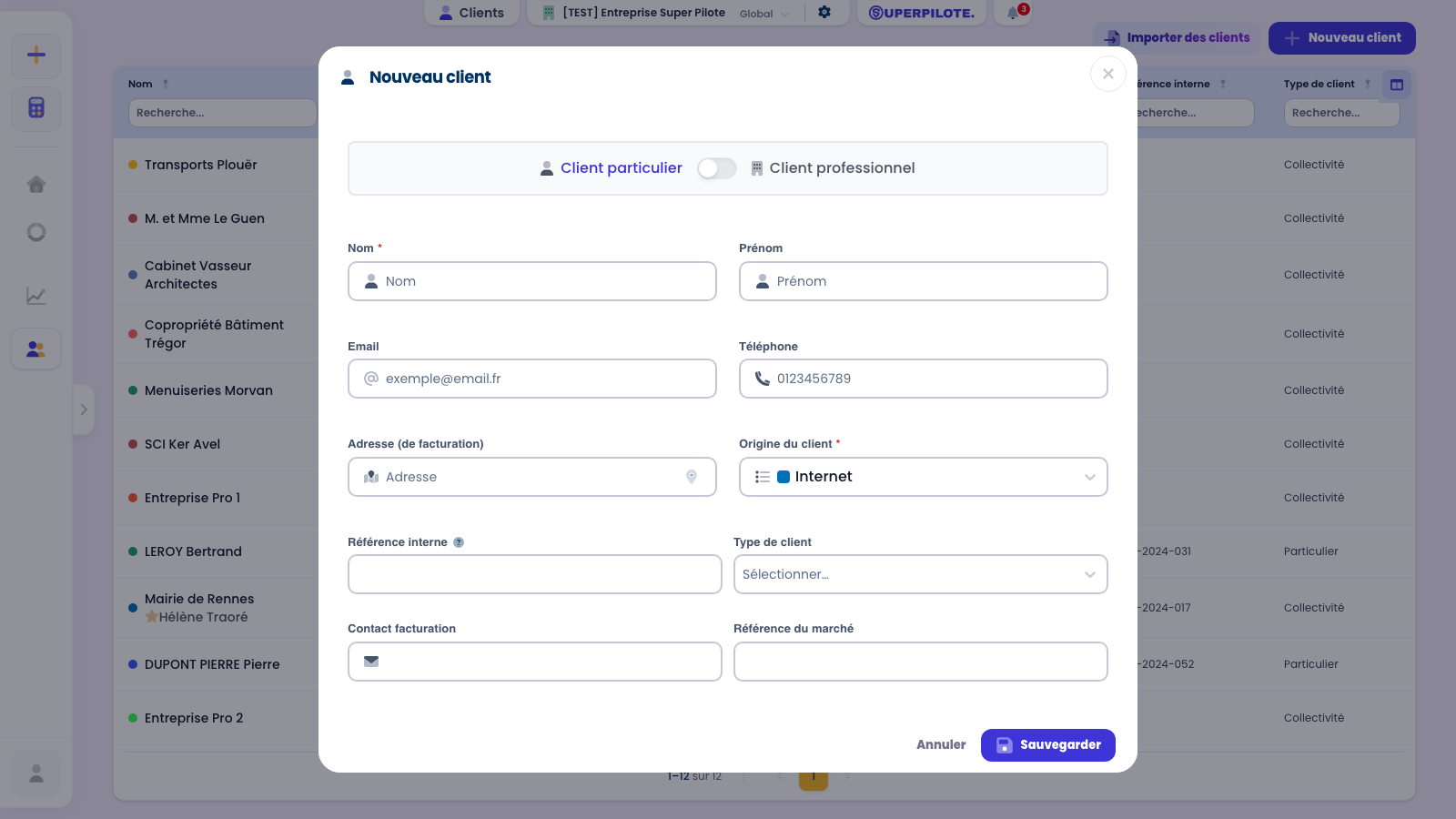
Pour un particulier, le nom est enregistré en MAJUSCULES et le prénom avec une capitale initiale, quelle que soit votre façon de le saisir.
Basculer sur un client professionnel
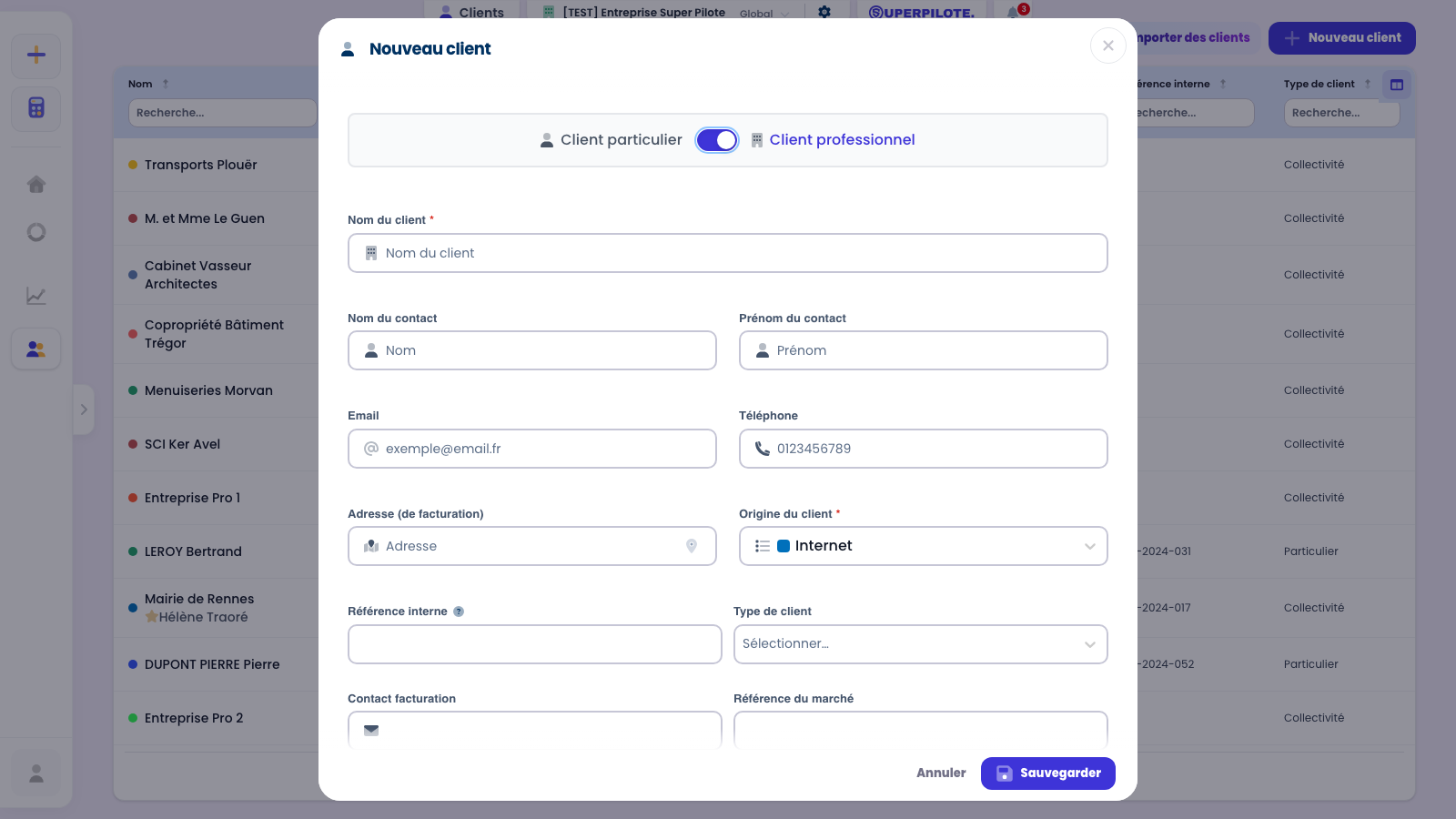
L’interrupteur en haut de la fenêtre bascule sur Client professionnel, et le formulaire change : un seul Nom du client — la raison sociale — puis un Nom du contact et un Prénom du contact. Ces deux derniers créent directement le premier contact de la fiche, qui devient son contact favori.
Choisir l’origine du client
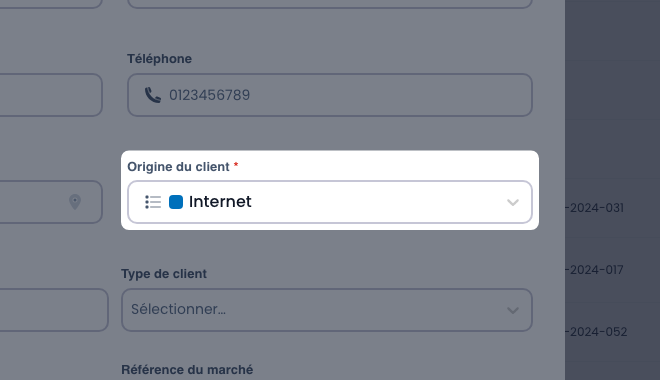
L’Origine du client est le seul champ obligatoire avec le nom, et ce n’est pas une formalité : c’est elle qui alimente vos statistiques commerciales. La liste est pré-remplie — Internet, Bouche à oreille, Recommandation, Architecte, Appel d’offre… — et si la vôtre manque, saisissez-la dans le champ pour la créer à la volée.
Ouvrir les actions d’un client
Toutes les actions d’une ligne sont regroupées derrière le bouton ⋮ : Modifier le client — qui ouvre sa fiche, contacts compris — et Importer des fichiers. La corbeille, à droite du menu, reste séparée — c’est la seule action irréversible.
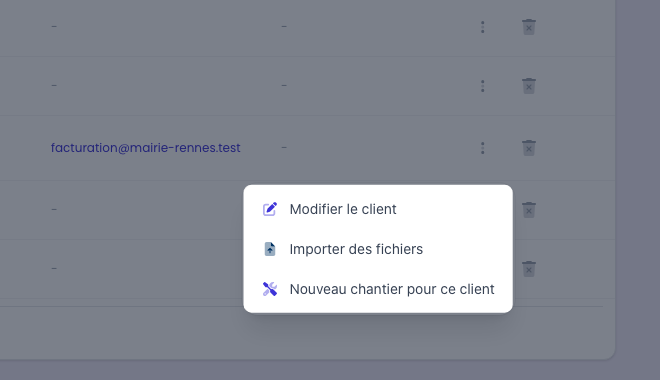
Avec l’option Performance, une action Voir la performance du client s’ajoute en tête du menu : elle ouvre le chiffre d’affaires et les marges de ce client. Avec la brique Pochettes chantier ou Planning et le droit de créer des chantiers, Nouveau chantier pour ce client ferme le menu : il ouvre le formulaire de chantier, client déjà choisi — comme Nouveau chantier dans le message « Client créé ».
Modifier une fiche existante
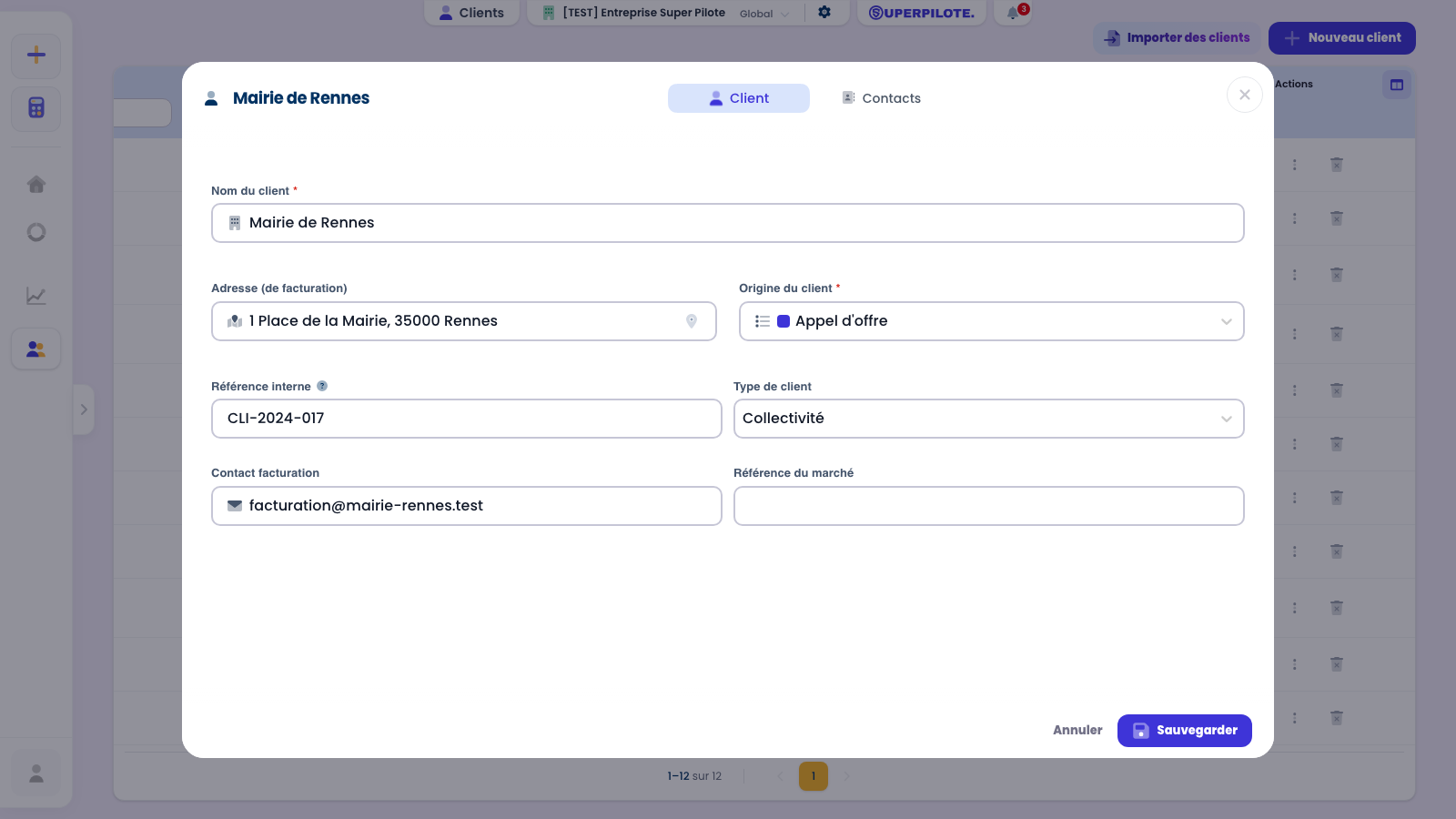
La fiche s’ouvre sur l’onglet Client, qui ne reprend que l’identité : le nom, l’Adresse (de facturation) et l’Origine du client. Les champs Email et Téléphone n’y figurent pas — volontairement : les coordonnées d’un client se gèrent dans l’onglet Contacts, juste à côté, où elles peuvent être multiples.
Gérer les contacts
Un client professionnel a rarement un seul interlocuteur. C’est ici qu’on les liste — et qu’on désigne celui qui apparaîtra partout ailleurs.
Lister les contacts d’un client
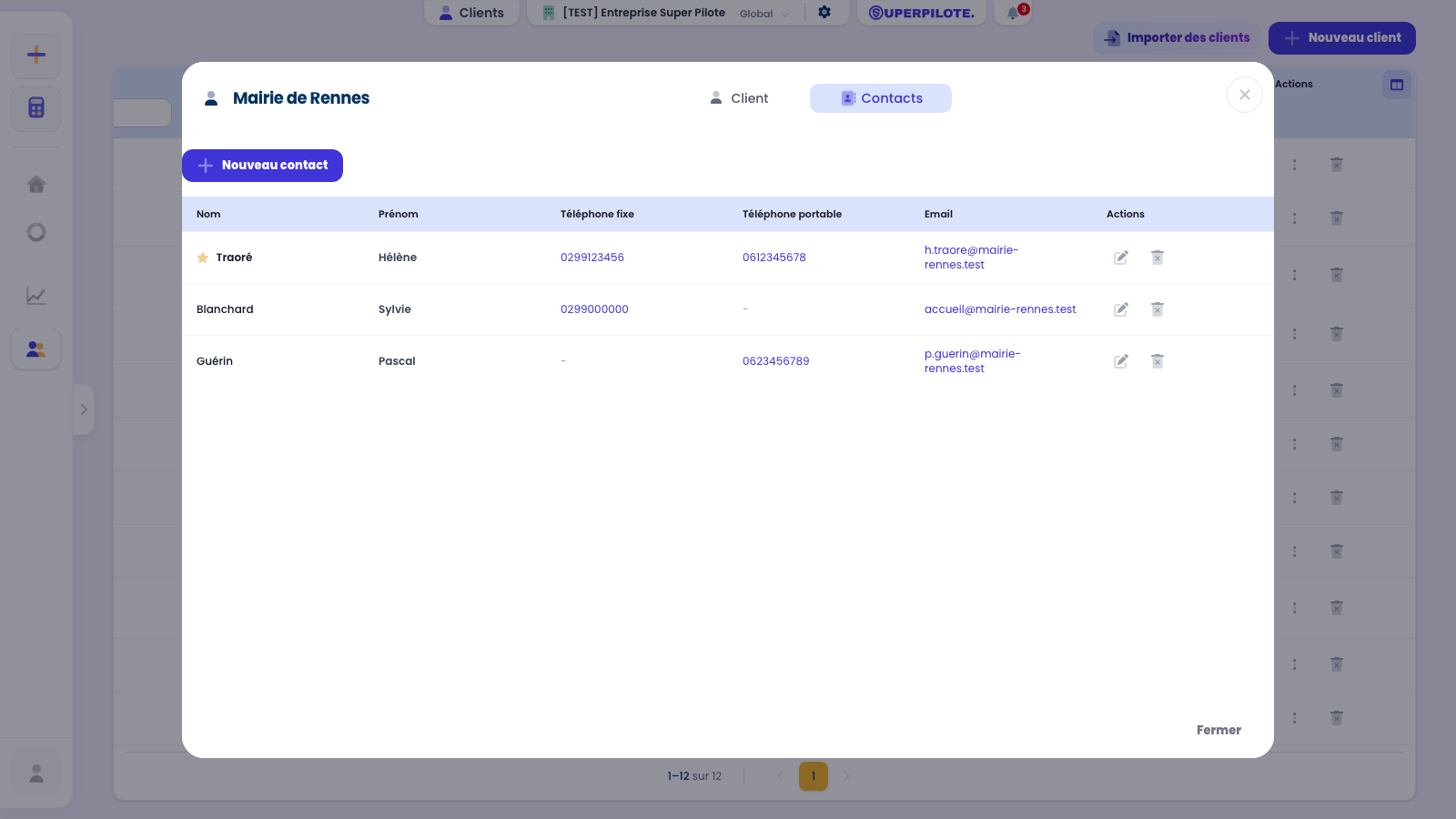
L’onglet Contacts de la fiche liste les interlocuteurs du client : Nom, Prénom, Téléphone fixe, Téléphone portable et Email. Le contact favori est toujours en première ligne, en gras et marqué d’une étoile. Le bouton Nouveau contact en ajoute un ; le crayon et la corbeille de chaque ligne le modifient ou le retirent.
Désigner le contact favori
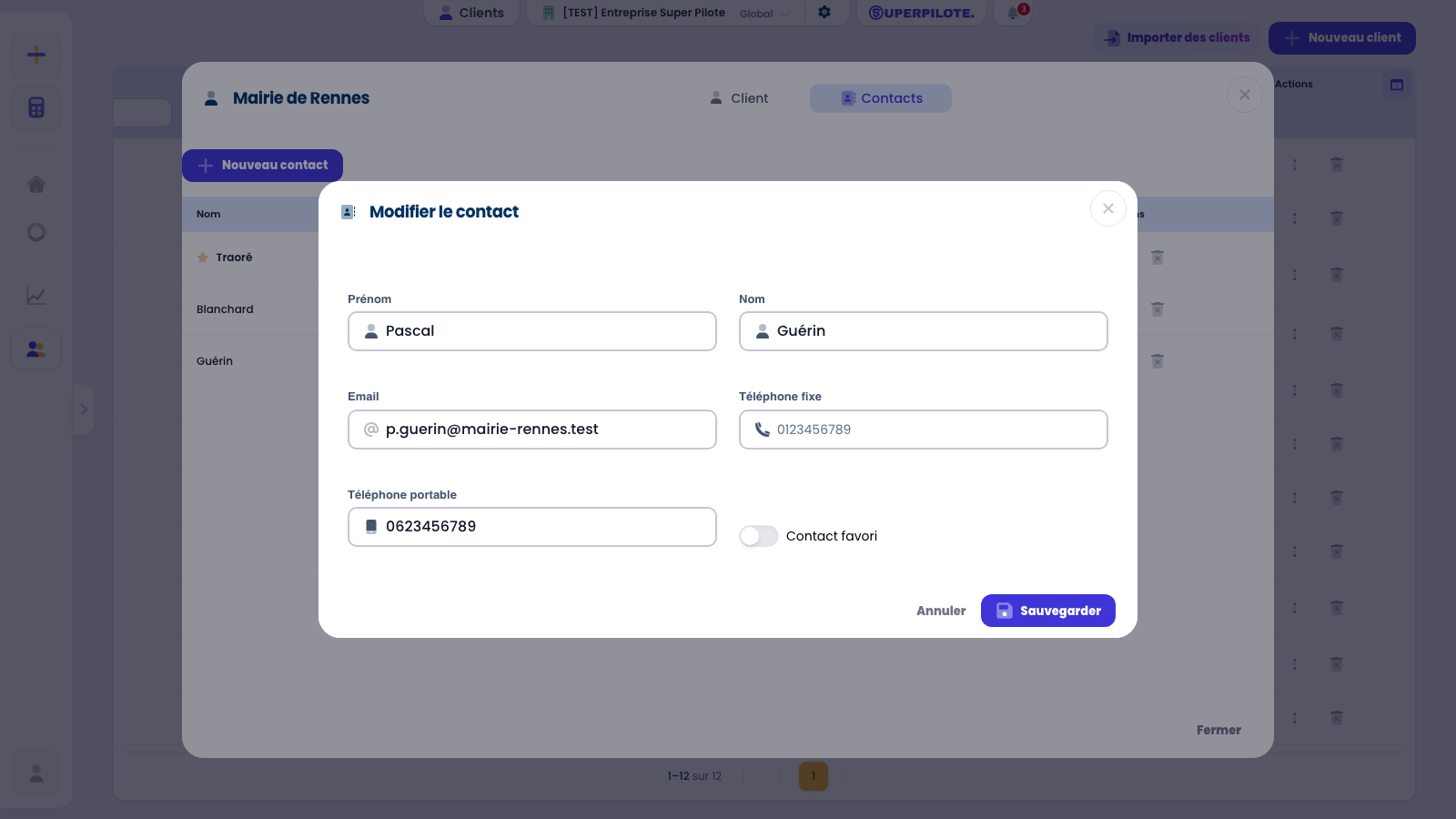
La fiche d’un contact porte l’interrupteur Contact favori. L’activer suffit : le contact devient celui qui s’affiche dans la liste des clients, et le favori précédent perd ce statut automatiquement. Il ne peut y en avoir qu’un seul à la fois — vous n’avez rien à retirer manuellement.
Le tout premier contact créé chez un client devient favori d’office : un client n’est jamais laissé sans interlocuteur de référence.
Vérifier le changement de favori
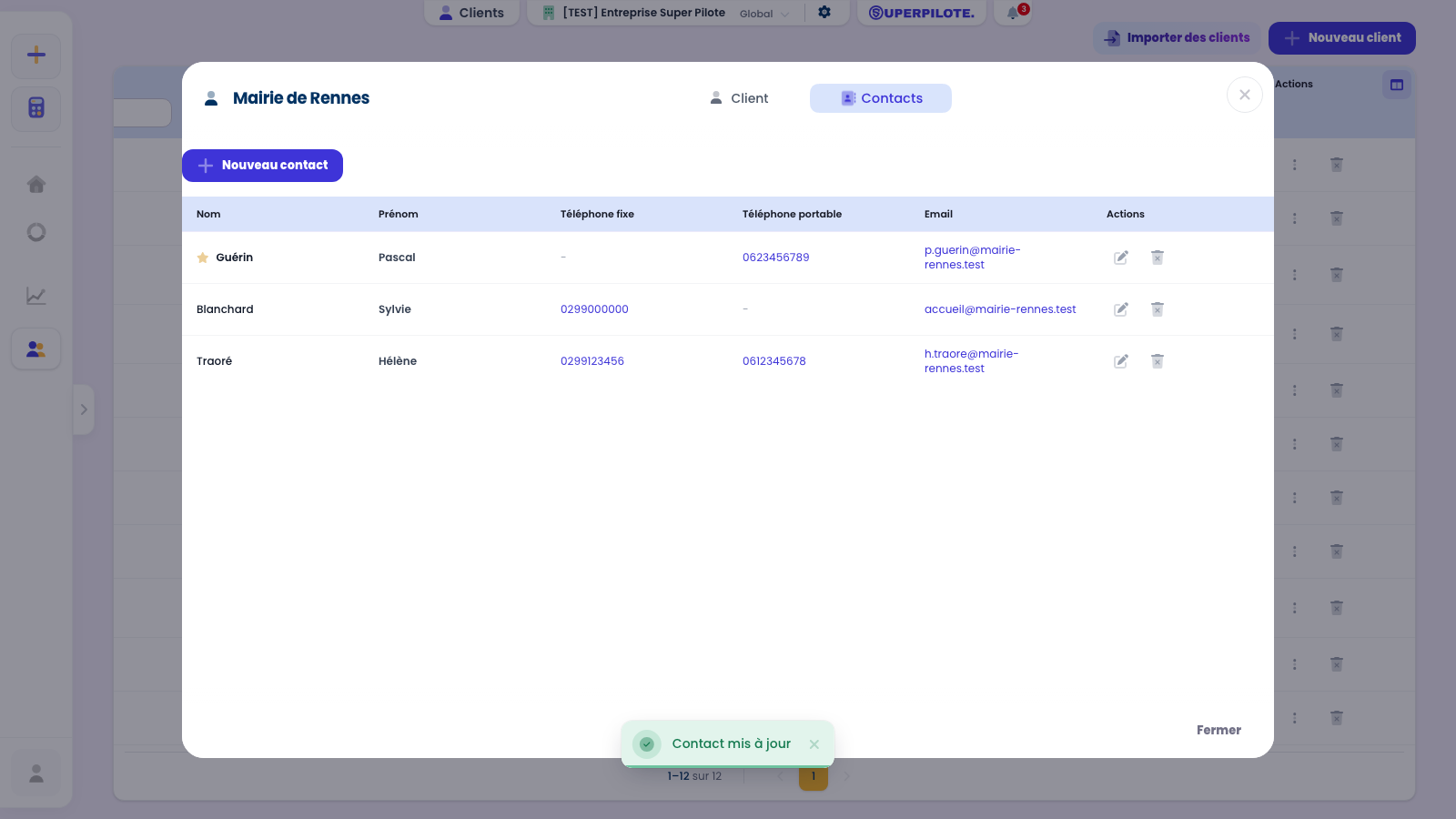
Le nouveau favori remonte immédiatement en première ligne, avec son étoile, et l’ancien redevient un contact ordinaire. C’est cette bascule que verront ensuite tous ceux qui consultent la liste des clients : le nom et les coordonnées affichés changent avec elle.
Importer, classer et supprimer
Reprendre une base existante, y joindre des documents, et retirer ce qui n’a plus lieu d’être — avec la protection qui va avec.
Importer une base existante
Le bouton Importer des clients reprend une liste déjà constituée à partir d’un fichier CSV ou Excel. Vous n’avez pas de colonnes à faire correspondre : l’application lit le fichier et en extrait seule les noms, coordonnées et adresses. L’import se déroule par lots, avec une barre de progression — vous pouvez quitter l’écran, il se poursuit.
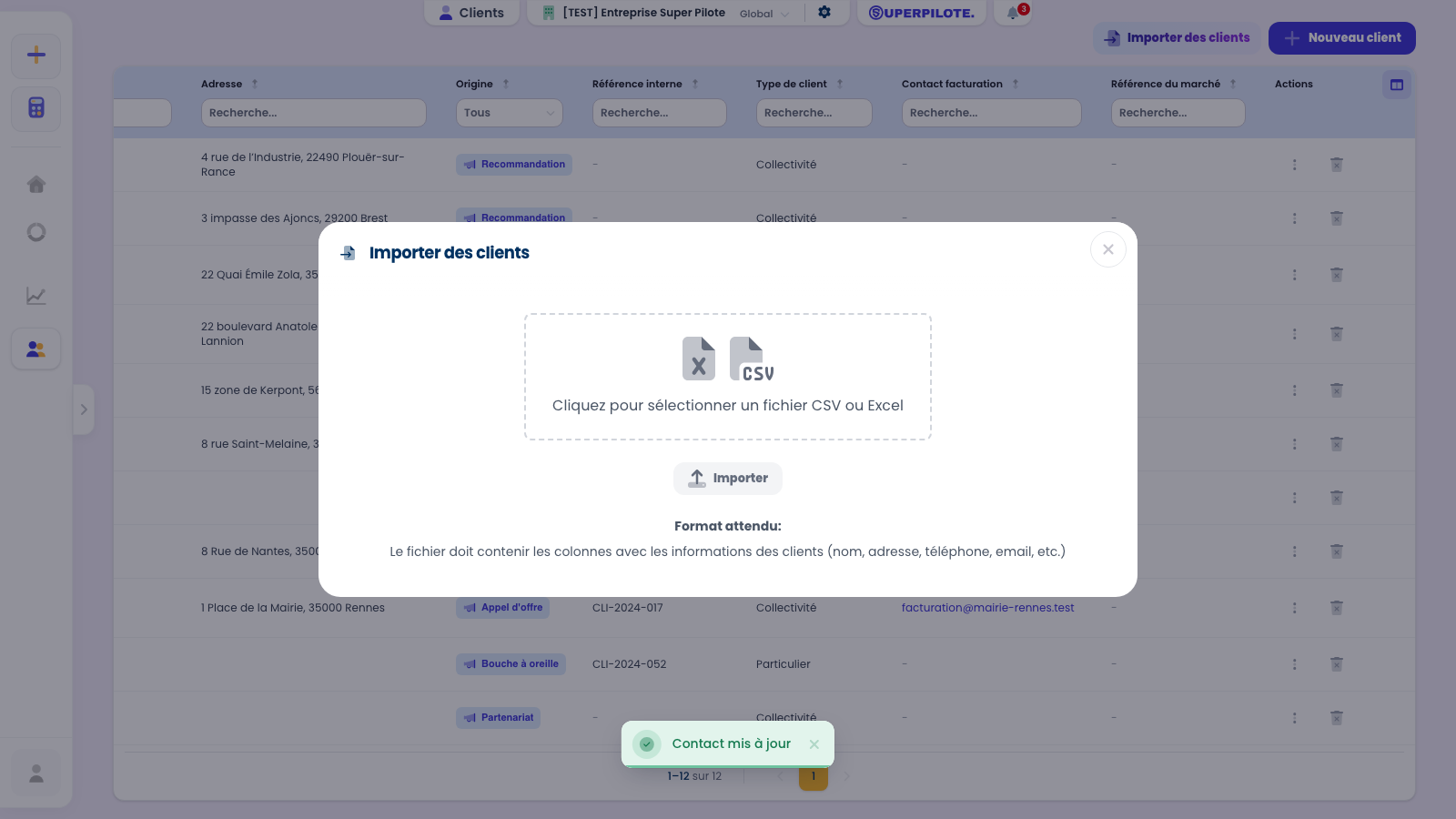
Les clients déjà présents ne sont pas dupliqués : un client de même nom et de même type est reconnu et conservé tel quel.
Joindre des documents à un client
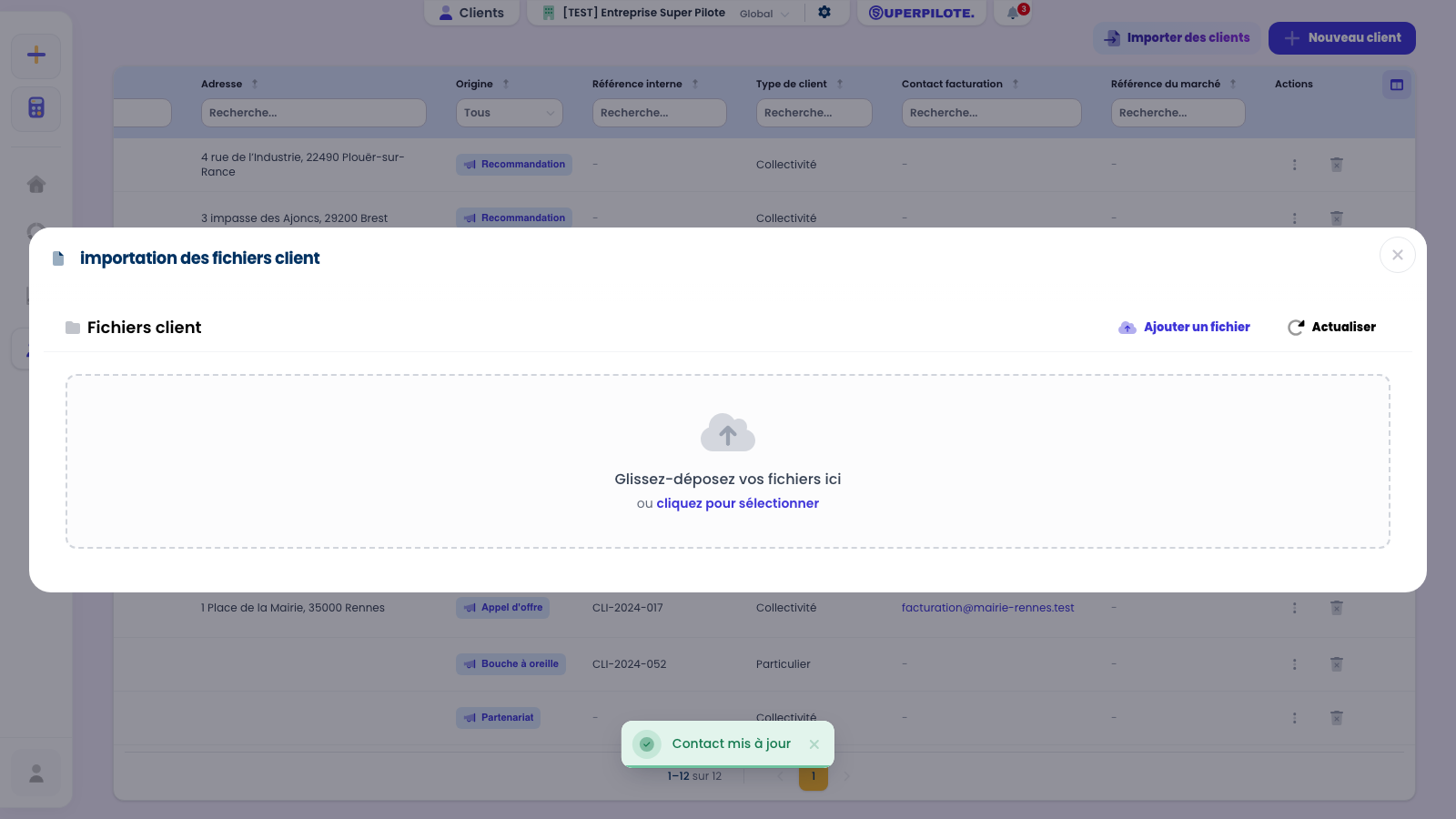
L’action Importer des fichiers rattache des documents à la fiche du client — contrat-cadre, conditions négociées, correspondance. Ils restent attachés au client, indépendamment des chantiers : c’est l’endroit pour ce qui vaut pour la relation entière et non pour un dossier précis.
Comprendre le refus de suppression
Supprimer un client rattaché à des chantiers est refusé, et le message vous dit combien sont concernés. Ce n’est pas une limitation arbitraire : sans cette protection, la suppression emporterait les chantiers du client et tout ce qui y est rattaché — chiffrages, tâches, événements, documents. Pour supprimer malgré tout, rattachez d’abord ces chantiers à un autre client.
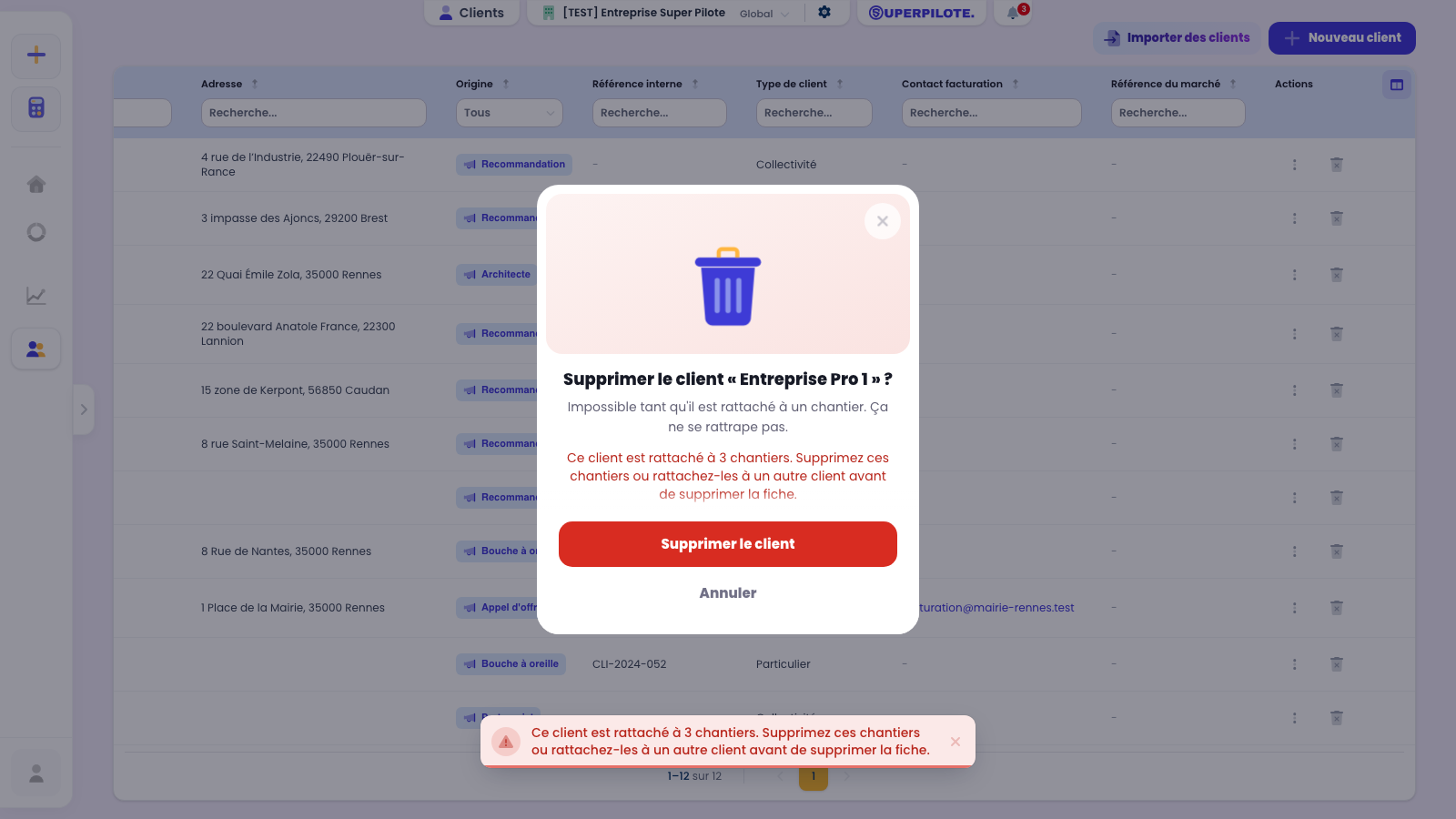
Si votre intention est de sortir un chantier terminé de vos listes courantes, le geste à utiliser est l’archivage du chantier, pas la suppression du client.
Supprimer un client sans chantier
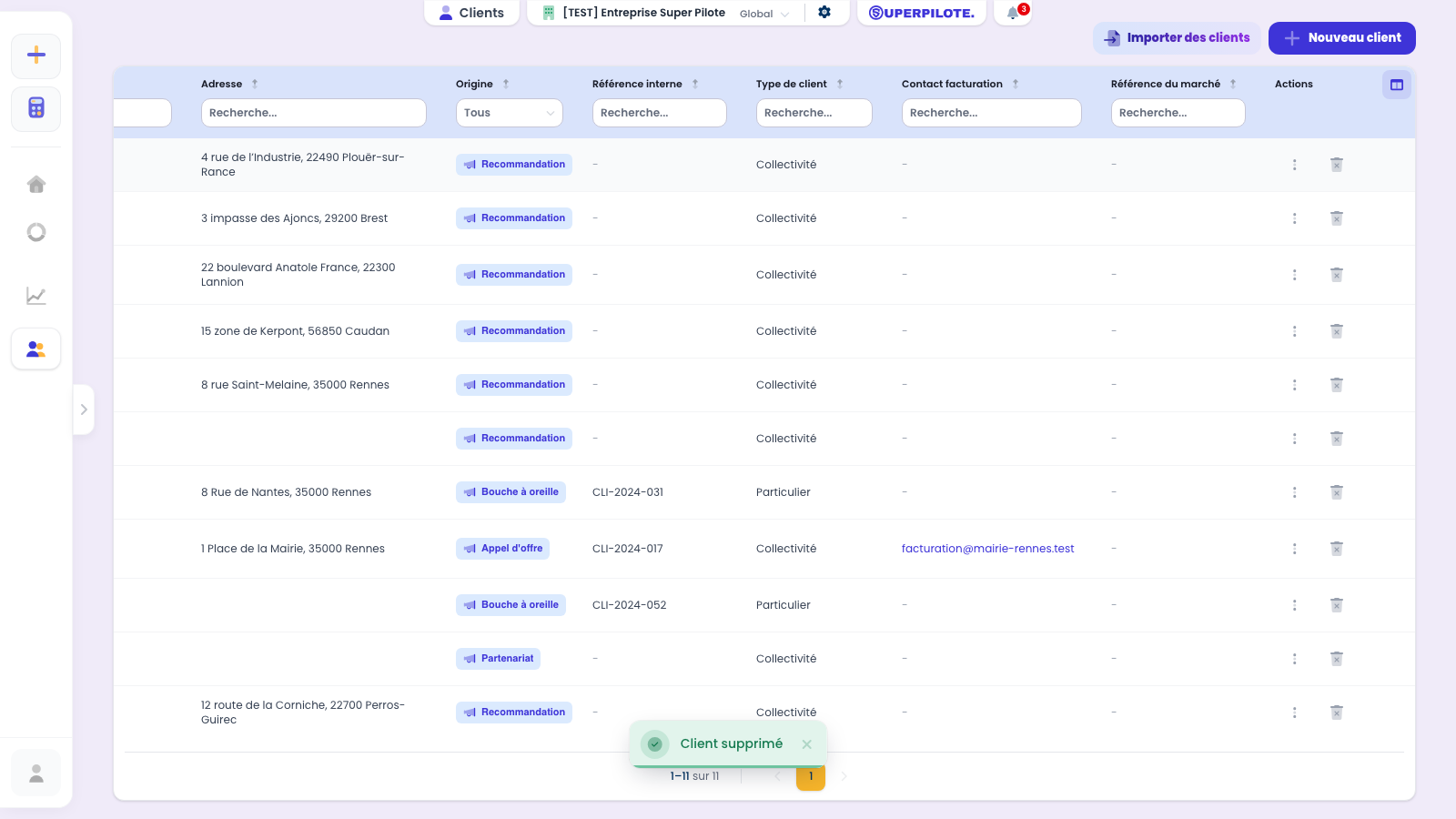
Un client qui n’est rattaché à aucun chantier se supprime sans obstacle : la même fenêtre de confirmation s’ouvre, rappelle son nom, et la suppression est cette fois menée à son terme — la fiche disparaît de la liste, qui passe de 12 à 11 clients. C’est le geste à réserver aux fiches créées par erreur ou aux prospects qui n’ont jamais donné suite.
Renseignez un contact favori sur vos clients professionnels : c’est son nom, son email et son téléphone que vous verrez dans la liste et que vos équipes utiliseront. Sans contact favori, la liste retombe sur les coordonnées de la fiche — souvent un standard, rarement la bonne personne.
Un client rattaché à des chantiers ne peut pas être supprimé : l’application le refuse et vous indique combien de chantiers sont concernés. Pour faire le ménage, rattachez d’abord ces chantiers à un autre client, ou supprimez-les délibérément.
Questions fréquentes
Quelle différence entre le client et ses contacts ?
Le client est l’entité que vous facturez — une mairie, une entreprise, un particulier. Les contacts sont les personnes à qui vous parlez chez ce client. Un client professionnel en a souvent plusieurs : un service technique, un service comptable, un responsable de site. La fiche porte l’adresse de facturation et un contact générique ; les contacts portent les interlocuteurs réels.
À quoi sert exactement le contact favori ?
C’est le contact affiché par défaut. Dans la liste des clients, la colonne Email et la colonne Téléphone montrent les coordonnées du contact favori, pas celles de la fiche client — et son nom apparaît sous celui du client, précédé d’une étoile. C’est donc lui que verra la personne qui cherche « qui appeler chez ce client ».
Puis-je avoir deux contacts favoris ?
Non, et l’application s’en charge sans rien vous demander : désigner un nouveau favori retire automatiquement ce statut au précédent. De même, le tout premier contact que vous créez chez un client devient favori d’office — il n’y a aucune raison de le laisser sans interlocuteur de référence.
Que se passe-t-il si je supprime le contact favori ?
Un autre contact est promu favori automatiquement, s’il en reste au moins un. Vous ne vous retrouvez jamais avec un client qui a des contacts mais aucun favori. Si le contact supprimé était le dernier, la liste retombe sur les coordonnées de la fiche client.
Pourquoi le nom de mon client particulier est-il passé en majuscules ?
C’est volontaire et systématique : pour un client particulier, le nom est enregistré en MAJUSCULES et le prénom avec une capitale initiale, quelle que soit votre saisie. Cela uniformise les listes et les documents — deux personnes ayant saisi « dupont » et « DUPONT » créent bien le même nom. Les clients professionnels ne sont pas touchés : leur raison sociale est conservée telle quelle.
J’ai créé deux fois le même client, pourquoi n’y en a-t-il qu’un ?
Parce que l’application refuse silencieusement les doublons : si un client du même nom, du même type (particulier ou professionnel) et du même prénom existe déjà, elle vous renvoie la fiche existante au lieu d’en créer une seconde. Aucun message ne s’affiche — vous retrouvez simplement votre client, ce qui est le résultat attendu dans la quasi-totalité des cas.
Où modifier l’email ou le téléphone d’un client ?
Dans l’onglet Contacts de sa fiche. L’onglet Client n’affiche que l’identité : son nom, son adresse de facturation et son origine. Les coordonnées ont leur vraie place dans les contacts — un client a rarement un seul email. Les champs Email et Téléphone ne sont proposés sur le formulaire qu’à la création, pour aller vite.
Où est passée l’action « Gestion des contacts » ?
Elle a rejoint la fiche du client. Modifier le client ouvre désormais une fenêtre à deux onglets : Client pour l’identité, Contacts pour les interlocuteurs. Tout ce qui concerne un client se règle donc au même endroit, depuis la liste des clients comme depuis la pochette d’un chantier.
À quoi sert l’origine du client ?
À savoir d’où viennent vos affaires. L’origine est obligatoire à la création, et elle alimente vos statistiques commerciales : la répartition de vos clients par origine et le chiffre d’affaires généré par chacune. C’est ce qui permet de dire « le bouche-à-oreille rapporte plus que la publicité ». La liste est pré-remplie (Internet, Bouche à oreille, Recommandation, Architecte…) et vous pouvez créer la vôtre en la saisissant directement dans le champ.
Le client a-t-il une zone géographique ?
Non. La zone — celle qui intervient dans les indemnités de déplacement et les paniers repas — est portée par le chantier, pas par le client. Un même client peut avoir des chantiers dans des zones différentes ; c’est donc au niveau du chantier que l’information a du sens.
Comment importer une base clients existante ?
Le bouton Importer des clients accepte un fichier CSV ou Excel et en extrait les fiches automatiquement, sans que vous ayez à faire correspondre les colonnes : l’application reconnaît seule les noms, emails, téléphones et adresses. Le traitement se fait par lots, avec une barre de progression, et vous pouvez quitter l’écran pendant ce temps. Les clients déjà présents ne sont pas dupliqués.
Pourquoi je ne vois pas « Importer des clients » mais « Importer depuis Henrri » ?
Votre entreprise a connecté Henrri (Paramètres de l’entreprise → Connexions) : ses clients sont déjà lus et rapprochés des vôtres. Importer depuis Henrri ouvre la fenêtre Importer les clients Henrri : les clients reconnus, ceux à confirmer (Même client ou Différent) et les absents, à créer d’un coup (Actifs depuis 12 mois, Tous), un par un (Choisir un par un) ou plus tard (Au premier devis signé), puis Enregistrer. Un bouton par logiciel branché ; l’import de fichier CSV ou Excel revient si aucun logiciel n’est connecté.
Où voir ce que rapporte un client ?
L’action Voir la performance du client, dans le menu ⋮ de sa ligne, ouvre son bilan : chiffre d’affaires, marge et historique de ses chantiers. Le nom d’un client est d’ailleurs cliquable partout dans l’application et mène au même bilan. Cette vue appartient au pack Performance et est décrite dans son guide — si vous ne la voyez pas, c’est que ce pack n’est pas actif sur votre abonnement.
Puis-je supprimer un client qui a déjà des chantiers ?
Non, et c’est une protection délibérée : la suppression est refusée avec le nombre de chantiers concernés. Sans ce garde-fou, supprimer un client emporterait ses chantiers et tout ce qui y est rattaché — chiffrages, tâches, événements, fichiers. Pour supprimer malgré tout, rattachez d’abord ces chantiers à un autre client. Notez qu’archiver un chantier est souvent le geste réellement recherché.