Le PV de réception depuis le mobile
Sur le chantier, l’application mobile donne accès aux procès-verbaux du dossier : où en sont les signatures, quelles réserves restent à lever, ce qu’a constaté chaque PV de levée. Elle permet aussi de faire avancer une reprise, photo de preuve à l’appui. Avant de commencer : l’option « PV de réception » doit être active, et faire avancer une reprise demande le droit « PV de réception ». La rédaction d’un PV se fait depuis l’application web : ouvrir un PV de réception.
Ce guide illustre l’application mobile Superpilote (iOS et Android). Les écrans peuvent varier légèrement selon la version installée.
Retrouver les PV depuis la fiche chantier
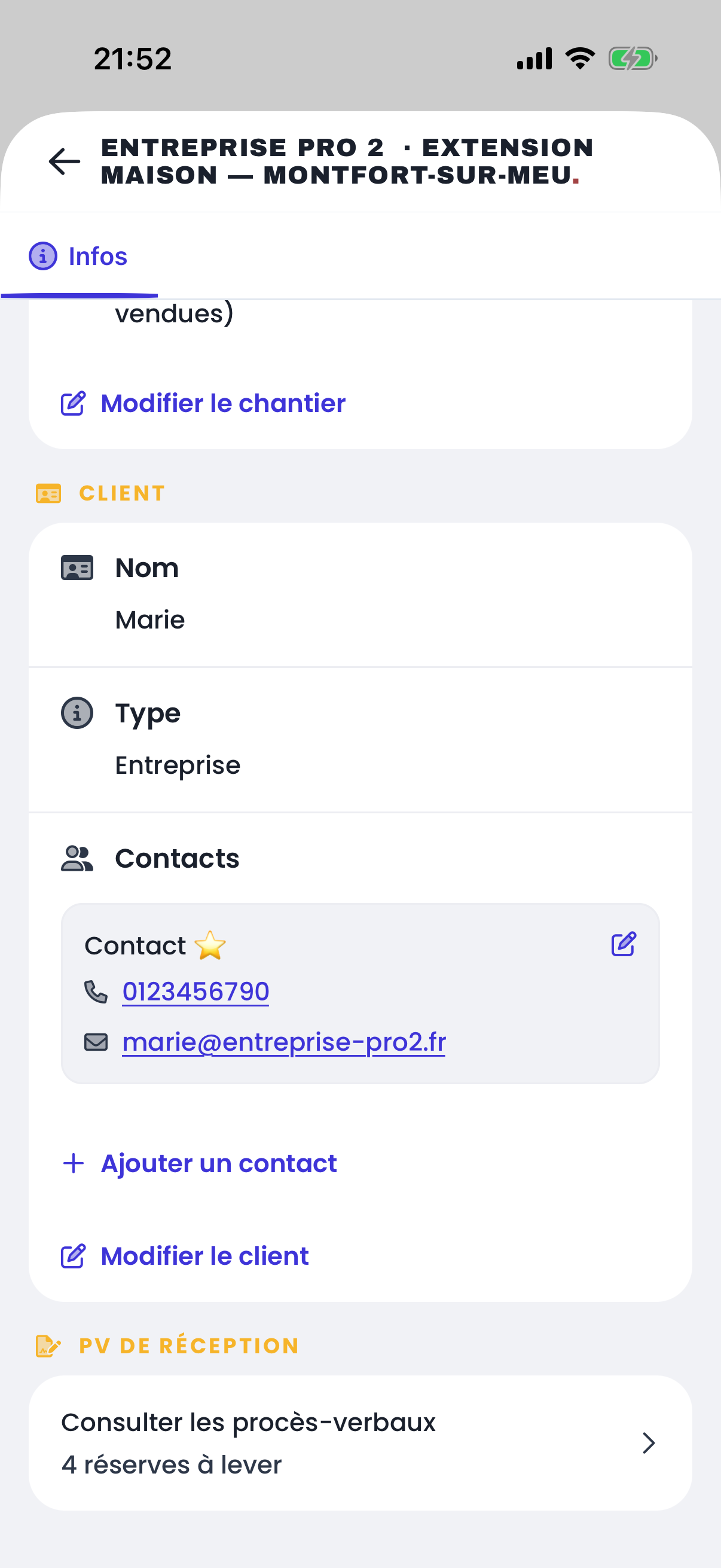
Dans l’onglet « Chantiers », ouvrez le chantier : la fiche « Infos » se termine par la section « PV de réception ». La ligne « Consulter les procès-verbaux » annonce d’emblée le nombre de réserves encore à lever — ici « 4 réserves à lever ». Dans la liste des chantiers, la même information figure sur la carte, en pastille « PV: 4 réserves ».
Parcourir les PV du dossier
Touchez « Consulter les procès-verbaux » : chaque PV du dossier y figure, avec son état (« Réceptionné avec réserves »), sa décision (« Avec réserves ») et, en rouge, le nombre de réserves à lever. Au-dessus, « Ouvrir un PV de réception » reste proposé : un PV signé, même avec des réserves, n’empêche pas d’en établir un autre. Touchez un PV pour l’ouvrir.

Lire le récapitulatif d’un PV signé
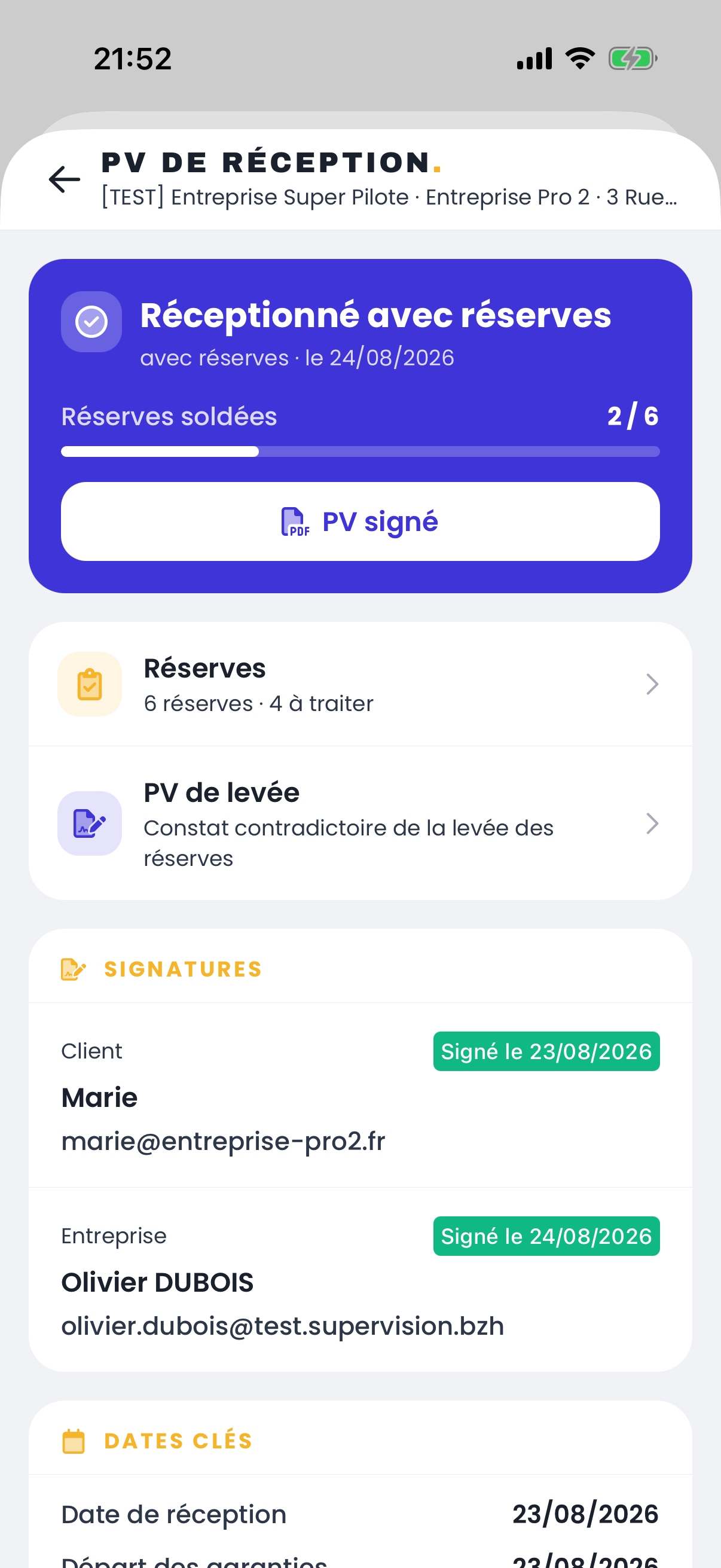
Le bandeau résume l’état du PV et la jauge « Réserves soldées » mesure l’avancement (« 2 / 6 »). « PV signé » ouvre le document signé. En dessous, « Réserves » mène au suivi réserve par réserve, et « PV de levée » aux constats de levée.
Vérifier les signatures et les dates clés
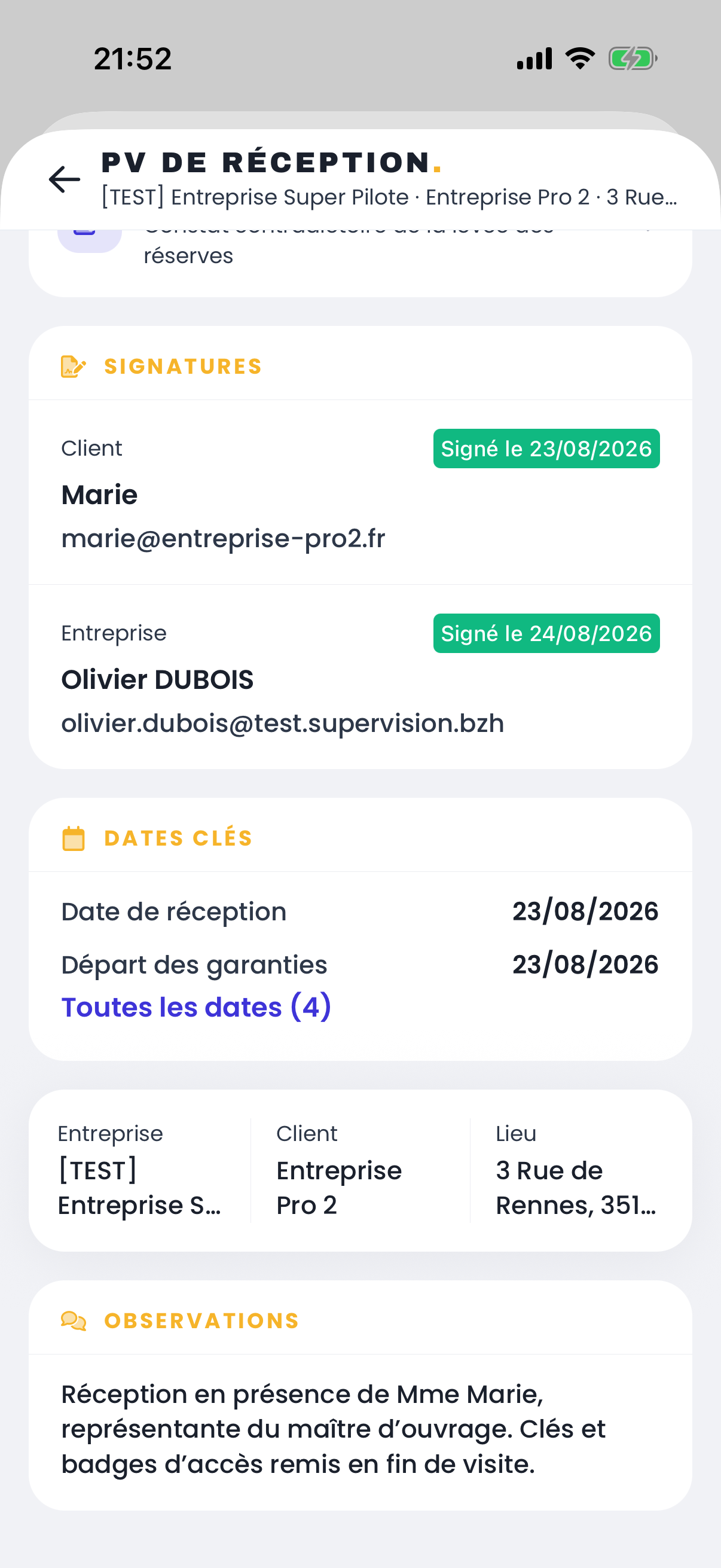
La section « Signatures » montre chaque signataire — le client d’abord, puis l’entreprise — avec la date de sa signature. Les « Dates clés » donnent la date de réception et, sur un PV signé, le « Départ des garanties ». Tant qu’un PV attend une signature, la carte du signataire concerné l’indique.
Quand c’est au tour de l’entreprise de signer, le bouton « Signer » ouvre la page de signature électronique.
Consulter les réserves et leur journal
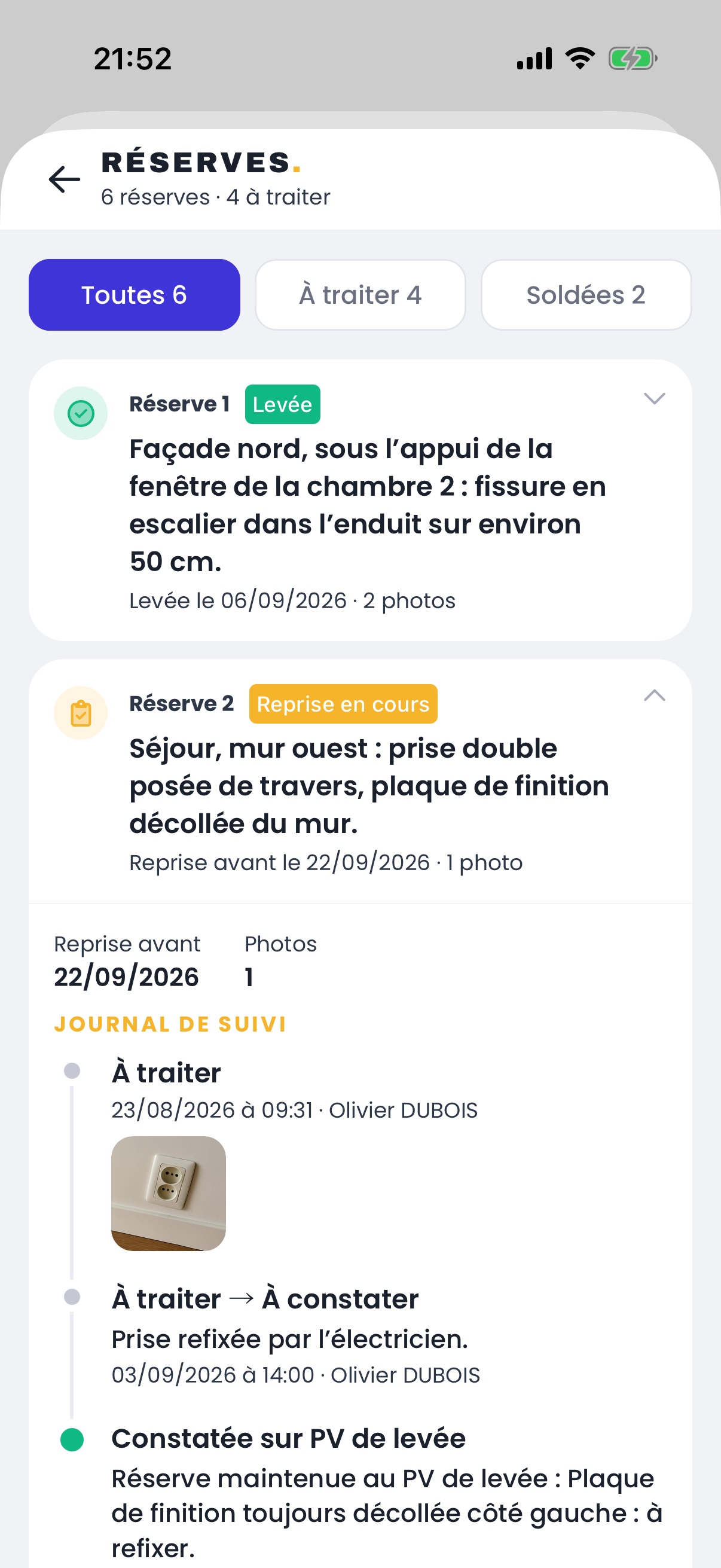
Les filtres « Toutes », « À traiter » et « Soldées » trient les réserves. Chaque carte donne le numéro, l’état et la description de la réserve, avec son échéance de reprise. La première réserve à traiter est dépliée : son « Journal de suivi » retrace chaque étape — constat, avancements, passage au PV de levée — avec les photos, la date et l’auteur.
Choisir le nouvel état d’une reprise
Sous le journal, le bloc « Faire avancer la reprise » sert à consigner l’avancement. Touchez la valeur d’« État de la reprise » : la liste des états s’ouvre, chacun avec son explication — « À traiter », « Reprise en cours », « À constater », « Contestée », « Clôturée sans levée ». L’état actuel est coché.
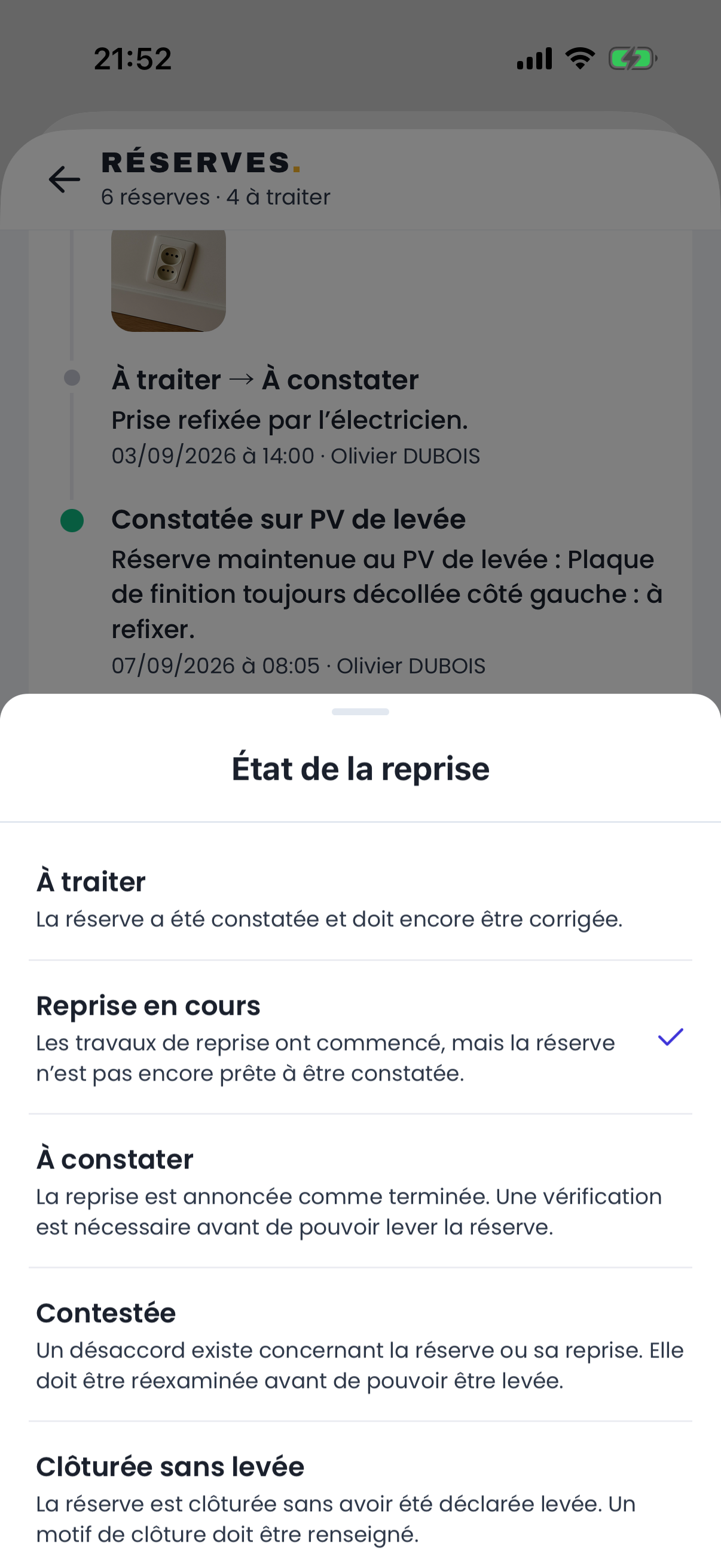
Le « i » à côté d’« État de la reprise » déplie le guide complet des états, y compris « Levée », qui ne se choisit pas ici : seul un PV de levée signé l’attribue.
Enregistrer l’avancement de la reprise
Choisissez le nouvel état — ici « À constater », la reprise étant terminée — ajoutez si besoin un « Commentaire / constat » et des « Photos de preuve » prises à l’appareil ou choisies dans la galerie, puis touchez « Enregistrer ». L’avancement s’ajoute aussitôt au journal, à votre nom (« Reprise en cours → À constater »), et le champ affiche le nouvel état.
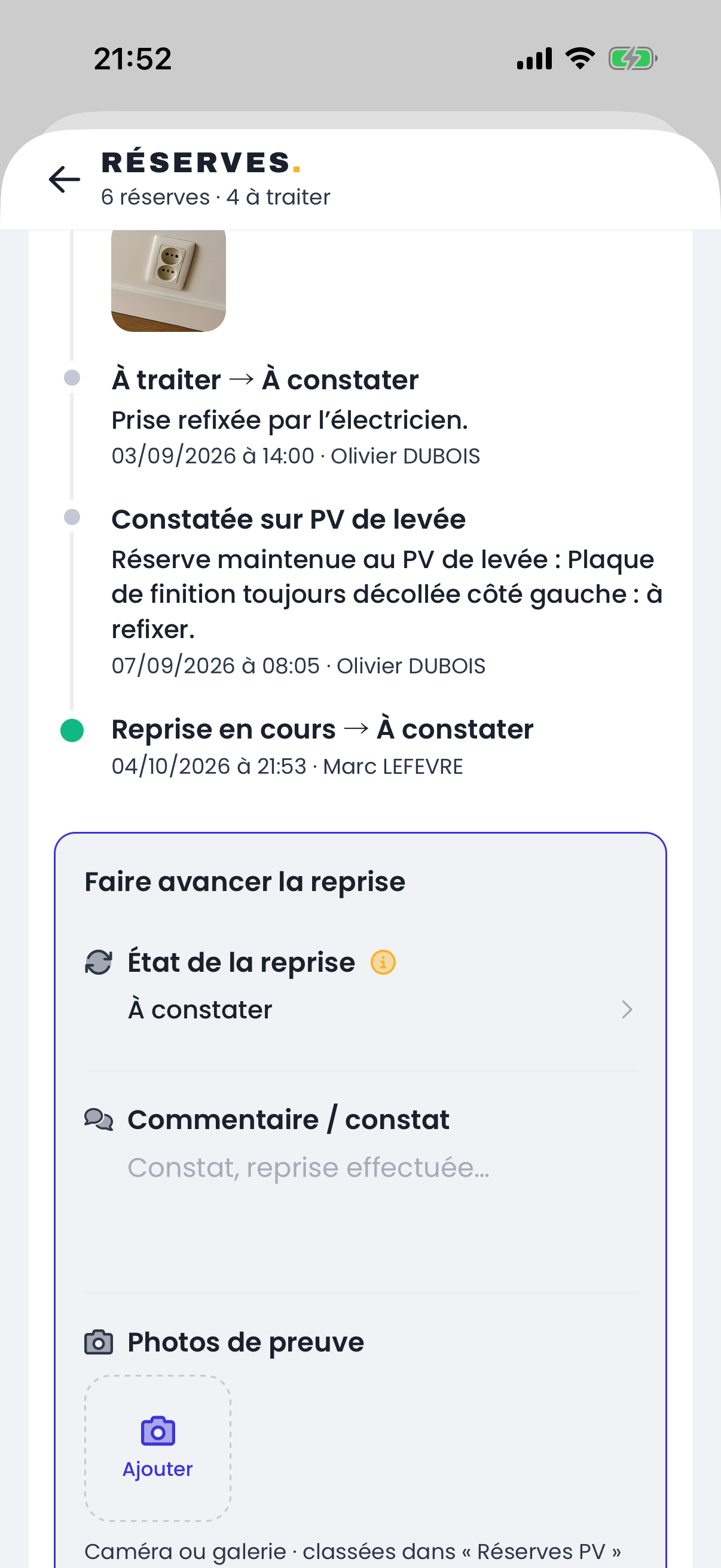
« Ajouter une note » consigne un constat ou une photo SANS changer l’état. « Clôturée sans levée » exige un motif écrit.
Relire un PV de levée
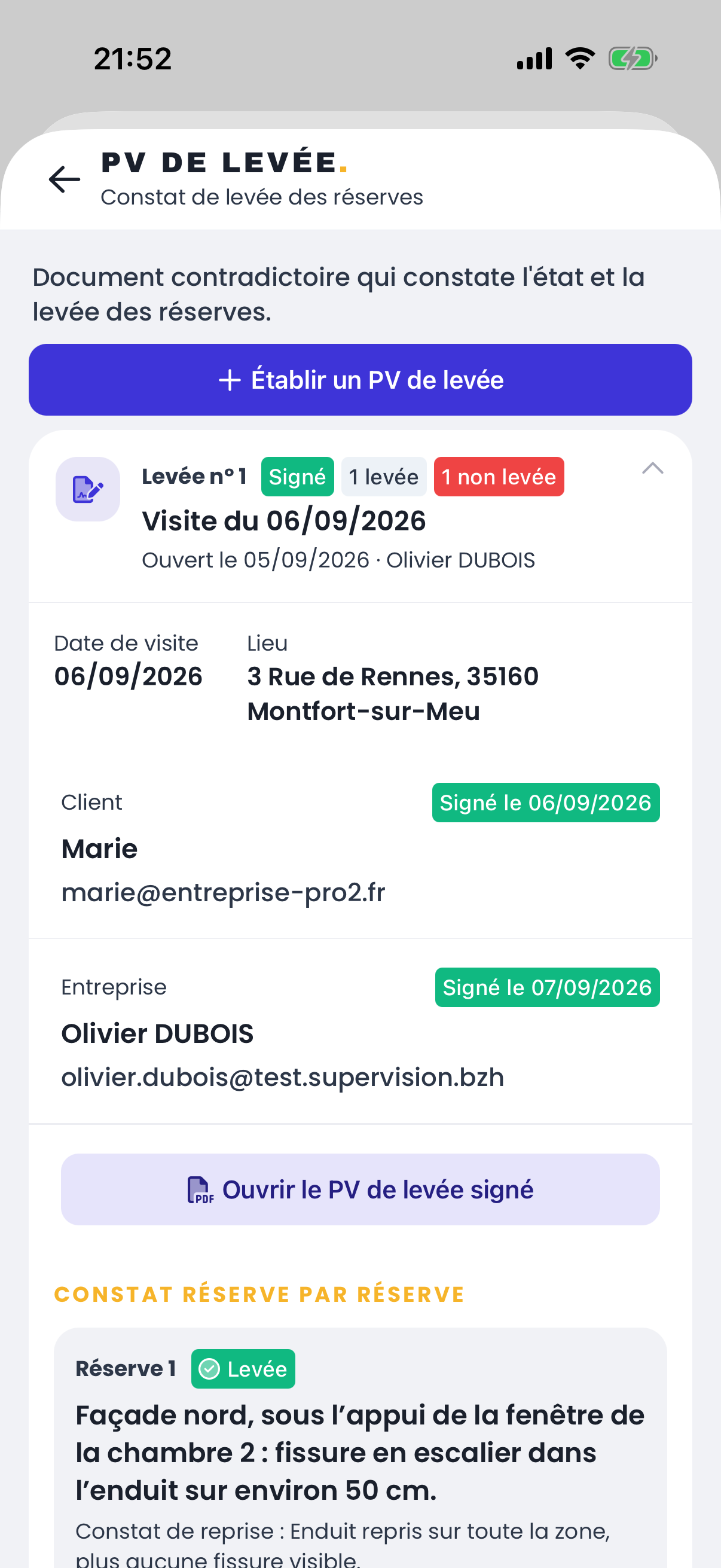
Depuis le récapitulatif, « PV de levée » liste les constats de levée du dossier, du plus ancien au plus récent, avec leur état (« Signé », « Signature refusée »…) et leur bilan (« 1 levée », « 1 non levée »). Touchez-en un pour le déplier : date et lieu de visite, signatures, « Ouvrir le PV de levée signé » et, réserve par réserve, le constat de reprise. « Établir un PV de levée » en prépare un nouveau.
Comprendre un PV refusé
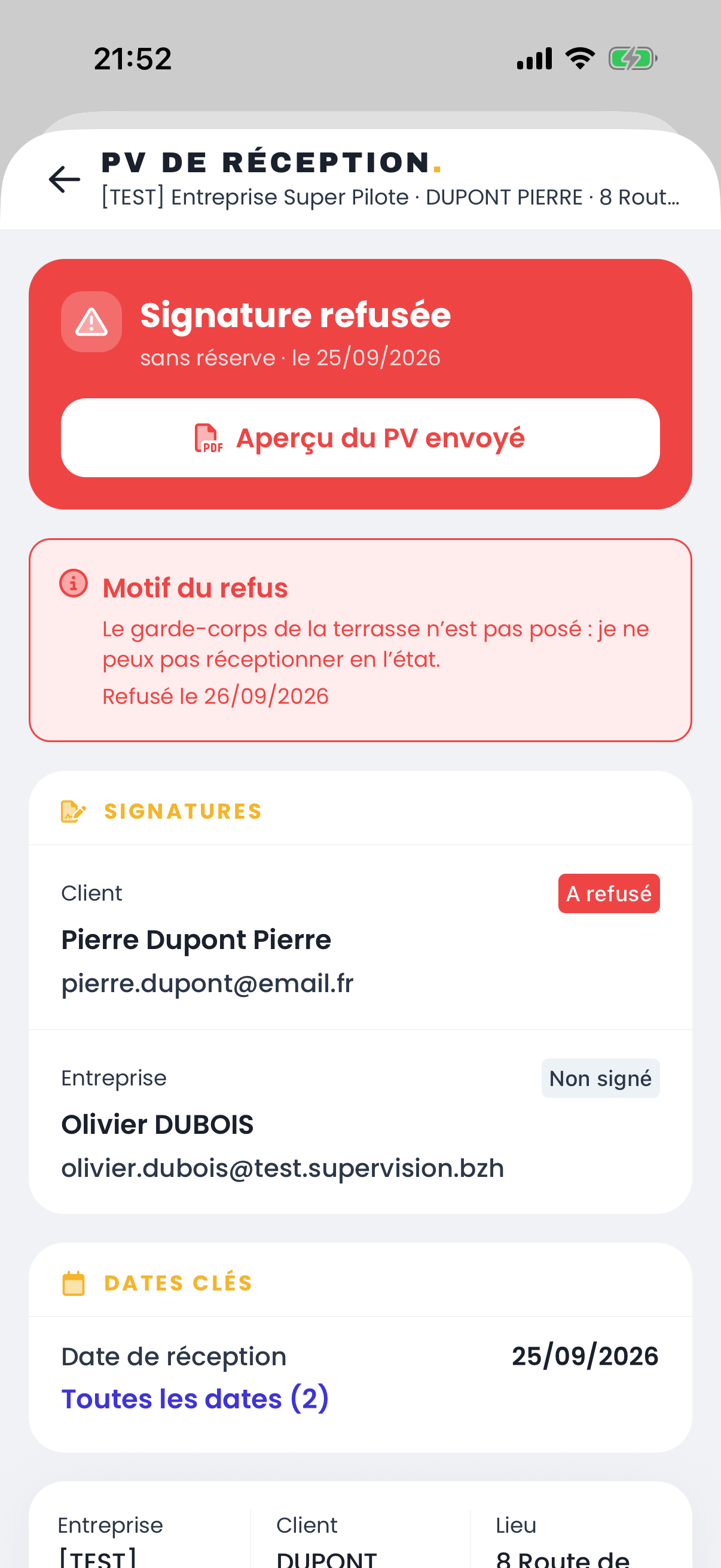
Quand le client refuse de signer, le PV passe en « Signature refusée » et le motif du refus s’affiche en tête, avec sa date. Les signatures le disent aussi : « A refusé » pour le client, « Non signé » pour l’entreprise. « Aperçu du PV envoyé » rouvre le document tel qu’il a été soumis. Aucune garantie ne démarre sur un PV refusé.
Joignez une photo à chaque avancement : elle rejoint le journal de la réserve et le dossier « Réserves PV » de la pochette. C’est elle qui tranche, le jour de la visite de levée, entre « c’est repris » et « ça ne l’est pas ».
Passer une réserve à « À constater » ne la lève pas : seule la signature d’un PV de levée la déclare « Levée ». L’état « À constater » signale seulement qu’elle est prête à être vérifiée.
Questions fréquentes
Pourquoi je ne vois pas la section « PV de réception » sur la fiche du chantier ?
Elle n’apparaît que si l’option « PV de réception » est active pour votre entreprise. Sans elle, la fiche ne montre aucune trace des procès-verbaux — ni section, ni pastille « PV » sur les cartes de la liste des chantiers.
Pourquoi je peux consulter les PV mais pas faire avancer une reprise ?
Consulter demande seulement de voir le chantier. Faire avancer une reprise, ajouter une note ou ouvrir un PV demande le droit « PV de réception », attribué dans l’écran des droits. Sans lui, le bloc « Faire avancer la reprise » n’apparaît pas.
« Cette réserve est déjà dans cet état » : que se passe-t-il ?
Le champ « État de la reprise » affiche l’état actuel de la réserve. Enregistrer sans le changer est refusé : choisissez d’abord le nouvel état, ou utilisez « Ajouter une note » pour consigner un constat sans changer d’état.
Le client a refusé de signer : que faire ?
Le motif du refus s’affiche en tête du PV. Un PV refusé ne bloque plus le dossier : « Ouvrir un PV de réception » réapparaît dans la liste des PV. Traitez le point soulevé, puis ouvrez un nouveau PV pour une nouvelle visite de réception.
Pourquoi « Ouvrir un PV de réception » n’apparaît-il pas ?
Un message l’explique à la place du bouton : un PV ne s’ouvre qu’en étape « Exécuter » ou « Terminer », jamais sur un dossier archivé, et un seul PV peut être en préparation à la fois — tant qu’il est en brouillon ou en attente de signature, il faut le mener à son terme.
Peut-on établir plusieurs PV de réception sur un même chantier ?
Oui, autant que nécessaire : un chantier se réceptionne souvent par lot, par tranche ou par bâtiment. Dès qu’un PV est signé — même avec des réserves encore à lever — « Ouvrir un PV de réception » réapparaît. Sur un chantier partagé entre plusieurs sociétés, chacune prépare son PV sans attendre celui de l’autre.
Quand démarrent les garanties ?
À la date de réception, une fois le PV signé par le client et par l’entreprise. La ligne « Départ des garanties » n’apparaît dans les « Dates clés » que sur un PV signé : un PV en attente, refusé ou expiré ne fait partir aucune garantie.