Pointer depuis le mobile
Le pointage mobile sert à déclarer son temps de travail depuis le chantier, sans passer par un ordinateur. Le compteur affiché est calculé par le serveur : il reste juste même si le téléphone se met en veille ou perd le réseau. Avant de commencer : la badgeuse n’apparaît que si votre entreprise a activé le pointage avancé, et les chantiers proposés sont ceux auxquels vous êtes affecté. Côté bureau, ces heures se retrouvent dans le pointage côté bureau. Pour relire, corriger ou compléter vos journées, voir Suivre et corriger ses pointages plus bas sur cette page.
Ce guide illustre l’application mobile Superpilote (iOS et Android). Les écrans peuvent varier légèrement selon la version installée.
Ouvrir l’onglet Pointage
L’onglet « Pointage » de la barre du bas regroupe toute la saisie de temps. Au repos, la carte du haut affiche « Pas de pointage », le cumul du jour, et le chantier retenu pour la journée. En dessous, trois onglets organisent vos journées : « Aujourd’hui », « À valider » et « Historique ».
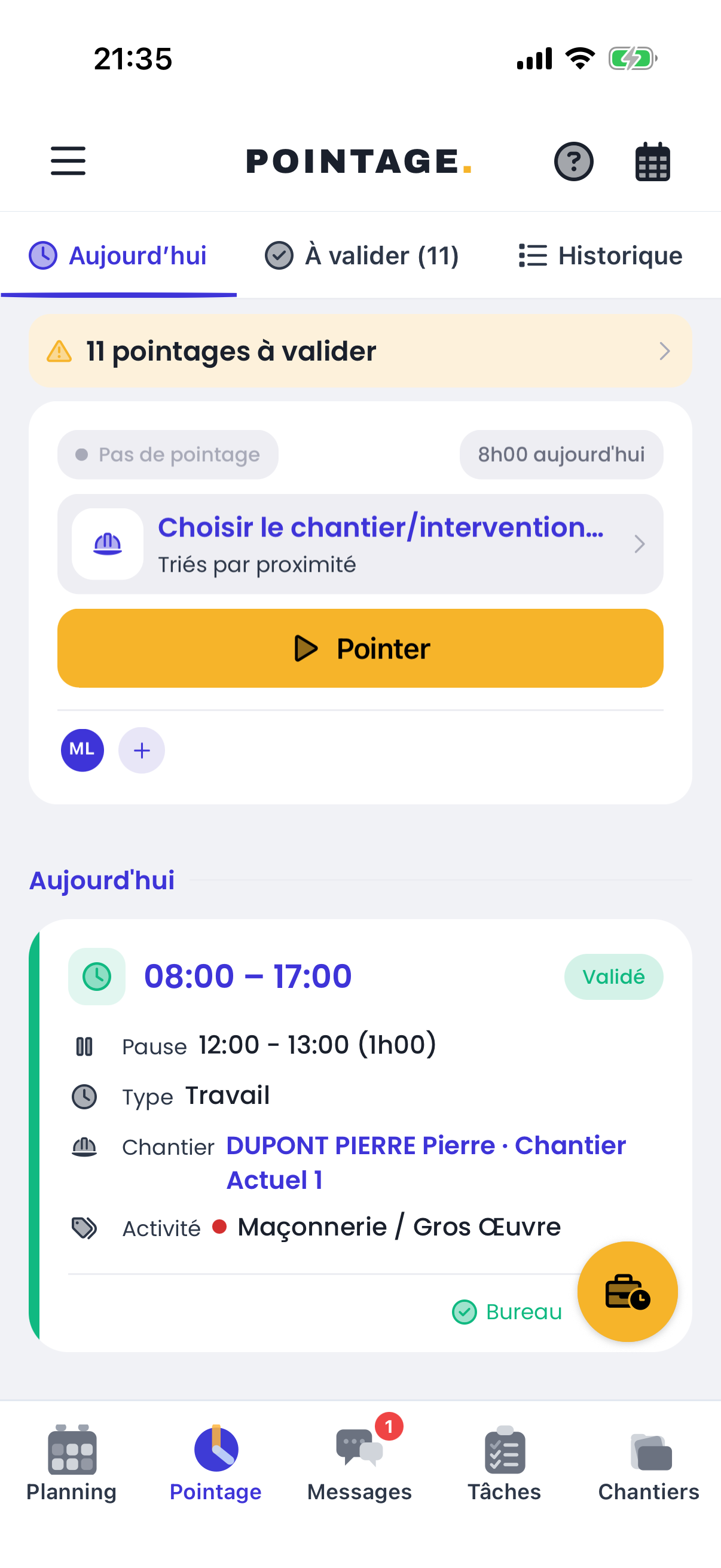
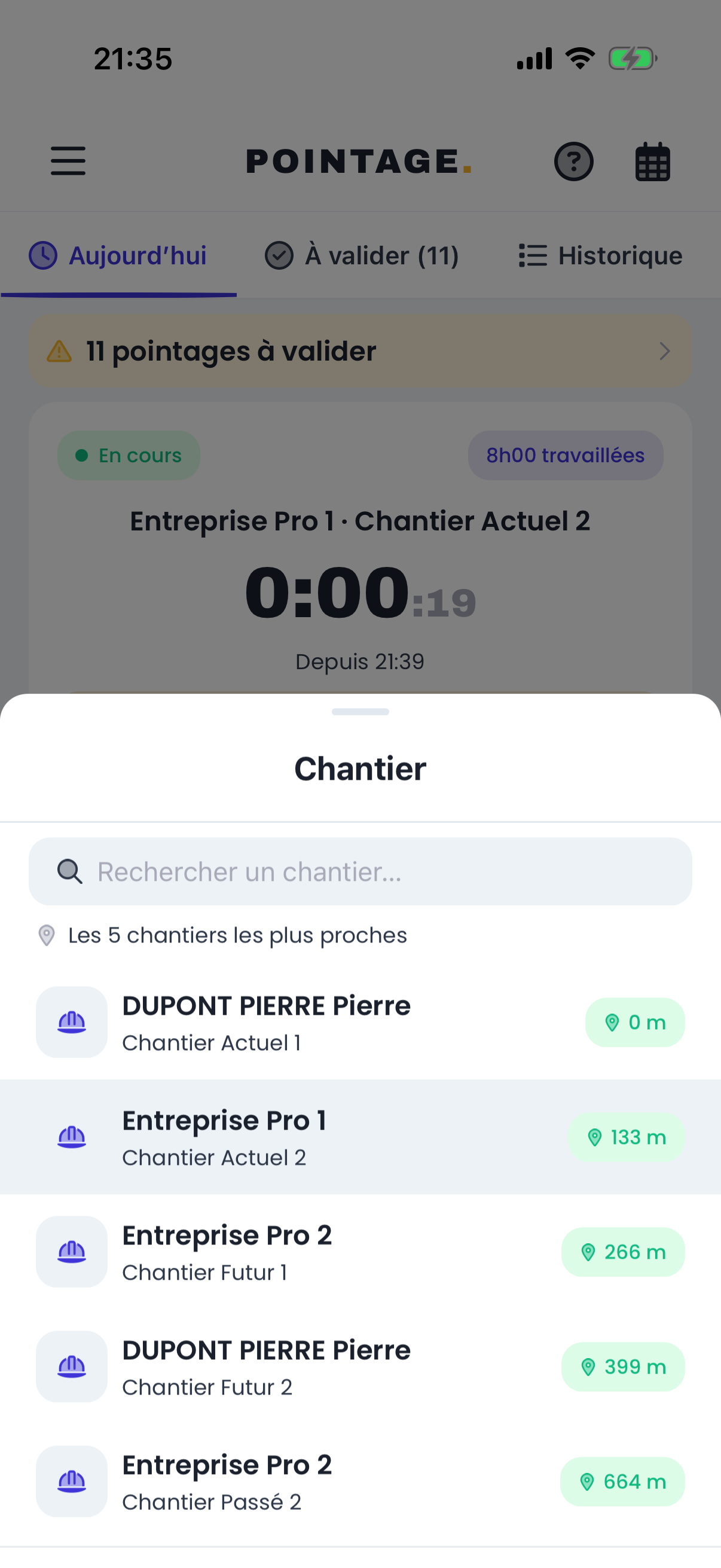
Choisir le chantier
La ligne du chantier ouvre la fenêtre de sélection, qui propose d’emblée les cinq chantiers les plus proches de votre position — dans la quasi-totalité des cas, le vôtre en fait partie. Pour un autre, la barre de recherche interroge le nom du chantier comme celui du client. Si votre journée est planifiée, le chantier prévu est déjà retenu et ses horaires s’affichent sous son nom.
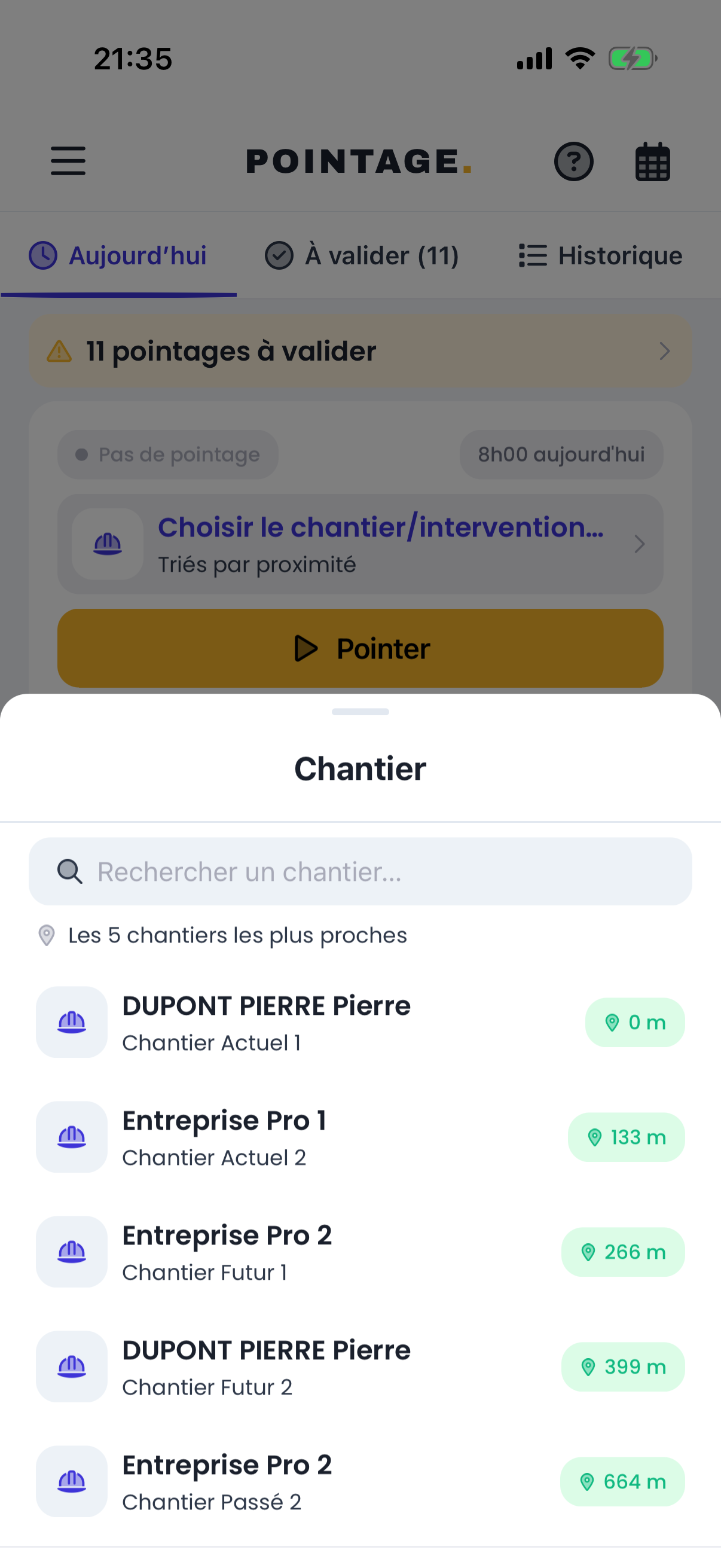
La ligne « Voir tous les chantiers » affiche la liste complète si besoin. Et si vous intervenez chez un client qui n’était pas prévu, vous pouvez créer le chantier directement depuis cette fenêtre — que ce soit depuis la badgeuse ou depuis la saisie manuelle — à condition d’avoir le droit de modifier les chantiers.
Démarrer un pointage
Appuyez sur « Pointer » pour démarrer. Si aucun chantier n’est encore retenu, la fenêtre de sélection s’ouvre : le chantier choisi lance le compteur aussitôt, sans avoir à réappuyer sur « Pointer » — et il en va de même si vous créez le chantier dans la foulée. La carte bascule en pointage en cours : la pastille passe à « En cours », le compteur défile, l’heure de départ est rappelée par « Depuis 08:02 », et les actions « Changer de chantier », « Pause » et « Terminer » deviennent disponibles.
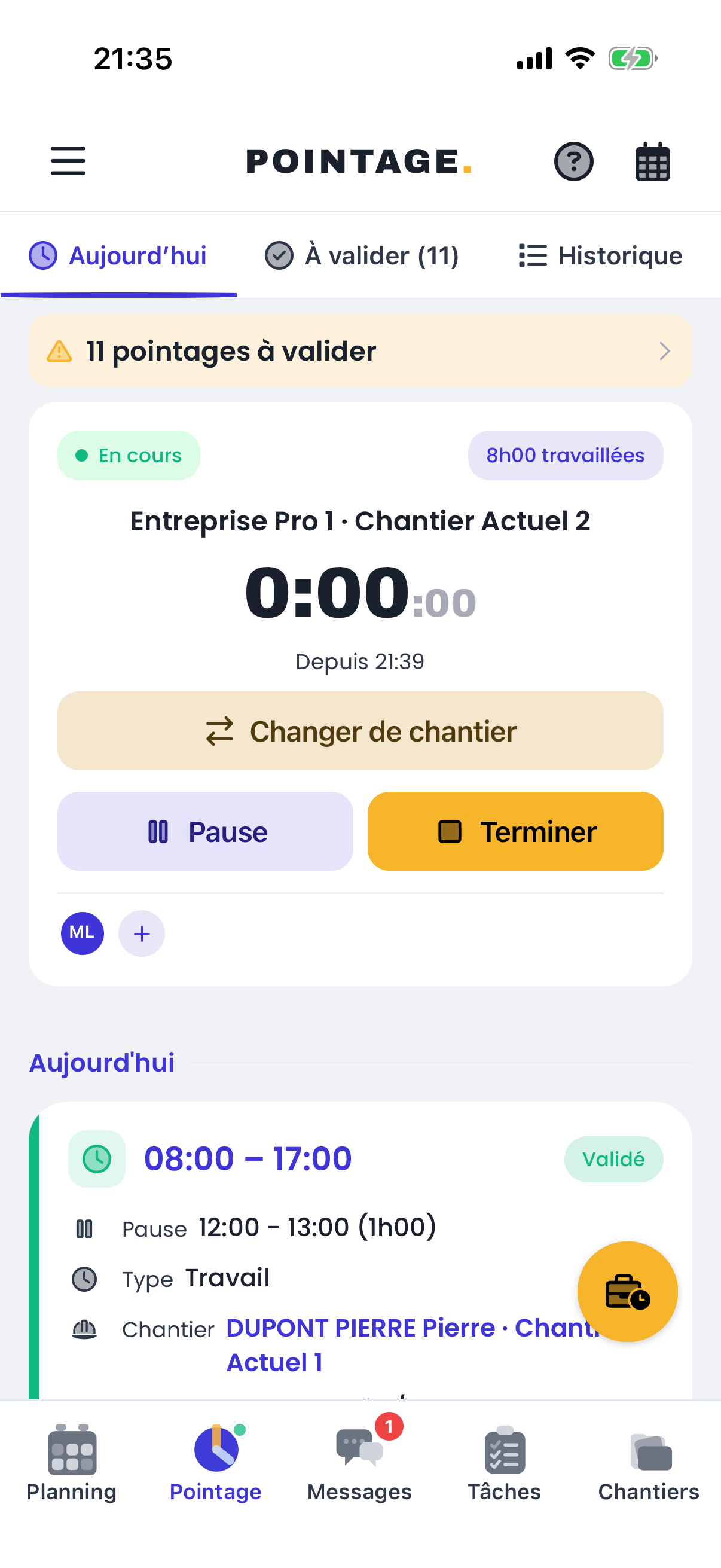
Le compteur est calculé à partir de l’heure enregistrée par le serveur au démarrage. Un téléphone dont l’horloge est déréglée affiche malgré tout la bonne durée.
Mettre le pointage en pause
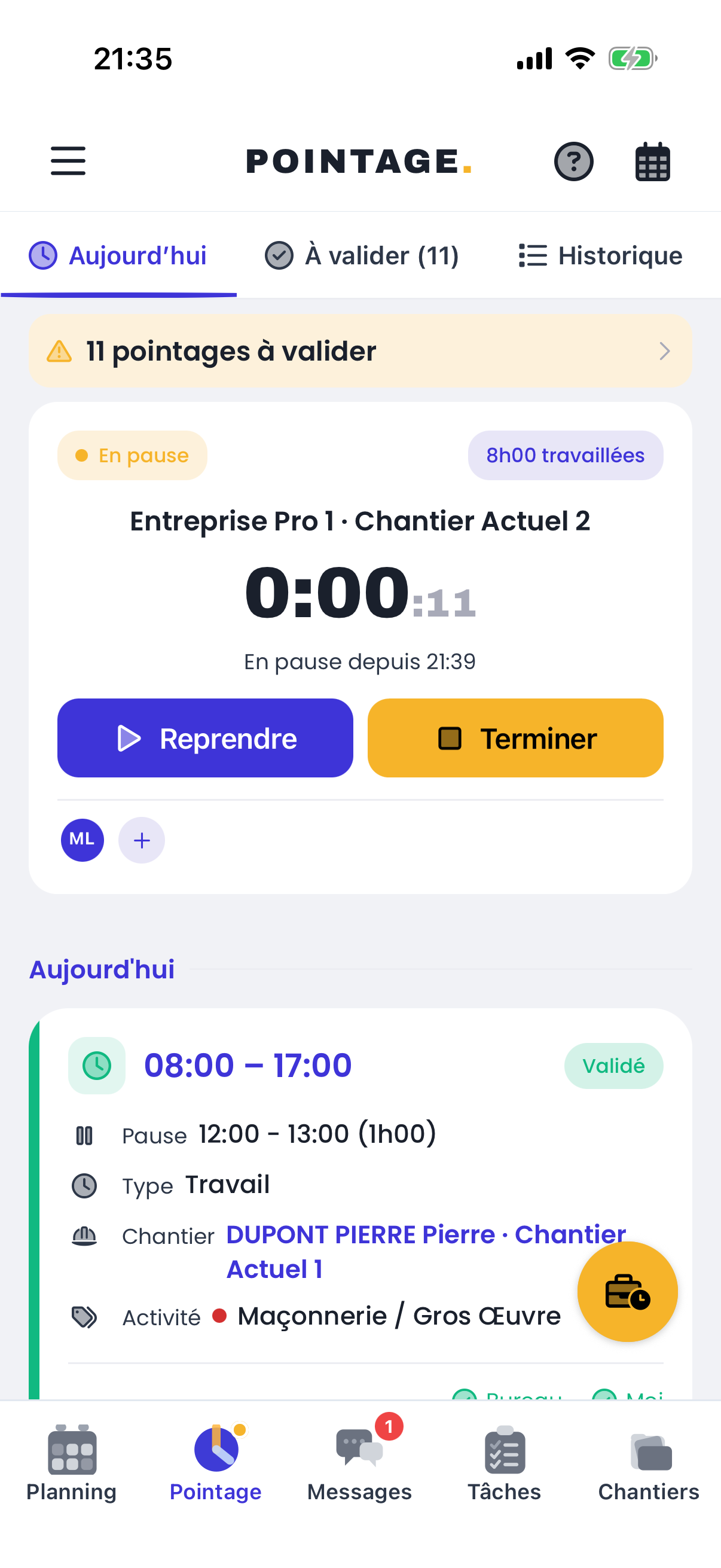
Le bouton « Pause » suspend le décompte sans clôturer la journée : le compteur se fige, la pastille passe à « En pause » et « Pause » laisse place à « Reprendre ». Utilisez-le pour la coupure du midi lorsque votre entreprise ne la déduit pas automatiquement.
Changer de chantier
« Changer de chantier » clôture le temps passé sur le chantier courant et démarre aussitôt un nouveau pointage sur celui que vous choisissez. Votre journée se découpe ainsi en plusieurs segments, sans jamais avoir à vous arrêter puis repointer.
Terminer la journée
« Terminer » clôture le pointage en cours et ouvre aussitôt la fenêtre « Valider la journée ». Elle récapitule la journée — chantier, activité, horaires et pause — et le bouton porte le total travaillé, par exemple « Valider ce pointage · 1 min ». C’est le même geste de fin de journée, que vous ayez badgé ou suivi le planning.
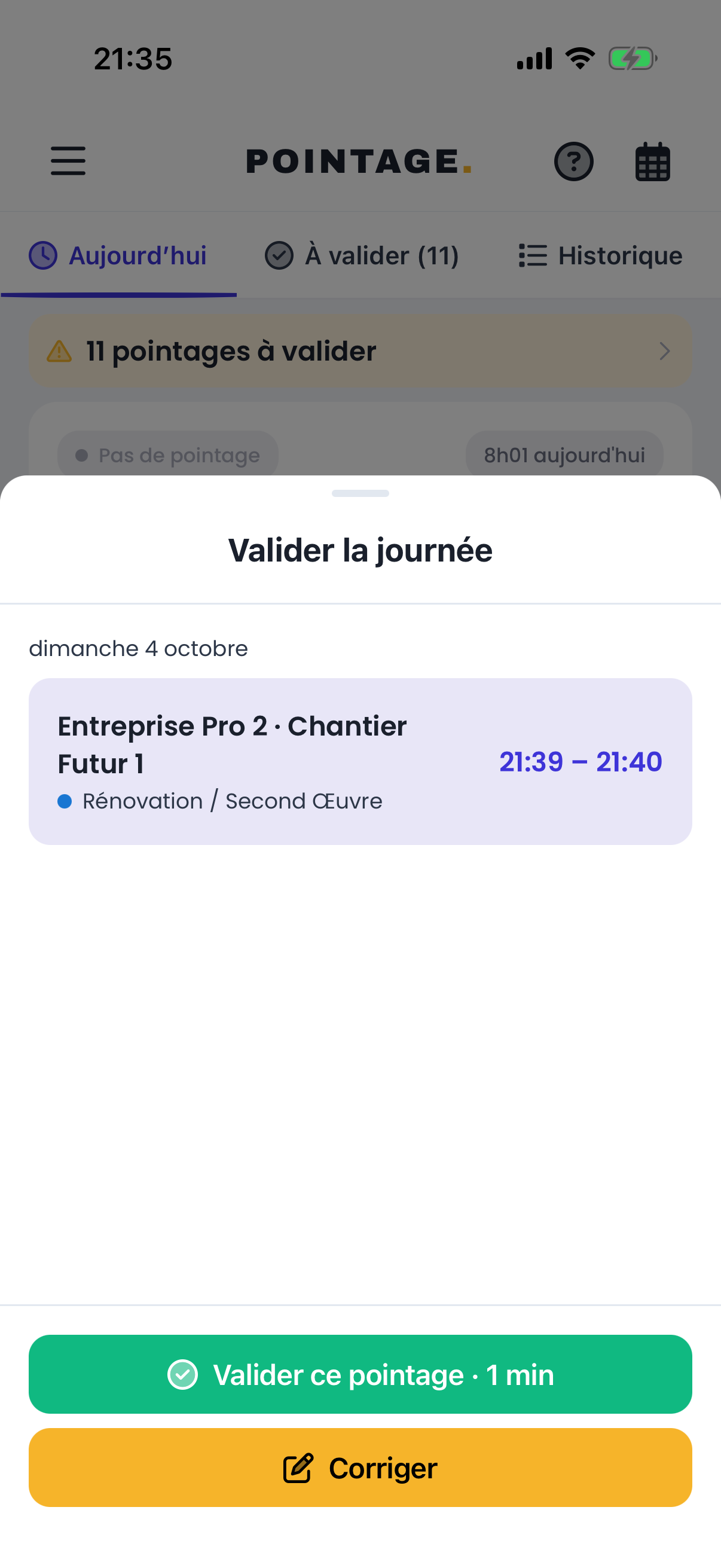
Si votre journée ne s’est pas passée comme prévu, « Corriger » ouvre le formulaire complet (horaires, chantier, type d’activité, pause) et son enregistrement vaut validation. Et si vous gérez les pointages de l’entreprise, lorsque des coéquipiers ont travaillé avec vous, le bouton l’annonce — « Valider pour moi et 2 collègues » — et valide leur journée en même temps que la vôtre.
Revenir à l’état de repos
Une fois la journée validée, la carte revient à son état de repos : le temps travaillé est venu s’ajouter au cumul du jour, et un nouveau pointage peut démarrer — utile lorsqu’une intervention s’ajoute en fin de journée.
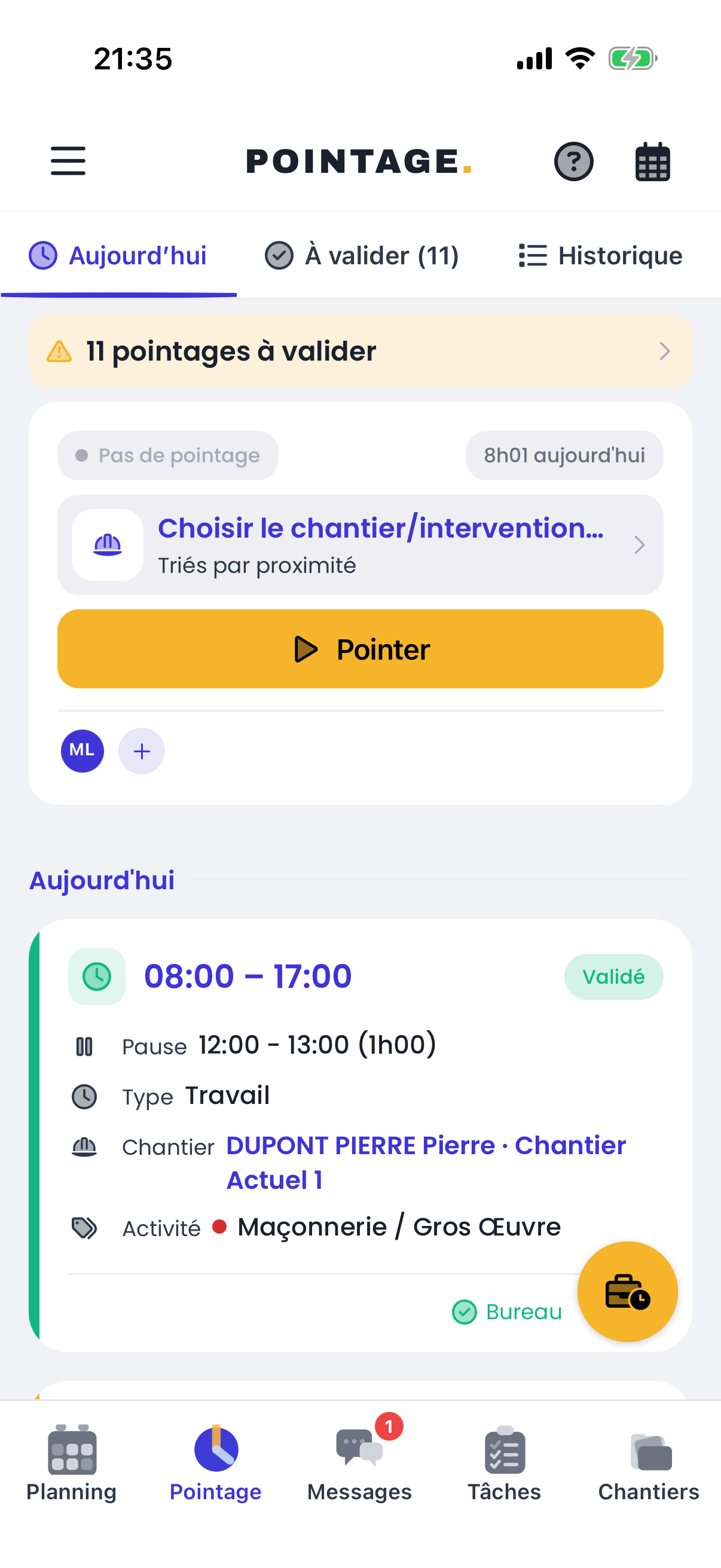
Le temps continue de courir quand vous quittez l’application ou éteignez l’écran : inutile de la laisser ouverte pendant la journée.
Questions fréquentes
Que se passe-t-il si j’oublie de terminer mon pointage ?
Le pointage reste ouvert et le compteur continue. Vous pouvez le terminer plus tard, puis corriger les horaires depuis le détail de la journée — la correction part en validation auprès du bureau.
Pourquoi le bouton « Pause » n’apparaît-il pas ?
Certaines entreprises déduisent automatiquement la pause déjeuner. Dans ce cas le bouton est masqué, car la pause est déjà comptée : vous n’avez rien à déclencher.
Pourquoi je ne vois pas l’onglet « Pointage » ?
La badgeuse fait partie de la brique Pointage. Si votre entreprise ne l’a pas activée, l’onglet « Pointage » n’apparaît pas du tout dans la barre du bas — il n’y a alors rien à pointer depuis le mobile.
Pourquoi je ne vois que quelques chantiers dans la liste ?
À l’ouverture, la fenêtre ne propose que les cinq chantiers les plus proches de vous : dans une entreprise qui en compte des milliers, dérouler la liste entière n’aurait aucun intérêt. Pour tous les autres, tapez quelques lettres dans la barre de recherche — elle cherche à la fois dans le nom du chantier et dans celui du client. La ligne « Voir tous les chantiers », en bas, affiche la liste complète. Si vous refusez la localisation, les cinq premiers sont proposés par ordre alphabétique.
Mon pointage de quelques secondes a disparu, est-ce normal ?
Oui. Un pointage démarré puis arrêté en moins d’une minute n’est pas conservé : l’application affiche « Pointage de moins d’une minute : non conservé ». Cela évite que les faux départs encombrent votre journée.
Puis-je pointer pour mes collègues ?
Si vous en avez le droit, la carte affiche une rangée d’avatars : ajoutez-y vos coéquipiers et un pointage est créé pour chacun. Un collègue qui a déjà badgé lui-même n’est pas touché — son propre pointage fait foi.
Que se passe-t-il si je change de chantier en cours de journée ?
Le segment en cours est clôturé et un nouveau démarre aussitôt sur le chantier choisi. Votre journée est alors découpée en plusieurs lignes, chacune rattachée à son chantier — c’est ce qui permet au bureau de répartir les heures correctement.
Confirmer sa journée prévue
Quand votre journée est planifiée, vous n’avez rien à badger ni à saisir : l’application connaît déjà votre chantier et vos horaires, et vous demande simplement de confirmer. C’est le chemin le plus court, et celui que suit la majorité des journées. Avant de commencer : cette journée n’apparaît que si le bureau l’a planifiée, et que votre entreprise prépare le pointage depuis le planning (c’est le réglage par défaut). Sans planning, ou si votre entreprise a choisi de ne pas préparer le pointage, c’est la badgeuse qui vous accueille : vous saisissez vous-même votre journée — voir Démarrer un pointage plus haut sur cette page.
Retrouver sa journée prévue
Quand le bureau a planifié votre journée, l’onglet « Aujourd’hui » l’affiche directement — à la place de la badgeuse — sous la forme d’un pointage, comme ceux de votre liste : horaires, pause, « Type prévu », chantier et activité. Tout est déjà rempli : il n’y a ni chantier à choisir, ni horaires à saisir.
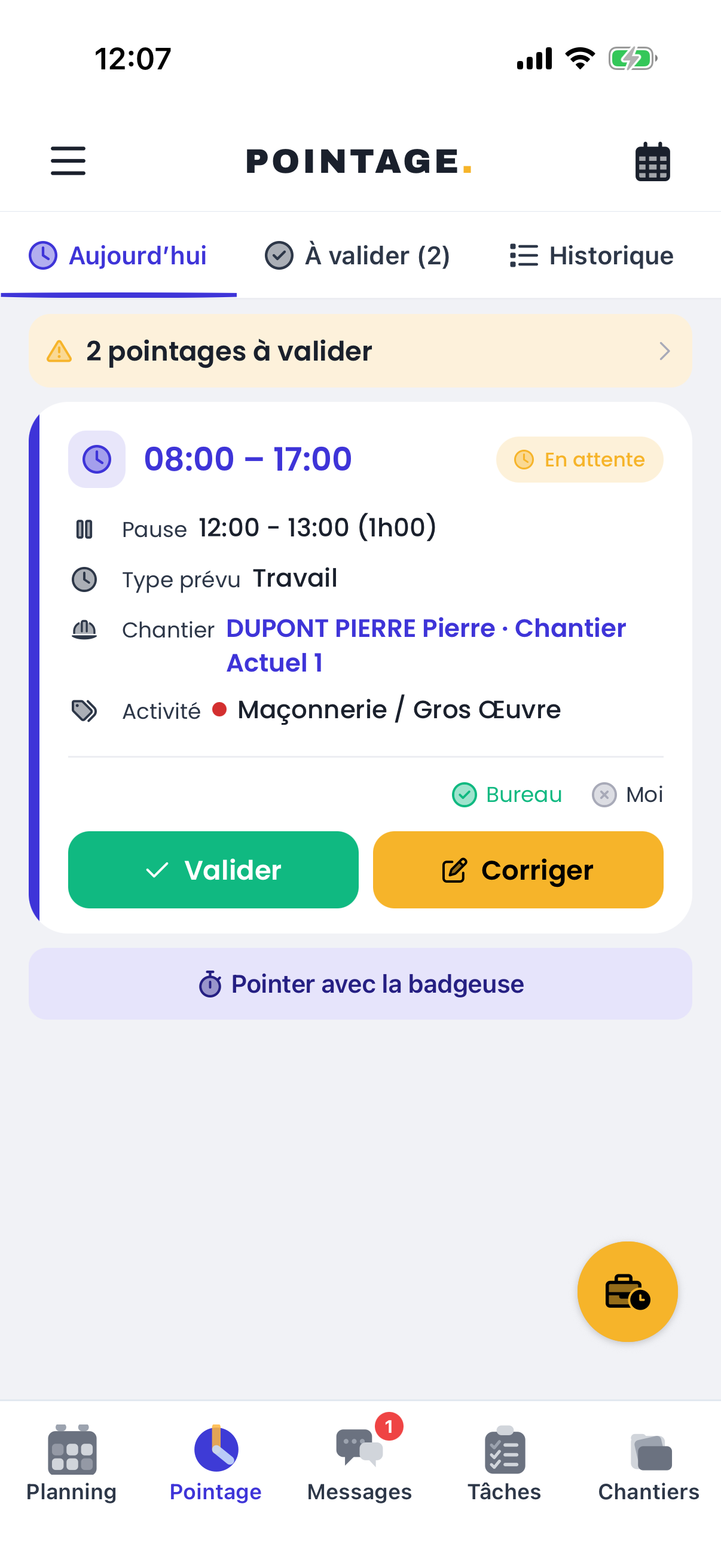
Trois gestes sont proposés : le bouton vert « Valider » si tout s’est passé comme prévu, le bouton jaune « Corriger » si la journée a bougé, et, en dessous, « Pointer avec la badgeuse » si elle n’a plus rien à voir avec le planning. Une journée coupée en plusieurs créneaux affiche un pointage par créneau.
Passer à la badgeuse, et revenir
Si la journée ne se passe pas du tout comme prévu — autre chantier, intervention imprévue —, le bouton « Pointer avec la badgeuse », sous la journée prévue, affiche la badgeuse à sa place : vous pointez alors en temps réel, avec « Pointer ». Rien n’est perdu : tant que vous n’avez pas pointé, « Revenir à ma journée prévue » ramène la journée prévue telle quelle.
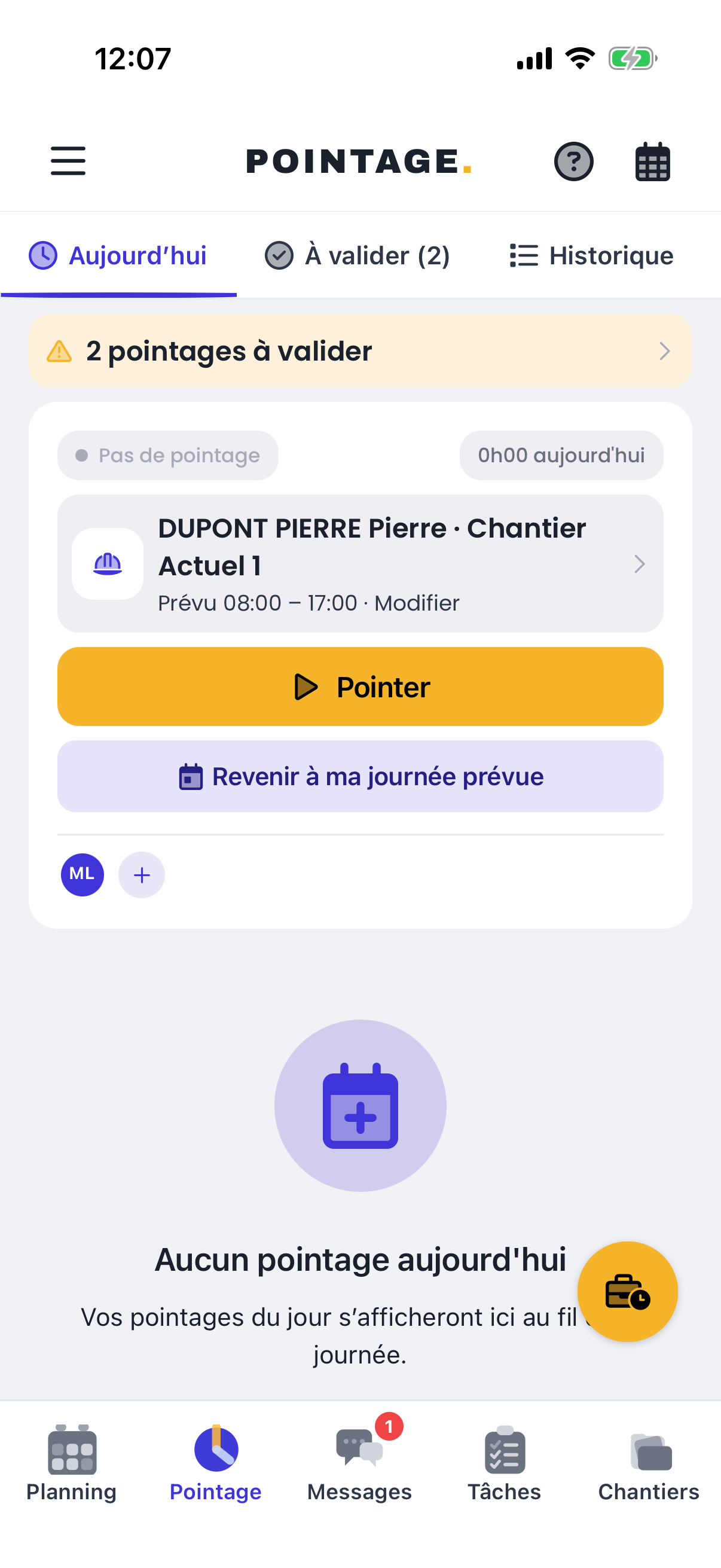
Ajuster les horaires si besoin
« Corriger » ouvre le pointage en modification : horaires, chantier, type d’activité et pause y sont modifiables. Utilisez-la dès que le réel s’écarte du prévu — arrivée décalée, départ anticipé, chantier changé en cours de route. L’enregistrement vaut validation : il n’y a pas à revalider ensuite.
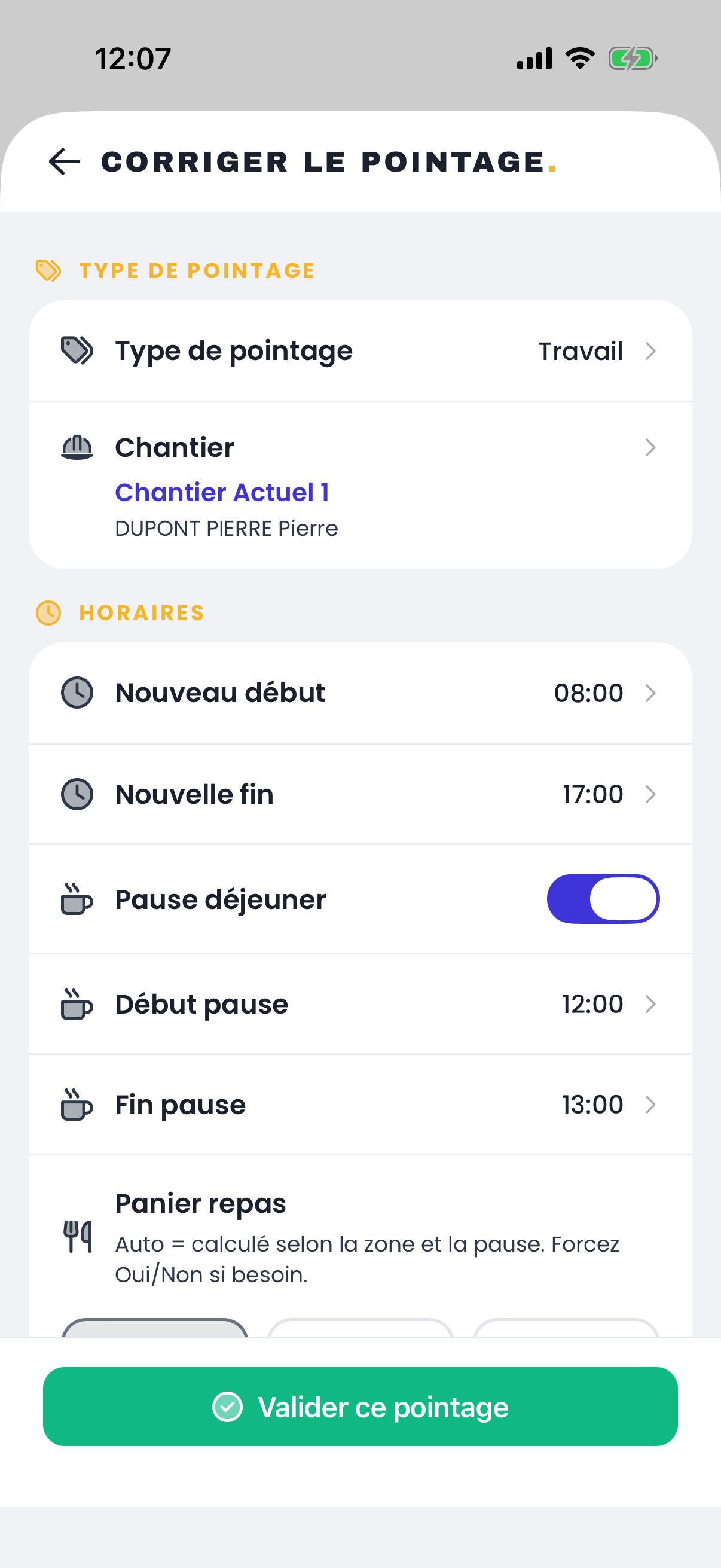
Ce n’est pas une demande adressée au bureau : vous déclarez vos heures réelles, comme lorsque vous badgez. La demande de correction, elle, concerne une journée déjà validée — voir Demander une correction.
Confirmer la journée
« Valider » ouvre la fenêtre de confirmation : elle récapitule ce que vous déclarez — chantier, horaires, pause — et son bouton porte le total travaillé. C’est le même rituel de fin de journée que celui de la badgeuse, sans avoir eu à pointer.
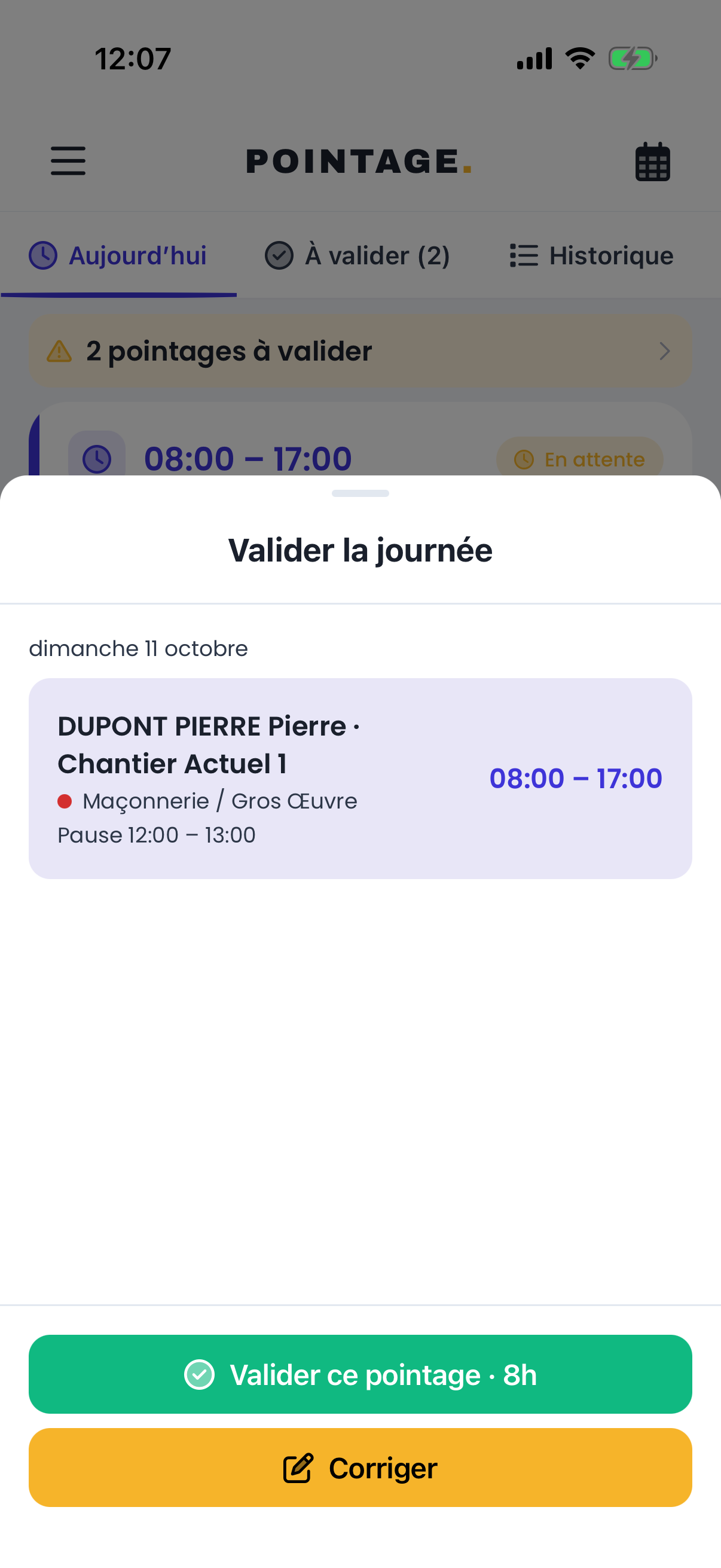
Si des collègues étaient planifiés avec vous et que vous gérez les pointages de l’entreprise, la fenêtre les propose à cocher : leur journée est confirmée en même temps que la vôtre.
Revenir à l’état de repos
Une fois la journée confirmée, le prévu s’efface et la badgeuse reprend sa place, au repos. Vos heures sont enregistrées et partent en validation auprès du bureau. Si une intervention s’ajoute en fin de journée, vous pouvez pointer normalement par-dessus.
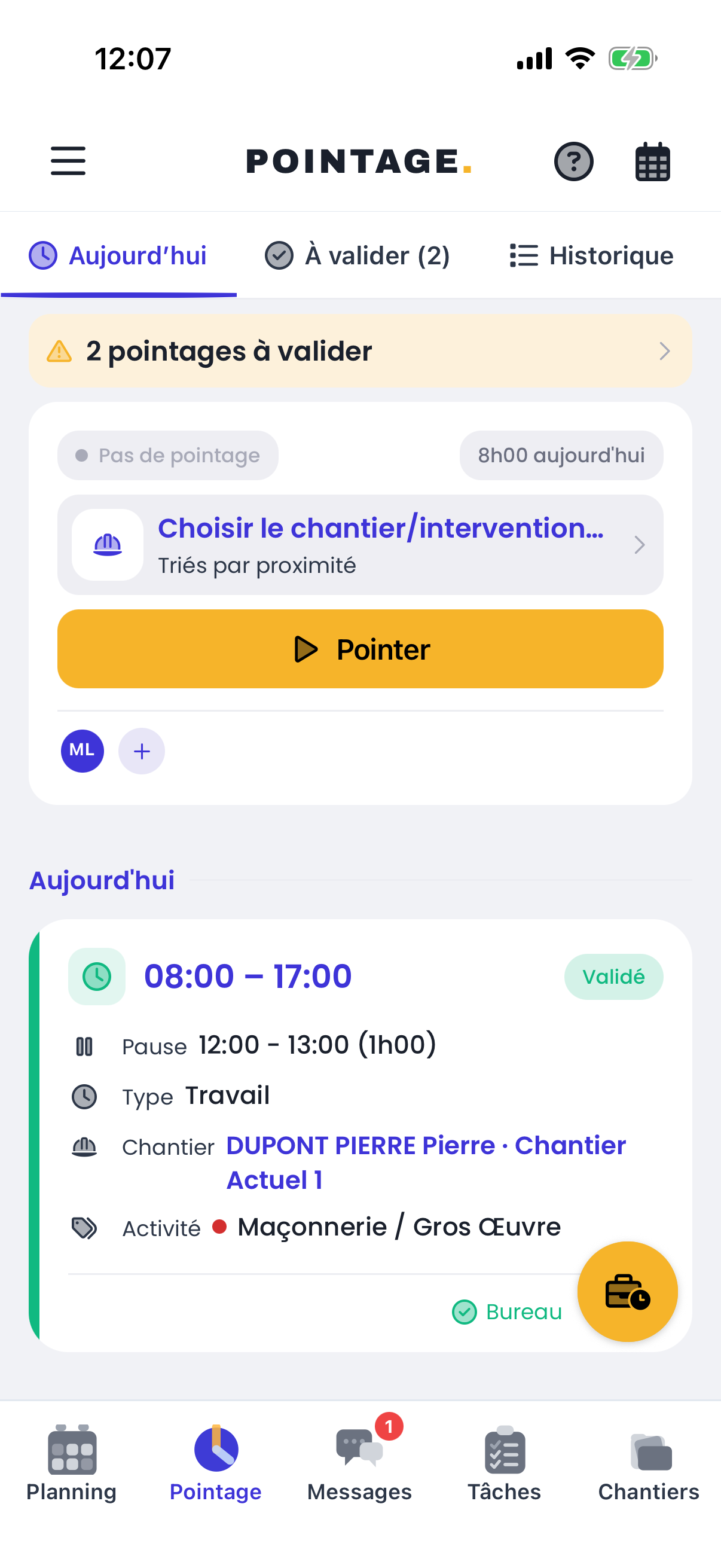
Si votre journée s’est passée comme prévu, deux appuis suffisent : « Valider », puis la confirmation. Inutile de badger le matin pour pouvoir valider le soir.
Confirmer une journée prévue déclare que vous l’avez réellement travaillée. Si elle a changé — arrivée plus tard, chantier différent, départ anticipé — passez par « Corriger » plutôt que de valider tel quel : ce sont ces heures qui partent en paie.
Questions fréquentes
Ma journée suit toujours le même planning, dois-je quand même badger ?
Non. Si votre journée est planifiée, l’onglet « Aujourd’hui » l’affiche directement, comme un pointage déjà rempli — chantier, horaires, pause — et le bouton vert « Valider » suffit : il n’y a ni badgeage ni saisie d’horaires à faire. La badgeuse sert aux journées qui ne sont pas prévues, ou qui ne se passent pas comme prévu. Une exception : si votre entreprise a choisi de ne pas préparer le pointage depuis le planning, votre journée n’arrive pas toute remplie, même planifiée. Vous la saisissez alors vous-même, à la badgeuse ou à la main.
Ma journée est au planning, pourquoi n’apparaît-elle pas dans mon pointage ?
Le plus souvent, parce que votre entreprise a décoché le réglage « Préparer le pointage depuis le planning ». Le planning reste visible, mais il ne remplit plus votre pointage : l’onglet « Aujourd’hui » vous accueille avec la badgeuse, et c’est à vous de pointer ou de saisir votre journée à la main. Vos absences, elles, restent reportées dans votre pointage. Si ce réglage est bien coché, vérifiez avec le bureau que la journée vous est affectée à vous, et à cette date.
Pourquoi je ne vois pas le bouton « Pointer » ?
Parce qu’une journée vous est déjà prévue : elle prend la place de la badgeuse, puisque le planning a déjà répondu aux questions qu’elle poserait. Le bouton « Pointer avec la badgeuse », sous la journée prévue, la rappelle à tout moment ; « Revenir à ma journée prévue », sous la badgeuse, fait le chemin inverse.
Ma journée a changé en cours de route, que faire ?
Deux chemins, selon l’ampleur. Pour un décalage d’horaires — arrivé à 8h20, parti à 16h30 — le bouton jaune « Corriger » ouvre le pointage et vous laisse ajuster avant de valider. Si la journée n’a plus rien à voir avec le planning (autre chantier, intervention imprévue), « Pointer avec la badgeuse » repart de zéro.
J’ai plusieurs créneaux dans la journée, sont-ils validés ensemble ?
Oui. Quand votre journée est coupée — le matin sur un chantier, l’après-midi sur un autre — chaque créneau s’affiche comme un pointage, avec son chantier et ses horaires. « Valider » ouvre la confirmation de la journée entière : les créneaux y défilent l’un après l’autre. « Corriger », lui, ne touche que le créneau de sa carte.
La pause est-elle comptée dans mes heures ?
Non : le temps compté est le temps travaillé, pauses déduites. Une journée 8h-17h avec une heure de pause compte donc 8 h, et non 9 h. La pause figure sur la carte, à la ligne « Pause », et le total travaillé s’affiche sur le bouton de confirmation.
Que se passe-t-il si j’oublie de confirmer ma journée ?
Elle bascule dans « À valider », l’onglet des journées passées qui attendent votre confirmation, et le badge de l’onglet la compte. Rien n’est perdu : vous la validez plus tard. Mais tant que personne ne l’a confirmée, elle compte 0 h : seules les heures confirmées partent en paie. Si votre entreprise a activé le rappel, une notification vous le rappelle après votre heure de fin ; le bureau peut aussi vous relancer, et sa notification ouvre directement la journée à valider. Le bureau peut enfin confirmer le prévu de son côté : la journée compte alors, mais elle reste dans « À valider » tant que vous ne l’avez pas validée vous-même.
Pourquoi mon rendez-vous est-il déjà validé ?
Parce que votre entreprise a choisi de pointer automatiquement ce type de rendez-vous (réglage « Pointer automatiquement » : rendez-vous commercial, entretien professionnel, administratif, atelier, livraison ou divers — jamais une journée de chantier). Dans les minutes qui suivent la fin du rendez-vous, son pointage est validé tout seul, aux heures prévues, de votre côté comme de celui du bureau : vous n’avez rien à confirmer. Avant la fin, il s’affiche comme toute journée prévue : si vous badgez, corrigez ou validez vous-même, ce sont vos heures qui comptent et il n’est plus validé automatiquement. Une fois validé, des heures fausses se rectifient par une demande de correction.
Suivre et corriger ses pointages
Une fois la journée pointée, l’onglet « Pointage » sert à relire ses heures, valider ce que le bureau attend, rattraper un oubli et signaler une erreur. Avant de commencer : ces écrans supposent que vous pointez déjà — voir Démarrer un pointage plus haut sur cette page. Le traitement de vos demandes se fait côté bureau : le pointage côté bureau.
Traiter les journées en attente
L’onglet « À valider » regroupe les journées passées qui attendent votre confirmation. Son libellé porte le compte des entrées concernées, par exemple « À valider (3) ». Quand tout est traité, la liste affiche « Tout est à jour ».
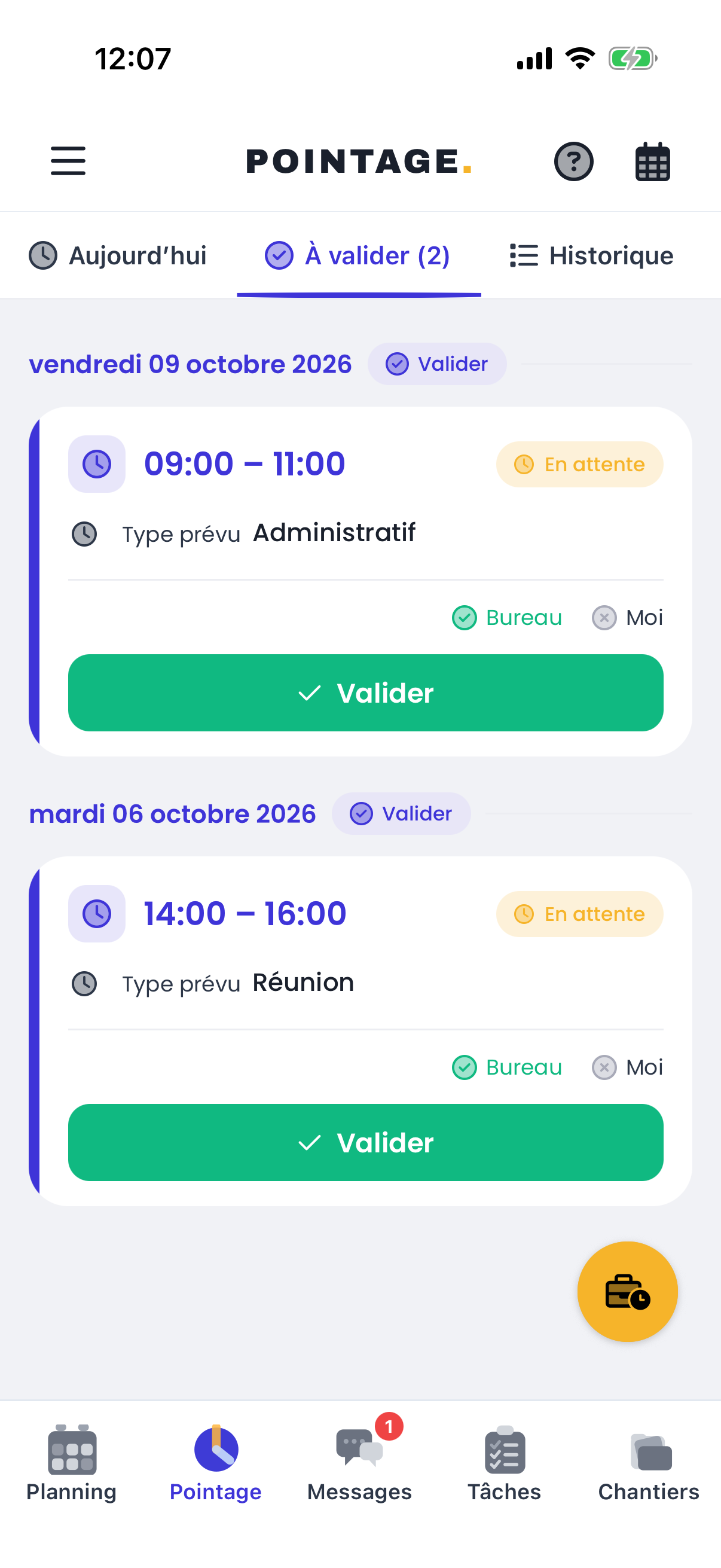
Relire ses journées passées
L’onglet « Historique » liste toutes vos journées écoulées, les plus récentes en tête et regroupées par date. Chaque carte rappelle le chantier, les horaires et l’état de validation. La liste se complète au fil du défilement.
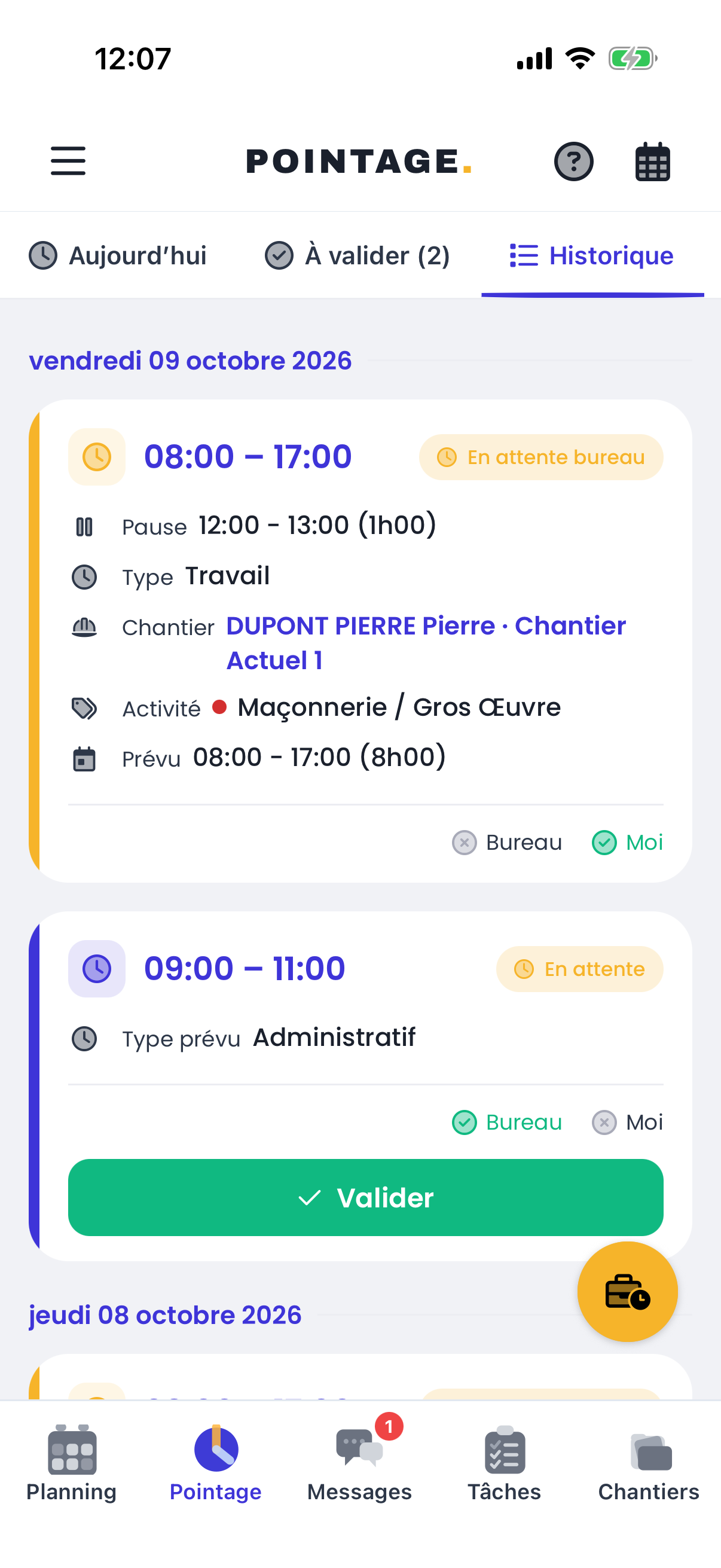
Ouvrir le détail d’une journée
Appuyez sur une journée pour l’ouvrir. La section « Horaires » oppose deux colonnes, « Prévu » et « Réel », ligne par ligne : début, fin, pause et total travaillé. Un écart entre les deux est signalé à côté de la valeur concernée.
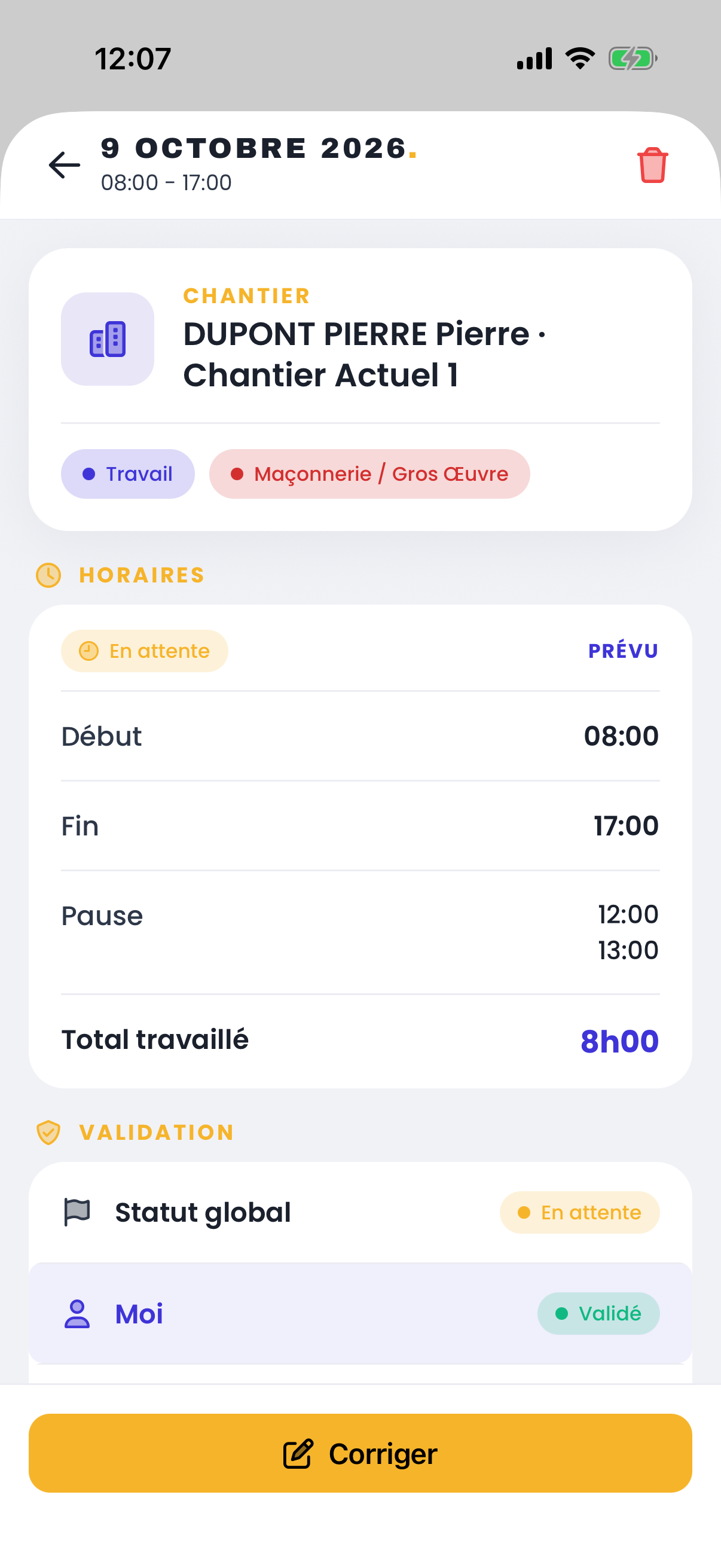
Plus bas, « Validation » montre où en est la journée : « Statut global », votre propre validation (« Moi ») et celle du bureau. Une journée n’est acquise que lorsque les deux sont au vert.
Demander une correction
« Corriger » ouvre une demande adressée au bureau. Indiquez un « Motif » — par exemple « Oubli de départ » ou « Horaires incorrects » — puis les horaires justes dans « Nouveau début » et « Nouvelle fin ». « Envoyer » transmet la demande.
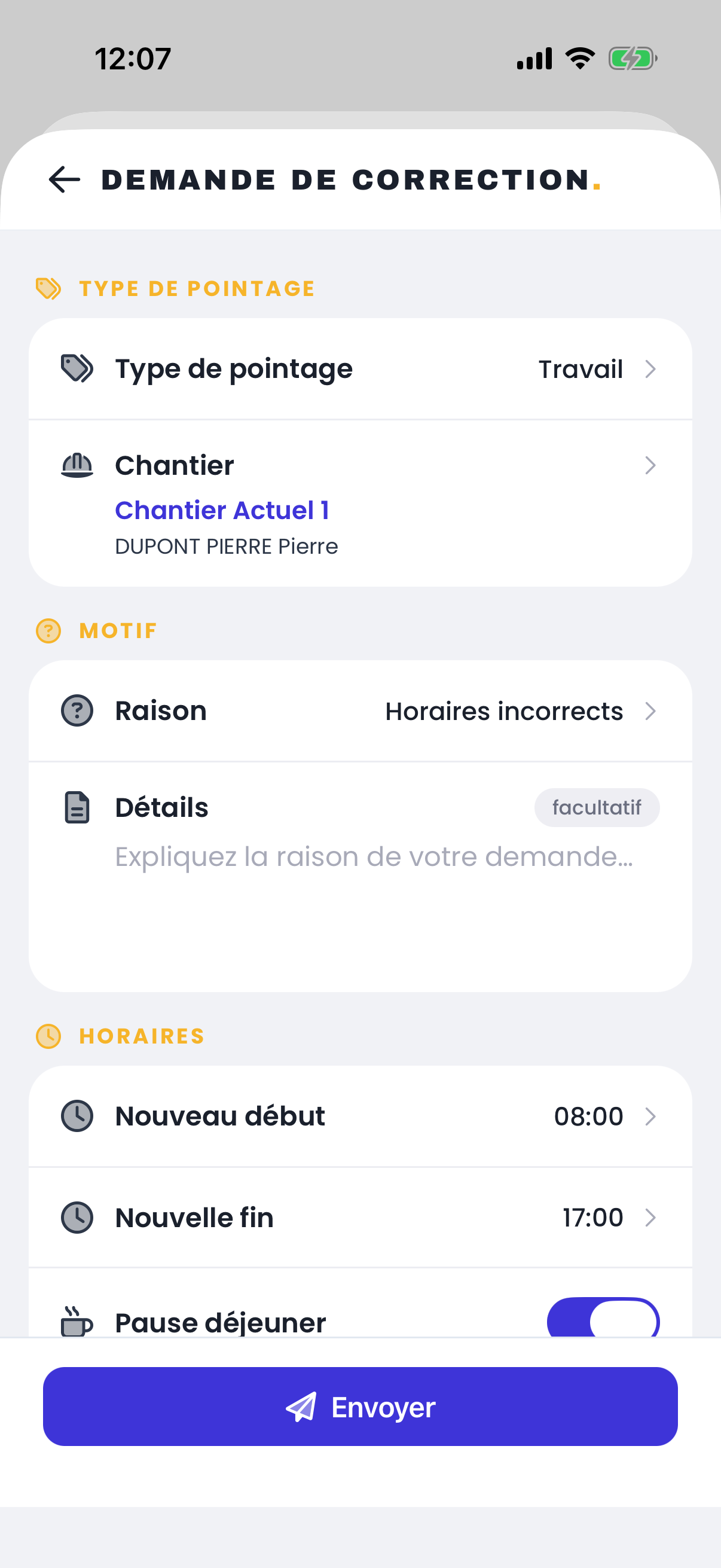
Le champ « Détails » est facultatif, mais c’est lui qui évite les allers-retours : une phrase d’explication suffit souvent à faire accepter la correction du premier coup.
Basculer en calendrier
Le bouton en haut à droite bascule entre la liste et le calendrier. En vue « Jour », les pointages s’affichent à leur place réelle dans le temps, sur une grille horaire. Les chevrons de l’en-tête passent d’un jour à l’autre, et un appui sur une entrée ouvre son détail.
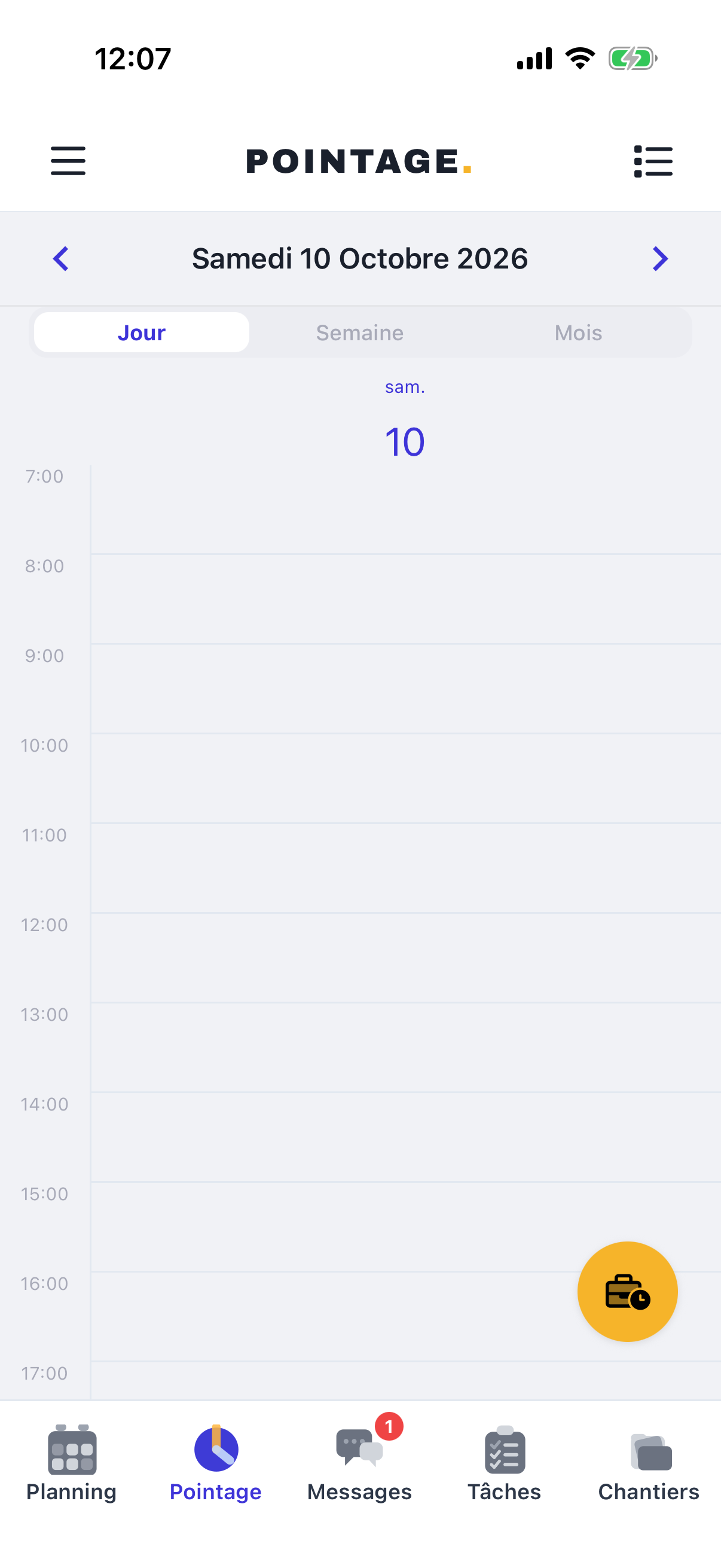
L’écran revient toujours à la liste quand vous y retournez : le calendrier est une consultation ponctuelle, la liste reste le mode de travail quotidien.
Voir la semaine et le mois
Les vues « Semaine » et « Mois » élargissent la période affichée. Elles montrent aussi les absences déjà validées à venir, ce que la liste ne fait pas : celle-ci s’arrête à aujourd’hui, puisqu’elle raconte ce qui a été fait.
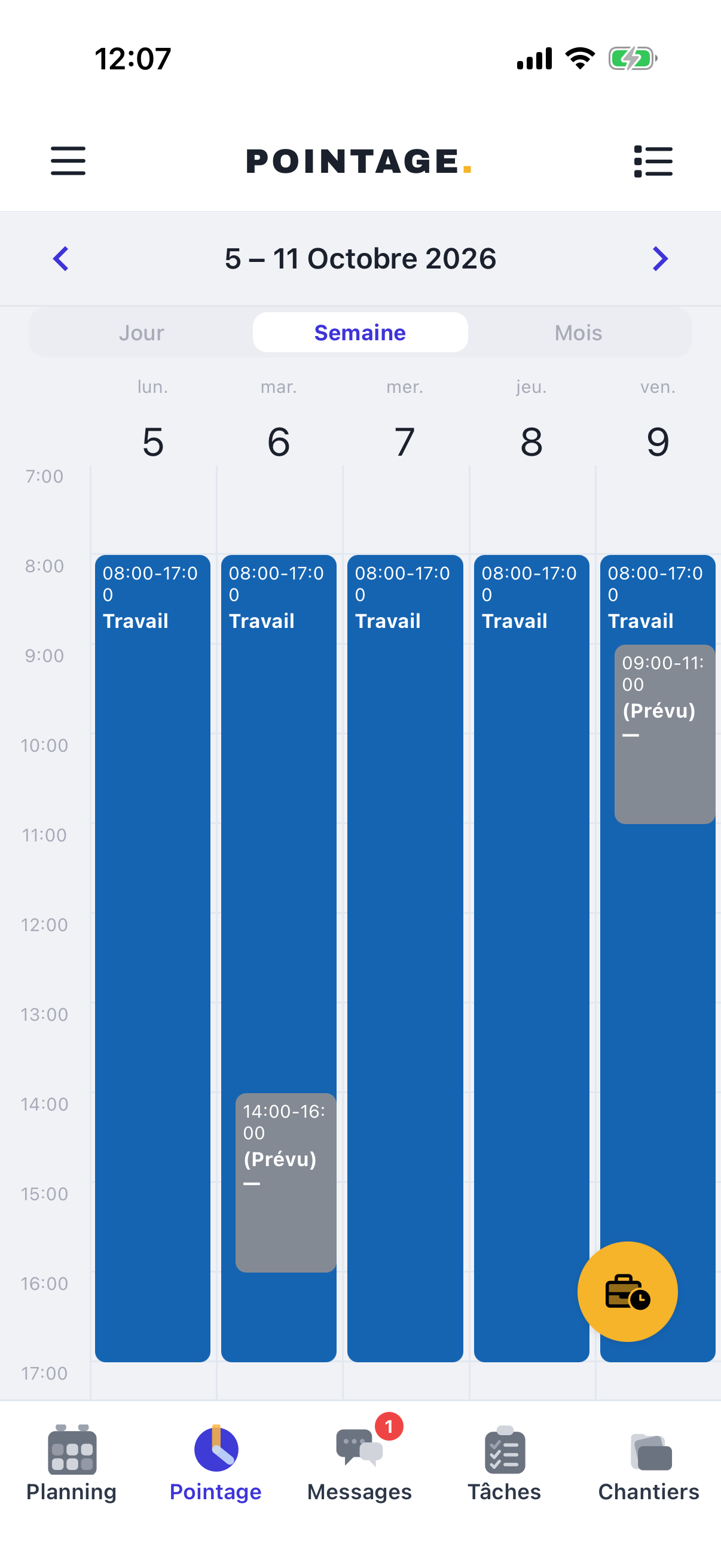
Ouvrir la feuille Pointage
Le bouton flottant ouvre la feuille « Pointage », qui rassemble tout ce qui touche au temps. « Ajouter un pointage » saisit une journée à la main. En dessous, une ligne par compteur — Récupération d’heures, Congés payés, RTT — affiche votre solde et ouvre l’écran du compteur : vos demandes (en attente, acceptées, refusées), l’historique, et le bouton pour en déposer une nouvelle. Vous voyez donc où vous en êtes avant de demander.
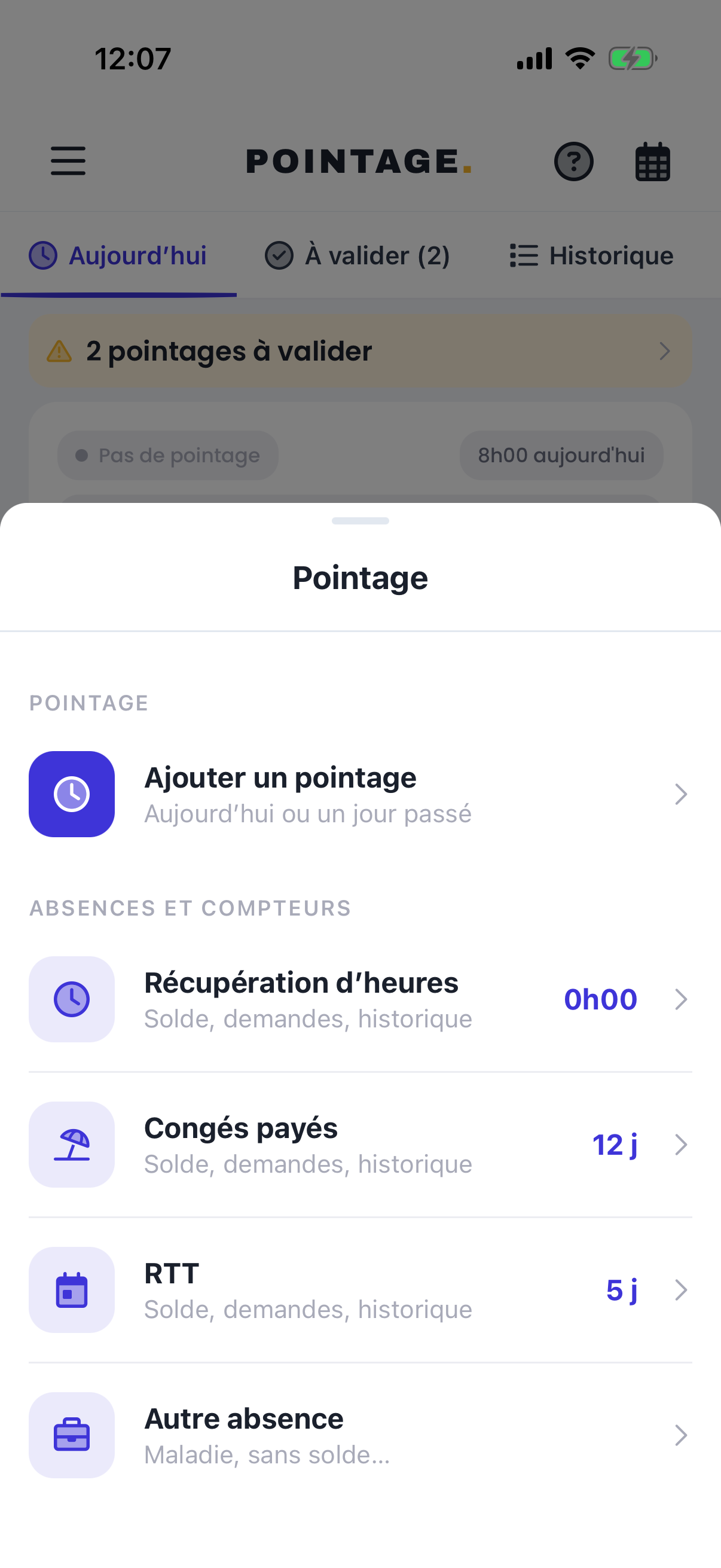
Une pastille rouge sur le bouton signale une feuille d’heures qui attend votre signature.
Ajouter un pointage à la main
La saisie manuelle déclare une journée sans passer par la badgeuse — aujourd’hui ou n’importe quel jour passé. Choisissez le « Type d’activité », le « Chantier », la « Date » puis les horaires. La « Pause déjeuner » s’active au besoin, et le « Panier repas » se calcule tout seul — vous pouvez le forcer à « Oui » ou « Non ».
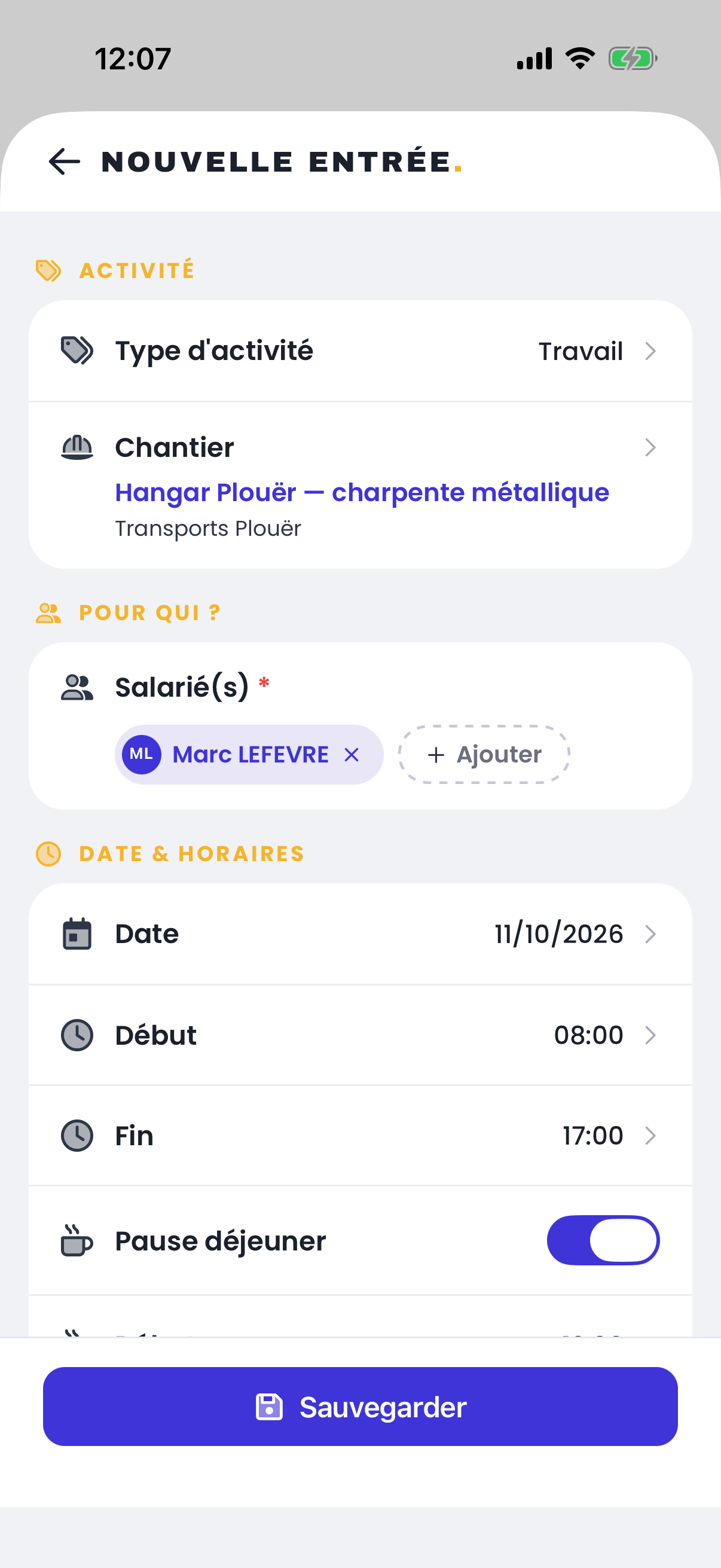
La date proposée est celle du jour, et se change librement ; les dates futures ne sont pas sélectionnables. Si un pointage existe déjà sur ce créneau, l’application vous propose d’adapter les horaires plutôt que de créer un doublon. Si vous en avez le droit, la section « Pour qui ? » permet de saisir la journée d’un collègue, voire de plusieurs à la fois ; ces pointages ne sont validés par personne : votre collègue les confirme, ou le bureau. Les champs « Panier repas » et « Notes » se trouvent plus bas dans l’écran.
Demander des congés payés
Indiquez la période avec « Du » et « Au ». La section « Impact sur mon solde » calcule aussitôt le décompte : « Solde actuel », « Jours décomptés » et « Solde après la demande ». Seuls les jours travaillés sont décomptés — ni les week-ends, ni les fériés.
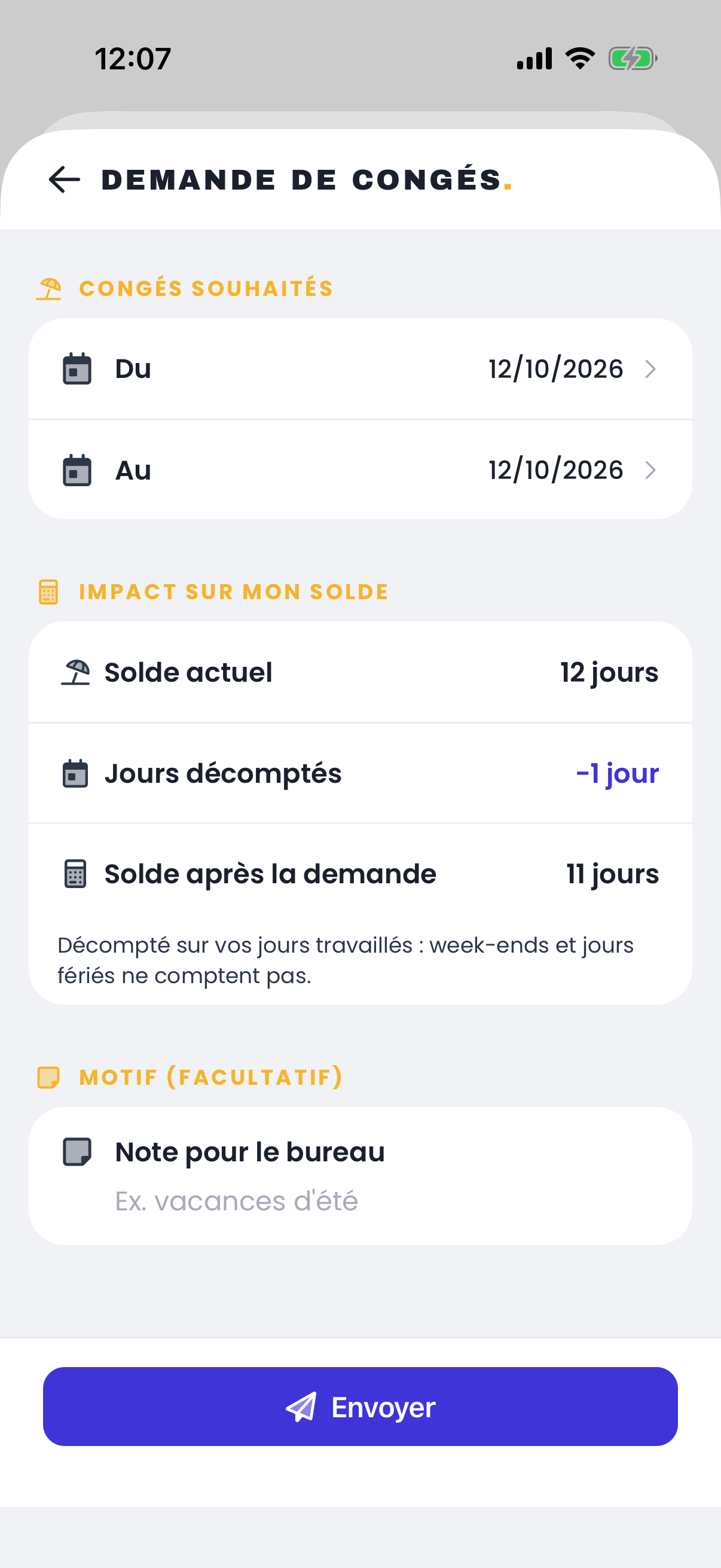
Si des événements sont déjà planifiés sur ces dates, l’encart « Déjà prévu sur ces dates » les liste. La demande reste envoyable : c’est le bureau qui tranche.
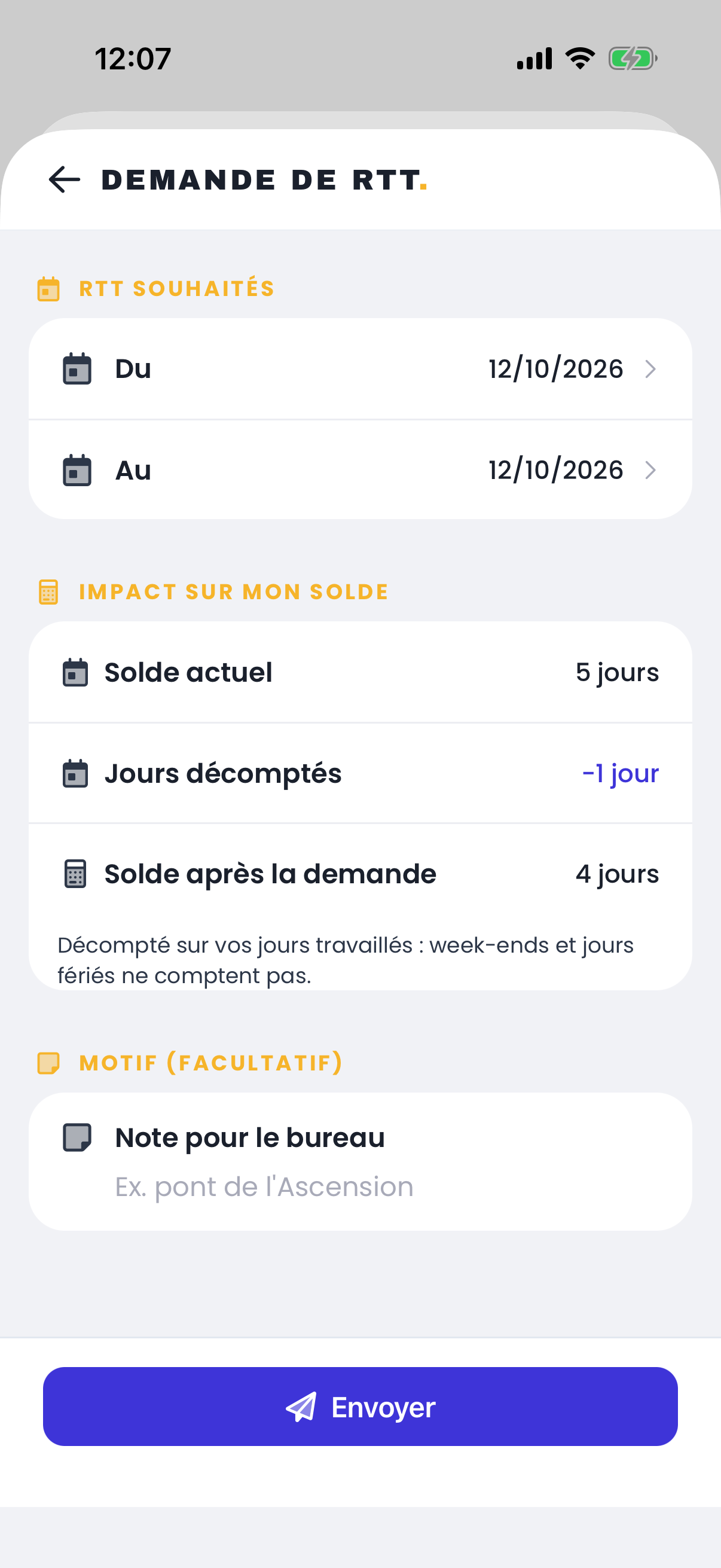
Demander un RTT
La demande de RTT suit exactement la même logique que celle des congés : une période, un décompte immédiat sur le solde, et un motif facultatif à destination du bureau.
Retrouver mes demandes
Chaque compteur — boîte à heures, congés payés, RTT — a son écran, ouvert depuis la feuille « Pointage ». On y lit son solde en haut, puis la section « Mes demandes » : toutes celles que vous avez déposées, avec leur statut (« En attente », « Approuvée », « Refusée », « Annulée »). L’historique en bas retrace les mouvements du compteur.
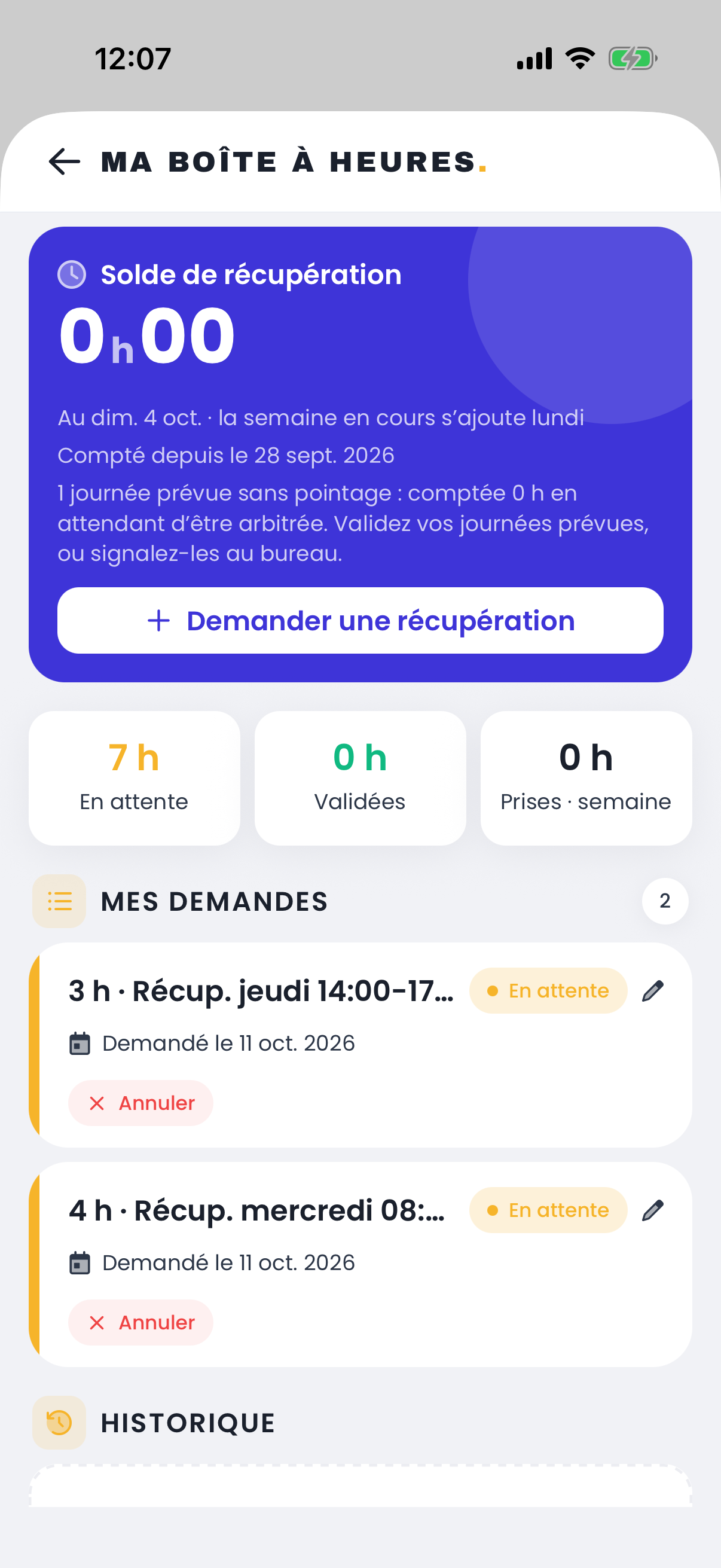
Tant qu’une demande est « En attente », elle reste modifiable : appuyez dessus pour changer les horaires, ou utilisez « Annuler la demande ». Une fois traitée par le bureau, elle se consulte mais ne se modifie plus. Le motif du refus, s’il y en a un, s’affiche sur la demande elle-même.
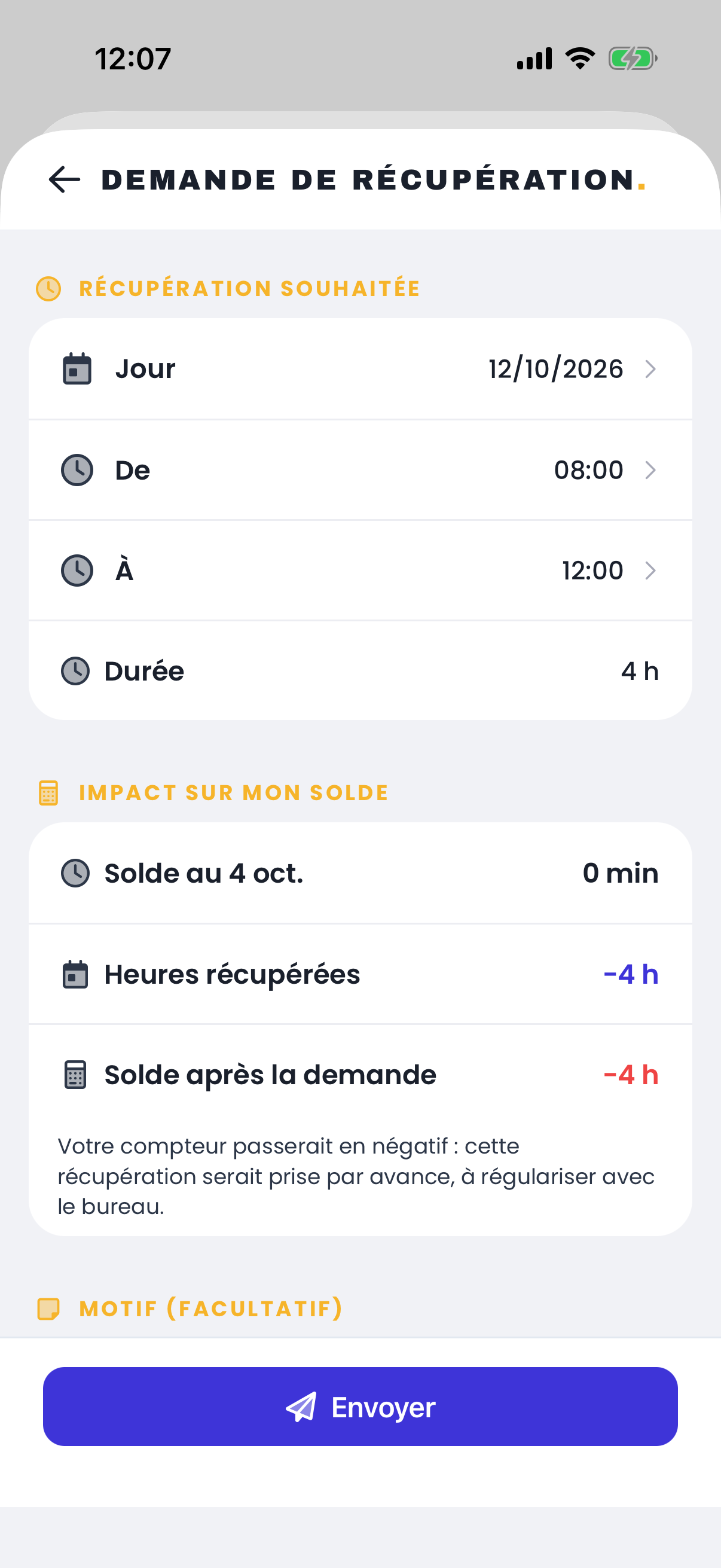
Demander une récupération d’heures
La récupération puise dans la boîte à heures. Vous choisissez un jour et une plage horaire (par exemple de 08:00 à 12:00) : la durée s’affiche juste en dessous et correspond exactement à ce qui sera décompté de votre compteur. Le bloc « Impact sur mon solde » montre votre solde (arrêté au dimanche précédent, la date est dans le libellé), les heures récupérées et ce qu’il vous restera — et vous alerte si la demande dépasse vos heures disponibles. Le débit n’a lieu qu’après validation par le bureau. Pour récupérer plusieurs jours, déposez une demande par jour.
Validez vos journées au fil de l’eau : le badge de l’onglet « À valider » compte ce qui reste en attente, et il retombe à zéro dès que vous avez tout traité.
Une demande de correction n’est pas une modification : elle part au bureau, qui tranche. Tant qu’elle est en attente, le pointage concerné n’est plus validable directement.
Questions fréquentes
Quelle est la différence entre « À valider » et « Historique » ?
« À valider » ne contient que les journées passées qui attendent une action de votre part. « Historique » contient toutes vos journées écoulées, validées ou non. La première est une liste de travail, la seconde une consultation.
Pourquoi ma journée est-elle encore « En attente » alors que je l’ai validée ?
La validation se fait à deux voix : la vôtre et celle du bureau. Le détail d’une journée montre les deux lignes, « Moi » et « Bureau ». Tant que le bureau n’a pas validé de son côté, le statut global reste « En attente ».
J’ai saisi le pointage d’un collègue : est-il validé par le bureau ?
Non, et pas davantage côté salarié : vous le pointez pour lui, vous ne le validez pas à sa place. Votre collègue le confirme sur son téléphone, ou le bureau tranche. Seuls le salarié lui-même et un compte qui gère les pointages de l’entreprise valident un pointage.
Puis-je modifier un pointage déjà validé par le bureau ?
Non, pas directement : une fois validé côté bureau, le pointage est verrouillé et ne peut plus être supprimé. Passez par « Corriger » pour signaler l’écart — le bureau reprendra la main.
« Ce pointage chevauche un autre pointage » : que faire ?
Deux pointages ne peuvent pas se recouvrir sur la même journée — vous ne pouvez pas être à deux endroits en même temps. Quand cela arrive, une fenêtre « Chevauchement de pointage » s’ouvre et vous montre le pointage qui bloque : son chantier et ses horaires. Deux issues : « Adapter les horaires du pointage », qui raccourcit le vôtre juste ce qu’il faut pour que les deux tiennent, ou « Supprimer le pointage en conflit » si c’est lui qui est en trop. L’enregistrement reprend tout seul ensuite.
Pourquoi un pointage validé s’est-il raccourci tout seul ?
Cela arrive quand vous arrêtez un pointage badgé qui empiète sur un pointage déjà enregistré — typiquement après avoir corrigé les horaires de ce dernier à la minute supérieure. Plutôt que de vous bloquer avec un chronomètre impossible à arrêter, l’application raccourcit le pointage précédent jusqu’au début du nouveau. Rien n’est perdu en silence : la journée concernée est signalée comme un écart et repasse devant le bureau, qui tranche.
À quoi servent les colonnes « Prévu » et « Réel » ?
« Prévu » reprend ce que le planning annonçait, « Réel » ce qui a effectivement été pointé. L’écart entre les deux est signalé, et c’est lui que le bureau examine en priorité au moment de valider.
Que se passe-t-il si je pose des congés sur une période déjà planifiée ?
L’écran vous prévient avec l’encart « Déjà prévu sur ces dates », qui liste les événements concernés. C’est un avertissement, pas un blocage : vous pouvez envoyer votre demande, et le bureau tranchera.
Le bureau m’a relancé : où dois-je valider ?
Appuyez sur la notification, elle vous y mène. « Pointage à valider » ouvre directement le pointage concerné : le bouton « Valider » est sur sa fiche. « Journée à valider » ouvre l’onglet où la journée se valide d’un bloc : « À valider » pour une journée passée, « Aujourd’hui » pour la journée en cours. Si vous ne recevez pas ces relances, ouvrez le menu, appuyez sur votre nom, puis sur « Notifications » : la ligne « Pointages » doit être activée. Le bureau est prévenu quand sa relance n’a pas pu vous parvenir.
Pourquoi « Récupération d’heures » ou « Congés payés » n’apparaît pas chez moi ?
Votre entreprise ne les a pas activés — une entreprise créée depuis octobre 2026 démarre sans eux, elle les active à la demande — ou les a masqués, par exemple quand elle suit vos soldes dans son logiciel de paie. La ligne disparaît alors de la feuille « Pointage », avec l’écran du compteur et ses demandes : il n’y a ni solde à consulter ni demande à déposer depuis l’application. Vos congés peuvent toujours être posés au planning par le bureau : adressez-vous à lui.
Pourquoi je n’ai pas de solde d’heures ?
Votre entreprise peut choisir de ne pas tenir de boîte à heures pour vous. Vous n’avez alors pas de solde : la ligne « Récupération d’heures » disparaît de la feuille « Pointage », et l’écran du compteur affiche « Votre entreprise ne tient pas de boîte à heures pour vous », avec votre historique en lecture seule. Vous ne pouvez ni demander de récupération, ni vous faire payer des heures. Vos pointages, eux, se font et se valident comme d’habitude. Pour toute question, adressez-vous au bureau.
Comment me faire payer des heures de ma boîte à heures ?
Depuis l’écran du compteur « Récupération d’heures », le bouton « Me faire payer des heures » ouvre la demande. Indiquez la durée en heures et en minutes, par exemple 1 h et 30 min : au moins 30 min, et pas plus que votre solde. La section « Impact sur mon solde » montre ce qu’il vous restera, et le bureau valide ou refuse la demande. Le bouton n’apparaît que si votre entreprise autorise le paiement d’heures. Si votre contingent annuel d’heures supplémentaires est dépassé, le paiement est impossible : ces heures doivent être récupérées.
Mon solde de récupération n’a pas bougé cette semaine, c’est normal ?
Oui. Le solde est arrêté au dimanche de la dernière semaine terminée : la date est écrite sous le solde, par exemple « Solde au dimanche 4 octobre ». La semaine en cours s’ajoute d’un bloc le lundi suivant. Exemple : vous avez +10 h au 4 octobre et vous faites 38 h au lieu de 35 cette semaine ; lundi 12, votre solde passe à +13 h. En attendant, la feuille « Pointage » montre les heures de la semaine en cours.
J’ai saisi mes heures mais mon solde de récupération ne bouge pas, pourquoi ?
Une seule règle : un pointage compte dès qu’il a une heure de début et une heure de fin réelles. Un badgeage compte tout de suite, même pas encore validé. Une journée prévue que vous n’avez pas confirmée, ou des heures saisies à la main qui attendent le bureau sont « à arbitrer » : elles comptent 0 h, et leurs heures prévues ne sont pas déduites non plus — elles effacent un manque, sans jamais ajouter d’heures. Exemple : 7 h saisies jeudi, en attente du bureau : la journée ne change rien au solde ; dès que le bureau valide, elle compte comme une journée travaillée. L’écran du compteur affiche le nombre de journées à arbitrer, comptées 0 h.
Combien d’heures dois-je faire par semaine pour ma récupération ?
Les heures de votre contrat. Le planning dit seulement quels jours vous travaillez et combien pèse chaque jour. Exemple : contrat de 39 h, planning de 41 h 30 (lundi-jeudi 8 h 30, vendredi 7 h 30) : on attend 7 h 59 du lundi au jeudi et 7 h 03 le vendredi, soit 39 h. Si vous faites les 41 h 30 du planning, vous gagnez 2 h 30. Un jour férié compte 0 h attendu.
Une récupération fait-elle baisser mon solde ?
Oui : la récupération est payée par votre solde. Une fois la demande approuvée, elle est posée au planning ; la journée reste due, vous ne la travaillez pas, et ses heures sont débitées quand la semaine s’ajoute au solde. Exemple : +10 h au 4 octobre, 4 h de récupération le mardi suivant, le reste de la semaine fait comme prévu : lundi 12, votre solde passe à +6 h. Une demande refusée ou annulée ne débite rien.
Une ligne « Rattrapage » est apparue dans mon historique : d’où vient-elle ?
Votre historique a une ligne par semaine terminée ; les deux dernières sont « provisoires » : une semaine est figée 15 jours après son dimanche, et jusque-là un changement s’y reporte directement. Si un pointage, une absence ou l’arbitrage d’une journée de cette semaine change ensuite (journée validée ou confirmée par le bureau, correction acceptée, absence retirée du planning, journée déclarée non travaillée…), une ligne « Rattrapage » rectifie votre solde. Appuyez sur la ligne : vous voyez pourquoi, qui, quand, ce qui a changé (par exemple « Pointage mer. 23 sept. · 0 h → 3 h, +3 h ») et le calcul de la semaine avant et après. Chaque changement ajoute sa propre ligne : rien n’est réécrit.
Pourquoi mon solde d’heures est-il très négatif ?
Une journée sans pointage ni absence ne se déduit plus d’elle-même : elle est « à arbitrer » et compte 0 h. Un solde très négatif vient donc de journées que le bureau a déclarées non travaillées sans raison qui vous couvre (une récupération est prise sur vos heures ; un congé, un arrêt maladie ou des intempéries ne vous retirent rien), ou de semaines où vous avez moins pointé que prévu. Si une journée a bien été travaillée, ou était un congé, signalez-le au bureau : il la confirme ou pose l’absence, et le solde se rectifie. L’écran du compteur dit aussi depuis quand vos heures sont comptées (« Compté depuis le … »).
Pourquoi la ligne « RTT » n’apparaît-elle pas chez moi ?
Le compteur de RTT est une option d’entreprise. Si elle n’est pas activée, la ligne est masquée et les demandes de RTT ne sont pas proposées : il n’y a rien à en attendre.
Une entrée du calendrier ne s’ouvre pas quand j’appuie dessus.
Les absences à venir sont affichées à titre indicatif — elles proviennent de votre agenda et ne correspondent pas encore à un pointage. Elles ne sont donc pas cliquables, contrairement aux journées déjà pointées.
Puis-je annuler une demande envoyée par erreur ?
Oui, tant qu’elle est « En attente » : le bouton « Annuler » figure sur la demande. Une fois traitée par le bureau, il faut en refaire une nouvelle.
Le circuit d'une journée
Une journée pointée se valide à deux voix : la vôtre et celle du bureau. Ce schéma récapitule les chemins possibles, selon qui saisit et qui demande une correction.
🔵 Bureau · 🟢 Salarié