Les chantiers depuis le mobile
L’onglet « Chantiers » donne accès, depuis le terrain, à tout ce qui concerne un chantier : ses informations, son client, ses tâches, ses fichiers et sa discussion. C’est la version mobile de la pochette de chantier. Avant de commencer : les chantiers proposés sont ceux de votre entreprise, et ce que vous voyez dépend des fonctionnalités souscrites — chaque étape ci-dessous précise celle dont elle relève, le cas échéant.
Ce guide illustre l’application mobile Superpilote (iOS et Android). Les écrans peuvent varier légèrement selon la version installée.
Ouvrir l’onglet Chantiers
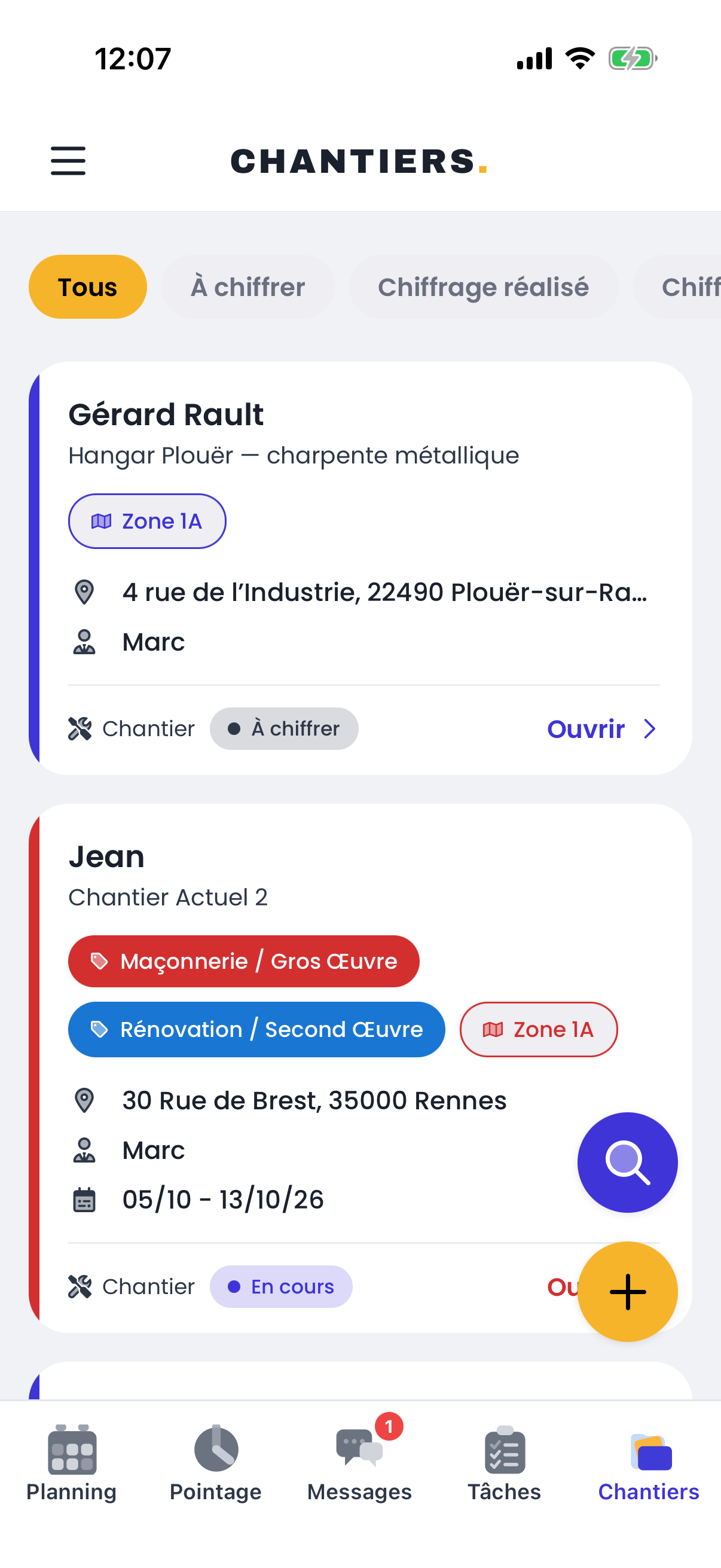
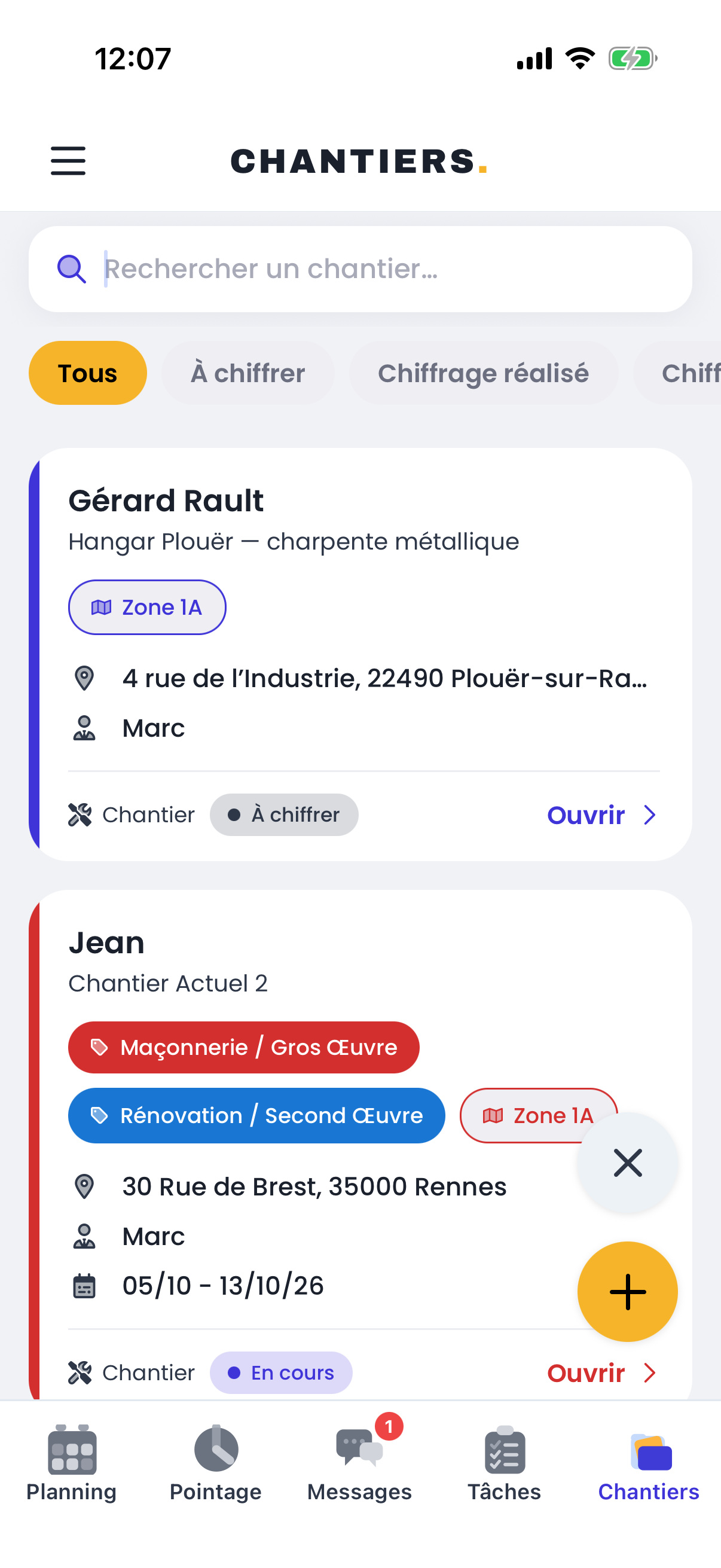
L’onglet « Chantiers » de la barre du bas liste les chantiers de l’entreprise. Chaque carte porte le nom du chantier, son client, ses dates et une pastille d’état. Une bande de couleur rappelle l’activité principale du chantier, pour le repérer d’un coup d’œil.
Filtrer par étape
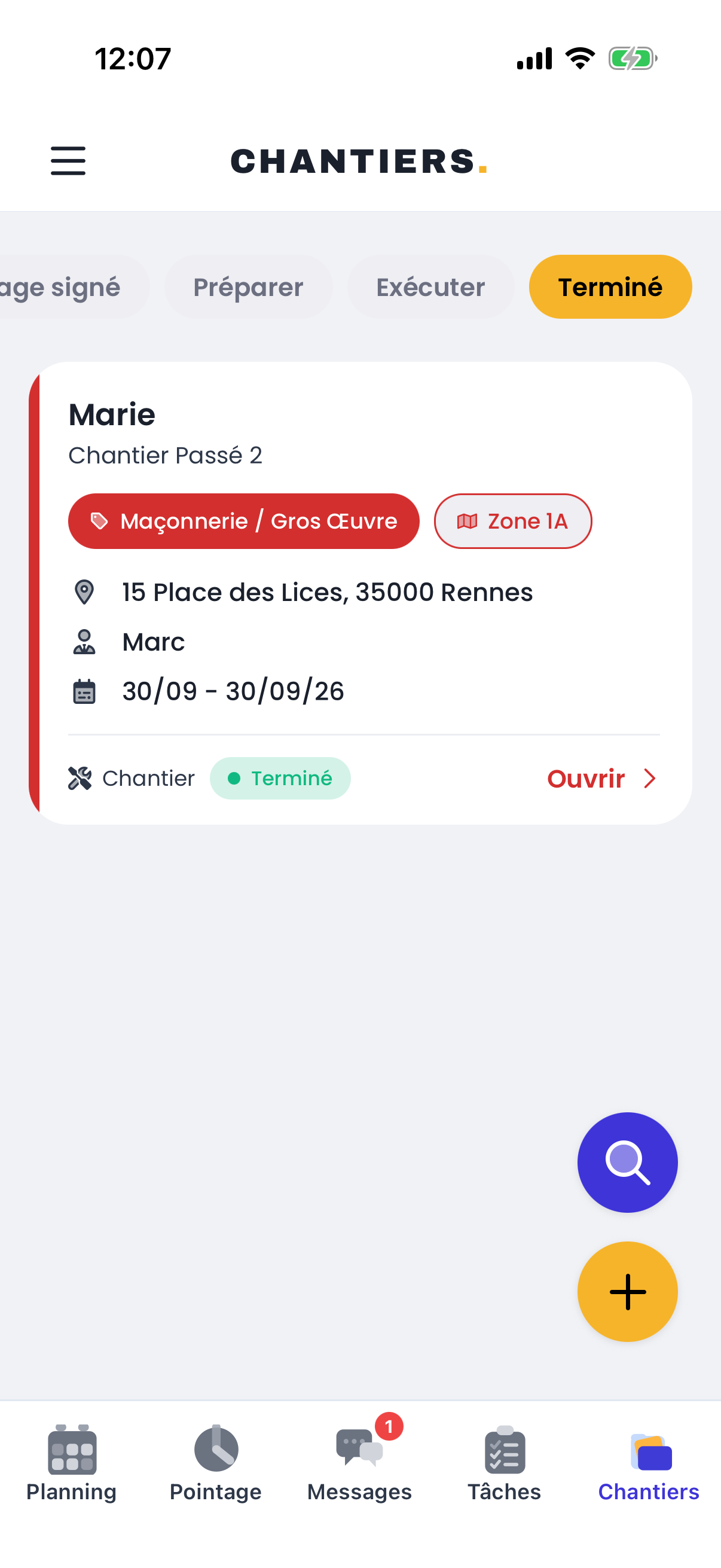
La rangée de pastilles en haut filtre la liste par étape : « Tous », « Préparer », « Exécuter » et « Terminé ». C’est le moyen le plus direct de ne garder à l’écran que les chantiers en cours, ou au contraire de retrouver un chantier livré.
Suivre les affaires par stade
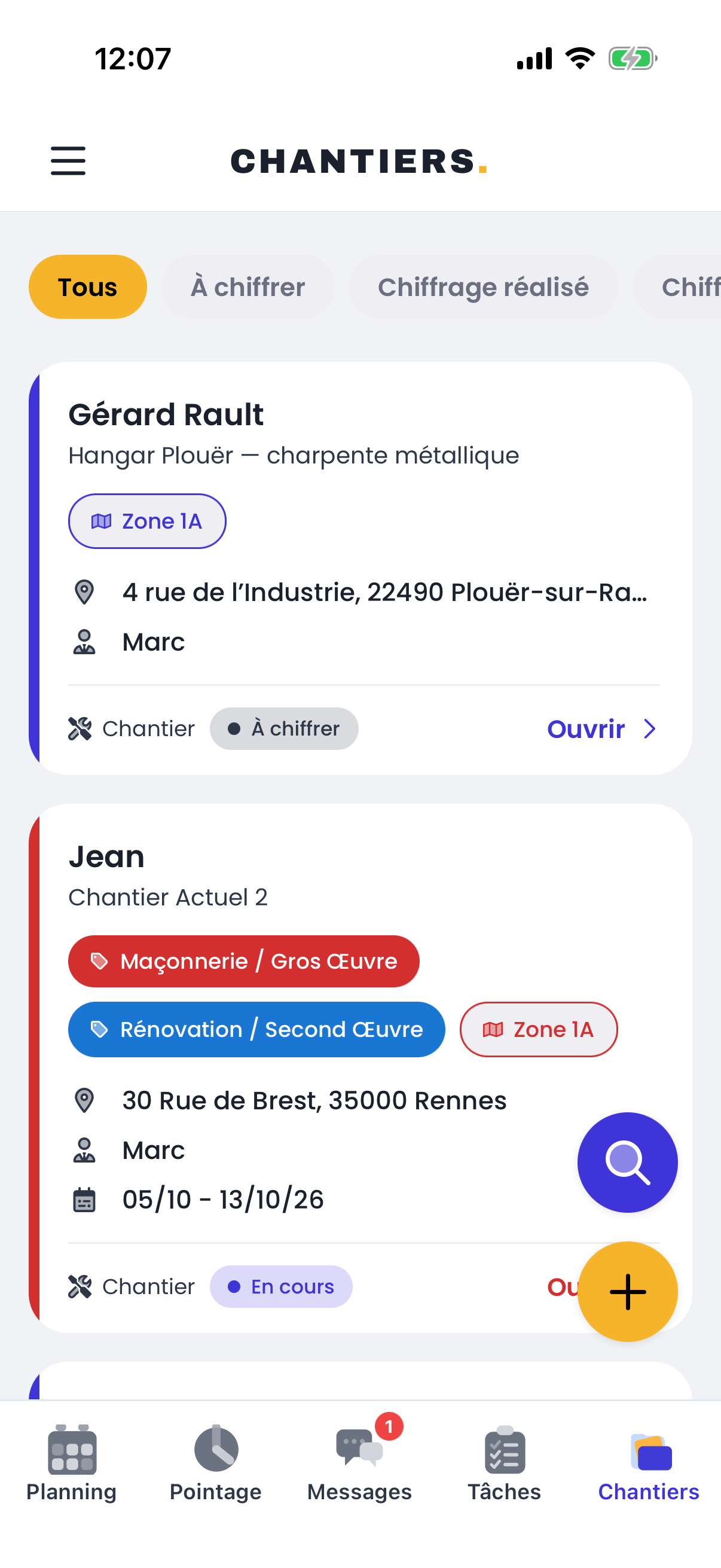
Avec l’option « Commerce », trois filtres s’ajoutent AVANT les étapes de chantier : « À chiffrer », « Chiffrage réalisé » et « Chiffrage signé ». Ils suivent les affaires qui ne sont pas encore des chantiers, et se déduisent des chiffrages du dossier — inutile de les tenir à jour à la main : un chiffrage établi fait passer l’affaire au stade suivant.
Filtrer sur un stade commercial
Appuyer sur un stade ne garde à l’écran que les affaires concernées. « Chiffrage réalisé » donne ainsi la liste des chiffrages envoyés qui attendent une réponse du client — la vue utile pour savoir qui relancer depuis le terrain.
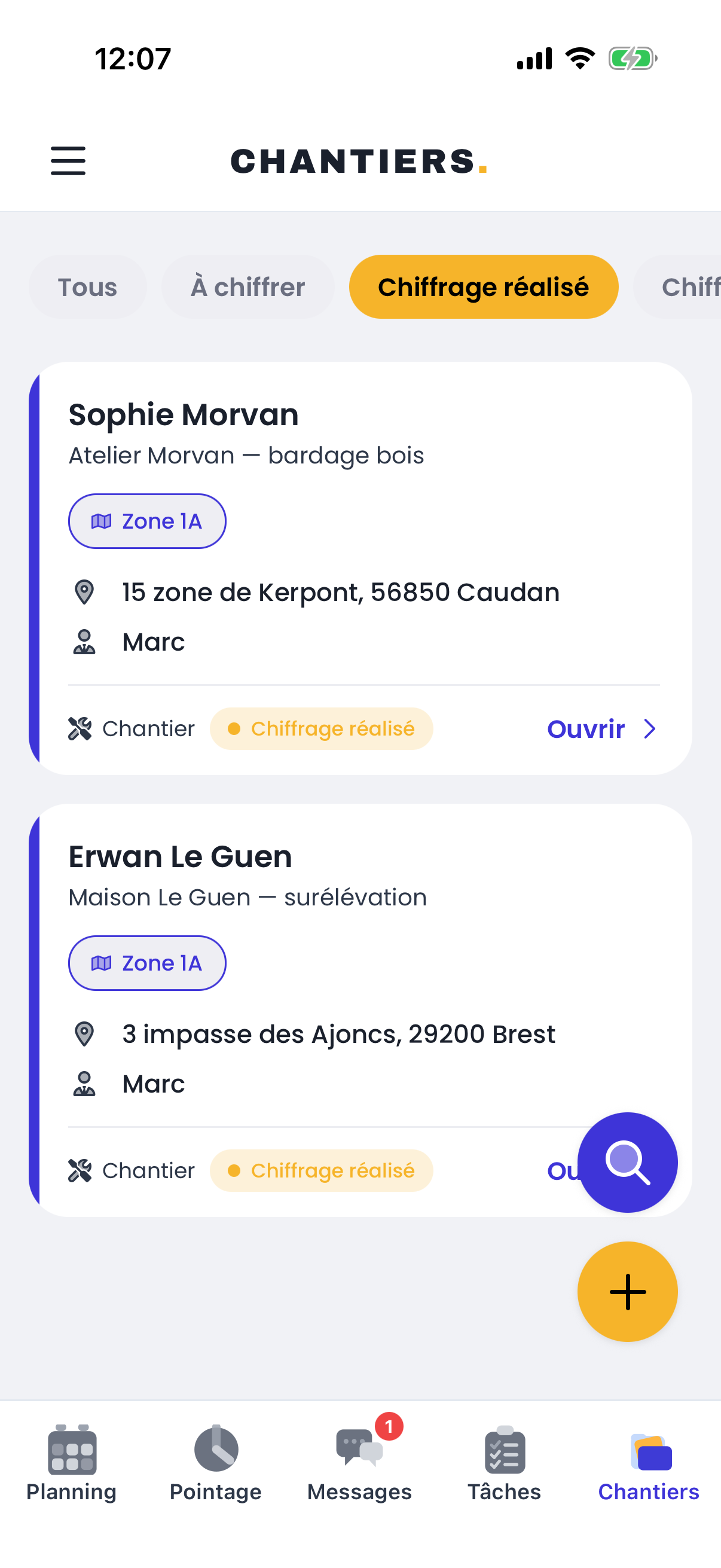
Tant qu’une affaire est au stade commercial, sa pastille affiche ce stade plutôt que son étape de chantier. Elle bascule sur « Préparer » ou « Exécuter » une fois le chantier réellement lancé.
Rechercher un chantier
Le bouton de recherche, en bas à droite, ouvre le champ « Rechercher un chantier… ». La recherche porte à la fois sur le nom du chantier et sur celui du client : taper le nom du client suffit donc à retrouver ses chantiers, sans se souvenir de leur intitulé.
Ouvrir la fiche d’un chantier
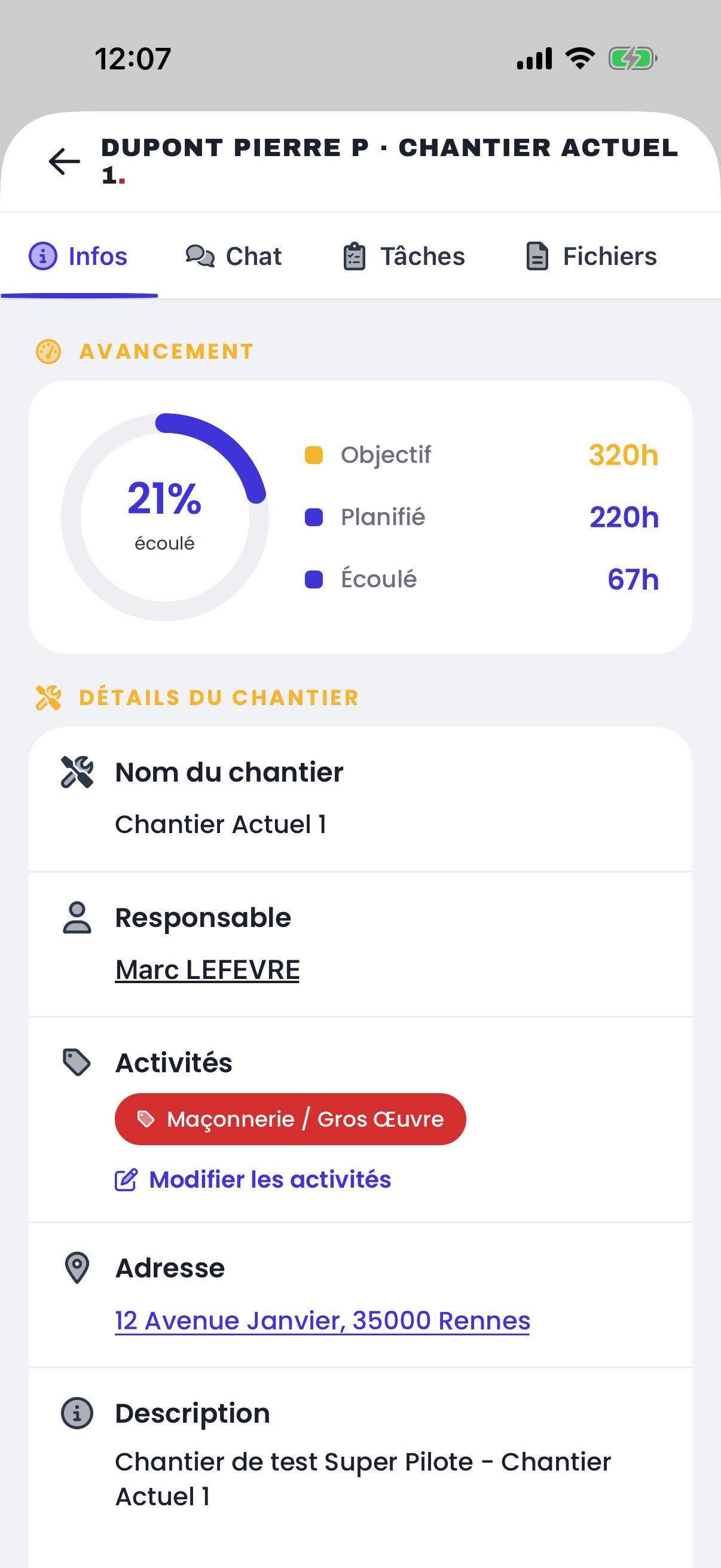
Appuyer sur une carte ouvre la fiche du chantier. Elle s’ouvre sur l’onglet « Infos », qui rassemble l’essentiel : l’étape en cours, l’adresse, le client et les dates. En tête, le bloc « Avancement » résume les heures du chantier : l’anneau indique la part des heures déjà écoulées sur l’objectif, et la légende détaille les trois repères — « Objectif » (la somme des heures des chiffrages signés ou, à défaut, l’« Objectif d’heures » saisi sur le chantier), « Planifié » (les heures posées au planning) et « Écoulé » (les heures réellement pointées). Les onglets suivants — « Chat », « Tâches », « Fichiers » — dépendent des fonctionnalités souscrites.
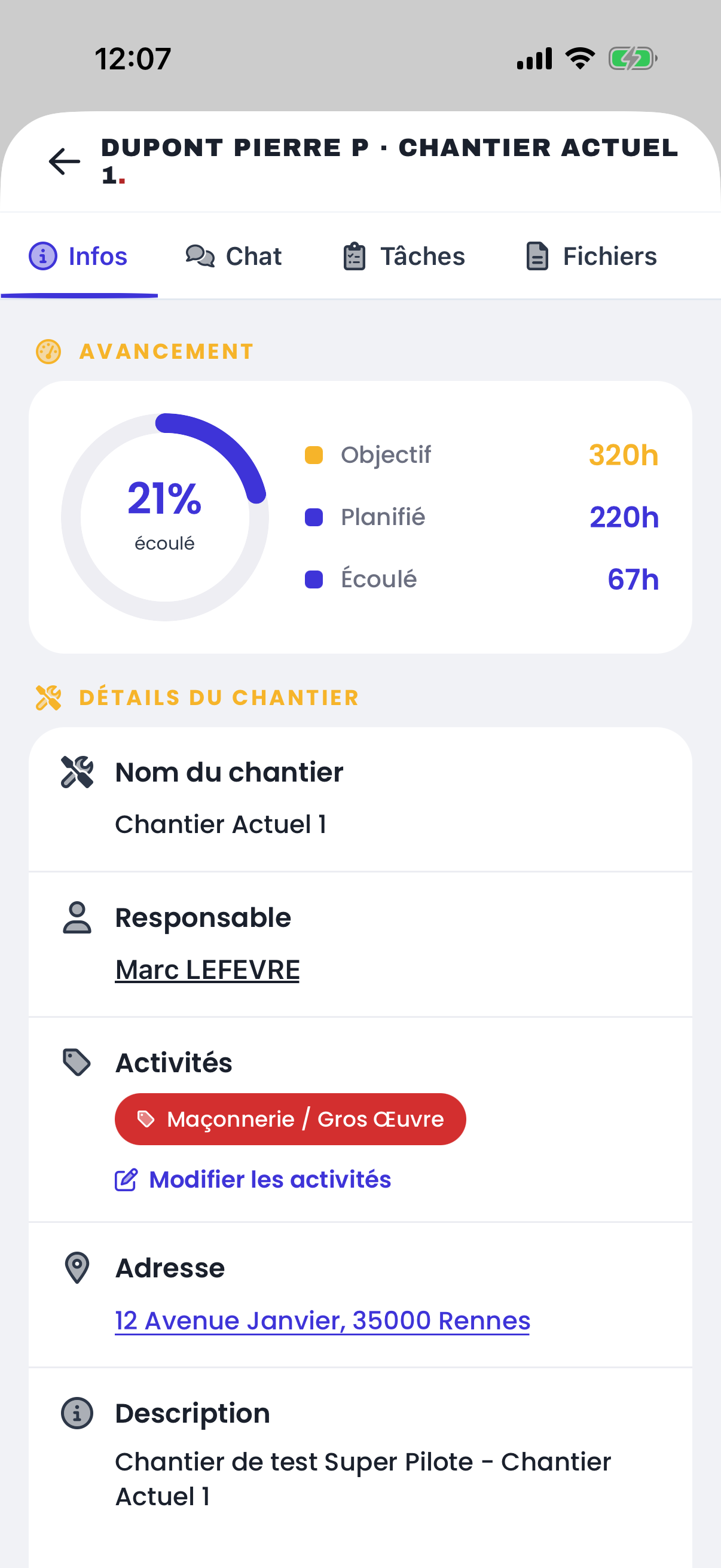
Le bloc « Avancement » n’est pas visible par tout le monde : il s’affiche si votre entreprise a activé le réglage « Afficher les heures du chantier sur l’application » (décoché par défaut), et dans tous les cas pour le responsable du chantier. Le crayon de l’onglet « Infos » ouvre le formulaire de modification du chantier, et la fiche permet aussi de marquer le chantier comme terminé, ou de le remettre en exécution.
Voir les activités du chantier
Avec la brique « Planning », l’onglet « Infos » affiche les activités rattachées au chantier — maçonnerie, électricité, plomberie… — sous forme de pastilles colorées. C’est cette couleur que l’on retrouve en bande sur les cartes de la liste, ce qui permet de repérer un chantier par son métier sans lire son nom.
Consulter le chiffrage du chantier
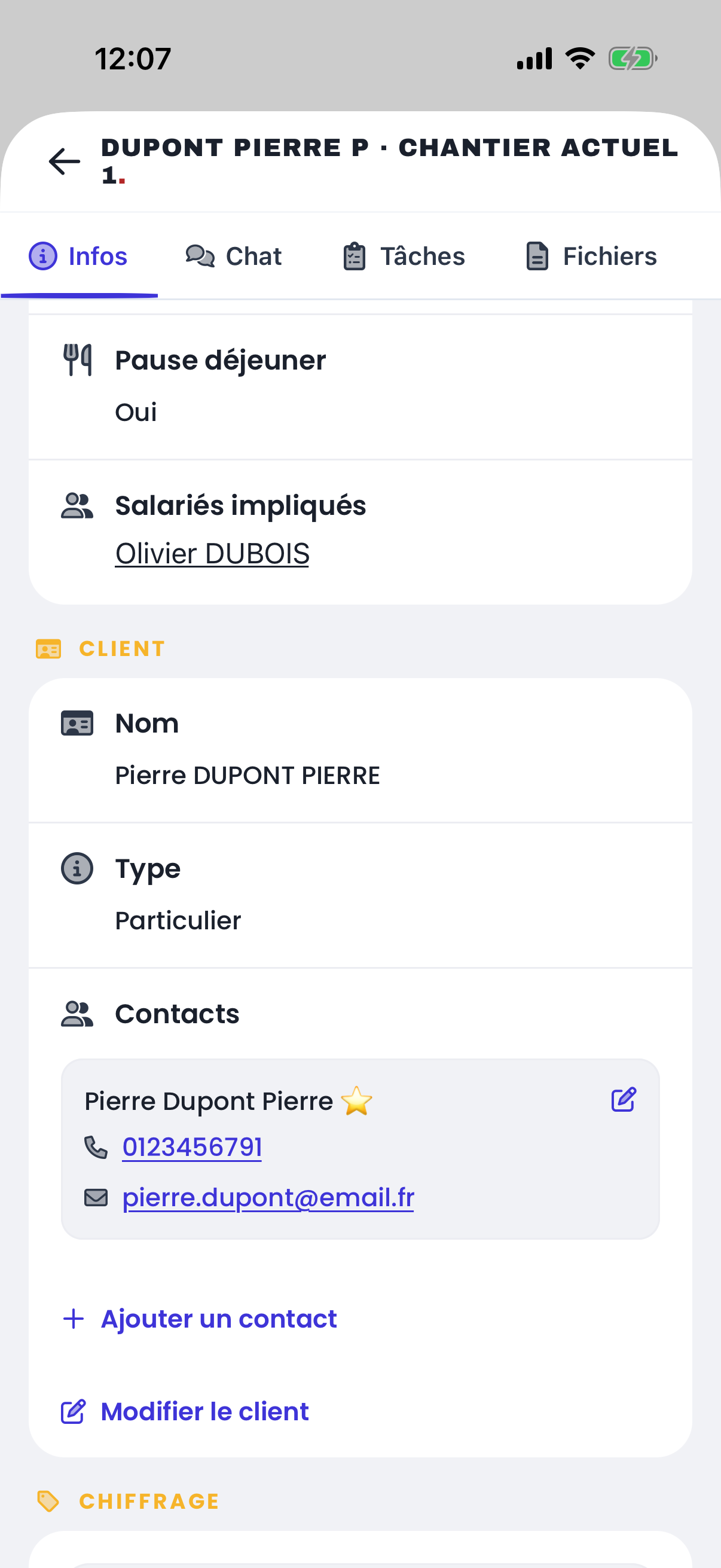
Plus bas dans l’onglet « Infos », le bloc « Chiffrage » rappelle les chiffrages rattachés au chantier, avec leur montant et un graphique de répartition. Il donne au terrain le cadre budgétaire du chantier sans avoir à appeler le bureau.
Suivre la discussion du chantier
L’onglet « Chat » réunit les échanges liés à ce chantier précis : consignes du bureau, questions du terrain, photos commentées. Tout ce qui s’y dit reste rattaché au chantier et se retrouve depuis l’ordinateur, ce qui évite d’éparpiller l’information.
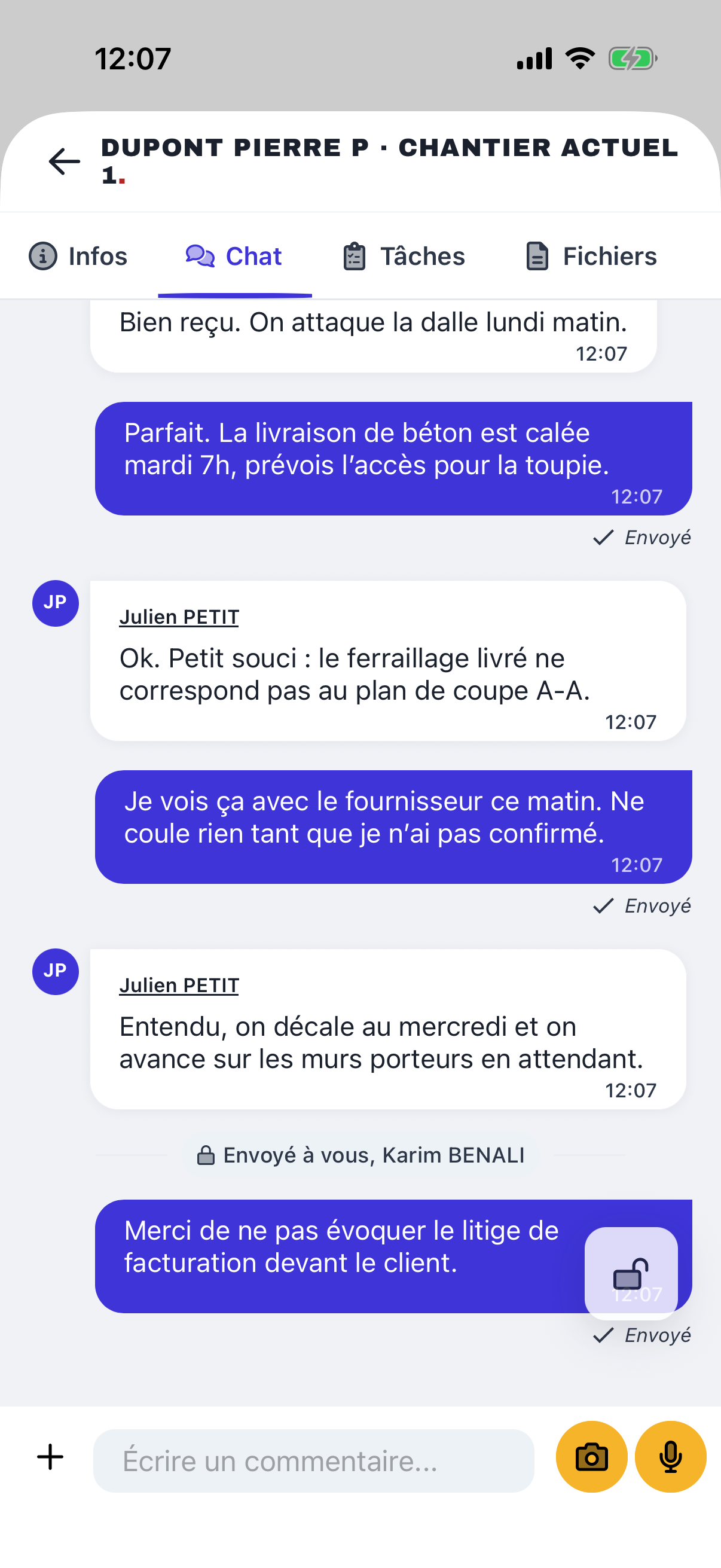
Un bouton cadenas bascule la discussion en mode confidentiel : les messages échangés dans ce mode ne sont lisibles que par les personnes autorisées.
Consulter les tâches du chantier
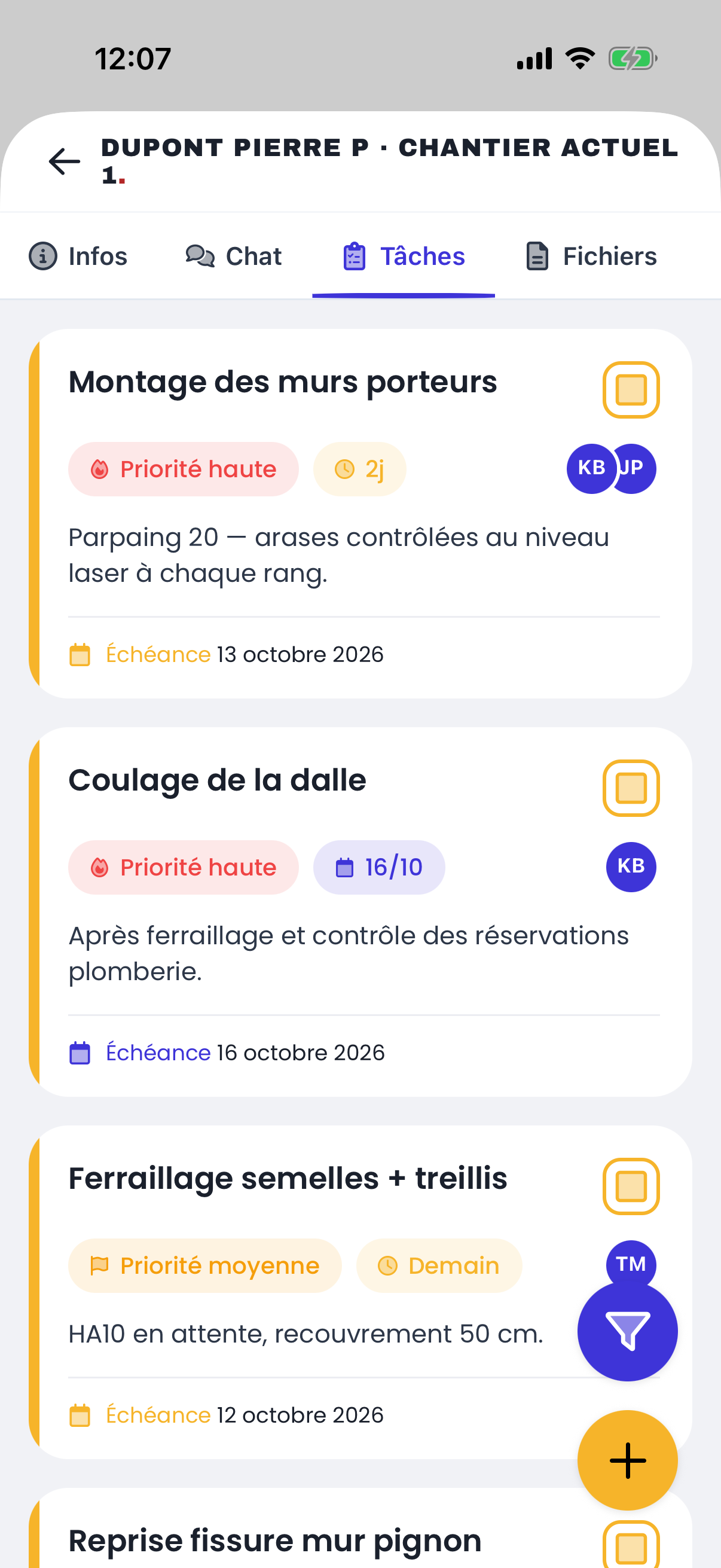
L’onglet « Tâches » liste ce qu’il y a à faire sur le chantier, avec les heures prévues pour chacune. Il s’ouvre sur les tâches « Exécuter », celles du travail en cours ; les filtres du haut donnent accès à la préparation et aux tâches terminées.
Retrouver les fichiers du chantier
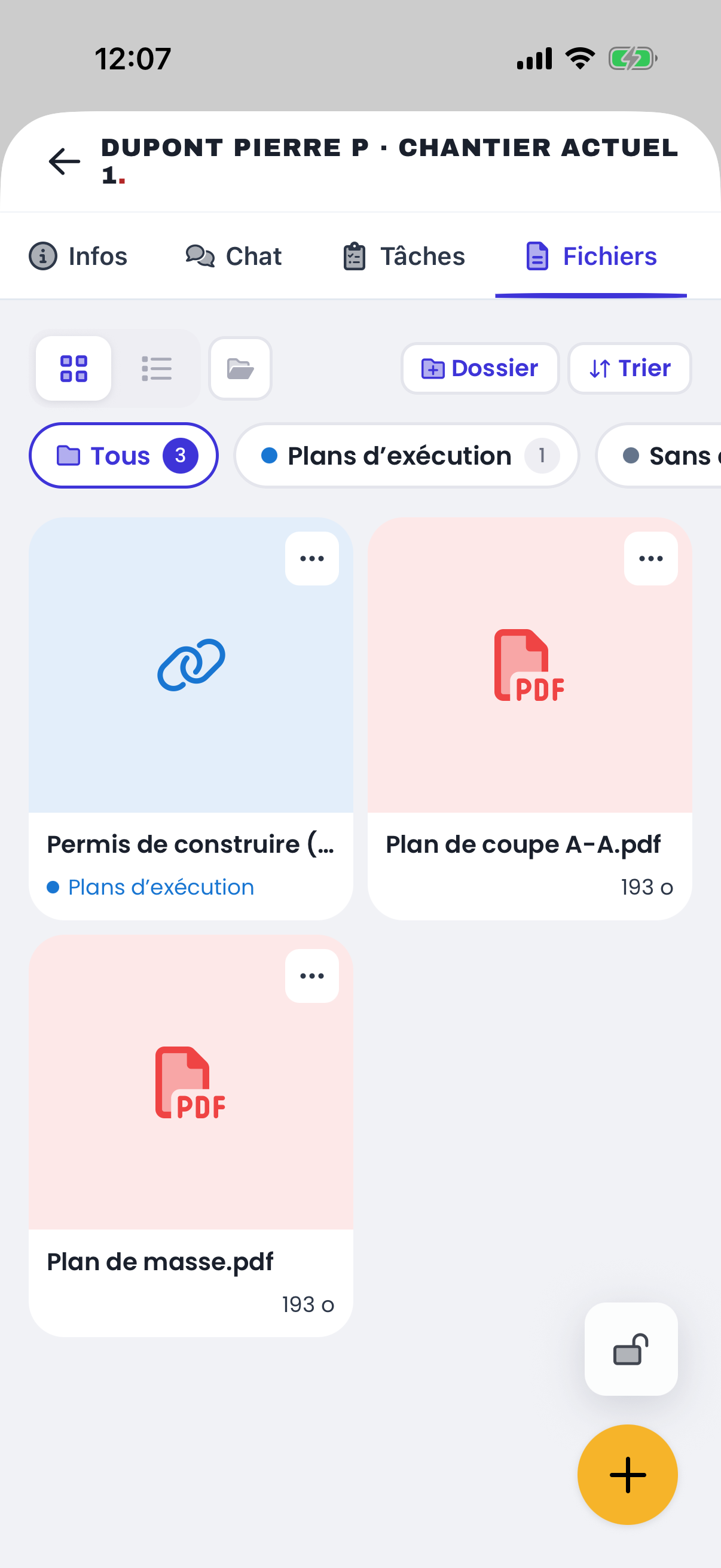
L’onglet « Fichiers » rassemble les plans, photos et documents du chantier. Les fichiers peuvent être rangés dans des dossiers — ici « Plans d’exécution » — pour éviter le vrac quand un chantier s’étale sur plusieurs mois.
Ajouter une photo ou un document
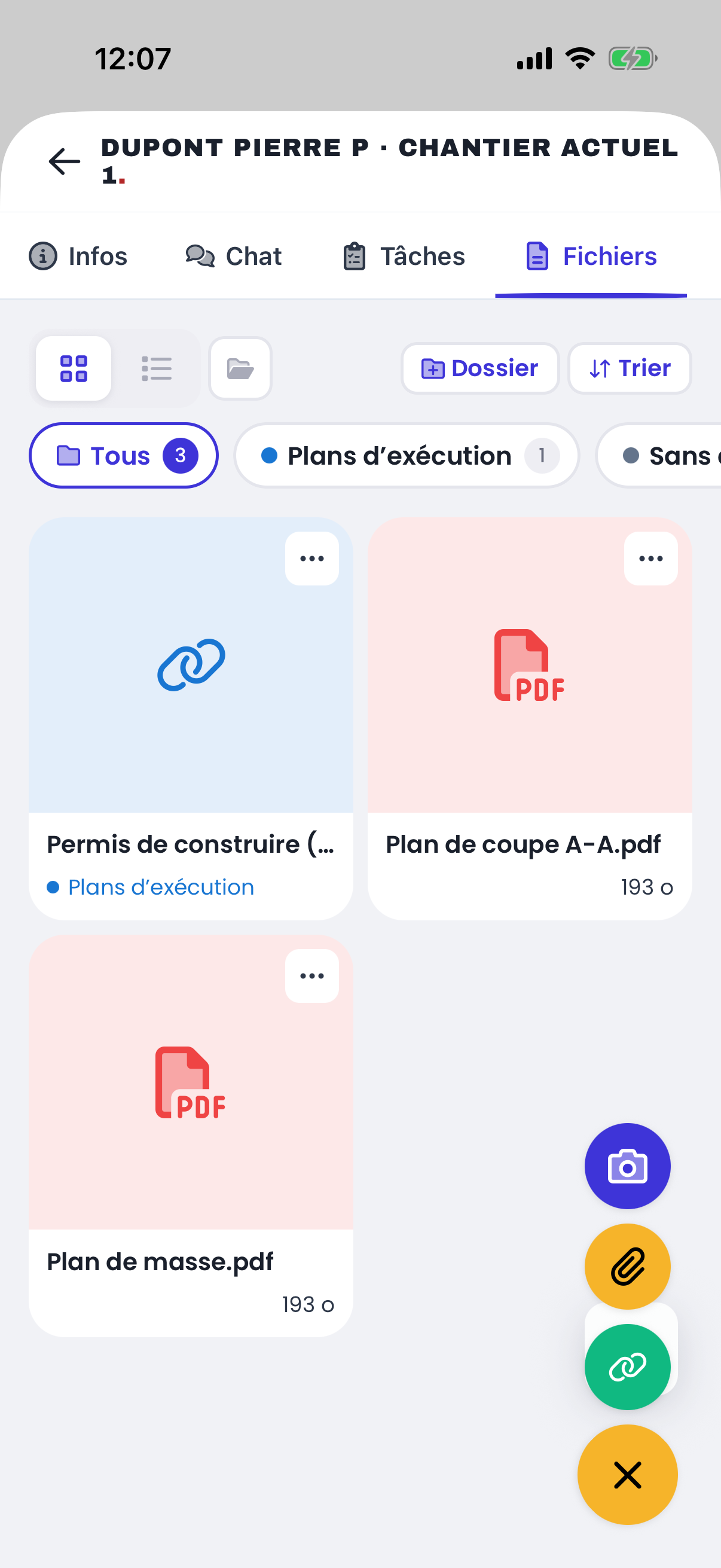
Le bouton « + » déploie trois actions : prendre une photo avec l’appareil, joindre un document déjà présent sur le téléphone, ou ajouter un lien. C’est le geste du quotidien sur le terrain : photographier un point de détail et le déposer sur le chantier.
La photo part directement sur le chantier, sans passer par la galerie du téléphone. Elle est ensuite visible par le bureau et par les intervenants autorisés.
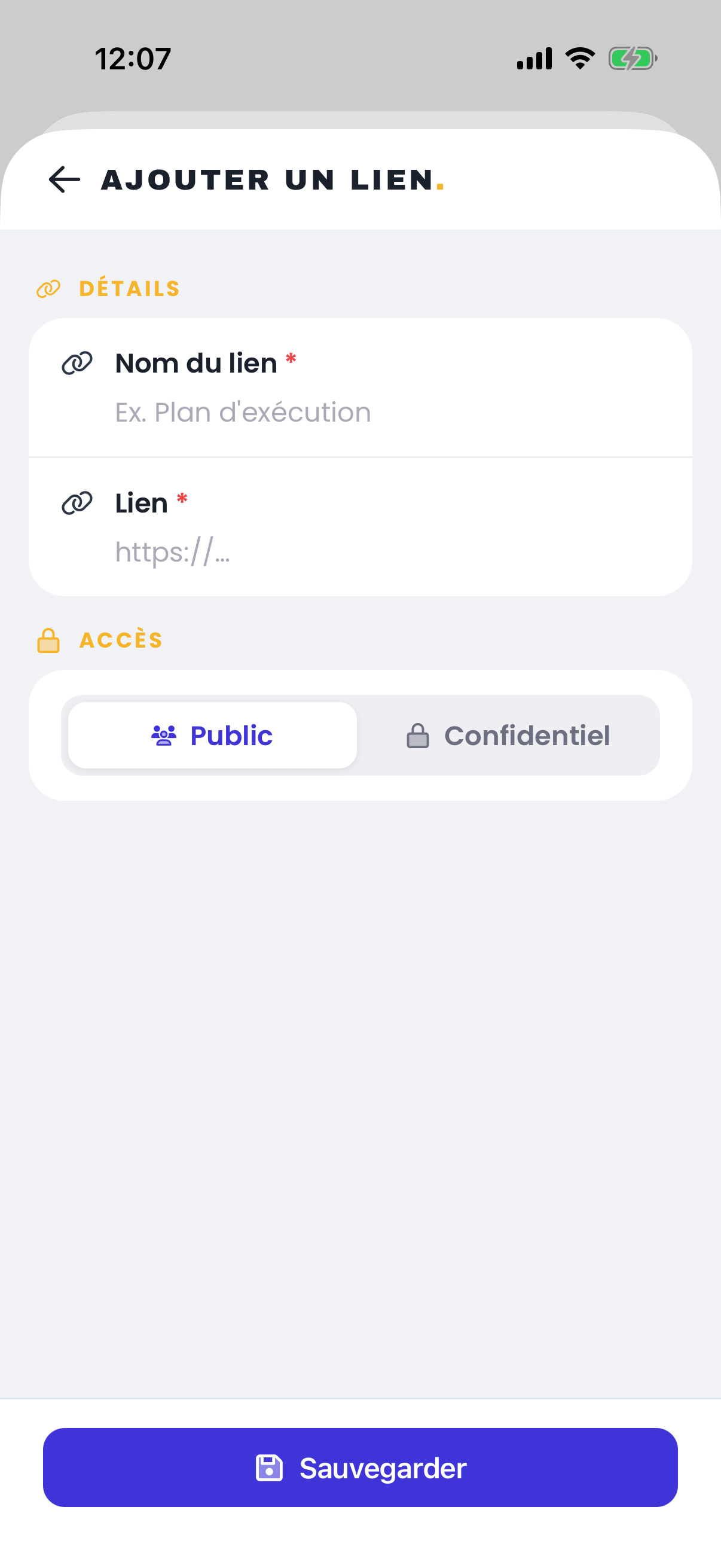
Ajouter un lien externe
La fenêtre « Ajouter un lien » rattache une adresse web au chantier — un plan partagé, un dossier en ligne, une fiche technique de fournisseur. Le lien porte un nom lisible et un niveau d’accès, comme un fichier.
Créer un chantier
Le bouton « + » de la liste ouvre la création d’un chantier : son nom, son client, son adresse et ses dates. C’est utile quand une intervention se décide sur le terrain, sans attendre que le bureau la saisisse.
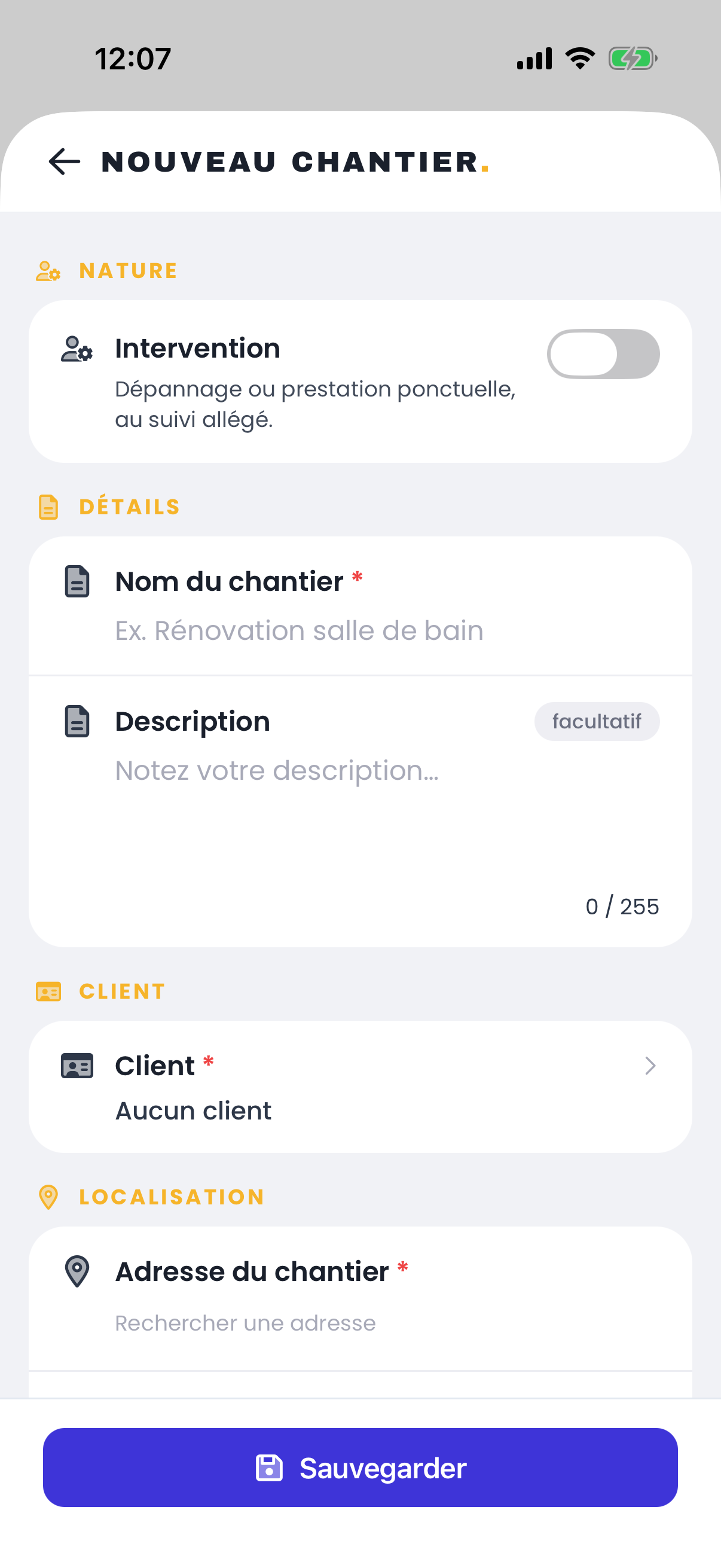
Avec la brique « Planning », le formulaire propose aussi de créer une « intervention » plutôt qu’un chantier, et de renseigner les activités concernées.
La fiche s’ouvre toujours sur « Infos ». Pour retrouver un chantier dans une longue liste, le bouton de recherche est plus rapide que le défilement : il cherche à la fois dans le nom du chantier et dans celui du client.
Questions fréquentes
Pourquoi je ne vois pas les onglets « Chat », « Tâches » ou « Fichiers » ?
Ces onglets se vendent séparément : « Chat » et « Fichiers » avec l’option « Communication & Fichiers chantier », « Tâches » avec la brique « Tâches ». Sans la fonctionnalité correspondante, l’onglet n’apparaît pas et la fiche se limite à « Infos ».
Puis-je prendre une photo directement depuis le chantier ?
Oui. Dans l’onglet « Fichiers », le bouton « + » ouvre trois actions : prendre une photo avec l’appareil du téléphone, joindre un document déjà présent sur l’appareil, ou ajouter un lien. La photo est envoyée sur le chantier et devient visible par les personnes autorisées, comme n’importe quel autre fichier.
Dans quel ordre apparaissent mes photos ?
Dans l’ordre où vous les avez choisies. Quand vous sélectionnez plusieurs photos dans la galerie, le téléphone les numérote au fil de vos appuis, et elles partent sur le chantier une par une, dans cet ordre. La liste des fichiers affiche par défaut le plus récent en tête : un lot s’y lit donc à rebours, la dernière photo choisie en premier. Pour le relire dans l’ordre de sélection, choisissez « Date ↑ » dans « Filtrer et trier ».
Qui voit les fichiers que je dépose ?
Cela dépend de leur niveau d’accès. Les fichiers publics sont visibles par les intervenants du chantier ; les fichiers confidentiels ne le sont que par les personnes qui en ont le droit. Le bouton cadenas de l’onglet bascule entre les deux vues.
La liste n’affiche pas tous mes chantiers, est-ce normal ?
La liste s’ouvre sur le filtre « Tous », mais un filtre d’étape peut rester actif d’une consultation à l’autre. Vérifiez la rangée de pastilles en haut : « Tous », « Préparer », « Exécuter », « Terminé ». Si vous n’avez pas le droit de voir tous les chantiers, seuls ceux de votre planning vous sont proposés.
Que veulent dire « À chiffrer », « Chiffrage réalisé » et « Chiffrage signé » ?
Ce sont les trois stades du suivi commercial, proposés en tête des filtres avec l’option « Commerce ». Ils sont déduits des chiffrages du chantier : tant qu’aucun chiffrage n’existe le dossier est « À chiffrer », il passe « Chiffrage réalisé » dès qu’un chiffrage est établi, puis « Chiffrage signé » une fois accepté par le client.
Pourquoi certains chantiers s’appellent-ils « interventions » ?
Le terme « Intervention », avec son picto camion, distingue les déplacements courts des chantiers au long cours. Il est proposé avec la brique « Planning » : sans elle, tout s’affiche simplement en « Chantier ».
Puis-je modifier un chantier depuis le mobile ?
Oui, si vous en avez le droit. Depuis l’onglet « Infos », le crayon ouvre le même formulaire que la création et permet de corriger le nom, l’adresse, le client ou les dates. Les modifications sont visibles immédiatement par le bureau.
À quoi sert le bloc « Chiffrage » de l’onglet Infos ?
Il rappelle les chiffrages rattachés au chantier et leur montant, avec un graphique de répartition. Il dépend d’un droit — tout le monde ne le voit pas — car il expose des montants que l’on ne souhaite pas nécessairement montrer sur le terrain.