Signature de document
Avec l’option Signature de document, vous envoyez un document PDF — un chiffrage, un avenant, un bon pour accord — à votre client pour qu’il le signe en ligne. Superpilote lui écrit, suit la demande (envoyée, lue, signée ou refusée) et, une fois le document signé, en crée le chantier avec vous sans rien ressaisir.
Avant de commencer : l’option Signature de document doit être active (voir Briques et options), et vous devez avoir le droit de modifier les chantiers (voir Droits des salariés). Le document signé se transforme en chantier par l’import IA.
Ce guide illustre la configuration Signature de document + Pochettes chantier. Si votre abonnement diffère, certains écrans peuvent ne pas apparaître.
Envoyer un document à signer
L’envoi part de la fenêtre Créer un nouveau, à côté de l’import des documents déjà signés : on fait signer un document, ou on part d’un document qu’on a déjà signé en main.
Ouvrir l’envoi
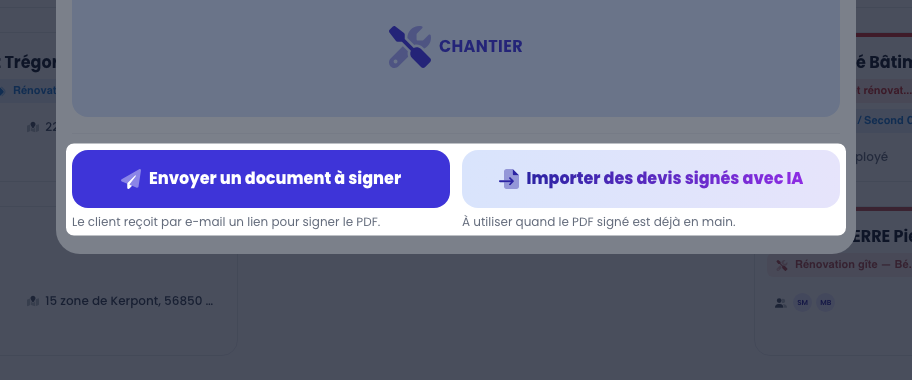
Dans Créer un nouveau, cliquez sur Envoyer un document à signer. Le bouton voisin, Importer des devis signés avec IA, sert quand le document est déjà signé en main.
Déposer le document et choisir le client
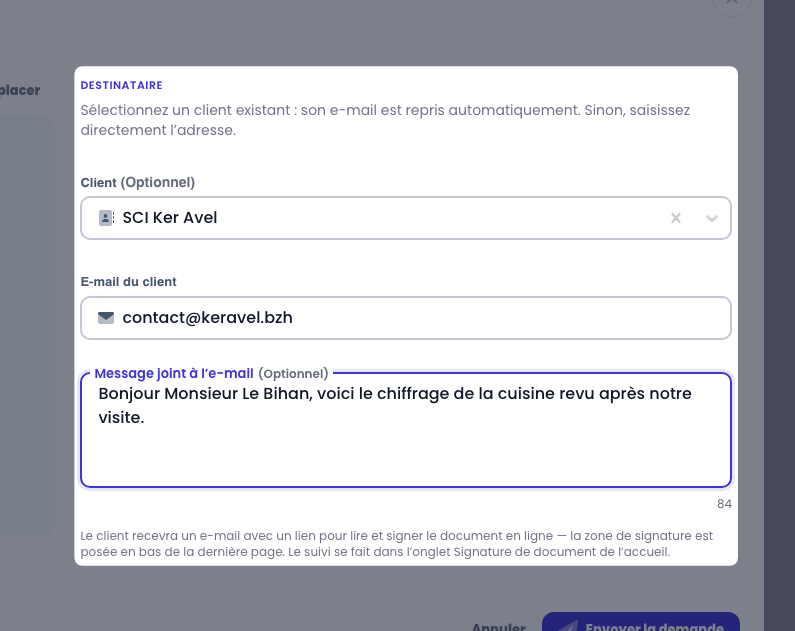
Déposez le PDF à gauche de la fenêtre : son aperçu permet de vérifier que c’est le bon document. Puis choisissez le Client : son E-mail du client se remplit tout seul (sinon, saisissez l’adresse). Le Message joint à l’e-mail est facultatif. Envoyer la demande fait partir l’e-mail : la zone de signature est posée en bas de la dernière page.
Suivre les demandes
Toutes les demandes se suivent dans l’onglet Signature de document de l’accueil, avec ce que le client en a fait.
Ajouter l’onglet
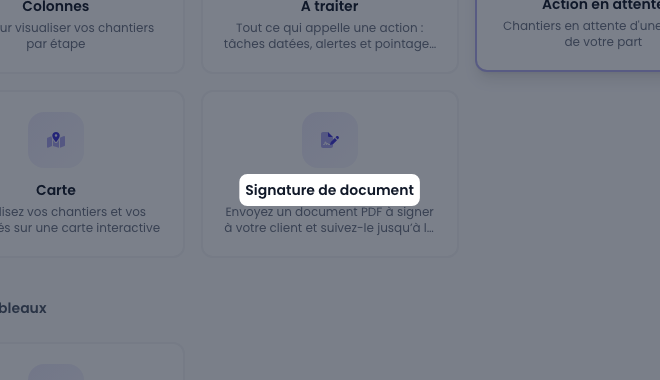
Sur l’accueil, Gérer les onglets puis la vue Signature de document : l’onglet rejoint ceux de l’accueil.
Lire le tableau de suivi
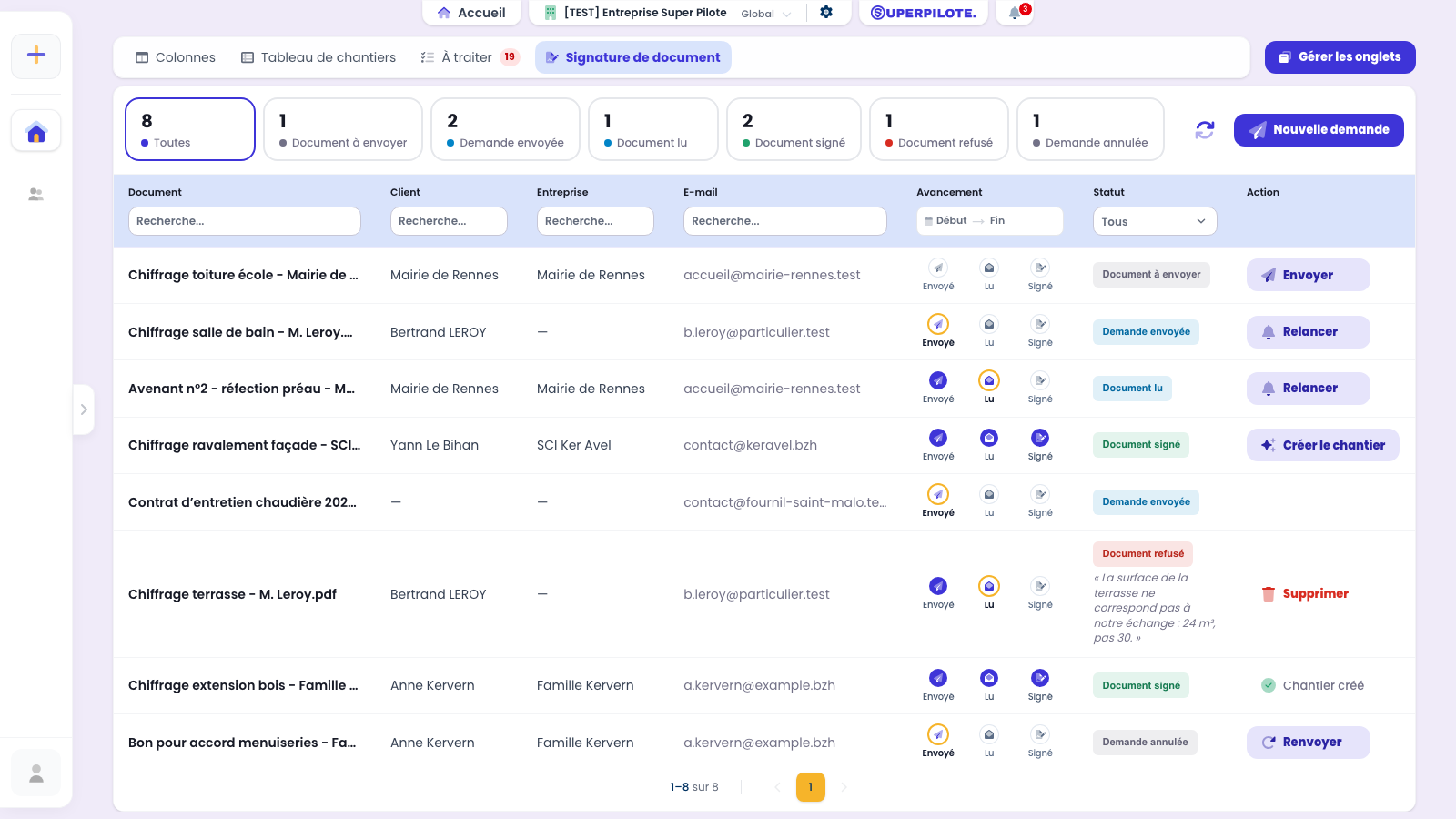
Les tuiles comptent les demandes par statut — Document à envoyer, Demande envoyée, Document lu, Document signé, Document refusé, Demande annulée — et filtrent le tableau d’un clic. Chaque ligne donne le document, le client, son adresse, l’Avancement (envoyé, lu, signé : la date s’affiche au survol de chaque étape) et l’action utile du moment, dans la colonne Action. Nouvelle demande ouvre la même fenêtre d’envoi que Créer un nouveau.
Retrouver un refus et son motif
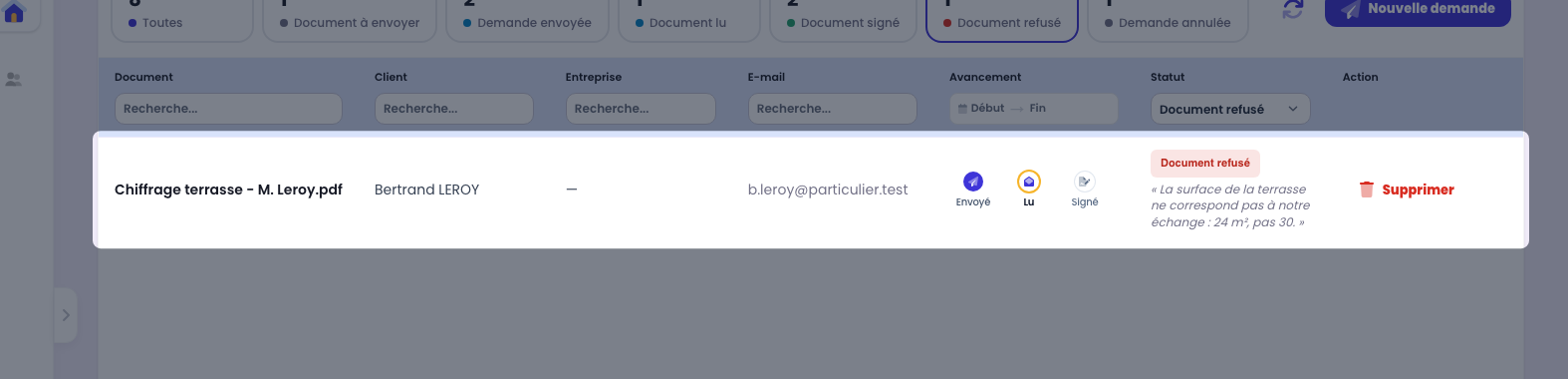
La tuile Document refusé ne garde que les refus : le motif donné par le client s’affiche sous le statut. Un document refusé ne se renvoie pas : sa seule action est Supprimer. Pour proposer un document corrigé, faites une Nouvelle demande.
Ouvrir le détail d’une demande
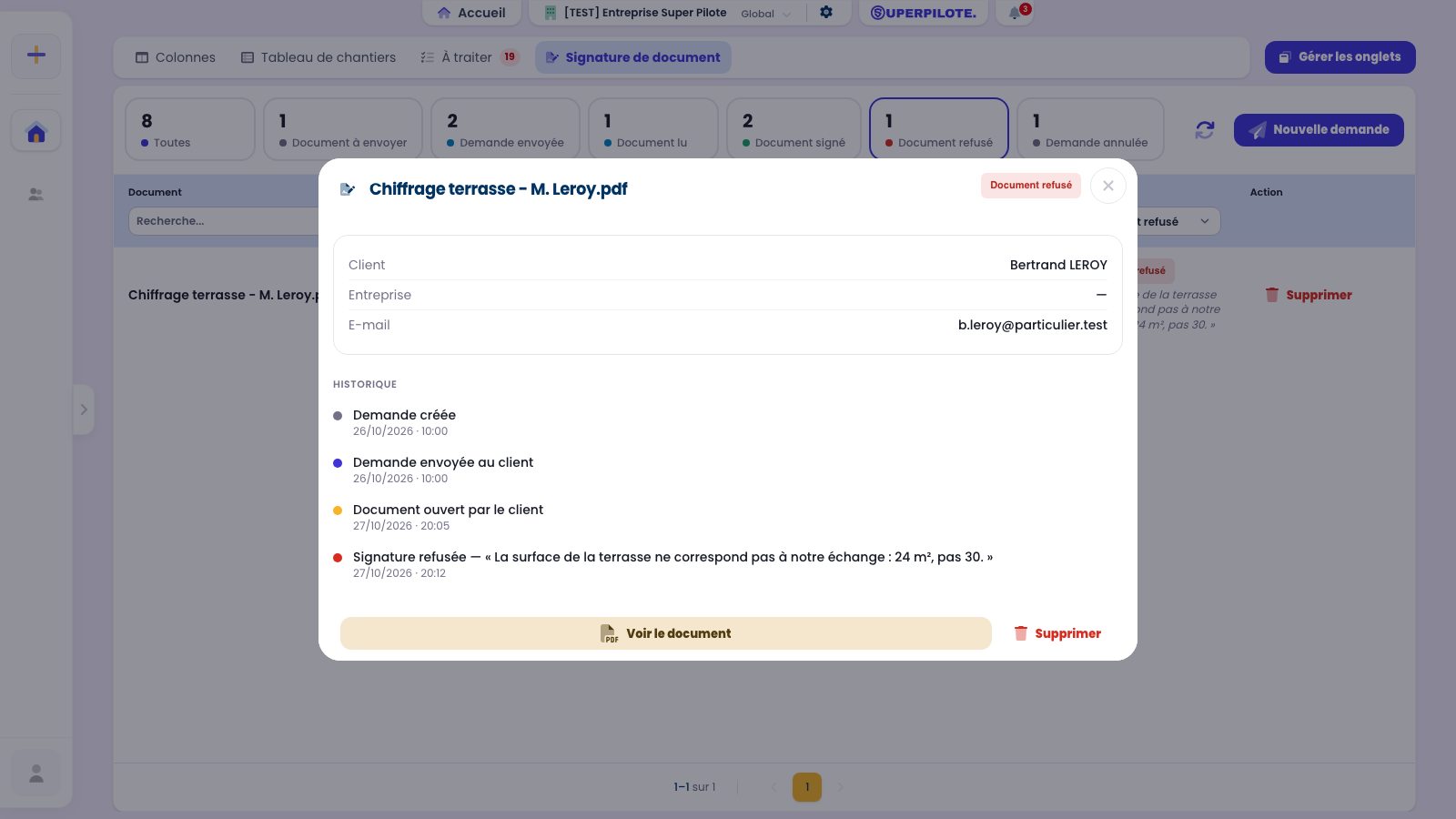
Un clic sur le nom du document ouvre sa fiche : le client, son adresse, et l’Historique daté de la demande — envoi, relance, lecture, signature ou refus. Voir le document ouvre le PDF envoyé, ou le PDF signé une fois la signature faite.
Relancer le client
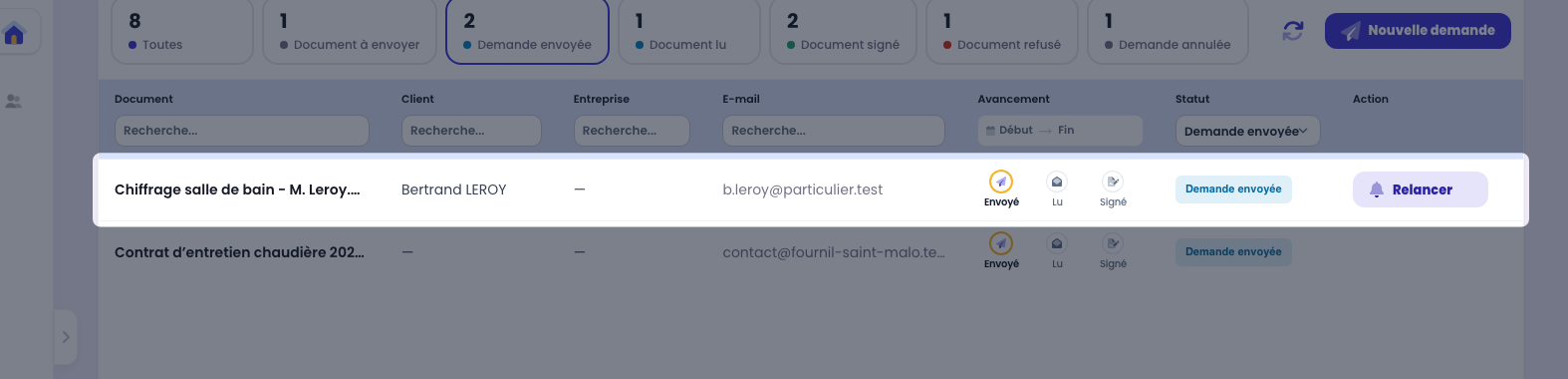
Tant que le document n’est pas signé, Relancer renvoie l’e-mail au client. Une relance par 24 heures : sur une demande relancée ce matin, comme le contrat d’entretien ci-dessous, le bouton revient demain.
Corriger, annuler ou supprimer une demande
Envoyer une demande restée en attente
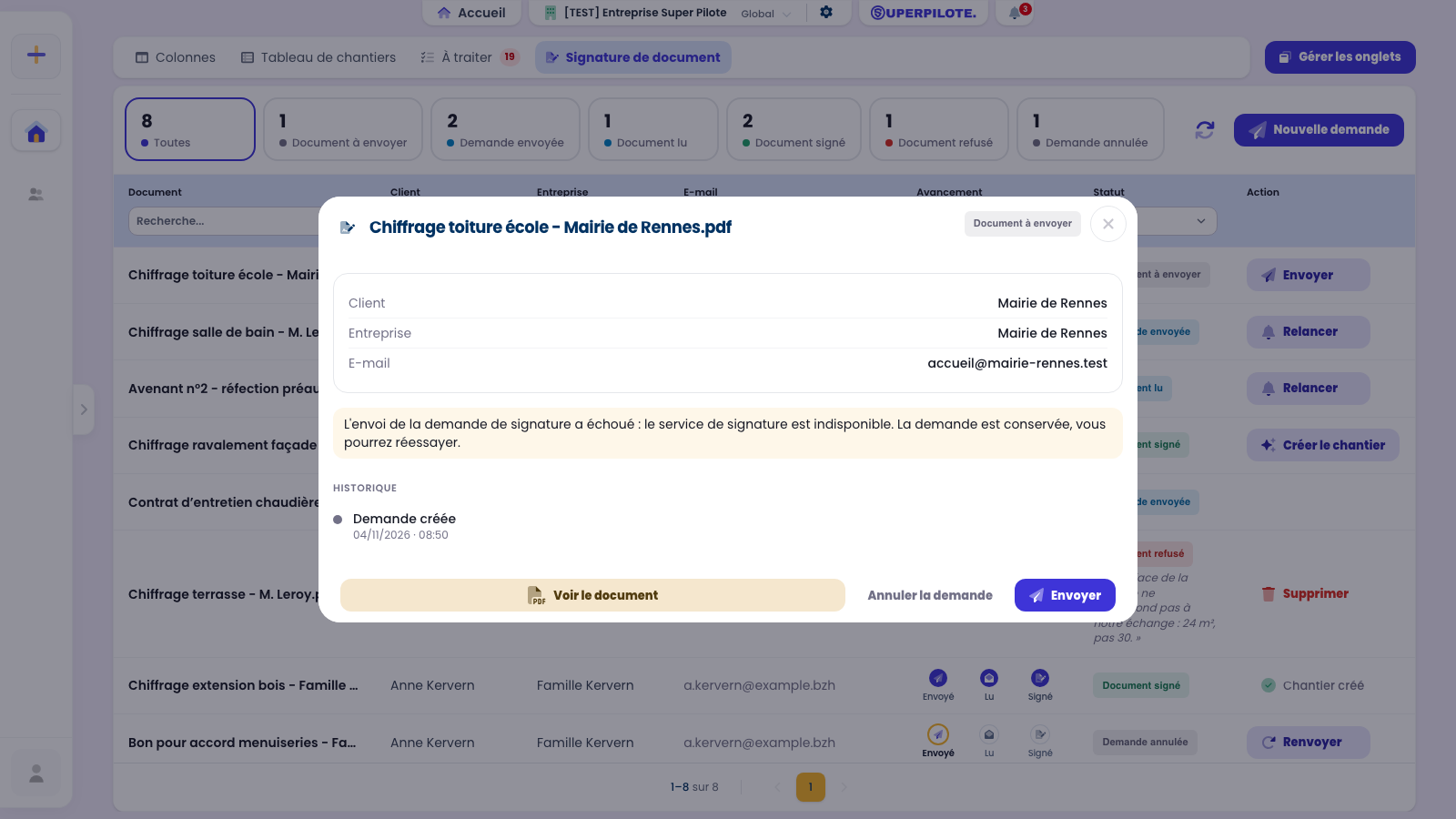
Une demande Document à envoyer n’est jamais partie : le service de signature était indisponible. Le document est conservé ; Envoyer le fait partir dès que le service répond.
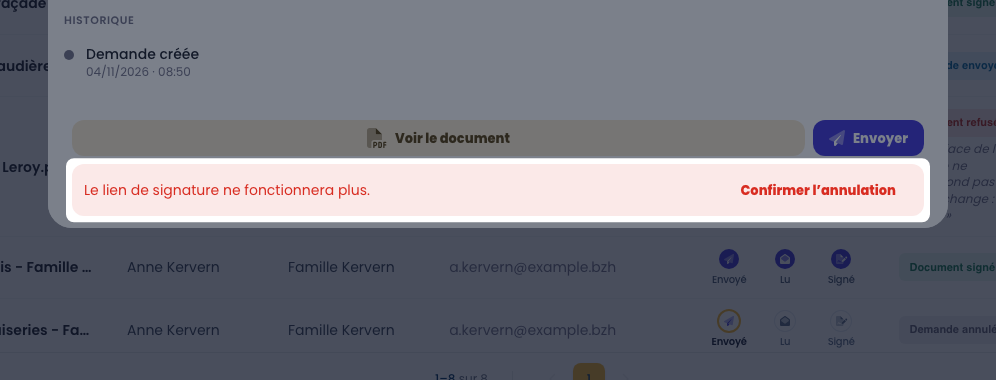
Annuler une demande
Annuler la demande se confirme en deux temps : le lien envoyé au client cessera de fonctionner. Une demande annulée reste dans le suivi, et se renvoie avec Renvoyer.
Supprimer un document refusé
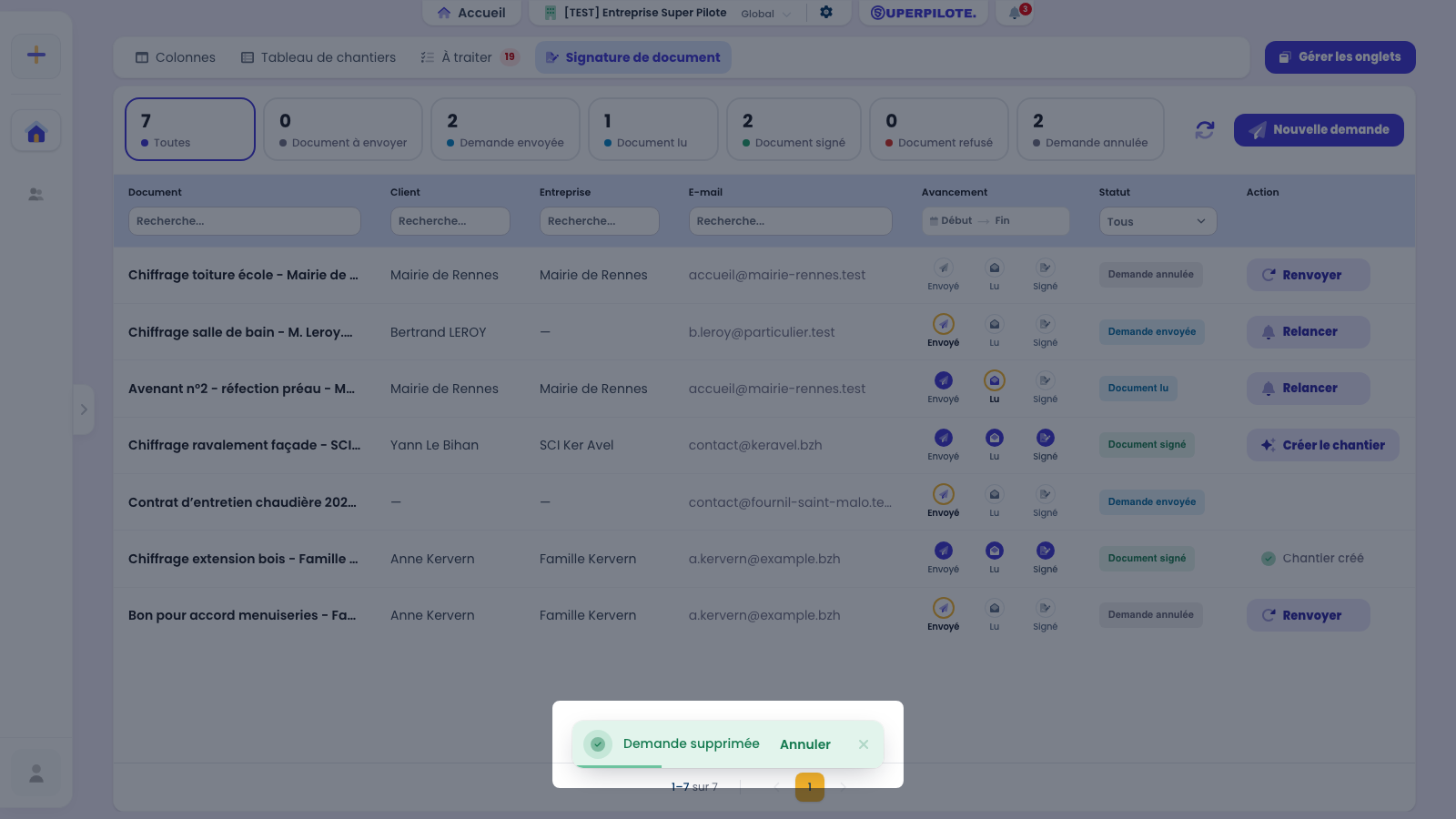
Sur un document refusé, Supprimer retire aussitôt la demande du suivi. Pendant quelques secondes, Annuler dans le message en bas de l’écran la fait revenir ; passé ce délai, la suppression est définitive. Le client n’en est pas averti.
Créer le chantier depuis le document signé
Transformer le document signé en chantier
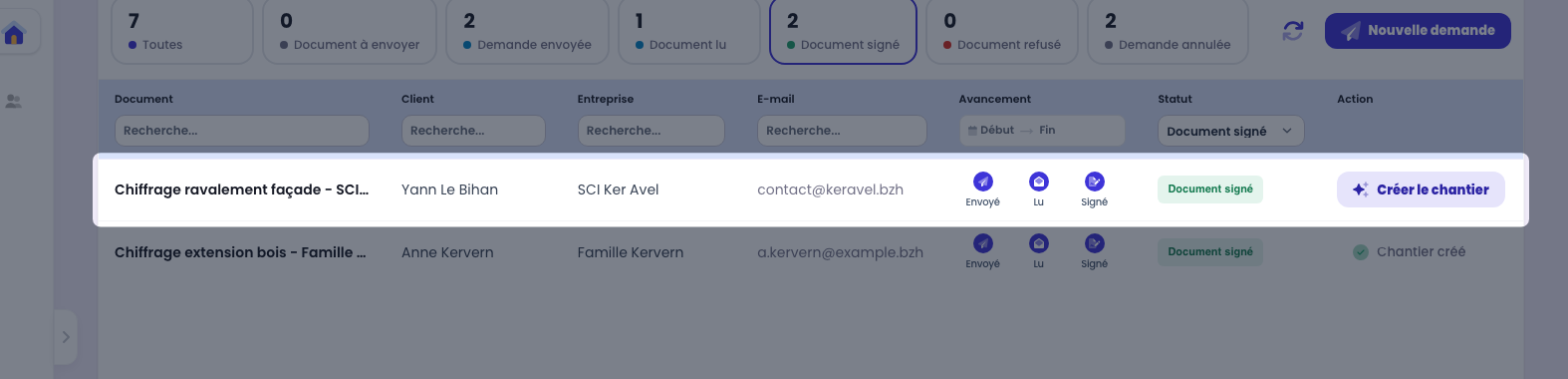
Créer le chantier fait lire le document signé par Superpilote, puis ouvre l’écran de revue de l’import IA : client, chantier, chiffrage. Le client choisi à l’envoi est déjà sélectionné. Une fois le chantier validé, la demande affiche Chantier créé.
Choisissez le client dans la liste plutôt que de saisir son adresse : il sera repris tel quel à la création du chantier, sans que Superpilote ait à le deviner dans le document.
Le document part tel que vous le déposez : il n’est plus modifiable une fois envoyé. Pour corriger, annulez la demande — le lien envoyé cesse de fonctionner — puis envoyez le document corrigé.
Questions fréquentes
Pourquoi je ne vois ni l’onglet « Signature de document » ni le bouton « Envoyer un document à signer » ?
Il faut deux choses : l’option Signature de document active pour votre entreprise, et le droit de modifier les chantiers. Le simple droit de consulter les chantiers ne suffit pas : le suivi montre les adresses de vos clients et les documents qu’ils ont signés. Sans l’un des deux, l’onglet et le bouton n’existent pas.
Combien coûte l’option, et qu’est-ce qui est compté ?
10 € HT par mois, 5 documents signés inclus, puis 0,39 € HT par document signé au-delà — le même prix quelle que soit la taille de votre entreprise. Seul un document signé par votre client compte, sur le mois de sa signature : une demande envoyée, lue, refusée ou annulée ne coûte rien, pas plus qu’une relance ou un renvoi. Un document signé puis transformé en chantier compte une seule fois.
Comment mon client signe-t-il le document ?
Il reçoit un e-mail de Superpilote avec un bouton Signer le document et le lien en clair. Le lien ouvre une page de signature en ligne, sans compte à créer : il lit le document, signe dans la zone posée en bas de la dernière page, et peut aussi refuser en donnant un motif. Votre message, s’il y en a un, figure dans l’e-mail.
Mon client reçoit-il une copie du document signé ?
Oui. Dès la signature, Superpilote envoie le PDF signé en pièce jointe au client et à la personne qui a envoyé la demande. Si le client répond à un e-mail de signature, sa réponse arrive chez cette même personne.
Pourquoi le bouton « Relancer » n’apparaît pas sur une demande en cours ?
Une seule relance par tranche de 24 heures : le bouton disparaît après une relance et revient le lendemain. Il n’existe que pour une demande envoyée ou lue — une demande signée, refusée ou annulée ne se relance pas. Aucune relance ne part toute seule : c’est à vous de décider.
Pourquoi ma demande reste-t-elle « Document à envoyer » ?
Le service de signature était indisponible au moment de l’envoi. La demande et le document sont conservés : ouvrez la demande, le message l’explique, et Envoyer la fait partir dès que le service répond de nouveau.
Le message dit que l’e-mail n’est pas parti chez le client. Que faire ?
La demande est prête, mais l’e-mail n’a pas pu être remis. Relancer le renvoie aussitôt, sans attendre 24 heures, et le message disparaît une fois l’e-mail parti. Vérifiez au passage l’adresse affichée dans la demande.
Que devient le lien envoyé si j’annule la demande ?
Il cesse de fonctionner : le client ne peut plus signer. Si le service de signature n’a pas pu fermer le lien, rien n’est annulé et un message vous invite à réessayer — jamais une demande affichée « annulée » avec un lien encore valable. Une demande annulée se renvoie avec Renvoyer.
Mon client a refusé : où lire son motif, et pourquoi n’y a-t-il pas de bouton « Renvoyer » ?
Le motif s’affiche sous le statut Document refusé, dans le tableau comme dans le détail de la demande. Un document refusé ne se renvoie pas : votre client a dit non à ce document, le lui proposer à nouveau tel quel n’aurait pas de sens. Sa seule action est Supprimer, qui le retire du suivi. Pour proposer un document corrigé, faites une Nouvelle demande. Renvoyer n’existe que pour une demande que vous avez vous-même annulée.
J’ai supprimé une demande par erreur. Puis-je la récupérer ?
Oui, pendant quelques secondes : cliquez sur Annuler dans le message « Demande supprimée » en bas de l’écran, et la demande revient. Le délai se met en pause tant que la souris survole ce message. Une fois le message disparu, la suppression est définitive.
À la création du chantier, pourquoi le client est-il déjà choisi — ou seulement son e-mail rempli ?
Si vous aviez choisi un client à l’envoi, c’est lui qui est repris pour le chantier : c’est un choix que vous avez fait, Superpilote ne le remet pas en cause. Si vous aviez seulement saisi une adresse, elle préremplit l’e-mail du nouveau client à créer. Elle ne modifie jamais une fiche client existante.
J’ai cliqué « Créer le chantier » mais la demande n’affiche pas « Chantier créé ». Pourquoi ?
La demande ne passe à Chantier créé qu’une fois le chantier réellement créé, à la validation de l’écran de revue. Si vous avez fermé cet écran avant, rien n’est perdu : Créer le chantier reste proposé et reprend la lecture du document.
Les statuts ne bougent pas alors que mon client vient de signer. Que faire ?
Cliquez sur le bouton d’actualisation, à droite des tuiles : la lecture et la signature arrivent de l’extérieur, le tableau ne se met pas à jour tout seul.
Quels documents puis-je envoyer ?
Un fichier PDF par demande, de 10 Mo au plus. Un fichier illisible est refusé dès le dépôt. Un document de plusieurs pages se signe en bas de la dernière.
Pourquoi n’y a-t-il pas de statut « expirée » ?
Une demande n’expire pas d’elle-même : sans réponse du client, elle reste en cours jusqu’à ce que vous la relanciez ou l’annuliez.