Rapports de chantier
La fenêtre Rapports de chantier produit en quelques secondes le compte rendu PDF d’un chantier : informations du client, description, chronologie des événements, suivi des tâches, chiffrage, bilan chiffré, historique et photos — les éléments que vous choisissez, dans l’ordre du document. Chaque rapport reste consultable avec ses dates, et son PDF est rangé dans les documents confidentiels du chantier.
Avant de commencer : les rapports sont inclus dans la brique Pochettes chantier, et le chantier doit être en étape Exécuter ou Terminer. Les éléments proposés suivent vos briques, vos options et vos droits (voir Briques et options et Droits des salariés).
Ce guide illustre la configuration Toutes les fonctionnalités. Si votre abonnement diffère, certains écrans peuvent ne pas apparaître.
Ouvrir les rapports du chantier
Depuis l’en-tête de la pochette, dès que les travaux ont commencé.
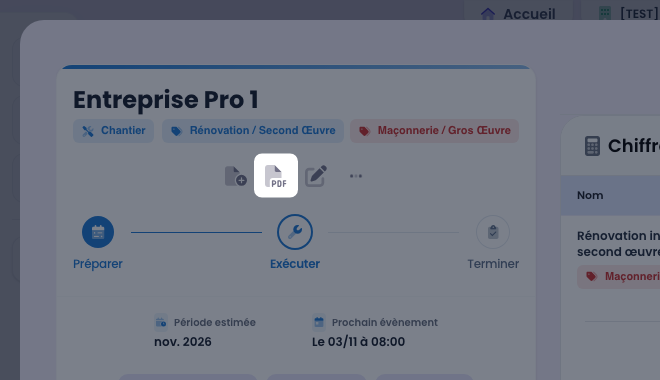
Le bouton Rapports de chantier
Dans l’en-tête de la pochette, l’icône PDF Gérer les rapports de chantier ouvre la fenêtre des rapports du chantier. Elle n’apparaît qu’en étape Exécuter ou Terminer : un chantier encore en préparation n’a rien à rapporter.
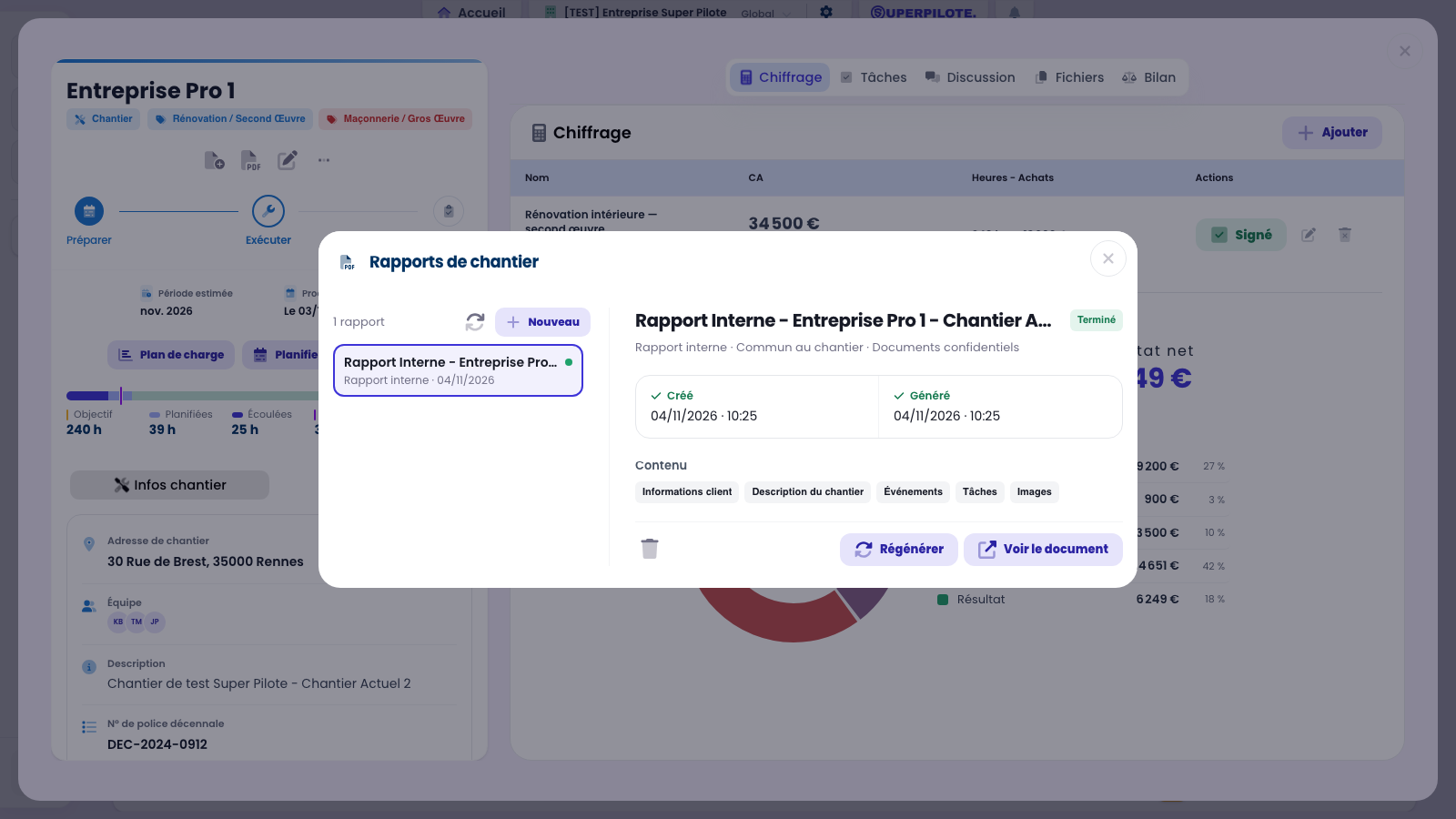
La liste des rapports
La fenêtre liste les rapports du chantier, du plus récent au plus ancien : chacun avec son nom, une pastille d’état — verte une fois le rapport Terminé —, son type et sa date. Le rapport sélectionné s’affiche à droite. Nouveau prépare un rapport ; l’icône Actualiser relit la liste.
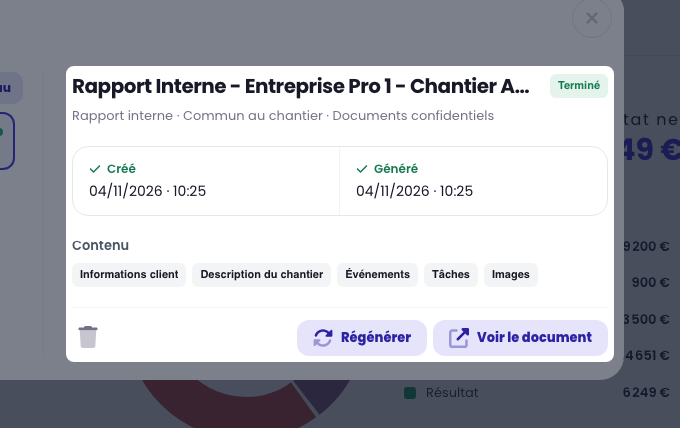
Le détail d’un rapport
Le détail reprend le nom du rapport — ici un rapport sans intitulé, nommé d’office Rapport Interne - client - chantier - date — et son état. Dessous : Rapport interne, la société à laquelle il est réservé, ou Commun au chantier sur un chantier partagé, et sa destination, Documents confidentiels. Le parcours daté indique quand il a été Créé puis Généré, et Contenu liste ses éléments. En bas : la corbeille pour le supprimer, Régénérer et Voir le document.
Préparer un rapport
Un formulaire et le sommaire du PDF en direct : ce que vous voyez est ce qui sortira.
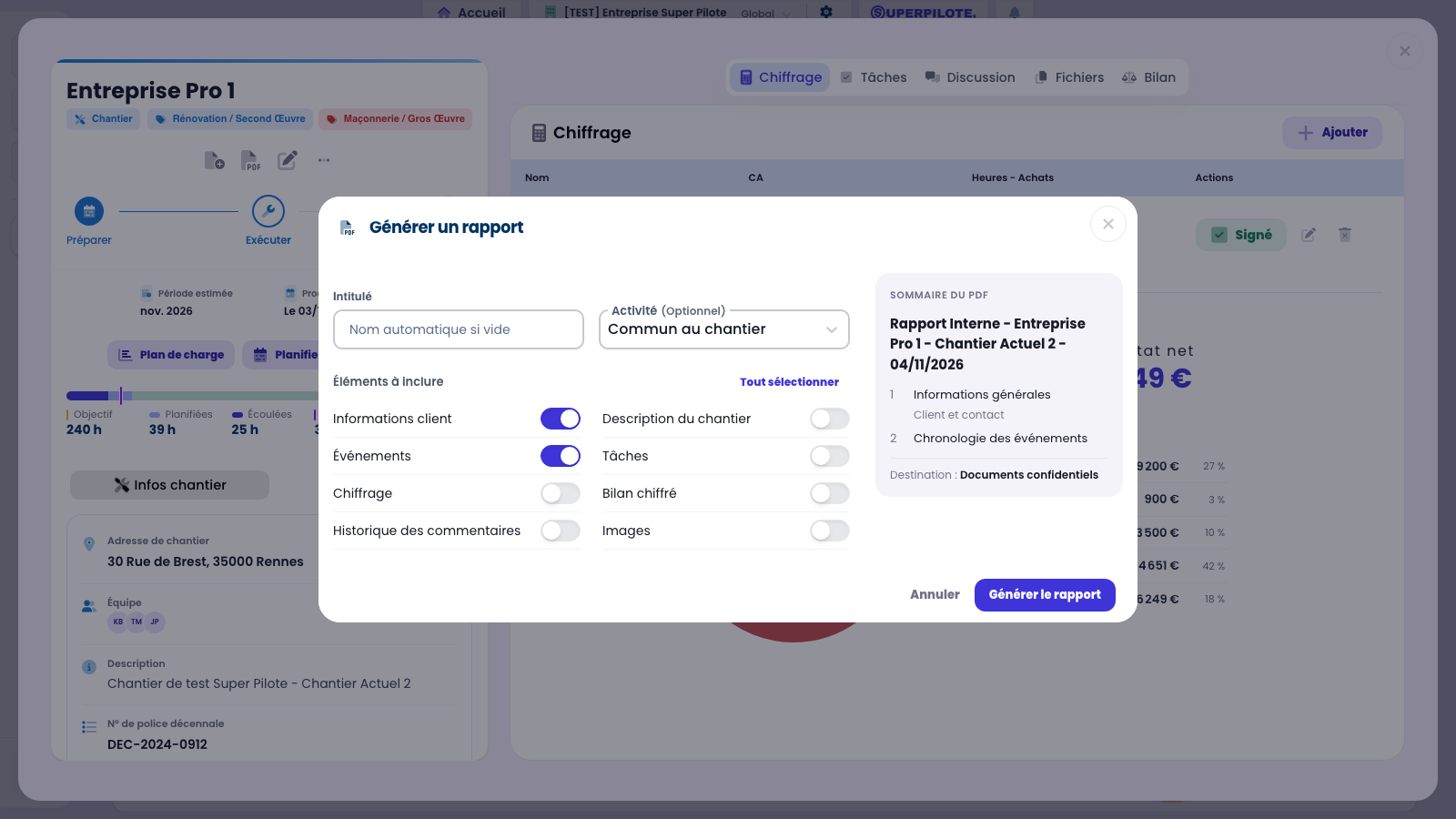
Le formulaire du rapport
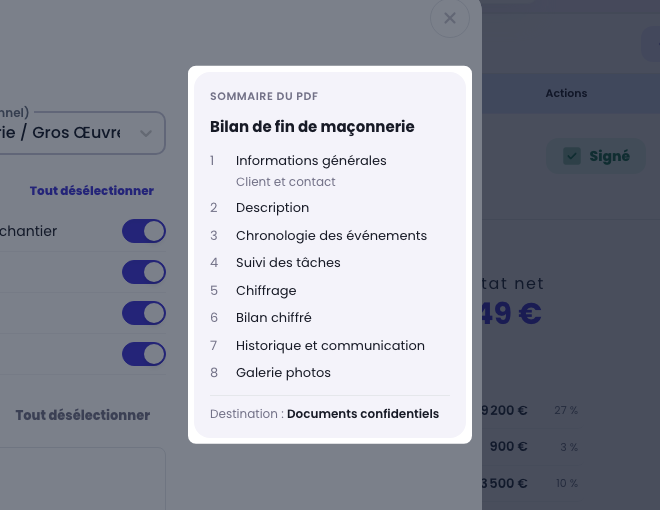
Nouveau ouvre le formulaire Générer un rapport. À gauche, l’Intitulé, facultatif, et les Éléments à inclure ; à droite, le Sommaire du PDF, qui suit chaque interrupteur. Par défaut, Informations client et Événements sont cochés : le sommaire annonce Informations générales, avec Client et contact, puis Chronologie des événements. Tant que l’intitulé est vide, il affiche le client et le chantier. En pied, Destination : Documents confidentiels dit où le PDF sera rangé. Annuler revient à la liste.
Intitulé et société
Saisissez un Intitulé : il remplace le nom automatique et donne son nom au PDF. Sur un chantier partagé entre plusieurs de vos activités, le champ Activité réserve le rapport à l’une d’elles — ici Maçonnerie / Gros Œuvre — ou le laisse Commun au chantier. Ce choix décide de ce que contient le PDF (voir les questions fréquentes).
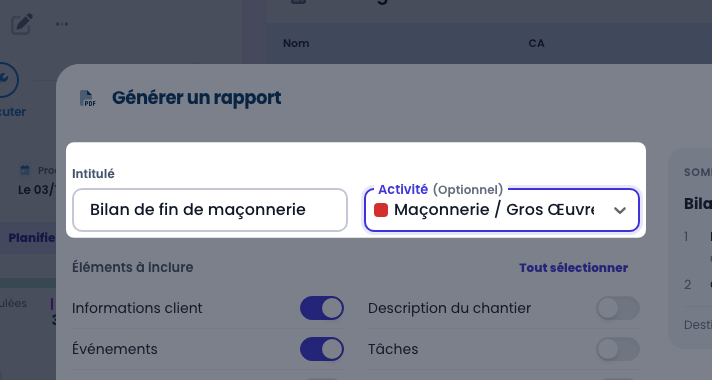
Le champ n’apparaît que s’il y a un choix à faire : sur un chantier d’une seule activité, ou si vous n’en voyez qu’une, le rapport lui revient d’office. En mode multi-société, il s’intitule Société.
Choisir les éléments à inclure
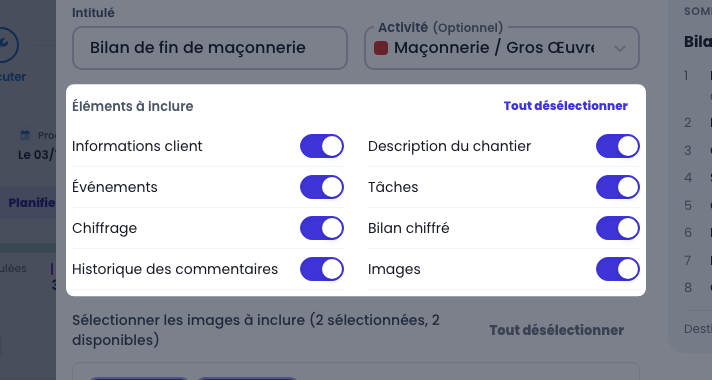
Les interrupteurs suivent l’ordre du PDF : Informations client, Description du chantier, Événements, Tâches, Chiffrage, Bilan chiffré, Historique des commentaires et Images. Tout sélectionner les active d’un geste et devient Tout désélectionner. Un élément qui dépend d’une brique, d’une option ou d’un droit que vous n’avez pas n’est pas proposé du tout.
Choisir les photos
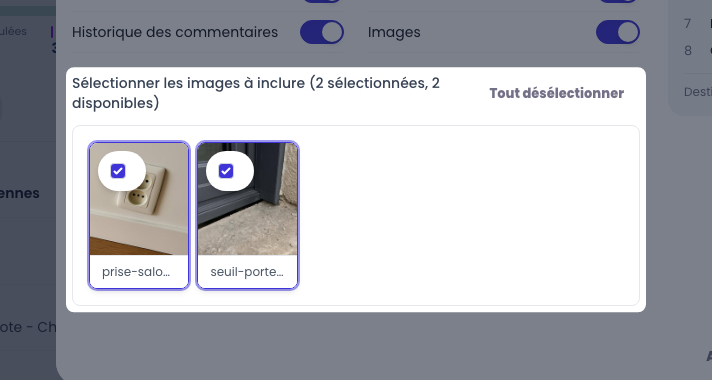
Avec Images, les photos du chantier s’affichent en vignettes, toutes cochées d’office : décochez celles à écarter. Le compteur suit la sélection — ici 2 sélectionnées, 2 disponibles. Sans aucune photo sur le chantier, la ligne indique Images · aucune disponible.
Le sommaire du PDF
Le sommaire reprend l’intitulé et numérote les parties dans l’ordre où elles sortiront : Informations générales, Description, Chronologie des événements, Suivi des tâches, Chiffrage, Bilan chiffré, Historique et communication et Galerie photos. La galerie n’y figure que si une photo au moins est cochée.
Générer et ouvrir le PDF
La fabrication prend quelques secondes ; la fenêtre se met à jour d’elle-même.
Le rapport généré
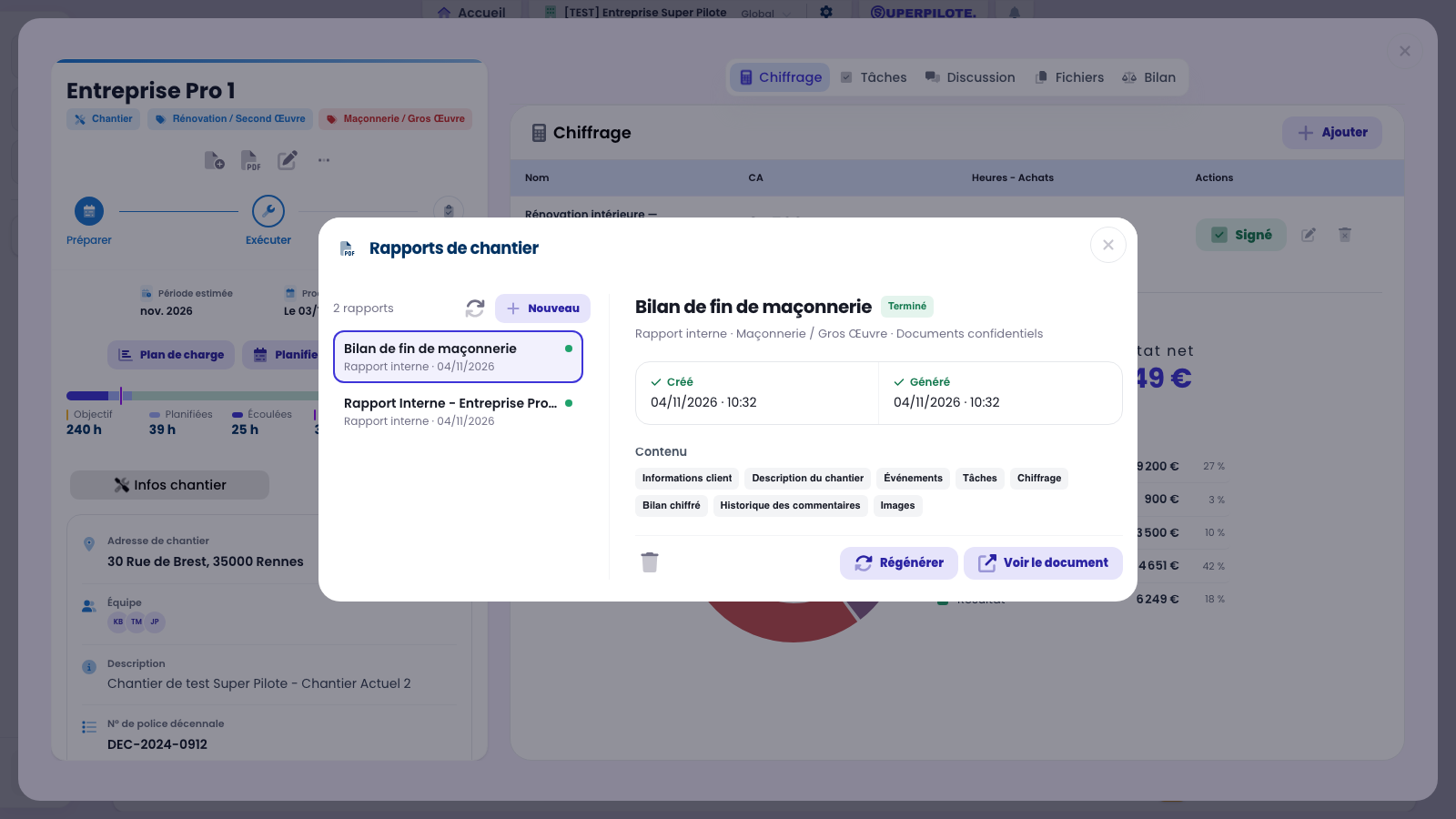
Générer le rapport lance la fabrication du PDF et revient à la liste : le nouveau rapport s’y place en tête, sélectionné, d’abord Génération en cours puis Terminé quelques secondes plus tard. Son détail affiche la société choisie, Maçonnerie / Gros Œuvre, les huit éléments du Contenu, et le parcours passe à Généré, daté.
Ouvrir le PDF
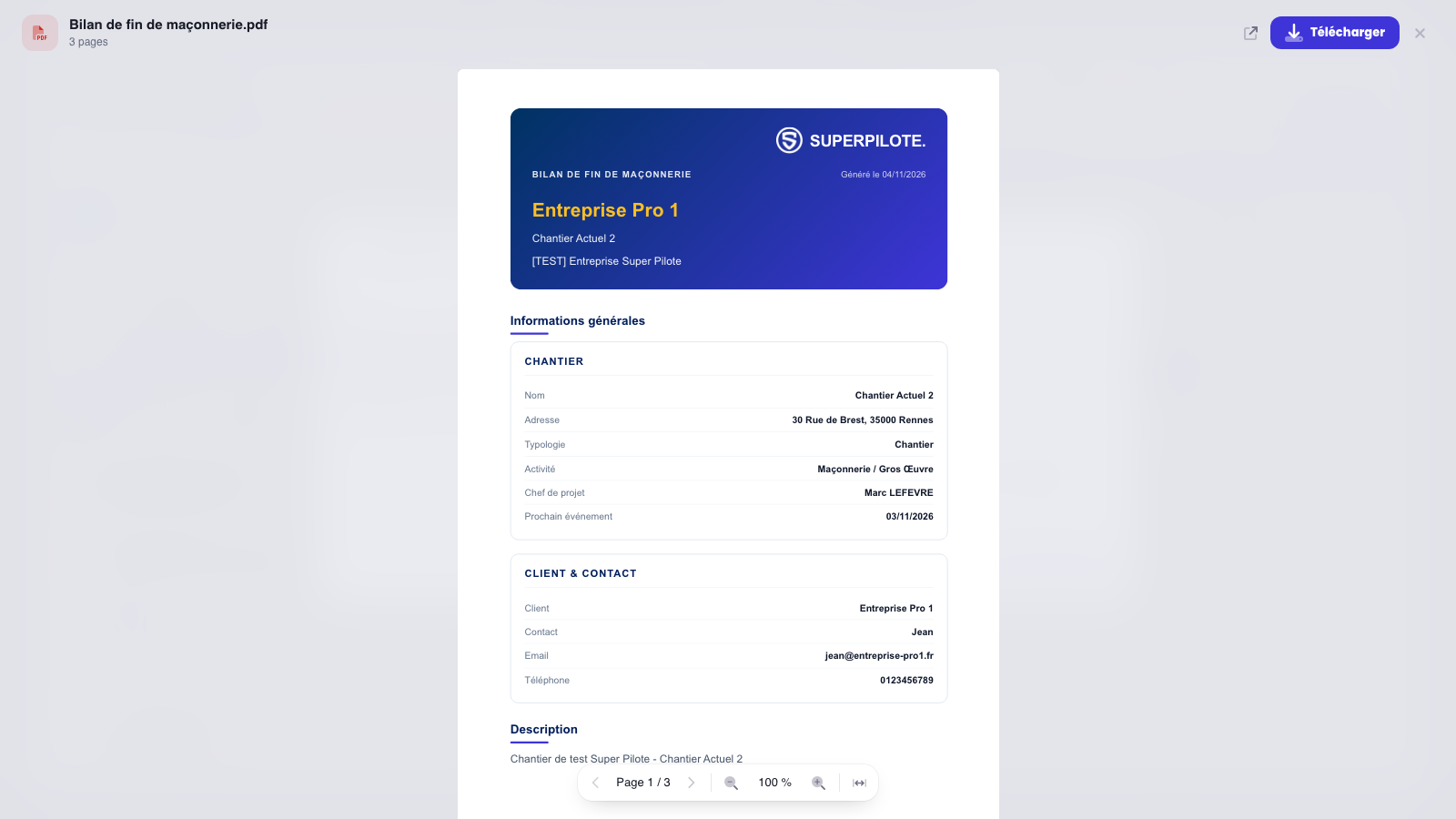
Voir le document ouvre le PDF dans la visionneuse, sans quitter l’application : le nombre de pages sous le titre, Ouvrir dans un nouvel onglet et Télécharger en haut à droite, les pages et le zoom dans la barre du bas. C’est d’ici qu’on récupère le fichier pour le transmettre : un rapport interne n’est envoyé à personne.
Régénérer, retrouver, supprimer
Chaque version garde son PDF ; une suppression les retire tous deux.
Régénérer un rapport
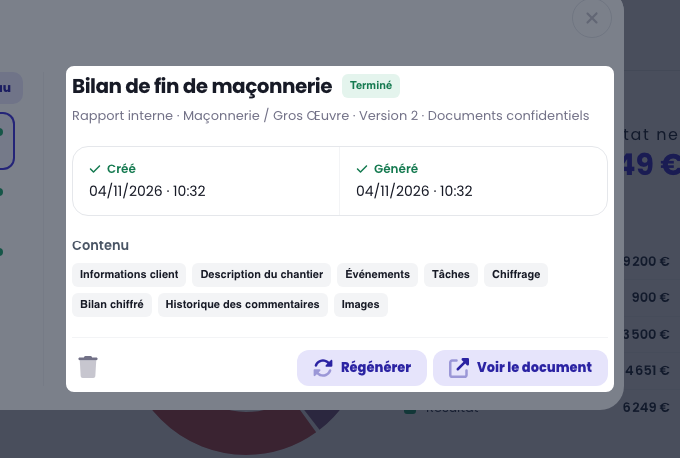
Régénérer refabrique le rapport avec les données du jour : même intitulé, mêmes éléments, même société. C’est une nouvelle version — le détail l’indique, Version 2 — et la précédente reste dans la liste, avec son propre PDF.
Retrouver le PDF dans les fichiers
Chaque PDF est rangé dans l’onglet Fichiers de la pochette, au niveau Confidentiels, sous le nom de son intitulé, sans accents, suivi de la date de génération. Deux versions, deux fichiers : celui du rapport sans intitulé reprend le nom automatique.
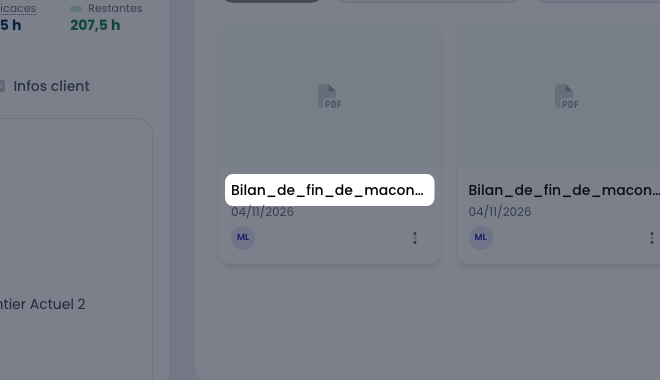
L’onglet Fichiers appartient à l’option Communication & Fichiers chantier, et le niveau Confidentiels au droit Voir les fichiers et messages confidentiels. Sans eux, le PDF reste consultable depuis la fenêtre des rapports.
Supprimer un rapport
La corbeille, en bas à gauche du détail, supprime le rapport après confirmation. La suppression est définitive : le rapport quitte la liste et son PDF disparaît des fichiers du chantier. Les autres versions restent.
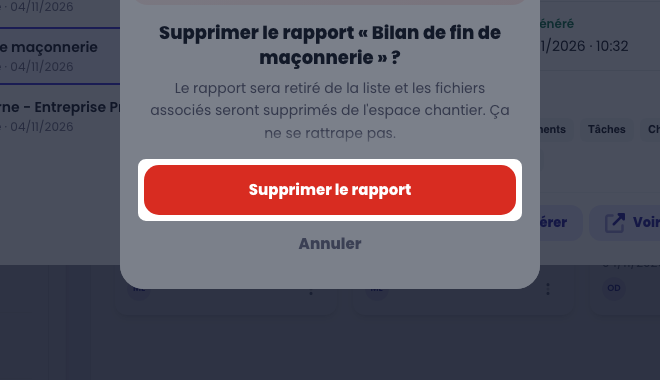
Donnez un intitulé parlant à chaque rapport — « Point d’étape avec le client », « Bilan de fin de maçonnerie » : il devient le nom du PDF dans les fichiers du chantier, suivi de la date. Sans intitulé, les rapports d’un même chantier ne se distinguent que par leur date.
La suppression d’un rapport est définitive : son PDF disparaît aussi des fichiers du chantier. Pour mettre un rapport à jour, préférez Régénérer : la version précédente reste consultable.
Questions fréquentes
Pourquoi je ne vois pas le bouton « Rapports de chantier » ?
L’icône Gérer les rapports de chantier, dans l’en-tête de la pochette, demande trois conditions : la brique Pochettes chantier est active, vous avez le droit de Voir tous les chantiers, et le chantier est en étape Exécuter ou Terminer. Un chantier en Préparer n’en a pas : il n’y a encore rien à rapporter. Une intervention, elle, l’affiche à toute étape.
Pourquoi certains éléments ne sont-ils pas proposés ?
Chaque élément suit la brique, l’option ou le droit qui le montre dans la pochette ; sans eux, il est masqué. Informations client et Description du chantier sont toujours proposés. Événements demande la brique Planning et le droit de voir les événements ; Tâches, la brique Tâches ; Chiffrage et Bilan chiffré, la brique Rentabilité et le droit d’accès aux chiffrages ; Historique des commentaires et Images, l’option Communication & Fichiers chantier. Sans aucune photo dans les fichiers du chantier, la ligne indique Images · aucune disponible. Les droits se règlent dans Droits des salariés.
Que contient un rapport sur un chantier partagé entre plusieurs sociétés ?
Tout dépend de la société à laquelle il est réservé. Un rapport réservé à une société contient ce qui est commun au chantier et ce qui appartient à cette société : ses événements, ses tâches, ses chiffrages, son bilan, ses photos et ses messages. Un rapport Commun au chantier ne contient que le commun : aucun chiffrage, bilan, tâche ou événement réservé à l’une des sociétés n’y figure. Le client, l’adresse et la description du chantier sont toujours repris. Sur un chantier d’une seule société, la question ne se pose pas : tout y figure.
À quelle société puis-je réserver un rapport ?
À l’une des sociétés du chantier que vous voyez : le champ ne propose que celles-là, et Commun au chantier. Si vous n’en voyez qu’une, le champ disparaît et le rapport lui revient d’office. Une nouvelle version créée par Régénérer garde la société de la précédente.
Quel nom porte le fichier PDF ?
L’intitulé du rapport, sans accents, espaces et ponctuation remplacés par des tirets bas, suivi de la date de génération : « Bilan de fin de maçonnerie » donne Bilan_de_fin_de_maconnerie_JJ-MM-AAAA.pdf. Sans intitulé, le rapport s’appelle Rapport Interne - client - chantier - date, et son PDF reprend ce nom.
Où retrouver le PDF d’un rapport ?
Dans la fenêtre Rapports de chantier, Voir le document l’ouvre à tout moment. Il est aussi rangé dans l’onglet Fichiers de la pochette, au niveau Confidentiels : seuls les salariés qui ont le droit Voir les fichiers et messages confidentiels le voient. L’onglet Fichiers appartient à l’option Communication & Fichiers chantier.
Que change « Régénérer » ?
Il refabrique le PDF avec les données du jour, en nouvelle version : même intitulé, mêmes éléments, même société. La version précédente reste dans la liste, avec son PDF ; supprimez-la si elle n’a plus lieu d’être. Si une brique, une option ou un droit a disparu entre-temps, l’élément correspondant est simplement retiré de la nouvelle version.
Pourquoi je ne vois ni « Régénérer » ni la corbeille ?
Régénérer et supprimer un rapport demandent le droit Créer et modifier les chantiers. Sans lui, vous consultez les rapports et ouvrez leur PDF, sans pouvoir les modifier. Régénérer n’apparaît en outre que sur un rapport Terminé ou en Erreur.
Le rapport est-il envoyé au client ?
Non. C’est un rapport interne : il est rangé dans les documents confidentiels du chantier et n’est envoyé à personne. Pour le transmettre, ouvrez-le avec Voir le document, puis Télécharger.
La génération a échoué : que faire ?
Le rapport passe à l’état Erreur : le parcours marque l’étape en Échec et un message en donne la raison. Régénérer relance la fabrication ; si l’échec se répète, contactez le support.