Droits et réglages sur le téléphone
Un salarié n’a pas l’onglet « Planning », ne voit pas les horaires de ses interventions ? C’est un droit qui lui manque, ou un réglage de l’entreprise. Cette page montre, sur le téléphone, ce que chacun change : SANS, puis AVEC. Avant de commencer : les droits se donnent sur l’ordinateur, dans Paramètres › Droits ; les réglages, dans les Paramètres, à la rubrique de chaque fonctionnalité. Le détail côté ordinateur : Ce que change chaque droit et Ce que change chaque réglage.
Ce guide illustre l’application mobile Superpilote (iOS et Android). Les écrans peuvent varier légèrement selon la version installée.
Sans « Voir son planning »
Sans ce droit, l’onglet « Planning » disparaît de la barre du bas : le salarié ne sait pas où il travaille demain.
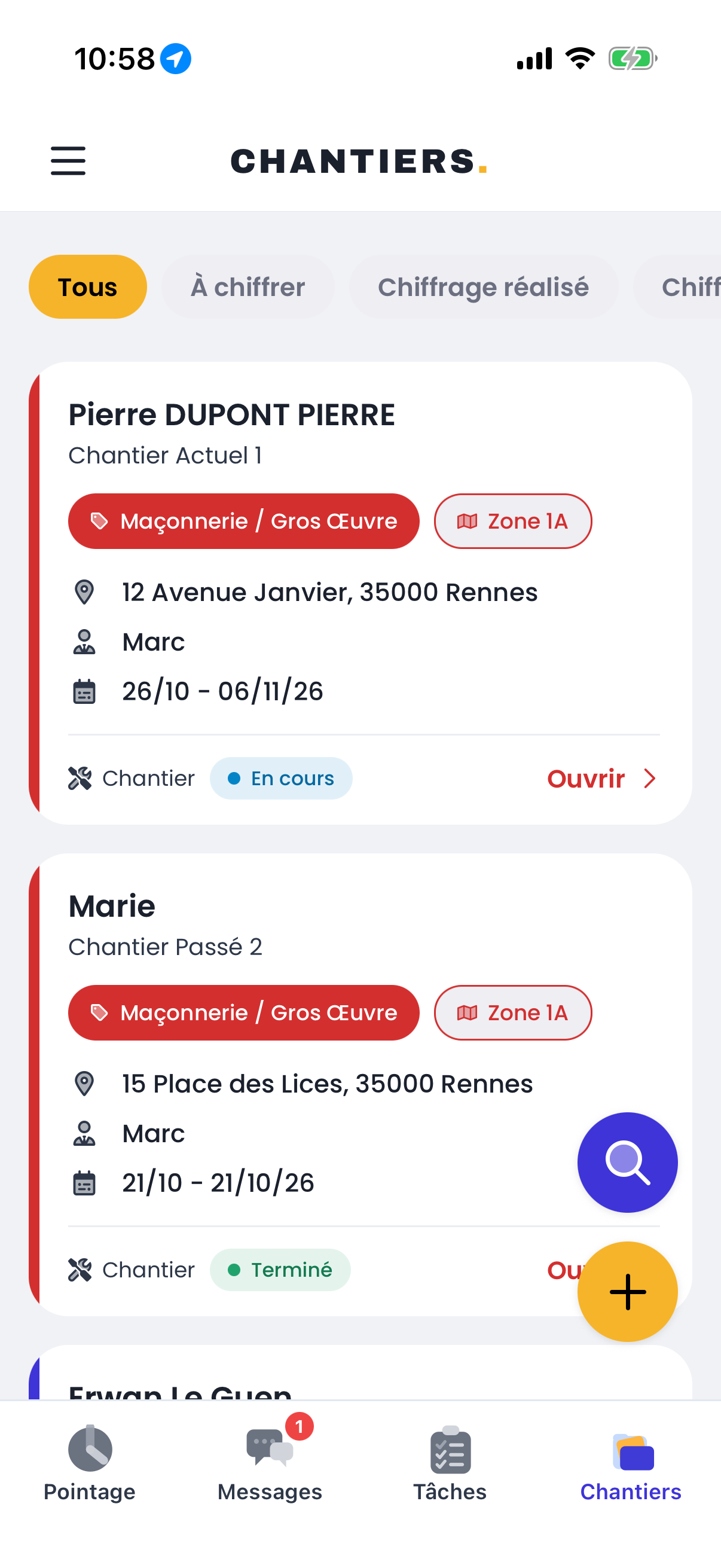
Avec « Voir son planning »
Avec le droit, l’onglet « Planning » revient : le salarié voit SES interventions, et seulement les siennes.
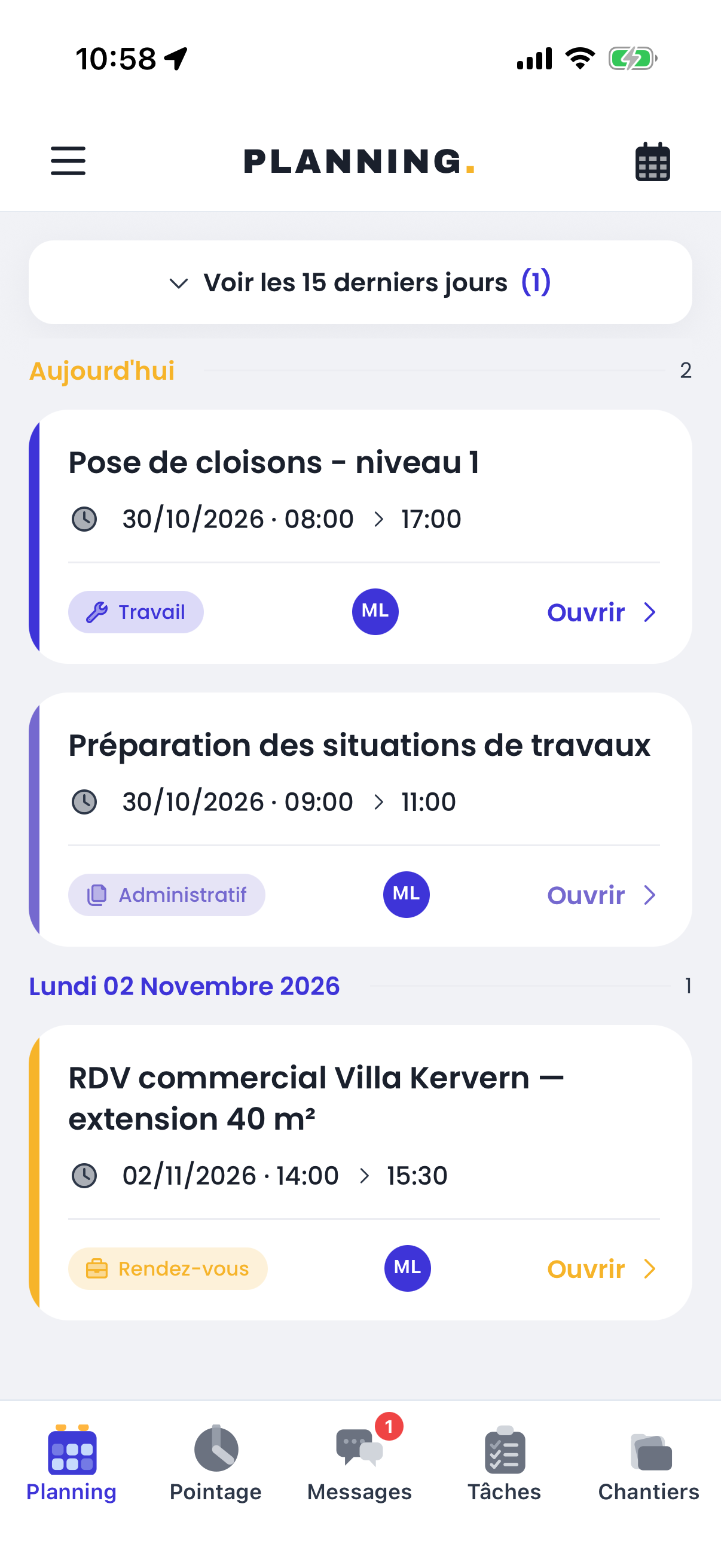
Avec « Voir le planning de toute l’équipe »
Avec ce droit en plus, les noms des collègues s’alignent en haut du planning : un appui sur un nom affiche ses interventions. Sans lui, la rangée de noms n’existe pas (image précédente).
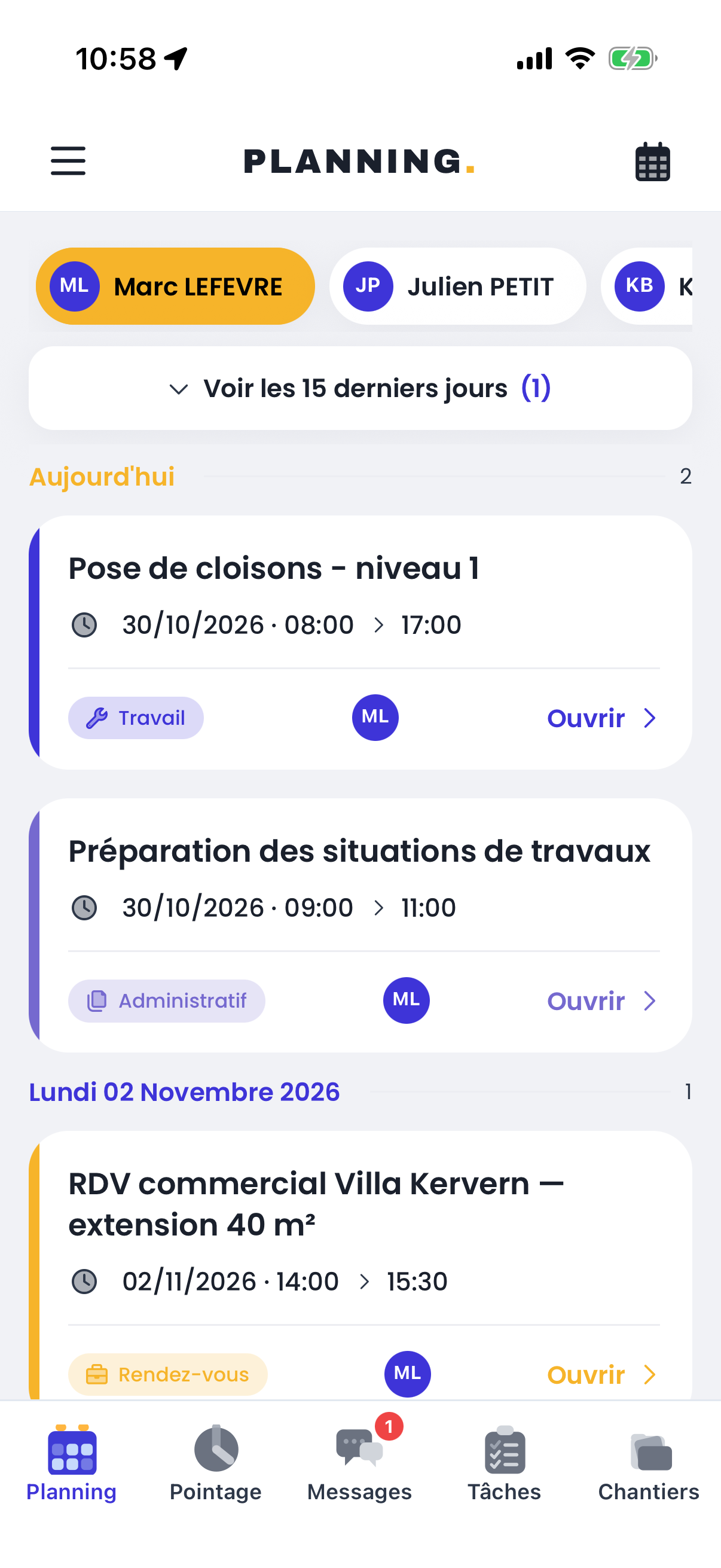
Sans « Montrer les horaires des interventions sur le téléphone »
Réglage désactivé : chaque intervention ne garde que sa date. Utile quand les horaires du planning sont indicatifs et que vous ne voulez pas qu’ils soient lus comme des consignes.
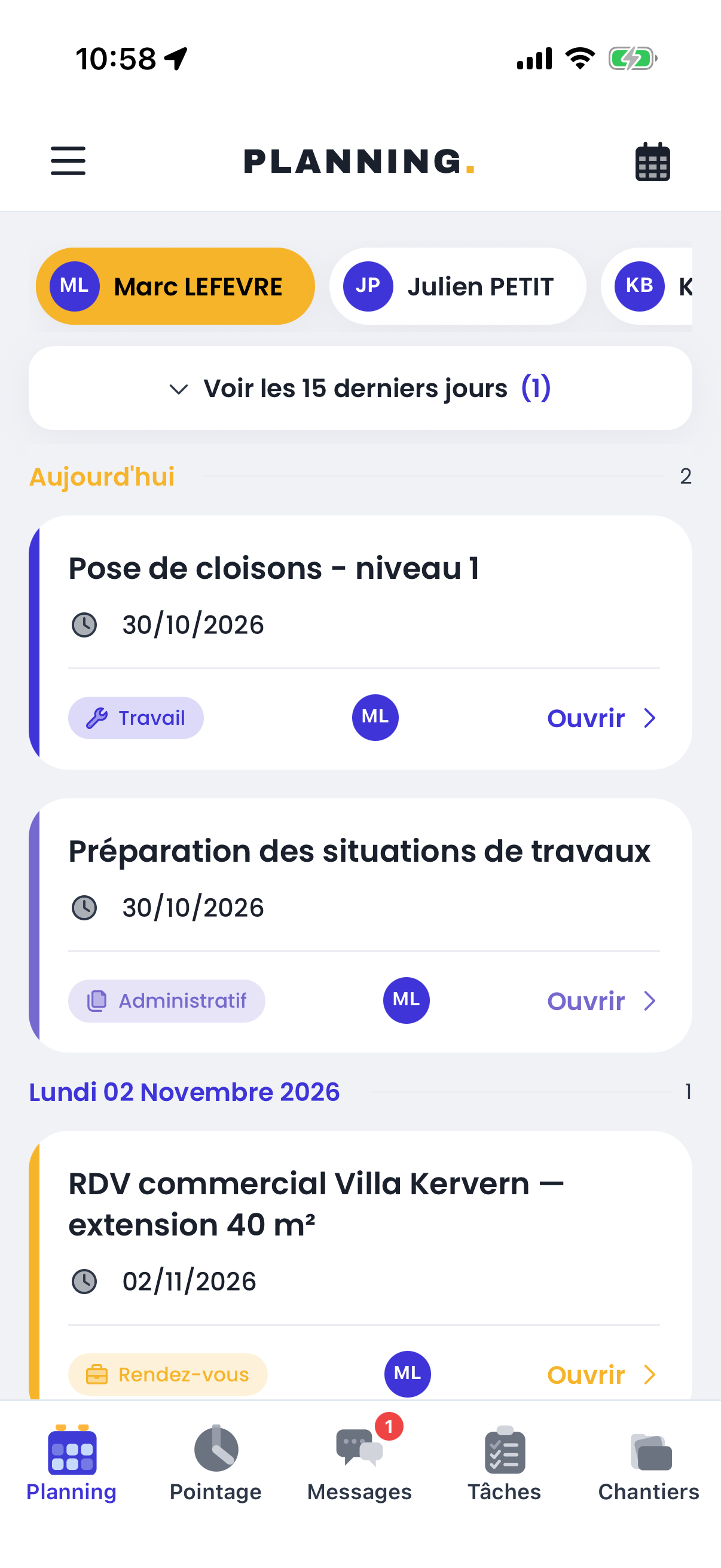
Avec « Montrer les horaires des interventions sur le téléphone »
Réglage activé (par défaut) : l’heure de début et de fin suit la date.
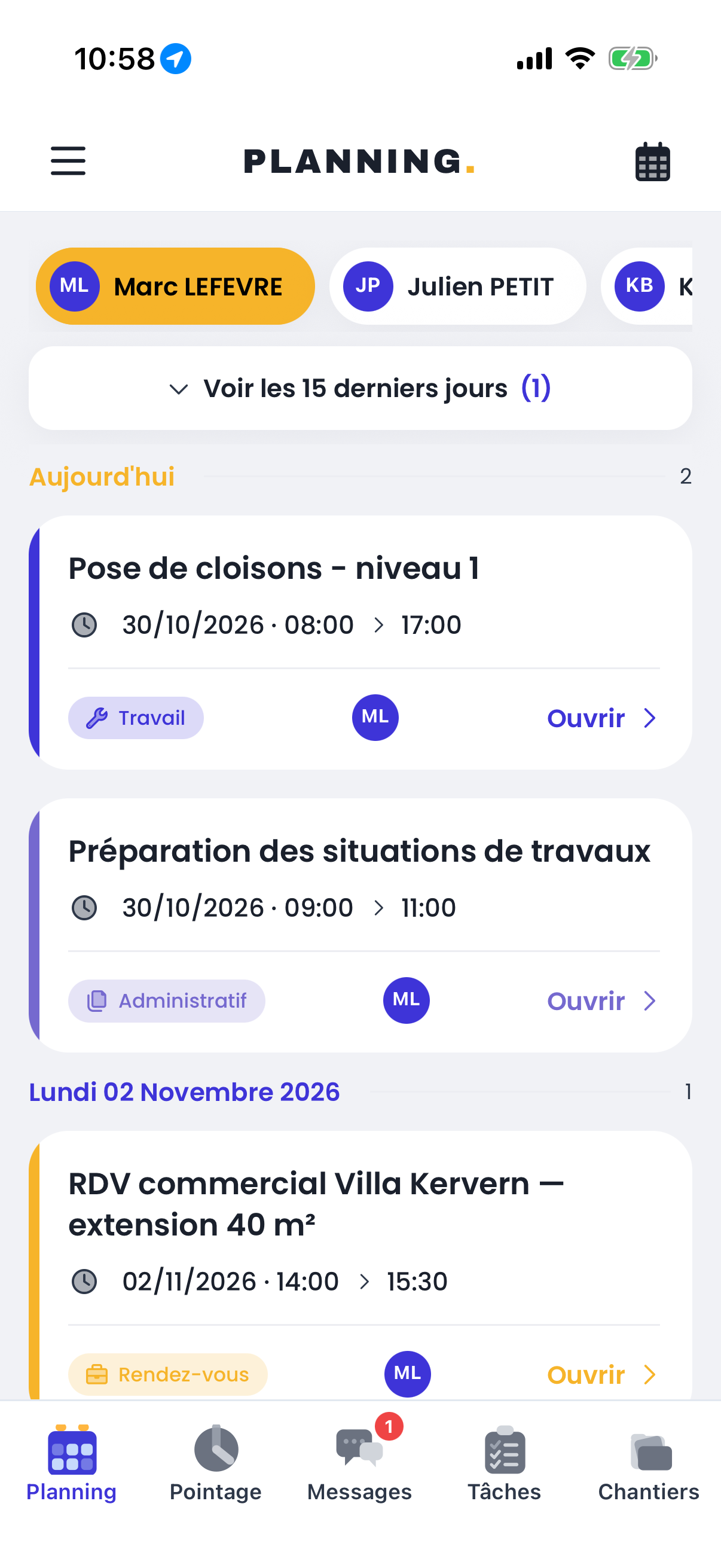
Sans « Accès aux tâches »
Sans ce droit, pas d’onglet « Tâches » : le salarié ne voit ni ne coche ses tâches sur le téléphone.
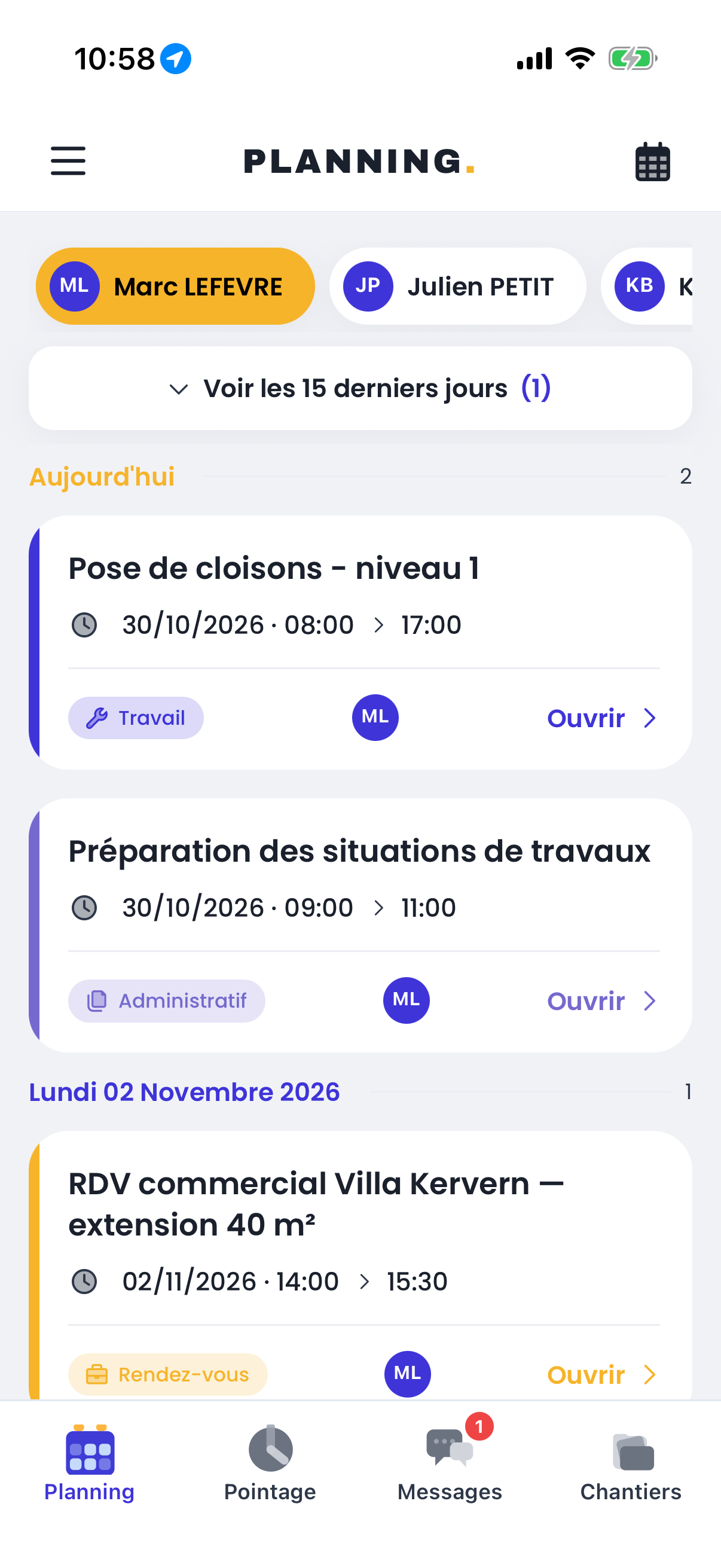
Avec « Accès aux tâches »
Avec le droit, l’onglet « Tâches » apparaît dans la barre du bas.
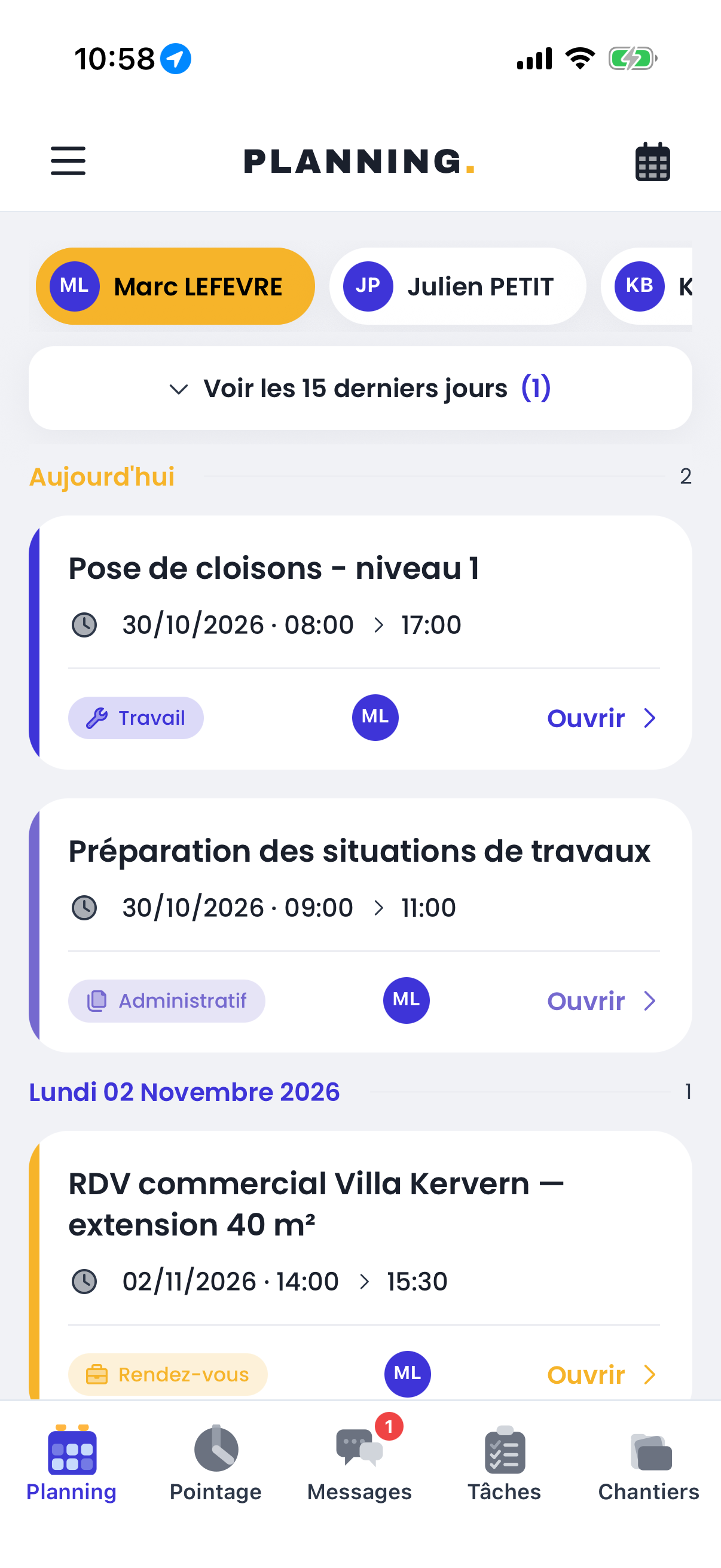
Sans « Créer et modifier les chantiers »
Sans ce droit, pas d’onglet « Chantiers » : le salarié ouvre un chantier depuis son planning, mais ne parcourt pas la liste et n’en crée pas.
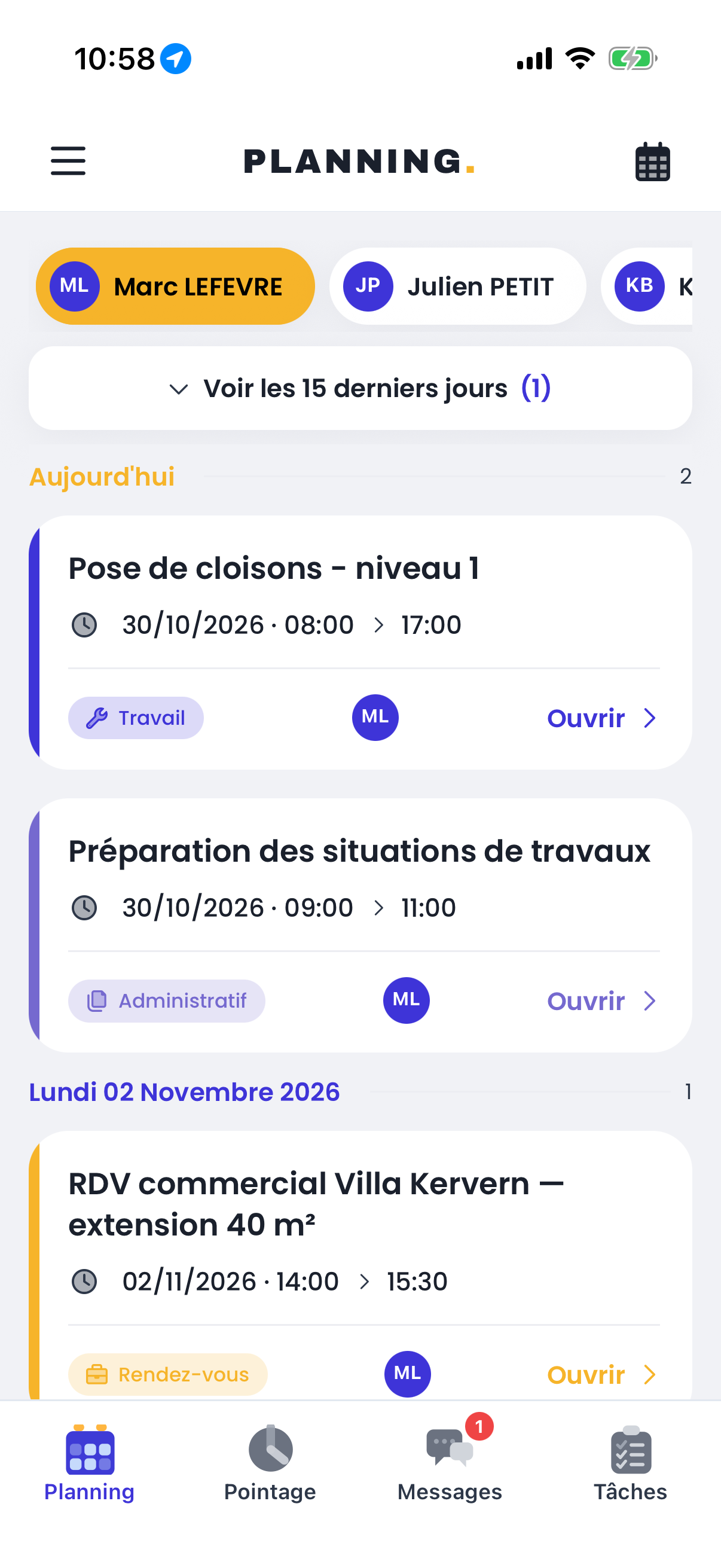
Avec « Créer et modifier les chantiers »
Avec le droit, l’onglet « Chantiers » apparaît : la liste, la recherche, la création et la modification des chantiers.
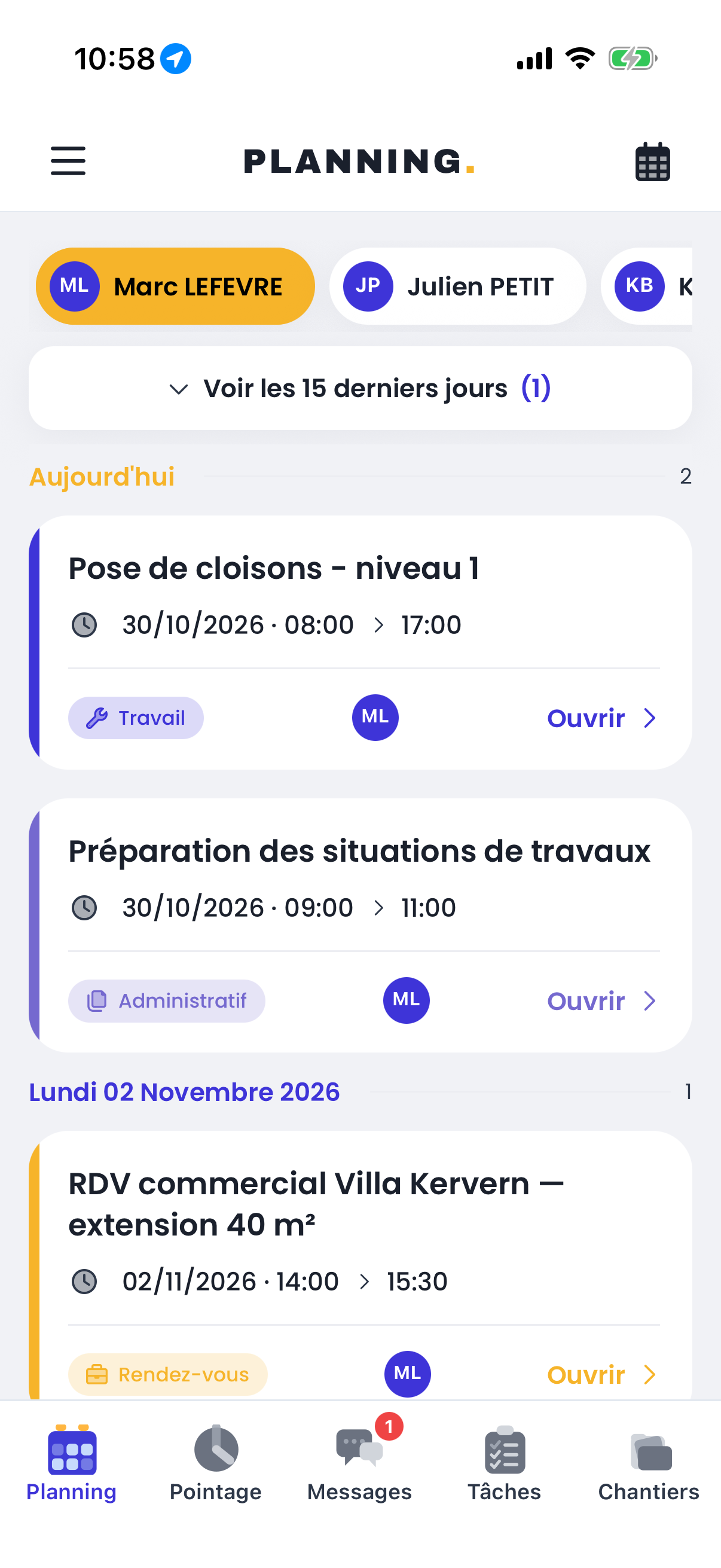
Sans « Faire et voir les chiffrages »
Sans ce droit, le menu (bouton ☰ en haut à gauche) ne propose pas « Chiffrage rapide », et la fiche d’un chantier ne montre aucun prix.
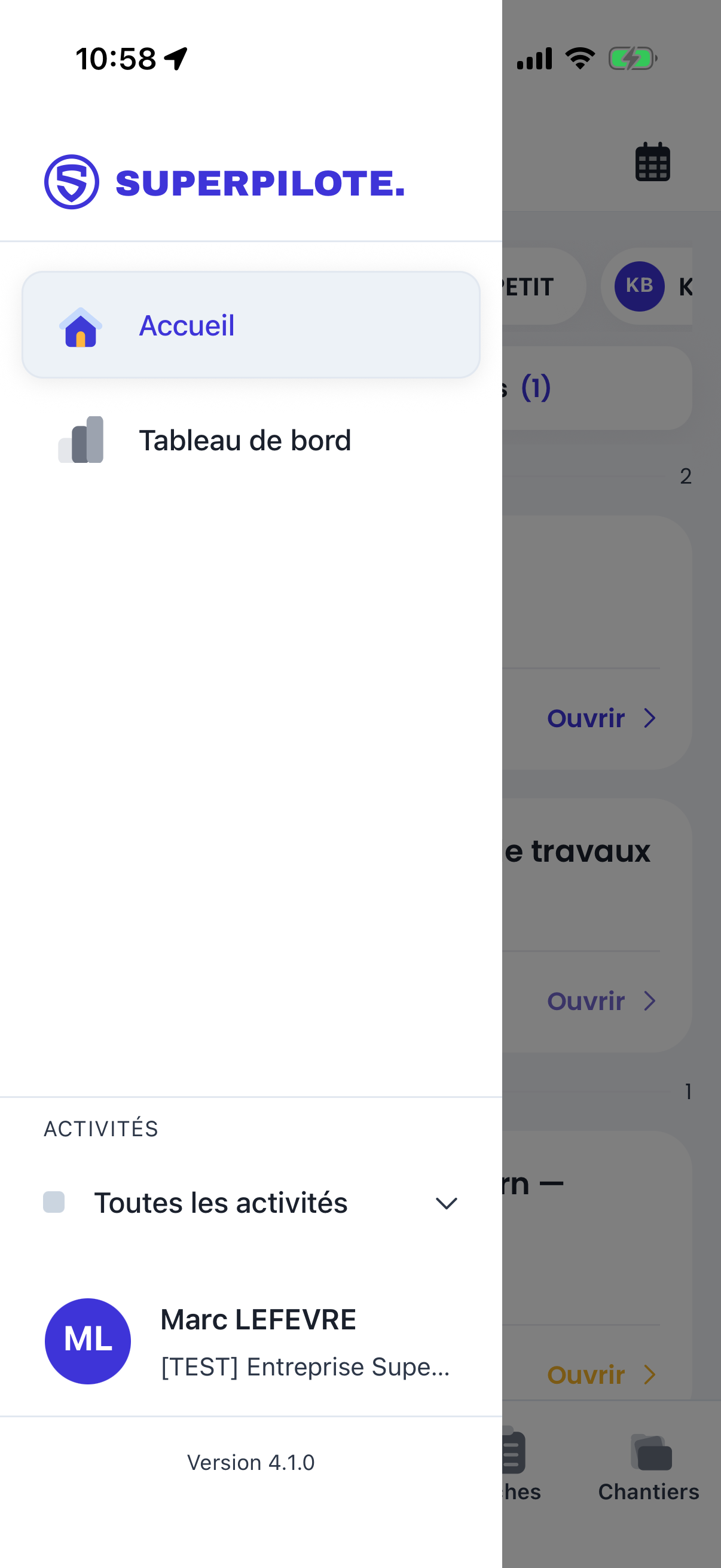
Avec « Faire et voir les chiffrages »
Avec le droit, « Chiffrage rapide » apparaît dans le menu.
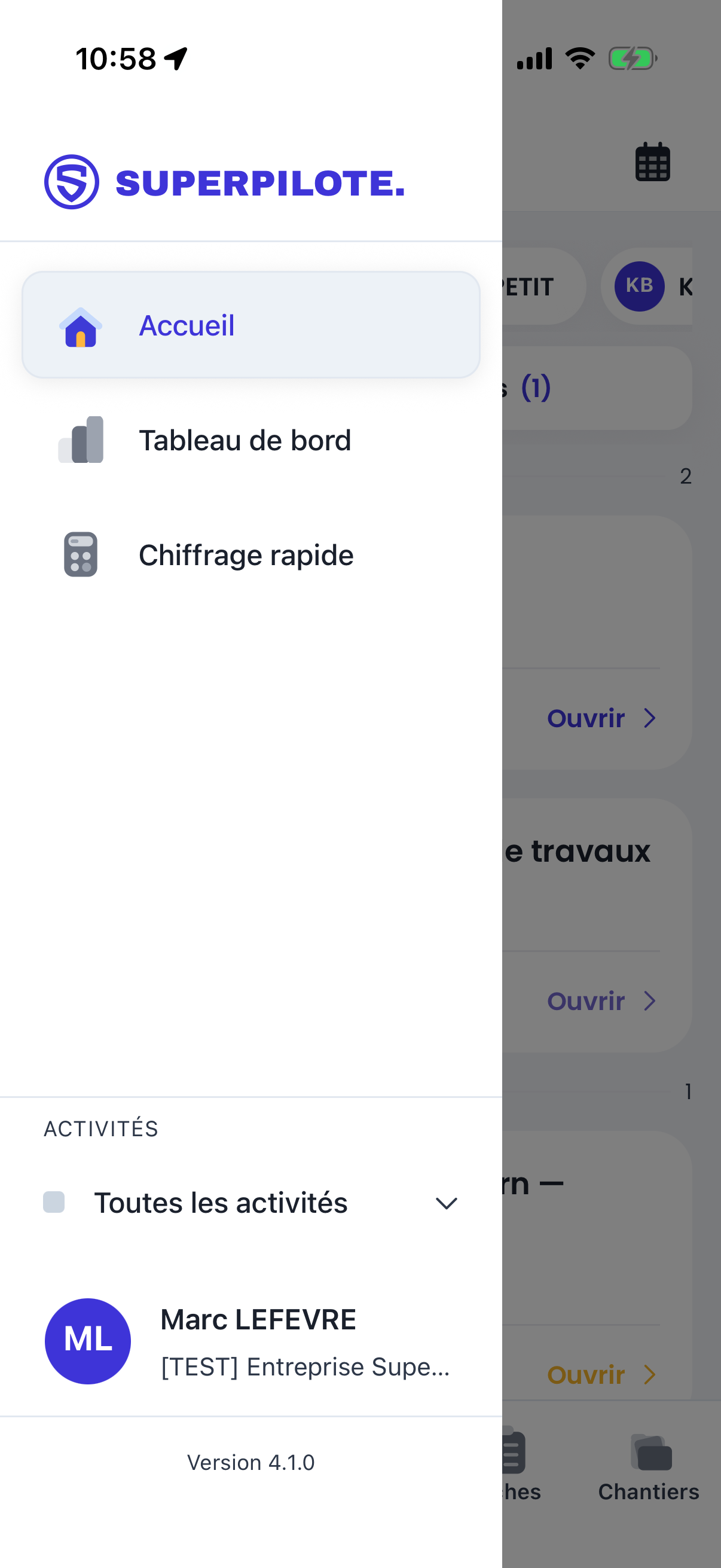
Sans « Montrer aux salariés les heures vendues et planifiées du chantier »
Réglage désactivé (par défaut) : la fiche du chantier ne montre pas son avancement en heures aux salariés — sauf à son responsable.
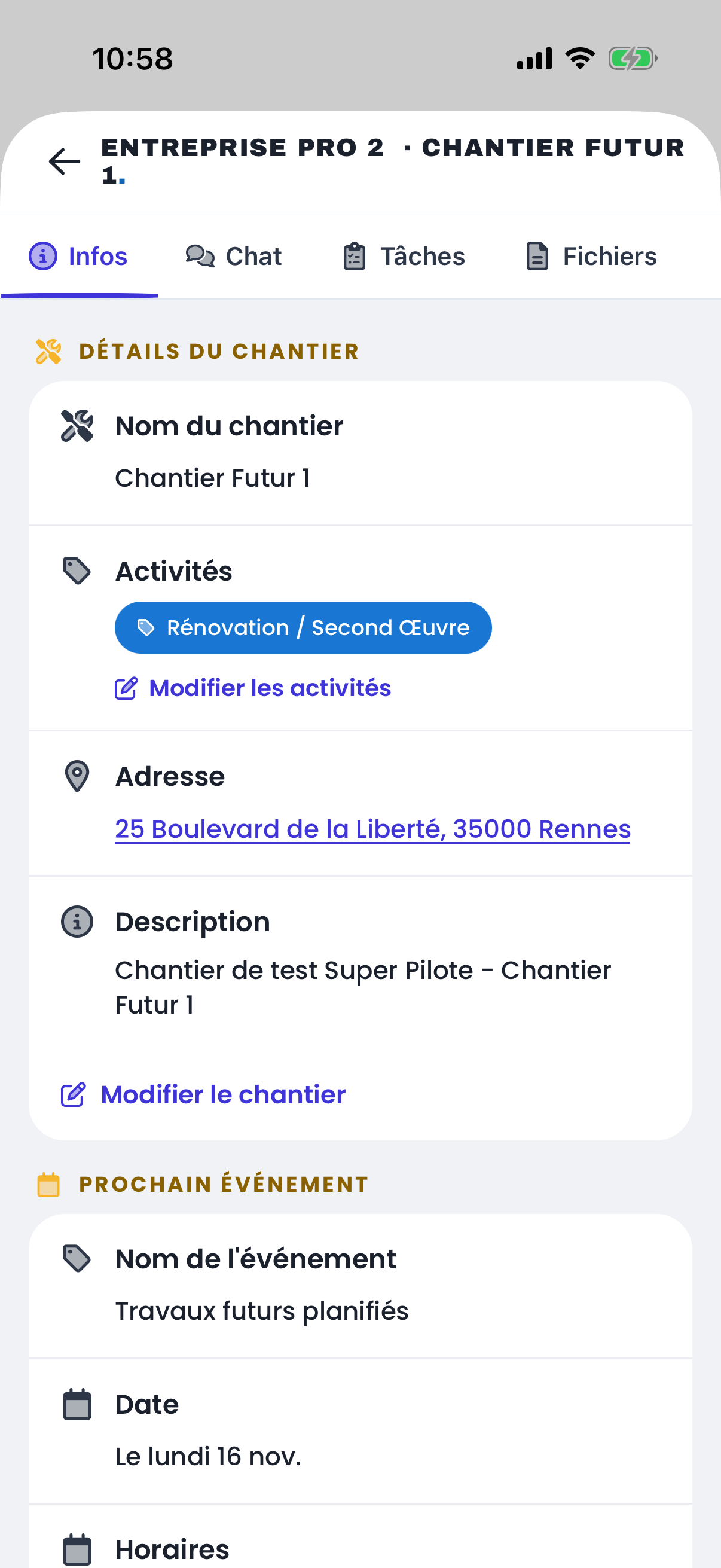
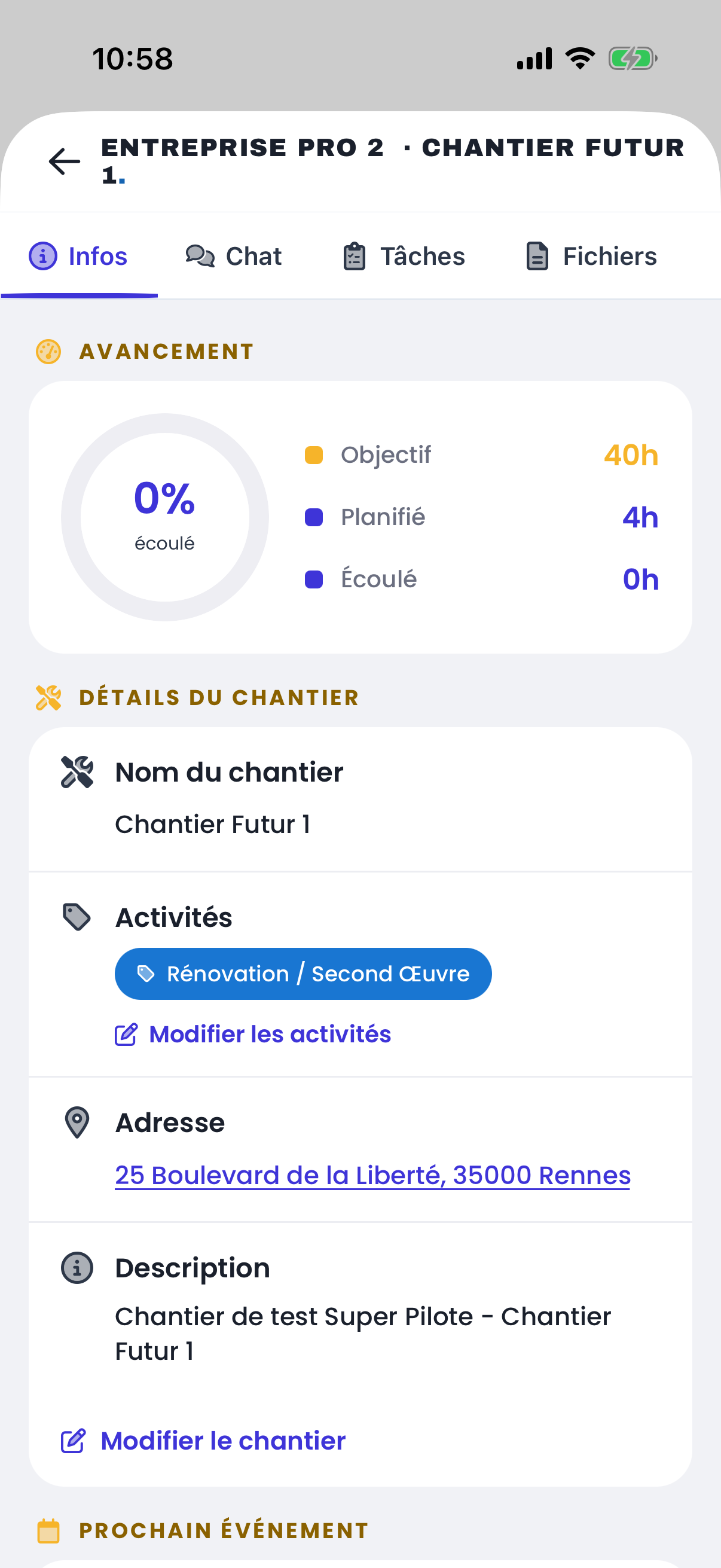
Avec « Montrer aux salariés les heures vendues et planifiées du chantier »
Réglage activé : le bloc « Avancement » apparaît en tête de fiche, avec l’objectif, les heures planifiées et les heures écoulées.
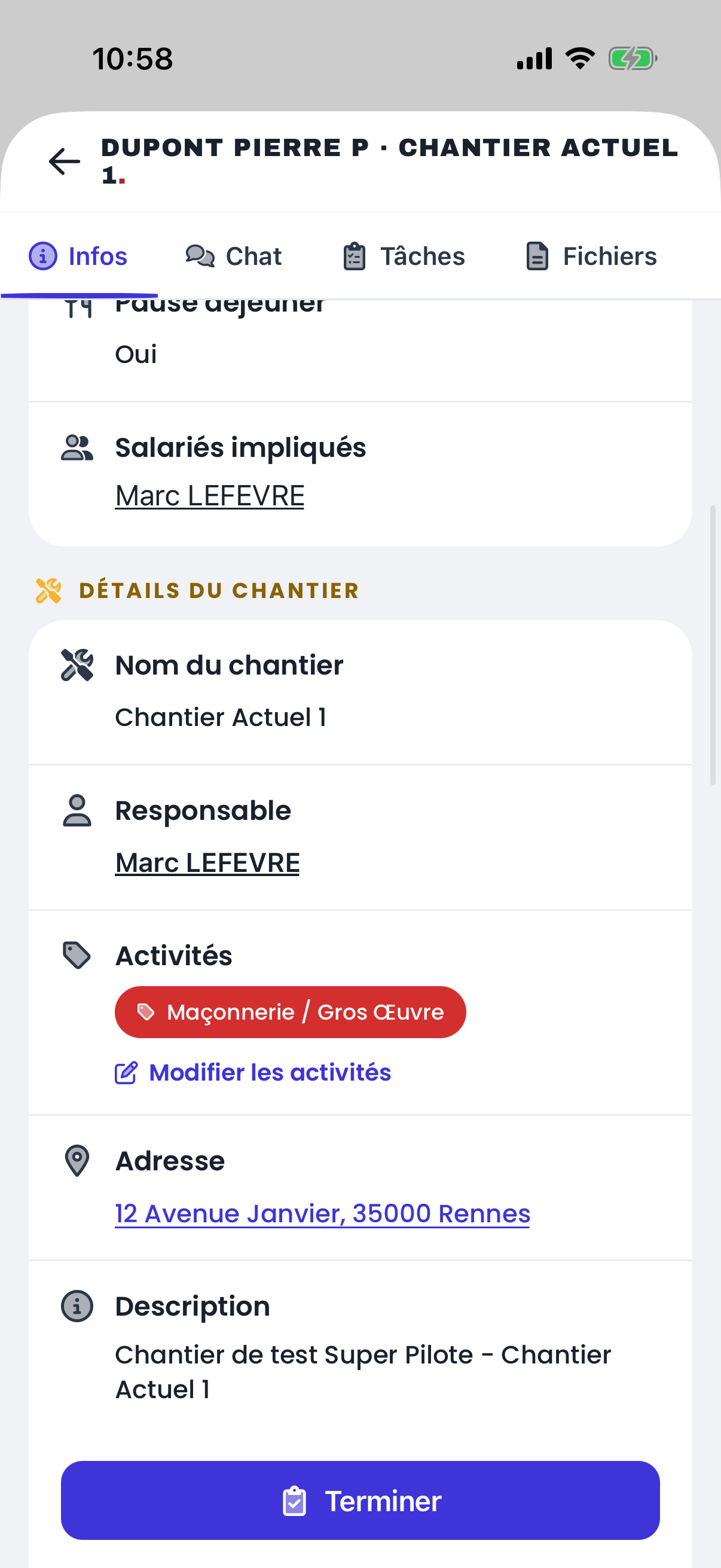
Avec « Terminaison manuelle des chantiers »
Réglage activé : le bouton « Terminer » apparaît au bas de la fiche d’un chantier en cours, pour qui peut modifier les chantiers. Désactivé, le chantier se termine seul après sa dernière intervention.
Un droit ou un réglage tout neuf s’applique quand le salarié ferme puis rouvre l’application : elle les relit à son ouverture.
Questions fréquentes
J’ai donné un droit, mais le salarié ne voit rien de nouveau : pourquoi ?
L’application relit les droits et les réglages à son ouverture. Demandez au salarié de la fermer complètement (pas seulement de revenir à l’écran d’accueil du téléphone), puis de la rouvrir.
Pourquoi le responsable d’un chantier voit-il toujours son avancement ?
Le bloc « Avancement » d’un chantier est toujours montré à son responsable. Le réglage « Montrer aux salariés les heures vendues et planifiées du chantier » décide seulement si les AUTRES salariés le voient.