Ce que change chaque droit
Un salarié ne voit pas un menu, n’a pas un bouton ? C’est presque toujours un droit qui lui manque. Cette page montre, droit par droit, ce que voit Julien, ouvrier, SANS le droit puis AVEC.
Les droits se donnent dans Paramètres › Droits (voir Droits des salariés). Vous pouvez aussi demander à Super-pilote « pourquoi Julien ne voit pas le planning ? » : il vérifie ses droits et vous propose de lui donner celui qui manque.
Ce guide illustre la configuration Toutes les fonctionnalités. Si votre abonnement diffère, certains écrans peuvent ne pas apparaître.
Voir le planning de toute l’équipe
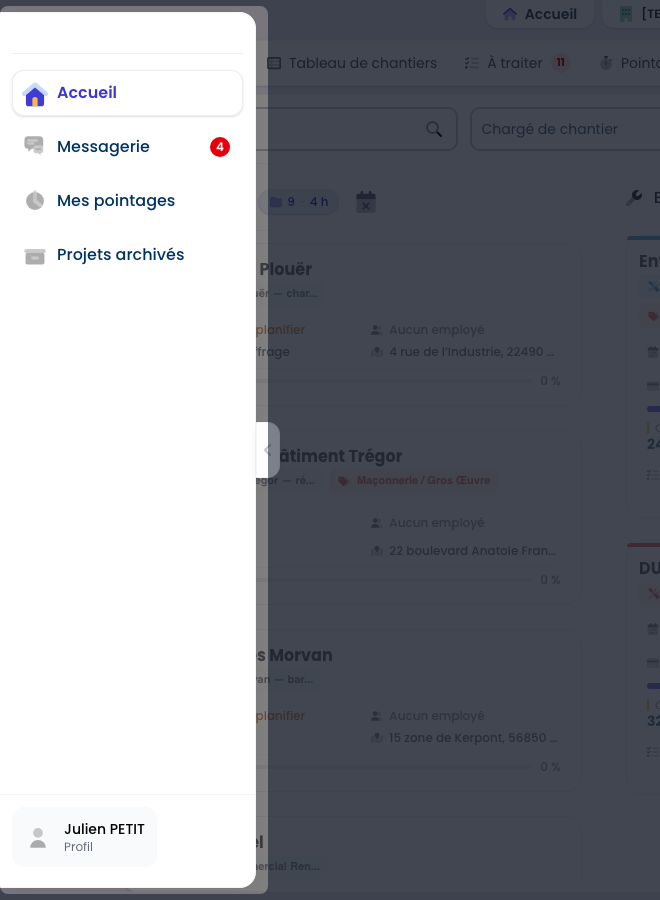
Sans « Voir le planning de toute l’équipe »
Sans ce droit, Julien n’a pas de bouton Planning sur l’ordinateur : il ne voit ses interventions que sur son téléphone, et seulement les jours fixés par la Limite de visibilité du planning.
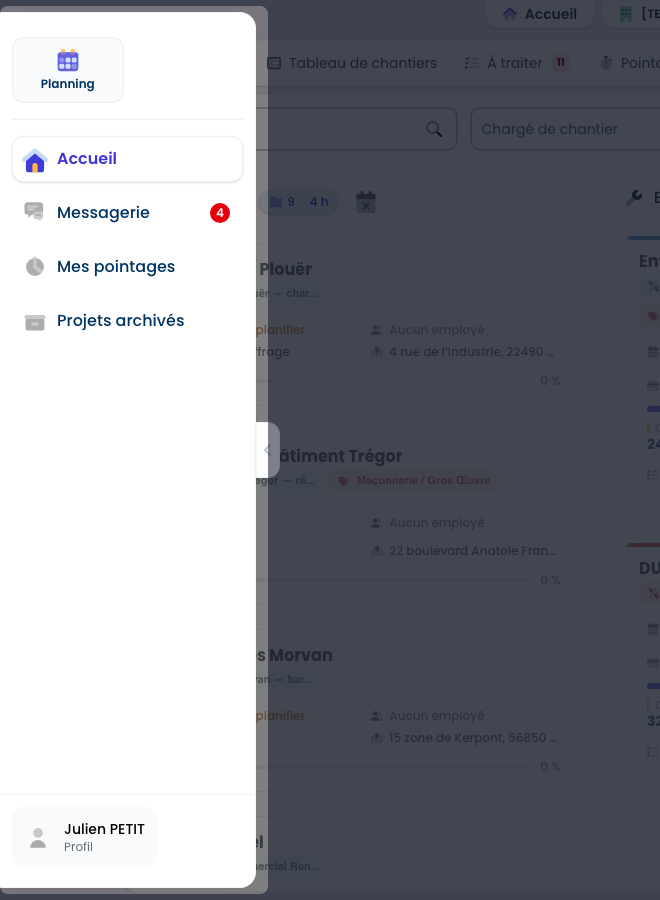
Avec « Voir le planning de toute l’équipe »
Avec le droit, le bouton Planning apparaît en haut du menu : Julien voit les interventions de toute l’équipe.
Créer et modifier les chantiers
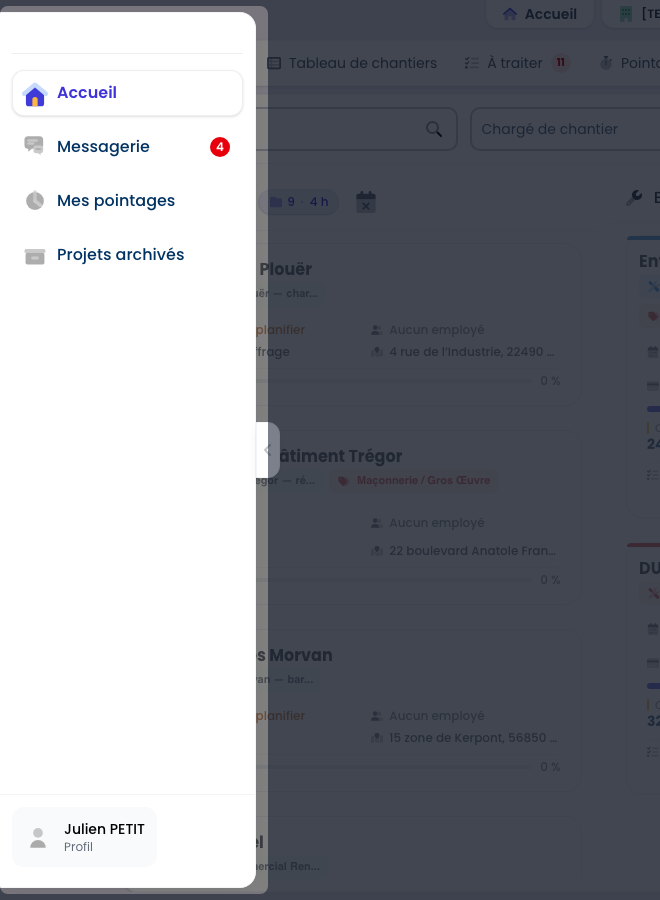
Sans « Créer et modifier les chantiers »
Sans ce droit, pas de bouton Nouveau : Julien ne peut pas créer de chantier.
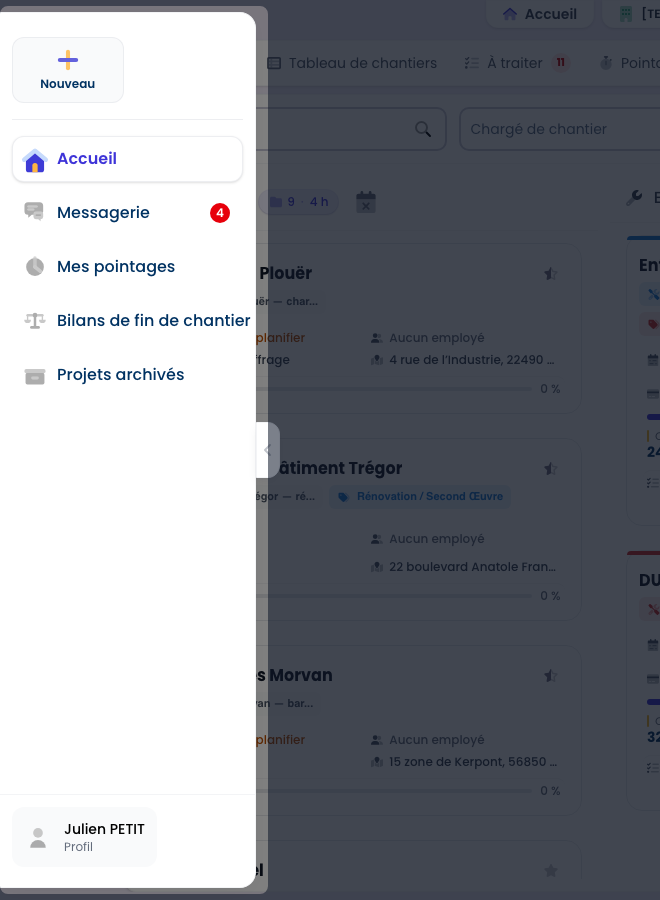
Avec « Créer et modifier les chantiers »
Avec le droit, le bouton Nouveau apparaît en haut du menu, et les chantiers deviennent modifiables.
Faire et voir les chiffrages
Sans « Faire et voir les chiffrages »
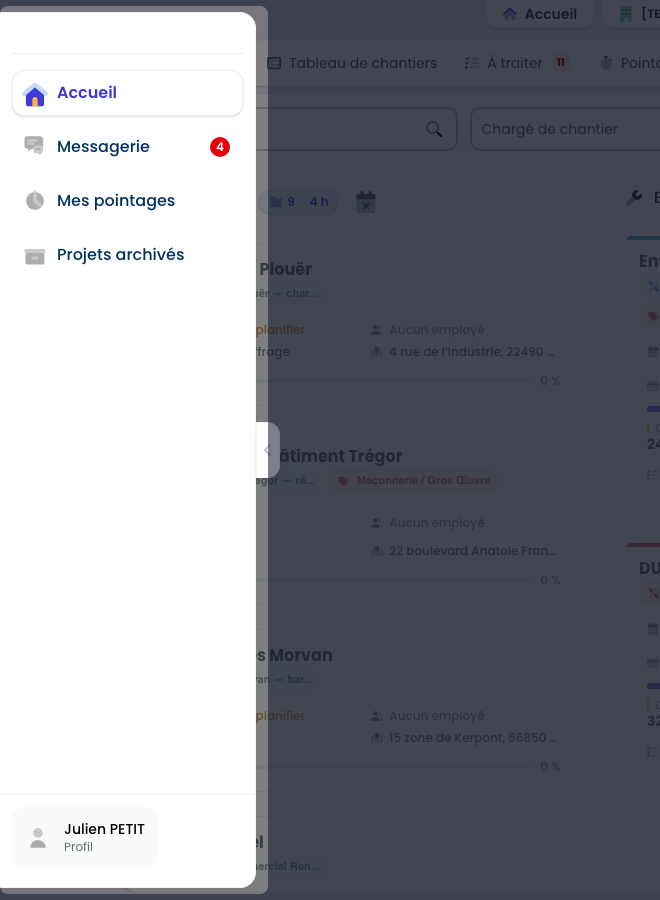
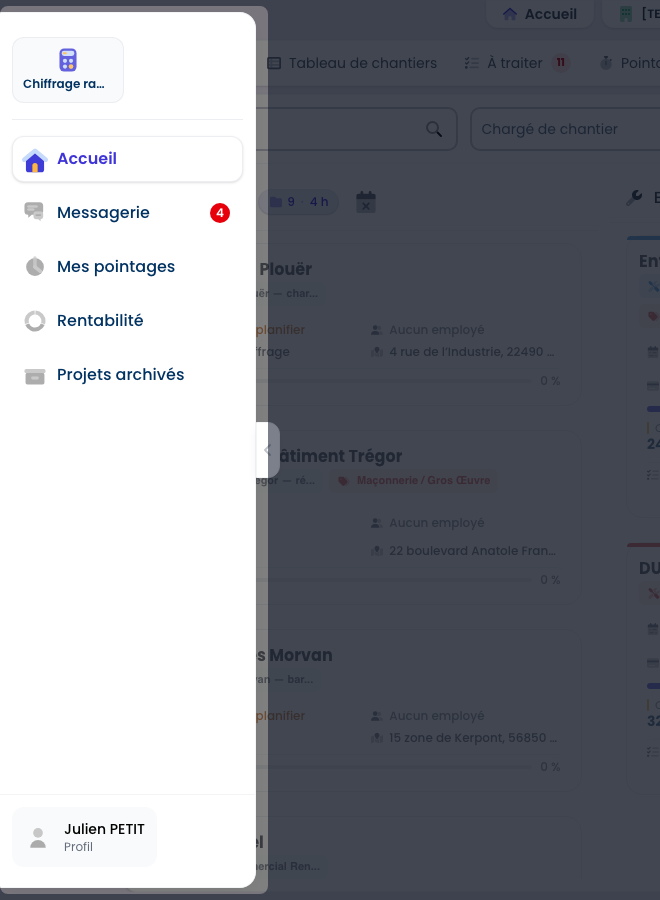
Sans ce droit, Julien ne voit aucun prix : ni Chiffrage rapide, ni Rentabilité.
Avec « Faire et voir les chiffrages »
Avec le droit, Chiffrage rapide et Rentabilité apparaissent : Julien chiffre et consulte les chiffrages.
Gérer et valider les pointages de l’équipe
Sans « Gérer et valider les pointages de l’équipe »
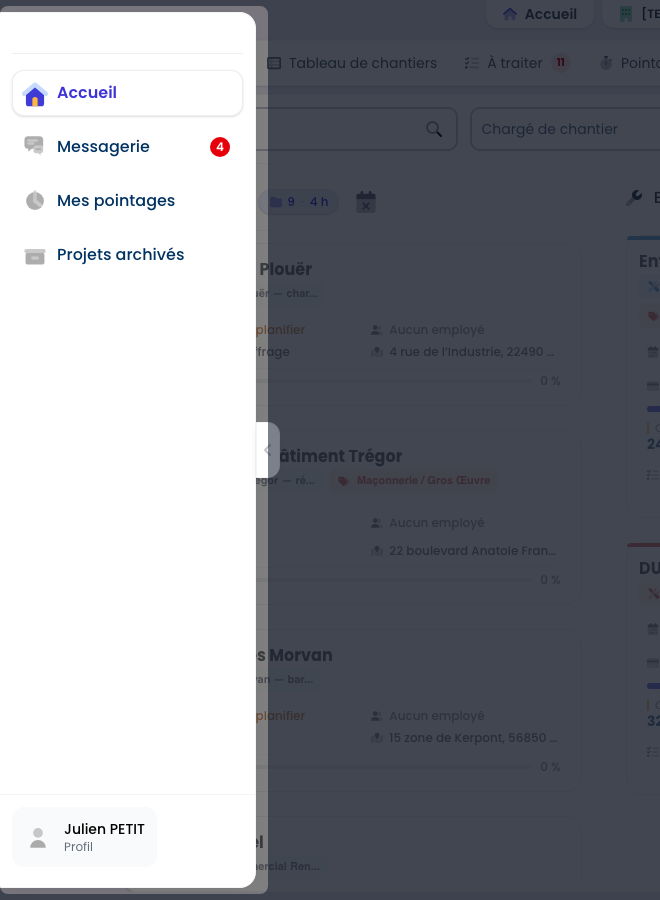
Sans ce droit, l’entrée s’appelle Mes pointages : Julien ne voit et ne corrige que ses propres heures.
Avec « Gérer et valider les pointages de l’équipe »
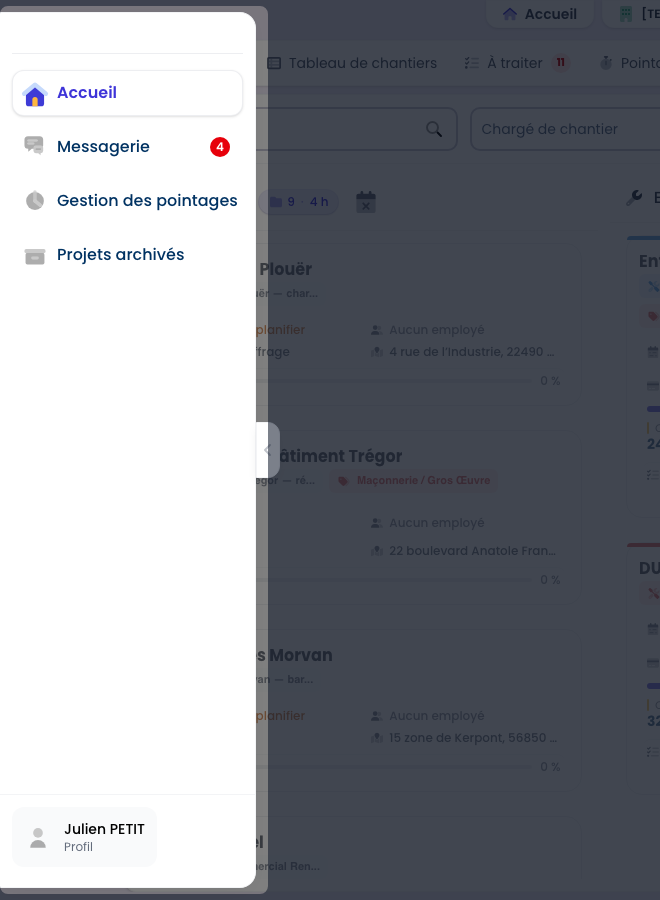
Avec le droit, elle devient Gestion des pointages : les heures de toute l’équipe, à valider, avec les congés, les RTT et l’export de paie.
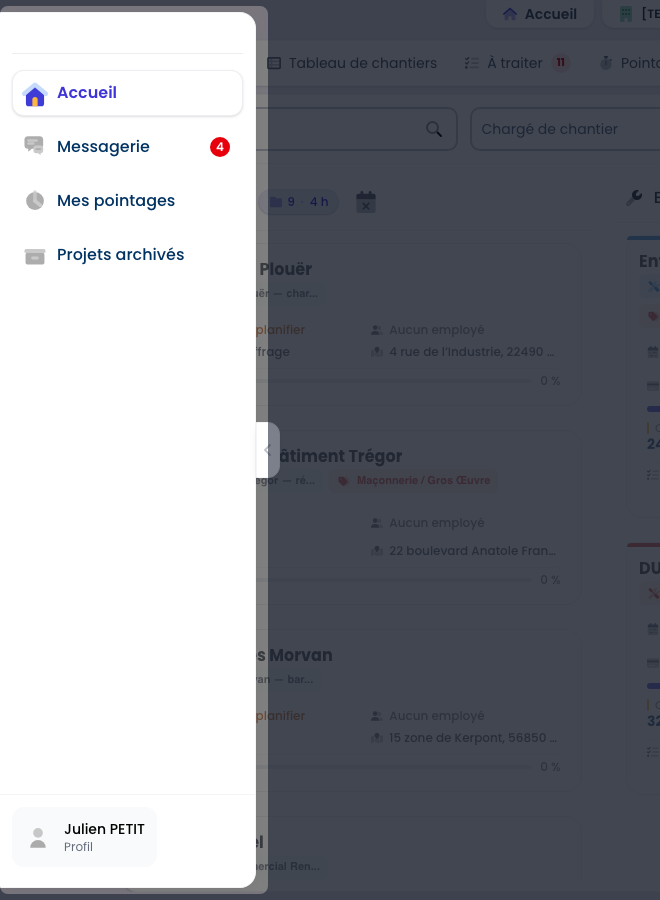
Voir la performance et le chiffre d’affaires
Sans « Voir la performance et le chiffre d’affaires »
Sans ce droit, Julien n’a pas le groupe Pilotage : aucun chiffre d’affaires.
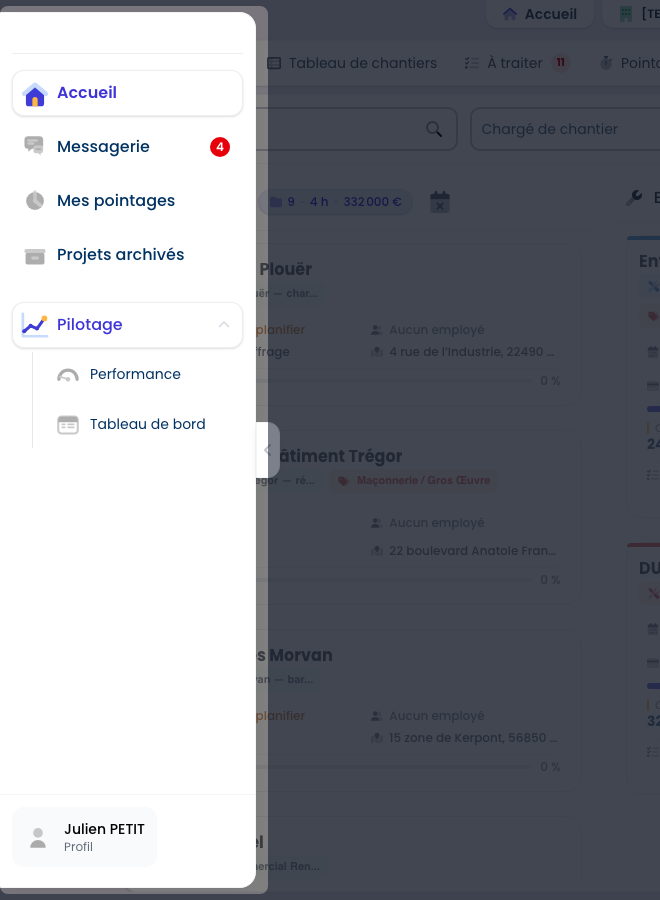
Avec « Voir la performance et le chiffre d’affaires »
Avec le droit, Pilotage s’ouvre sur Performance et Tableau de bord.
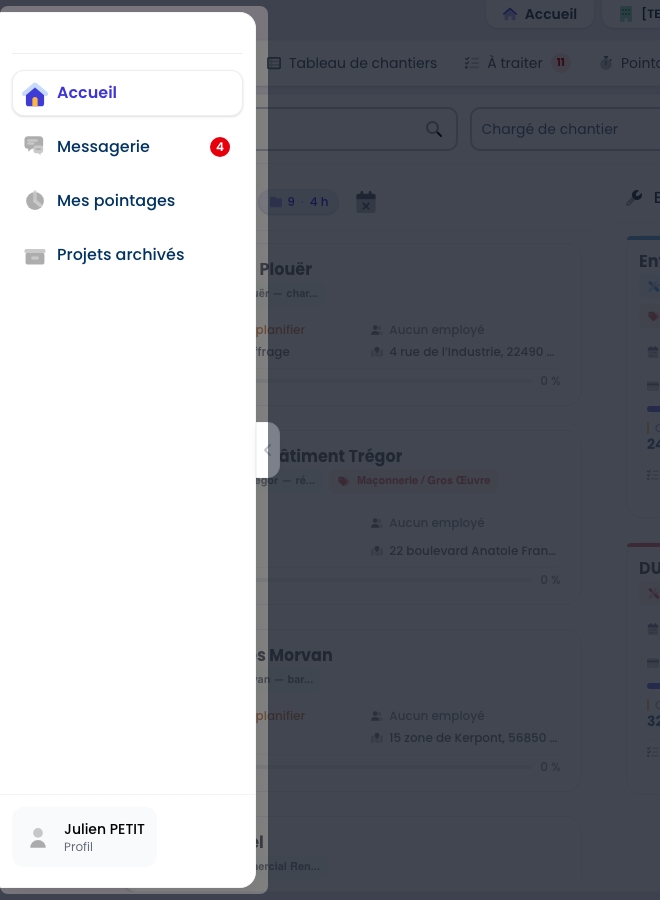
Gérer les paramètres et les droits
Sans « Gérer les paramètres et les droits »
Sans ce droit, Julien ne touche ni aux réglages, ni aux droits de ses collègues : pas de roue à côté du nom de l’entreprise, pas d’Analyse financière.
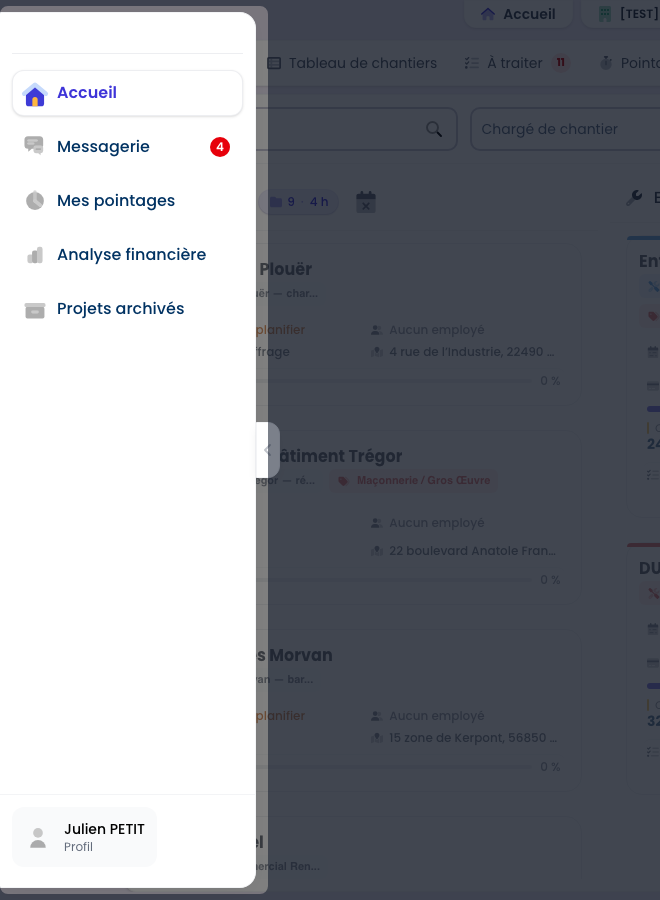
Avec « Gérer les paramètres et les droits »
Avec le droit, Analyse financière apparaît dans Pilotage, et la roue à côté du nom de l’entreprise ouvre le paramétrage — grille des droits comprise. À réserver au dirigeant et au bureau.
Voir l’équipe et le matériel
Sans « Voir l’équipe et le matériel »
Sans ce droit, pas de Mon équipe dans les Ressources.
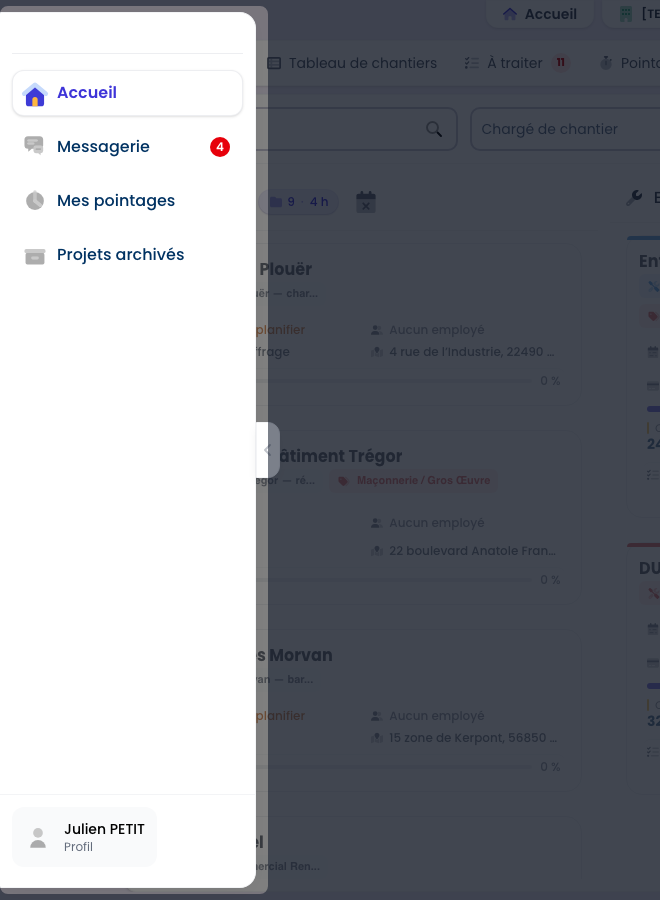
Avec « Voir l’équipe et le matériel »
Avec le droit, Mon équipe apparaît dans les Ressources.
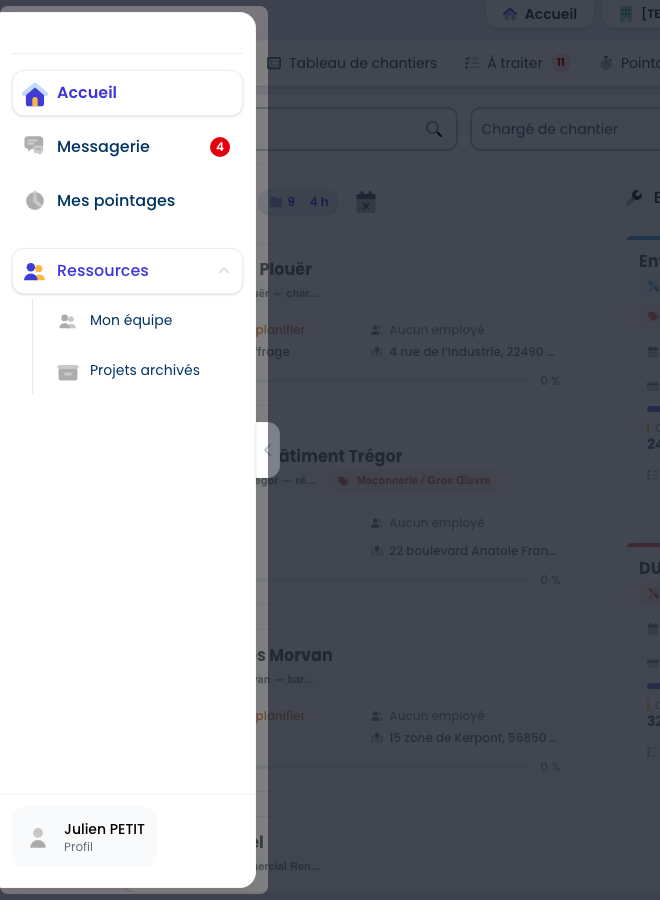
Voir le fichier clients
Sans « Voir le fichier clients »
Sans ce droit, pas de page Clients : Julien voit le nom du client sur ses chantiers, mais pas le fichier.
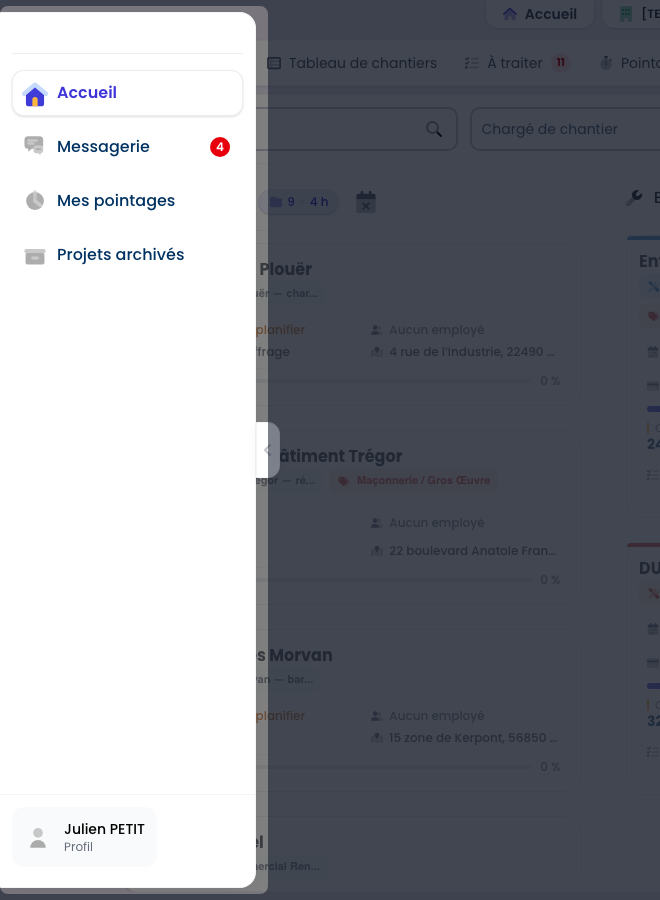
Avec « Voir le fichier clients »
Avec le droit, Clients apparaît dans les Ressources.
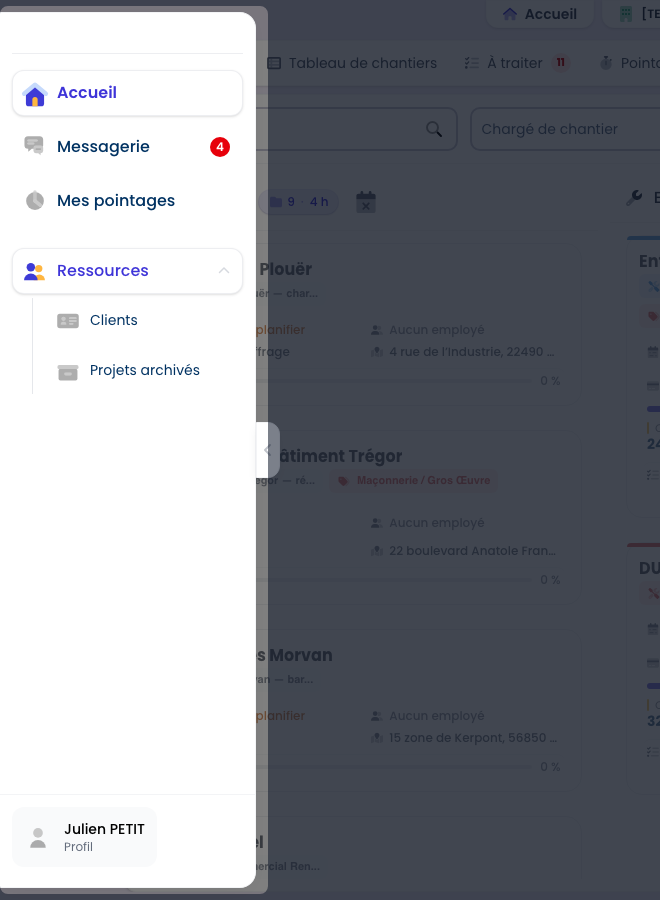
Voir tous les chantiers
Sans « Voir tous les chantiers »
Sans ce droit, Julien n’ouvre que les chantiers où il est planifié, et n’a pas les Projets archivés.
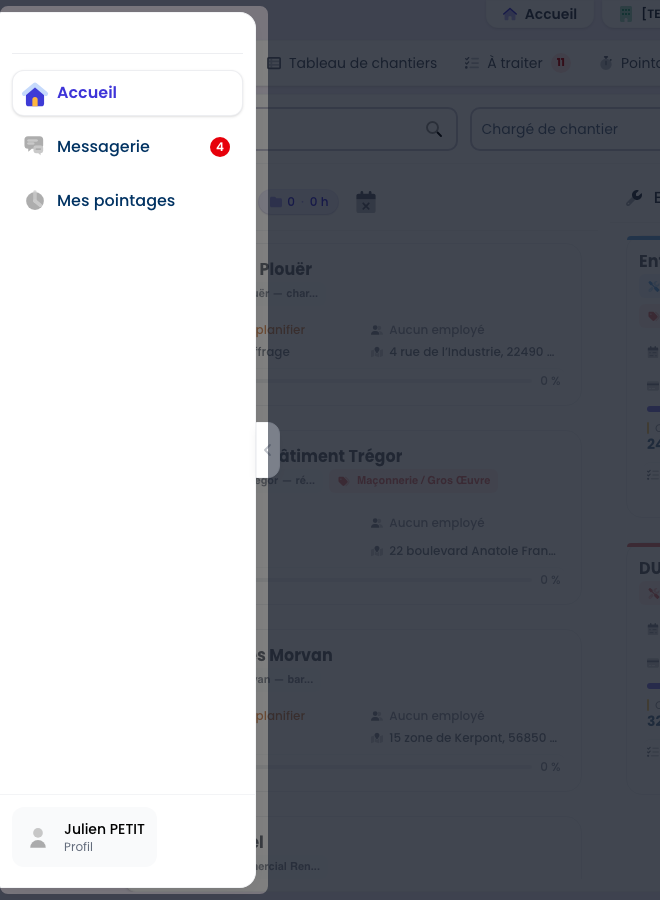
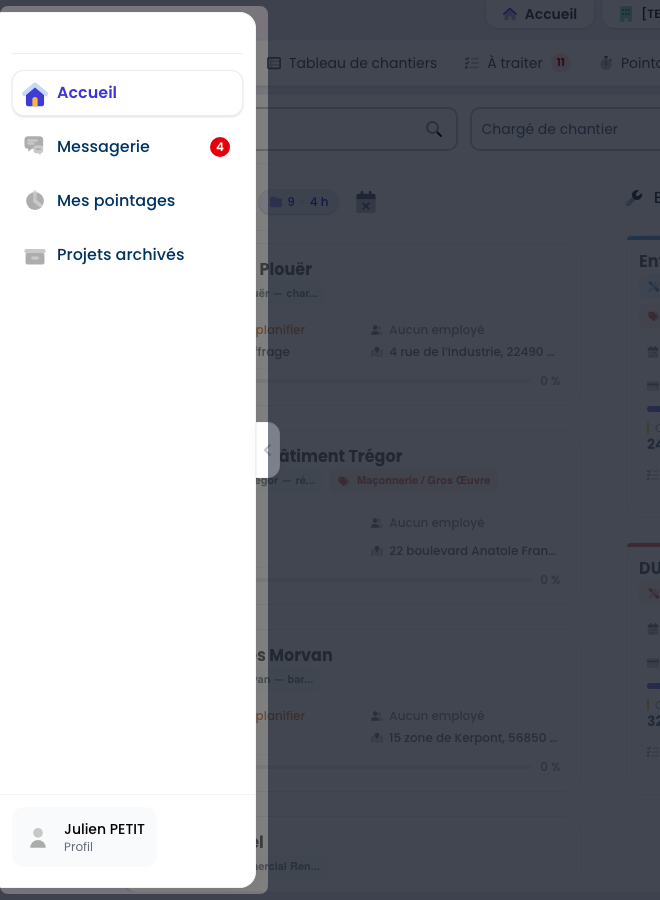
Avec « Voir tous les chantiers »
Avec le droit, les Projets archivés apparaissent dans les Ressources.
Un salarié voit un droit tout neuf en rouvrant l’application (ou en rechargeant la page).
Questions fréquentes
Un salarié ne voit pas un menu : que vérifier ?
Trois choses, dans cet ordre : la fonctionnalité est-elle activée pour l’entreprise ? Le salarié a-t-il le droit (voir les chapitres de cette page) ? Et, pour un groupe de sociétés, est-il rattaché à la société du chantier ?
Pourquoi les captures montrent-elles le menu déplié ?
Le menu s’ouvre replié, en colonne d’icônes. Le chevron sur son bord le déplie et affiche les libellés : c’est là que l’effet d’un droit se lit le mieux.
Dans les pages : les boutons qu’un droit ajoute
D’autres droits n’ajoutent pas de menu, mais des boutons dans une page que le salarié voit déjà : créer, supprimer, clôturer, voir un salaire. Toujours Julien, SANS puis AVEC.
Ce guide illustre la configuration Toutes les fonctionnalités. Si votre abonnement diffère, certains écrans peuvent ne pas apparaître.
Gérer salariés, équipes et matériel
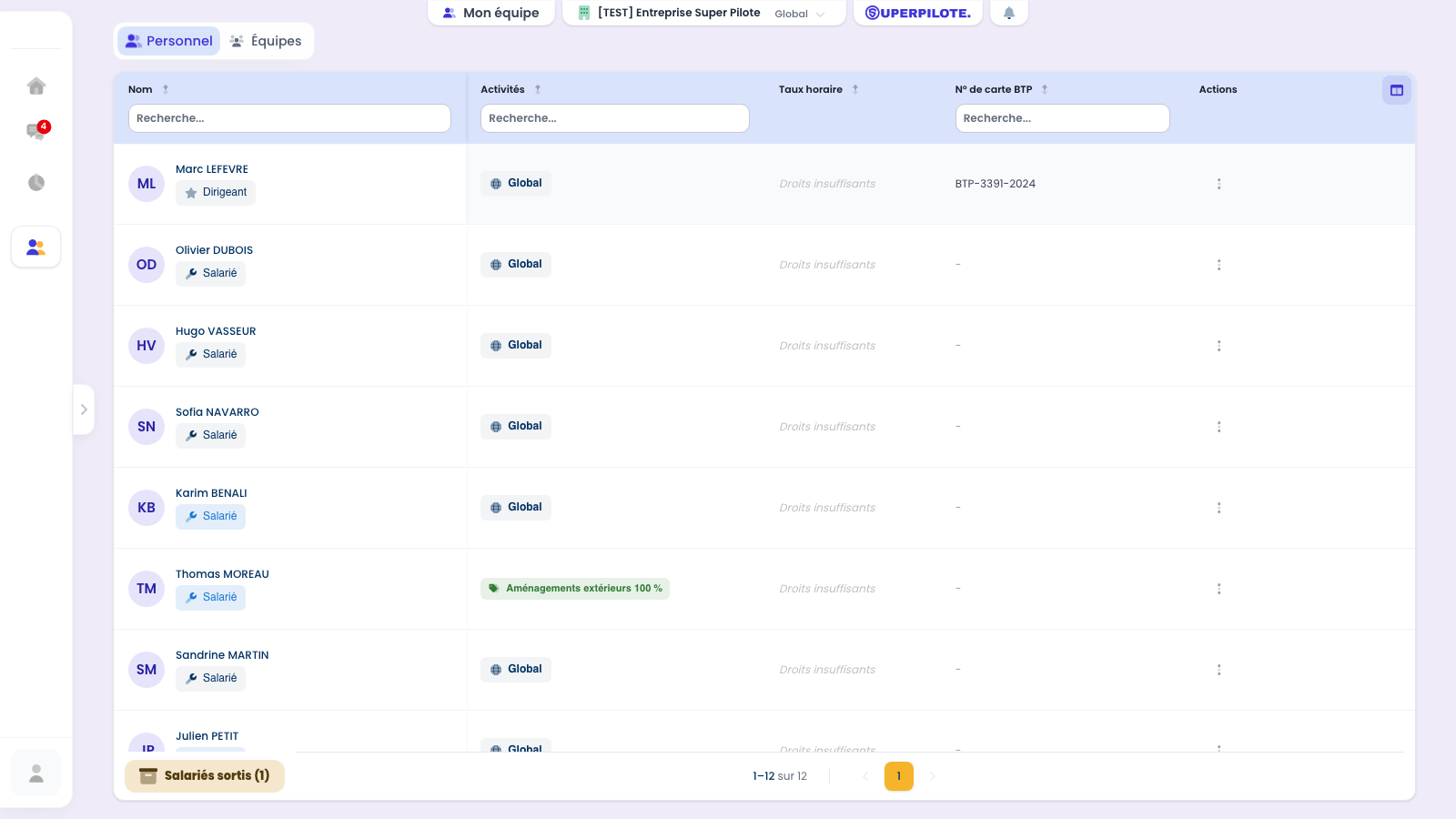
Sans « Gérer salariés, équipes et matériel »
Sans ce droit, Julien consulte Mon équipe sans rien y changer : ni Nouveau, ni Importer, ni bouton de modification sur les lignes.
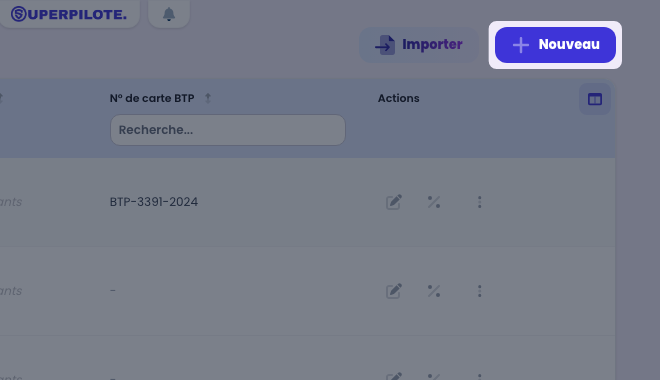
Avec « Gérer salariés, équipes et matériel »
Avec le droit, Importer et Nouveau apparaissent en haut, et chaque ligne se modifie : contrat, équipe, machine, sous-traitant.
Supprimer salariés, équipes et matériel
Sans « Supprimer salariés, équipes et matériel »
Sans ce droit, le menu ⋮ d’un salarié ne propose pas Supprimer — même pour un salarié sans contrat, comme Hugo ici.

Avec « Supprimer salariés, équipes et matériel »
Avec le droit, Supprimer apparaît dans le menu des salariés qu’on peut retirer : sans contrat, ou déjà partis.

Voir les salaires et les contrats
Sans « Voir les salaires et les contrats »
Sans ce droit, la colonne Taux horaire affiche « Droits insuffisants », et les colonnes du contrat (heures, productivité) n’apparaissent pas.
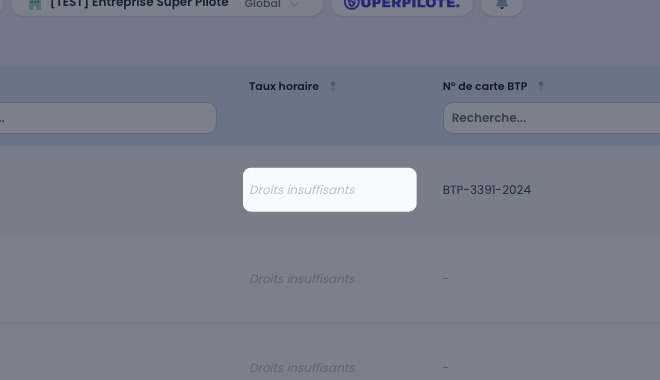
Avec « Voir les salaires et les contrats »
Avec le droit, Julien voit le taux horaire et le contrat de chacun.
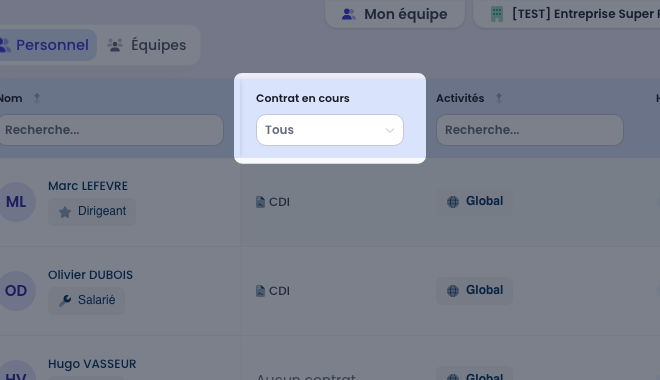
Créer et modifier les clients
Sans « Créer et modifier les clients »
Sans ce droit, Julien consulte le fichier clients, sans Nouveau client ni import.
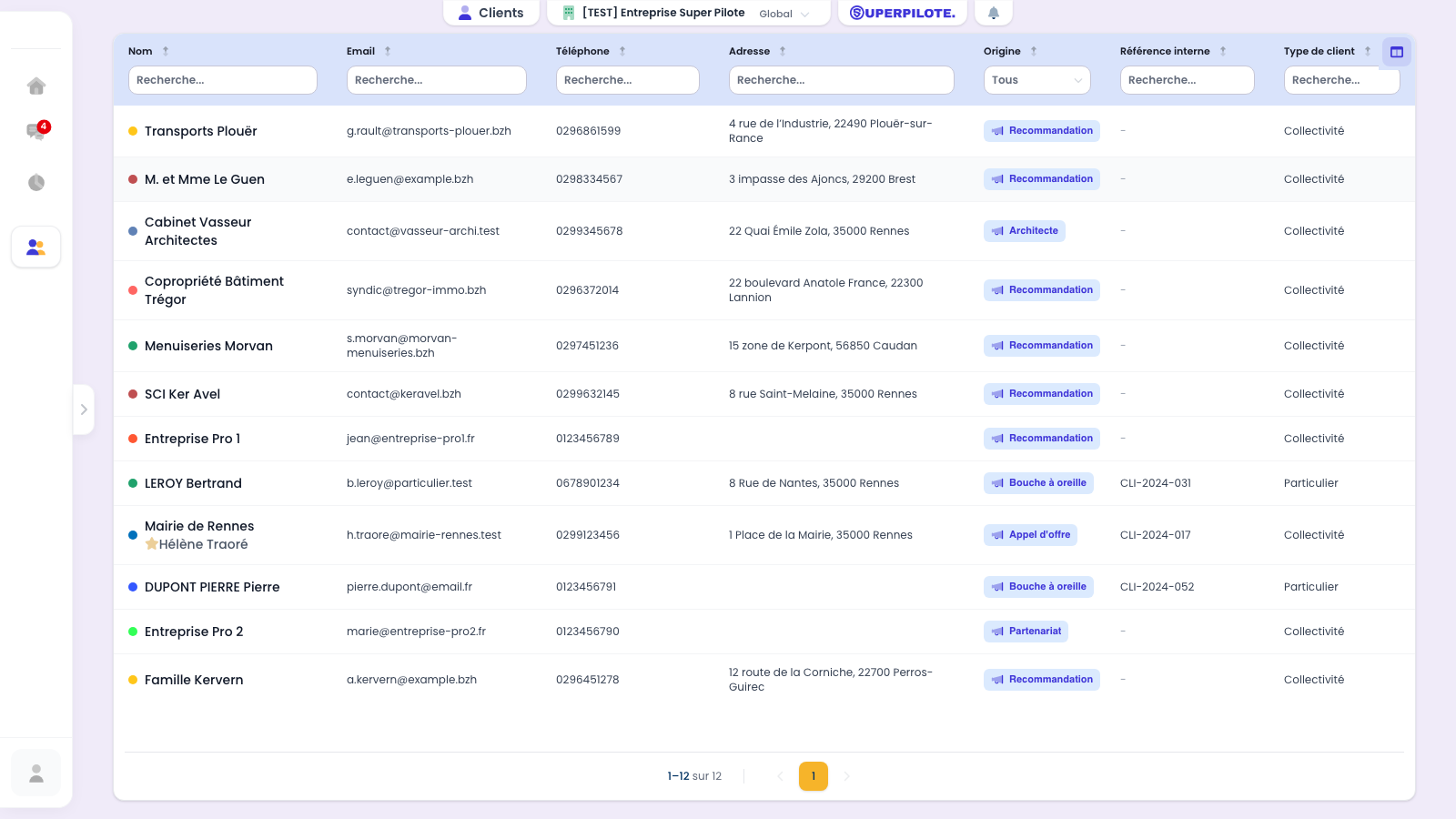
Avec « Créer et modifier les clients »
Avec le droit, Nouveau client et Importer des clients apparaissent, et chaque fiche se modifie.
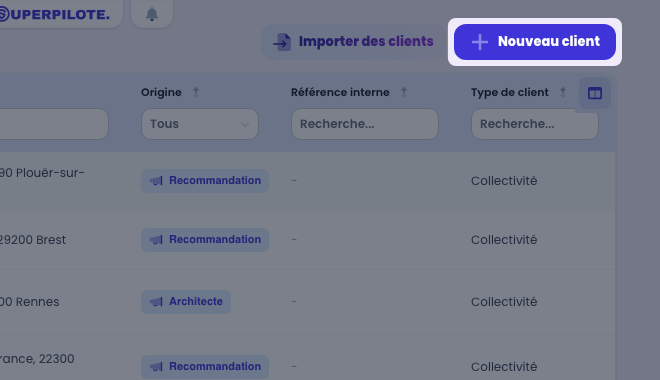
Supprimer des clients
Sans « Supprimer des clients »
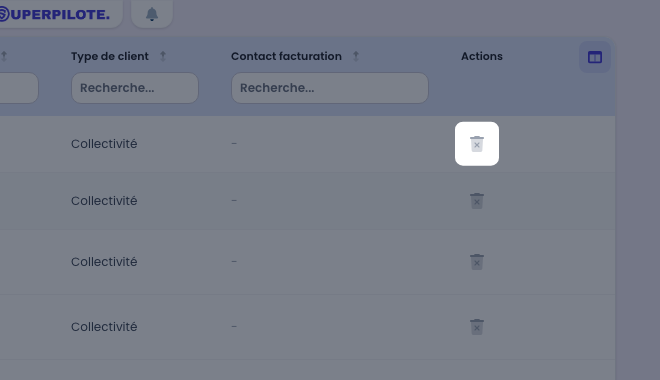
Sans ce droit, pas de corbeille au bout des lignes : aucune fiche ne s’efface.
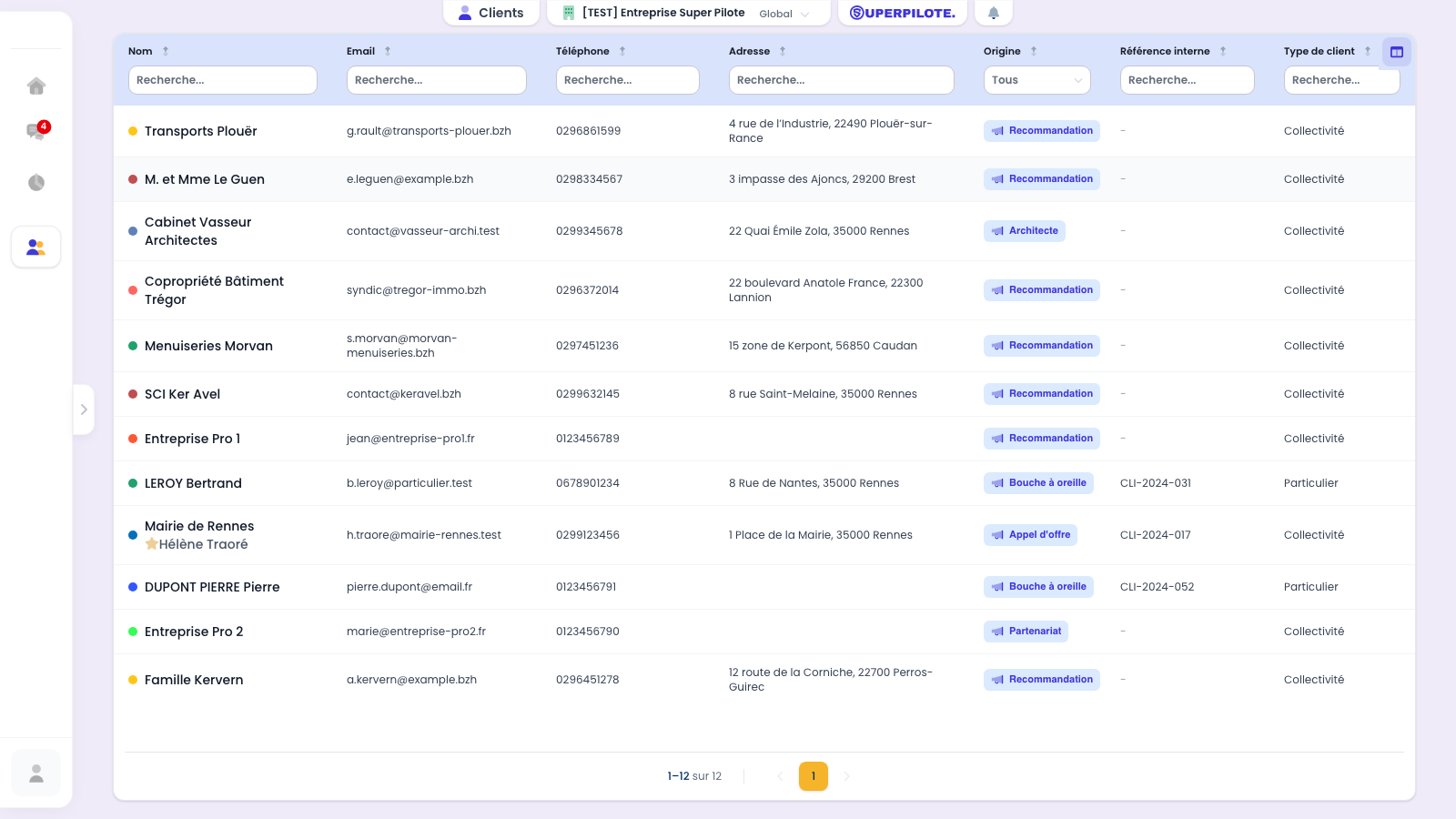
Avec « Supprimer des clients »
Avec le droit, une corbeille au bout de chaque ligne efface la fiche client.
Créer et supprimer des conversations
Sans « Créer et supprimer des conversations »
Sans ce droit, Julien répond dans les conversations où il est invité, mais n’en ouvre pas de nouvelle.
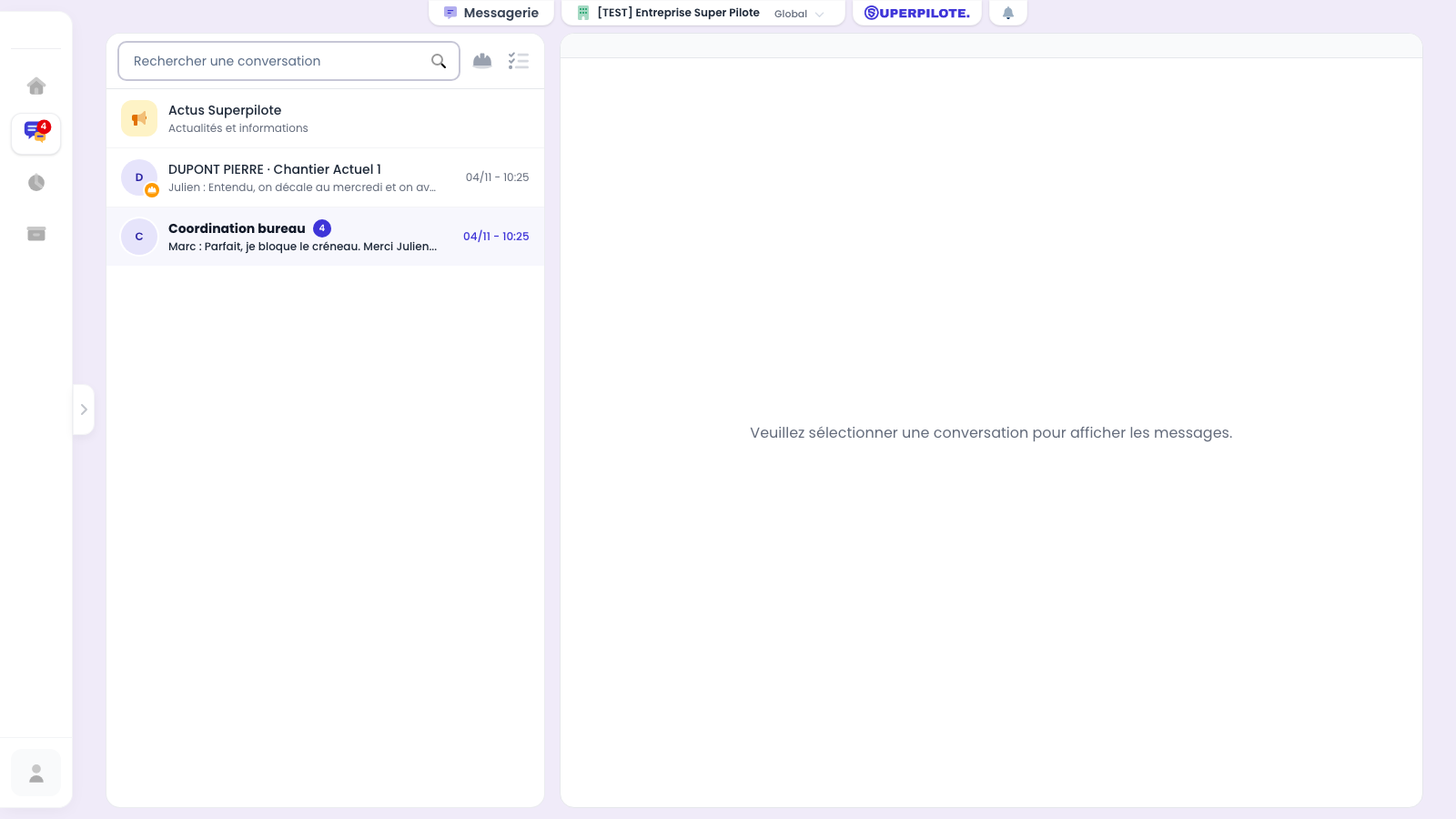
Avec « Créer et supprimer des conversations »
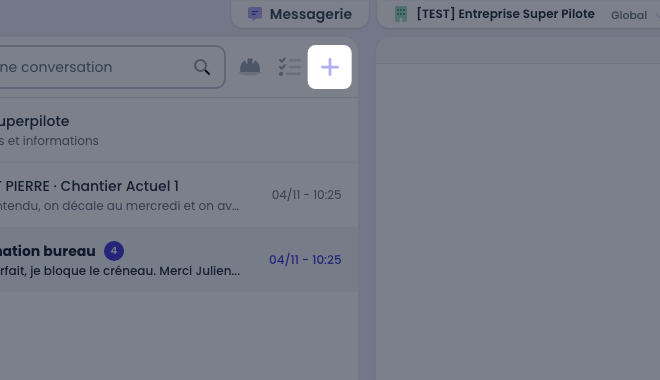
Avec le droit, le bouton + ouvre une nouvelle conversation.
Saisir et clôturer le suivi mensuel
Sans « Saisir et clôturer le suivi mensuel »
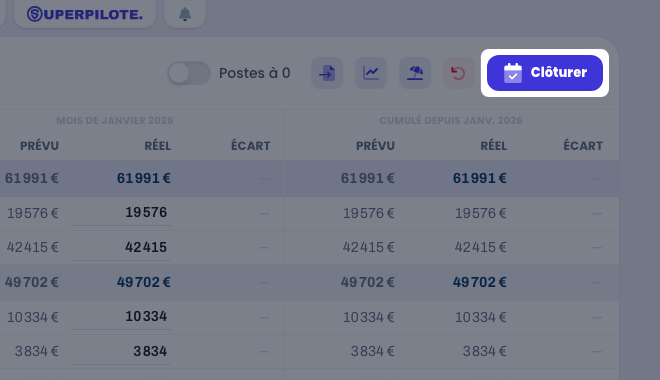
Sans ce droit, Julien consulte le Tableau de bord : pas de Clôturer, pas d’import de relevés, et les montants réels restent en lecture.
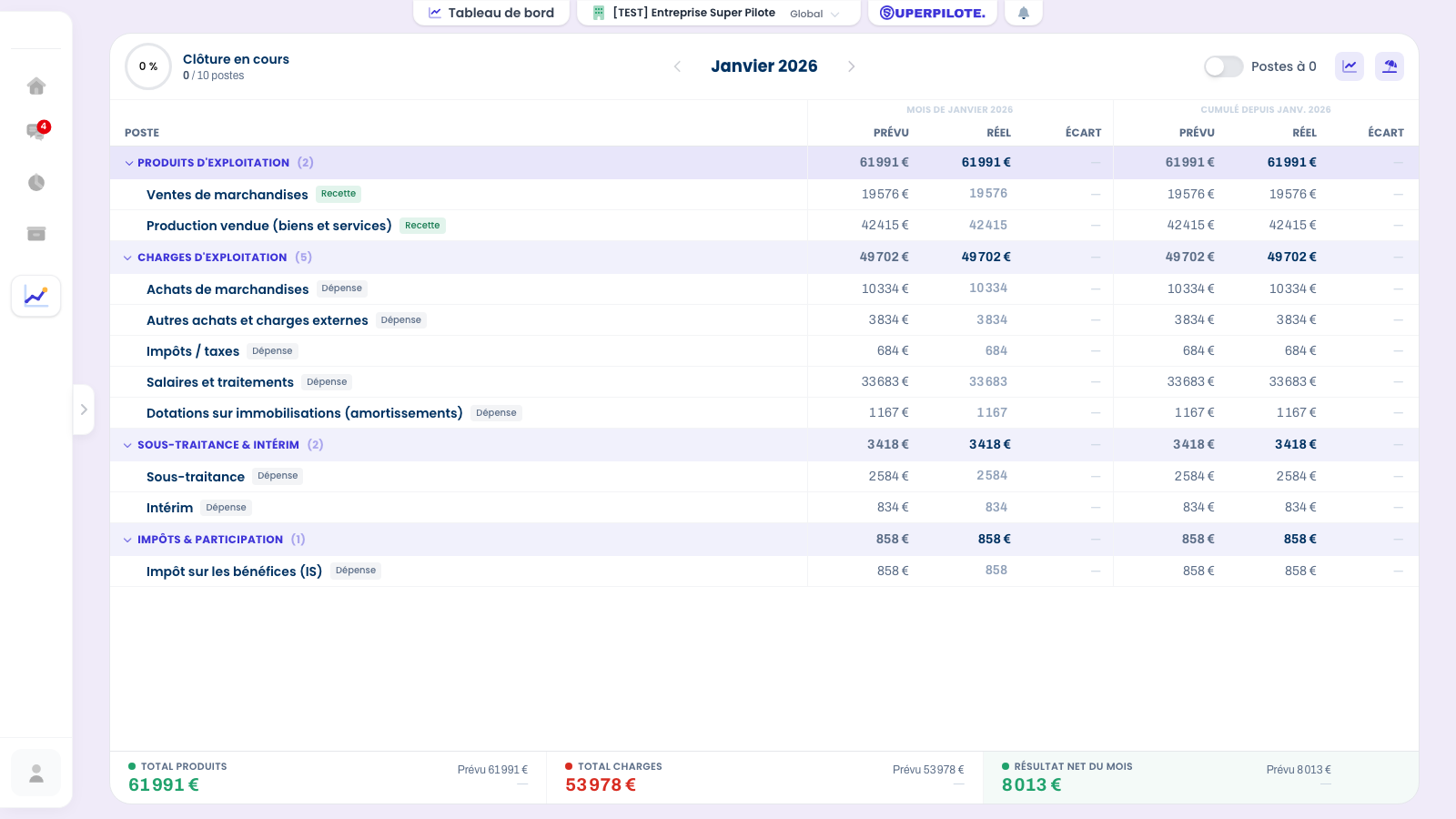
Avec « Saisir et clôturer le suivi mensuel »
Avec le droit, il saisit les dépenses réelles, importe les relevés bancaires et clôture le mois.
Modifier le planning
Sans « Modifier le planning »
Sans ce droit, Julien voit le planning de l’équipe, mais un clic sur une intervention n’ouvre rien : il ne peut ni ajouter, ni déplacer, ni supprimer.
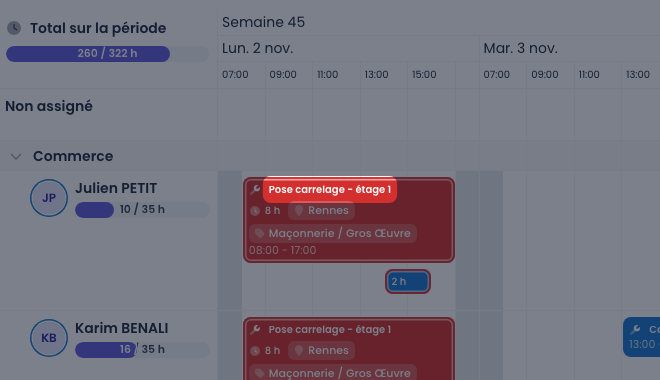
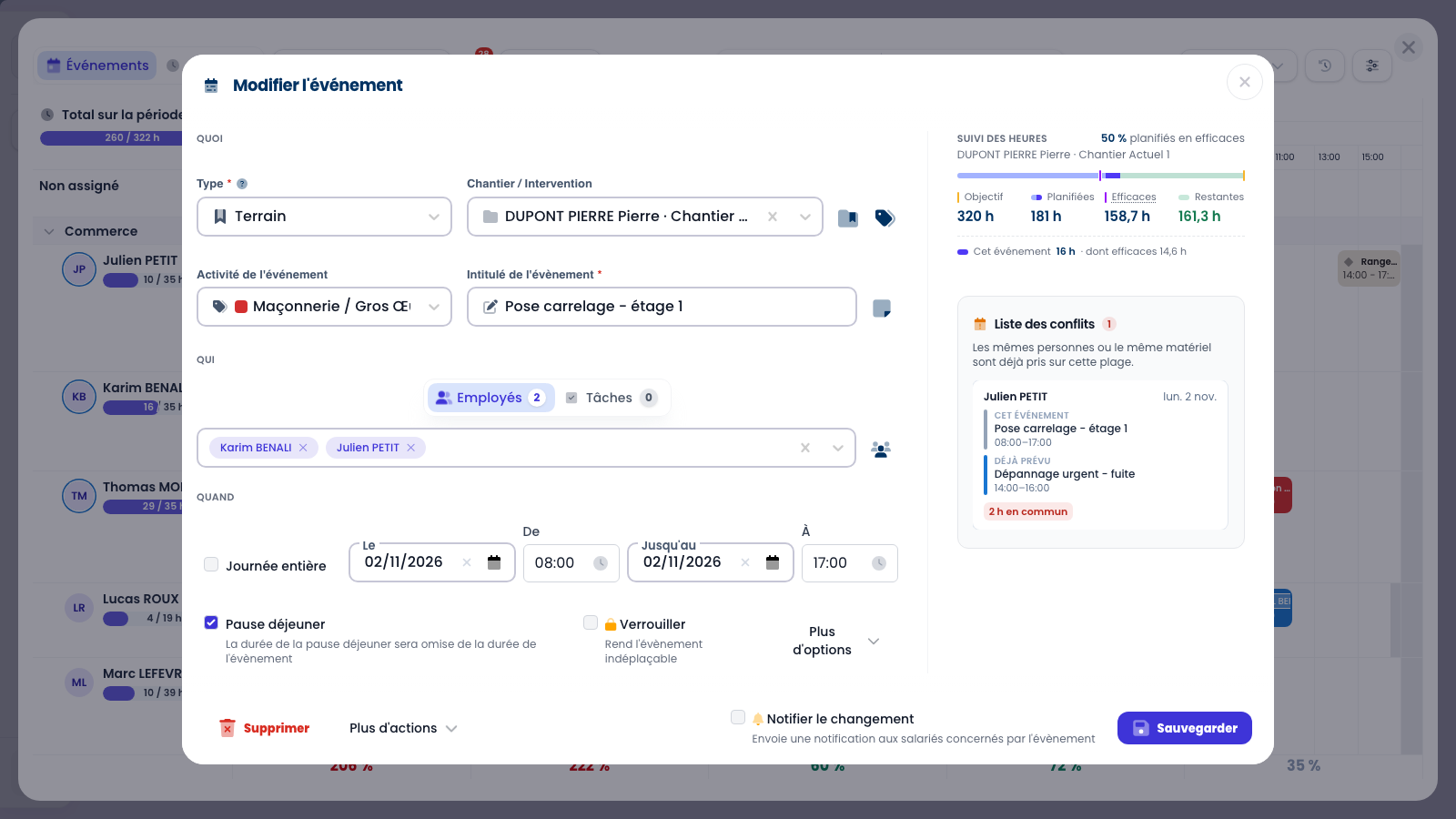
Avec « Modifier le planning »
Avec le droit, un clic sur une intervention ouvre sa fiche, à modifier ou déplacer.
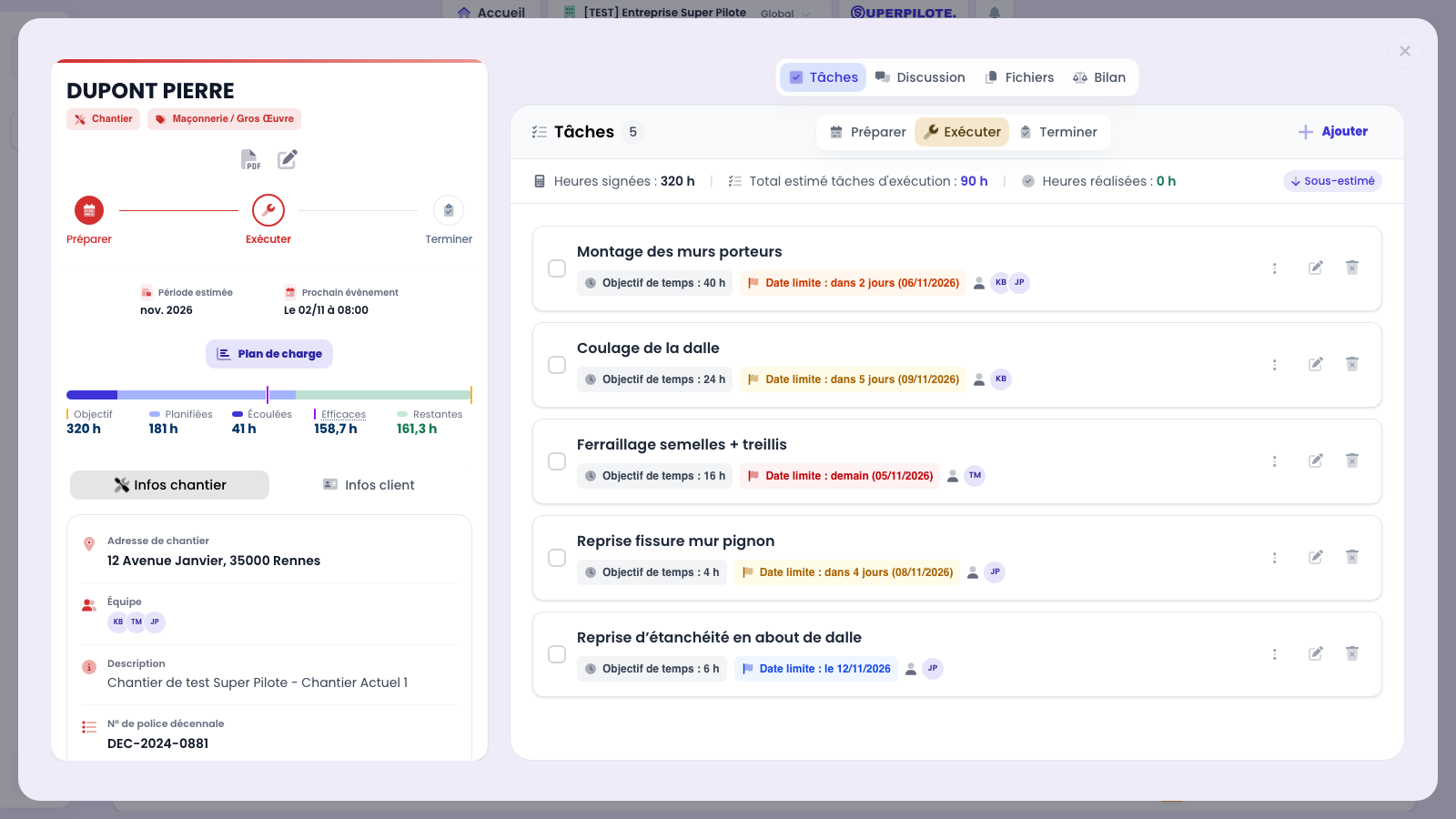
Supprimer des chantiers
Sans « Supprimer des chantiers »
Sans ce droit, le menu « ⋯ » en haut de la pochette ne propose pas « Supprimer » : Julien modifie le chantier, sans pouvoir l’effacer.
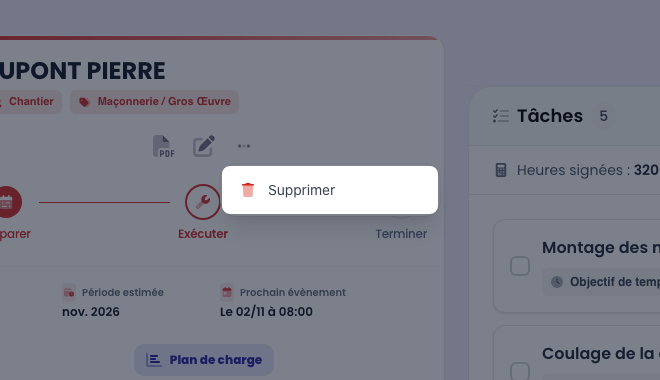
Avec « Supprimer des chantiers »
Avec le droit, « Supprimer » apparaît dans le menu « ⋯ » en haut de la pochette.
Voir les fichiers et messages confidentiels
Sans « Voir les fichiers et messages confidentiels »
Sans ce droit, l’onglet Fichiers d’un chantier ne montre que les documents partagés avec l’équipe : pas de rubrique Confidentiels.
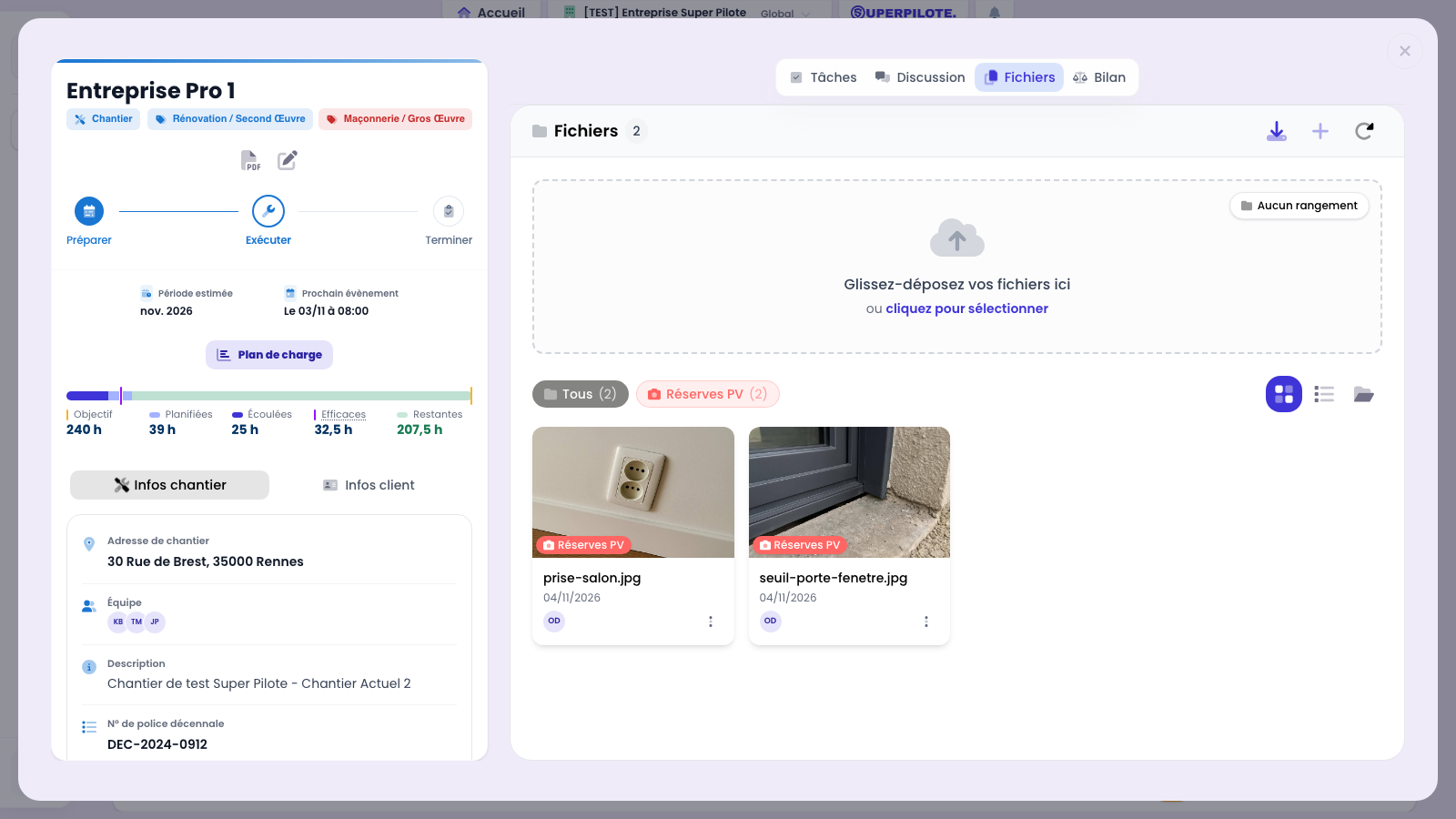
Avec « Voir les fichiers et messages confidentiels »
Avec le droit, la rubrique Confidentiels apparaît (devis signés, contrats…), et les messages confidentiels de la Discussion aussi.

Accès aux tâches
Sans « Accès aux tâches »
Sans ce droit, Julien voit ses tâches, mais ne peut ni les cocher comme faites, ni en ajouter.
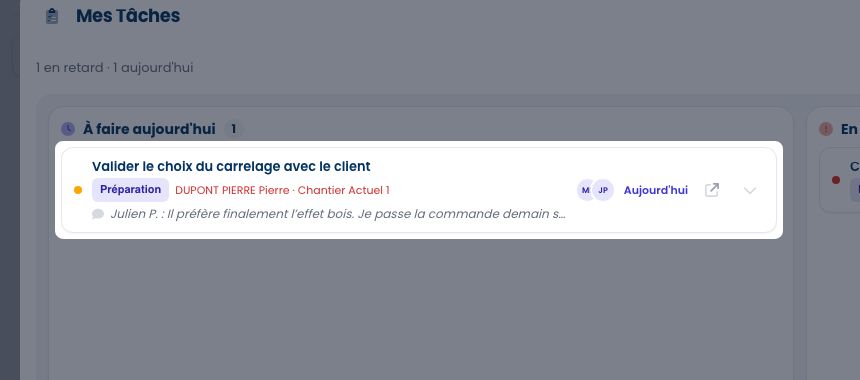
Avec « Accès aux tâches »
Avec le droit, il coche une tâche terminée d’un clic et en ajoute de nouvelles.
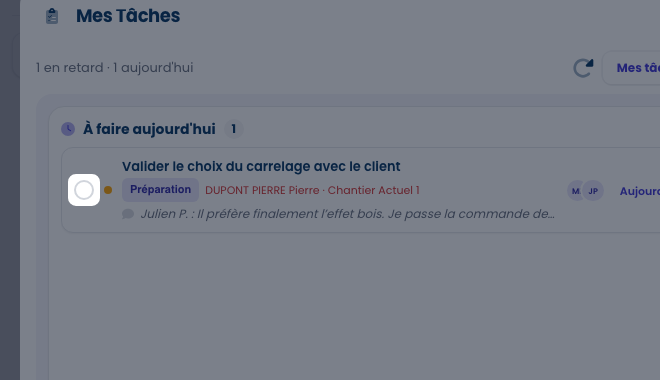
Un bouton qu’un salarié n’a pas le droit d’utiliser est masqué, jamais grisé : s’il ne le voit pas, cherchez le droit sur cette page.
Les droits des options
Une option apporte ses propres droits : Commandes, Fournisseurs, Factures, PV de réception. Ils n’apparaissent dans Paramètres › Droits que si l’option est activée. Toujours Julien, SANS puis AVEC.
Ce guide illustre la configuration Toutes les fonctionnalités. Si votre abonnement diffère, certains écrans peuvent ne pas apparaître.
Voir les commandes
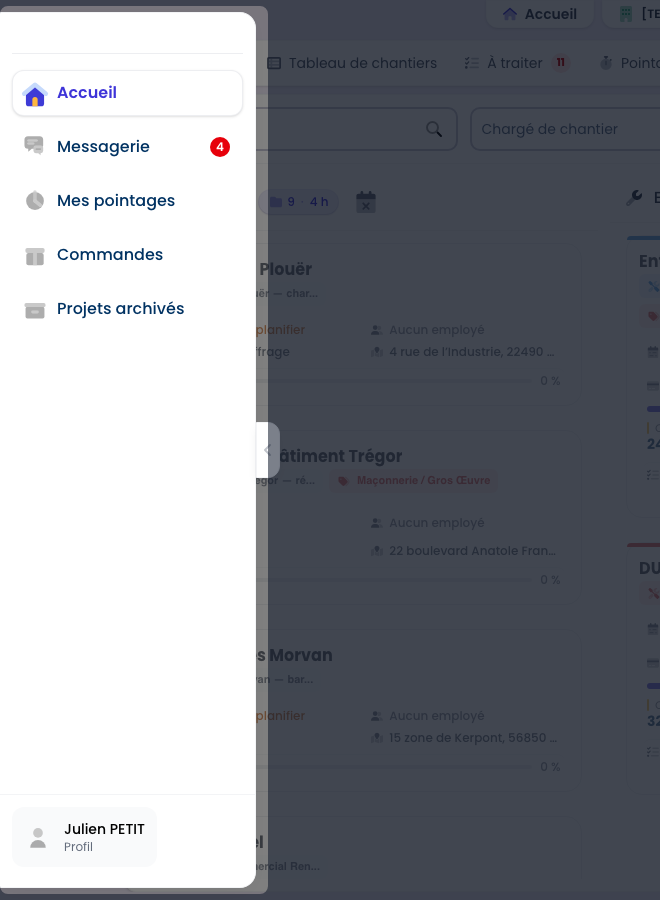
Sans « Voir les commandes »
Sans ce droit, pas de Commandes dans le menu : Julien ne sait pas ce qui est commandé.
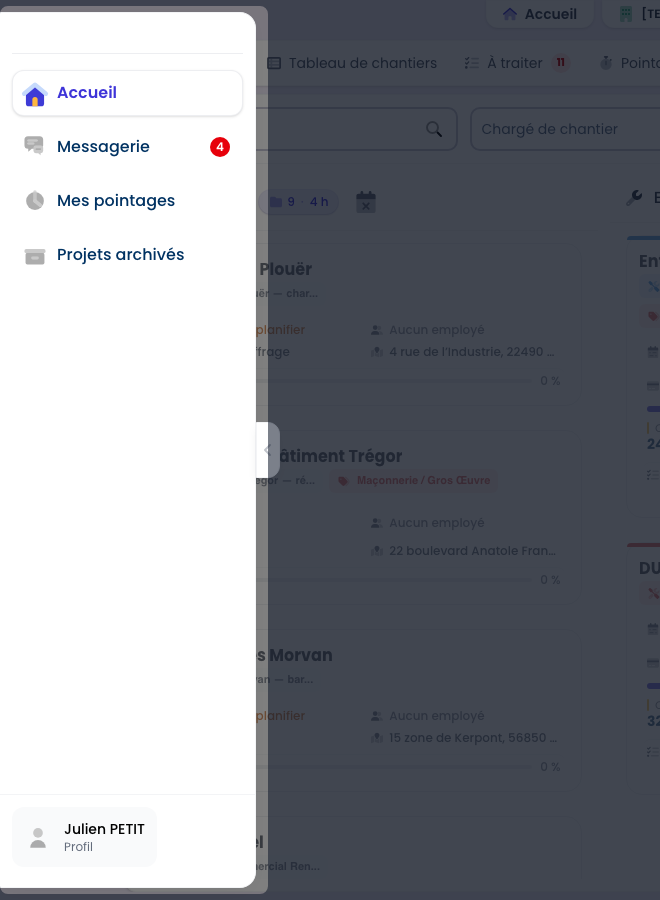
Avec « Voir les commandes »
Avec le droit, Commandes apparaît : ce qui a été commandé, et quand ce sera livré.
Voir la page Fournisseurs
Sans « Voir la page Fournisseurs »
Sans ce droit, pas de page Fournisseurs — Julien peut quand même choisir un fournisseur dans une commande.
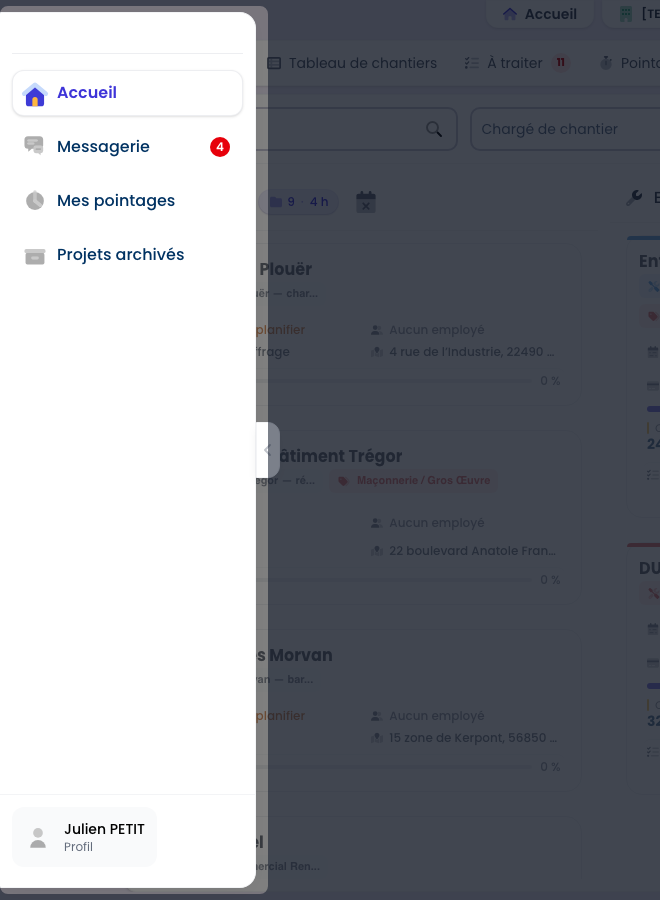
Avec « Voir la page Fournisseurs »
Avec le droit, Fournisseurs apparaît dans les Ressources.
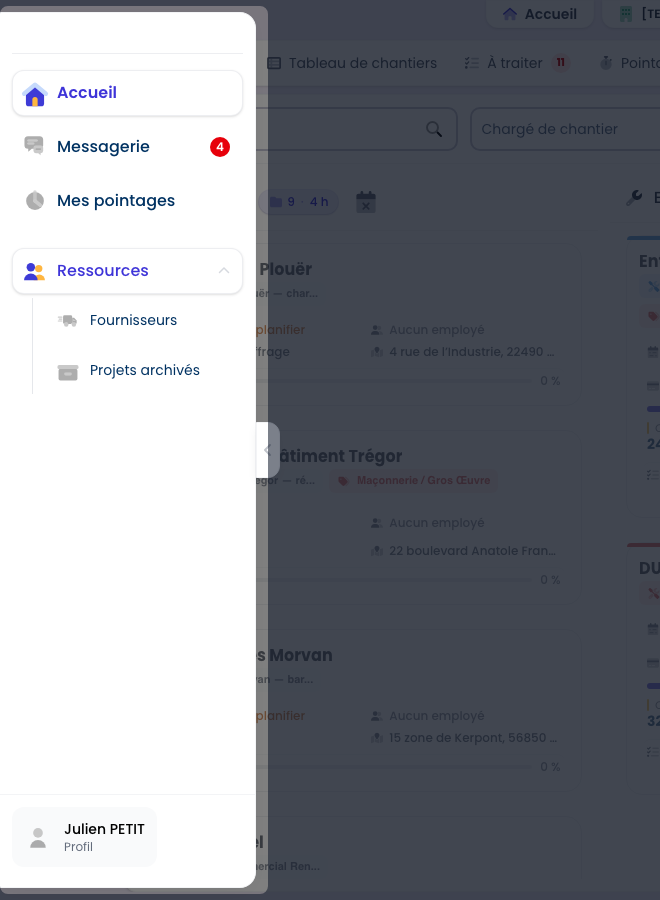
Gérer les factures de vente et d’achat
Sans « Gérer les factures de vente et d’achat »
Sans ce droit, pas de Factures : ni ventes, ni achats.
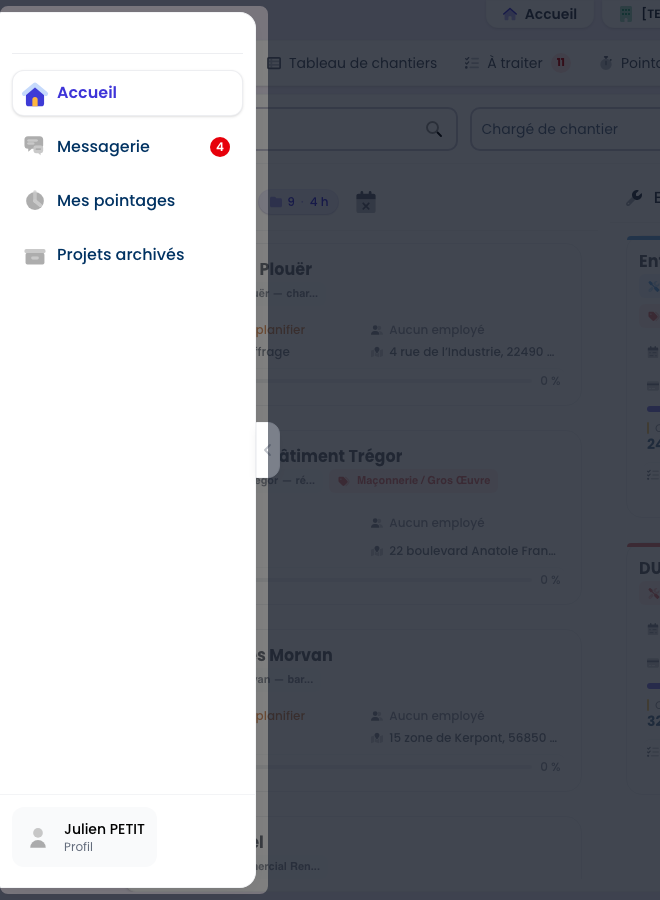
Avec « Gérer les factures de vente et d’achat »
Avec le droit, Factures apparaît dans Pilotage : factures de vente et d’achat, et celles de chaque chantier.
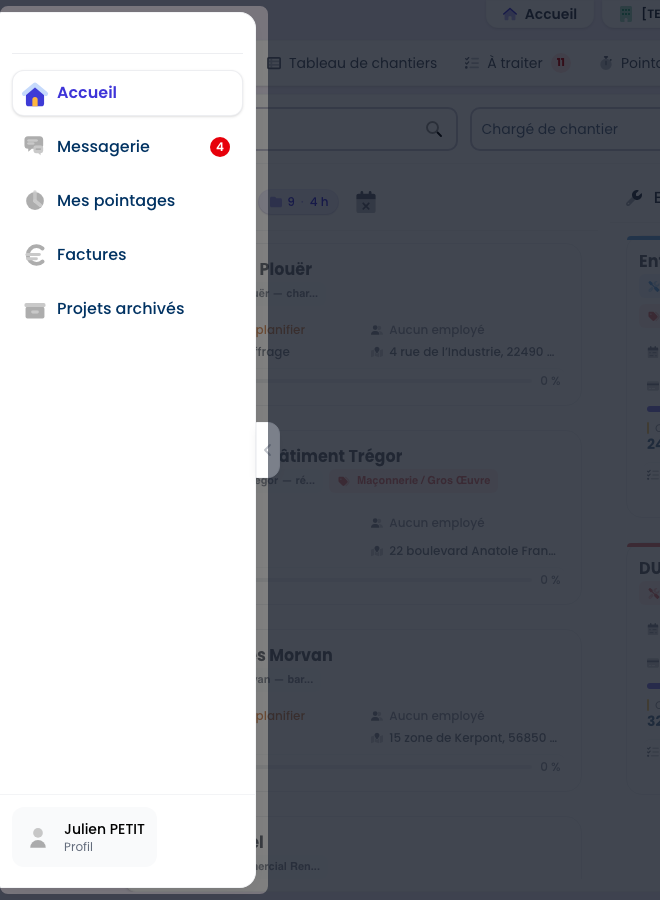
Passer et suivre les commandes
Sans « Passer et suivre les commandes »
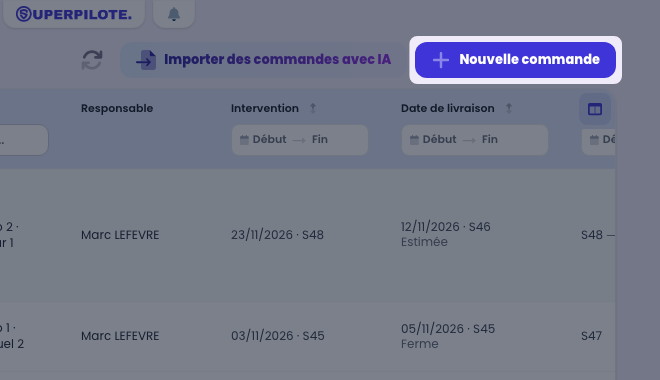
Sans ce droit, Julien consulte les commandes sans en passer : ni Nouvelle commande, ni import.
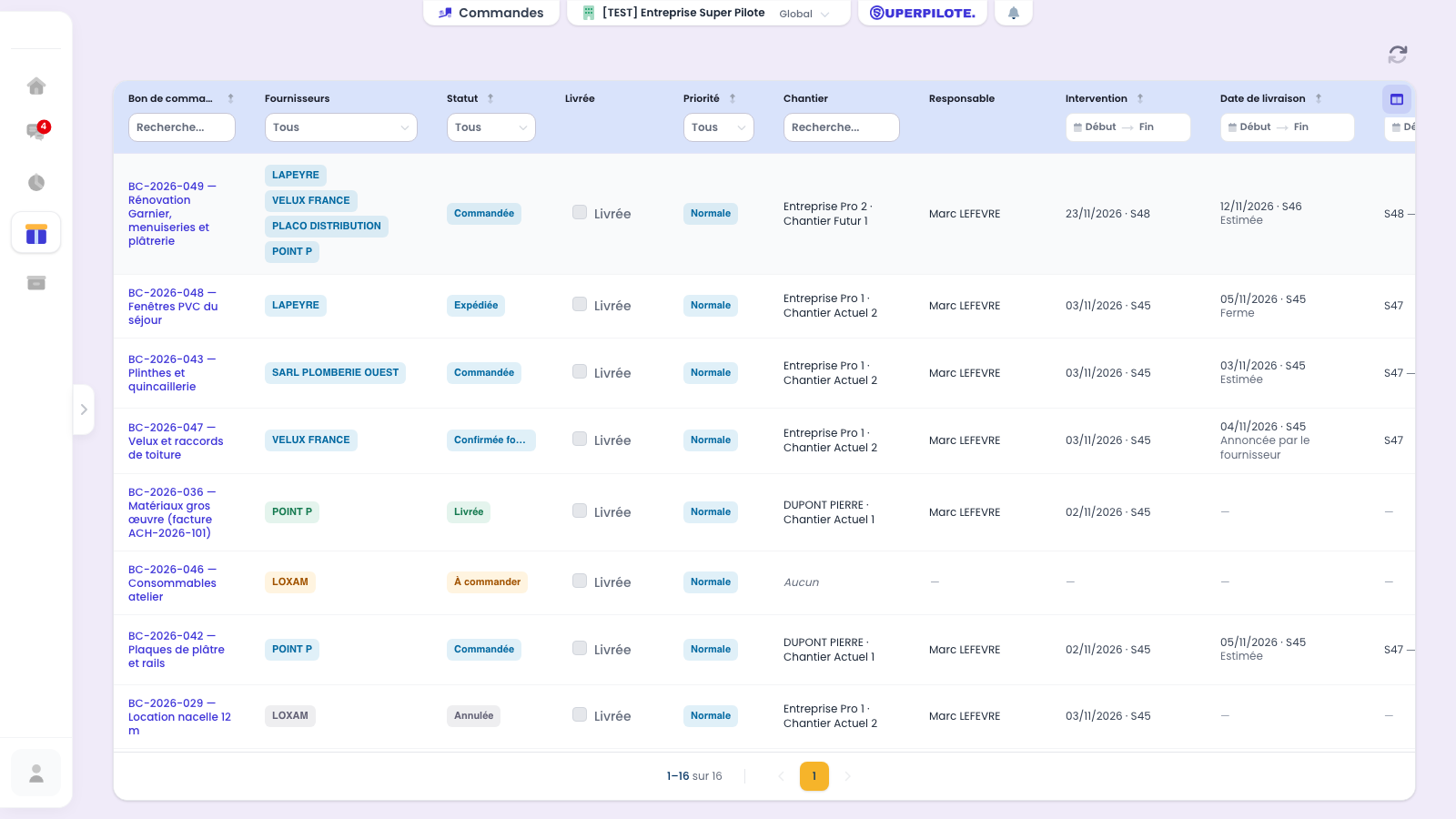
Avec « Passer et suivre les commandes »
Avec le droit, Nouvelle commande et l’import par Superpilote apparaissent, et chaque commande se marque livrée.
Supprimer des commandes
Sans « Supprimer des commandes »
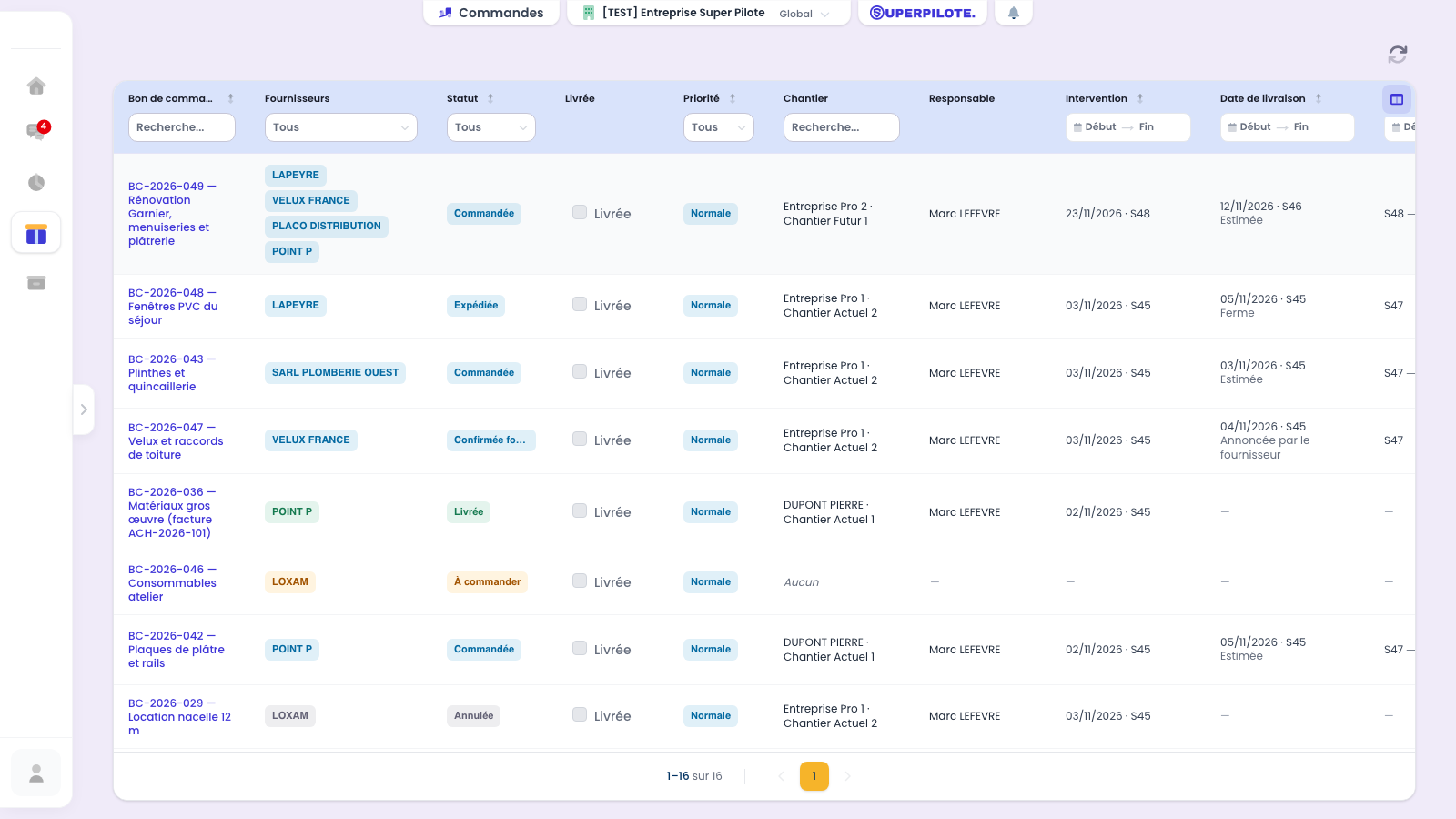
Sans ce droit, pas de corbeille au bout des lignes : aucune commande ne s’efface.
Avec « Supprimer des commandes »
Avec le droit, une corbeille au bout de chaque ligne efface la commande.
Créer et modifier les fournisseurs
Sans « Créer et modifier les fournisseurs »
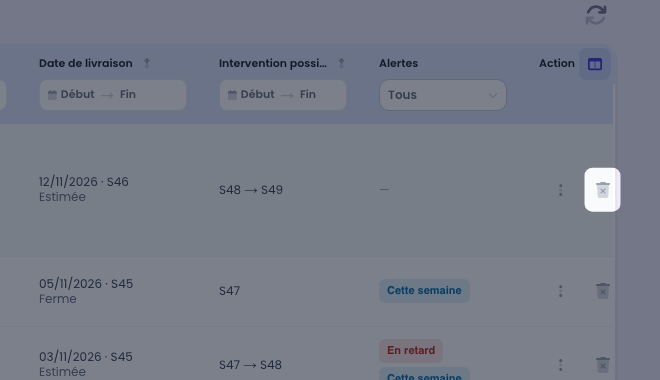
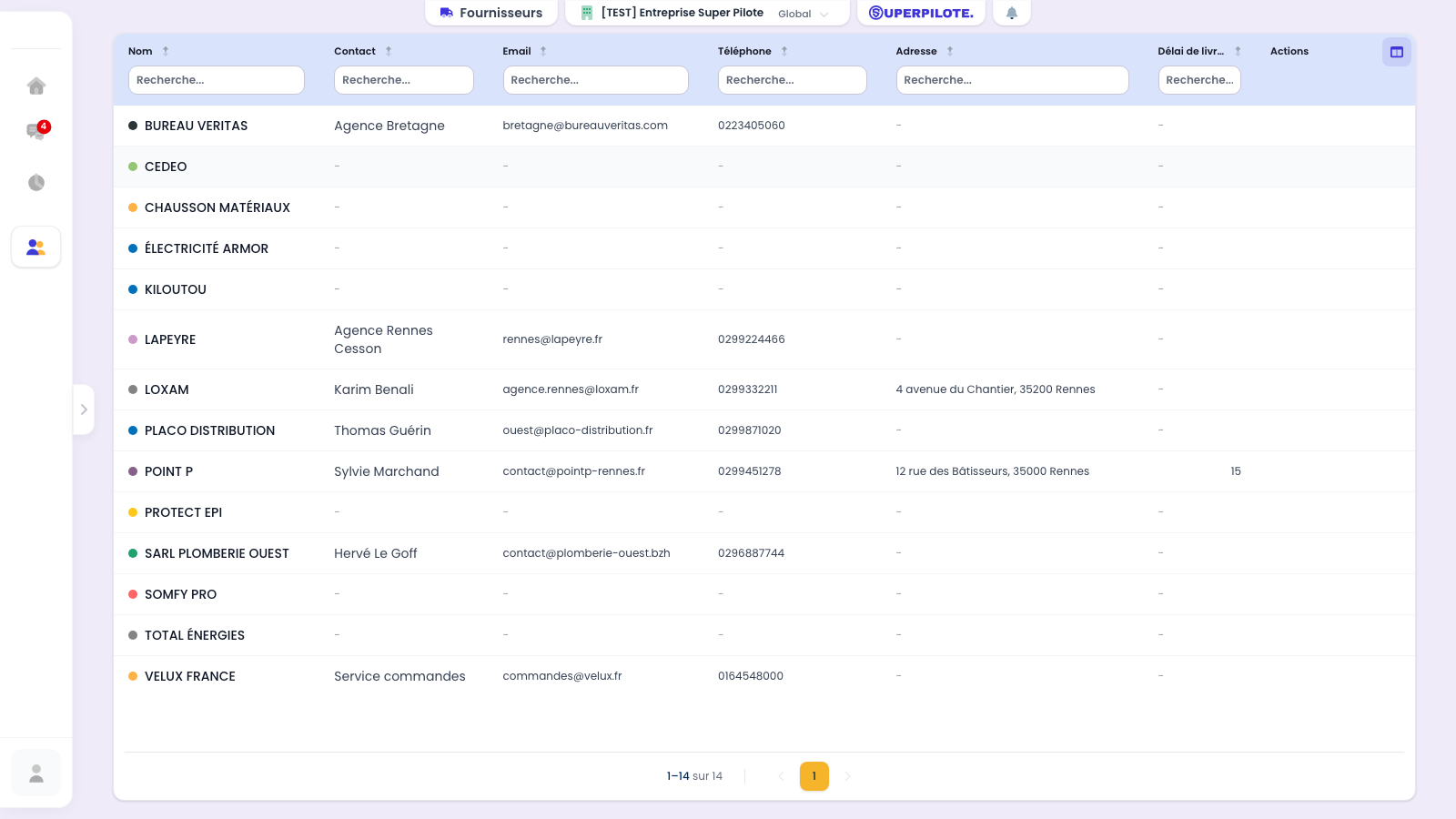
Sans ce droit, Julien consulte la liste sans ajouter ni corriger de fournisseur.
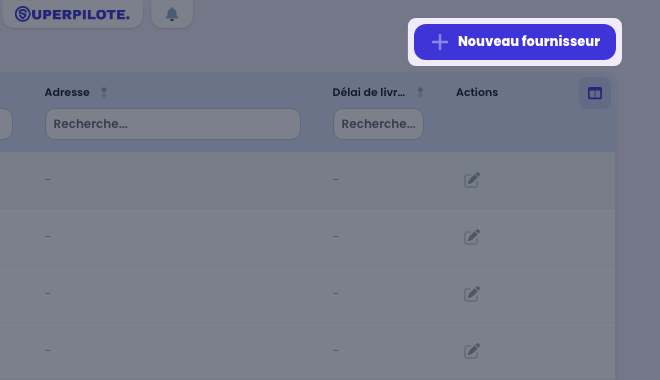
Avec « Créer et modifier les fournisseurs »
Avec le droit, Nouveau fournisseur apparaît, et chaque fiche se modifie.
Supprimer des fournisseurs
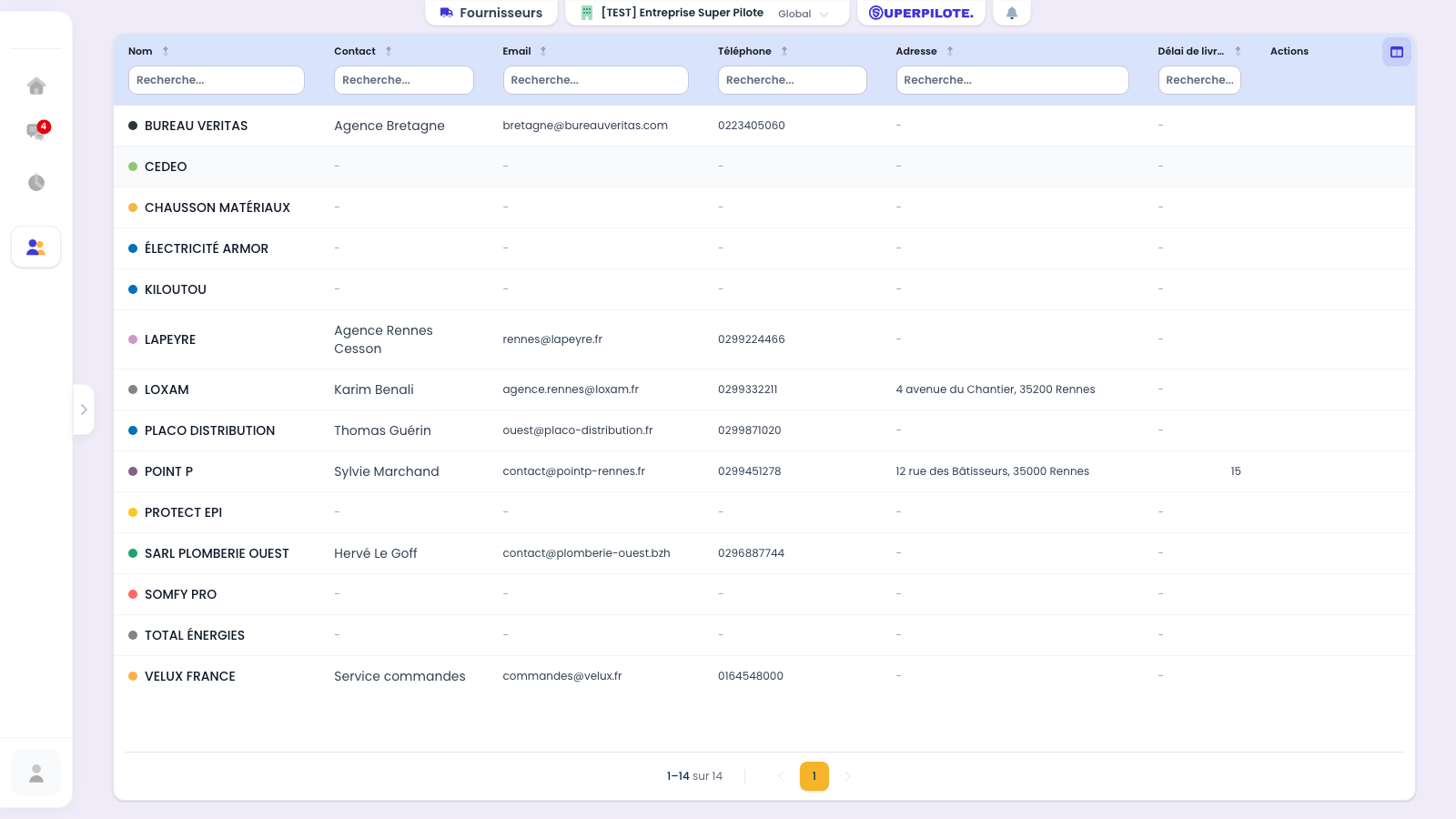
Sans « Supprimer des fournisseurs »
Sans ce droit, pas de corbeille au bout des lignes.
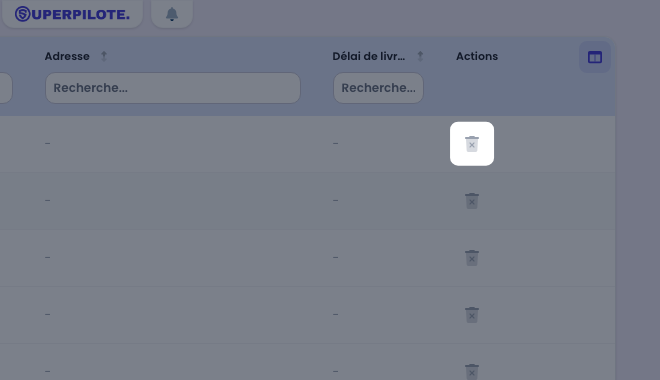
Avec « Supprimer des fournisseurs »
Avec le droit, une corbeille au bout de chaque ligne retire le fournisseur.
Rédiger et signer les PV de réception
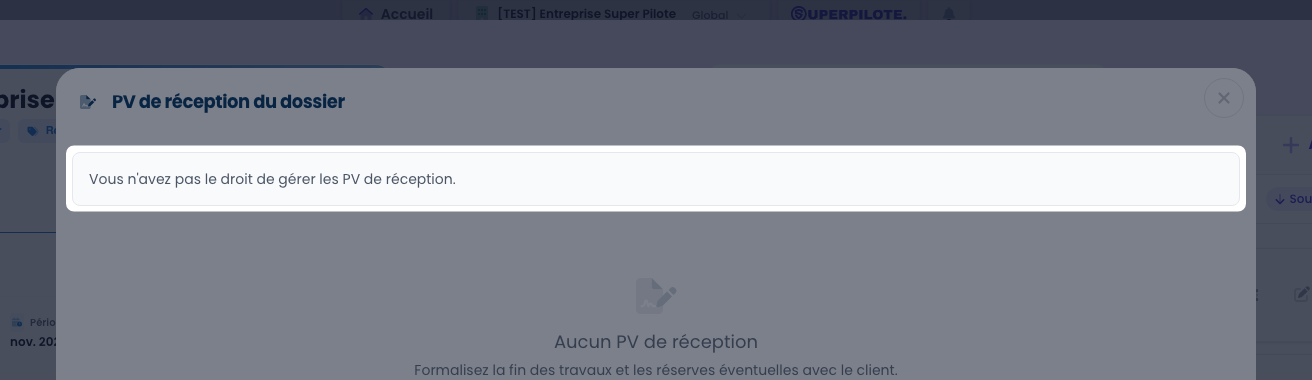
Sans « Rédiger et signer les PV de réception »
Sans ce droit, Julien consulte les PV du chantier, mais n’en rédige pas : il ne peut pas engager l’entreprise sur une réception.
Avec « Rédiger et signer les PV de réception »
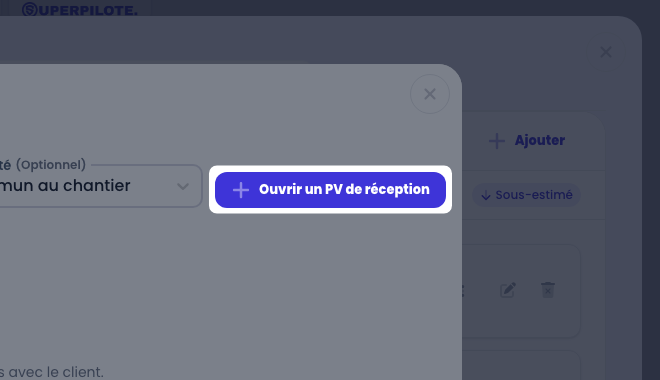
Avec le droit, Ouvrir un PV de réception apparaît dans la fenêtre des PV.
Demander à Super-pilote
Plutôt que de chercher le droit vous-même, demandez à Super-pilote : il lit les droits du salarié, trouve celui qui manque et vous le propose, avec un interrupteur pour le lui donner — sans quitter l’écran où vous êtes.
Ce guide illustre la configuration Toutes les fonctionnalités. Si votre abonnement diffère, certains écrans peuvent ne pas apparaître.
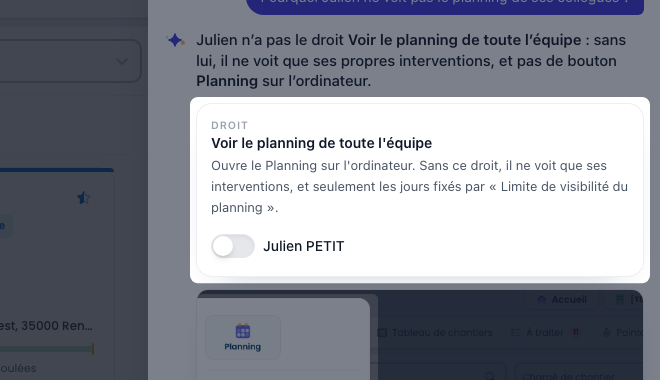
Super-pilote trouve le droit qui manque
Exemple : « Pourquoi Julien ne voit pas le planning de ses collègues ? ». Super-pilote lit les droits de Julien et répond par une carte : le droit qui manque, ce qu’il change (avec l’image), et un interrupteur au nom de Julien.
Donner le droit d’un geste
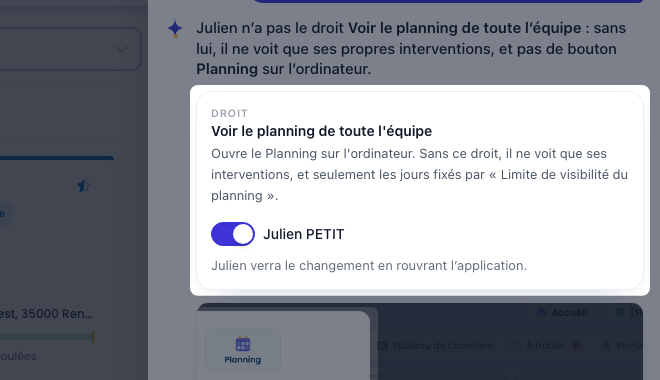
Basculez l’interrupteur : le droit est donné, exactement comme une case cochée dans Paramètres › Droits. Julien le verra en rouvrant l’application. Erreur ? Rebasculez : le droit est retiré.
L’interrupteur n’apparaît qu’à qui peut Gérer les paramètres et les droits. Les autres lisent quel droit demander à leur responsable.