Ce que change chaque réglage
Les réglages décident du fonctionnement de chaque fonctionnalité pour toute l’entreprise. Ils se changent dans les Paramètres, une rubrique par fonctionnalité (voir Paramétrer l’entreprise). Cette page les reprend un par un, tels qu’ils apparaissent à l’écran, puis montre l’effet des plus visibles.
Vous pouvez aussi demander à Super-pilote « pourquoi mes salariés ne voient pas leurs RTT ? » : il vérifie vos réglages et vous propose d’activer celui qui manque.
Ce guide illustre la configuration Toutes les fonctionnalités. Si votre abonnement diffère, certains écrans peuvent ne pas apparaître.
Réglages : Pochettes chantier
Affichage des chantiers
Ce qui est mis en avant sur la pochette, dans les listes, le planning et le mobile.
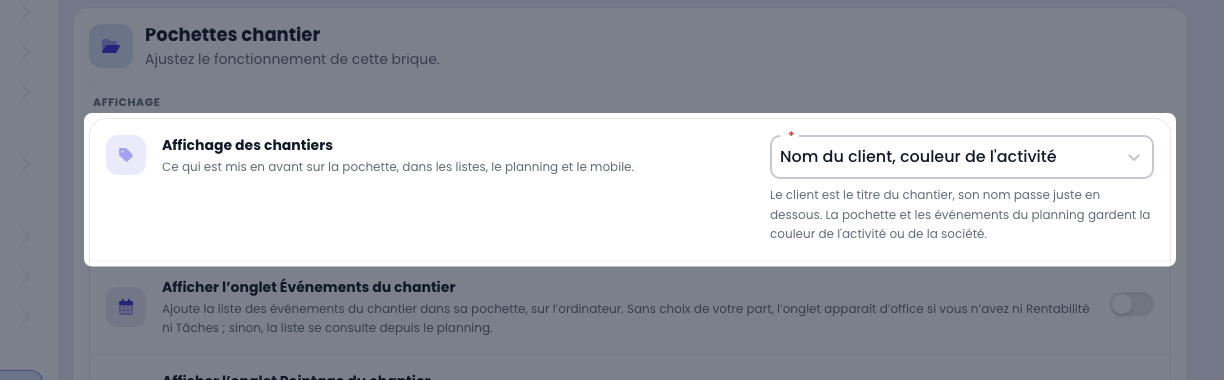
Afficher l’onglet Événements du chantier
Ajoute la liste des événements du chantier dans sa pochette, sur l’ordinateur. Sans choix de votre part, l’onglet apparaît d’office si vous n’avez ni Rentabilité ni Tâches ; sinon, la liste se consulte depuis le planning.
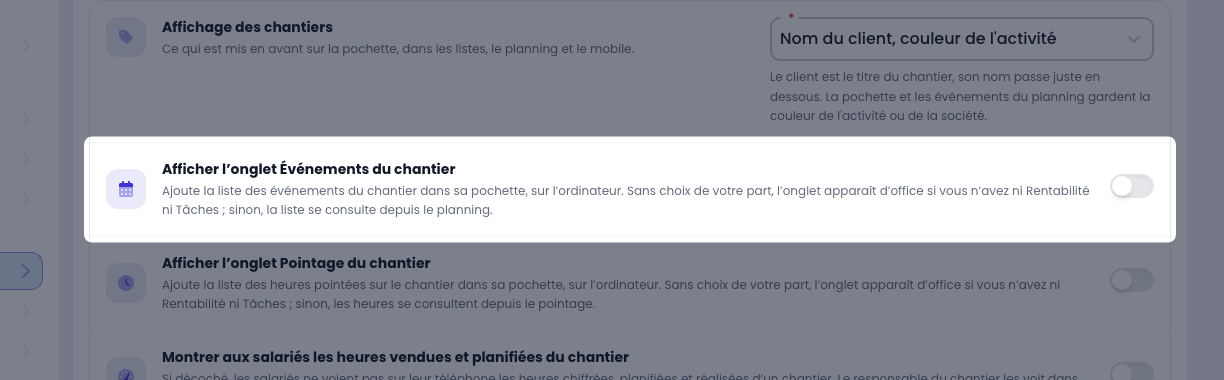
Afficher l’onglet Pointage du chantier
Ajoute la liste des heures pointées sur le chantier dans sa pochette, sur l’ordinateur. Sans choix de votre part, l’onglet apparaît d’office si vous n’avez ni Rentabilité ni Tâches ; sinon, les heures se consultent depuis le pointage.
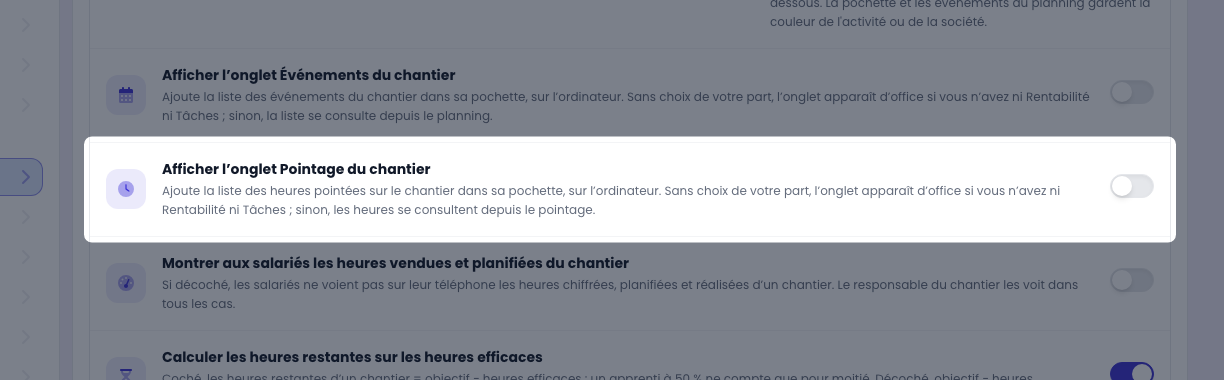
Montrer aux salariés les heures vendues et planifiées du chantier
Si décoché, les salariés ne voient pas sur leur téléphone les heures chiffrées, planifiées et réalisées d’un chantier. Le responsable du chantier les voit dans tous les cas.
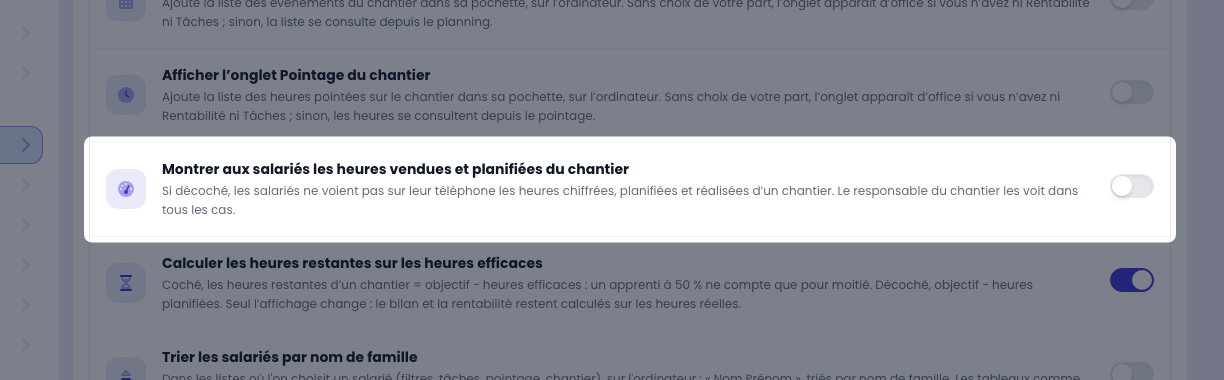
Calculer les heures restantes sur les heures efficaces
Coché, les heures restantes d’un chantier = objectif − heures efficaces : un apprenti à 50 % ne compte que pour moitié. Décoché, objectif − heures planifiées. Seul l’affichage change : le bilan et la rentabilité restent calculés sur les heures réelles.
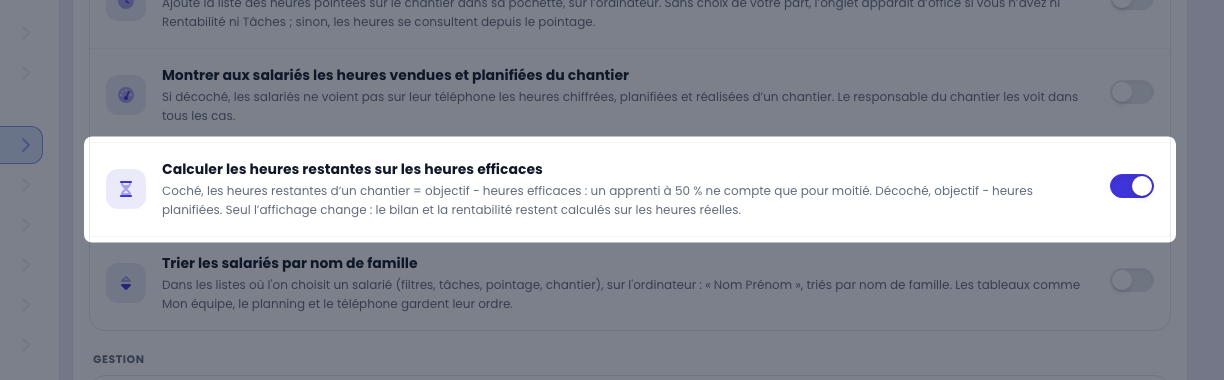
Trier les salariés par nom de famille
Dans les listes où l'on choisit un salarié (filtres, tâches, pointage, chantier), sur l'ordinateur : « Nom Prénom », triés par nom de famille. Les tableaux comme Mon équipe, le planning et le téléphone gardent leur ordre.
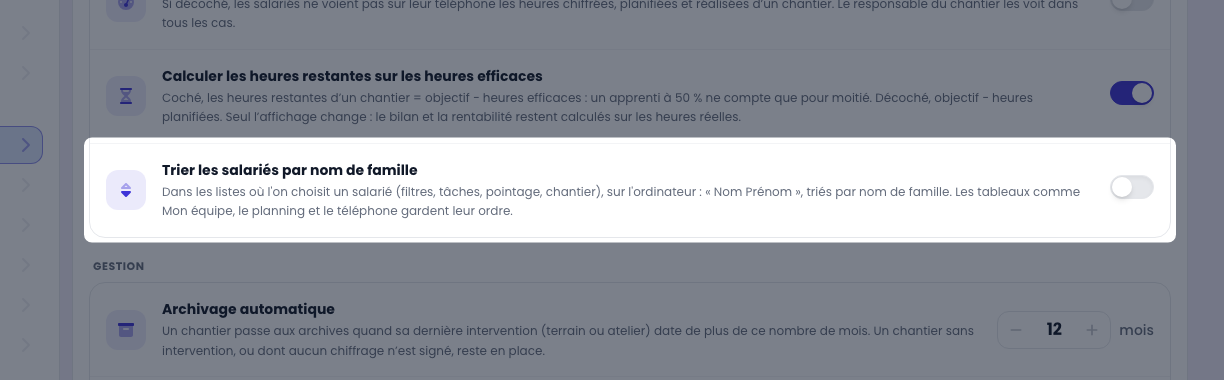
Archivage automatique
Un chantier passe aux archives quand sa dernière intervention (terrain ou atelier) date de plus de ce nombre de mois. Un chantier sans intervention, ou dont aucun chiffrage n’est signé, reste en place.
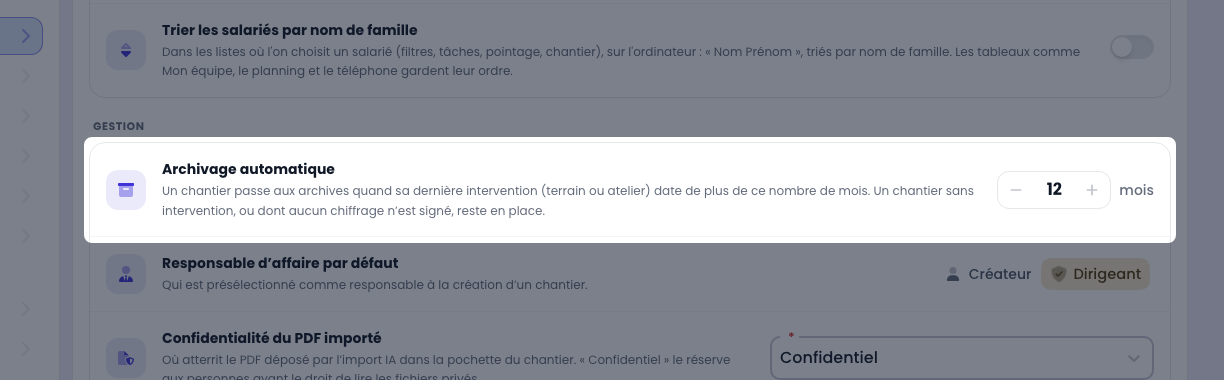
Responsable d’affaire par défaut
Qui est présélectionné comme responsable à la création d’un chantier.
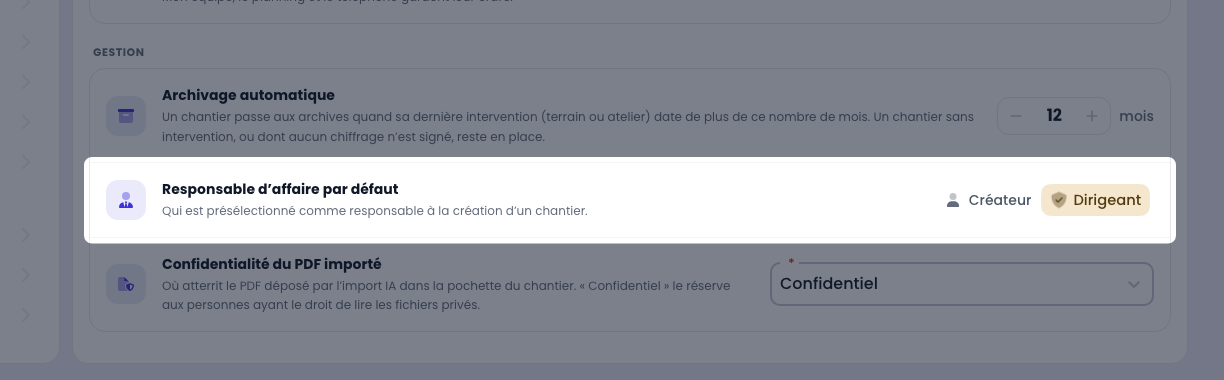
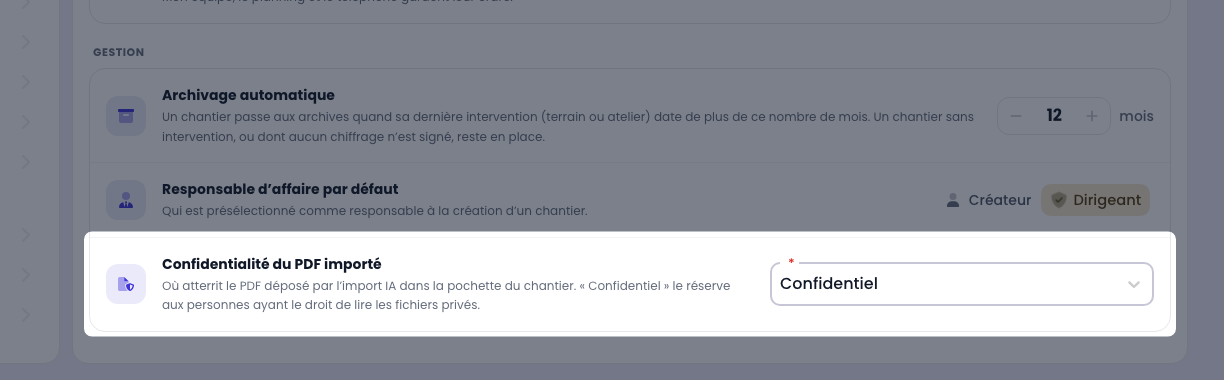
Confidentialité du PDF importé
Où atterrit le PDF déposé par l’import IA dans la pochette du chantier. « Confidentiel » le réserve aux personnes ayant le droit de lire les fichiers privés.
Réglages : Tâches
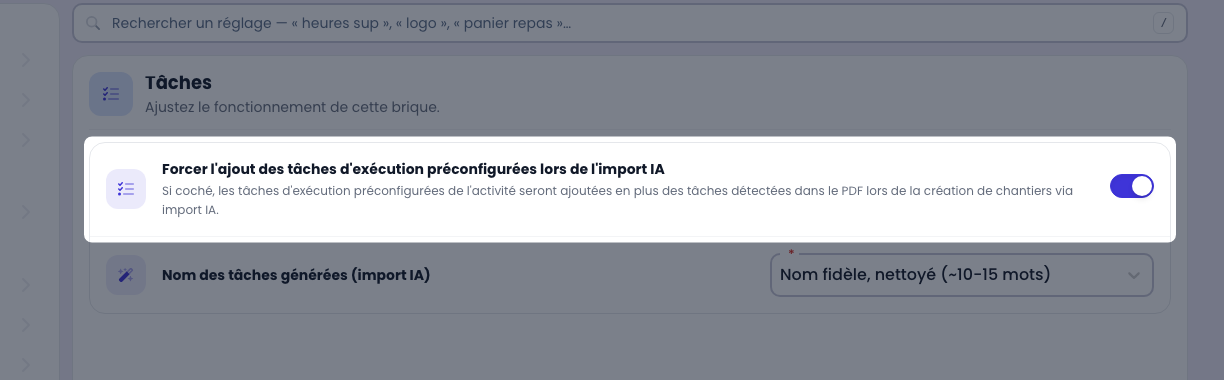
Forcer l'ajout des tâches d'exécution préconfigurées lors de l'import IA
Si coché, les tâches d'exécution préconfigurées de l'activité seront ajoutées en plus des tâches détectées dans le PDF lors de la création de chantiers via import IA.
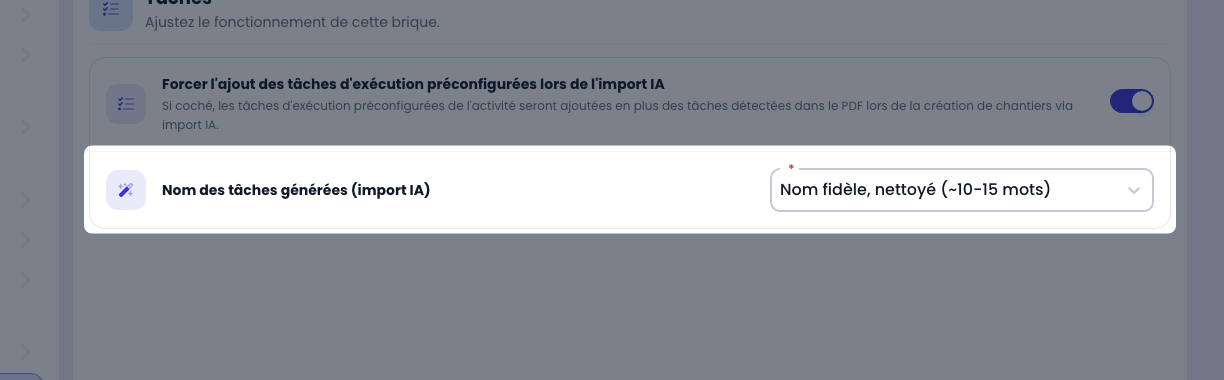
Nom des tâches générées (import IA)
Réglage de la fonctionnalité, à ajuster à votre organisation.
Réglages : Planning
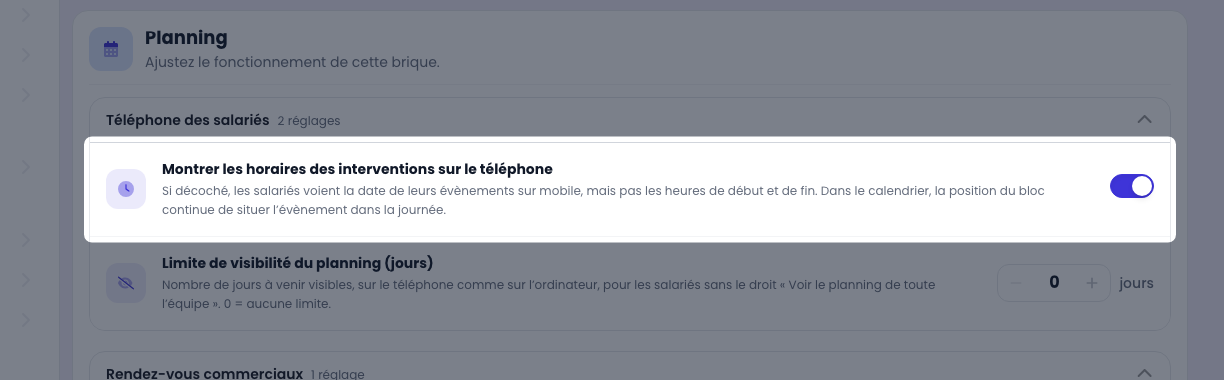
Montrer les horaires des interventions sur le téléphone
Si décoché, les salariés voient la date de leurs évènements sur mobile, mais pas les heures de début et de fin. Dans le calendrier, la position du bloc continue de situer l’évènement dans la journée.
Limite de visibilité du planning (jours)
Nombre de jours à venir visibles, sur le téléphone comme sur l’ordinateur, pour les salariés sans le droit « Voir le planning de toute l’équipe ». 0 = aucune limite.
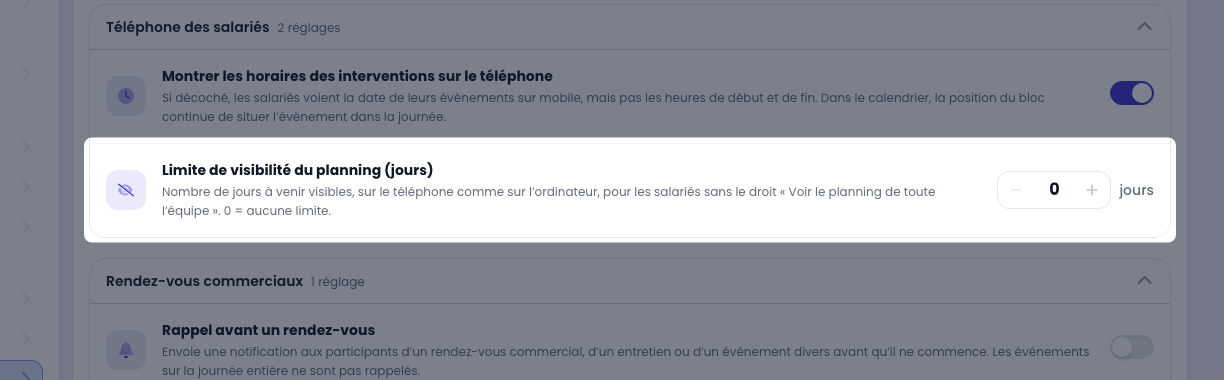
Rappel avant un rendez-vous
Envoie une notification aux participants d’un rendez-vous commercial, d’un entretien ou d’un événement divers avant qu’il ne commence. Les événements sur la journée entière ne sont pas rappelés.
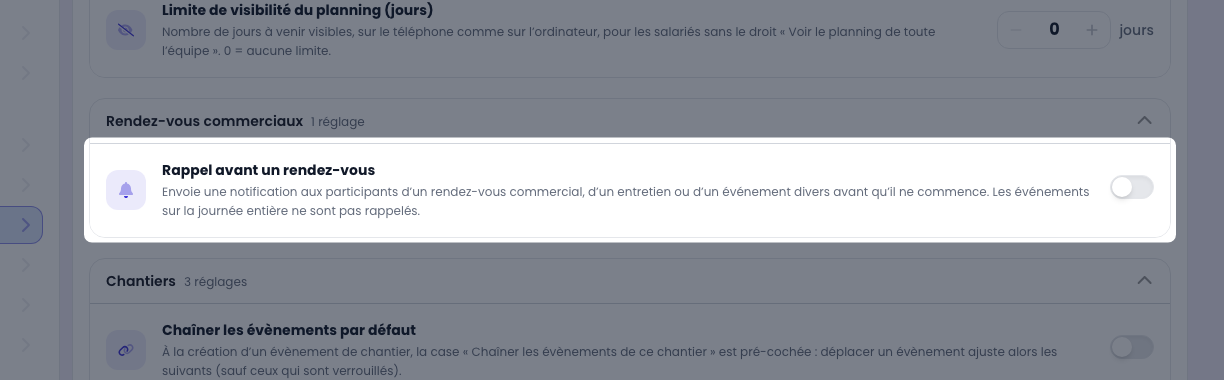
Chaîner les évènements par défaut
À la création d’un évènement de chantier, la case « Chaîner les évènements de ce chantier » est pré-cochée : déplacer un évènement ajuste alors les suivants (sauf ceux qui sont verrouillés).
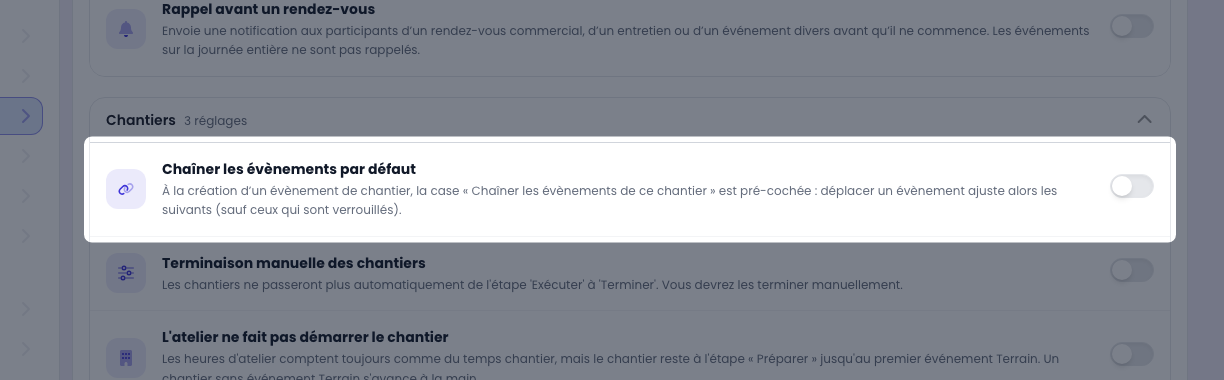
Terminaison manuelle des chantiers
Les chantiers ne passeront plus automatiquement de l'étape 'Exécuter' à 'Terminer'. Vous devrez les terminer manuellement.
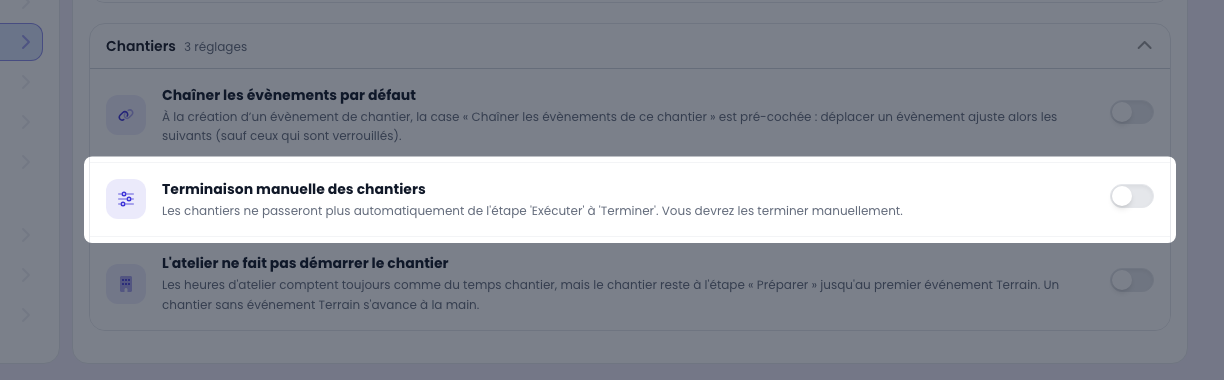
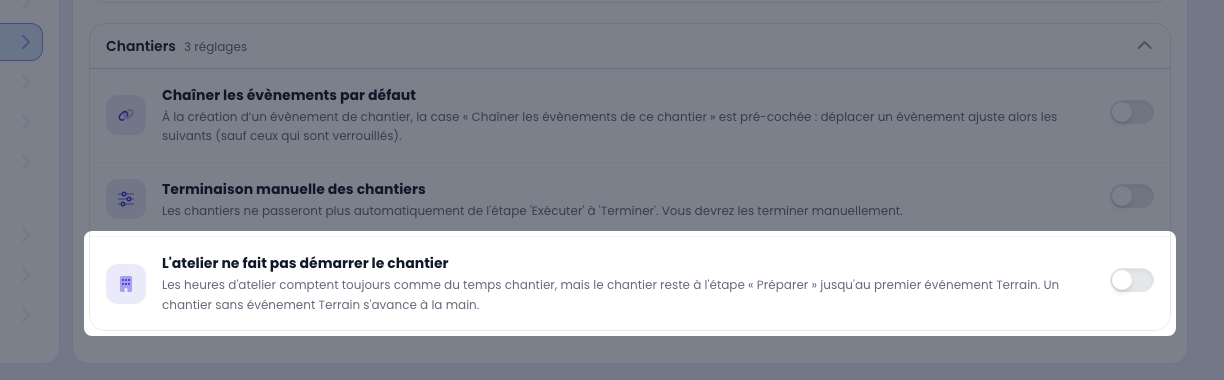
L'atelier ne fait pas démarrer le chantier
Les heures d'atelier comptent toujours comme du temps chantier, mais le chantier reste à l'étape « Préparer » jusqu'au premier événement Terrain. Un chantier sans événement Terrain s'avance à la main.
Réglages : Pointage
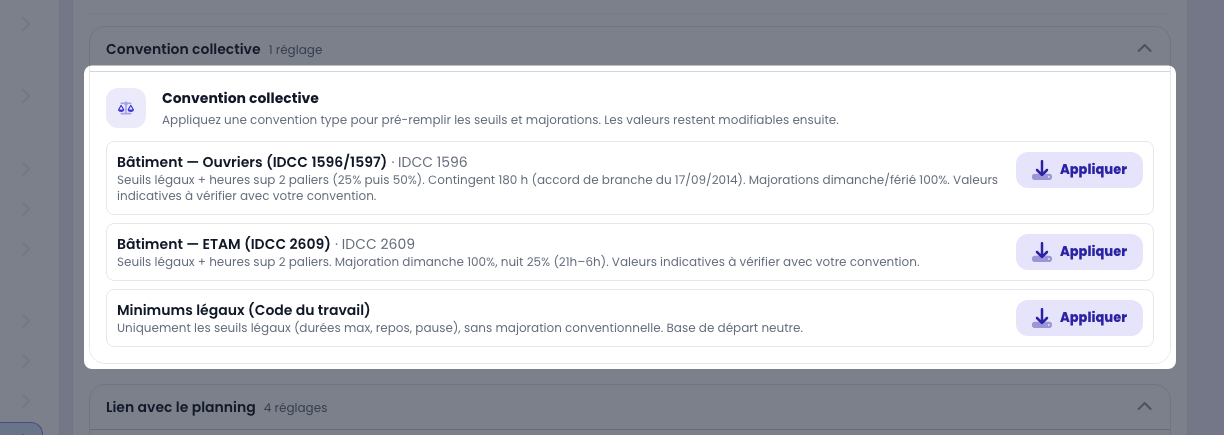
Convention collective
Appliquez une convention type pour pré-remplir les seuils et majorations. Les valeurs restent modifiables ensuite.
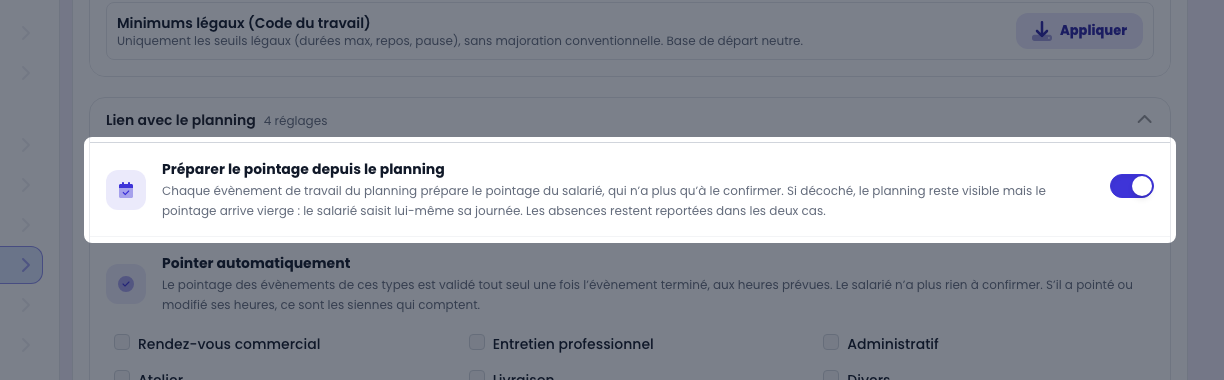
Préparer le pointage depuis le planning
Chaque évènement de travail du planning prépare le pointage du salarié, qui n’a plus qu’à le confirmer. Si décoché, le planning reste visible mais le pointage arrive vierge : le salarié saisit lui-même sa journée. Les absences restent reportées dans les deux cas.
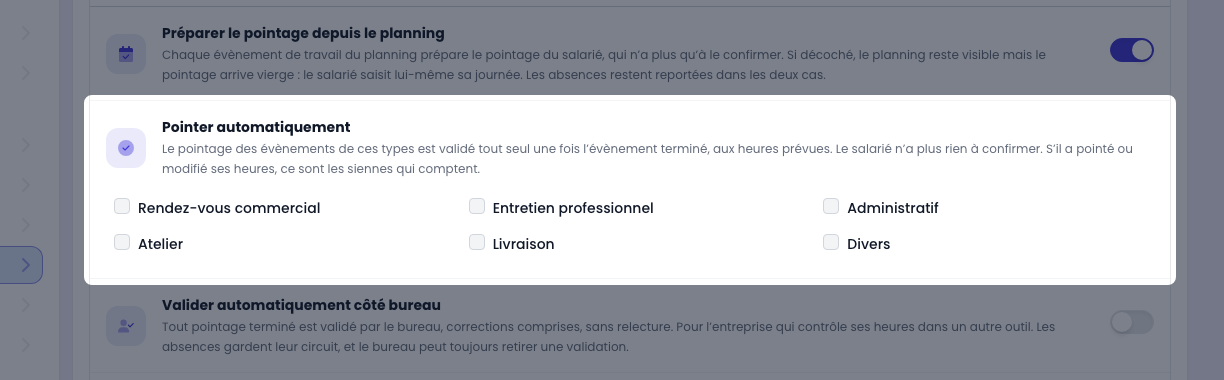
Pointer automatiquement
Le pointage des évènements de ces types est validé tout seul une fois l’évènement terminé, aux heures prévues. Le salarié n’a plus rien à confirmer. S’il a pointé ou modifié ses heures, ce sont les siennes qui comptent.
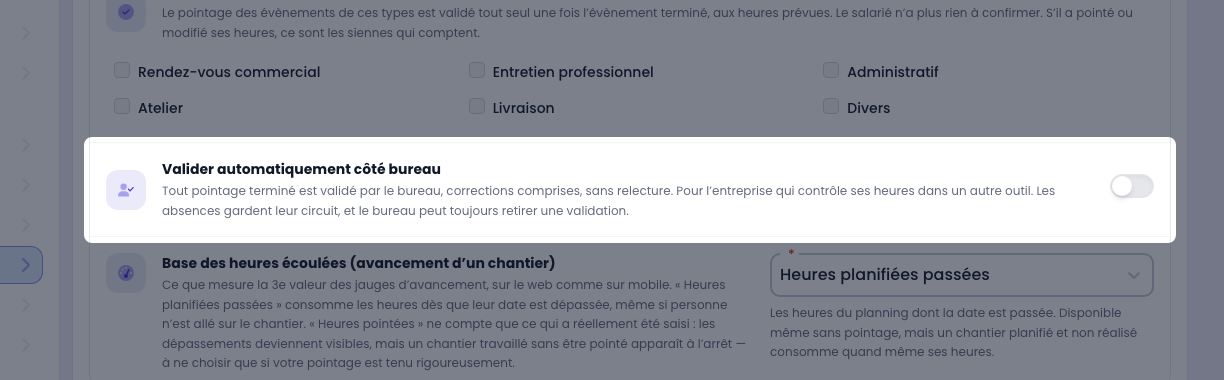
Valider automatiquement côté bureau
Tout pointage terminé est validé par le bureau, corrections comprises, sans relecture. Pour l’entreprise qui contrôle ses heures dans un autre outil. Les absences gardent leur circuit, et le bureau peut toujours retirer une validation.
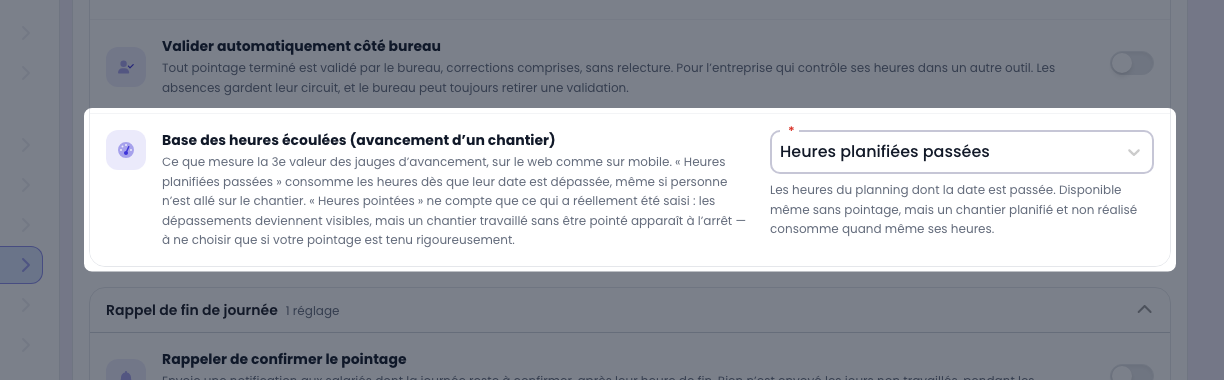
Base des heures écoulées (avancement d’un chantier)
Ce que mesure la 3e valeur des jauges d’avancement, sur le web comme sur mobile. « Heures planifiées passées » consomme les heures dès que leur date est dépassée, même si personne n’est allé sur le chantier. « Heures pointées » ne compte que ce qui a réellement été saisi : les dépassements deviennent visibles, mais un chantier travaillé sans être pointé apparaît à l’arrêt — à ne choisir que si votre pointage est tenu rigoureusement.
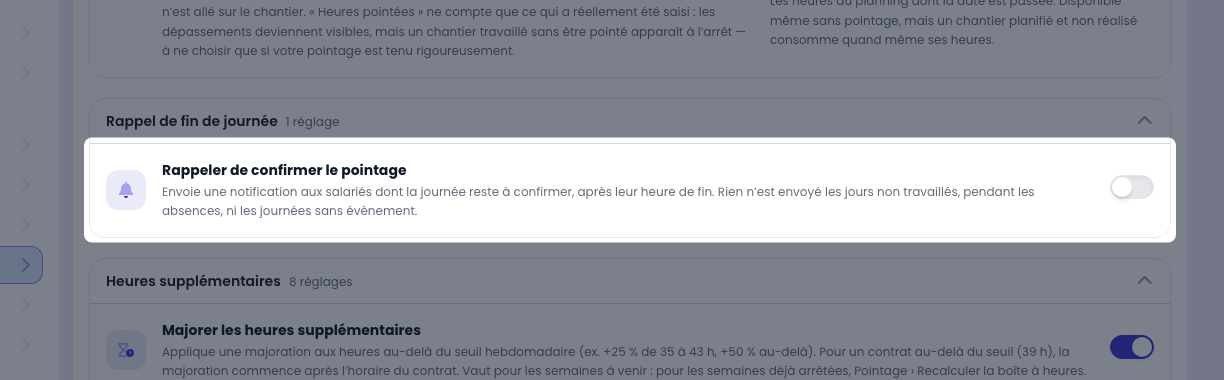
Rappeler de confirmer le pointage
Envoie une notification aux salariés dont la journée reste à confirmer, après leur heure de fin. Rien n’est envoyé les jours non travaillés, pendant les absences, ni les journées sans évènement.
Majorer les heures supplémentaires
Applique une majoration aux heures au-delà du seuil hebdomadaire (ex. +25 % de 35 à 43 h, +50 % au-delà). Pour un contrat au-delà du seuil (39 h), la majoration commence après l’horaire du contrat. Vaut pour les semaines à venir : pour les semaines déjà arrêtées, Pointage › Recalculer la boîte à heures.
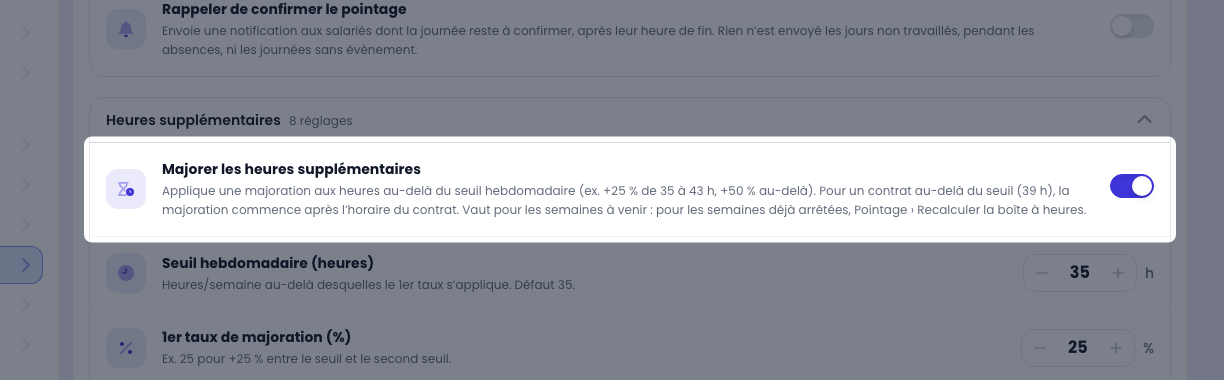
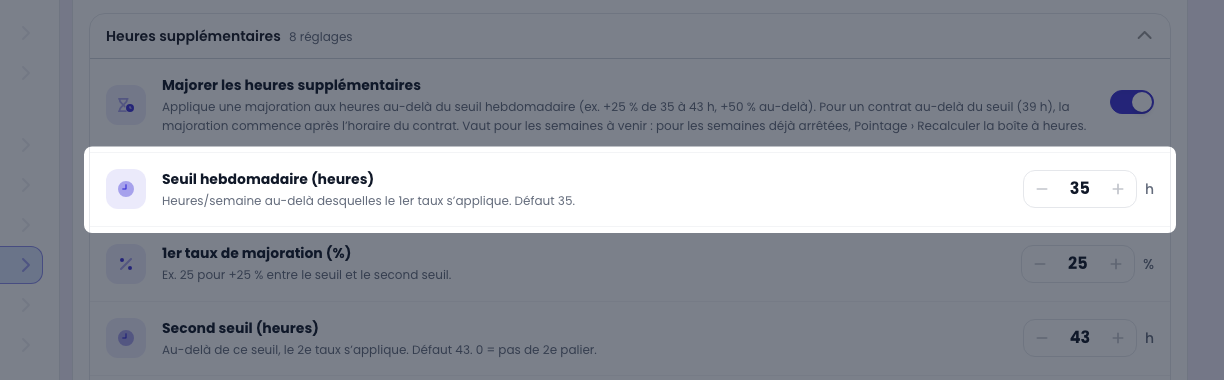
Seuil hebdomadaire (heures)
Heures/semaine au-delà desquelles le 1er taux s’applique. Défaut 35.
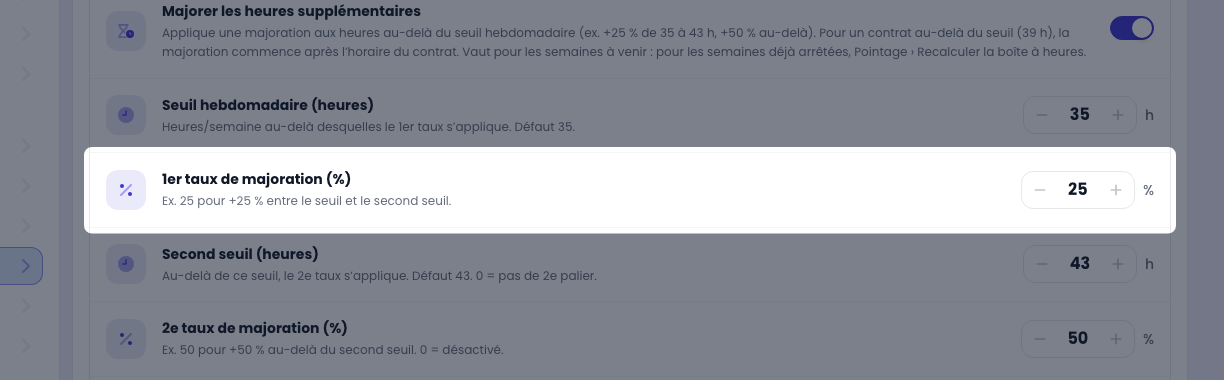
1er taux de majoration (%)
Ex. 25 pour +25 % entre le seuil et le second seuil.
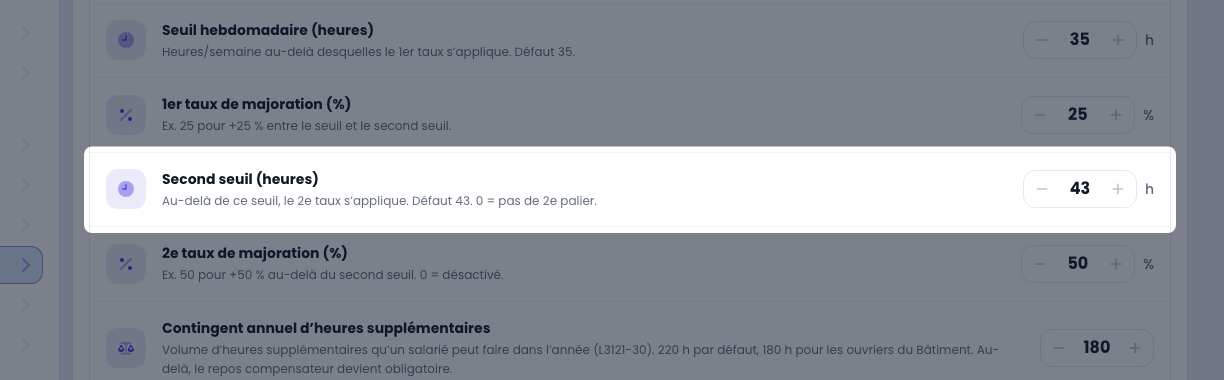
Second seuil (heures)
Au-delà de ce seuil, le 2e taux s’applique. Défaut 43. 0 = pas de 2e palier.
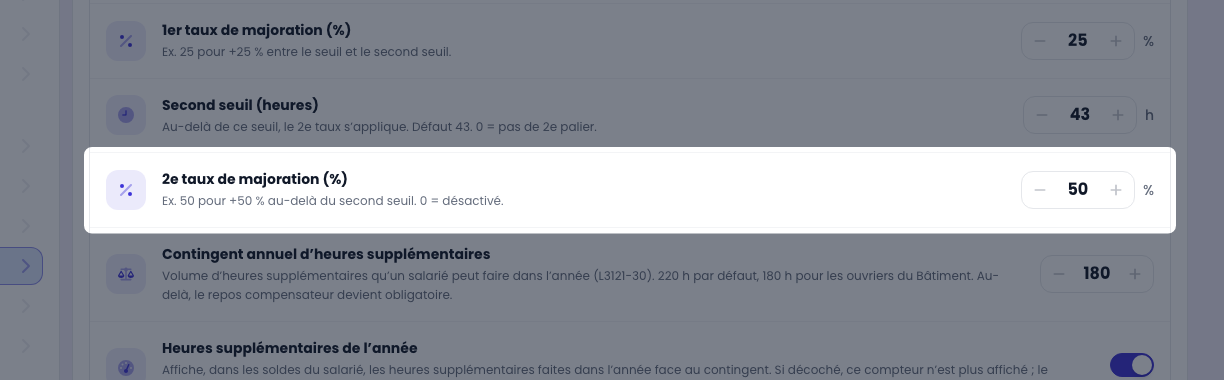
2e taux de majoration (%)
Ex. 50 pour +50 % au-delà du second seuil. 0 = désactivé.
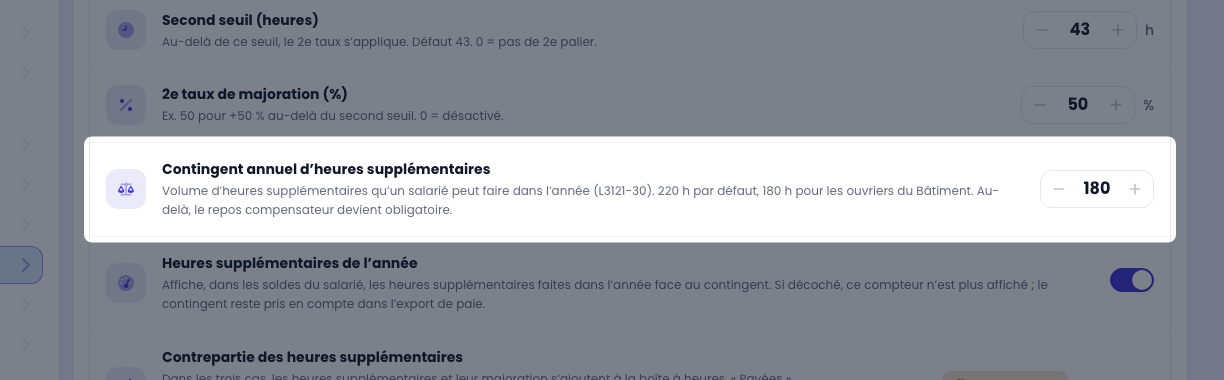
Contingent annuel d’heures supplémentaires
Volume d’heures supplémentaires qu’un salarié peut faire dans l’année (L3121-30). 220 h par défaut, 180 h pour les ouvriers du Bâtiment. Au-delà, le repos compensateur devient obligatoire.
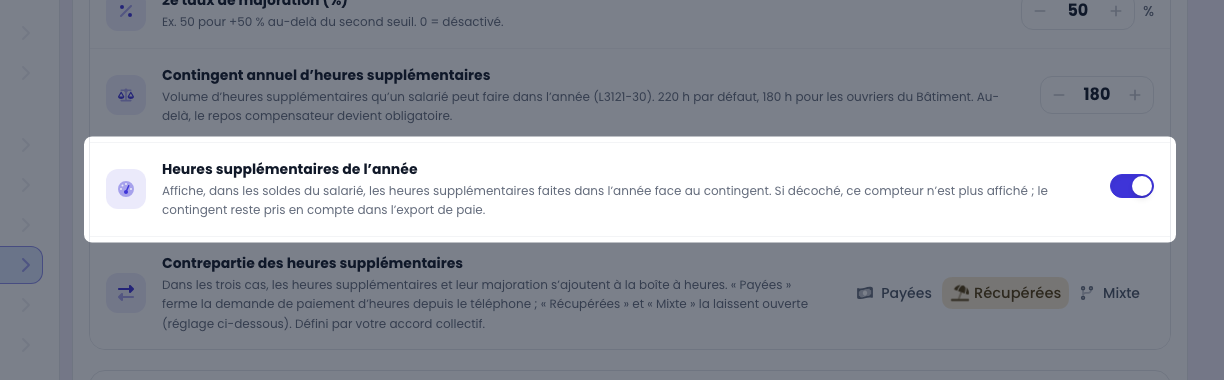
Heures supplémentaires de l’année
Affiche, dans les soldes du salarié, les heures supplémentaires faites dans l’année face au contingent. Si décoché, ce compteur n’est plus affiché ; le contingent reste pris en compte dans l’export de paie.
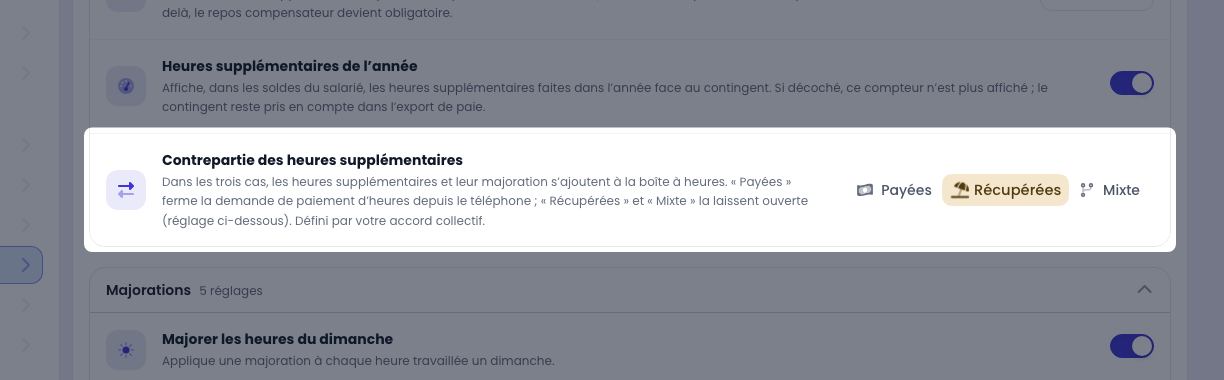
Contrepartie des heures supplémentaires
Dans les trois cas, les heures supplémentaires et leur majoration s’ajoutent à la boîte à heures. « Payées » ferme la demande de paiement d’heures depuis le téléphone ; « Récupérées » et « Mixte » la laissent ouverte (réglage ci-dessous). Défini par votre accord collectif.
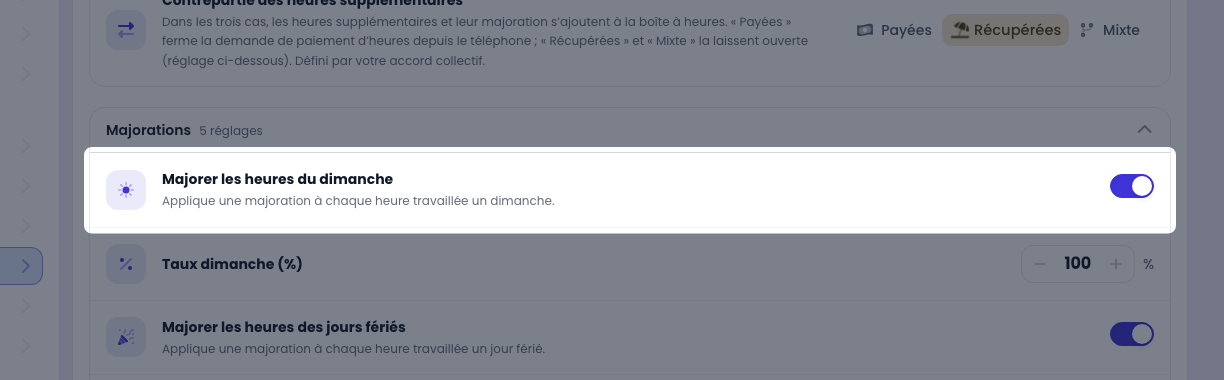
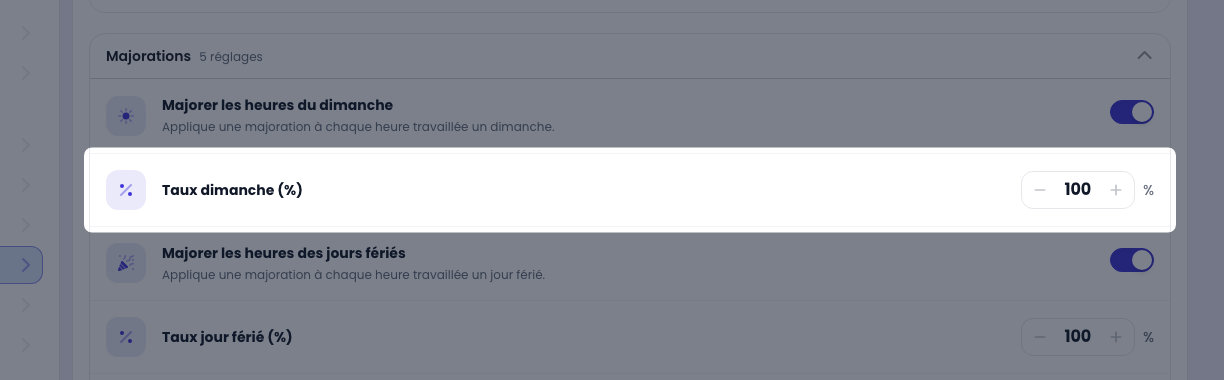
Majorer les heures du dimanche
Applique une majoration à chaque heure travaillée un dimanche.
Taux dimanche (%)
Réglage de la fonctionnalité, à ajuster à votre organisation.
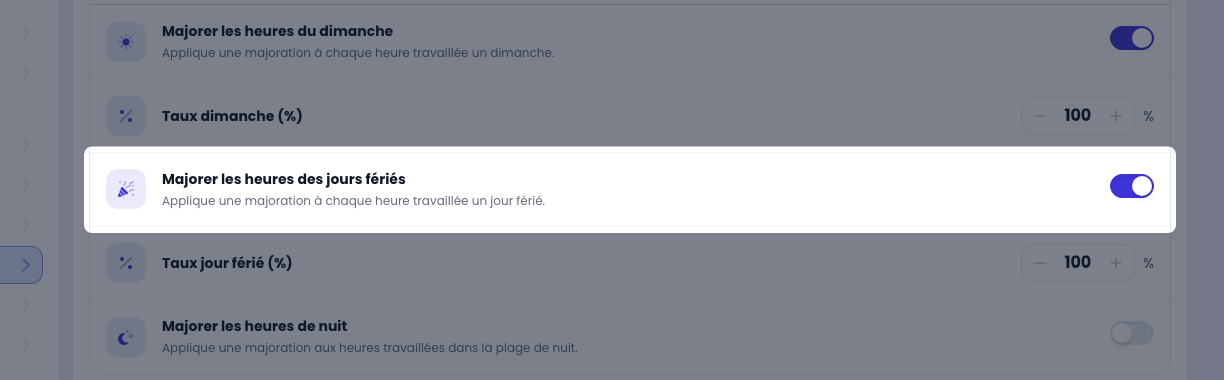
Majorer les heures des jours fériés
Applique une majoration à chaque heure travaillée un jour férié.
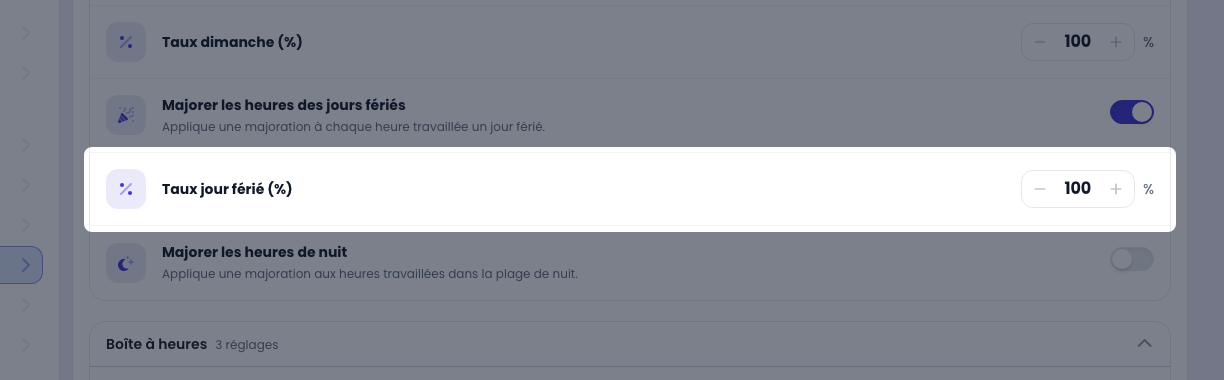
Taux jour férié (%)
Réglage de la fonctionnalité, à ajuster à votre organisation.
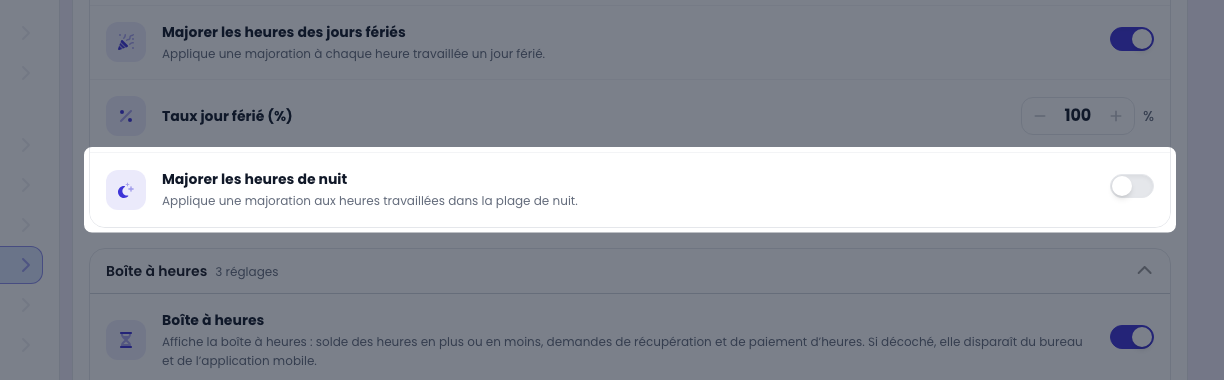
Majorer les heures de nuit
Applique une majoration aux heures travaillées dans la plage de nuit.
Boîte à heures
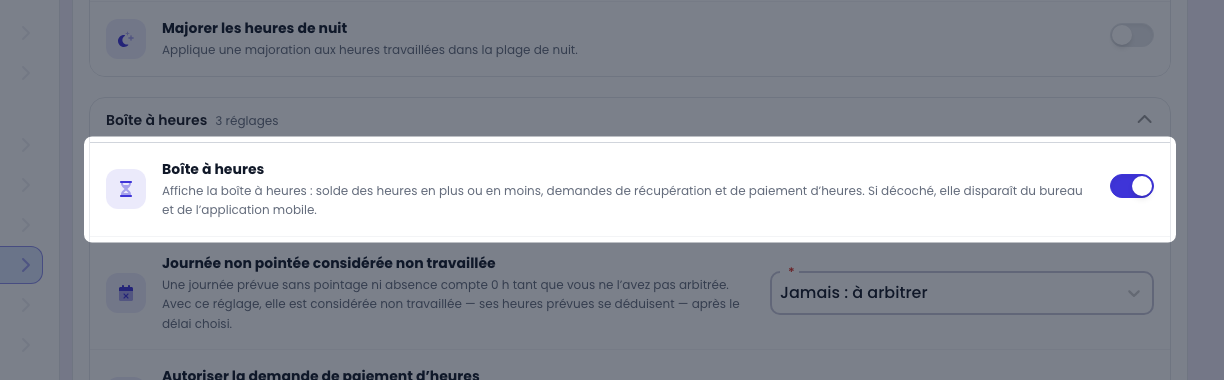
Affiche la boîte à heures : solde des heures en plus ou en moins, demandes de récupération et de paiement d’heures. Si décoché, elle disparaît du bureau et de l’application mobile.
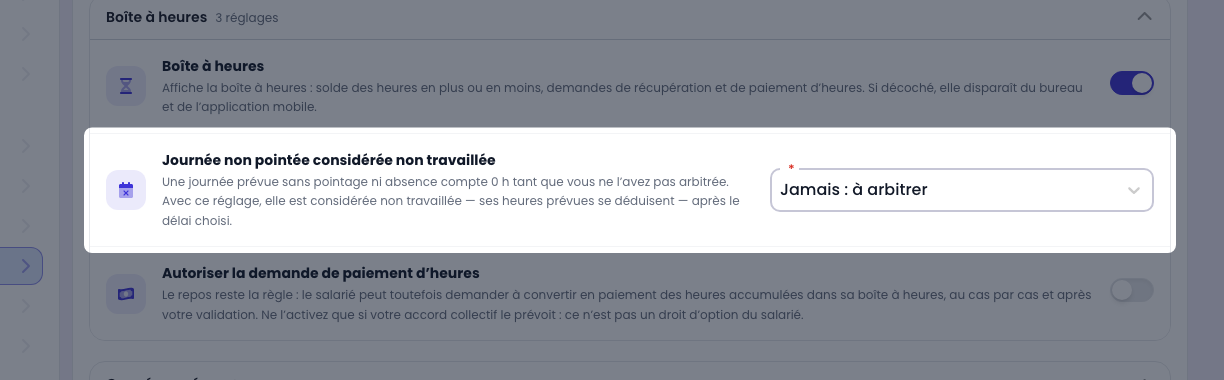
Journée non pointée considérée non travaillée
Une journée prévue sans pointage ni absence compte 0 h tant que vous ne l’avez pas arbitrée. Avec ce réglage, elle est considérée non travaillée — ses heures prévues se déduisent — après le délai choisi.
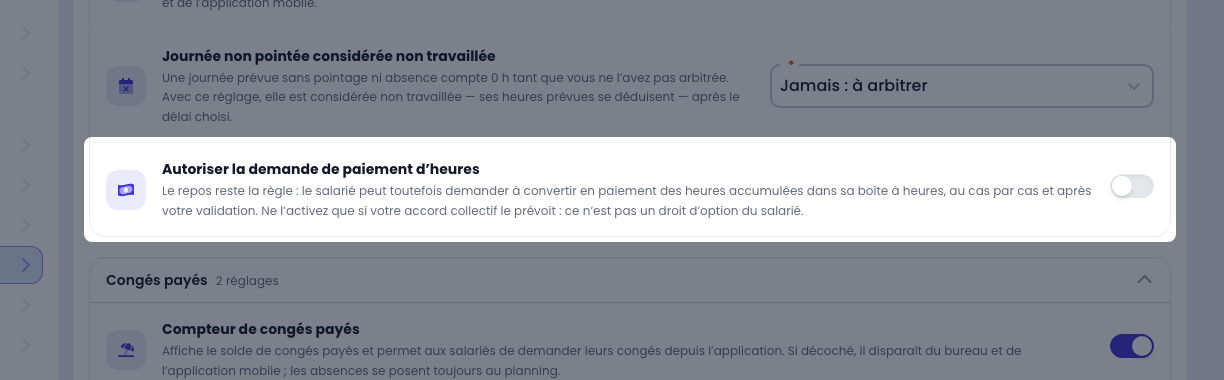
Autoriser la demande de paiement d’heures
Le repos reste la règle : le salarié peut toutefois demander à convertir en paiement des heures accumulées dans sa boîte à heures, au cas par cas et après votre validation. Ne l’activez que si votre accord collectif le prévoit : ce n’est pas un droit d’option du salarié.
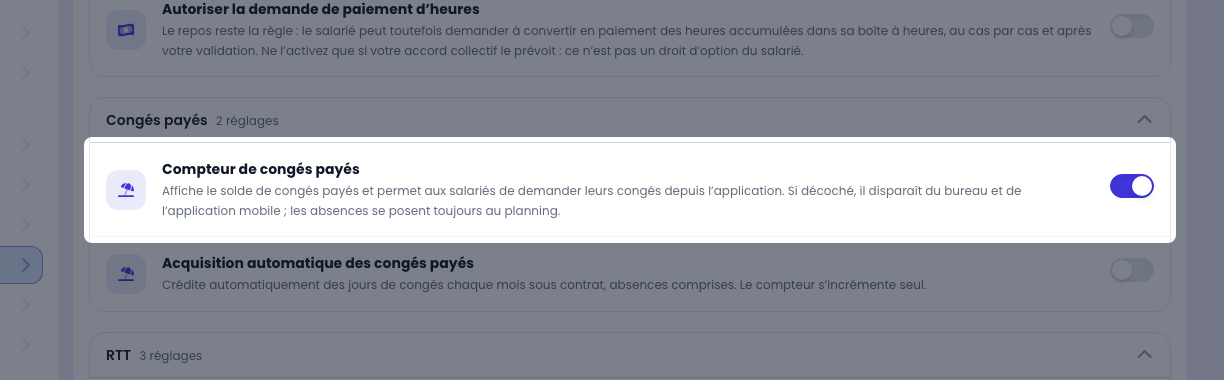
Compteur de congés payés
Affiche le solde de congés payés et permet aux salariés de demander leurs congés depuis l’application. Si décoché, il disparaît du bureau et de l’application mobile ; les absences se posent toujours au planning.
Acquisition automatique des congés payés
Crédite automatiquement des jours de congés chaque mois sous contrat, absences comprises. Le compteur s’incrémente seul.
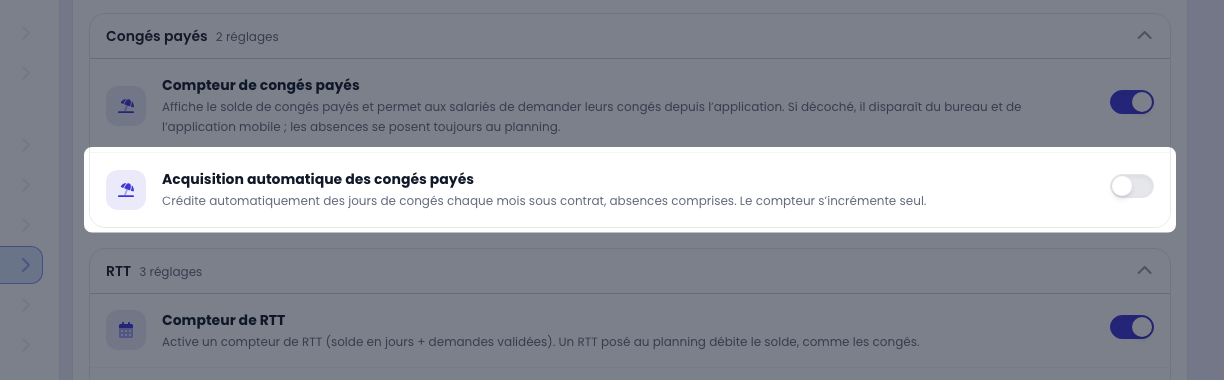
Compteur de RTT
Active un compteur de RTT (solde en jours + demandes validées). Un RTT posé au planning débite le solde, comme les congés.
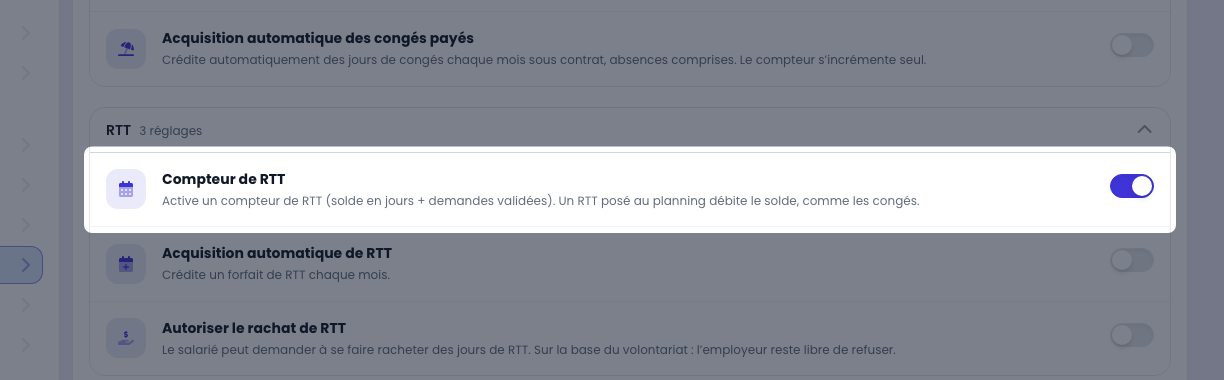
Acquisition automatique de RTT
Crédite un forfait de RTT chaque mois.
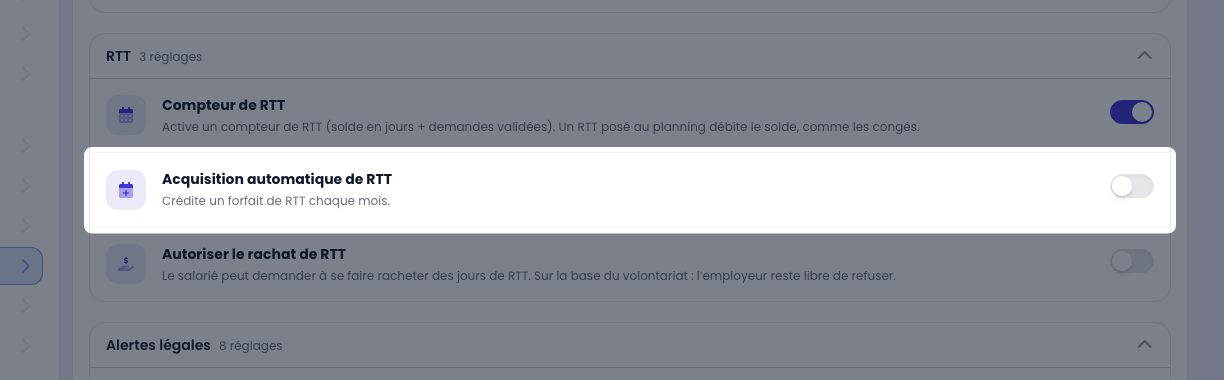
Autoriser le rachat de RTT
Le salarié peut demander à se faire racheter des jours de RTT. Sur la base du volontariat : l’employeur reste libre de refuser.
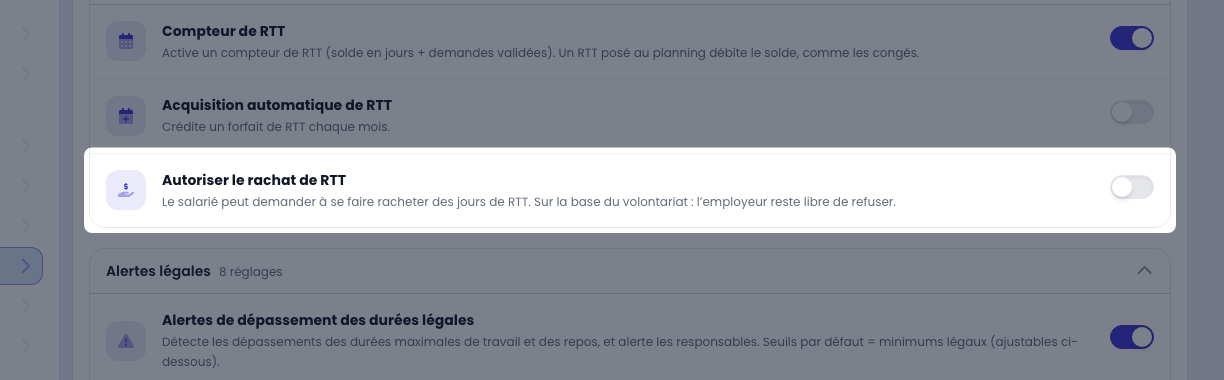
Alertes de dépassement des durées légales
Détecte les dépassements des durées maximales de travail et des repos, et alerte les responsables. Seuils par défaut = minimums légaux (ajustables ci-dessous).
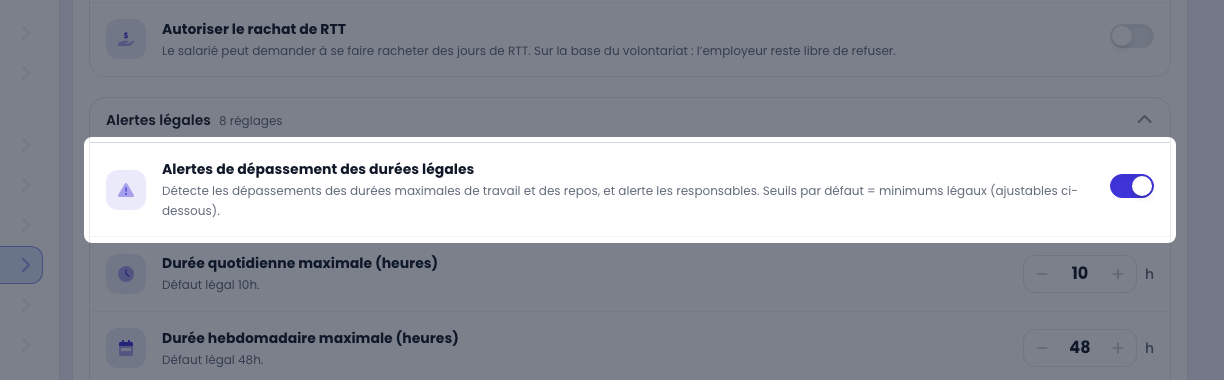
Durée quotidienne maximale (heures)
Défaut légal 10h.
Durée hebdomadaire maximale (heures)
Défaut légal 48h.
Repos quotidien minimal (heures)
Repos minimal entre deux journées. Défaut légal 11h.
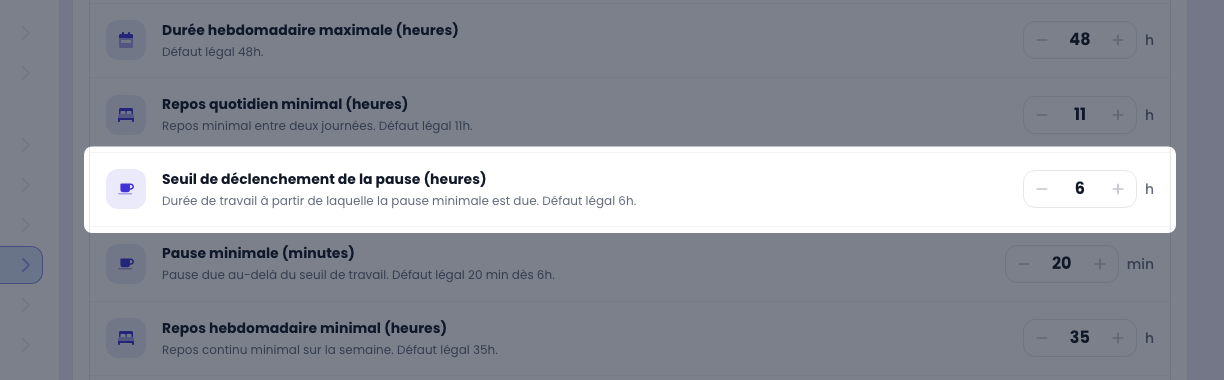
Seuil de déclenchement de la pause (heures)
Durée de travail à partir de laquelle la pause minimale est due. Défaut légal 6h.
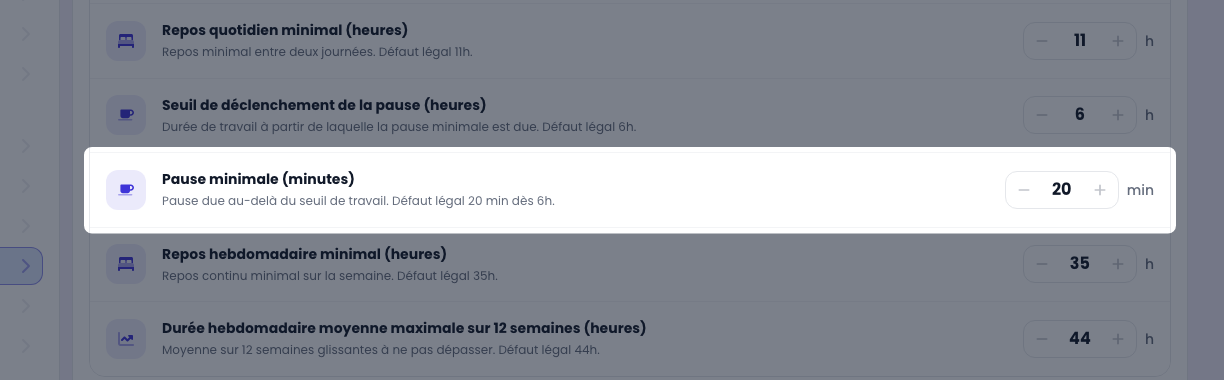
Pause minimale (minutes)
Pause due au-delà du seuil de travail. Défaut légal 20 min dès 6h.
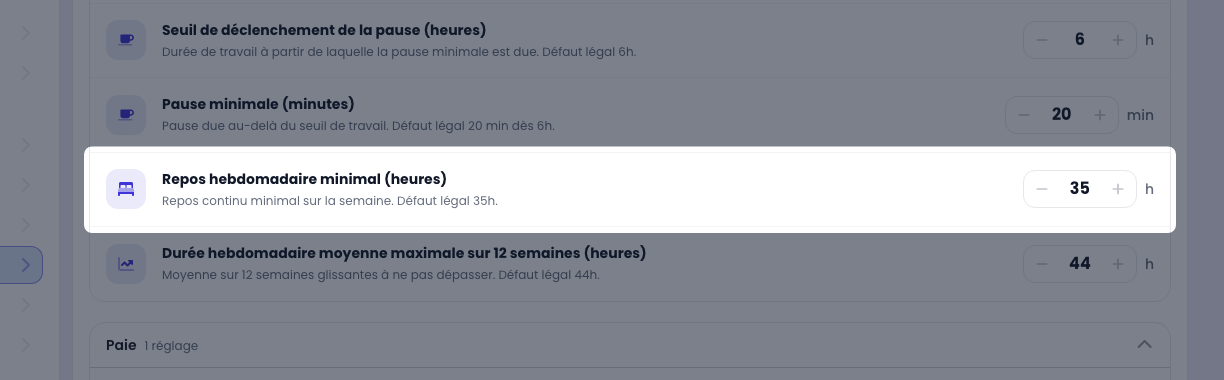
Repos hebdomadaire minimal (heures)
Repos continu minimal sur la semaine. Défaut légal 35h.
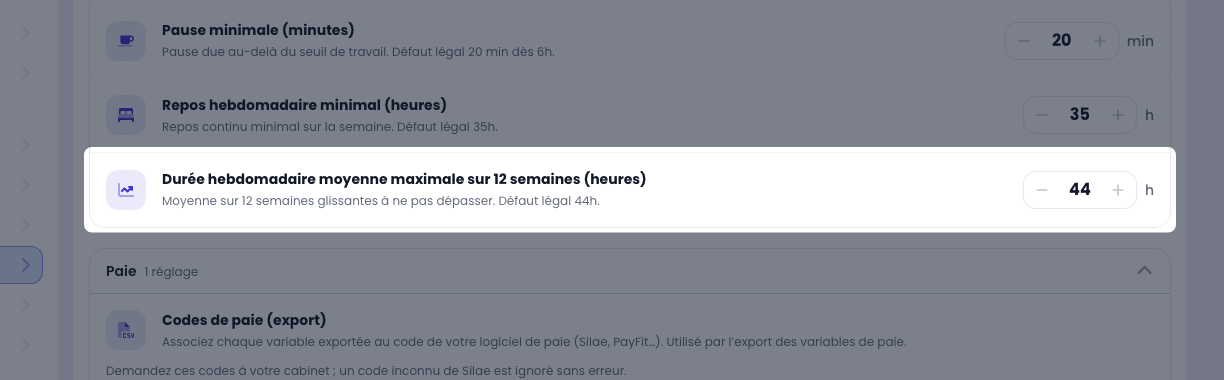
Durée hebdomadaire moyenne maximale sur 12 semaines (heures)
Moyenne sur 12 semaines glissantes à ne pas dépasser. Défaut légal 44h.
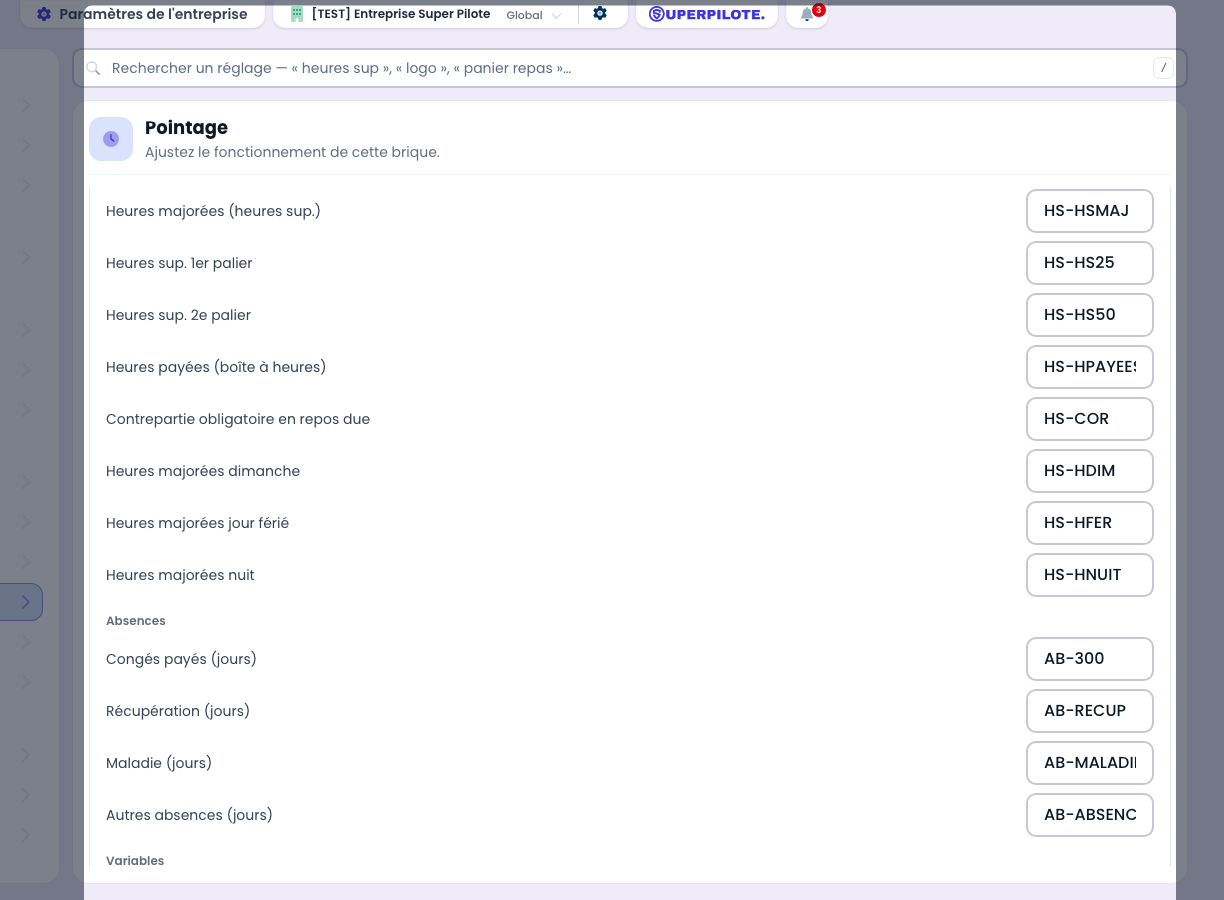
Codes de paie (export)
Associez chaque variable exportée au code de votre logiciel de paie (Silae, PayFit…). Utilisé par l’export des variables de paie.
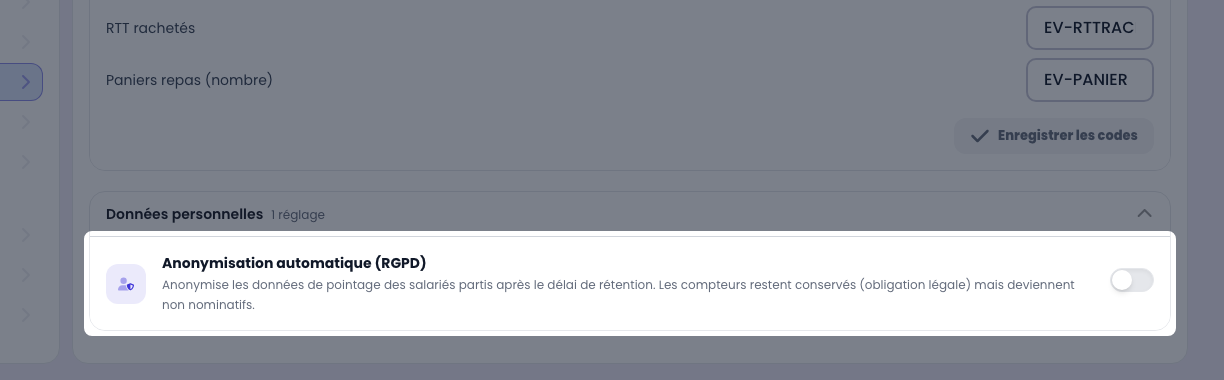
Anonymisation automatique (RGPD)
Anonymise les données de pointage des salariés partis après le délai de rétention. Les compteurs restent conservés (obligation légale) mais deviennent non nominatifs.
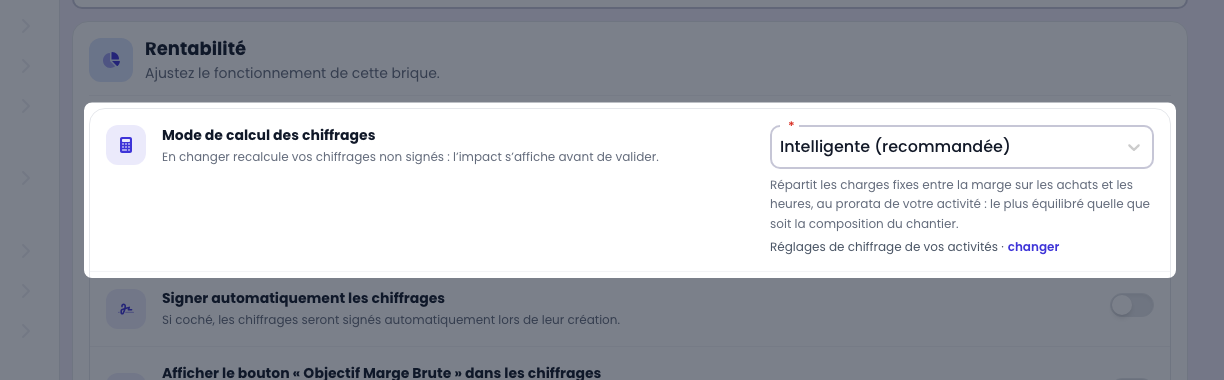
Réglages : Rentabilité
Mode de calcul des chiffrages
En changer recalcule vos chiffrages non signés : l’impact s’affiche avant de valider.
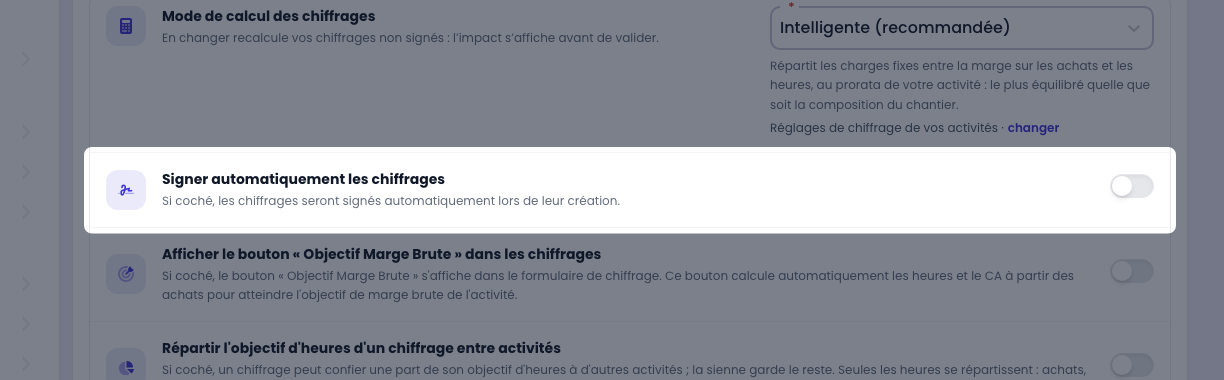
Signer automatiquement les chiffrages
Si coché, les chiffrages seront signés automatiquement lors de leur création.
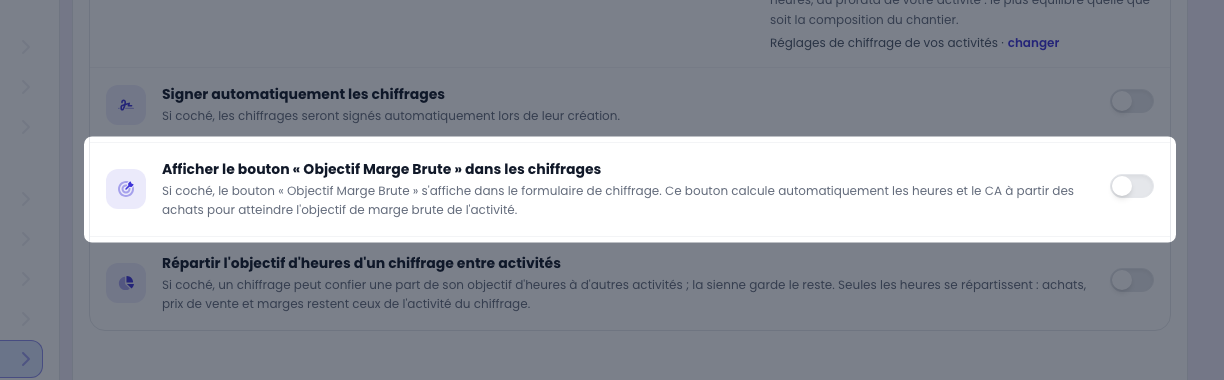
Afficher le bouton « Objectif Marge Brute » dans les chiffrages
Si coché, le bouton « Objectif Marge Brute » s'affiche dans le formulaire de chiffrage. Ce bouton calcule automatiquement les heures et le CA à partir des achats pour atteindre l'objectif de marge brute de l'activité.
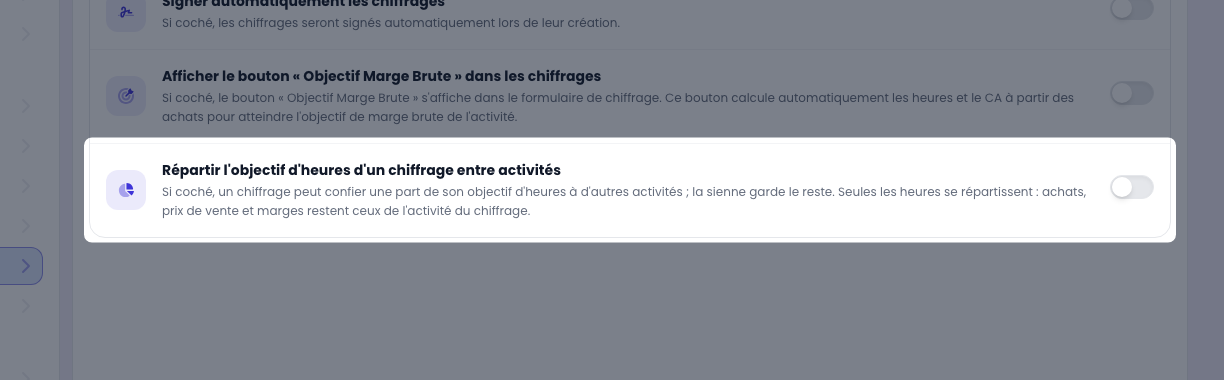
Répartir l'objectif d'heures d'un chiffrage entre activités
Si coché, un chiffrage peut confier une part de son objectif d'heures à d'autres activités ; la sienne garde le reste. Seules les heures se répartissent : achats, prix de vente et marges restent ceux de l'activité du chiffrage.
L’effet des réglages, à l’écran
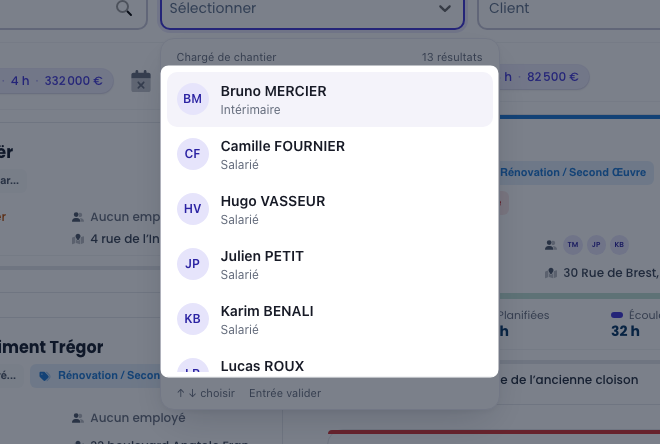
Sans « Trier les salariés par nom de famille »
Réglage désactivé : dans le filtre Chargé de chantier, les salariés s’affichent « Prénom Nom », triés par prénom.
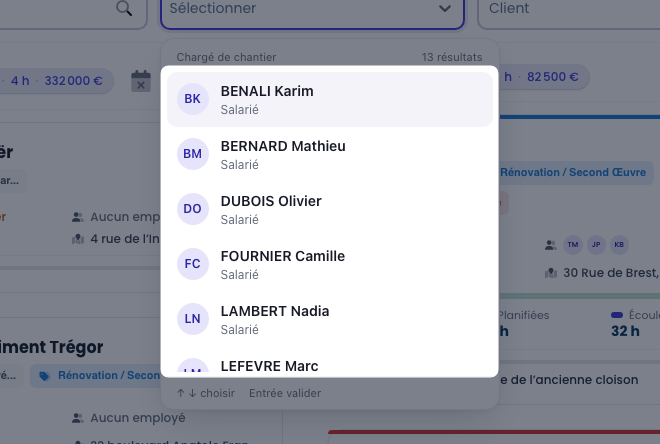
Avec « Trier les salariés par nom de famille »
Réglage activé : « LEFEVRE Marc », et la liste suit l’ordre des noms de famille — dans tous les choix d’un salarié, sur l’ordinateur.
Un réglage vaut pour toute l’entreprise. Les droits, eux, se donnent salarié par salarié (voir Ce que change chaque droit).