Connecter Henrri
Si vous faites vos devis et vos factures dans Henrri, connectez-le une fois : Superpilote relit votre compte Henrri toutes les 10 minutes. Vos factures de vente arrivent toutes seules, PDF compris ; vos devis signés attendent dans Créer depuis un devis, où un clic crée le client et le chantier déjà remplis. Le chiffrage reste dans Henrri : Superpilote ne le recopie pas, et ne fait que lire votre compte — rien n’y est créé ni modifié.
Avant de commencer : il faut un compte Henrri, et le droit de modifier les réglages de l’entreprise (la rubrique Connexions est réservée à qui l’a). Les factures ne sont reprises qu’avec l’option Facturation & Achats (Facturation & Achats). La connexion n’est ni une brique ni une option : c’est un réglage, inclus.
Ce guide illustre la configuration Facturation & Achats + Pochettes chantier. Si votre abonnement diffère, certains écrans peuvent ne pas apparaître.
Créer une clé et se connecter
Une clé créée dans Henrri, collée une fois dans Superpilote.
Ouvrir la rubrique Connexions
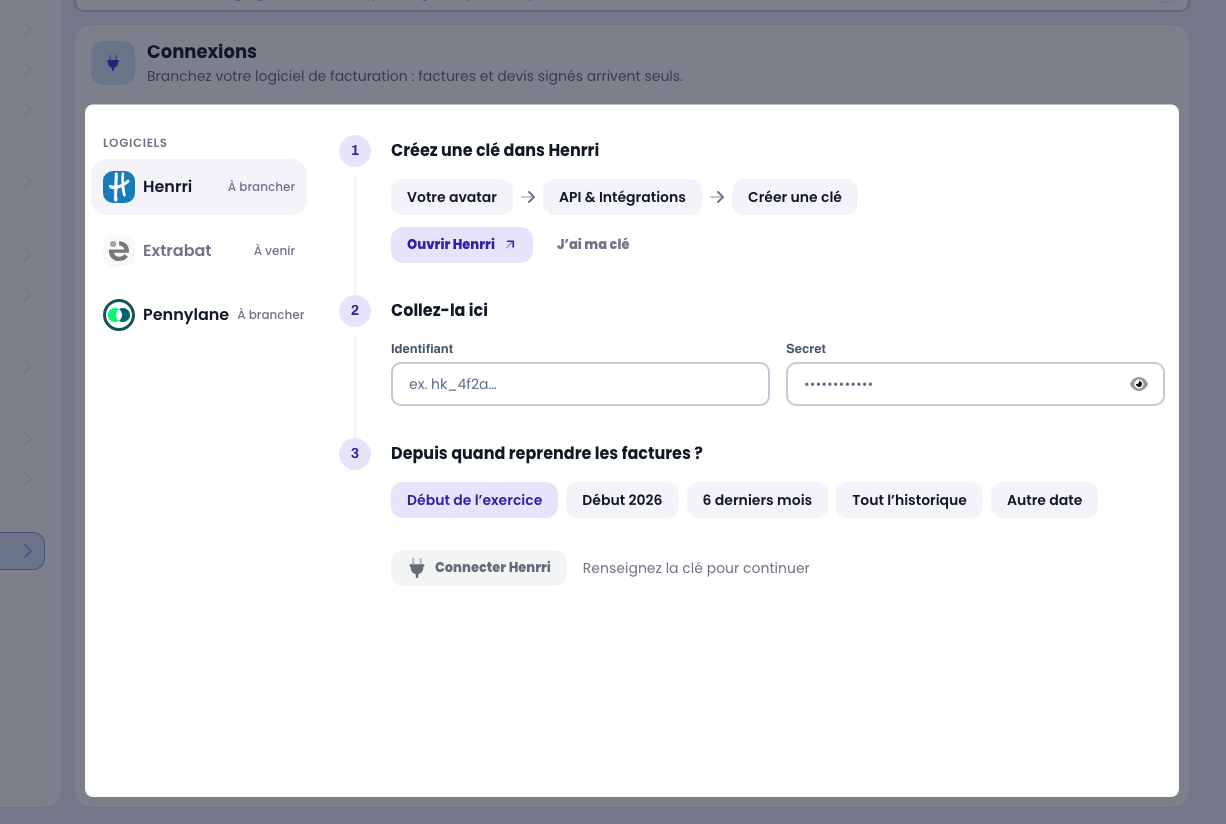
Ouvrez les paramètres de l’entreprise (la roue crantée à côté de son nom), puis la rubrique Connexions. À gauche, les logiciels que Superpilote sait lire : Henrri est À brancher ; ceux marqués À venir ne se branchent pas encore. À droite, trois étapes, dans l’ordre.
Coller la clé et choisir la date de reprise
Ouvrir Henrri mène à votre compte : cliquez sur votre avatar → API & Intégrations → Créer une clé, puis recopiez son Identifiant et son Secret dans Superpilote. Choisissez ensuite depuis quand reprendre les factures : début de l’exercice (proposé quand votre prévisionnel le connaît), début de l’année, 6 derniers mois, tout l’historique ou une autre date — aucune facture antérieure ne sera reprise. La phrase à côté du bouton confirme la date retenue. Cliquez sur Connecter Henrri.
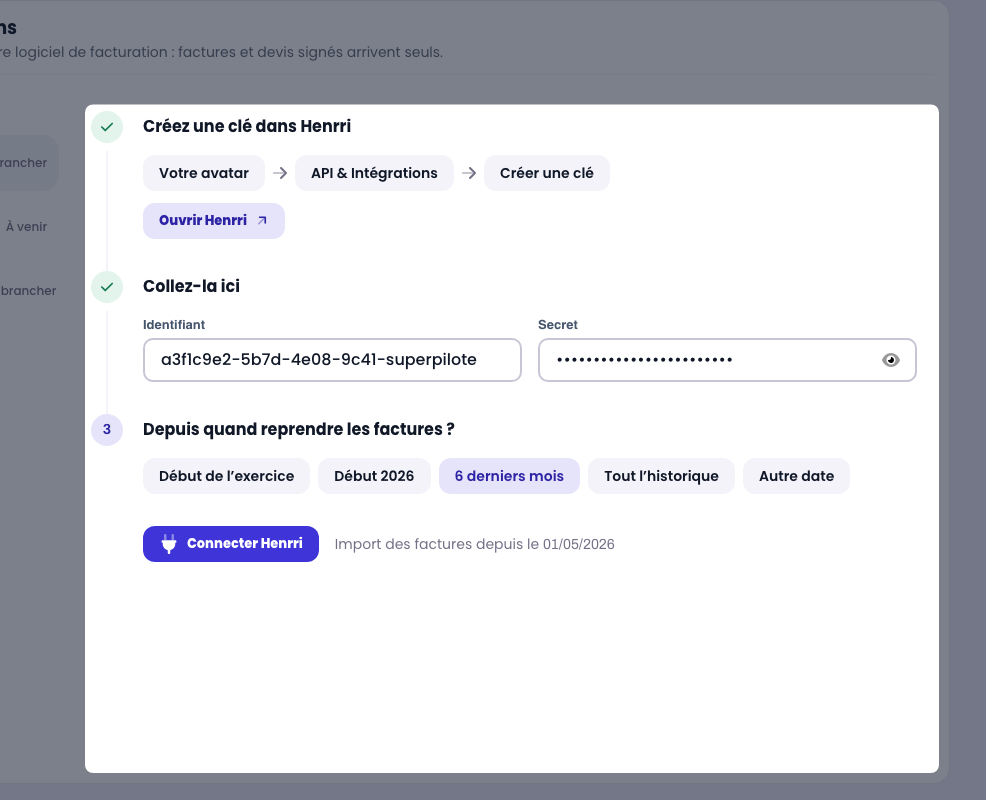
Superpilote vérifie la clé auprès de Henrri AVANT de l’enregistrer. Une clé refusée passe les deux champs en rouge : « Henrri a refusé cette clé ».
Vérifier le branchement
Henrri passe à Connecté, et la rubrique dit ce qui arrive désormais : les Factures (avec l’option Facturation & Achats) et les Devis signés, depuis la date choisie. Une première synchronisation a lieu aussitôt, puis toutes les 10 minutes ; Synchroniser maintenant relit Henrri sans attendre.
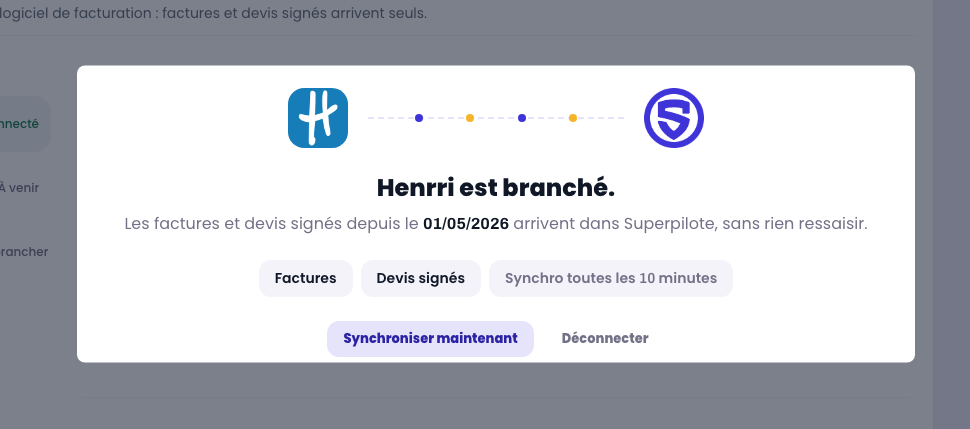
Si Henrri refuse un jour la clé (supprimée, expirée), la connexion passe En erreur avec la raison : ressaisissez une clé valide.
Rapprocher vos clients
Au branchement, Superpilote lit vos fiches clients Henrri et les rapproche des vôtres. Rien n’est dupliqué.
Lire le rapprochement
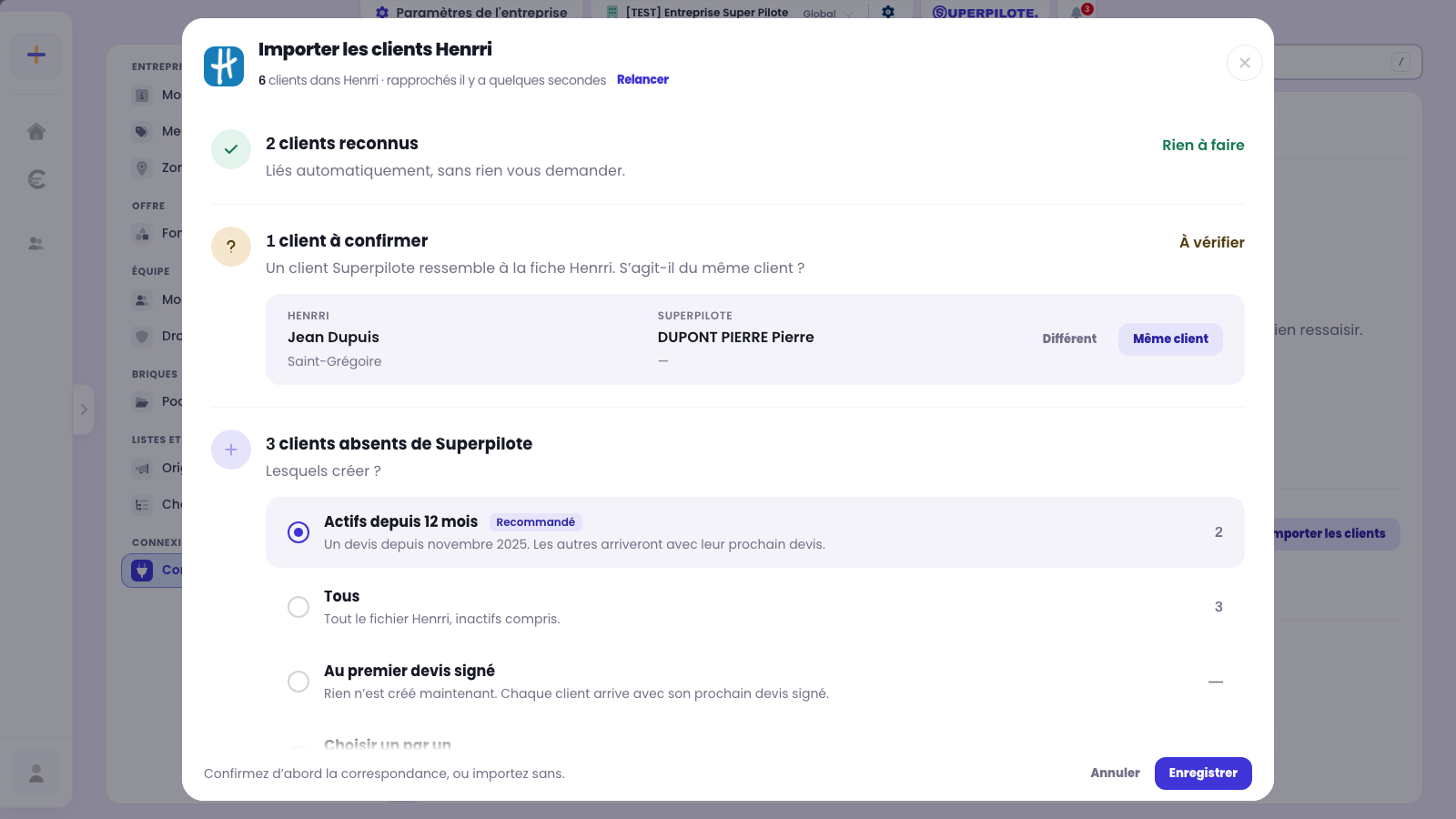
Le bloc Clients résume le rapprochement ; Importer les clients ouvre la fenêtre, une section par cas. Clients reconnus (même e-mail, même téléphone ou même nom qu’un client Superpilote) : rien à faire, leurs devis et factures sont reconnus d’office. À confirmer : une ressemblance sans certitude. Absents de Superpilote : à créer, ou pas. Ici : 2 reconnus, 1 à confirmer, 3 absents. Relancer, sous le titre, relit toutes les fiches ; les cas déjà tranchés sont gardés.
Trancher un client à confirmer
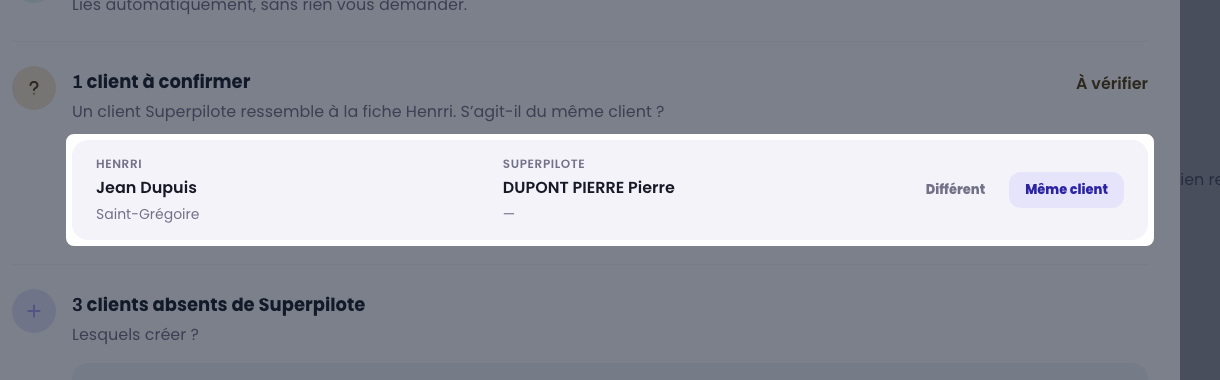
Chaque cas à confirmer met face à face la fiche Henrri et le client Superpilote qui lui ressemble, avec leur ville. Ici, Jean Dupuis a le même téléphone que DUPONT PIERRE, mais ce n’est pas le même nom : Superpilote ne tranche pas à votre place. Répondez Même client ou Différent — une fois : ses devis seront ensuite reconnus sans rien demander. Les cinq premiers cas sont affichés, Et N autres… déplie la suite.
Choisir les clients à créer
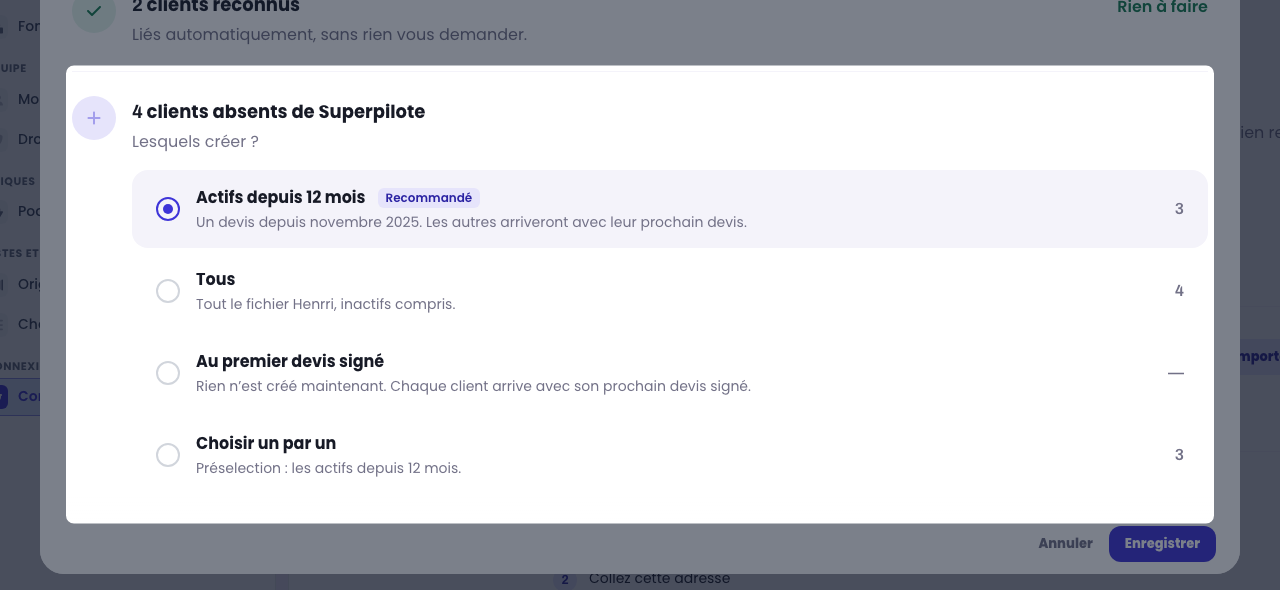
Pour les absents de Superpilote, choisissez lesquels créer : Actifs depuis 12 mois (recommandé : ceux qui ont eu un devis dans l’année), Tous, Au premier devis signé (aucun maintenant, chacun arrive avec son prochain devis signé) ou Choisir un par un — une liste triée par activité récente, avec une recherche par nom ou ville. Chaque choix dit combien de clients il crée ; Enregistrer les crée. Ici, 3 : l’ancienne cliente sans devis depuis plus d’un an n’est pas proposée.
La même fenêtre s’ouvre depuis la page Clients : le bouton Importer depuis Henrri y remplace l’import de fichier tant que Henrri est connecté.
Recevoir les factures de vente
Avec l’option Facturation & Achats, chaque facture finalisée dans Henrri arrive seule.
Retrouver les factures synchronisées
Dans Factures, l’onglet Factures de vente affiche Synchronisées depuis Henrri à la place du bouton d’import. Chaque facture arrive avec son PDF, et passe Encaissée quand Henrri la dit réglée. Elle est Liée d’office à un chantier quand c’est sûr : FAC-0031 (8 400,00 €) vient de SCI Ker Avel, client reconnu qui n’a qu’un chantier en cours. FAC-0034 (180,00 €), d’un client sans chantier certain, reste À lier : rattachez-la comme une facture importée.
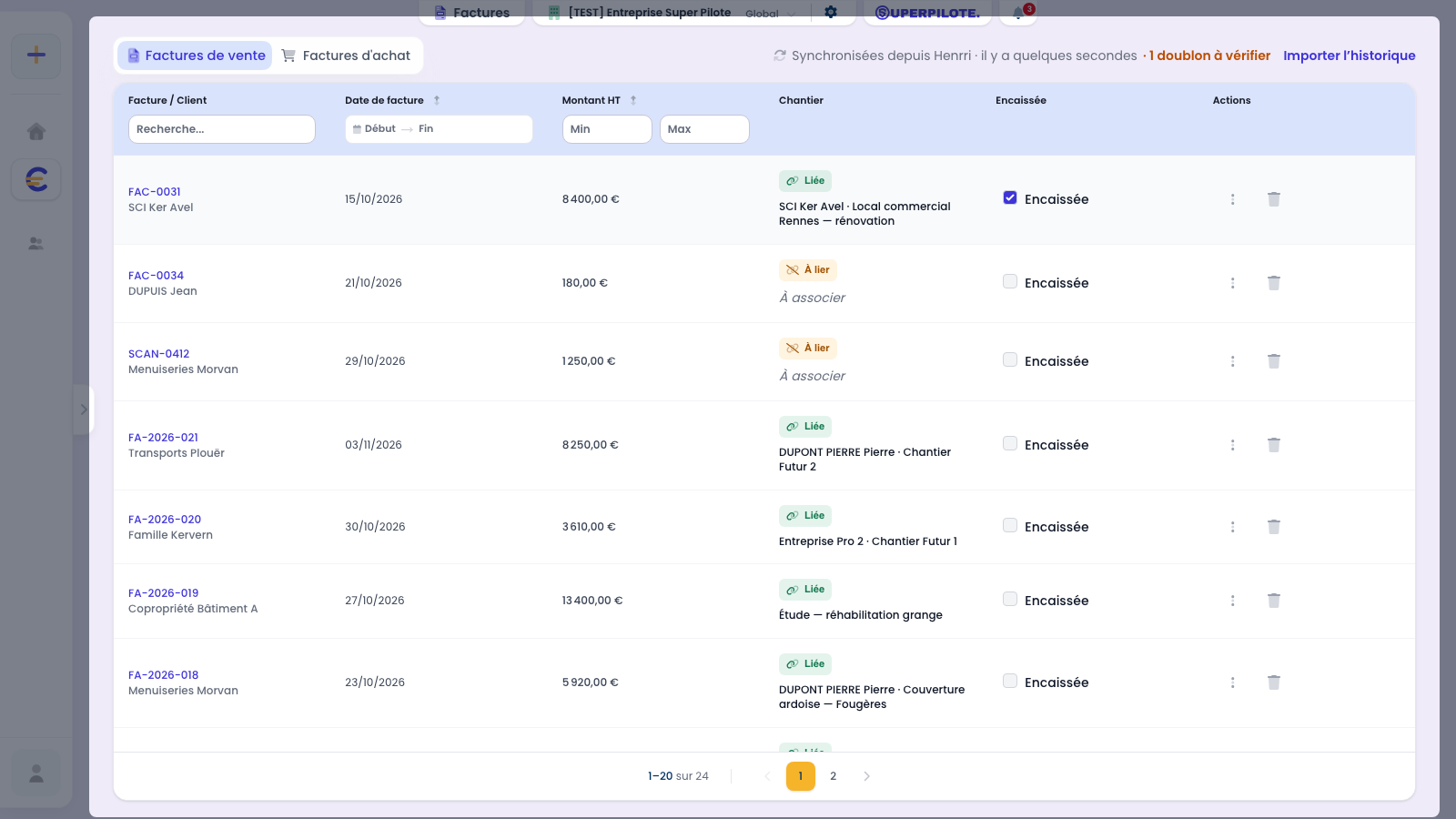
Une facture que vous avez cochée Encaissée à la main n’est jamais décochée par Henrri.
Importer l’historique des factures
Les factures d’avant la date de reprise, et celles qui ressemblent à une facture déjà saisie : une fenêtre pour tout voir et tout importer d’un bouton.
Trancher un doublon possible
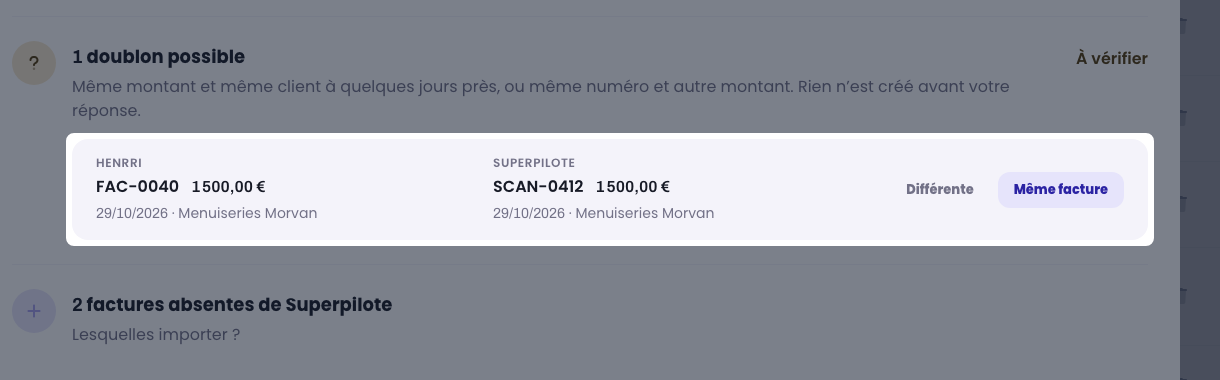
À côté de Synchronisées depuis Henrri, 1 doublon à vérifier ouvre la fenêtre Importer les factures Henrri. Section Doublon possible : FAC-0040 de Henrri ressemble à SCAN-0412, saisie à la main dans Superpilote (même client, même montant, même date). Elle n’est pas créée avant votre réponse : Même facture relie les deux, Différente crée la facture de Henrri.
Importer les factures d’avant la reprise
Importer l’historique ouvre la même fenêtre. Les factures de Henrri y sont rangées en déjà dans Superpilote (rien à faire), doublons possibles et absentes de Superpilote. Pour ces dernières, choisissez la période : Depuis l’exercice, 12 derniers mois, Tout l’historique, Aucune, ou Choisir une par une ; chacune dit combien de factures elle importe. Ici, les 2 factures du fournil, de 2025 : Importer 2 factures les crée par lots, en arrière-plan — la fenêtre peut être fermée.
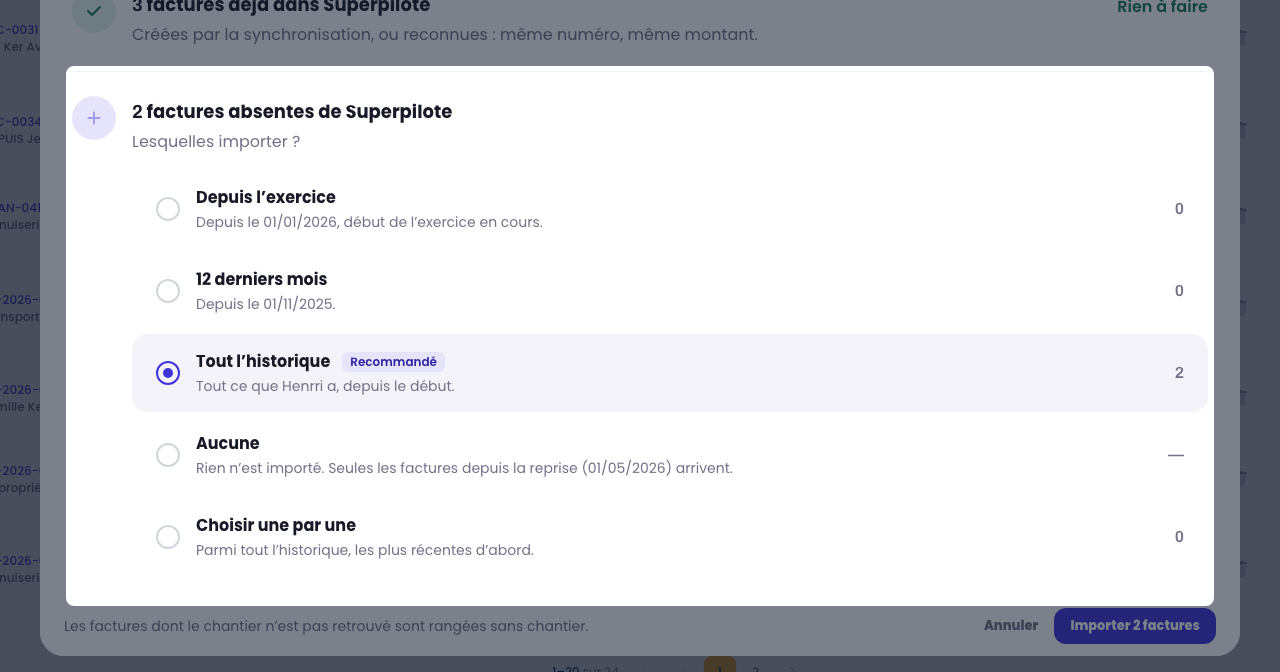
Une facture d’historique dont le chantier n’est pas retrouvé est rangée Non lié à un chantier, hors de la pile À lier.
Créer depuis un devis signé
Chaque devis signé dans Henrri attend son chantier. Rien n’est créé sans vous : vous créez, rattachez ou ignorez.
Repérer les devis qui attendent
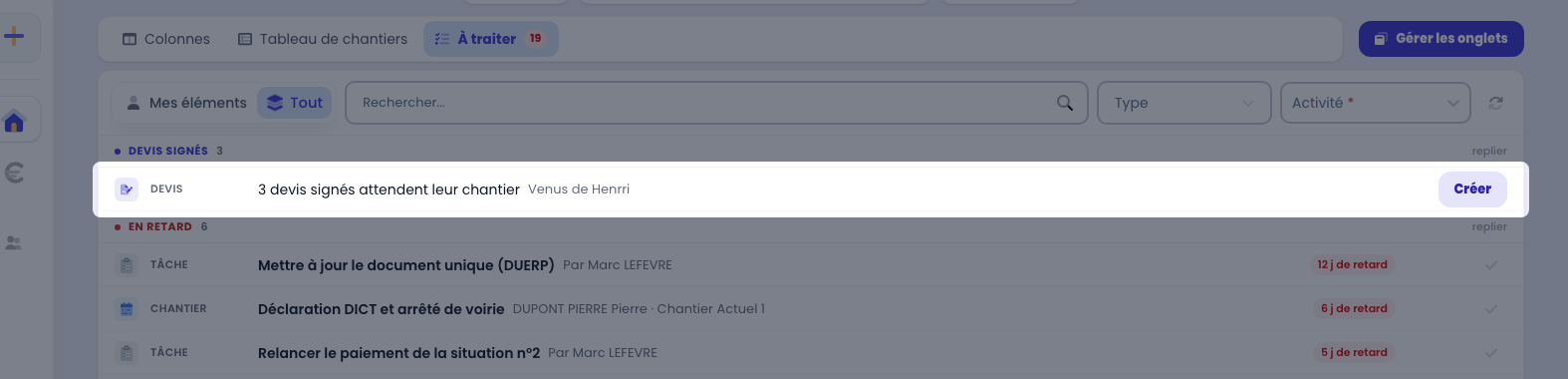
Dans l’onglet À traiter de l’accueil, une ligne Devis signés compte les devis venus de Henrri qui n’ont pas encore leur chantier : ici, 3 devis signés attendent leur chantier. Créer ouvre la liste. Le même accès existe dans le menu Nouveau : Créer depuis un devis, avec le nombre de devis qui attendent.
Lire la liste des devis
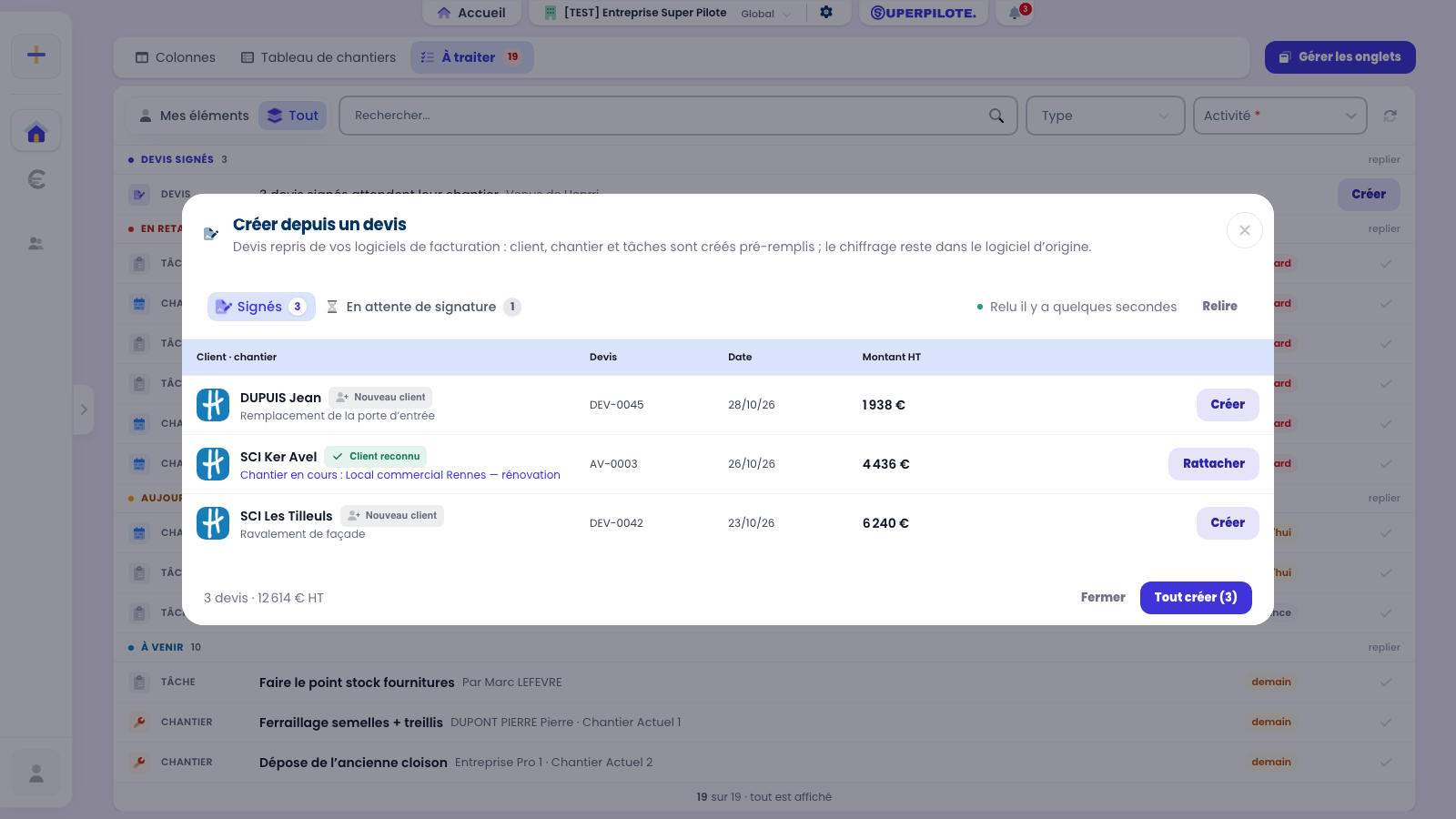
La fenêtre Créer depuis un devis a deux onglets : Signés (validés par votre client dans Henrri) et En attente de signature. Chaque ligne dit ce que Superpilote a reconnu — Client reconnu, Client à confirmer ou Nouveau client — et, sous le client, le chantier en cours qu’il a déjà, sinon l’objet du devis. Relire relit Henrri sans attendre ; Tout créer enchaîne les propositions de tous les devis signés.
Créer un chantier depuis un devis
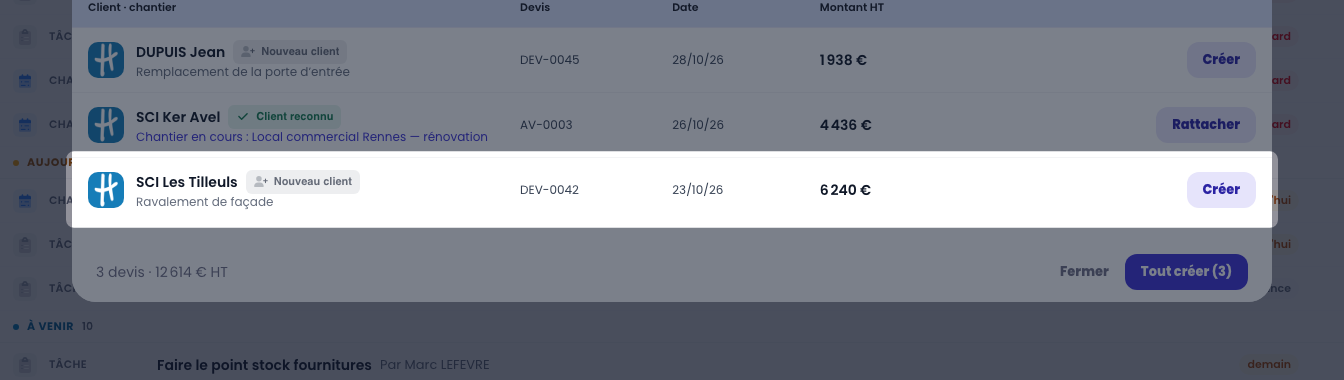
Créer fait naître en un clic le client, le chantier à l’adresse du client (Henrri n’a pas d’adresse de chantier) avec les heures prévues des lignes à l’heure du devis, et range le PDF du devis dans le dossier Devis du chantier ; un message confirme la création et le devis quitte la liste. Si un point demande un regard — client reconnu sans certitude, nom ou adresse manquant, champ personnalisé de chantier obligatoire —, c’est la proposition qui s’ouvre : Superpilote ne devine jamais ce que le devis ne dit pas. Voir, au survol de la ligne, ouvre toujours la proposition.
Relire et compléter la proposition
La proposition montre le devis à gauche et, à droite, tout ce qui sera créé, déjà rempli : le client (nouveau, ou choisi parmi les vôtres), le chantier et son adresse, son responsable, les heures prévues (ici 40 h, depuis les lignes à l’heure du devis) et le PDF rangé dans le dossier Devis. Les champs personnalisés de chantier de votre entreprise s’y ajoutent : un champ suivi d’une astérisque est obligatoire, et Créer le chantier attend qu’il soit rempli — ici **N° de police décennale ***. Modifier en détail ouvre l’assistant habituel en plusieurs étapes.
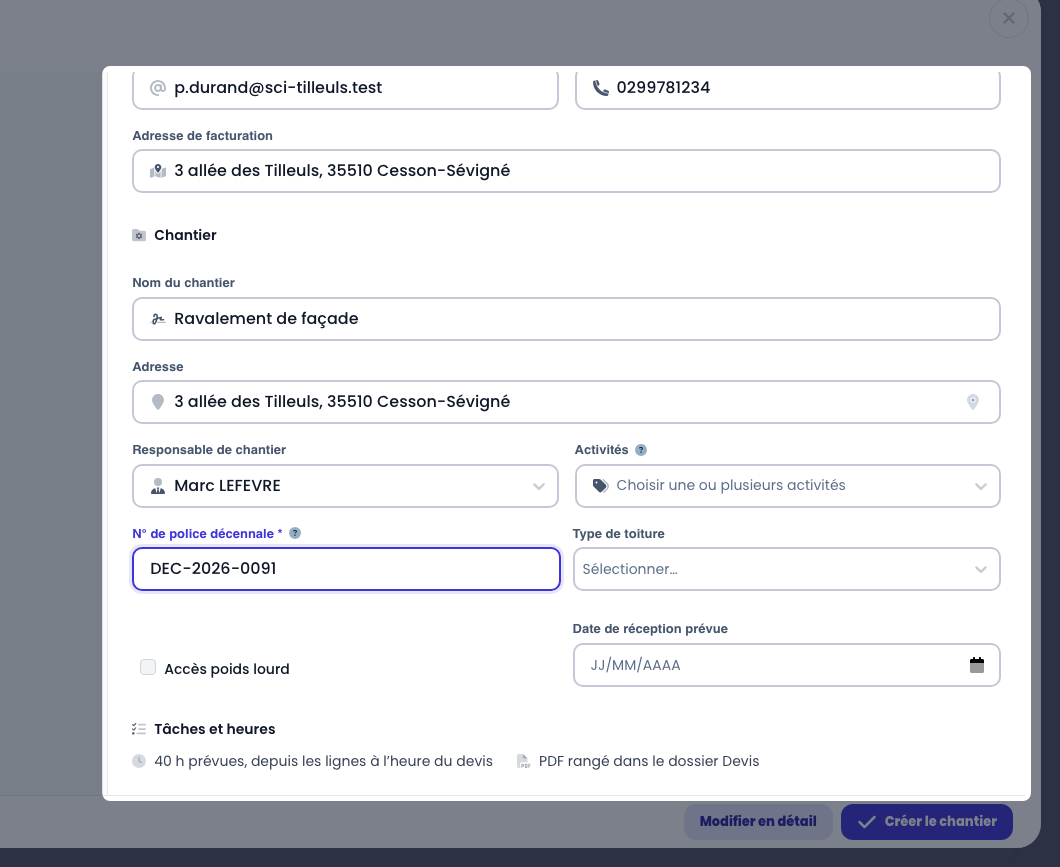
Il n’y a pas d’étape Chiffrage : le devis vit dans Henrri, Superpilote ne le recrée pas.
Rattacher un avenant
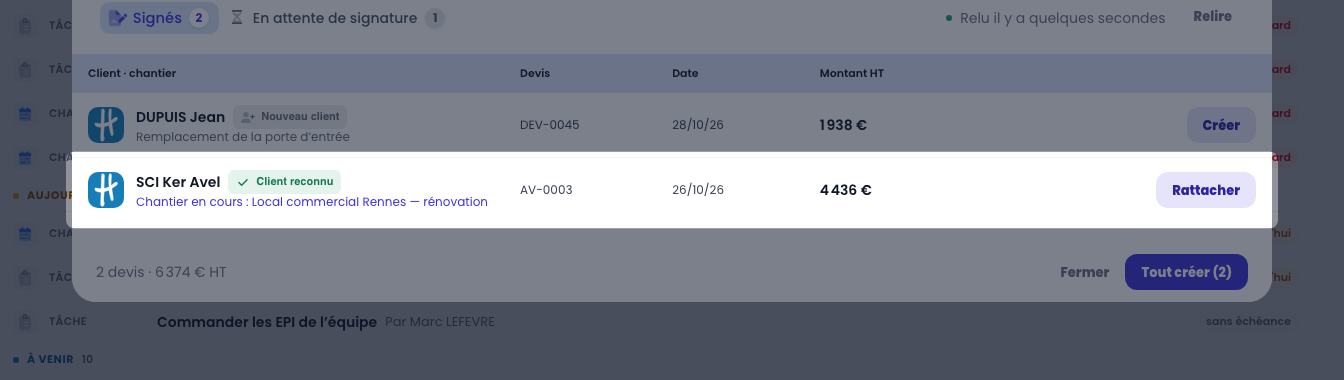
Quand le client a déjà un chantier en cours, la ligne l’affiche et le bouton devient Rattacher : un nouveau devis d’un client en plein chantier est souvent un avenant. Ici, l’avenant de SCI Ker Avel se rattache à Local commercial Rennes — rénovation : le PDF (et les tâches, avec la brique Tâches) s’ajoutent à ce chantier, sans créer de client ni de chantier. Si c’est bien un nouveau chantier, Créer reste disponible au survol de la ligne.
Les devis en attente de signature
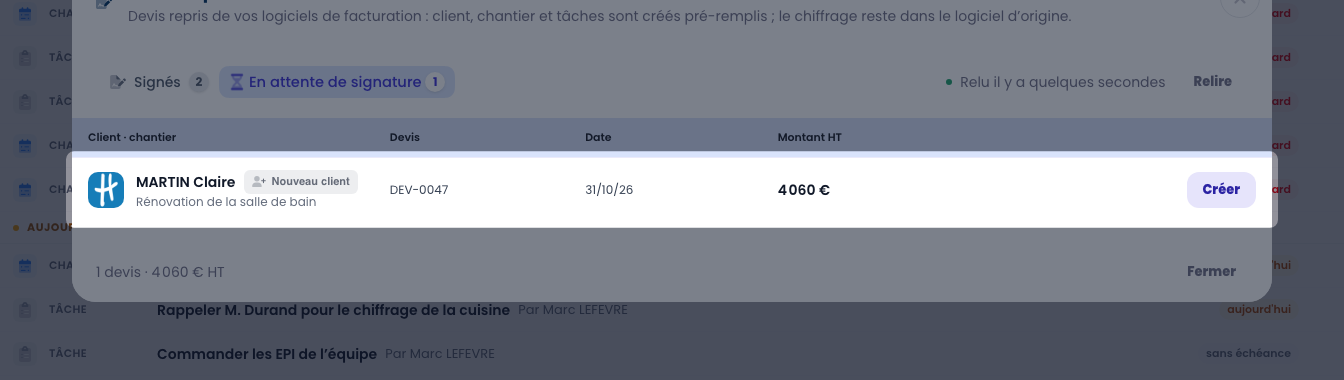
En attente de signature liste les devis finalisés que votre client n’a pas encore validés dans Henrri. Un devis signé sur papier y reste : créez son chantier depuis cet onglet, de la même façon. Ignorer (l’œil barré, au survol) retire de la liste un devis refusé ou un doublon.
Garder la connexion à jour
L’arrivée immédiate (facultative), la synchronisation, la déconnexion.
Activer l’arrivée immédiate
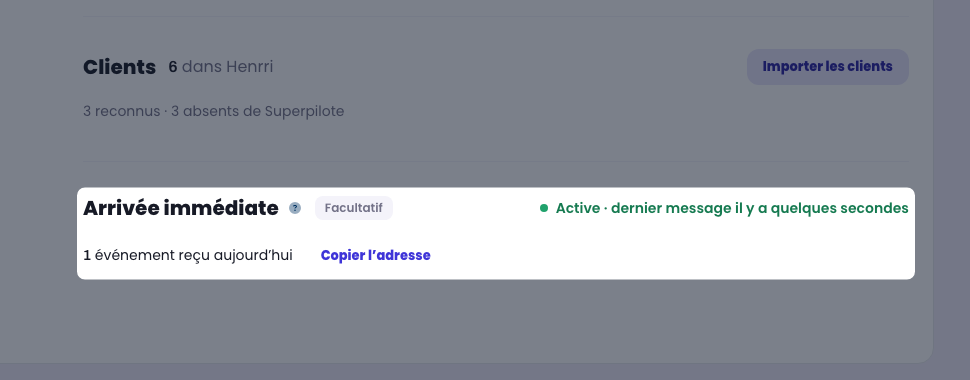
Sans rien faire, Henrri est relu toutes les 10 minutes. Pour qu’un devis signé arrive en quelques secondes, suivez les trois étapes du bloc Arrivée immédiate : dans Henrri, API & Intégrations → Webhooks ; collez l’adresse affichée (un clic dessus la copie) ; cochez Documents finalisés, Documents validés et Paiements. Au premier message reçu — le bouton de test de Henrri suffit —, le bloc passe à Active · dernier message il y a… et ne garde que le nombre d’événements reçus dans la journée, avec Copier l’adresse.
Déconnecter Henrri
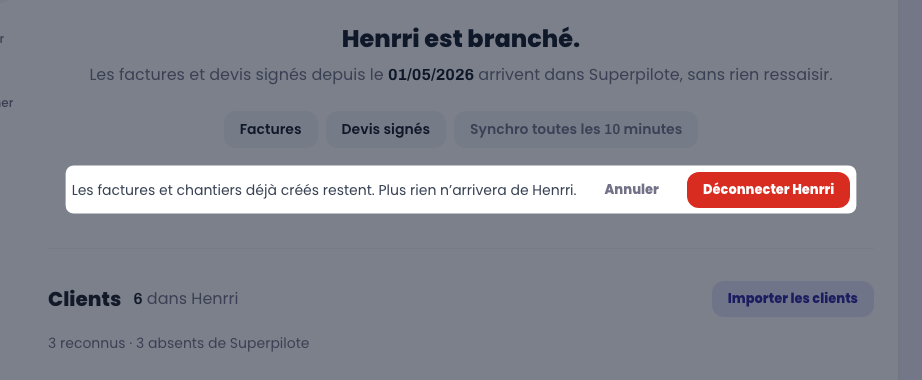
Déconnecter supprime la clé, après confirmation : Déconnecter Henrri. Les factures et chantiers déjà créés restent ; plus rien n’arrive de Henrri, et les boutons d’import de Superpilote reviennent. Pensez à retirer aussi l’adresse de l’arrivée immédiate dans Henrri.
Ajoutez l’arrivée immédiate dès le branchement : un devis signé dans Henrri apparaît alors en quelques secondes dans Créer depuis un devis, au lieu d’attendre la relecture des 10 minutes.
Une seule connexion logicielle par entreprise : deux logiciels branchés créeraient les mêmes factures deux fois. Et pour le moment, Henrri n’est pas disponible avec l’option Commerce : la rubrique Connexions n’apparaît pas.
Questions fréquentes
Pourquoi je ne vois pas la rubrique « Connexions » ?
Deux raisons possibles. Votre entreprise a l’option Commerce : pour le moment, Henrri n’est pas disponible avec elle ; une connexion déjà faite est mise en pause (rien n’est lu ni créé) et reprend telle quelle si l’option est retirée. Ou bien vous n’avez pas le droit de modifier les réglages de l’entreprise : la rubrique est réservée à qui l’a.
Pourquoi je ne peux pas connecter Henrri alors que Pennylane est branché ?
Parce qu’une entreprise n’a qu’une seule connexion logicielle : deux logiciels branchés feraient arriver les mêmes factures deux fois. Choisir Henrri dans la colonne Logiciels affiche alors « Pennylane est déjà branché : une seule connexion logicielle par entreprise… » et le bouton Voir Pennylane, au lieu du formulaire. Pour passer à Henrri, déconnectez d’abord Pennylane (les factures et chantiers déjà créés restent), puis collez votre clé. Même règle dans l’autre sens.
Ma clé est-elle en sécurité ?
Le secret est chiffré dès son enregistrement et n’est plus jamais affiché. Superpilote vérifie la clé auprès de Henrri AVANT de l’enregistrer : une clé refusée ne remplace jamais une clé qui marche. Pour en changer, déconnectez puis collez la nouvelle.
Quelles pièces Henrri deviennent des factures de vente ?
Les factures, avoirs (enregistrés en négatif) et situations, finalisés dans Henrri, datés après la date de reprise choisie au branchement. Les devis, bons de livraison, demandes d’acompte et récapitulatifs ne deviennent pas des factures. Une facture déjà importée en PDF avec le même numéro et le même montant est reliée, pas dupliquée — même écrit autrement (« FA 001 » et « FA-001 »). Les factures plus anciennes s’importent depuis Importer l’historique.
Que veut dire « Doublon possible » ?
Une facture de Henrri ressemble à une facture déjà dans Superpilote (même montant, même client, à quelques jours près, ou même numéro pour un autre montant) sans que ce soit sûr. Rien n’est créé avant votre réponse : Même facture relie les deux, Différente crée la facture de Henrri.
Pourquoi certaines factures sont-elles rangées sans chantier ?
Ce sont des factures d’historique, importées depuis Importer l’historique, dont le chantier n’a pas été retrouvé. Plutôt que d’encombrer la pile À lier, elles sont enregistrées Non lié à un chantier : elles comptent dans votre chiffre d’affaires du mois. Vous pouvez toujours les lier à un chantier.
Et les factures d’achat ?
Henrri ne transmet pas les factures d’achat (son API n’en a pas) : continuez de les importer en PDF dans Factures d’achat.
Quand une facture Henrri est-elle liée d’office à un chantier ?
Quand c’est sûr : la facture reprend le titre et le montant d’un devis déjà relié à un chantier ; ou son client est reconnu et n’a qu’un seul chantier en cours ; ou, pour une facture simple, son client et son montant désignent un seul chantier sans ambiguïté. Sinon elle reste À lier : rattachez-la depuis Factures, comme une facture importée.
Pourquoi le bouton « Importer des factures » a disparu des factures de vente ?
Parce que Henrri est connecté : vos factures de vente arrivent toutes seules, et un second chemin créerait des doublons. L’en-tête affiche Synchronisées depuis Henrri à la place. L’import des factures d’achat reste disponible, et le bouton revient si vous déconnectez Henrri.
Pourquoi « Importer des devis signés avec IA » a disparu du menu Nouveau ?
Il est remplacé par Créer depuis un devis, avec le nombre de devis qui attendent : vos devis viennent de Henrri, déjà lus, sans intelligence artificielle.
Pourquoi la page Clients propose « Importer depuis Henrri » ?
Parce que Henrri est connecté : vos clients Henrri y sont déjà lus et rapprochés. Le bouton ouvre la même fenêtre Importer les clients Henrri que la rubrique Connexions, pour choisir lesquels créer. L’import de fichier CSV ou Excel revient si vous déconnectez Henrri.
Un devis signé n’apparaît pas dans « Signés ».
Henrri ne signale « validé » de façon certaine que pour la validation en ligne. Cherchez-le dans En attente de signature et créez-le depuis cet onglet. Un devis apparaît dans les 10 minutes qui suivent sa finalisation dans Henrri, en quelques secondes avec l’arrivée immédiate. Relire, en haut de la liste, relit Henrri sans attendre.
Pourquoi le chantier créé depuis Henrri n’a-t-il pas de chiffrage ?
Parce que le devis vit dans Henrri : Superpilote ne recrée pas un chiffrage qui existe déjà ailleurs. Seules les heures des lignes à l’heure sont reprises, dans les heures prévues du chantier ; il n’a donc pas de chiffre d’affaires prévu.
Où sont les tâches et l’intervention ?
Avec la brique Tâches, la proposition crée aussi une tâche par ligne du devis (case à décocher). Avec la brique Planning, elle propose Chantier ou Intervention — un chantier sans responsable, pour un dépannage ; « Créer » en un clic crée toujours un chantier. Avec Planning toujours, chaque devis signé apparaît aussi en tête de la colonne Préparer de l’accueil, en carte grisée.
Pourquoi la pochette du chantier ne s’ouvre-t-elle pas après « Créer » ?
Pour enchaîner les devis sans interruption : le message de confirmation nomme le chantier créé, ouvrez-le depuis l’accueil quand vous le souhaitez. Tout créer enchaîne de même les propositions de tous les devis signés (« 1 / 3 »).
Faut-il recopier le secret de signature des webhooks Henrri ?
Non. Un message de Henrri ne fait que déclencher une relecture de votre compte, avec votre clé : Superpilote ne se fie pas à son contenu. L’adresse est propre à votre entreprise : ne la partagez pas, et retirez-la de Henrri si vous déconnectez.