Connecter Pennylane
Si vous faites vos devis et vos factures dans Pennylane, connectez-le une fois : Superpilote relit votre compte Pennylane toutes les 5 minutes. Vos devis acceptés attendent dans Créer depuis un devis, où un clic crée le client et le chantier déjà remplis ; vos factures de vente arrivent toutes seules, PDF compris, et rejoignent le chantier de leur devis. Superpilote ne fait que lire votre compte Pennylane : rien n’y est créé ni modifié.
Avant de commencer : il faut un compte Pennylane à l’offre Essentiel ou supérieure, avec un accès Dirigeant ou Comptable pour générer le jeton, et le droit de modifier les réglages de l’entreprise dans Superpilote. Les factures ne sont reprises qu’avec l’option Facturation & Achats (Facturation & Achats).
Ce guide illustre la configuration Facturation & Achats + Pochettes chantier. Si votre abonnement diffère, certains écrans peuvent ne pas apparaître.
Générer un jeton et se connecter
Un jeton généré dans Pennylane, collé une fois dans Superpilote.
Ouvrir la rubrique Connexions
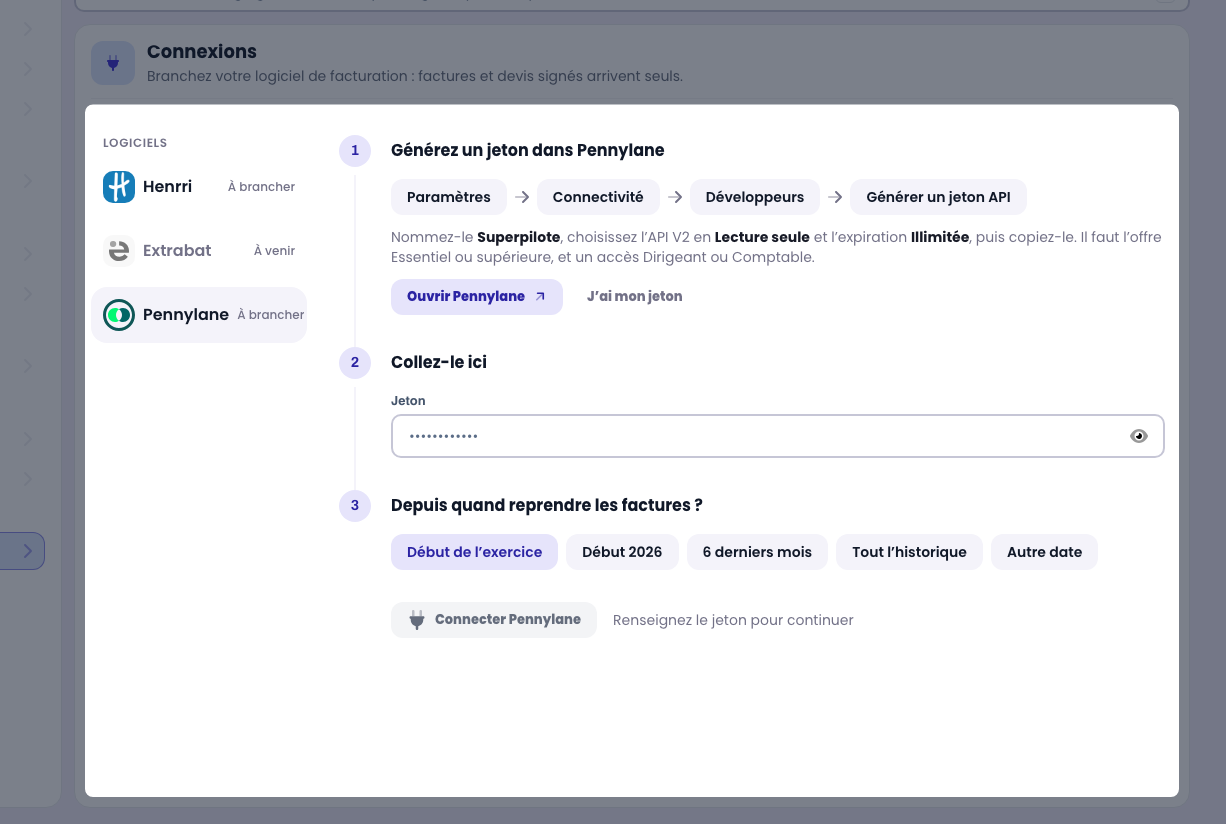
Ouvrez les paramètres de l’entreprise, puis la rubrique Connexions, et choisissez Pennylane dans la colonne Logiciels. À droite, trois étapes, dans l’ordre : générer le jeton dans Pennylane, le coller, choisir la date de reprise.
Coller le jeton et choisir la date de reprise
Ouvrir Pennylane mène à votre compte : Paramètres → Connectivité → Développeurs → Générer un jeton API, nom Superpilote, API V2 en Lecture seule, expiration Illimitée. Copiez le jeton et collez-le dans Superpilote. Choisissez ensuite depuis quand reprendre les factures — aucune facture antérieure ne sera reprise — et cliquez sur Connecter Pennylane.
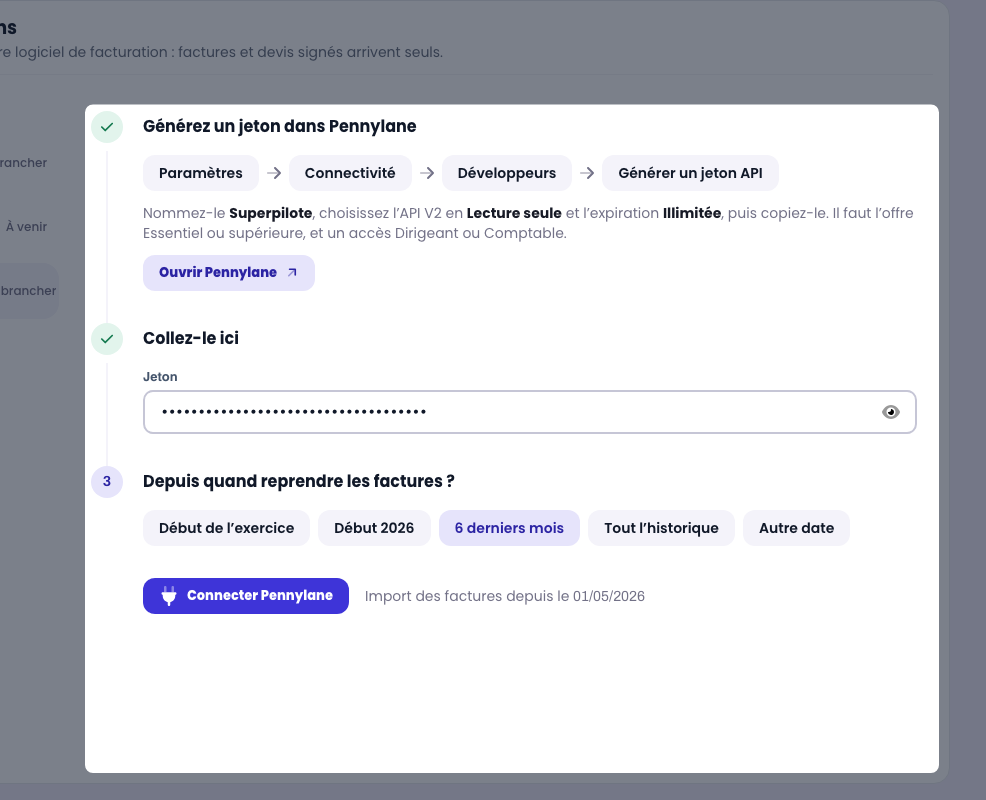
Superpilote vérifie le jeton auprès de Pennylane AVANT de l’enregistrer : il doit ouvrir les devis, les clients et les factures. Sinon, le message dit quoi corriger.
Vérifier le branchement
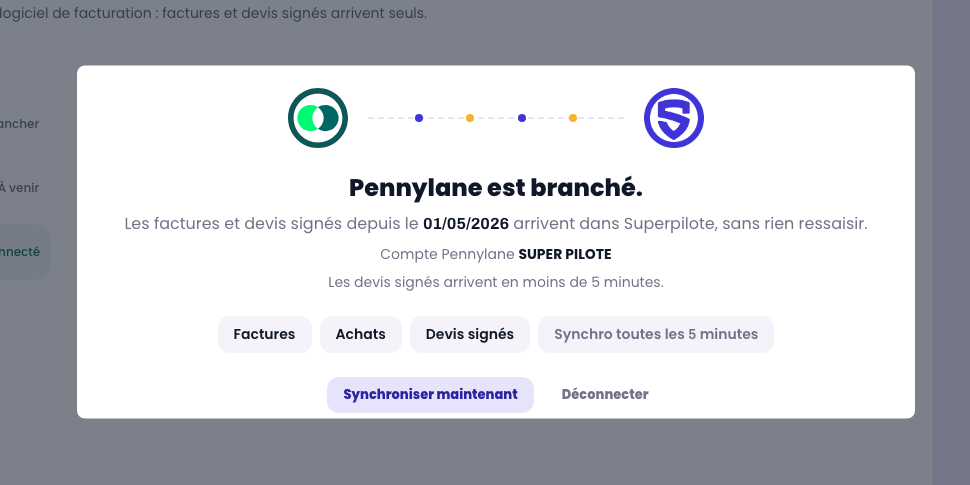
Pennylane passe à Connecté : la rubrique nomme le compte Pennylane lu et dit ce qui arrive désormais. Une première synchronisation a lieu aussitôt, puis toutes les 5 minutes ; Synchroniser maintenant relit Pennylane sans attendre.
Rapprocher vos clients
Vos fiches clients Pennylane, rapprochées des vôtres. Rien n’est dupliqué.
Lire le rapprochement
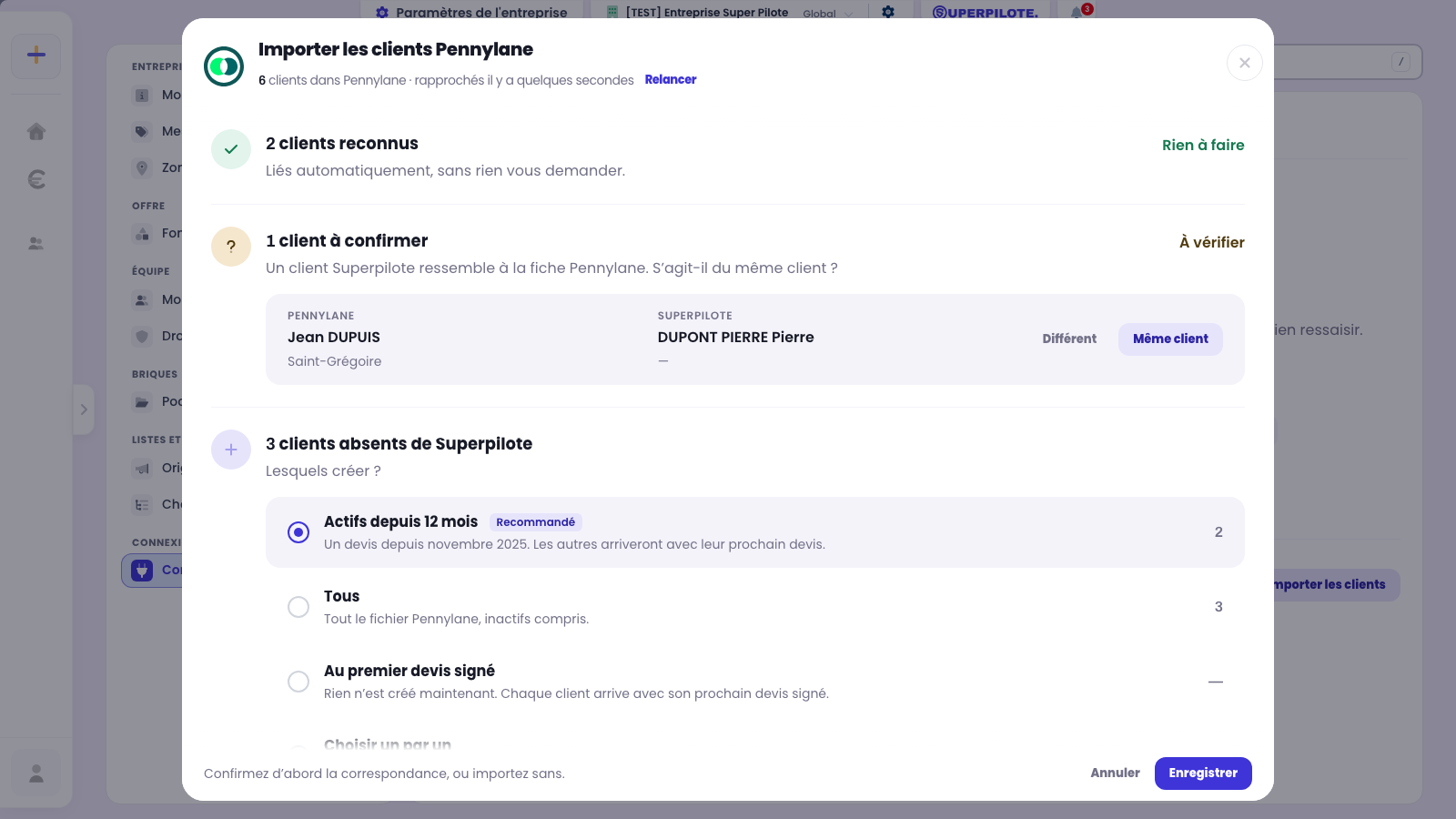
Importer les clients ouvre une fenêtre qui range vos fiches Pennylane en trois : reconnus (même SIREN, même e-mail, même téléphone ou même nom qu’un client Superpilote : rien à faire), à confirmer (une réponse chacun) et absents de Superpilote (lesquels créer). Ici : 2 reconnus, 1 à confirmer, 3 absents.
Créer depuis un devis signé
Chaque devis accepté dans Pennylane attend son chantier. Rien n’est créé sans vous.
Lire la liste des devis
Signés liste les devis acceptés (ou déjà facturés) dans Pennylane, En attente de signature ceux qui sont envoyés. Les devis refusés ou expirés n’y apparaissent pas. Chaque ligne dit ce que Superpilote a reconnu du client.
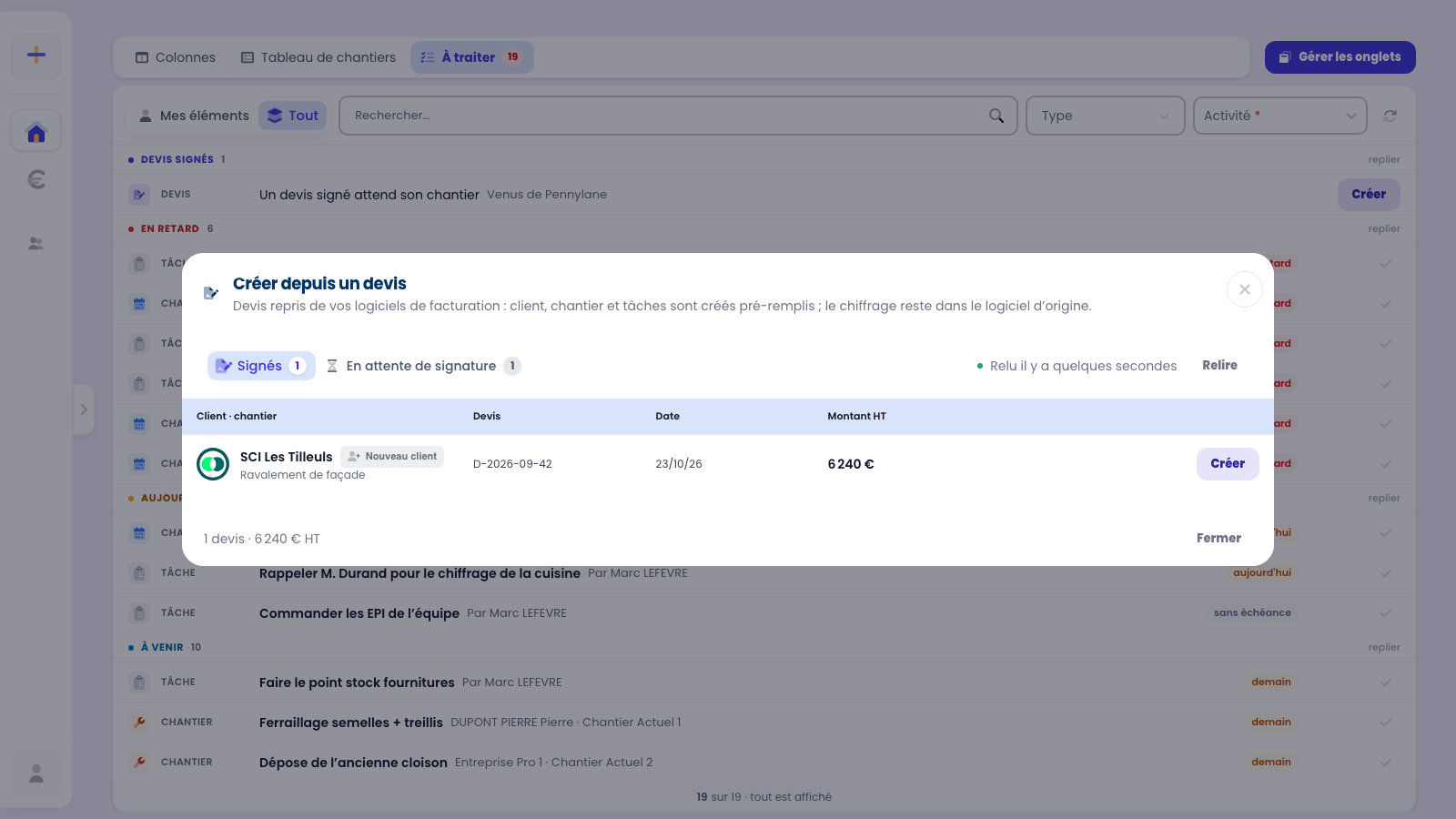
Relire et créer le chantier
La proposition montre le devis à gauche et, à droite, ce qui sera créé : le client, le chantier à l’adresse de livraison du client Pennylane (à défaut, son adresse de facturation), les heures prévues (ici 40 h, depuis les lignes à l’heure) et le PDF rangé dans le dossier Devis. Complétez les champs obligatoires, puis Créer le chantier.
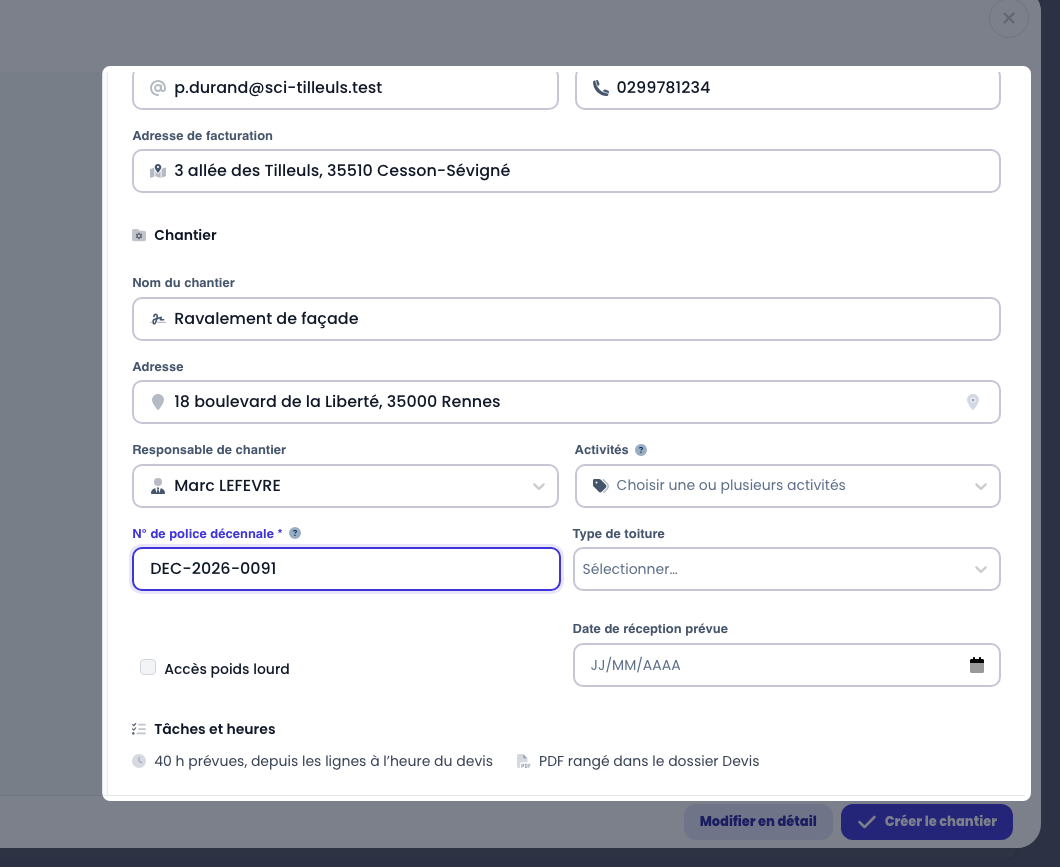
Il n’y a pas d’étape Chiffrage : le devis vit dans Pennylane.
Recevoir les factures de vente
Avec l’option Facturation & Achats, chaque facture émise dans Pennylane arrive seule.
Retrouver les factures synchronisées
Dans Factures, l’onglet Factures de vente affiche Synchronisées depuis Pennylane. Chaque facture arrive avec son PDF et passe Encaissée quand Pennylane la dit réglée. F-2026-10-40, faite depuis le devis D-2026-09-42, a rejoint d’elle-même le chantier Ravalement de façade dès sa création : Pennylane dit de quel devis vient une facture. F-2026-09-34, d’un client sans chantier certain, reste À lier.
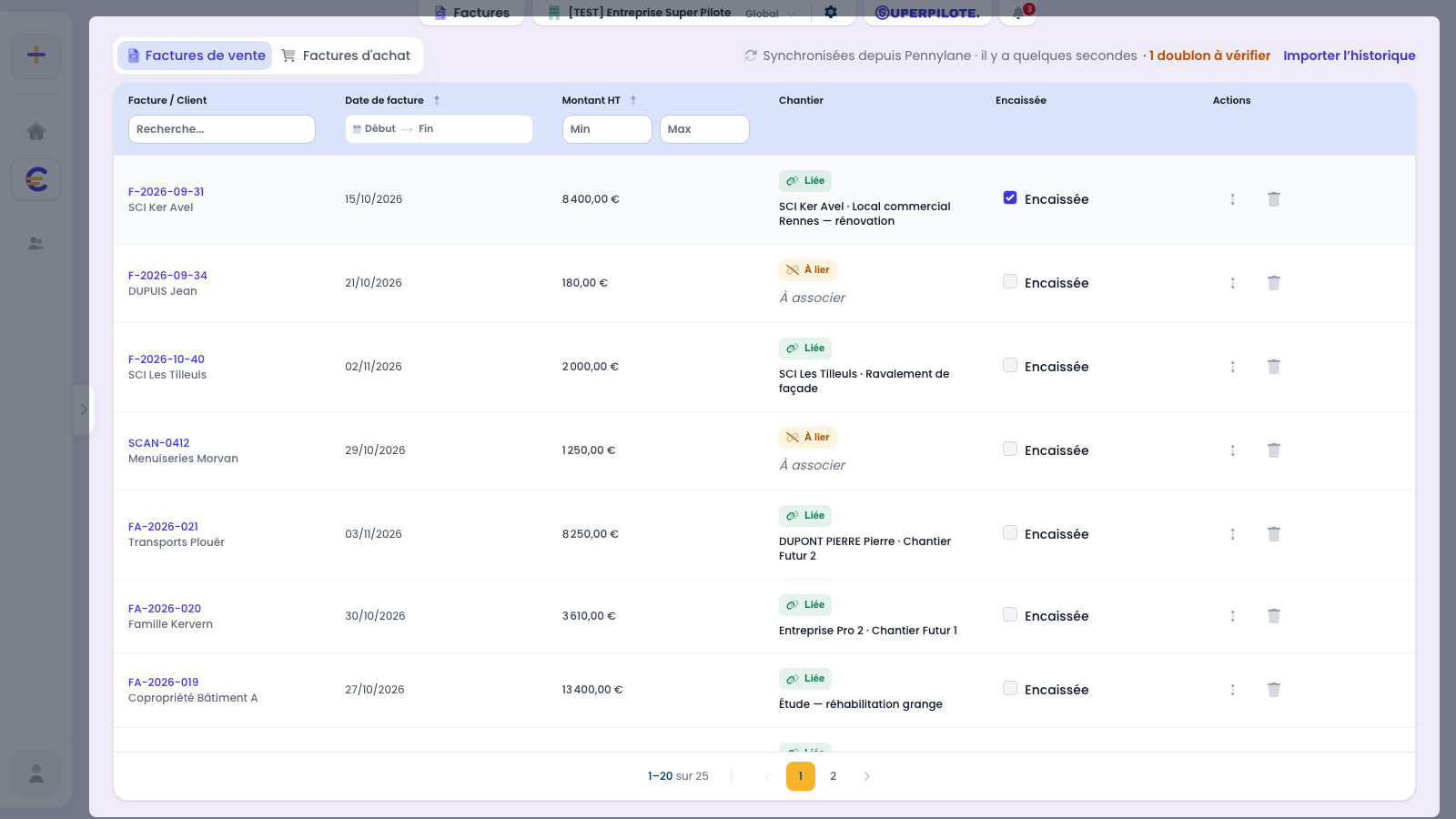
Importer l’historique des factures
Les factures d’avant la date de reprise, et celles qui ressemblent à une facture déjà saisie : une fenêtre pour tout voir et tout importer d’un bouton.
Repérer les doublons et l’historique
À côté de Synchronisées depuis Pennylane, 1 doublon à vérifier signale une facture de Pennylane qui ressemble à une facture déjà dans Superpilote : elle n’est pas créée avant votre réponse. Importer l’historique ouvre la même fenêtre pour reprendre les factures d’avant la date de reprise.
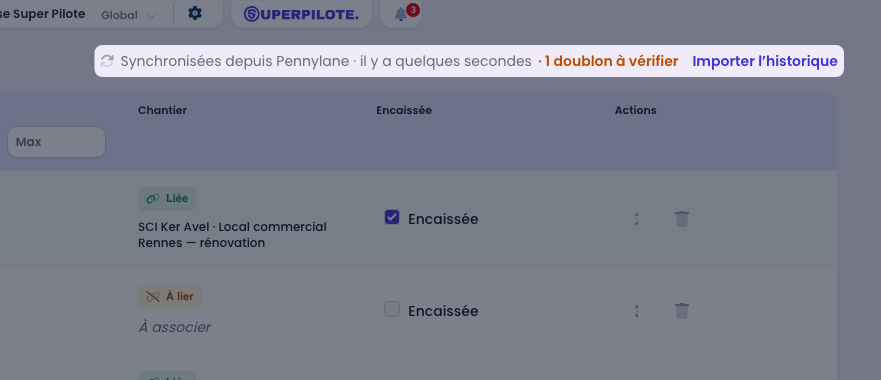
Trancher un doublon possible
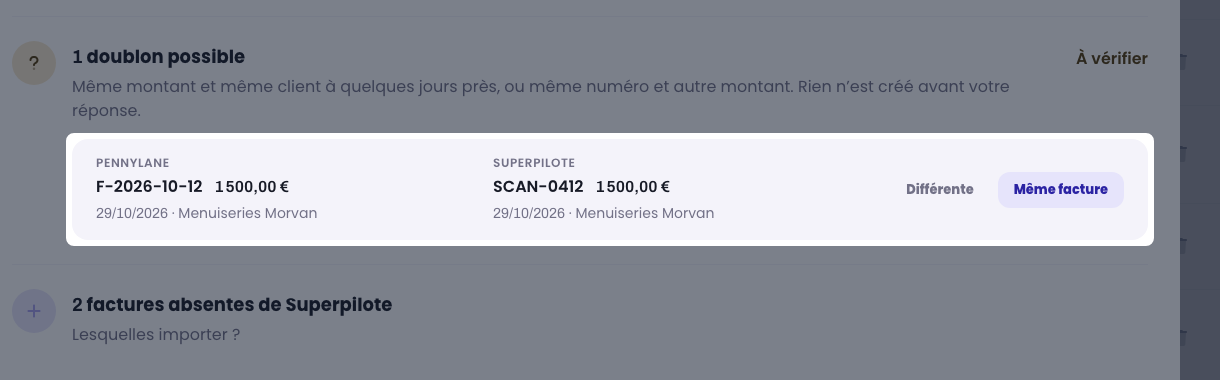
La fenêtre range les factures de Pennylane par cas. Section Doublon possible : à gauche la facture de Pennylane (F-2026-10-12), à droite celle déjà dans Superpilote (SCAN-0412, saisie à la main), même client, même montant, même date. Même facture les relie : rien n’est créé en double. Différente crée la facture de Pennylane.
Choisir la période et importer
Pour les factures absentes de Superpilote, choisissez la période : Depuis l’exercice, 12 derniers mois, Tout l’historique, Aucune, ou Choisir une par une ; chacune dit combien de factures elle importe, et la plus courte qui en a est recommandée. Ici, les 2 factures de la Boulangerie Le Fournil, de 2025. Importer 2 factures les crée par lots, en arrière-plan : la fenêtre peut être fermée.
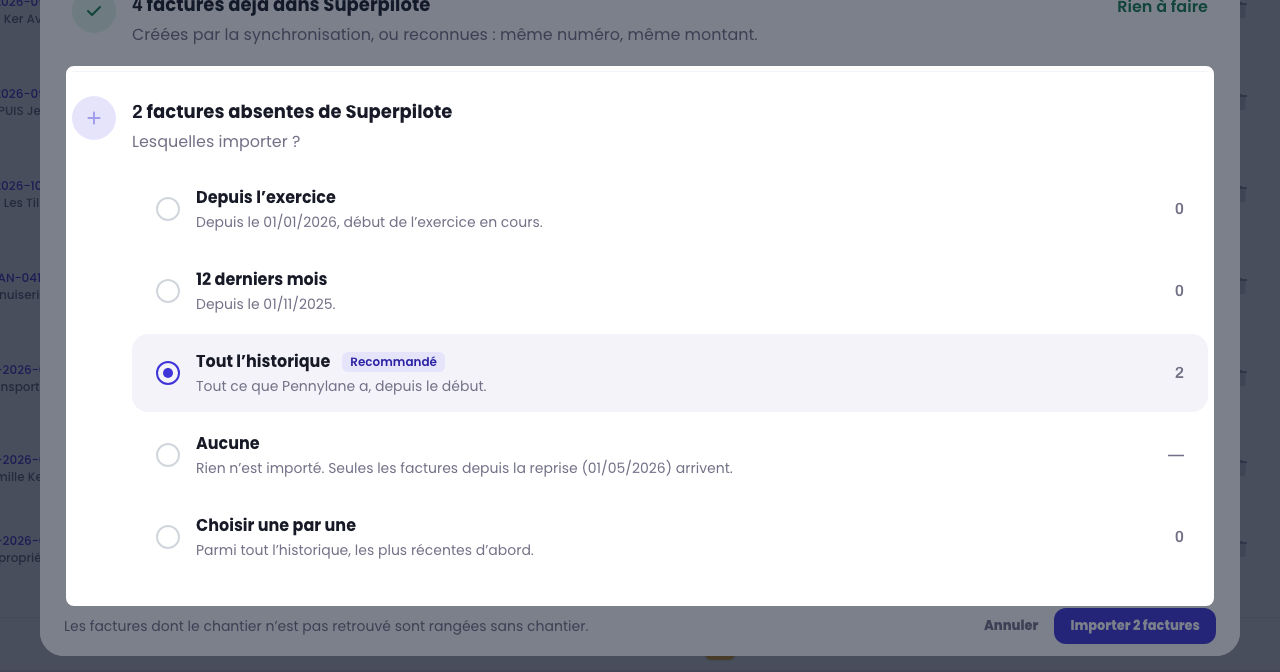
Une facture d’historique dont le chantier n’est pas retrouvé est rangée Non lié à un chantier, hors de la pile À lier.
Relier vos catégories Pennylane aux chantiers
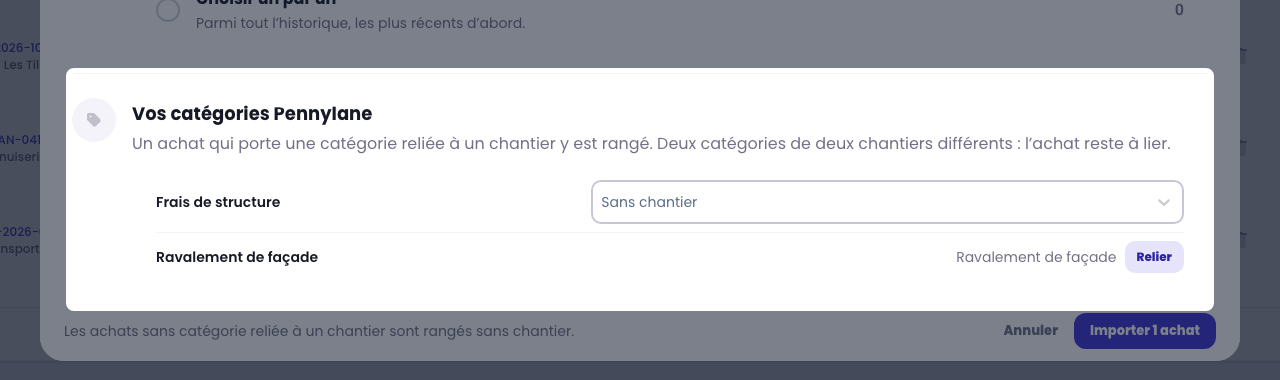
L’onglet Achats fait de même pour vos factures fournisseurs. Dernière section, Vos catégories Pennylane : une catégorie qui porte le nom d’un chantier en cours lui est proposée (Ravalement de façade). Relier y range les achats de cette catégorie, ceux déjà arrivés compris ; pour les autres, choisissez le chantier dans la liste.
Retrouver les achats synchronisés
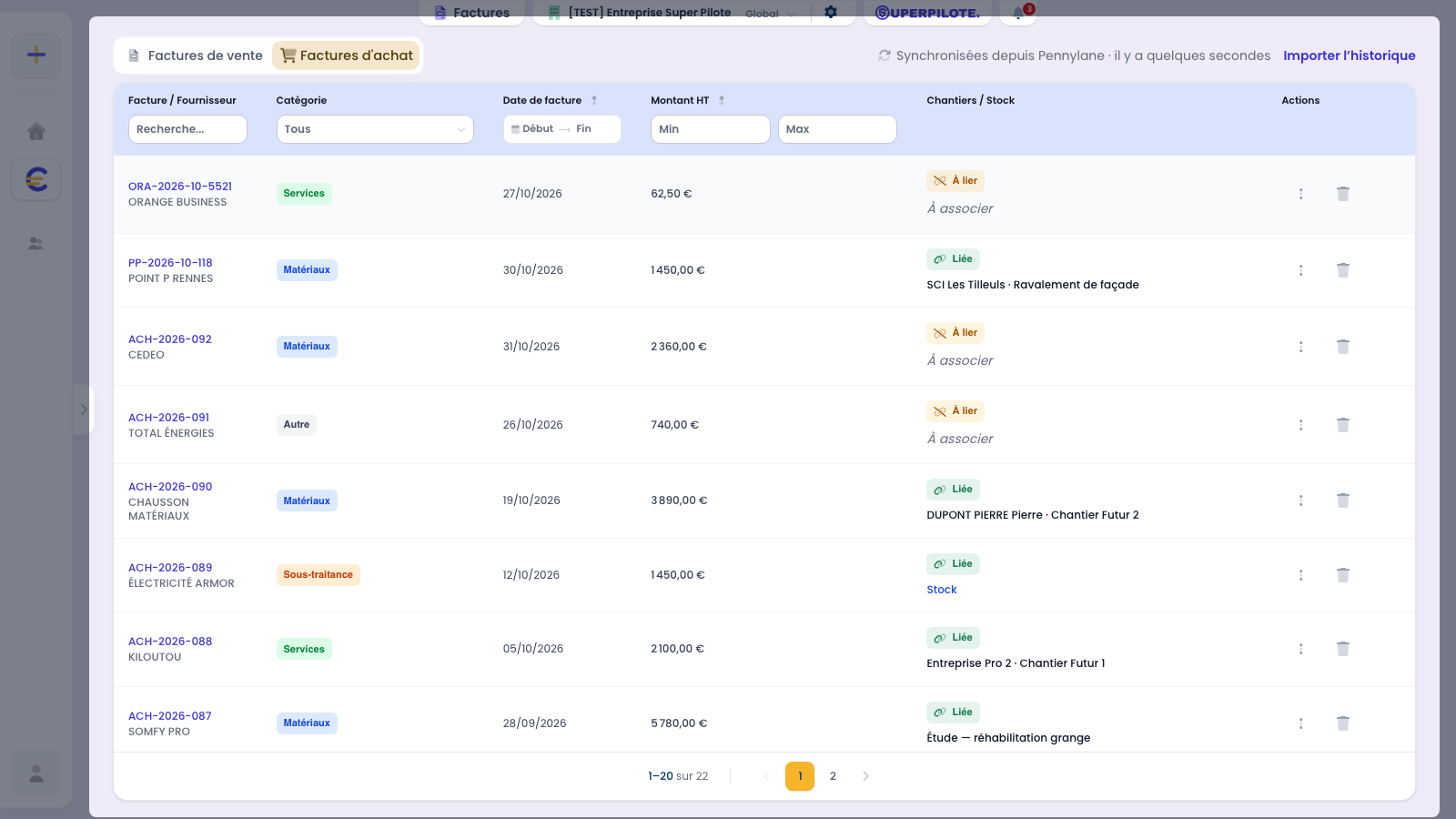
L’onglet Factures d’achat affiche lui aussi Synchronisées depuis Pennylane : l’import PDF disparaît, pour ne pas créer un achat deux fois. PP-2026-10-118, de la catégorie reliée, est rangé sur Ravalement de façade ; ORA-2026-10-5521, sans catégorie, attend d’être associé.
Garder la connexion à jour
La synchronisation, la déconnexion.
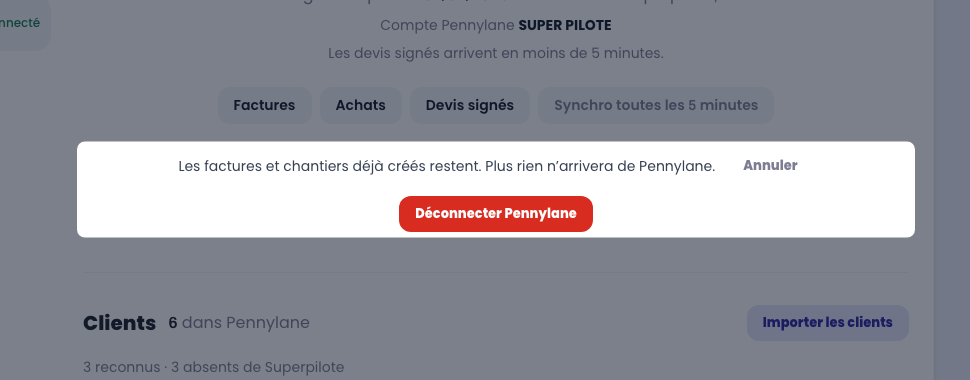
Déconnecter Pennylane
Déconnecter supprime le jeton de Superpilote, après confirmation. Les factures et chantiers déjà créés restent. Pensez à révoquer aussi le jeton dans Pennylane.
Une seule connexion logicielle par entreprise : Henrri, Extrabat ou Pennylane. Deux logiciels branchés créeraient les mêmes factures deux fois ; pour changer, déconnectez d’abord le premier. Et pour le moment, Pennylane n’est pas disponible avec l’option Commerce.
Questions fréquentes
Pourquoi je ne vois pas la rubrique « Connexions » ?
Deux raisons possibles. Votre entreprise a l’option Commerce : pour le moment, Pennylane (comme Henrri et Extrabat) n’est pas disponible avec elle, et la rubrique disparaît entièrement ; une connexion déjà faite est mise en pause (rien n’est lu ni créé) et reprend telle quelle si l’option est retirée. Ou bien vous n’avez pas le droit de modifier les réglages de l’entreprise : la rubrique est réservée à qui l’a.
Pourquoi je ne peux pas connecter Pennylane alors que Henrri est branché ?
Parce qu’une entreprise n’a qu’une seule connexion logicielle : deux logiciels branchés feraient arriver les mêmes factures deux fois. Choisir Pennylane dans la colonne Logiciels affiche alors « Henrri est déjà branché : une seule connexion logicielle par entreprise… » et le bouton Voir Henrri, au lieu du formulaire. Pour passer à Pennylane, déconnectez d’abord Henrri (les factures et chantiers déjà créés restent), puis collez votre jeton. Même règle dans l’autre sens.
Quel jeton générer dans Pennylane ?
Dans Pennylane : Paramètres → Connectivité → Développeurs → Générer un jeton API. Nommez-le Superpilote, choisissez l’API V2 en Lecture seule et l’expiration Illimitée. Un jeton qui permet aussi d’écrire fonctionne, mais Superpilote le signale : un jeton en lecture seule est plus sûr.
Mon jeton a expiré : que se passe-t-il ?
La connexion passe En erreur avec le message « jeton supprimé ou expiré ». Générez un nouveau jeton dans Pennylane et collez-le : rien n’est perdu, la synchronisation reprend où elle en était.
Pourquoi un avertissement sur le SIREN ?
Le compte Pennylane du jeton n’a pas le SIREN de votre entreprise. Ce n’est pas bloquant (un même compte peut servir plusieurs sociétés d’un groupe), mais vérifiez que vous n’avez pas collé le jeton d’un autre compte.
Quelles factures Pennylane deviennent des factures de vente ?
Les factures et avoirs émis dans Pennylane (pas les brouillons), datés après la date de reprise. Les avoirs sont enregistrés en négatif. Une facture importée dans Pennylane depuis un autre outil n’est pas reprise, pour ne pas la compter deux fois. Une facture déjà importée en PDF avec le même numéro est reliée, pas dupliquée.
Quand une facture Pennylane est-elle liée d’office à un chantier ?
Quand elle a été faite depuis un devis relié à un chantier (Pennylane le dit : c’est exact, même si le client a plusieurs chantiers en cours) ; pour un avoir, quand la facture qu’il annule est liée ; sinon quand le client n’a qu’un chantier en cours. Si la facture arrive avant le chantier de son devis, elle le rejoint dès sa création.
Pourquoi un devis signé met-il jusqu’à 5 minutes à arriver ?
Pennylane ne prévient pas Superpilote quand un devis change : Superpilote relit votre compte toutes les 5 minutes. Relire, en haut de la liste des devis, relit sans attendre.
Que veut dire « Doublon possible » ?
Une facture de Pennylane ressemble à une facture déjà dans Superpilote (même montant, même client, à quelques jours près, ou même numéro écrit autrement) sans que ce soit sûr. Rien n’est créé avant votre réponse : Même facture relie les deux, Différente crée la facture de Pennylane. Une facture au même numéro et au même montant (« FA 001 » et « FA-001 ») est reconnue sans rien demander.
Pourquoi certaines factures sont-elles rangées sans chantier ?
Ce sont des factures d’historique, importées depuis la fenêtre Importer l’historique, dont le chantier n’a pas été retrouvé. Plutôt que d’encombrer la pile À lier, elles sont enregistrées Non lié à un chantier : elles comptent dans votre chiffre d’affaires du mois. Vous pouvez toujours les lier à un chantier.
Les factures d’achat de Pennylane arrivent-elles aussi ?
Oui, si votre jeton donne accès aux factures fournisseurs et aux fournisseurs. Toutes arrivent, frais généraux compris, avec leur PDF et leur fournisseur ; le type d’achat vient du compte comptable. Un achat dont la catégorie Pennylane est reliée à un chantier y est rangé ; les autres attendent dans À lier. Sans ces droits, Connexions vous le signale.
Pourquoi le bouton « Importer des factures » a disparu des factures de vente ?
Parce que Pennylane est connecté et que vous avez l’option Facturation & Achats : vos factures de vente arrivent toutes seules, et un second chemin créerait des doublons. L’en-tête affiche Synchronisées depuis Pennylane à la place, avec Importer l’historique pour les factures plus anciennes. Il en va de même dans Factures d’achat quand votre jeton ouvre les factures fournisseurs ; sinon, l’import PDF des achats reste disponible. Le bouton revient si vous déconnectez Pennylane.
Pourquoi « Importer des devis signés avec IA » a disparu du menu Nouveau ?
Il est remplacé par Créer depuis un devis, avec le nombre de devis qui attendent : vos devis viennent de Pennylane, déjà lus, sans intelligence artificielle. L’import par IA revient si vous déconnectez Pennylane.
Pourquoi le bouton « Ajouter des frais généraux » a-t-il disparu ?
Quand les achats arrivent de Pennylane, tous y arrivent, frais généraux compris (logiciel, assurance, loyer…) : les saisir aussi à la main les compterait deux fois. Pour ranger un achat Pennylane en frais général, ouvrez-le depuis À lier et choisissez Ne lier à aucun chantier. Le bouton revient si vous déconnectez Pennylane.
Pourquoi le chantier créé depuis Pennylane n’a-t-il pas de chiffrage ?
Parce que le devis vit dans Pennylane. Seules les heures des lignes à l’heure sont reprises, dans les heures prévues du chantier. Pennylane ne connaît pas les prix d’achat : les achats prévus restent vides.