Champs personnalisés
Votre métier a des informations que Superpilote ne prévoit pas : un numéro de police d’assurance décennale, une référence interne de client, un type de toiture. Les champs personnalisés vous permettent de les ajouter vous-même, sur vos fiches clients, chantiers, salariés, fournisseurs et — avec la brique Commandes — sur vos commandes, sans développement et sans nous le demander. Ils sont inclus dans toutes les formules : aucune option à souscrire. Avant de commencer : la création et la modification des champs demandent le droit « Paramétrage ». Une fois un champ créé, en revanche, toute personne qui accède à la fiche le voit et peut le remplir.
Ce guide illustre la configuration Paramétrage de l’entreprise (socle). Si votre abonnement diffère, certains écrans peuvent ne pas apparaître.
Comprendre à quoi ils servent
Avant de créer quoi que ce soit, il faut savoir ce qu’un champ personnalisé sait faire — et ce qu’il ne fera jamais.
Ouvrir les champs personnalisés
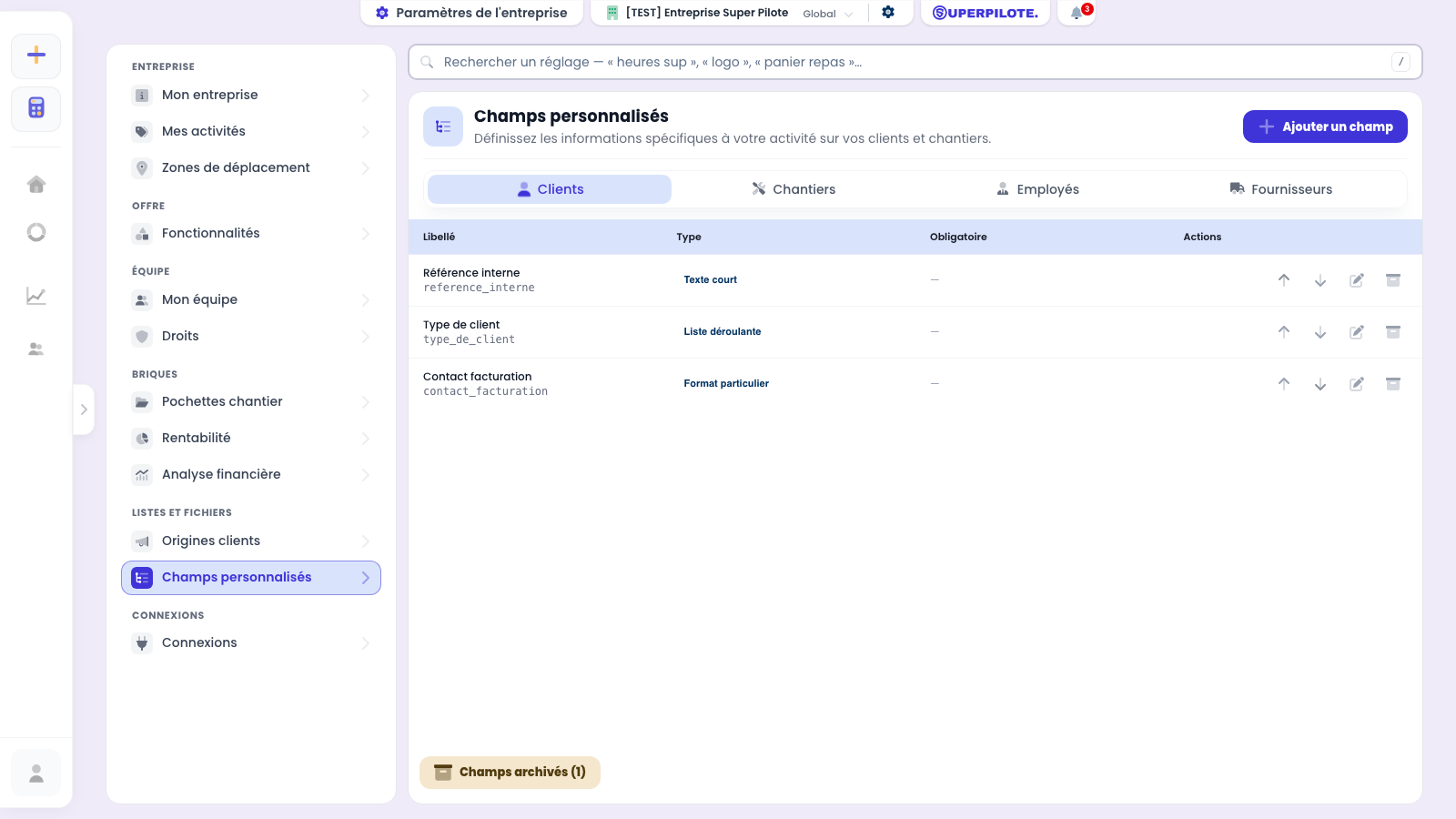
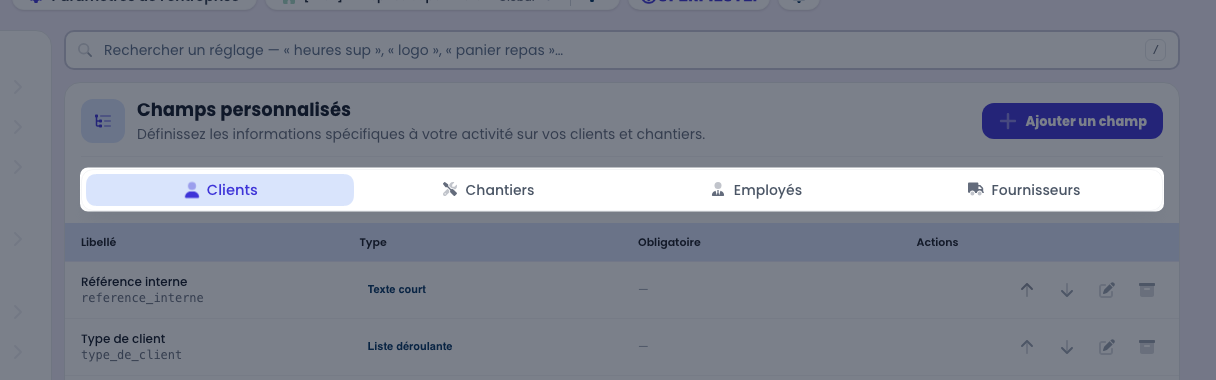
Depuis Paramètres de l’entreprise, ouvrez l’étape Champs personnalisés. L’écran se divise en onglets — Clients, Chantiers, Employés, Fournisseurs, plus Commandes si vous avez la brique du même nom — car chaque type de fiche a sa propre liste de champs. Un champ créé pour vos clients n’apparaîtra jamais sur vos chantiers.
Choisir le type de fiche à enrichir
Chaque onglet correspond à une fiche qui accepte des champs sur mesure. Choisissez celui que vous voulez enrichir avant de créer un champ : c’est l’onglet actif qui détermine la fiche sur laquelle le champ apparaîtra.
Créer un champ
Un champ se définit par ce qu’il contient et par la façon dont il se remplit.
Lire la liste des champs existants
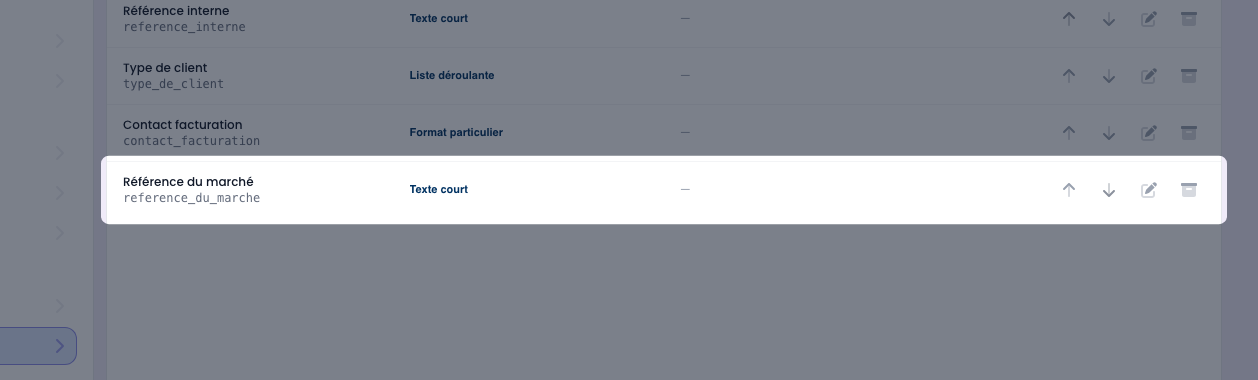
Chaque ligne montre le libellé que verront vos équipes et, juste en dessous en petits caractères, son identifiant technique — le nom sous lequel la valeur est enregistrée. La colonne Type rappelle la forme du champ, et la colonne Obligatoire signale par une pastille Requis ceux qu’il faudra remplir.
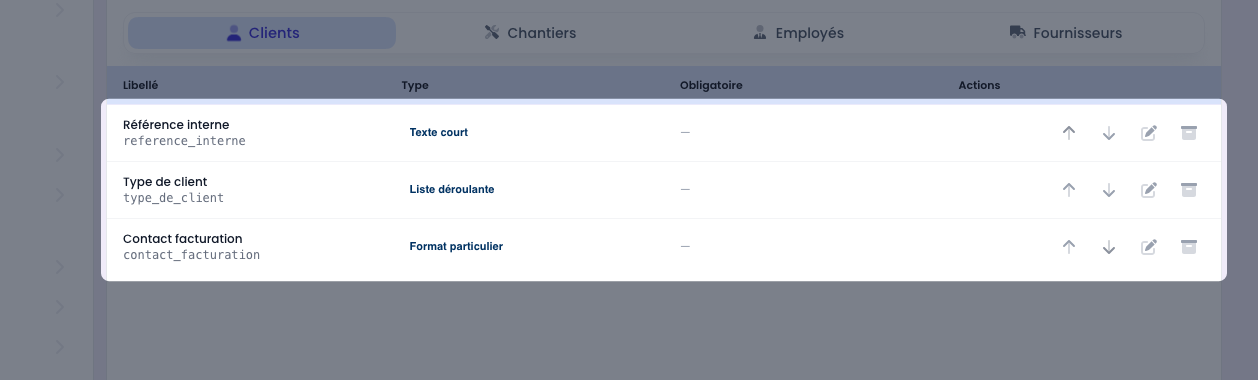
L’identifiant technique est calculé à partir du libellé à la création, puis figé — renommer le champ ensuite ne le change pas.
Décrire le nouveau champ
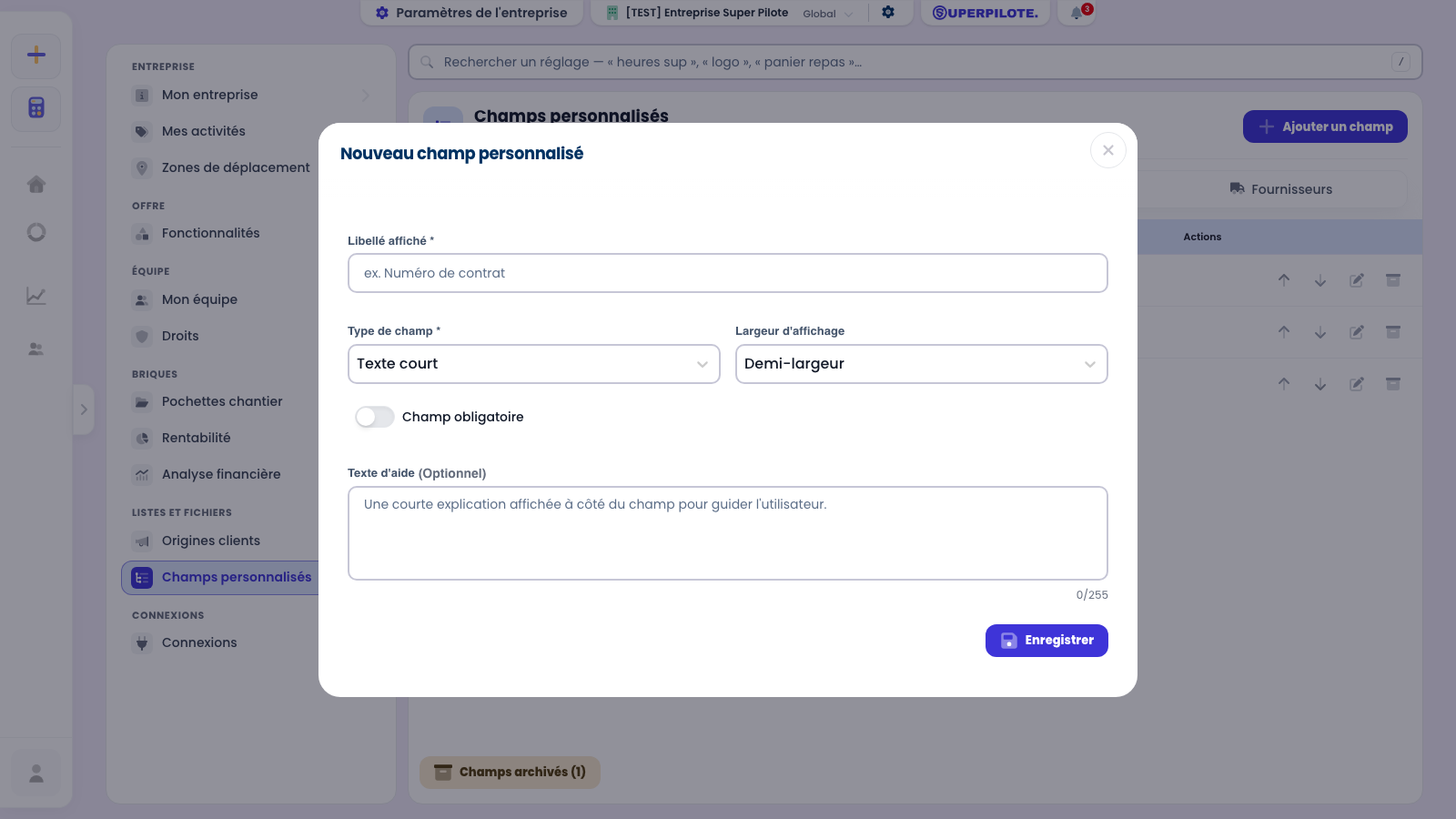
Le Libellé affiché est le texte que vos équipes liront sur la fiche : écrivez-le comme vous le diriez à l’oral. Le Type de champ décide de la façon dont il se remplit — texte libre, nombre, date, mois, semaine, case à cocher ou liste de choix. La Largeur d’affichage règle la place qu’il prend dans le formulaire, sur une demi-ligne ou sur la ligne entière.
Enregistrer et retrouver le champ
Après Enregistrer, le champ rejoint la liste et devient immédiatement disponible sur toutes les fiches du type choisi. Son identifiant technique a été calculé automatiquement à partir du libellé.
Choisir le bon type
Le type conditionne la saisie, l’affichage et le tri. Il est figé après création : c’est la décision la plus structurante de l’écran.
Comparer les types disponibles
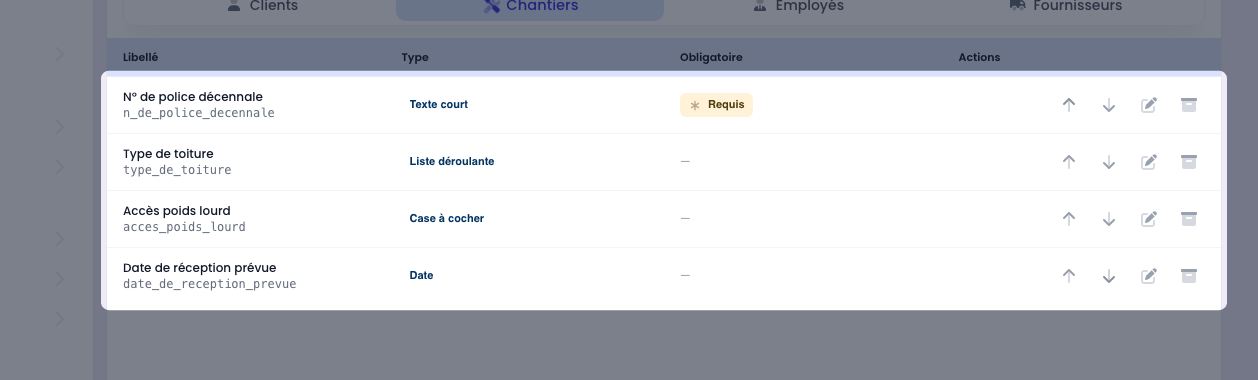
Les champs de chantier ci-dessous illustrent quatre formes de saisie. Texte court accueille une référence libre. Liste déroulante impose un choix parmi les options que vous définissez, ce qui évite les orthographes multiples. Case à cocher répond par oui ou non. Date ouvre un calendrier et s’affiche au format jour/mois/année ; dans les tableaux, sa colonne se filtre par période (Début → Fin).
Deux autres formes existent : Texte long, pour un commentaire de plusieurs lignes, et Format particulier, qui vérifie la saisie d’une adresse e-mail, d’un téléphone ou d’un lien et la rend cliquable. Et quand le jour exact n’a pas d’importance, préférez Mois ou Semaine à Date : le mois se choisit dans une grille de douze cases, la semaine en cliquant n’importe lequel de ses jours dans le calendrier — elle s’affiche ensuite avec son numéro et ses dates, par exemple « Semaine 38 · 14 → 20 sept. 2026 ».
Rendre un champ obligatoire
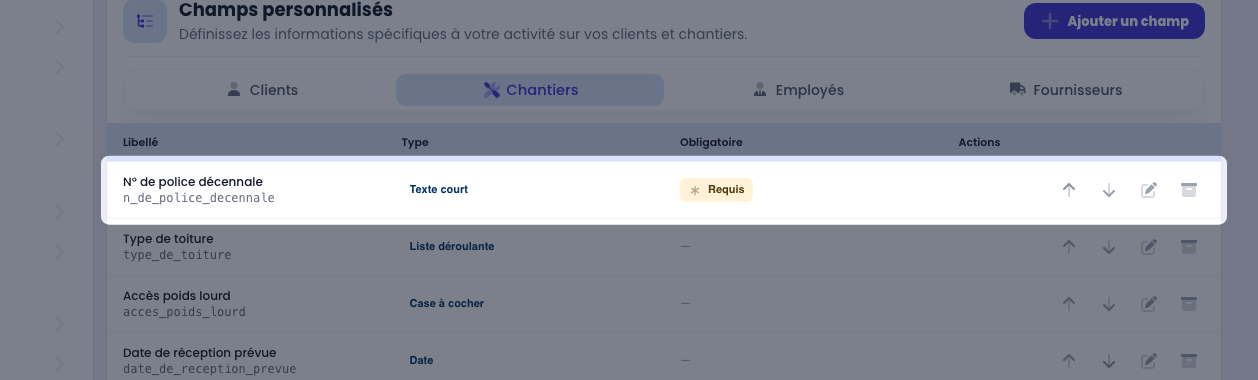
Un champ marqué Requis devra être renseigné pour créer une nouvelle fiche. Réservez-le aux informations sans lesquelles le dossier n’a pas de sens — ici, le numéro de police décennale. Les fiches déjà enregistrées restent modifiables même si le champ est vide : rendre un champ obligatoire ne bloque pas l’existant.
Organiser et retirer
L’ordre des champs est celui du formulaire. Et un champ devenu inutile s’archive — il ne se supprime pas.
Réordonner les champs
Les flèches Monter et Descendre changent l’ordre d’apparition des champs dans le formulaire. Rangez ensemble ceux qui se remplissent en même temps : c’est ce qui fait la différence entre un formulaire qu’on parcourt et un formulaire qu’on subit.
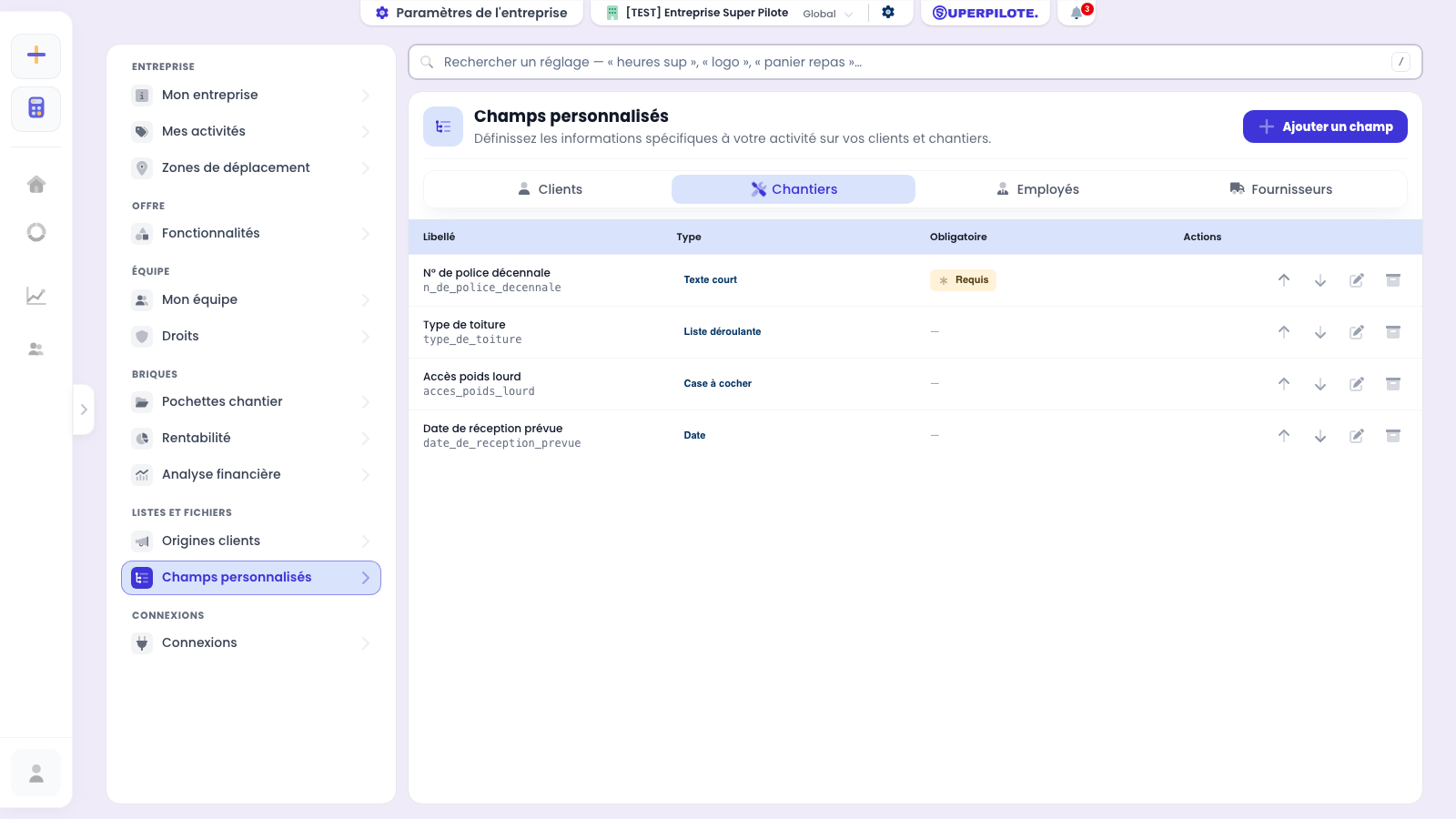
Les deux dernières icônes de la ligne permettent de modifier le champ et de l’archiver. Sur le premier champ de la liste, la flèche Monter est naturellement inactive.
Modifier un champ existant
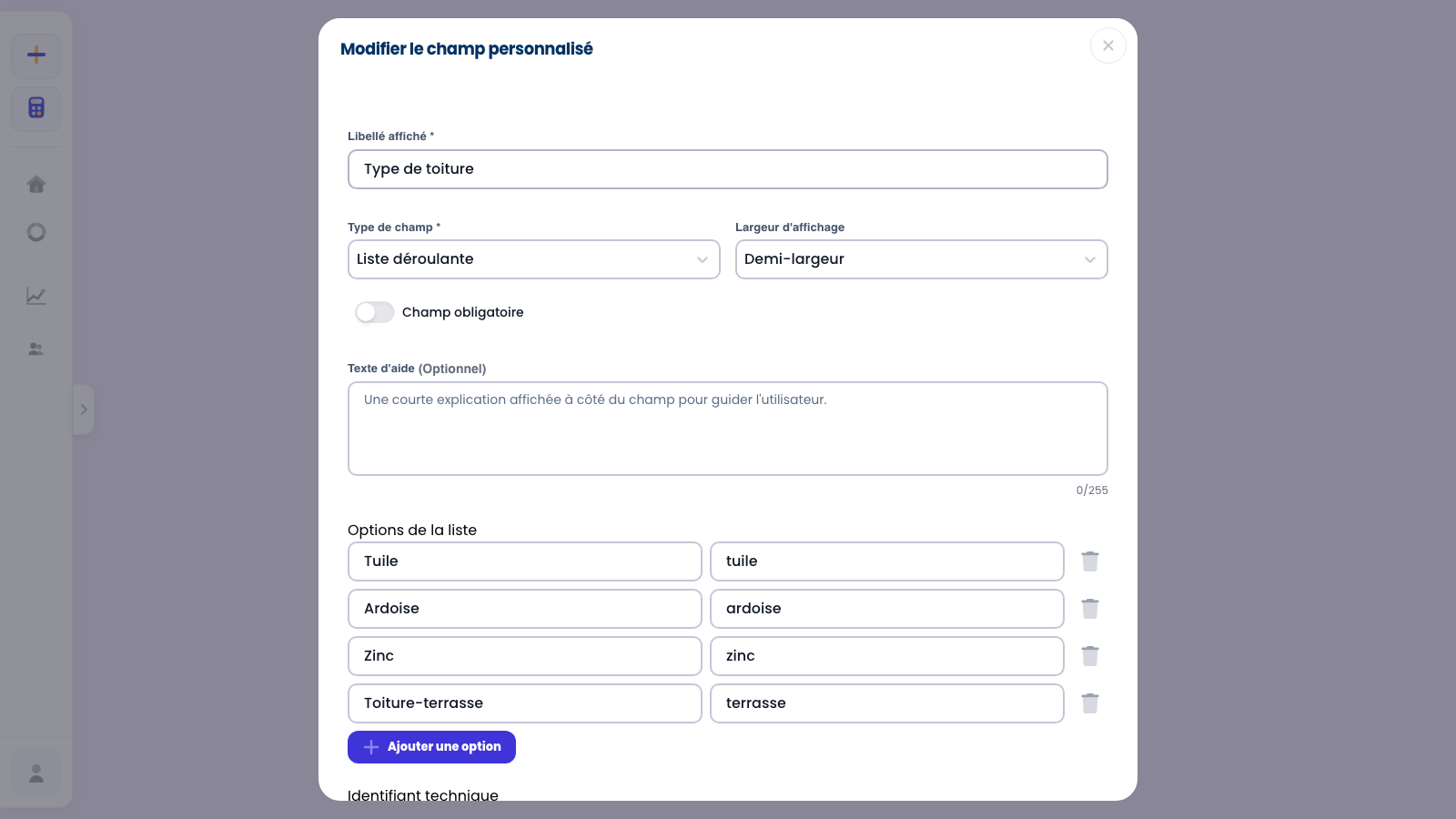
Le libellé, le texte d’aide, la largeur et le caractère obligatoire restent modifiables à tout moment. Le type, lui, est grisé : le changer rendrait illisibles les valeurs déjà saisies. La fenêtre rappelle en bas l’identifiant technique, figé depuis la création.
Archiver plutôt que supprimer
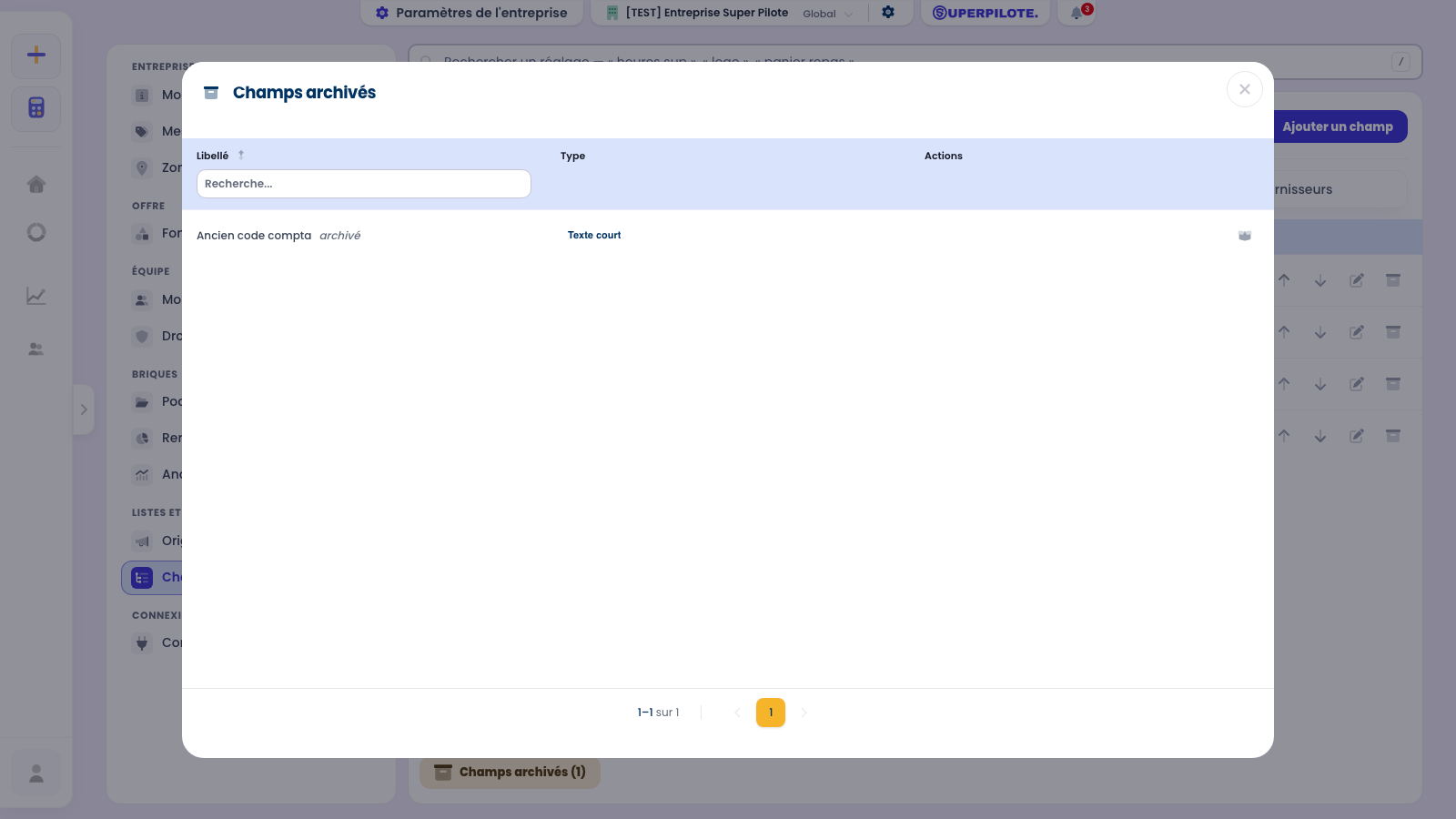
Un champ dont vous n’avez plus l’usage s’archive : il disparaît des formulaires et des tableaux, mais les valeurs déjà saisies sont conservées. Le bouton Champs archivés, en bas à gauche de la liste, les rassemble dans une fenêtre et permet de les restaurer — avec leurs valeurs. C’est pourquoi l’écran ne propose pas de suppression définitive.
Les retrouver dans l’application
Un champ créé ne sert que s’il se remplit et se relit là où le travail se fait.
Retrouver un champ en colonne de liste
Dans les listes, vos champs personnalisés deviennent des colonnes, à la suite des colonnes d’origine : la Référence interne de la Mairie de Rennes y affiche CLI-2024-017. Vous pouvez trier dessus et filtrer, ce qui permet de retrouver un dossier par votre propre référence plutôt que par son nom.
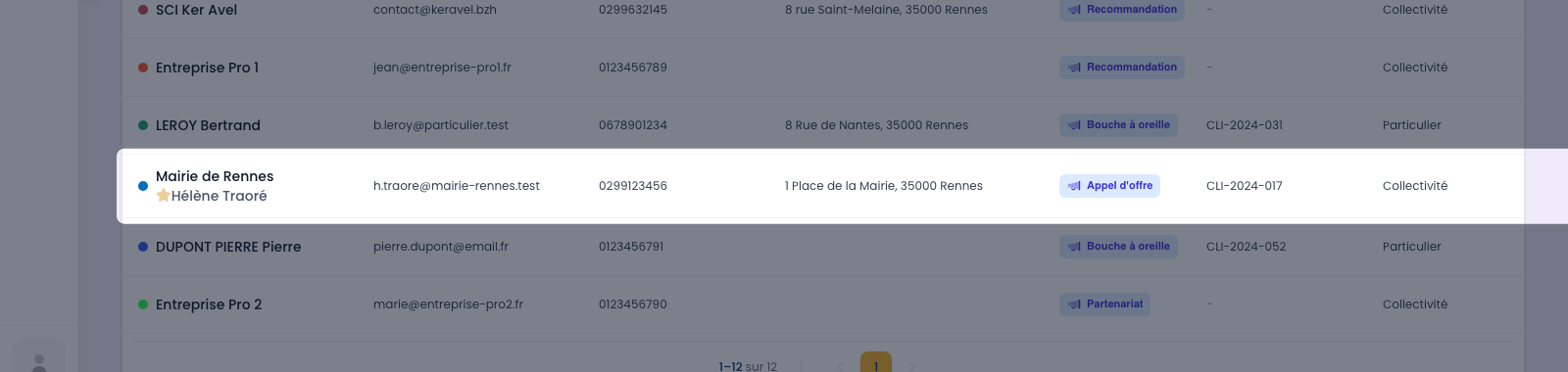
Une liste déroulante laissée vide affiche sa première option plutôt qu’un tiret : ne vous fiez pas à cette colonne pour repérer les fiches non renseignées.
Enrichir aussi salariés et fournisseurs
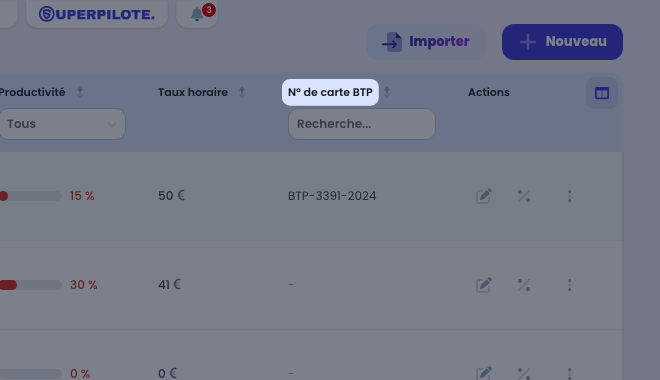
Les champs personnalisés ne sont pas réservés aux clients et aux chantiers : les fiches salarié et fournisseur acceptent les leurs de la même façon. Sur la liste Mon équipe, le champ N° de carte BTP défini sur mesure apparaît ainsi comme une colonne à part entière, un tiret signalant les salariés pour lesquels il n’est pas renseigné. Sur ces deux fiches, la valeur se consulte et se modifie depuis le formulaire de la fiche ou depuis la colonne — il n’y a pas de bloc de lecture seule comme sur une fiche client ou chantier.
Sur le tableau de chantiers, tout champ personnalisé du chantier se modifie directement dans sa cellule, sans ouvrir la fiche : un clic ouvre le champ, Entrée ou un clic ailleurs enregistre, Échap annule — une case à cocher se coche d’un clic. Il faut pour cela le droit de modifier les chantiers. Les colonnes Client · … se modifient de la même façon, avec le droit de modifier les clients : la valeur est celle de la fiche du client, elle change donc pour tous ses chantiers. L’export Excel de ce tableau reprend les colonnes personnalisées affichées.
Afficher les champs du client sur le tableau de chantiers
Le tableau de chantiers sait aussi afficher les champs personnalisés du client rattaché au chantier, en plus de ceux du chantier lui-même. Ouvrez Gérer les colonnes : ils y sont proposés sous le préfixe Client ·, par exemple Client · Référence interne. Une fois cochée, la colonne affiche la référence du client en face de chacun de ses chantiers — ici CLI-2024-052 — et se trie, se filtre et s’exporte comme les autres.
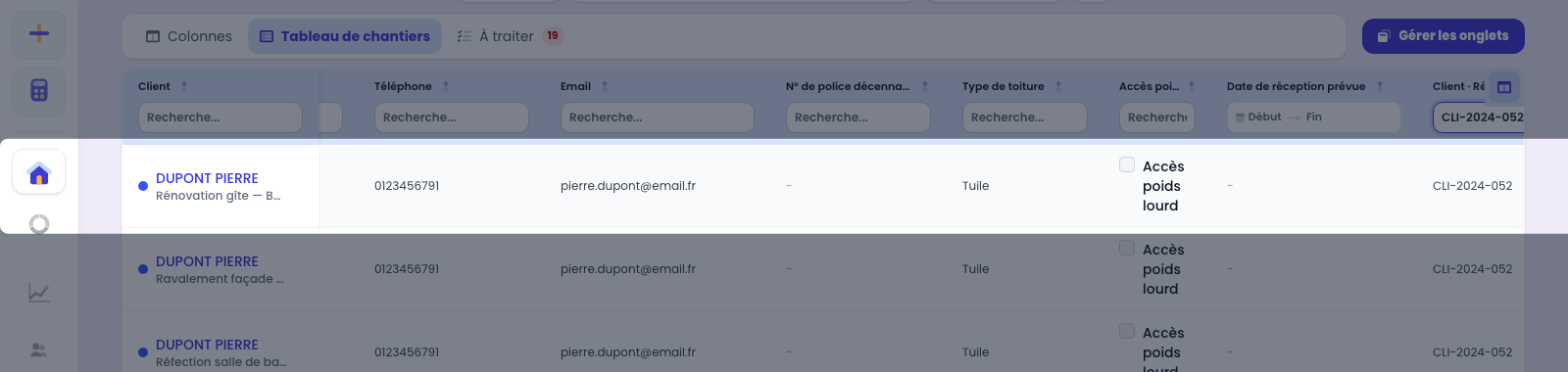
Ces colonnes sont décochées par défaut : elles n’apparaissent que si vous les activez. Leur valeur est celle de la fiche du client : la modifier dans une cellule la modifie pour tous ses chantiers, et demande le droit de modifier les clients.
Commencez petit. Un champ que personne ne remplit encombre tous vos formulaires : créez-en un quand un besoin revient vraiment, pas « au cas où ». Et souvenez-vous qu’un champ archivé n’est jamais perdu — vous pouvez le restaurer avec ses valeurs.
Un champ personnalisé range une information, il ne la calcule pas. Sa valeur n’entre dans aucun indicateur, aucun tableau de bord, aucune formule de marge ou de rentabilité, et ne déclenche aucune alerte. Si vous avez besoin d’un montant qui compte dans vos chiffres, c’est un champ du produit qu’il vous faut, pas un champ personnalisé.
Questions fréquentes
Les champs personnalisés sont-ils payants ?
Non. Ils font partie du socle de Superpilote et sont disponibles quelle que soit votre formule. Il n’y a aucune option à activer : l’étape « Champs personnalisés » est présente dans le paramétrage de toutes les entreprises.
Sur quelles fiches puis-je ajouter des champs ?
Sur Clients, Chantiers, Employés et Fournisseurs, et — si vous avez la brique Commandes — sur vos commandes. Chacune a son propre onglet et sa propre liste de champs : un champ créé sur les clients n’apparaît pas sur les chantiers.
Puis-je changer le type d’un champ après l’avoir créé ?
Non. Le type est figé à la création : le passer de « Texte court » à « Nombre » rendrait illisibles toutes les valeurs déjà saisies. Si vous vous êtes trompé, archivez le champ et créez-en un nouveau avec le bon type. Le libellé, lui, reste modifiable à tout moment.
Puis-je enregistrer seulement un mois ou un numéro de semaine ?
Oui. Les types Mois et Semaine existent pour les informations dont le jour exact n’a pas d’importance — un mois de démarrage souhaité, une semaine de livraison. Un mois se choisit en un clic dans une grille, toujours rattaché à son année. Une semaine se choisit en cliquant l’un de ses jours dans le calendrier, qui affiche les numéros de semaine : elle est retenue du lundi au dimanche et s’affiche avec son numéro et ses dates. Un champ Date existant ne se transforme pas en mois ou en semaine : le type est figé, il faut créer un nouveau champ.
Que deviennent les valeurs quand j’archive un champ ?
Elles sont conservées. Le champ disparaît des formulaires et des tableaux, mais rien n’est effacé : si vous le restaurez depuis la section « Champs archivés », toutes les valeurs déjà saisies réapparaissent. C’est pour cela qu’on parle d’archivage et non de suppression.
Pourquoi mon champ n’apparaît-il pas sur la fiche d’un salarié ?
Les fiches salarié et fournisseur n’affichent pas de bloc de lecture seule pour les champs personnalisés : la valeur s’y consulte et s’y modifie depuis le formulaire de modification de la fiche, ou depuis une colonne du tableau. Les fiches client et chantier, elles, affichent bien les valeurs directement.
Puis-je remplir un champ directement depuis la liste des chantiers ?
Oui, et c’est propre aux chantiers : tous les types de champ s’y modifient dans la cellule, sans ouvrir la fiche — une case se coche d’un clic ; pour les autres, un clic ouvre le champ, Entrée ou un clic ailleurs enregistre, Échap annule. Les colonnes Client · … (les champs personnalisés du client du chantier) se modifient de la même façon, et la valeur change alors sur la fiche du client, donc sur toutes ses lignes. Chacun sous son droit : modifier les chantiers pour leurs champs, modifier les clients pour les colonnes Client · … ; sans le droit, la cellule reste en lecture. Sur les listes de clients, salariés et fournisseurs, les champs personnalisés sont en lecture seule — il faut passer par la fiche.
Comment retrouver les fiches dont une date tombe dans une période ?
Filtrez la colonne du champ dans le tableau : un champ Date, Mois ou Semaine se filtre par période. Cliquez Début → Fin sous l’en-tête, puis le premier et le dernier jour dans le calendrier — un seul clic retient une seule date. Restent les lignes dont la valeur tombe dans la période, bornes comprises (un mois ou une semaine est retenu dès qu’il la touche), et les cellules vides sont écartées ; Effacer la période remet tout. Cela vaut pour les tableaux de chantiers (colonnes Client · … comprises), de clients, de salariés, de fournisseurs et de commandes.
Mes champs personnalisés sortent-ils dans les exports ?
Dans l’export Excel de la liste des chantiers, oui : les colonnes personnalisées que vous avez affichées sont reprises dans le fichier. Les exports des autres listes n’embarquent pas encore les champs personnalisés.
À quoi sert l’identifiant technique affiché sous le libellé ?
C’est le nom sous lequel la valeur est enregistrée. Il est calculé à partir du libellé au moment de la création, puis figé — même si vous renommez le champ ensuite. Il vous sert surtout si quelqu’un vous demande le nom exact d’un champ pour un export ou une reprise de données.
Que se passe-t-il si je rends un champ obligatoire ?
La fiche ne pourra plus être créée sans lui. Les fiches déjà enregistrées, elles, ne sont pas bloquées : vous pouvez continuer à les modifier même si le champ obligatoire est vide. Rendre un champ obligatoire ne réécrit donc pas l’historique.
Combien de champs puis-je créer ?
Jusqu’à 50 par type de fiche, ce qui laisse une large marge. En pratique, une liste de plus d’une dizaine de champs devient pénible à remplir : mieux vaut archiver ceux qui ne servent plus.